
SPØRGSMÅL & SVAR
Hvad har du brug for hjælp til?
Find svar om dit produkt, eller vælg en kategori nedenfor.
PRODUKTSPØRGSMÅL
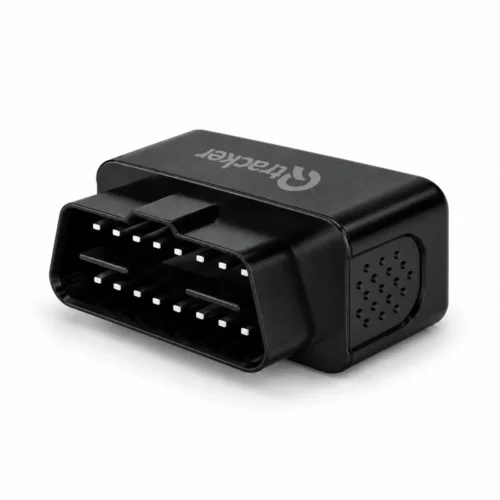
Qtracker Drive OBD 4G GPS tracker med OBD-tilslutning
Find svar om funktioner, muligheder og brug af netop dette produkt.
Se produktet →Ofte stillede spørgsmål før køb
Vi forventer, at Qtracker appen til iOS bliver klar i slutningen af 2026. Qtracker appen findes allerede til Android og som web-app. Indtil da kan du bruge Qtracker appen i webbrowseren på din iPhone. I webbrowseren kan du følge og indstille din tracker med de samme funktioner, som du vil kunne bruge i Qtracker appen til iOS.
Åbn Safari eller en anden webbrowser på din iPhone, og gå til app.qtracker.dk. Log ind på din konto, eller opret en konto og tilføj din tracker med dens IMEI nummer.
I Qtracker appen i webbrowseren kan du se din enheds position, følge historikken og indstille de funktioner, der hører til din model. Du kan sætte de samme ting op på trackeren, som du vil kunne i Qtracker appen til iOS. Du kan derfor bruge din tracker med din iPhone allerede nu.
Qtracker appen er udviklet hos Qsmart og giver dig kort, positioner, rutehistorik og et samlet overblik over dine enheder. Qtracker appen findes til Android og som web-app. På iPhone bruger du Qtracker appen i webbrowseren. I webbrowseren kan du følge og indstille din tracker med de samme funktioner, som du vil kunne bruge i Qtracker appen til iOS. Brugerfladen kan bruges på dansk, og dine data hostes på vores servere i Europa.
Ja. Brug Qtracker appen til Android på din Android-telefon eller Qtracker appen i webbrowseren på iPhone, tablet og computer. Du logger ind på den samme konto og har dine trackere og historik samlet på tværs af skærme. I webbrowseren kan du følge og indstille din tracker med de samme funktioner, som du vil kunne bruge i Qtracker appen til iOS. Vi forventer, at Qtracker appen til iOS bliver klar i slutningen af 2026.
Ja. Qtracker appen viser den seneste registrerede position på kortet og opdaterer visningen, efterhånden som nye positioner kommer ind. Tidspunktet ved positionen giver dig et hurtigt overblik over den seneste registrering.
Ja. I rutehistorikken vælger du den periode, du vil se, og afspiller de registrerede positioner. Du kan sætte afspilningen på pause og ændre hastigheden, når du vil se nærmere på en tur eller genfinde et sted.
Ja. Du kan samle dine Qtracker-enheder på én konto og se dem i samme overblik. Giv dem tydelige navne, og organisér dem i grupper, så du nemt finder den bil, trailer eller genstand, du vil følge.
Ja. Du kan invitere familie eller kolleger og vælge deres adgang til dine enheder. På den måde kan I dele det relevante overblik i Qtracker appen til Android eller i Qtracker appen i webbrowseren på iPhone og computer. Som ejer kan du løbende tilpasse rettighederne.
Ja. I Qtracker appen kan du oprette geografiske zoner med et navn og en radius. Det gør det let at genkende hjemmet, et depot eller en arbejdsplads på kortet og sætte trackerens placering i sammenhæng med dine faste steder.
En gratis Qsmart SIM-kort startpakke følger med. Du aktiverer kortet på Min konto hos Qsmart og vælger GPS-abonnementet med data til sporingen. De aktuelle priser og betalingsmuligheder vises ved valg af abonnement.
Trackeren sender sine positioner via mobilnettet. Du åbner Qtracker appen til Android eller Qtracker appen i webbrowseren på iPhone, tablet eller computer med internetadgang. Her kan du følge dit køretøj eller udstyr og indstille trackeren fra det sted, hvor du selv befinder dig.
Ja. Hos Qsmart hjælper vi dig med valg, opsætning og daglig brug. Du kan kontakte os på telefon eller mail på hverdage og bruge brugsanvisningen til din model, når du vil gennemgå opsætningen i dit eget tempo.
Du sætter trackeren direkte i køretøjets passende OBD-stik, som typisk findes under instrumentbrættet i førersiden. Stikket samler strøm og montering i én tilslutning, så du kommer i gang uden en separat ledningsinstallation.
Drive OBD er til køretøjer med et passende OBD-stik og 12–36 V DC. Den er en praktisk løsning til blandt andet personbiler og varevogne. Qsmart hjælper gerne med at afklare stik og placering til netop dit køretøj.
Trackeren bruger strøm fra køretøjets OBD-stik og kan blive siddende under den daglige brug. Det giver en enkel løsning med strøm og montering samme sted. Enheden har desuden et lille internt batteri på 55 mAh.
Drive OBD måler 4,8 × 2,5 × 3 cm og vejer 30,8 g. Det kompakte format gør det let at vurdere pladsen omkring bilens OBD-stik og finde en praktisk tilslutning i hverdagen.
Ja. Drive OBD understøtter en hastighedsalarm ved en valgt grænse. I den understøttede opsætning kan hændelsen ses sammen med tidspunkt og registrerede positioner, så du kan følge op på bilens aktivitet.
Fejlfinding og hjælp
Start med at kontrollere strøm og tidspunktet for seneste kontakt. Se derefter på Min konto, om SIM-kortet er aktiveret. Lad trackeren få mobil- og GPS-modtagelse udendørs, og lav en kort tur. Hvis den stadig står offline, hjælper Qsmart med at gennemgå APN og forbindelsesopsætningen til netop din model.
Se først på tidspunktet ved positionen og trackerens seneste kontakt. Flyt trackeren til et sted med frit udsyn til himlen, og tag en kort tur. Åbn derefter enheden igen i Qtracker appen. Hvis tidspunktet stadig er uændret, gennemgår du strøm, SIM-aktivering og mobilforbindelse.
Prøv trackeren udendørs med frit udsyn til himlen. Bygninger og metal omkring enheden kan påvirke satellitmodtagelsen. Sammenlign den nye position og dens tidspunkt med den tidligere registrering. Afprøv derefter en mere åben placering i køretøjet eller udstyret.
Vælg den rigtige enhed og periode i historikken. Se efter, om trackeren havde strøm og kontakt under turen. Lav derefter en kort prøvetur udendørs. Gennemgå placering og de tilgængelige opdateringsindstillinger, hvis der fortsat er langt mellem registreringerne.
Sammenhold det indtastede IMEI nummer med mærkningen på selve trackeren. Kontrollér alle cifre og den valgte model. Hvis systemet oplyser, at enheden allerede er tilknyttet, kontakter du Qsmart med IMEI nummer og købsoplysninger, så tilknytningen kan afklares.
Log ind med den konto, invitationen er sendt til, og kontrollér, at invitationen er accepteret. Bed ejeren kontrollere din adgang til den konkrete enhed. Se også efter aktive filtre eller grupper i oversigten, og åbn derefter enhedslisten igen.
Åbn trackerens tilgængelige alarmindstillinger, og se, om den ønskede hændelse er valgt. På Android giver du Qtracker appen tilladelse til at vise notifikationer og kontrollerer telefonens batteriindstillinger. Sammenlign med hændelsesoversigten i Qtracker appen for at se, om hændelsen er registreret.
Kontrollér zonens placering og radius samt de zonehændelser, der er tilgængelige for enheden. Se i historikken, om der er modtaget positioner på begge sider af grænsen. Prøv med en tydeligt afgrænset zone og en kort tur, og gennemgå derefter notifikationsindstillingerne.
Send modelnavn, trackerens IMEI nummer, en kort beskrivelse og tidspunktet, hvor problemet opstod. Et skærmbillede med position og tidspunkt er også nyttigt. Fortæl, om trackeren får strøm, og hvad du allerede har prøvet, så vi hurtigt kan hjælpe dig videre.
Parkér bilen, og kontrollér, at trackeren sidder korrekt i OBD-stikket. Se i bilens vejledning, hvordan stikket forsynes, og bed værkstedet kontrollere strøm og sikring, hvis enheden fortsat ikke reagerer. Trackeren er beregnet til 12–36 V DC.
Sammenlign seneste kontakttidspunkt før og efter parkering. Lad et værksted afklare, hvordan netop bilens OBD-stik får strøm med slukket tænding. Kontrollér også GPS- og mobilmodtagelse på parkeringsstedet, og send observationerne til Qsmart ved fortsatte udfald.
Parkér bilen, og kontrollér stikplaceringen og den ledige plads. Trackeren skal sidde stabilt og være fri af pedaler, knæ og bevægelige dele. Kontakt Qsmart eller et værksted om en passende monteringsløsning til bilmodellen, før du bruger bilen med trackeren tilsluttet.
Opsætning og montering
Log ind på Min konto hos Qsmart, og følg aktiveringen af SIM-kortet. Vælg GPS-abonnementet og færdiggør bestillingen. Når kortet er aktivt, følger du din models vejledning til SIM-montering og forbindelse til Qtracker appen.
Åbn Qtracker appen til Android eller Qtracker appen i webbrowseren på iPhone, tablet eller computer. Log ind eller opret din konto. Tilføj enheden med dens IMEI nummer fra mærkningen. Sammenhold oplysningerne med den fysiske tracker, og giv den et navn, som du let kan genkende. Opsætningen kan gennemføres direkte i webbrowseren på din iPhone.
Giv trackeren et tydeligt navn, eksempelvis bilens navn eller nummerplade. Placér den i en relevant gruppe, hvis du har flere enheder. Opret eventuelt en zone omkring hjemmet eller virksomheden, og invitér de personer, der skal have adgang.
Lad trackeren få satellit- og mobilforbindelse udendørs. Åbn den i Qtracker appen, og se efter en ny position med et aktuelt tidspunkt. Tag en kort tur, og gennemgå ruten i historikken. Afprøv derefter forbindelsen igen på den valgte monteringsplads.
Find stikket i bilens instruktionsbog. Det sidder ofte under instrumentbrættet i førersiden. Kontrollér, at køretøjets tilslutning passer til trackeren og leverer 12–36 V DC, og at der er plads uden kontakt med pedaler, knæ eller bevægelige dele.
Parkér bilen, og sæt enheden korrekt i OBD-stikket efter vejledningen. Kontrollér fastgørelsen, og tilføj enheden i Qtracker appen. Afprøv en ny position udendørs og en kort køretur. Se derefter også på kontakten efter parkering.

