
SPØRGSMÅL & SVAR
Hvad har du brug for hjælp til?
Find svar om dit produkt, eller vælg en kategori nedenfor.
PRODUKTSPØRGSMÅL
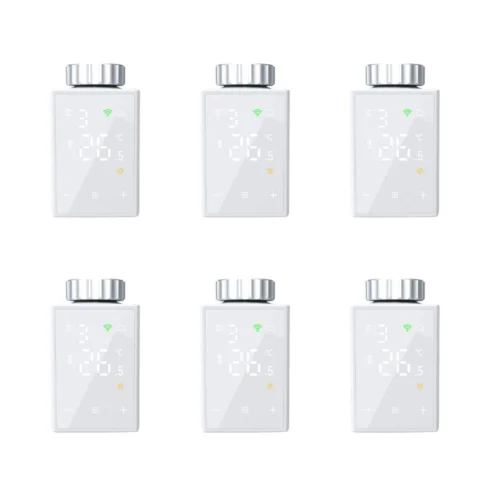
6 pak smart WiFi radiator termostat med display
Find svar om funktioner, muligheder og brug af netop dette produkt.
Se produktet →Generelle spørgsmål om produktet
Pakken indeholder 6 radiatortermostater. Hver termostat regulerer sin egen radiatorventil og kan betjenes både på enheden og i appen. Det er en praktisk løsning, når du vil opgradere flere radiatorer på én gang.
Boost åbner for ekstra varme i et valgt tidsrum. Det er en praktisk funktion, når du ønsker et midlertidigt løft i opvarmningen. Hvor hurtigt rummet bliver varmere, afhænger af radiator, varmeanlæg og rum.
Eco bruger den valgte energisparetemperatur, mens ferietilstand er beregnet til længere fravær. De giver mulighed for at tilpasse opvarmningen til, hvornår rummene bruges, og dermed begrænse unødvendig opvarmning.
Hver termostat bruger tre 1,5 V AA-alkalinebatterier. Til alle 6 termostater i pakken er det 18 batterier. Batteridriften betyder, at der ikke skal trækkes strømledning til radiatoren.
Termostaten har M30 × 1,5-tilslutning. Der medfølger adaptere til relevante ventiltyper. Vælg ud fra den konkrete ventil på din radiator; send gerne et billede før bestilling, hvis du ønsker hjælp til at afklare pasformen.
Du kan bruge SmartLife eller Tuya på telefonen. Appen samler temperaturvalg, driftstilstande, tidsplaner og historik for de tilføjede termostater.
Du kan vælge en temperatur fra 5 til 35 °C. Det er den ønskede temperatur, du vælger. Den temperatur, rummet kan opnå, afhænger også af varmeanlæg, radiator og rummets forhold.
Ja. Ugeplanlægningen understøtter 5+2, 6+1 eller 7 dage og op til seks perioder med tidspunkt og temperatur. Det gør det muligt at tilpasse varmeplanen til både hverdage, weekender og skiftende rutiner.
Ja. Appen viser historik for temperatur og ventilens åbning med visning over dag, måned eller år. Det giver et nyttigt overblik over reguleringen. Ventilhistorik er ikke en direkte måling af boligens varmeforbrug i kWh.
Ja, du kan ændre temperaturindstillingen på afstand, når termostaten har internet via sommerhusets WiFi, og telefonen er online. Det giver mulighed for at planlægge varmen efter ankomst og sænke temperaturen i perioder uden ophold.
Ja. Pakkens 6 termostater tilføjes som separate enheder og kan have egne temperaturvalg og tidsplaner. Du kan derfor tilpasse varmebehovet til eksempelvis soveværelse, stue og kontor.
Ja. Termostaten har lokal betjening med display, så temperaturen også kan justeres direkte på enheden. Det er praktisk for både husstand og gæster, som ønsker at betjene varmen uden telefonen.
Ja. Den kan indgå i regler med kompatible sensorer og andre enheder. Du kan eksempelvis lade en relevant temperatur- eller bevægelseshændelse ændre varmeindstillingen. De konkrete muligheder afhænger af de valgte enheders scene-funktioner.
Nej. Denne model bruger direkte 2,4 GHz WiFi og kræver ikke en separat Zigbee-hub til appstyringen. Der skal være WiFi-dækning ved radiatorerne og internet til fjernadgang.
Termostaten monteres på en kompatibel radiatorventil som erstatning for termostathovedet. Det er altså radiatorens styring, der opgraderes. Ventiltype og eventuel adapter skal passe til den eksisterende radiator.
Fejlsøgning af 6-pak WiFi radiatortermostat med touchdisplay
Disse tegn hører til termostatens selvkontrol, hvor den tilpasser sig radiatorventilen. »Ad« betyder, at den er klar til at begynde.
1. Montér termostaten korrekt på radiatoren, før du tilføjer den i appen.
2. Når displayet viser »Ad«, så tryk kort på top-/bekræftelsesknappen.
3. Vent, mens termostaten viser »A1« og derefter »A2«.
4. Når kontrollen er færdig, så hæv og sænk temperaturen for at kontrollere, at ventilen reagerer.
Bliver den stående i kontrollen, så følg det næste svar om en selvkontrol, der ikke bliver færdig.
Stopper termostaten ved Ad, A1 eller A2, så kontrollér monteringen først. Termostaten skal passe til radiatorens ventil.
1. Kontrollér, at termostaten og den valgte adapter sidder korrekt.
2. Kontrollér, at radiatorventilens stift kan bevæge sig. Brug ikke unødig kraft.
3. Tag batterierne ud, og sæt dem i igen med korrekt plus og minus.
4. Start selvkontrollen igen som vist i brugsanvisningen.
Fortsætter fejlen, så kontakt kundeservice med et billede af ventilen, adapteren og displayet. Skil ikke radiatorens vandførende dele ad.
Bliver radiatoren ved med at varme, selvom du har sænket temperaturen? Kontrollér både indstillingen og kontakten mellem termostaten og ventilen.
1. Åbn termostaten i SmartLife → »Set« → »Valve Setting«.
2. Vælg »Normally Work«, som er den normale regulering.
3. Kontrollér, at termostaten og adapteren er korrekt monteret.
4. Se under »Scene«, om en automatisering giver en anden temperatur eller handling.
Send kundeservice billeder af monteringen og skærmbilleder af indstillingerne, hvis radiatoren fortsat ikke reagerer som forventet.
Forbliver radiatoren kold, så begynd med at kontrollere den valgte temperatur og termostatens driftstilstand.
1. Se, at den ønskede temperatur er højere end den målte temperatur.
2. Åbn »Set« → »Valve Setting«, og vælg »Normally Work«.
3. Kontrollér monteringen, adapteren og at ventilens stift kan bevæge sig.
4. Hæv og sænk temperaturen, og se, om ventilen reagerer.
Fortsætter problemet efter korrekt montering og friske batterier, så kontakt kundeservice. Hvis der er problemer med selve radiatorventilen eller varmeanlægget, skal en fagperson undersøge det.
Kan termostaten let løsne sig fra radiatoren? Så skal adapteren og fastgørelsen kontrolleres, før du bruger den videre.
1. Se, hvilken ventil der sidder på radiatoren. Termostaten passer direkte til M30 × 1,5; andre ventiler kan kræve en passende adapter.
2. Vælg den medfølgende adapter, der passer til ventilen, og følg monteringsvejledningen.
3. Spænd samlingen i hånden uden unødig kraft.
Er du i tvivl, så send tydelige billeder af ventilen og adapteren til kundeservice. En forkert adapter løses ikke ved blot at spænde hårdere.
Finder appen ikke termostaten, så kontrollér netværk og parringssymbol. Montering og selvkontrol skal være gennemført først.
1. Forbind telefonen til 2,4 GHz WiFi, og slå Bluetooth til.
2. Hold telefonen tæt på termostaten, og sørg for god WiFi-dækning.
3. Hold top-/bekræftelsesknappen inde, indtil WiFi-symbolet blinker.
4. Tryk på »+« i SmartLife, vælg »Add Device«, og se efter »TRV WIFI«.
5. Kontrollér WiFi-adgangskoden og gennemfør tilføjelsen.
Finder appen den ikke automatisk, kan du vælge termostat (WiFi) under små husholdningsapparater eller en tilsvarende kategori. Menunavne kan variere med appversionen.
Offline betyder, at Smart Life ikke har forbindelse til termostaten. Kontrollér først batterierne, routerens internet og WiFi-dækningen ved radiatoren. Hvis forbindelsen stadig ikke kommer tilbage, kan du tilføje termostaten på ny.
Det er vigtigt at bruge Device Management. Hvis du kun fjerner enheden fra forsiden, kan du nøjes med at fjerne genvejen, mens selve enheden stadig er registreret i appen.
1. Notér enhedens navn, vigtige indstillinger, tidsplaner, grupper og automatiseringer, før du går videre.
2. Åbn Smart Life på den konto og i det hjem, hvor enheden er tilføjet, og gå til Home / forsiden.
3. På Android: Tryk på pilen ned under plustegnet øverst til højre. På iPhone: Tryk på de tre vandrette streger øverst til højre.
4. Vælg Device Management / Enhedshåndtering.
5. Find den berørte termostat. Markér den lille cirkel ud for enheden, så der vises et flueben. Hvis din visning bruger et langt tryk, så hold fingeren på enheden for at markere den.
6. Tryk på Remove Device / Fjern enhed, og bekræft fjernelsen, hvis appen spørger. Kontrollér, at kun den ønskede enhed er valgt.
7. Sæt friske batterier i termostaten, og sæt den i parringstilstand efter dens vejledning. Forbind telefonen til det ønskede 2,4 GHz WiFi, og aktivér Bluetooth til opsætningen.
8. Gå til Home / forsiden i Smart Life → + → Add Device / Tilføj enhed. Følg modellens tilføjelsesguide, og afslut med Done / Færdig, når appen bekræfter tilføjelsen.
9. Kontrollér temperaturvisning, ønsket temperatur og tidsplaner. Test, at en ændring fra appen når frem til termostaten, og gennemgå de automatiseringer, den indgår i.
Er termostaten blevet offline efter et nyt WiFi-netværk, skal den forbindes til det nye netværk.
Fjern først den gamle registrering fra Smart Life
Det er vigtigt at bruge Device Management. Hvis du kun fjerner enheden fra forsiden, kan du nøjes med at fjerne genvejen, mens selve enheden stadig er registreret i appen.
1. Notér enhedens vigtige indstillinger, tidsplaner og automatiseringer.
2. Åbn Smart Life på den konto og i det hjem, hvor enheden er tilføjet, og gå til Home / forsiden.
3. På Android: Tryk på pilen ned under plustegnet øverst til højre. På iPhone: Tryk på de tre vandrette streger øverst til højre.
4. Vælg Device Management / Enhedshåndtering.
5. Find den enhed, der skal forbindes til det nye WiFi. Markér den lille cirkel ud for enheden, så der vises et flueben. Hvis din visning bruger et langt tryk, så hold fingeren på enheden for at markere den.
6. Tryk på Remove Device / Fjern enhed, og bekræft fjernelsen, hvis appen spørger. Kontrollér, at kun den ønskede enhed er valgt.
Tilføj enheden på det nye WiFi
1. Forbind telefonen til det nye 2,4 GHz WiFi, og slå Bluetooth til.
2. Hold top-/bekræftelsesknappen inde, indtil WiFi-symbolet blinker.
3. Åbn SmartLife → »+« → tilføj enhed, og vælg »TRV WIFI«.
4. Gennemfør tilføjelsen, og kontrollér dine temperaturer og tidsplaner.
Afprøv, at temperaturen kan ændres både på termostaten og i appen.
Selve tilføjelsen starter fra Home / forsiden → + → Add Device / Tilføj enhed. Følg modellens parringsvejledning, og kontrollér, at enheden virker fra appen bagefter.
Termostaten måler tæt ved radiatoren. Derfor kan tallet afvige fra et termometer et andet sted i rummet.
1. Sammenlign over lidt tid med et pålideligt rumtermometer.
2. Kontrollér, om der er en vedvarende forskel, frem for at rette efter én enkelt måling.
3. Er der behov for korrektion, så åbn SmartLife → termostaten → »Set« → »Temperature correction«.
4. Tilpas efter den konstaterede forskel, og følg målingerne igen.
Brug ikke en tilfældig temperaturkorrektion som løsning på kort batteritid. Kontakt kundeservice, hvis målingerne virker ustabile.
Ændrer temperaturen sig igen, efter du selv har rettet den? Termostaten kan følge en tidsplan eller en anden valgt driftstilstand.
1. Åbn »Mode« i SmartLife, og se hvilken tilstand der er valgt.
2. Vælg »Manual«, hvis du ønsker en fast temperatur, du selv styrer.
3. Bruger du »Auto«, så gennemgå temperaturerne i tidsplanen.
4. Kontrollér også eventuelle automatiseringer under »Scene«.
Ret én indstilling ad gangen, så du kan se, hvad der ændrer temperaturen.
En gemt tidsplan bliver først fulgt, når termostaten står i »Auto«.
1. Åbn »Set« → »AutoMode Type«, og kontrollér ugetypen: 5+2, 6+1 eller 7.
2. Åbn »AutoMode Setting«, og gennemgå arbejdsdage og fridage.
3. Kontrollér starttid og temperatur i de perioder, du bruger, fra »Period 1« til »Period 6«.
4. Gå til »Mode«, vælg »Auto«, og bekræft.
Kontrollér også, om en anden automatisering ændrer temperaturen på samme tidspunkt.
Virker knapperne låst, selvom displayet er tændt? Tastelåsen kan være slået til.
1. Hold minusknappen inde for at låse knapperne op.
2. Du kan også kontrollere »Set« → »KeyLock« i SmartLife.
3. Prøv derefter kort på plus eller minus.
Er displayet også slukket, så kontrollér batterierne i stedet. Fortæl kundeservice, hvad displayet viser, hvis knapperne stadig ikke reagerer.
Kan du ikke komme højere eller lavere med temperaturvalget? Der kan være gemt en øvre eller nedre grænse.
1. Åbn »Set« i SmartLife.
2. Kontrollér »SetTemp.Max« og »SetTemp.Min«.
3. Tilpas de ønskede grænser inden for termostatens indstillingsområde på 5–35 °C.
4. Prøv temperaturvalget igen.
Kontrollér også driftstilstanden, hvis temperaturen efterfølgende ændrer sig af sig selv.
Vises symbolet for lavt batteriniveau, skal alle tre batterier skiftes samtidig.
1. Brug tre ens, nye 1,5 V AA-alkalinebatterier.
2. Sæt dem i efter markeringen for plus og minus. Bland ikke nye og brugte batterier.
3. Lad termostaten starte, og gennemfør selvkontrollen, hvis displayet beder om den.
4. Kontrollér bagefter temperaturstyring og forbindelse i appen.
Kommer advarslen hurtigt igen med helt nye batterier, så kontakt kundeservice med et billede af advarslen.
Termostaten bruger ikke kun strøm, når tidsplanen skifter. Motoren regulerer også undervejs for at holde temperaturen.
1. Start med tre ens, nye AA-alkalinebatterier.
2. Se efter mange manuelle temperaturændringer, træk eller store temperaturudsving, som får motoren til at arbejde oftere.
3. Kontrollér, at montering og selvkontrol er gennemført korrekt.
4. Notér, hvor længe de nye batterier holder med din normale tidsplan.
Fortæl kundeservice om driftstiden, hvis batterierne fortsat tømmes hurtigt. En bestemt batteritid kan ikke loves for alle rum og brugsmønstre.
BOOST åbner for ekstra varme i et valgt tidsrum. Det er derfor en anden funktion end at holde en fast temperatur.
1. Se under »Mode«, om »BOOST« er valgt.
2. Kontrollér »Set« → »Boost Time(S)«. Tiden er angivet i sekunder.
3. Vælg »Manual« eller »Auto«, hvis du ønsker almindelig temperaturstyring.
Brug en tydelig, passende Boost-tid, og kontrollér den normale drift bagefter.
Termostaten har en indstilling til at registrere et hurtigt temperaturfald ved et åbent vindue. Den kan påvirke reguleringen.
1. Se, om ændringen sker samtidig med udluftning eller træk.
2. Åbn »Set« → »Window Parameter«, og kontrollér indstillingen.
3. Tilpas efter brugsanvisningen, og følg reguleringen, når vinduet er lukket igen.
Er årsagen uklar, så send kundeservice indstillingen og tidspunktet for ændringen. Ret ikke flere funktioner på én gang.
Er du i tvivl om, hvad termostaten faktisk gør i løbet af dagen? Historikken kan hjælpe dig med at sammenligne temperatur og ventilens åbning.
1. Åbn »Set« → »History status query« i SmartLife.
2. Vælg »Temperature« for temperatur eller »Opening« for ventilens åbning.
3. Vælg samme periode, så du sammenligner de rigtige tidspunkter.
4. Sammenhold med din tidsplan eller den ændring, du oplevede.
Et skærmbillede af den relevante periode kan hjælpe kundeservice med at forstå forløbet.
Sidder tallene på hovedet efter monteringen? Displayretningen kan vendes uden at flytte termostaten.
1. Tryk to gange kort på top-/bekræftelsesknappen.
2. Kontrollér, at tallene nu vender, så du kan læse dem.
Knappernes placering kan variere mellem den runde model og modellen med touchdisplay. Se tegningen i brugsanvisningen, hvis du er i tvivl om knappen.
Bliver en fejl vist igen, selvom opsætningen er gennemført? Notér den præcise visning, så fejlen kan undersøges korrekt.
1. Kontrollér korrekt montering og passende adapter.
2. Prøv tre ens, nye AA-alkalinebatterier og gennemfør selvkontrollen.
3. Notér fejlteksten eller tag et billede af displayet.
4. Kontakt kundeservice, hvis fejlen fortsætter.
Send også et billede af monteringen. Forsøg ikke at tvinge motoren eller skille radiatorens vandførende dele ad.
Virker de øvrige termostater, så begynd med den ene berørte radiator. Ventil og adapter kan være forskellige fra rum til rum.
1. Kontrollér navnet i SmartLife, så du åbner den rigtige termostat.
2. Sammenlign driftstilstand, tidsplan og eventuelle automatiseringer med den ønskede opsætning.
3. Kontrollér adapter, fastgørelse og batterier på den berørte termostat.
4. Tag billeder af den montering, der giver problemer, og en fungerende montering, hvis radiatorerne er ens.
Send sammenligningen til kundeservice. Undlad at nulstille hele pakken, når problemet kun gælder én termostat.
Hvis WiFi-navn eller adgangskode er ændret, skal produktet tilføjes med de nye netværksoplysninger. Brug den konto og det hjem i Smart Life, hvor produktet hører til.
Det er vigtigt at bruge Device Management. Hvis du kun fjerner enheden fra forsiden, kan du nøjes med at fjerne genvejen, mens selve enheden stadig er registreret i appen.
1. Notér enhedens navn, vigtige indstillinger, tidsplaner, grupper og automatiseringer, før du går videre.
2. Åbn Smart Life på den konto og i det hjem, hvor enheden er tilføjet, og gå til Home / forsiden.
3. På Android: Tryk på pilen ned under plustegnet øverst til højre. På iPhone: Tryk på de tre vandrette streger øverst til højre.
4. Vælg Device Management / Enhedshåndtering.
5. Find den berørte enhed. Markér den lille cirkel ud for enheden, så der vises et flueben. Hvis din visning bruger et langt tryk, så hold fingeren på enheden for at markere den.
6. Tryk på Remove Device / Fjern enhed, og bekræft fjernelsen, hvis appen spørger. Kontrollér, at kun den ønskede enhed er valgt.
7. Sørg for stabil strøm eller friske/opladede batterier. Forbind telefonen til det ønskede 2,4 GHz WiFi, aktivér Bluetooth til opsætningen, og stå tæt på routeren. Sæt enheden i parringstilstand efter dens egen brugsanvisning. Brug den knap og det indikatorforløb, der gælder for netop modellen; et langt tryk kan have en anden funktion på andre produkter.
8. Gå til Home / forsiden i Smart Life → + → Add Device / Tilføj enhed. Følg modellens tilføjelsesguide, og afslut med Done / Færdig, når appen bekræfter tilføjelsen.
9. Kontrollér, at enheden er online og reagerer korrekt. Gennemgå tidsplaner, alarmgrænser, delinger og automatiseringer. Test på den normale placering. Har du en pakke, så afslut og test én enhed, før du fortsætter med den næste.
Kontrollér først strøm eller batteri og forbindelsen tæt på routeren eller hovedenheden. Hvis produktet fortsat reagerer uregelmæssigt, kan genopsætning være næste trin.
Det er vigtigt at bruge Device Management. Hvis du kun fjerner enheden fra forsiden, kan du nøjes med at fjerne genvejen, mens selve enheden stadig er registreret i appen.
1. Notér enhedens navn, vigtige indstillinger, tidsplaner, grupper og automatiseringer, før du går videre.
2. Åbn Smart Life på den konto og i det hjem, hvor enheden er tilføjet, og gå til Home / forsiden.
3. På Android: Tryk på pilen ned under plustegnet øverst til højre. På iPhone: Tryk på de tre vandrette streger øverst til højre.
4. Vælg Device Management / Enhedshåndtering.
5. Find den berørte enhed. Markér den lille cirkel ud for enheden, så der vises et flueben. Hvis din visning bruger et langt tryk, så hold fingeren på enheden for at markere den.
6. Tryk på Remove Device / Fjern enhed, og bekræft fjernelsen, hvis appen spørger. Kontrollér, at kun den ønskede enhed er valgt.
7. Sørg for stabil strøm eller friske/opladede batterier. Forbind telefonen til det ønskede 2,4 GHz WiFi, aktivér Bluetooth til opsætningen, og stå tæt på routeren. Sæt enheden i parringstilstand efter dens egen brugsanvisning. Brug den knap og det indikatorforløb, der gælder for netop modellen; et langt tryk kan have en anden funktion på andre produkter.
8. Gå til Home / forsiden i Smart Life → + → Add Device / Tilføj enhed. Følg modellens tilføjelsesguide, og afslut med Done / Færdig, når appen bekræfter tilføjelsen.
9. Kontrollér, at enheden er online og reagerer korrekt. Gennemgå tidsplaner, alarmgrænser, delinger og automatiseringer. Test på den normale placering. Har du en pakke, så afslut og test én enhed, før du fortsætter med den næste.

