
SPØRGSMÅL & SVAR
Hvad har du brug for hjælp til?
Find svar om dit produkt, eller vælg en kategori nedenfor.
PRODUKTSPØRGSMÅL
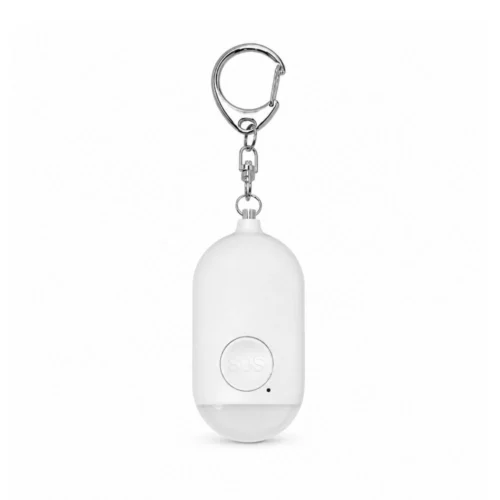
Overfaldsalarm med sirene og app
Find svar om funktioner, muligheder og brug af netop dette produkt.
Se produktet →Generelle spørgsmål om produktet
Ja. Den vejer 46 gram og måler 22 × 53 × 80 mm. Karabinhagen gør den velegnet til nøgler, taske eller bæltestrop, hvor knap og sikkerhedsstift kan placeres let tilgængeligt.
Ja. Alarmen har et indbygget genopladeligt batteri på 130 mAh og oplades via USB-C. Det medfølgende USB til USB-C-kabel gør det muligt at oplade den fra en egnet USB-strømkilde.
Modellen forbindes med din telefon via Bluetooth og bruger telefonens position. Den er derfor ikke en selvstændig GPS-alarm med egen mobilforbindelse. Positionsdeling og alarmering via appen kræver den tilknyttede telefon, de relevante tilladelser og en fungerende forbindelse.
Pakken indeholder overfaldsalarmen, et USB til USB-C-kabel på 15 cm og en brugsanvisning. Du bruger din egen kompatible smartphone til appfunktionerne og en egnet USB-strømkilde til opladning.
SmartLife kan installeres gratis. Nogle SMS- og opkaldsfunktioner kan kræve et tilkøb, som vises i appen. Du kan dermed vælge de tilgængelige kontaktmuligheder ud fra dit behov og de aktuelle tjenestevilkår.
Bluetooth forbinder alarmen med SmartLife eller Tuya på din telefon. Telefonen bruges til appfunktioner som positionsdeling og de valgte beskedtjenester, mens alarmen har sin egen lokale sirene og LED-funktion. Vælg denne model, når du ønsker en kompakt alarm sammen med din smartphone.
Du kan vælge mellem lyd, blink eller en kombination af lyd og blink. SOS-knappen har også mulighed for lydløs alarmering. Sirenen når op til 130 dB, og de forskellige tilstande giver mulighed for at tilpasse brugen.
Du kan bruge SmartLife eller Tuya. Appen samler alarmens indstillinger, kontaktmuligheder og positionsdeling via din smartphone. Alarmen forbindes til telefonen med Bluetooth.
Alarmen bruger positionen fra den tilknyttede smartphone. Det holder selve enheden kompakt og gør telefonen til en del af løsningen. Positionsdeling kræver Bluetooth-forbindelse samt de nødvendige placeringstilladelser på telefonen.
Træk sikkerhedsstiften helt ud, eller tryk to gange på den fysiske SOS-knap. Reaktionen afhænger af de alarmtyper, du har valgt i appen. Sirenen når op til 130 dB, så hold alarmen væk fra ørerne, når du afprøver den.
Ja. Disconnect Alarm kan give en påmindelse, når Bluetooth-forbindelsen til telefonen afbrydes. Det er en praktisk ekstra funktion, når du vil være opmærksom på, om telefon og alarm er med sammen.
Kabinettet er vandafvisende over for regn og mindre stænk. Alarmen må ikke nedsænkes i vand. Placér den, så knappen og sikkerhedsstiften er lette at nå, samtidig med at ladeporten og enheden beskyttes mod unødig vandpåvirkning.
Ja. I appens SOS-indstillinger vælger du de kontakter og beskedmuligheder, du ønsker at bruge. Det giver dig mulighed for at tilpasse løsningen til dine nærmeste. De konkrete SMS- og opkaldstjenester kan have særskilte vilkår i appen.
Ja. Appen har en Silent alarm-indstilling til SOS-knappen. Knappen og sikkerhedsstiften har særskilte alarmindstillinger, så du kan vælge en passende kombination af lyd, lys og lydløs alarmering.
Nej. Alarmen forbindes direkte med din telefon via Bluetooth. Du kan bruge appfunktionerne med den tilknyttede smartphone og SmartLife eller Tuya uden en separat gateway.
Fejlsøgning af overfaldsalarm med sirene og app
Den fysiske SOS-knap skal trykkes to gange for at aktivere alarmen.
1. Hold alarmen væk fra ørerne og orientér eventuelle nødkontakter om testen.
2. Tryk to gange på SOS-knappen.
3. Kontrollér den valgte lyd-, lys- og beskedreaktion.
4. Hvis du stadig ikke får den forventede reaktion, så kontrollér »Key alarm type« i appen.
Sikkerhedsstiften er en anden aktiveringsmulighed og har sin egen alarmtype.
Denne model forbindes til telefonen med Bluetooth. Start med strøm og telefonens tilladelser.
1. Oplad alarmen med det medfølgende USB-C-kabel.
2. Slå Bluetooth til på telefonen.
3. Tillad SmartLife at bruge Bluetooth og placering.
4. Hold alarmen tæt på telefonen og vælg »+« → »Add Device«.
5. Vælg »Panic Button«, når den vises, og afslut med »Done«.
Kontrollér tilføjelsen og lav en aftalt test, før du tager alarmen i brug.
Under tilføjelsen kan enheden vises under »Gateway: Mini Multi-mode Gateway«. Der kræves ikke en separat gateway til denne overfaldsalarm.
1. Kontrollér, at Bluetooth er slået til.
2. Hold alarmen tæt på telefonen.
3. Vælg den fundne »Panic Button« og gennemfør tilføjelsen.
Kontakt kundeservice med et skærmbillede uden private oplysninger, hvis appen viser et andet forløb.
Appfunktionerne bruger Bluetooth-forbindelsen til den tilknyttede telefon. Telefonen skal derfor være med og inden for rækkevidde.
1. Tag den tilknyttede telefon med.
2. Kontrollér, at Bluetooth er slået til, og at alarmen er opladet.
3. Åbn SmartLife og kontrollér forbindelsen.
4. Test igen, når telefon og alarm er tæt på hinanden.
Alarmen har ikke sit eget SIM-kort eller en selvstændig GPS-forbindelse.
Funktionen »Disconnect Alarm« kan give en advarsel, når forbindelsen til telefonen bliver afbrudt.
1. Kontrollér, om telefonen er blevet glemt eller er for langt væk.
2. Kontrollér Bluetooth og batteriet.
3. Åbn »Panic Button« → »Setting« og se indstillingen »Disconnect Alarm«.
4. Genskab forbindelsen og test den igen.
Hvis advarslen slås fra, genskaber det ikke forbindelsen til telefonen.
Den lokale sirene og alarmeringen gennem telefonen er to forskellige funktioner. Telefonforbindelsen skal også være klar.
1. Kontrollér Bluetooth-forbindelsen mellem alarm og telefon.
2. Kontrollér, at telefonen har internet.
3. Åbn »Setting« → »SOS Setting« og kontrollér nødkontakter og ønsket beskedtype.
4. Kontrollér telefonens notifikationstilladelser.
5. Lav en aftalt test og få modtageren til at bekræfte resultatet.
En sirenelyd alene er ikke bekræftelse på, at en besked, SMS eller et opkald er nået frem.
SmartLife kan kræve et særskilt tilkøb for SMS- eller opkaldstjenesten. Disse tjenester er ikke det samme som almindelige appnotifikationer.
1. Åbn »Setting« → »SOS Setting«.
2. Kontrollér, hvilke tjenester der er tilgængelige og aktive.
3. Læs de aktuelle vilkår i appen, før du vælger et tilkøb.
4. Test netop den beskedtype, du vil bruge, med dine nødkontakter.
Regn ikke med SMS eller opkald, før den valgte tjeneste er sat op og afprøvet.
Positionen hentes fra den tilknyttede smartphone. Overfaldsalarmen har ikke sin egen GPS.
1. Tag telefonen med og kontrollér Bluetooth-forbindelsen.
2. Slå telefonens placering til.
3. Giv SmartLife adgang til placering.
4. Åbn »Device positioning« og vent på telefonens aktuelle position.
Kontrollér, at kortet viser den forventede placering, før du bruger positionsdelingen.
Kontrollér telefonens position og tilladelser først, fordi det er telefonen, der leverer placeringen.
1. Kontrollér, at telefonens placering er slået til.
2. Åbn SmartLife og tillad den nødvendige positionsadgang.
3. Kontrollér Bluetooth-forbindelsen.
4. Vent på en ny positionsbestemmelse og kontrollér kortet igen.
Hvis placeringen stadig er forkert, så oplys telefonmodel og det viste tidspunkt til kundeservice. Del ikke din position offentligt.
SOS-knappen kan være indstillet til »Silent alarm«. Den indstilling giver ikke en lokal sirenelyd.
1. Åbn »Panic Button« → »Setting«.
2. Vælg »Key alarm type«.
3. Vælg »Audible alarm« for lyd eller »Sound-light alarm« for lyd og lys.
4. Test med alarmen væk fra ørerne.
Kontrollér også, at de aftalte beskeder kommer frem.
Sikkerhedsstiften og SOS-knappen har hver sin alarmindstilling.
1. Åbn »Setting«.
2. Kontrollér »Emergency alarm type« for sikkerhedsstiften.
3. Kontrollér »Key alarm type« for SOS-knappen.
4. Test de to aktiveringer hver for sig, efter at nødkontakterne er orienteret.
En ændring af knappens alarmtype ændrer derfor ikke nødvendigvis stiftens reaktion.
Sæt sikkerhedsstiften helt tilbage i alarmen for at stoppe den udløsning, der kom fra stiften.
1. Hold alarmen væk fra ørerne.
2. Sæt stiften helt på plads uden at tvinge den.
3. Kontrollér, at udløsningen stopper.
4. Giv de kontaktpersoner, der eventuelt har modtaget en besked, besked om testen eller fejlaktiveringen.
Kontakt kundeservice, hvis stiften er beskadiget eller ikke kan sættes korrekt i.
Lyset har både en til/fra-indstilling og et valg af lysmønster.
1. Åbn »Setting« og kontrollér »LED switch«.
2. Vælg det ønskede mønster under »LED flashing type«.
3. Kontrollér alarmtypen for henholdsvis stift og SOS-knap.
4. Test kombinationen af lyd og lys.
Du kan vælge konstant lys, hurtigt blink, langsomt blink eller nødblink efter de muligheder, appen viser.
Kontrollér kabel og ladeport, før du ændrer appens opsætning.
1. Brug det medfølgende USB til USB-C-kabel og en egnet USB-strømkilde.
2. Kontrollér, at begge stik sidder korrekt.
3. Kontrollér, at ladeporten er tør og ubeskadiget.
4. Se batteriniveauet i appen, når forbindelsen er etableret.
Kontakt kundeservice, hvis alarmen ikke oplader. Åbn ikke det indbyggede batteri.
Kontrollér både SmartLife-indstillingerne og telefonens tilladelser.
1. Åbn enheden og tryk på blyanten øverst til højre.
2. Vælg »Message Notification Settings«.
3. Tillad SmartLife-notifikationer i telefonens indstillinger.
4. Kontrollér internet og Bluetooth.
5. Lav en aftalt test med låst telefon.
En valgt SOS-kontakt og telefonens egen notifikationstilladelse er ikke det samme; kontrollér begge dele.
Hvis opladning, Bluetooth, afstand og appens tilladelser er kontrolleret, kan du genoprette alarmens forbindelse til telefonen. Notér kontaktpersoner og alarmindstillinger først.
Det er vigtigt at bruge Device Management. Hvis du kun fjerner enheden fra forsiden, kan du nøjes med at fjerne genvejen, mens selve enheden stadig er registreret i appen.
1. Notér enhedens navn, vigtige indstillinger, tidsplaner, grupper og automatiseringer, før du går videre.
2. Åbn Smart Life på den konto og i det hjem, hvor enheden er tilføjet, og gå til Home / forsiden.
3. På Android: Tryk på pilen ned under plustegnet øverst til højre. På iPhone: Tryk på de tre vandrette streger øverst til højre.
4. Vælg Device Management / Enhedshåndtering.
5. Find Panic Button / overfaldsalarmen. Markér den lille cirkel ud for enheden, så der vises et flueben. Hvis din visning bruger et langt tryk, så hold fingeren på enheden for at markere den.
6. Tryk på Remove Device / Fjern enhed, og bekræft fjernelsen, hvis appen spørger. Kontrollér, at kun den ønskede enhed er valgt.
7. Hold den opladede alarm tæt på telefonen, aktivér Bluetooth, og følg modellens parringsvejledning.
8. Gå til Home / forsiden i Smart Life → + → Add Device / Tilføj enhed. Følg modellens tilføjelsesguide, og afslut med Done / Færdig, når appen bekræfter tilføjelsen.
9. Tilføj Panic Button, genskab kontakt- og alarmindstillingerne, og lav en aftalt test. Kontrollér også telefonens tilladelser og eventuelle beskeder til kontakter.
Kabinettet er vandafvisende mod regn og mindre stænk, men alarmen må ikke nedsænkes i vand.
1. Tør alarmens yderside.
2. Tilslut ikke opladning, mens ladeporten er våd.
3. Kontrollér kabinet og stik for synlige skader.
4. Kontakt kundeservice, hvis alarmen har været under vand eller virker anderledes.
Afprøv funktionen igen, når enheden er vurderet egnet til brug. Vandafvisende er ikke det samme som egnet til badning.
Test både alarmen og beskedvejen. Det er især vigtigt efter ændring af telefon, kontakter eller alarmtype.
1. Oplad alarmen og tag den tilknyttede telefon med.
2. Kontrollér Bluetooth, internet og positionsadgang.
3. Orientér nødkontakterne om testen.
4. Afprøv stift og SOS-dobbelttryk hver for sig med alarmen væk fra ørerne.
5. Få kontaktpersonerne til at bekræfte besked og eventuel position.
Aftal, hvordan de skal reagere ved en rigtig alarm. Ved akut fare ringes 112, når det er muligt.
Alarmen kommunikerer med telefonen via Bluetooth. Et routerskift ændrer derfor ikke i sig selv parringen mellem alarm og telefon.
1. Kontrollér, at Bluetooth er slået til, og at alarmen er opladet og tæt på telefonen.
2. Forbind telefonen til det nye WiFi eller mobildata, så appen har internet.
3. Kontrollér appens tilladelser, og lav en aftalt SOS-test med kontakterne.
4. Hvis Bluetooth-forbindelsen fortsat ikke fungerer, så brug vejledningen om ustabil forbindelse nedenfor.
Kontrollér først strøm eller batteri og forbindelsen tæt på routeren eller hovedenheden. Hvis produktet fortsat reagerer uregelmæssigt, kan genopsætning være næste trin.
Det er vigtigt at bruge Device Management. Hvis du kun fjerner enheden fra forsiden, kan du nøjes med at fjerne genvejen, mens selve enheden stadig er registreret i appen.
1. Notér enhedens navn, vigtige indstillinger, tidsplaner, grupper og automatiseringer, før du går videre.
2. Åbn Smart Life på den konto og i det hjem, hvor enheden er tilføjet, og gå til Home / forsiden.
3. På Android: Tryk på pilen ned under plustegnet øverst til højre. På iPhone: Tryk på de tre vandrette streger øverst til højre.
4. Vælg Device Management / Enhedshåndtering.
5. Find Panic Button / overfaldsalarmen. Markér den lille cirkel ud for enheden, så der vises et flueben. Hvis din visning bruger et langt tryk, så hold fingeren på enheden for at markere den.
6. Tryk på Remove Device / Fjern enhed, og bekræft fjernelsen, hvis appen spørger. Kontrollér, at kun den ønskede enhed er valgt.
7. Oplad alarmen, aktivér Bluetooth på telefonen, og hold alarmen tæt på telefonen. Start parring efter denne models vejledning.
8. Gå til Home / forsiden i Smart Life → + → Add Device / Tilføj enhed. Følg modellens tilføjelsesguide, og afslut med Done / Færdig, når appen bekræfter tilføjelsen.
9. Genskab kontakt- og alarmindstillinger, og lav en aftalt test. Kontrollér telefonens Bluetooth, appens tilladelser og beskederne til kontakterne.

