
SPØRGSMÅL & SVAR
Hvad har du brug for hjælp til?
Find svar om dit produkt, eller vælg en kategori nedenfor.
PRODUKTSPØRGSMÅL
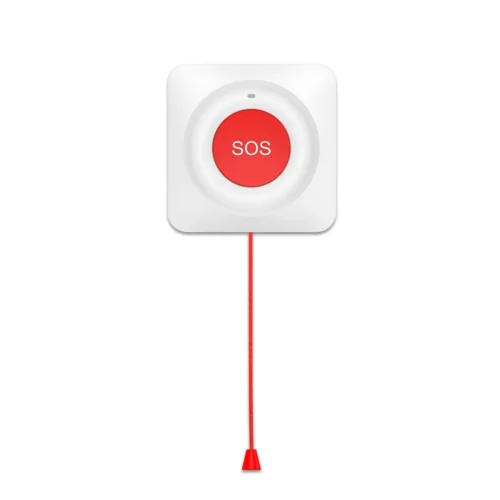
WiFi SOS alarm knap med træksnor
Find svar om funktioner, muligheder og brug af netop dette produkt.
Se produktet →Generelle spørgsmål om produktet
Ja. Alarmen aktiveres ved tryk på knappen eller træk i snoren. Hvis du ønsker automatisk faldregistrering, skal du vælge en model med en særskilt faldalarmfunktion.
Aftal, hvem der skal modtage og reagere på beskederne, vælg en tilgængelig placering, og gennemfør en fælles prøveaktivering. Så bliver både betjening og modtagelse velkendt for alle.
Du får WiFi SOS-alarmen med træksnor, skruer og rawlplugs, dobbeltklæbende tape og brugsanvisning. Alarmen bruger 2 × AAA-batterier.
Vælg den til brug inden for dækningen af det WiFi-netværk, den er tilsluttet. Til ture væk fra hjemmets WiFi kan du vælge en mobil SOS-alarm med SIM-kort.
Den bruger 2,4 GHz WiFi med internetforbindelse. Vælg en placering med god dækning, og afprøv varslingen til de valgte modtagere, når den er sat op.
Et tryk på SOS-knappen sender en alarmbesked til tilknyttede brugere i SmartLife. Du kan også aktivere alarmen ved at trække i snoren.
Den bruger 2 × AAA-batterier og kræver derfor ikke en fast strømledning ved monteringsstedet.
Du kan montere den med de medfølgende skruer eller dobbeltklæbende tape. Træksnoren giver mulighed for en placering, hvor aktivering er nem at nå, eksempelvis ved en seng.
Varslingen kommer som en push-notifikation i SmartLife hos de tilknyttede brugere. Modtagernes telefoner skal have internetforbindelse og tilladelse til at vise appens notifikationer.
Ja. Batteristatus vises i SmartLife, og alarmen kan give besked ved lavt batteriniveau. Det gør det let at planlægge batteriskift.
Ja. Modtageren behøver ikke være på samme WiFi-netværk. SOS-alarmen og modtagerens telefon skal begge have internetforbindelse, så SmartLife-beskeden kan nå frem.
Ja. SOS-aktiveringen kan indgå i SmartLife-scener med kompatible enheder, eksempelvis en lampe eller sirene. De ekstra enheder vælges separat, og scenen sættes op i appen.
Denne model bruger WiFi og kræver ikke et SIM-kort eller et særskilt mobilabonnement. SmartLife kan bruges til den almindelige appvarsling via hjemmets internet.
Nej. SOS-alarmen forbindes direkte til dit WiFi og SmartLife. Du kan bruge den som en selvstændig enhed uden et separat alarmpanel.
Fejlsøgning af WiFi SOS-knap med træksnor
Kontrollér hele vejen fra knappen til modtagerens telefon. Et tryk på knappen er ikke alene en bekræftelse på, at beskeden er kommet frem.
1. Kontrollér, at knappen har batteri og forbindelse til hjemmets 2,4 GHz WiFi med internet.
2. Kontrollér, at den rigtige enhed er tilføjet i SmartLife.
3. Kontrollér, at den ønskede modtager har adgang til enheden og må modtage notifikationer.
4. Aftal en test og aktivér knappen fra dens normale placering.
5. Få modtageren til at bekræfte, at beskeden kom.
Ved akut fare skal du bruge andre muligheder for at tilkalde hjælp, hvis beskeden ikke går igennem.
Knappen bruger det WiFi-netværk, den er sat op til. Den har ikke sin egen mobilforbindelse til brug uden for WiFi-dækningen.
1. Test knappen inden for hjemmets WiFi-dækning.
2. Kontrollér dækningen på de steder, hvor den skal bruges.
3. Vælg en løsning med mobilforbindelse, hvis der skal kunne tilkaldes hjælp på ture uden for hjemmets WiFi.
Telefonens mobile data giver ikke automatisk denne WiFi-knap forbindelse, når du tager den med ud.
Start med batteri, korrekt WiFi og tilføjelse i appen.
1. Kontrollér to friske AAA-batterier og korrekt plus/minus.
2. Forbind telefonen til det 2,4 GHz WiFi-netværk, knappen skal bruge.
3. Åbn SmartLife → »+« → »Add Device«.
4. Følg tilføjelsesvejledningen til modellen med træksnor.
5. Kontakt kundeservice, hvis enheden ikke bliver fundet.
Brug ikke knapforløbet eller opladningsvejledningen fra den genopladelige SOS-model; denne model bruger AAA-batterier.
Offline kan skyldes manglende batteri, WiFi-dækning eller internet. Kontrollér én ting ad gangen.
1. Kontrollér batterierne og deres retning.
2. Kontrollér, at hjemmets WiFi har internet.
3. Afprøv knappen tættere på routeren.
4. Åbn SmartLife igen og kontrollér status.
5. Lav en aftalt funktionstest med en modtager.
Hvis den virker tæt på routeren, men ikke på den faste plads, er det dækningen dér, der skal undersøges.
Knappen skal kunne genkende det WiFi-netværk, den er sat op til. Et nyt navn, en ny kode eller en ændret routeropsætning kan kræve ny tilslutning.
1. Kontrollér, at den nye router har 2,4 GHz WiFi.
2. Forbind telefonen til det ønskede netværk.
3. Følg denne models tilføjelse i SmartLife med de aktuelle netværksoplysninger.
4. Test SOS fra den normale placering bagefter.
Send ikke netværksadgangskoden til kundeservice, hvis du skal have hjælp.
Adgang og notifikationer skal kontrolleres på hver modtagers telefon.
1. Kontrollér, at begge personer har adgang til den rigtige enhed i SmartLife.
2. Tillad SmartLife-notifikationer på begge telefoner.
3. Kontrollér, om lydløs tilstand eller forstyr-ikke skjuler beskeden.
4. Aftal en ny test og få hver modtager til at bekræfte resultatet.
At ejeren af enheden får en besked, beviser ikke, at alle øvrige modtagere også gør.
Telefonen kan vise en notifikation uden at afspille en lyd. Kontrollér telefonens indstillinger for SmartLife.
1. Tillad notifikationer og lyd fra SmartLife.
2. Kontrollér telefonens lydstyrke og eventuel forstyr-ikke-tilstand.
3. Kontrollér beskedindstillingerne inde i appen.
4. Lav en aftalt test med låst telefon.
Lyd og prioritet kan variere mellem telefoner. Kontrollér den faktiske modtagelse på de telefoner, familien bruger.
En besked skal gennem knappen, WiFi, internet og modtagerens telefon. Svag forbindelse eller telefonindstillinger kan påvirke forløbet.
1. Test tæt på routeren med god dækning.
2. Kontrollér internetforbindelsen hos både knap og modtager.
3. Åbn SmartLife på modtagerens telefon og kontrollér appens tilladelser.
4. Gentag testen med telefonen låst og notér tidsforløbet.
Kontakt kundeservice, hvis beskeder gentagne gange mangler eller kommer sent. Regn ikke med, at en tidligere vellykket test garanterer alle fremtidige alarmer.
WiFi-knappen sender push-notifikationer gennem SmartLife. Den har ikke et SIM-kort, der selv foretager et almindeligt telefonopkald.
1. Kontrollér først, at den almindelige appbesked kommer frem.
2. Kontrollér de faktisk tilgængelige tjenester og indstillinger i din app.
3. Få hjælp til valg af løsning, hvis et selvstændigt telefonopkald er nødvendigt.
Et navn som »SOS« betyder ikke i sig selv, at enheden ringer 112 eller en døgnbemandet vagt.
Andre enheder reagerer kun, hvis der er oprettet en passende SmartLife-scene, og de nødvendige handlinger understøttes.
1. Test først, at knappen registreres og sender appbesked.
2. Åbn den relevante scene og kontrollér udløser, handling og eventuelle tidsbetingelser.
3. Kontrollér, at den anden enhed er online.
4. Test hele scenen fra den placering, hvor knappen bruges.
Betragt ikke en scene som klar, før det samlede forløb er testet. Appbesked og lokal sirene er to forskellige dele af løsningen.
Denne SOS-knap aktiveres manuelt med et tryk eller et træk i snoren. Der er ikke dokumenteret automatisk faldregistrering på modellen.
1. Placér knappen og snoren så brugeren kan nå den.
2. Øv den manuelle aktivering sammen med brugeren.
3. Test, at beskeden når de aftalte modtagere.
4. Vælg en model med dokumenteret faldregistrering, hvis det er et krav.
En manuel SOS-knap og en automatisk faldalarm har forskellige funktioner.
Test de to aktiveringsmåder hver for sig, så du kan se, om problemet følger snoren eller forbindelsen.
1. Kontrollér, at enheden sidder fast, så den ikke flytter sig, når snoren trækkes.
2. Kontrollér, at snoren hænger frit og kan bevæges.
3. Lav en aftalt test med et tryk på knappen.
4. Test derefter med et almindeligt træk i snoren og kontrollér beskeden.
Træk ikke så hårdt, at enheden eller vægmonteringen beskadiges. Kontakt kundeservice, hvis kun knappen virker.
Modellen med træksnor bruger to AAA-batterier. Kontrollér type, retning og samling.
1. Sæt to friske AAA-batterier i og følg plus- og minusmarkeringerne.
2. Luk batteridækslet korrekt.
3. Kontrollér status i SmartLife.
4. Test både knappen og snoren fra den faste placering.
Denne model skal ikke oplades efter vejledningen til USB-C-modellen.
Vægmonteringen skal kunne holde enheden fast under den tilsigtede betjening.
1. Kontrollér, at underlaget er rent, tørt og egnet til tape.
2. Brug skruer og rawlplugs, der passer til væggen, når der er brug for en fast montering.
3. Placér snoren, så den kan nås uden at trække enheden sidelæns.
4. Test forsigtigt monteringen og derefter SOS-funktionen.
Kontakt kundeservice ved tvivl om monteringen; brug ikke en løs enhed som færdig installation.
Advarslen betyder, at batterierne skal kontrolleres og om nødvendigt skiftes.
1. Se batteristatus på den rigtige enhed i SmartLife.
2. Udskift begge AAA-batterier med friske batterier.
3. Kontrollér retningen og luk dækslet.
4. Lav en aftalt SOS-test og kontrollér beskeden hos modtageren.
Hvis advarslen vender tilbage med det samme, så kontakt kundeservice med tidspunkt og resultat af testen.
Hvis WiFi-navn eller adgangskode er ændret, skal produktet tilføjes med de nye netværksoplysninger. Brug den konto og det hjem i Smart Life, hvor produktet hører til.
Det er vigtigt at bruge Device Management. Hvis du kun fjerner enheden fra forsiden, kan du nøjes med at fjerne genvejen, mens selve enheden stadig er registreret i appen.
1. Notér enhedens navn, vigtige indstillinger, tidsplaner, grupper og automatiseringer, før du går videre.
2. Åbn Smart Life på den konto og i det hjem, hvor enheden er tilføjet, og gå til Home / forsiden.
3. På Android: Tryk på pilen ned under plustegnet øverst til højre. På iPhone: Tryk på de tre vandrette streger øverst til højre.
4. Vælg Device Management / Enhedshåndtering.
5. Find den berørte enhed. Markér den lille cirkel ud for enheden, så der vises et flueben. Hvis din visning bruger et langt tryk, så hold fingeren på enheden for at markere den.
6. Tryk på Remove Device / Fjern enhed, og bekræft fjernelsen, hvis appen spørger. Kontrollér, at kun den ønskede enhed er valgt.
7. Sørg for stabil strøm eller friske/opladede batterier. Forbind telefonen til det ønskede 2,4 GHz WiFi, aktivér Bluetooth til opsætningen, og stå tæt på routeren. Hold knappen inde i 10–15 sekunder, til den blinker hurtigt i parringstilstand.
8. Gå til Home / forsiden i Smart Life → + → Add Device / Tilføj enhed. Følg modellens tilføjelsesguide, og afslut med Done / Færdig, når appen bekræfter tilføjelsen.
9. Kontrollér, at enheden er online og reagerer korrekt. Gennemgå tidsplaner, alarmgrænser, delinger og automatiseringer. Test på den normale placering. Har du en pakke, så afslut og test én enhed, før du fortsætter med den næste.
Kontrollér først strøm eller batteri og forbindelsen tæt på routeren eller hovedenheden. Hvis produktet fortsat reagerer uregelmæssigt, kan genopsætning være næste trin.
Det er vigtigt at bruge Device Management. Hvis du kun fjerner enheden fra forsiden, kan du nøjes med at fjerne genvejen, mens selve enheden stadig er registreret i appen.
1. Notér enhedens navn, vigtige indstillinger, tidsplaner, grupper og automatiseringer, før du går videre.
2. Åbn Smart Life på den konto og i det hjem, hvor enheden er tilføjet, og gå til Home / forsiden.
3. På Android: Tryk på pilen ned under plustegnet øverst til højre. På iPhone: Tryk på de tre vandrette streger øverst til højre.
4. Vælg Device Management / Enhedshåndtering.
5. Find den berørte enhed. Markér den lille cirkel ud for enheden, så der vises et flueben. Hvis din visning bruger et langt tryk, så hold fingeren på enheden for at markere den.
6. Tryk på Remove Device / Fjern enhed, og bekræft fjernelsen, hvis appen spørger. Kontrollér, at kun den ønskede enhed er valgt.
7. Sørg for stabil strøm eller friske/opladede batterier. Forbind telefonen til det ønskede 2,4 GHz WiFi, aktivér Bluetooth til opsætningen, og stå tæt på routeren. Hold knappen inde i 10–15 sekunder, til den blinker hurtigt i parringstilstand.
8. Gå til Home / forsiden i Smart Life → + → Add Device / Tilføj enhed. Følg modellens tilføjelsesguide, og afslut med Done / Færdig, når appen bekræfter tilføjelsen.
9. Kontrollér, at enheden er online og reagerer korrekt. Gennemgå tidsplaner, alarmgrænser, delinger og automatiseringer. Test på den normale placering. Har du en pakke, så afslut og test én enhed, før du fortsætter med den næste.

