
SPØRGSMÅL & SVAR
Hvad har du brug for hjælp til?
Find svar om dit produkt, eller vælg en kategori nedenfor.
PRODUKTSPØRGSMÅL
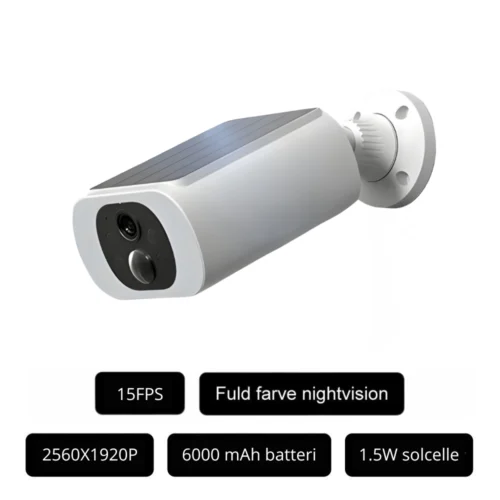
DanGear® 5MP WiFi overvågningskamera med batteri og 1.5W solcelle
Find svar om funktioner, muligheder og brug af netop dette produkt.
Se produktet →Generelle spørgsmål om produktet
Ja. Kameraet har IP65-klassificering og er beregnet til udendørs montering. Vælg et monteringssted med passende udsyn, WiFi og beskyttelse af forbindelserne.
Du får udendørs overvågning med batteri og en medfølgende 1,5 W-solcelle. Det giver fleksibel placering, når du har WiFi-dækning, men gerne vil undgå at føre fast strøm frem.
Du får kameraet med batteri og 1,5 W-solcelle, monteringsbeslag, skruer og rawlplugs, et 1 meter USB til USB-C-kabel og brugsanvisning. MicroSD-kort vælges separat.
Kameraet bruger SmartLife til livevisning, notifikationer, indstillinger og afspilning af optagelser. Den almindelige appbetjening er gratis.
Kameraet bruger 2,4 GHz WiFi. Det skal have passende netværksdækning på monteringsstedet, så du kan bruge appen og livevisningen.
Kameraet har 5 MP-opløsning og giver et detaljeret overblik over eksempelvis indgangen, carporten eller terrassen. Lys, afstand og vinkel har betydning for, hvilke detaljer du kan se.
Vælg en placering med god adgang til dagslys og så lidt skygge som muligt. Planlæg både panelets lysforhold og kameraets udsyn, så de to dele passer til opgaven.
Solcellen oplader batteriet løbende, når lysforholdene tillader det. Udbyttet afhænger af årstid, skygge og retning, mens kameraets forbrug afhænger af aktivitet og brug.
Du kan bruge infrarød sort/hvid nightvision eller farvevisning med kameraets spotlight. Det giver forskellige muligheder afhængigt af lyset omkring kameraet.
Kameraet understøtter et microSD-kort på op til 128 GB, som købes separat. Gemte optagelser kan afspilles i SmartLife.
Ja. Vægbeslaget giver mulighed for at justere vinklen ved monteringen. Vælg det udsnit, som dækker den indgang eller det område, du ønsker at følge.
Ja. Kameraet har bevægelsesregistrering og personfiltrering samt mulighed for appnotifikationer. Det gør det muligt at fokusere varslingen på relevant aktivitet.
Ja. Kameraet og din telefon skal have internetforbindelse. Du kan derefter åbne livevisning i SmartLife fra en anden adresse.
Ja. Mikrofon og højttaler giver tovejslyd i SmartLife, så du kan lytte og tale med nogen ved kameraet.
Du kan bruge almindelig livevisning og lokal optagelse på microSD-kort uden et cloud-abonnement. Cloudlagring er et valgfrit tilkøb i SmartLife.
Fejlsøgning af 5MP WiFi-kamera med solcelle
Hvis batteriet er løbet helt tør, er sollys alene ikke den bedste måde at starte fejlsøgningen på. Begynd med USB-opladning.
1. Tag kameraet ind, og sørg for, at ladeport og stik er tørre.
2. Oplad med det medfølgende USB-C-kabel og en egnet 5 V USB-strømforsyning.
3. Tænd kameraet som vist i brugsanvisningen, og vent på opstart, før du åbner SmartLife.
4. Hvis kameraet stadig ikke reagerer, så prøv et andet intakt, kompatibelt kabel eller en anden egnet 5 V strømkilde.
Kontakt kundeservice, hvis det ikke hjælper. Undgå gentagne nulstillinger, mens strømforsyningen er usikker.
Kontrollér først kabel, strømforsyning og ladeport. Kameraet skal have 5 V USB-strøm.
1. Brug det medfølgende USB-C-kabel, og sæt begge ender helt i.
2. Prøv en anden egnet 5 V USB-strømforsyning og derefter et andet kompatibelt kabel.
3. Se batteri- og ladestatus under Power Management Settings, når kameraet er online.
4. Hvis stikket sidder løst, porten er beskadiget, eller opladning fortsat udebliver, så kontakt kundeservice.
Luk dækslet over tilslutningerne tæt, før kameraet kommer udenfor igen. Åbn ikke batteriet eller kameraets kabinet.
Solcellen på 1,5 W hjælper med opladningen. På mørke dage eller ved mange optagelser kan kameraet bruge mere strøm, end solcellen tilfører.
1. Oplad først batteriet helt med USB-kablet.
2. Kontrollér, om solpanelet står i skygge fra tagudhæng, træer eller bygninger en stor del af dagen.
3. Fjern forsigtigt støv, pollen og snavs fra solpanelets overflade.
4. Tilpas kameraets aktivitet og supplér med USB-opladning, når sollyset ikke dækker forbruget.
En plads med godt WiFi og godt sollys er vigtig. Kameraet skal stadig dække det område, du ønsker at holde øje med.
Hyppige aktiveringer, lange optagelser, livevisning og spotlight bruger strøm. Derfor kan ens kameraer have forskellig batteritid.
1. Se hændelseslisten: Bliver kameraet vækket af aktivitet, du ikke ønsker at overvåge? Tilpas område og følsomhed.
2. Se Video Recording Duration og Alarm Interval under Detection Alarm Settings. Lange klip og korte pauser øger forbruget.
3. Begræns unødvendig livevisning og spotlight, og vurder om Device Wake-Up Boost er nødvendigt.
4. Oplad helt, og følg udviklingen over nogle dage. Kulde og begrænset sollys påvirker også batteritiden.
Notér indstillinger og batterifald til kundeservice, hvis forbruget stadig virker unormalt.
Batteriadvarslen skal være indstillet i kameraet, og SmartLife skal have lov til at sende beskeder på telefonen.
1. Åbn kameraets indstillinger og Power Management Settings.
2. Vælg Low Battery Threshold, og indstil, hvornår du ønsker advarslen.
3. Tillad SmartLife-notifikationer i telefonens indstillinger, og kontrollér Forstyr ikke eller Fokus.
4. Hold også selv øje med batteriprocenten, især efter ændringer i placering eller optageindstillinger.
Kameraet skal forbindes til 2,4 GHz WiFi. Det kan ikke sættes op på et netværk, der kun bruger 5 GHz.
1. Oplad kameraet, tænd det, og begynd tæt på routeren.
2. Forbind telefonen til 2,4 GHz WiFi, og kontrollér netværksnavn og adgangskode.
3. Tryk + → Add Device, og vælg WiFi Solar Bullet Camera som beskrevet i brugsanvisningen.
4. Følg appens guide, og vent på Added Successfully, før du afslutter med Done.
Hvis kameraet ikke er klar til tilføjelse, følg brugsanvisningens trin for Reset. Kontakt kundeservice, hvis du er i tvivl om trinnet.
Start med strøm og WiFi. Offline betyder, at appen ikke kan få forbindelse til kameraet lige nu.
1. Kontrollér, at kameraet er tændt og har strøm. Oplad med USB, hvis batteriet kan være tomt.
2. Undersøg, om internetforbindelsen på stedet virker, og om andre enheder også er offline.
3. Afprøv kameraet tættere på routeren. Virker det dér, skal dækningen på monteringsstedet forbedres.
4. Brug Check Device Network i kameraets indstillinger, hvis funktionen er tilgængelig.
Et microSD-kort gemmer video og giver ikke internet. Kameraet bruger WiFi, ikke SIM-kort.
Genopret kameraets forbindelse
Hvis problemet fortsætter efter kontrollerne ovenfor, eller enheden skal forbindes til et nyt WiFi, kan du genoprette forbindelsen sådan her:
Det er vigtigt at bruge Device Management. Hvis du kun fjerner enheden fra forsiden, kan du nøjes med at fjerne genvejen, mens selve enheden stadig er registreret i appen.
1. Notér kameraets navn, optageindstillinger, registrering, delinger og automatiseringer, så du kan kontrollere dem efter genopsætningen. Sørg for stabil strøm; oplad et batterikamera først.
2. Åbn Smart Life på den konto og i det hjem, hvor enheden er tilføjet, og gå til Home / forsiden.
3. På Android: Tryk på pilen ned under plustegnet øverst til højre. På iPhone: Tryk på de tre vandrette streger øverst til højre.
4. Vælg Device Management / Enhedshåndtering.
5. Find det kamera, der skal forbindes igen. Markér den lille cirkel ud for enheden, så der vises et flueben. Hvis din visning bruger et langt tryk, så hold fingeren på enheden for at markere den.
6. Tryk på Remove Device / Fjern enhed, og bekræft fjernelsen, hvis appen spørger. Kontrollér, at kun den ønskede enhed er valgt.
7. Lad kameraet være tændt. Har det en fysisk tænd/sluk-knap, skal den stå på ON. Hold kameraets RESET-knap inde, indtil det går i parringstilstand som beskrevet i kameraets vejledning. Slip derefter knappen. Brug ikke en anden models nulstillingstid.
8. Forbind telefonen til det 2,4 GHz WiFi, kameraet skal bruge, og stå tæt på routeren under opsætningen.
9. Gå tilbage til Home / forsiden i Smart Life. Tryk på + øverst til højre, og vælg Add Device / Tilføj enhed.
10. Vælg kameraet, hvis det findes automatisk. Ellers vælger du kameraets tilføjelsesmetode fra brugsanvisningen. Indtast de aktuelle WiFi-oplysninger, og gennemfør guiden. Hvis guiden viser en QR-kode, skal kameraet læse den fra telefonens skærm.
11. Vent på, at appen bekræfter tilføjelsen, og afslut med Done / Færdig.
12. Åbn livebilledet. Kontrollér derefter optagelser, beskeder, delinger og automatiseringer, og ret dem til efter behov. Test også kameraet på den endelige placering.
Har kameraet stadig de samme udfald efter en korrekt genopsætning, så kontakt kundeservice med modelnavn, tidspunkt og et kort eksempel. En genopsætning kan ikke kompensere for manglende strøm eller utilstrækkelig WiFi-dækning.
Kameraet kan ikke automatisk kende et nyt netværksnavn eller en ny adgangskode. Det skal sættes op til det aktuelle WiFi.
1. Kontrollér først, at den nye router tilbyder 2,4 GHz WiFi.
2. Sørg for, at kameraet er opladet, og start opsætningen tæt på routeren.
3. Følg brugsanvisningen for at sætte kameraet i opsætningstilstand og tilføje det på det nye netværk.
4. Afprøv livebillede, beskeder og optagelser, før kameraet monteres igen.
Nulstilling kan kræve, at indstillinger og deling sættes op igen. Kontakt kundeservice før nulstilling, hvis du er usikker.
Et batterikamera skal vågne, når du åbner livevisningen. En kort ventetid er derfor ikke i sig selv tegn på en fejl.
1. Vent kort på, at forbindelsen åbner, uden at lukke og åbne kameraet igen flere gange.
2. Kontrollér både kameraets WiFi-dækning og telefonens internetforbindelse.
3. Prøv tættere på routeren, hvis billedet ofte bliver ved med at indlæse.
4. Se Device Wake-Up Boost under Power Management Settings, hvis du ønsker hurtigere opvågning.
Device Wake-Up Boost kan øge strømforbruget. Hvis livevisningen slet ikke åbner, så følg først spørgsmålet om offline-forbindelse.
Genopret kameraets forbindelse
Hvis problemet fortsætter efter kontrollerne ovenfor, eller enheden skal forbindes til et nyt WiFi, kan du genoprette forbindelsen sådan her:
Det er vigtigt at bruge Device Management. Hvis du kun fjerner enheden fra forsiden, kan du nøjes med at fjerne genvejen, mens selve enheden stadig er registreret i appen.
1. Notér kameraets navn, optageindstillinger, registrering, delinger og automatiseringer, så du kan kontrollere dem efter genopsætningen. Sørg for stabil strøm; oplad et batterikamera først.
2. Åbn Smart Life på den konto og i det hjem, hvor enheden er tilføjet, og gå til Home / forsiden.
3. På Android: Tryk på pilen ned under plustegnet øverst til højre. På iPhone: Tryk på de tre vandrette streger øverst til højre.
4. Vælg Device Management / Enhedshåndtering.
5. Find det kamera, der skal forbindes igen. Markér den lille cirkel ud for enheden, så der vises et flueben. Hvis din visning bruger et langt tryk, så hold fingeren på enheden for at markere den.
6. Tryk på Remove Device / Fjern enhed, og bekræft fjernelsen, hvis appen spørger. Kontrollér, at kun den ønskede enhed er valgt.
7. Lad kameraet være tændt. Har det en fysisk tænd/sluk-knap, skal den stå på ON. Hold kameraets RESET-knap inde, indtil det går i parringstilstand som beskrevet i kameraets vejledning. Slip derefter knappen. Brug ikke en anden models nulstillingstid.
8. Forbind telefonen til det 2,4 GHz WiFi, kameraet skal bruge, og stå tæt på routeren under opsætningen.
9. Gå tilbage til Home / forsiden i Smart Life. Tryk på + øverst til højre, og vælg Add Device / Tilføj enhed.
10. Vælg kameraet, hvis det findes automatisk. Ellers vælger du kameraets tilføjelsesmetode fra brugsanvisningen. Indtast de aktuelle WiFi-oplysninger, og gennemfør guiden. Hvis guiden viser en QR-kode, skal kameraet læse den fra telefonens skærm.
11. Vent på, at appen bekræfter tilføjelsen, og afslut med Done / Færdig.
12. Åbn livebilledet. Kontrollér derefter optagelser, beskeder, delinger og automatiseringer, og ret dem til efter behov. Test også kameraet på den endelige placering.
Har kameraet stadig de samme udfald efter en korrekt genopsætning, så kontakt kundeservice med modelnavn, tidspunkt og et kort eksempel. En genopsætning kan ikke kompensere for manglende strøm eller utilstrækkelig WiFi-dækning.
Bevægelsesbeskeder kræver både registrering i kameraet og tilladelse til beskeder på telefonen.
1. Åbn Detection Alarm Settings, og slå Motion Detection Alarm til.
2. Kontrollér, at den valgte tidsplan omfatter det tidspunkt, hvor du tester.
3. Se Message notification Settings og telefonens tilladelser til SmartLife-notifikationer.
4. Gå gennem det valgte overvågningsområde, og kontrollér både hændelser og beskeder.
Hvis Human Detection (Only Human Events) er slået til, er det en person, du skal teste med.
Kameraets område og følsomhed kan tilpasses, så det især reagerer på det, du ønsker at holde øje med.
1. Åbn Detection Alarm Settings og behold Motion Detection Alarm slået til.
2. Slå Human Detection (Only Human Events) til, hvis du primært ønsker beskeder om personer.
3. Vælg et relevant Activity Area, og undgå unødvendig trafik, bevægelige grene og andre forstyrrelser.
4. Prøv en lavere Alarm Sensitivity Level, og lav bagefter en gåtest.
Personfiltrering kan mindske uønskede beskeder, men erstatter ikke en god placering og en praktisk test.
Activity Area angiver den del af billedet, som kameraet skal holde øje med. Området skal passe til kameraets aktuelle retning.
1. Åbn Detection Alarm Settings → Activity Area.
2. Vælg Surveillance Area Setting → Edit.
3. Markér det område, du ønsker overvåget, for eksempel stien frem mod døren, og gem.
4. Gå både indenfor og udenfor området, og kontrollér resultatet.
Ret området igen, hvis du flytter kameraet eller ændrer kameravinklen.
Klippenes længde indstilles særskilt. En kort hændelsesoptagelse er derfor ikke nødvendigvis en afbrudt forbindelse.
1. Åbn Detection Alarm Settings → Video Recording Duration.
2. Vælg en passende længde blandt 15, 20, 30, 60, 90 og 120 sekunder.
3. Lav en prøvebevægelse, og se det nye klip i Playback.
4. Vælg den korteste længde, der dækker dit behov, hvis batteritid er vigtig.
Længere klip bruger mere batteri og lagerplads. Indstillingen gælder nye optagelser.
Alarm Interval kan lægge en pause mellem registreringerne. Det hjælper med at begrænse gentagne alarmer, men påvirker også din test.
1. Åbn Detection Alarm Settings → Alarm Interval.
2. Kontrollér, om intervallet står til 0, 10, 30 eller 60 sekunder.
3. Vælg et interval, der passer til området, og vent mindst intervallets længde mellem prøvebevægelser.
4. Se bagefter hændelseslisten og Playback.
Kortere intervaller kan give flere optagelser og højere strømforbrug.
En tidsplan kan begrænse, hvornår registrering eller beskeder er aktive. Kontrollér begge dele, hvis hændelser mangler på bestemte tider.
1. Se Schedule under Detection Alarm Settings, og kontrollér dage og klokkeslæt.
2. Ret eller tilføj de ønskede tidsrum med Add Schedule.
3. Kontrollér også en eventuel Schedule under Message notification Settings.
4. Lav en ny test inden for det valgte tidsrum.
Sammenlign kameraets tidsstempel med lokal tid, hvis tidsplanen ser rigtig ud, men aktiveres på et forkert tidspunkt.
Kameraet understøtter microSD-kort op til 128 GB. Kortet skal sidde korrekt i kortpladsen.
1. Sluk kameraet, før du tager kortet ud eller sætter det i.
2. Sæt et kompatibelt microSD-kort korrekt i den beregnede kortplads uden at bruge kraft.
3. Tænd kameraet igen, og se Storage Settings for kortstatus.
4. Hvis kortet stadig ikke genkendes, så afprøv et andet egnet kort eller kontakt kundeservice.
Et SIM-kort kan ikke bruges i stedet for et microSD-kort. Luk dækslet tæt efter kontrollen.
En hændelsesbesked og en gemt video er ikke det samme. Video kræver et fungerende lager og de relevante optageindstillinger.
1. Kontrollér i Storage Settings, at microSD-kortet bliver genkendt.
2. Se indstillingerne for optagelse samt Detection Alarm Settings og eventuel tidsplan.
3. Åbn Playback, vælg den rigtige dato, og flyt tidslinjen til hændelsens tidspunkt.
4. Lav en ny prøvebevægelse, og kontrollér, om den giver en optagelse.
Hvis du bruger cloud i stedet for microSD, skal du se den tilkøbte cloudtjenestes optagelser. Cloud og lokal kortlagring er forskellige løsninger.
Playback og Gallery viser forskellige ting. Kameraets optagelser på microSD-kortet findes i Playback.
1. Åbn kameraet i SmartLife, og vælg Features → Playback.
2. Vælg dato og tidspunkt for optagelsen.
3. Brug Gallery til billeder og videoer, du selv har gemt på telefonen via appen.
4. Kontrollér kortstatus i Storage Settings, hvis Playback ikke indeholder nogen optagelser.
Du behøver ikke købe cloud for at afspille optagelser, der allerede er gemt korrekt på kameraets microSD-kort.
Formatering klargør kortet, men sletter de optagelser, der ligger på det. Gem først videoer, du vil beholde.
1. Kontrollér, at eventuelle vigtige optagelser er gemt et andet sted.
2. Åbn Storage Settings, og brug kun formatering, når du er klar over, at kortets indhold slettes.
3. Lad kameraet færdiggøre processen med stabil strøm.
4. Lav derefter en ny prøveoptagelse og afspil den.
Hvis kortfejlen kommer igen, kan kortet være slidt eller uegnet. Kontakt kundeservice eller afprøv et egnet kort frem for at formatere gentagne gange.
Sort-hvidt billede er normalt ved infrarød natvisning. Farvenatvisning bruger kameraets spotlight.
1. Åbn Video Settings eller Features → Night Mode.
2. Vælg Auto, Infrared eller Color efter behov, og gem med Confirm.
3. Vælg Color, hvis du ønsker farver med lys i mørket.
4. Afprøv indstillingen om aftenen på det område, kameraet skal dække.
Spotlight bruger batteri og lyser området op. Vælg infrarød visning, hvis du ønsker en mørkere placering uden synligt kameralys.
Lys, der rammer en nærliggende væg, et udhæng eller glas, kan blive kastet tilbage mod kameraet og skjule resten af billedet.
1. Rengør forsigtigt linsen, og fjern eventuel beskyttelsesfilm.
2. Se efter vægge, tagudhæng og andre flader tæt foran kameraet.
3. Drej kameraet lidt væk fra den nærmeste flade, og sammenlign natbilledet.
4. Placér kameraet udenfor frem for bag en rude, hvis infrarødt lys giver refleksioner.
Send gerne et eksempel på natbilledet til kundeservice, hvis placeringen er svær at vurdere.
Kunstigt lys kan give flimren eller striber i billedet. Anti-Flicker tilpasses elnettets frekvens.
1. Åbn Video Settings → Anti-Flicker.
2. Vælg 50 Hz ved brug i Danmark.
3. Gem, og sammenlign billedet under den samme lampe.
4. Prøv en anden vinkel eller lyskilde, hvis flimren kun ses ved én bestemt lampe.
Kameraet kan vise billedet vendt, hvis monteringsretningen kræver det. Det ændres i videoindstillingerne.
1. Åbn Video Settings og find Flip Screen.
2. Skift indstillingen, indtil billedet vender korrekt.
3. Kontrollér derefter Activity Area, så overvågningsområdet stadig ligger rigtigt.
4. Lav en gåtest og se en prøveoptagelse.
At høre lyd og at tale gennem kameraet er to forskellige funktioner. Appen skal have adgang til telefonens mikrofon.
1. Tillad mikrofonadgang til SmartLife i telefonens indstillinger.
2. Kontrollér Talk Mode: Ved One Way Audio holder du taleknappen nede, mens du taler. Ved Two Way Talk starter du samtalen med et tryk.
3. Kontrollér Device Volume, og gem med Confirm.
4. Test med en anden person ved kameraet, mens du selv står lidt væk for at undgå ekko.
Sirenen kan være koblet til en registrering. Du kan ændre lydreaktionen uden nødvendigvis at slå alle bevægelsesbeskeder fra.
1. Åbn Detection Alarm Settings, og kontrollér Trigger Siren.
2. Slå funktionen fra, hvis du ønsker beskeder uden automatisk sirenelyd.
3. Kontrollér også, om sirenen er startet manuelt via Features → Siren.
4. Lav en kort test, og se, at kameraet reagerer som ønsket.
Kameraet skal deles med den rigtige SmartLife-konto. Den anden person behøver ikke kende din adgangskode.
1. Åbn kameraets indstillinger, og vælg Share Device.
2. Send delingen til den SmartLife-konto, familiemedlemmet bruger, og bed personen acceptere invitationen.
3. Kontrollér, at personen er logget ind på den inviterede konto.
4. Test livevisning sammen, og kontrollér telefonens egne notifikationstilladelser.
Slet eller nulstil ikke kameraet blot for at dele adgangen. Kontakt kundeservice, hvis delingen ikke kommer frem.
Hvis WiFi-navn eller adgangskode er ændret, skal produktet tilføjes med de nye netværksoplysninger. Brug den konto og det hjem i Smart Life, hvor produktet hører til.
Genopret kameraets forbindelse ved at fjerne den gamle registrering, sætte kameraet i parringstilstand og tilføje det igen:
Det er vigtigt at bruge Device Management. Hvis du kun fjerner enheden fra forsiden, kan du nøjes med at fjerne genvejen, mens selve enheden stadig er registreret i appen.
1. Notér kameraets navn, optageindstillinger, registrering, delinger og automatiseringer, så du kan kontrollere dem efter genopsætningen. Sørg for stabil strøm; oplad et batterikamera først.
2. Åbn Smart Life på den konto og i det hjem, hvor enheden er tilføjet, og gå til Home / forsiden.
3. På Android: Tryk på pilen ned under plustegnet øverst til højre. På iPhone: Tryk på de tre vandrette streger øverst til højre.
4. Vælg Device Management / Enhedshåndtering.
5. Find det kamera, der skal forbindes igen. Markér den lille cirkel ud for enheden, så der vises et flueben. Hvis din visning bruger et langt tryk, så hold fingeren på enheden for at markere den.
6. Tryk på Remove Device / Fjern enhed, og bekræft fjernelsen, hvis appen spørger. Kontrollér, at kun den ønskede enhed er valgt.
7. Lad kameraet være tændt. Har det en fysisk tænd/sluk-knap, skal den stå på ON. Hold kameraets RESET-knap inde, indtil det går i parringstilstand som beskrevet i kameraets vejledning. Slip derefter knappen. Brug ikke en anden models nulstillingstid.
8. Forbind telefonen til det 2,4 GHz WiFi, kameraet skal bruge, og stå tæt på routeren under opsætningen.
9. Gå tilbage til Home / forsiden i Smart Life. Tryk på + øverst til højre, og vælg Add Device / Tilføj enhed.
10. Vælg kameraet, hvis det findes automatisk. Ellers vælger du kameraets tilføjelsesmetode fra brugsanvisningen. Indtast de aktuelle WiFi-oplysninger, og gennemfør guiden. Hvis guiden viser en QR-kode, skal kameraet læse den fra telefonens skærm.
11. Vent på, at appen bekræfter tilføjelsen, og afslut med Done / Færdig.
12. Åbn livebilledet. Kontrollér derefter optagelser, beskeder, delinger og automatiseringer, og ret dem til efter behov. Test også kameraet på den endelige placering.
Har kameraet stadig de samme udfald efter en korrekt genopsætning, så kontakt kundeservice med modelnavn, tidspunkt og et kort eksempel. En genopsætning kan ikke kompensere for manglende strøm eller utilstrækkelig WiFi-dækning.
Hvis livebilledet bliver ved med at fryse, indlæses langsomt eller ikke åbner, så kontrollér først strøm, internet og dækning. Hvis problemet fortsætter, kan forbindelsen oprettes på ny.
Genopret kameraets forbindelse ved at fjerne den gamle registrering, sætte kameraet i parringstilstand og tilføje det igen:
Det er vigtigt at bruge Device Management. Hvis du kun fjerner enheden fra forsiden, kan du nøjes med at fjerne genvejen, mens selve enheden stadig er registreret i appen.
1. Notér kameraets navn, optageindstillinger, registrering, delinger og automatiseringer, så du kan kontrollere dem efter genopsætningen. Sørg for stabil strøm; oplad et batterikamera først.
2. Åbn Smart Life på den konto og i det hjem, hvor enheden er tilføjet, og gå til Home / forsiden.
3. På Android: Tryk på pilen ned under plustegnet øverst til højre. På iPhone: Tryk på de tre vandrette streger øverst til højre.
4. Vælg Device Management / Enhedshåndtering.
5. Find det kamera, der skal forbindes igen. Markér den lille cirkel ud for enheden, så der vises et flueben. Hvis din visning bruger et langt tryk, så hold fingeren på enheden for at markere den.
6. Tryk på Remove Device / Fjern enhed, og bekræft fjernelsen, hvis appen spørger. Kontrollér, at kun den ønskede enhed er valgt.
7. Lad kameraet være tændt. Har det en fysisk tænd/sluk-knap, skal den stå på ON. Hold kameraets RESET-knap inde, indtil det går i parringstilstand som beskrevet i kameraets vejledning. Slip derefter knappen. Brug ikke en anden models nulstillingstid.
8. Forbind telefonen til det 2,4 GHz WiFi, kameraet skal bruge, og stå tæt på routeren under opsætningen.
9. Gå tilbage til Home / forsiden i Smart Life. Tryk på + øverst til højre, og vælg Add Device / Tilføj enhed.
10. Vælg kameraet, hvis det findes automatisk. Ellers vælger du kameraets tilføjelsesmetode fra brugsanvisningen. Indtast de aktuelle WiFi-oplysninger, og gennemfør guiden. Hvis guiden viser en QR-kode, skal kameraet læse den fra telefonens skærm.
11. Vent på, at appen bekræfter tilføjelsen, og afslut med Done / Færdig.
12. Åbn livebilledet. Kontrollér derefter optagelser, beskeder, delinger og automatiseringer, og ret dem til efter behov. Test også kameraet på den endelige placering.
Har kameraet stadig de samme udfald efter en korrekt genopsætning, så kontakt kundeservice med modelnavn, tidspunkt og et kort eksempel. En genopsætning kan ikke kompensere for manglende strøm eller utilstrækkelig WiFi-dækning.

