
SPØRGSMÅL & SVAR
Hvad har du brug for hjælp til?
Find svar om dit produkt, eller vælg en kategori nedenfor.
PRODUKTSPØRGSMÅL
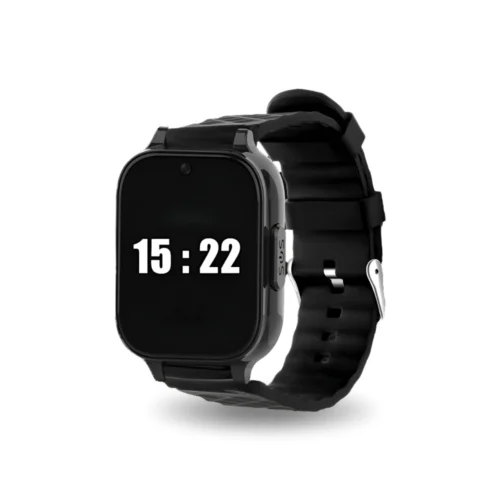
4G GPS smartwatch med faldalarm og SIM-kort opkaldsfunktion og SOS
Find svar om funktioner, muligheder og brug af netop dette produkt.
Se produktet →Generelle spørgsmål om produktet
Du får GPS-smartwatchet, et 0,5 meter magnetisk opladerkabel, en mini-skruetrækker, ekstra skruer til SIM-dækslet, Greentel SIM-startpakke og dansk brugsanvisning.
Farvetouchskærmen giver adgang til urets funktioner direkte fra håndleddet. Uret har også et kamera til stillbilleder og en skridttæller til overblik over dagens aktivitet.
Du får SOS, GPS, opkald og automatisk faldregistrering direkte på håndleddet. Farvetouchskærmen giver adgang til urets funktioner, og en fysisk SOS-knap gør alarmaktivering let at finde.
Du kan vælge op til tre primære SOS-kontakter. Alarmen bruger appvarsling, opkald og SMS til de aftalte kontakter. Aftal på forhånd, hvem der reagerer, og afprøv modtagelsen sammen.
AnyTracking bruges til blandt andet placering, kontaktpersoner og indstillinger. Appen er gratis og findes til iPhone og Android.
Du skal bruge et aktivt SIM-kort med tale, SMS og data. En Greentel SIM-startpakke følger med; det valgte mobilabonnement betales separat efter aktivering.
Batteriet er på 600 mAh og giver typisk 2–3 dage mellem opladninger. Driftstiden afhænger blandt andet af opkald, positionsopdateringer og mobildækning. Enheden oplades med det medfølgende magnetiske kabel.
Brugeren kan aktivere SOS manuelt, og en registreret faldhændelse kan også starte alarmforløbet. Den automatiske funktion supplerer SOS-knappen og tilpasses ved opsætning til brugerens aktivitet.
Ja. Der er seks niveauer til faldalarmens følsomhed. Vælg indstillingen sammen med brugeren, så den passer til daglig bevægelse og den måde, enheden bæres på.
Ja. AnyTracking viser enhedens GPS-position. Positionens præcision og opdatering afhænger af signalforholdene og de valgte indstillinger, og GPS har bedst betingelser med frit udsyn til himlen.
Ja. Safe Mode kan begrænse indgående opkald til numrene i telefonbogen. Det giver en enkel kontaktflade med de personer, I selv har valgt.
Ja. Den bruger mobilnettet og understøtter 2G og 4G, så brugen er uafhængig af hjemmets WiFi. Vælg et abonnement og kontrollér mobildækningen i de områder, hvor den skal bruges.
Ja. Med geofence kan du oprette et område i appen og få besked ved passage af zonen. Funktionen bygger på de positionsopdateringer, enheden sender.
Ja. Den indbyggede mikrofon og højttaler giver tovejssamtale. Du kan ringe til enhedens telefonnummer og tale med brugeren uden en separat telefon ved hånden.
Nej. Smartwatchet bruger sit eget aktive SIM-kort til opkald, SMS og data. Pårørende kan bruge AnyTracking på deres telefon, mens brugeren betjener selve enheden.
Fejlsøgning af 4G GPS smartwatch med faldalarm
Står der »offline« i appen, betyder det, at appen ikke har forbindelse til uret. Start med strøm og mobilsignal.
1. Kontrollér, at uret er opladet og tændt. Følg brugsanvisningens vejledning til at tænde enheden efter opladning.
2. Prøv ved et vindue eller udendørs, hvor mobilsignalet kan være bedre. Vent et par minutter, og se status i appen igen.
3. Kontrollér hos teleudbyderen, at SIM-kortet er aktivt og har de nødvendige tjenester til uret.
4. Skal SIM-kortet kontrolleres, så sluk uret først. Følg billedet i brugsanvisningen, så kortet vender rigtigt og sidder korrekt.
Står uret stadig som offline, så kontakt kundeservice og fortæl, hvilke trin du har prøvet. Uret kan godt være online, selvom kortet endnu ikke viser en ny GPS-position.
Kan du ikke komme ind i AnyTracking, så kontrollér først, at du bruger enhedens ID. Det er ikke SIM-kortets telefonnummer.
1. Vælg login med »Device ID« i AnyTracking.
2. Indtast ID-nummeret, der står på uret, og kontrollér cifrene én ad gangen.
3. Indtast den adgangskode, der hører til uret, og prøv at logge ind igen.
Virker det stadig ikke, så skriv den præcise fejlbesked til kundeservice. Du behøver ikke nulstille uret som første forsøg, og du skal ikke sende din adgangskode.
Hvis uret ikke viser tegn på opladning, kan det magnetiske kabel have mistet kontakten med ladepunkterne.
1. Læg uret fladt og stabilt på et bord.
2. Sæt det tilhørende magnetiske opladerkabel på. Kontrollér, at kontaktpunkterne passer sammen, og at kablet bliver siddende.
3. Se efter, at ladepunkterne er rene og helt tørre.
4. Kontrollér strømtilslutningen, og prøv en egnet USB-strømkilde som angivet i brugsanvisningen.
Er uret opladet, men stadig slukket, så følg brugsanvisningens vejledning til at tænde enheden. Kommer der slet ingen tegn på opladning, hjælper kundeservice dig videre.
Skal uret oplades oftere end forventet, så begynd med at se, hvor tit det sender sin position. Hyppige opdateringer og opkald bruger strøm.
1. Oplad uret helt.
2. Åbn »Real-time tracking« i AnyTracking, og se, hvor ofte positionen opdateres.
3. Vælg et interval, der passer til behovet. Længere tid mellem opdateringer sparer strøm, men giver også færre nye positioner på kortet.
4. Følg batteritiden med den valgte indstilling.
Er batteritiden stadig uventet kort, så fortæl kundeservice, hvor længe en opladning holder, hvilket interval der er valgt, og hvor meget uret bruges til opkald.
Viser kortet et sted, som brugeren allerede har forladt, kan det være den senest modtagne position. Se derfor på tidspunktet sammen med placeringen.
1. Kontrollér, at uret står som online i AnyTracking.
2. Se tidspunktet for positionen på kortet.
3. Åbn »Real-time tracking«, og bed om en ny position.
4. Prøv udendørs med frit udsyn til himlen, og kontrollér også intervallet mellem positionsopdateringer.
Har du valgt at filtrere WiFi- og LBS-positioner fra, kan appen beholde den gamle position, indtil uret igen får et brugbart GPS-signal. LBS betyder placering via mobilmaster.
Flytter prikken på kortet sig, selvom brugeren er hjemme, kan det skyldes et svagt GPS-signal indendørs. Uret kan i stedet vise en mindre præcis placering fra WiFi eller mobilmaster.
1. Tag uret med ud, hvor der er frit udsyn til himlen.
2. Bed om en ny position i AnyTracking, og sammenlign med den indendørs placering.
3. Hvis du ønsker at fravælge de mindre præcise positionstyper, kan det gøres under »Settings« → »About the device« med »Filter WiFi« og »Filter LBS«.
Filtrene gør ikke GPS-signalet stærkere. De kan betyde, at der ikke kommer en ny position indendørs. Kontakt kundeservice, hvis du ønsker hjælp til at vælge indstillingerne.
Får du besked om, at brugeren har forladt et område, selvom personen er hjemme? Det kan skyldes, at placeringen på kortet er upræcis, eller at området er sat for lille. Området kaldes »geofence«.
1. Se tidspunktet for beskeden og den tilhørende position i appen.
2. Kontrollér, at områdets centrum er placeret det rigtige sted.
3. Gør området større, hvis grænsen ligger meget tæt på hjemmet.
4. Afprøv indstillingen sammen med brugeren. Se også svaret om placeringer, der hopper rundt indendørs.
Tilpas området efter de signalforhold, der er på stedet. Kundeservice kan hjælpe med at gennemgå området og indstillingerne for WiFi- og mobilmastpositioner.
Kommer beskeden først et stykke tid efter, at brugeren har forladt området, så se på, hvor ofte uret sender en ny position. Området kan først kontrolleres, når appen modtager en position.
1. Kontrollér, at uret er online.
2. Se, at det ønskede område er gemt i appen.
3. Kontrollér intervallet mellem positionsopdateringer. Et langt interval kan give en senere besked.
4. Kontrollér, at telefonen må vise notifikationer fra AnyTracking.
Afprøv området sammen med brugeren med de indstillinger, I vil bruge til daglig. Se også svaret om manglende notifikationer, hvis telefonen slet ikke viser beskeder.
Ringer SOS-knappen ikke til de rigtige personer, så kontrollér SOS-listen først. Den er adskilt fra den almindelige telefonbog i appen.
1. Åbn indstillingen for SOS-numre i AnyTracking, og kontrollér numrene og deres rækkefølge.
2. Kontrollér, at uret har mobilforbindelse, og at SIM-kortets abonnement understøtter opkald og SMS.
3. Aftal en test med de personer, der skal modtage opkaldet.
4. Aktivér SOS som vist i brugsanvisningen, og kontrollér, at de ønskede personer kan modtage opkaldet.
Hvis opkaldet stopper ved en telefonsvarer, så følg det næste svar. Afprøv kontaktpersonerne, før uret igen bruges som alarm.
Stopper SOS-opkaldet ved den første persons telefonsvarer? En telefonsvarer kan blive opfattet som et besvaret opkald, selvom personen ikke selv har svaret.
1. Tal med de personer, der står på SOS-listen, om at slå telefonsvareren fra på deres numre.
2. Deres teleudbyder kan hjælpe, hvis de ikke ved, hvordan det gøres.
3. Aftal en ny test, hvor den første kontakt lader telefonen ringe uden at svare.
4. Kontrollér sammen, at opkaldet fortsætter til den næste kontakt.
Virker rækkefølgen stadig ikke, så notér testens tidspunkt og hvem der blev ringet til, og kontakt kundeservice.
Kan én bestemt person ikke ringe til uret, selvom andre kan? Kontrollér, om uret kun tillader opkald fra gemte kontakter.
1. Se, at uret er online og ikke allerede er i et opkald.
2. Åbn »Phonebook« i AnyTracking, og kontrollér, at personens korrekte telefonnummer er gemt.
3. Kontrollér indstillingen »Safe mode«. Når den er slået til, kan kun numre i telefonbogen ringe ind.
4. Prøv igen fra det gemte telefonnummer.
Kan ingen ringe ind, så kontrollér også hos teleudbyderen, at SIM-kortet kan modtage opkald.
Ringer uret, men besvarer det ikke opkaldet af sig selv? Så kan manuel besvarelse være valgt, eller den, der ringer, mangler i telefonbogen.
1. Åbn »Settings« → »Answer mode« i AnyTracking.
2. Vælg automatisk besvarelse, hvis det er den funktion, I ønsker.
3. Kontrollér, at personens nummer er gemt under »Phonebook«.
4. Gem, mens uret er online, og aftal et prøveopkald fra det pågældende nummer.
Er manuel besvarelse valgt, skal brugeren selv besvare opkaldet. Følg brugsanvisningens vejledning til knapperne.
Kommer opkaldet frem uden en hørbar ringetone? Uret kan være indstillet til lydløs tilstand.
1. Åbn »Scene mode« i AnyTracking.
2. Vælg den ønskede indstilling for lyd og vibration.
3. Gem ændringen, mens uret er online.
4. Aftal et prøveopkald, mens I har uret ved hånden.
Mangler lyden stadig, så fortæl kundeservice, om det gælder alle opkald eller kun opkald fra bestemte personer.
Viser telefonen ingen besked fra uret? Start med at se, om hændelsen findes i appens alarmhistorik. Det hjælper med at finde ud af, om problemet er selve alarmen eller telefonens beskeder.
1. Åbn alarmhistorikken i AnyTracking, og se efter hændelsen.
2. Kontrollér appens indstillinger for alarmer og påmindelser.
3. Åbn telefonens indstillinger, og giv AnyTracking lov til at vise notifikationer.
4. Kontrollér også »Forstyr ikke«, lydløs tilstand og eventuelle begrænsninger af appens aktivitet i baggrunden.
Aftal en test, og kontrollér hver telefon, der skal modtage beskeder. Findes hændelsen i alarmhistorikken, men ikke på telefonen, så fortæl kundeservice netop det.
Modtager du et alarmopkald, men ingen SMS? Opkald, SMS og beskeder fra appen skal kontrolleres hver for sig.
1. Se i AnyTracking, om SMS-advarsler er slået til.
2. Kontrollér, at de ønskede modtagernumre er gemt korrekt.
3. Kontrollér hos teleudbyderen, at enhedens SIM-kort kan sende SMS.
4. Se på modtagerens telefon, om beskeden er blevet sorteret fra som en besked fra en ukendt afsender.
Lav derefter en aftalt test. Notér, om I modtager opkald, SMS og appbesked, så kundeservice hurtigt kan se, hvilken del der mangler.
Kom der en alarm, som du ikke kan forklare? Se først, hvilken type alarm appen har registreret. Et tryk på SOS-knappen er ikke det samme som en automatisk faldalarm.
1. Åbn alarmhistorikken i AnyTracking.
2. Find beskeden, og læs alarmtypen og tidspunktet.
3. Tal med brugeren om, hvad der skete på det tidspunkt.
4. Følg det svar her på siden, der passer til alarmtypen: SOS, faldalarm eller besked om et område.
Er årsagen stadig uklar, så kontakt kundeservice med alarmtypen og tidspunktet. Vent med at ændre flere indstillinger, til I ved, hvilken funktion der udløste beskeden.
Kommer der faldalarmer ved almindelige bevægelser? Følsomheden kan tilpasses, men kontrollér først i alarmhistorikken, at beskeden faktisk er en faldalarm.
1. Åbn »Settings« → »Falldown level setting« i AnyTracking.
2. Se det valgte niveau. »Level 0« er mest følsomt, og »Level 6« er mindst følsomt.
3. Vælg ét trin mindre følsomt, og tryk på »Done« for at gemme.
4. Følg sammen med brugeren, hvordan indstillingen fungerer ved almindelig, sikker brug.
Tilpas til den måde, uret bæres på. Brugeren skal ikke falde med vilje for at teste det. Få hjælp fra kundeservice, hvis I er i tvivl om indstillingen.
Mangler den forventede besked fra faldalarmen? Se først, om uret har registreret en faldalarm i appens alarmhistorik.
1. Kontrollér, at faldalarm er slået til, og at uret er online.
2. Find tidspunktet i alarmhistorikken.
3. Står der en faldalarm, så kontrollér SOS-numrene og indstillingerne for opkald og beskeder.
4. Står der ingen faldalarm, så få hjælp til at kontrollere følsomheden og måden, uret bæres på.
Automatisk faldregistrering kan ikke registrere alle fald. Kontakt kundeservice om en sikker kontrol af funktionen; brugeren skal ikke falde med vilje som test.
Ser en indstilling ud til at vende tilbage til det gamle valg? Ændringen kan mangle at blive sendt fra appen til uret.
1. Kontrollér, at uret står som online i AnyTracking.
2. Ændr én indstilling, og tryk på gemmefunktionen i den pågældende menu.
3. Åbn indstillingen igen, og kontrollér, om dit valg er gemt.
Viser appen en fejlbesked, så skriv den ned og kontakt kundeservice. Ret én ting ad gangen, så det er let at se, hvad der virker.
Er klokkeslættet i nye beskeder forkert, så kontrollér enhedens tidszone. Det er især relevant omkring skiftet mellem sommer- og vintertid.
1. Åbn »Device Language and time zone« i AnyTracking.
2. Vælg UTC+1 for dansk vintertid eller UTC+2 for dansk sommertid.
3. Gem, mens uret er online.
4. Kontrollér tidspunktet på en ny hændelse og sammenlign med telefonens ur.
Gamle beskeder får ikke nødvendigvis ændret deres tidspunkt, når du retter tidszonen. Brug derfor en ny hændelse til kontrollen.
Overvejer du at nulstille uret? Begynd med de enkle kontroller, så du ikke skal sætte det hele op igen unødigt.
1. Kontrollér opladning, om uret er tændt, og om det har mobilforbindelse.
2. Følg det svar her på siden, der passer til problemet.
3. Notér de nuværende kontaktpersoner og indstillinger, før en eventuel fabriksnulstilling.
4. Følg enhedens brugsanvisning, eller få kundeservice til at hjælpe med det næste trin.
En genstart og en fabriksnulstilling er forskellige ting. En fabriksnulstilling kan slette personlige indstillinger. Kontaktpersoner og alarmfunktioner skal derfor kontrolleres og testes igen bagefter.
Du behøver ikke kende de tekniske ord for at få hjælp. En kort beskrivelse af det, du ser, og det, du har prøvet, er et godt sted at starte.
1. Oplys produktets navn og dit ordrenummer.
2. Beskriv, hvad du prøver at gøre, og hvad der sker i stedet. Skriv en eventuel fejlbesked præcist.
3. Fortæl, om uret er opladet, tændt og online, samt hvilke trin du allerede har prøvet.
4. Vedlæg gerne et skærmbillede af status eller alarmhistorikken, hvis det viser problemet.
Skjul personlige oplysninger, som ikke er nødvendige for at hjælpe dig. Send ikke din adgangskode.
Slukker uret på omtrent samme tidspunkt hver dag? Der kan være gemt en automatisk slukkeplan.
1. Åbn »Settings« → »Timing switch« i AnyTracking.
2. Kontrollér, om en slukkeplan er slået til.
3. Fjern en slukkeplan, som I ikke ønsker, og gem indstillingen.
4. Kontrollér også batteriniveauet, og følg uret ved det tidspunkt, hvor det plejer at slukke.
Når uret er slukket, kan GPS-sporing, SOS-opkald og faldalarm ikke bruges. Kontakt kundeservice, hvis det fortsat slukker, selvom batteriet er opladet og slukkeplanen er fjernet.

