
SPØRGSMÅL & SVAR
Hvad har du brug for hjælp til?
Find svar om dit produkt, eller vælg en kategori nedenfor.
PRODUKTSPØRGSMÅL
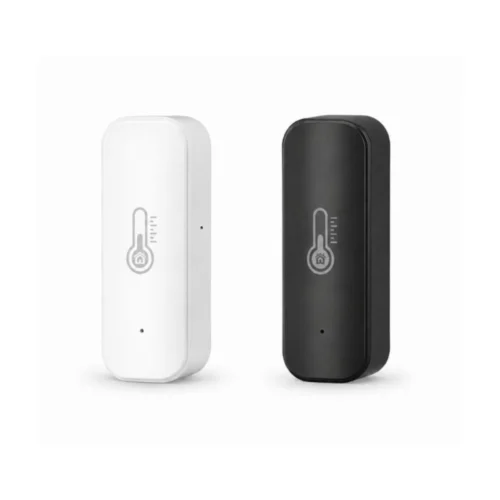
Smart indendørs WiFi termometer og fugtighedssensor
Find svar om funktioner, muligheder og brug af netop dette produkt.
Se produktet →Ofte stillede spørgsmål
Brugsanvisninger
Opsætning og montering
Hvordan gør jeg sensoren klar og vælger en god placering?
Hav sensoren og to nye AAA-batterier klar. Batterierne købes separat. Find først et tørt indendørs sted med WiFi-dækning og luft omkring sensoren.
- Skub bagbeslaget nedad med tommelfingeren, til det klikker af.
- Sæt to AAA-batterier i efter markeringerne for plus og minus.
- Sæt bagbeslaget på plads igen.
- Vælg en hylde eller væg med afstand til direkte sol, radiator og ventilation.
- Tilføj sensoren i appen som beskrevet i næste svar.
- Kontrollér, at der kommer nye målinger fra den valgte placering.
- Fastgør først sensoren med den medfølgende tape eller en passende vægmontering, når placeringen er afprøvet.
Det er sensoren på stedet, der måler rummets klima; telefonen viser målingerne. Se billeder af batterirum og montering i den danske brugsanvisning.
Hvordan tilføjer jeg WiFi-termometeret i SmartLife?
Sensoren skal have friske batterier. Hav adgangskoden til dit 2,4 GHz WiFi klar, og foretag første tilføjelse tæt på routeren. Manualens billeder af tilføjelsen viser enhed og app.
- Forbind telefonen til det 2,4 GHz WiFi, sensoren skal bruge.
- Åbn SmartLife på den konto og i det hjem, hvor sensoren skal ligge.
- Tryk på + øverst til højre.
- Tryk på Add Device / Tilføj enhed.
- Find RESET-knappen i toppen eller under bagbeslaget.
- Hold RESET nede i cirka fem sekunder.
- Kontrollér, at sensoren blinker.
- Vælg sensoren, når den bliver fundet i appen.
- Kontrollér det viste WiFi-netværk.
- Indtast netværkets adgangskode, hvis appen beder om den.
- Tryk på Next / Næste.
- Tryk på Done / Færdig, når tilføjelsen er gennemført.
- Åbn sensoren på appens forside.
- Kontrollér, at temperatur og luftfugtighed vises.
Har du flere sensorer, så afslut og kontrollér én ad gangen. Hvis den ikke bliver fundet, kan du følge hjælpen til parring og WiFi.
Hvordan læser og afprøver jeg målingerne i appen?
Når sensoren er tilføjet, kan du se de senest modtagne målinger og følge historikken. Brug denne første gennemgang til at lære visningen at kende.
- Åbn den rigtige sensor i SmartLife eller Tuya.
- Aflæs temperaturfeltet, der vises i grader.
- Aflæs luftfugtigheden, der vises i procent.
- Åbn historikken eller grafen for den måling, du vil følge.
- Kontrollér dato og tidspunkt for de viste registreringer.
- Flyt eventuelt sensoren til et andet tørt rum med anderledes temperatur.
- Lad den stå frit og i ro, så den kan tilpasse sig omgivelserne.
- Følg de næste målinger i appen.
- Sæt sensoren tilbage på den valgte plads efter afprøvningen.
Hyppigheden af opdateringer er noget andet end målenøjagtighed. Graferne viser de registreringer, sensoren har sendt. Se manualens afsnit om anvendelse og historik, eller hjælpen til målinger, der ikke ændrer sig.
Hvordan vælger og afprøver jeg temperatur- og fugtbeskeder?
Vælg grænser, der passer til det rum, du vil følge. Sensoren skal have internet, og telefonen skal tillade beskeder fra appen. Manualens afsnit om indstillinger beskriver funktionen.
- Åbn sensoren i SmartLife eller Tuya.
- Åbn sensorens indstillinger.
- Vælg den temperaturgrænse, du ønsker besked om.
- Vælg en luftfugtighedsgrænse, hvis du også ønsker besked om fugt.
- Aktivér de relevante notifikationer.
- Tillad notifikationer fra appen i telefonens indstillinger.
- Notér dine normale grænser, før du laver en test.
- Vælg til testen en grænse tæt på en aktuel måling.
- Følg, om en ny registrering passerer grænsen.
- Kontrollér, om den forventede besked kommer på telefonen.
- Gendan dine normale grænser efter testen.
Afprøv ved almindelige forhold i rummet. Brug hjælpen til manglende beskeder, hvis målingerne vises, men du ikke får den forventede notifikation.
Fejlfinding og hjælp
Hvorfor bliver termometeret ikke fundet i SmartLife?
Start med batterier og WiFi, og sæt sensoren i parringstilstand. Så kan appen finde den.
- Sæt to friske AAA-batterier i efter markeringerne for plus og minus.
- Forbind telefonen til det 2,4 GHz WiFi, sensoren skal bruge.
- Åbn SmartLife.
- Tryk på +.
- Tryk på Add Device / Tilføj enhed.
- Hold RESET nede i cirka fem sekunder; knappen sidder i toppen eller under bagbeslaget.
- Kontrollér, at sensoren blinker.
- Vælg den fundne sensor.
- Kontrollér det viste netværk.
- Tryk på Next / Næste.
- Tryk på Done / Færdig, når appen er klar.
- Åbn sensoren og kontrollér målingerne.
Hvorfor fejler tilføjelsen til sidst, selv om sensoren bliver fundet?
Kontrollér først, om sensoren allerede ligger i appen. En tilføjelse kan være nået længere, end afslutningsbeskeden viser.
- Åbn Home / forsiden i Smart Life. På Android trykker du på pilen ned under +; på iPhone trykker du på de tre streger. Vælg Device Management / Enhedshåndtering, og se efter den nye sensor.
- Åbn den, hvis den er der, og kontrollér, om den viser målinger.
- Hvis tilføjelsen ikke er gennemført, kontrollér netværksnavn og adgangskode.
- Sørg for, at 2,4 GHz er aktivt på routeren. Ved problemer med ét fælles netværksnavn kan et særskilt navn til 2,4 GHz gøre opsætningen lettere.
- Prøv igen tæt på routeren med én sensor ad gangen.
Et fælles navn til 2,4 og 5 GHz er ikke i sig selv en fejl. Sensoren skal blot kunne forbindes på 2,4 GHz.
Hvorfor står termometeret som offline?
Offline betyder, at appen ikke har den forventede forbindelse til sensoren. Kontrollér strøm, internet og placering i den rækkefølge.
- Kontrollér batterierne, og prøv to friske AAA-batterier.
- Kontrollér, at hjemmets router har internet.
- Flyt sensoren tættere på routeren, og se, om nye målinger kommer frem.
- Hvis den virker dér, afprøv en anden fast placering med bedre WiFi-dækning.
Notér, om alle sensorer er offline, eller om det kun gælder én. Det gør det lettere at finde årsagen.
Hvorfor ændrer målingen sig ikke, når jeg flytter termometeret?
Giv sensoren tid til at tilpasse sig den nye placering og sende en ny måling. Appen viser de registreringer, den har modtaget.
- Flyt sensoren til et andet rum med mærkbart anderledes temperatur.
- Lad den stå frit og i ro, væk fra hænder, sol og varmekilder.
- Kontrollér, at den har WiFi-dækning og friske batterier.
- Sammenlign den aktuelle værdi og de efterfølgende registreringer i historikken.
Hvis værdierne fortsat slet ikke ændrer sig, så kontakt kundeservice med billeder af visningen og en beskrivelse af testen. Hyppigheden af opdateringer afhænger af indstillingerne og ændringerne på stedet.
Hvorfor passer grafen ikke præcist med den temperatur, jeg ser lige nu?
Den aktuelle visning og grafen kan vise målinger fra forskellige tidspunkter. En historisk registrering er ikke nødvendigvis taget præcis på det klokkeslæt, du sammenligner med.
- Vælg den rigtige sensor i appen.
- Kontrollér, om du ser temperatur eller luftfugtighed.
- Se på dato og tidspunkt i grafen.
- Sammenlign udviklingen over en længere periode i stedet for kun ét punkt på en hel time.
Hvis grafen har store uforklarlige udsving, så gem et skærmbillede og notér, om den aktuelle visning også svinger.
Hvorfor viser to termometre forskellige værdier?
To sensorer kan blive påvirket forskelligt af deres placering. Lav først en sammenligning under ens forhold.
- Stil sensorerne ved siden af hinanden i et rum med stabil temperatur.
- Vælg et sted væk fra sol, vinduer, radiatorer og ventilation.
- Lad dem stå i 24 timer, og sammenlign derefter de aktuelle værdier og graferne.
- Stil gerne et almindeligt termometer ved siden af som ekstra sammenligning.
Send resultatet til kundeservice, hvis forskellen fortsætter. Undlad at justere målingerne, før placering og sammenligningsgrundlag er kontrolleret.
Hvorfor viser termometeret for høj temperatur eller store udsving?
Sensoren måler dér, hvor den står. Sol på huset, en varm væg eller luft fra en radiator kan derfor påvirke resultatet.
- Se efter direkte sol, varmeapparater, vinduer og ventilation tæt på sensoren.
- Flyt den til et mere stabilt og repræsentativt sted.
- Lad den falde til ro på den nye plads.
- Kontrollér både den aktuelle visning og grafen, så du kan se, om ændringen hjalp.
Hvis udsvingene fortsætter, så send billeder af placeringen og grafen til kundeservice.
Hvorfor kan jeg se luftfugtighed, men ikke den temperatur, jeg forventer?
Kontrollér først, hvilken visning der er valgt. Temperatur og luftfugtighed er to forskellige målinger.
- Åbn den rigtige sensor i SmartLife.
- Vælg temperaturvisningen eller temperaturgrafen; »Humidity« betyder luftfugtighed, og »Temperature« betyder temperatur.
- Kontrollér, om værdien vises i grader eller procent.
- Hvis temperaturfeltet mangler helt, kontrollér batteri og forbindelse, og tag et skærmbillede.
Kontakt kundeservice, hvis den ene måling stadig mangler. Et skærmbillede gør det lettere at skelne mellem forkert fane og manglende data.
Hvorfor får jeg ingen besked, når temperaturen eller fugtigheden ændrer sig?
En almindelig ændring udløser ikke nødvendigvis en alarm. Målingen skal passere den grænse, du har valgt.
- Åbn sensorens indstillinger, og kontrollér de valgte temperatur- og fugtighedsgrænser.
- Kontrollér, at de ønskede notifikationer er aktiveret.
- Tillad notifikationer fra SmartLife i telefonens indstillinger.
- Lav en rolig test ved at vælge en grænse tæt på den aktuelle værdi, og kontrollér, om en ny måling passerer grænsen.
- Sæt grænsen tilbage til dit normale niveau efter testen.
Brug ikke varme, vand eller kulde uden for sensorens anvendelsesområde til at fremtvinge en alarm.
Hvorfor får jeg flere temperatur- eller fugtalarmer end forventet?
Hvis en grænse ligger tæt på den normale måling, kan små ændringer udløse gentagne beskeder.
- Se i historikken, hvilke værdier der udløser beskederne.
- Kontrollér, om sensoren står i træk, sol eller tæt ved en varmekilde.
- Tilpas grænserne til det område, du faktisk vil holde øje med.
- Se også efter ekstra SmartLife-regler, som sender samme besked.
Tilpas én indstilling ad gangen, så du kan se, hvad der løser de mange beskeder.
Hvorfor tænder min smart plug eller affugter ikke efter målingen?
Sensoren måler klimaet. Den styrer først en anden enhed, når der er lavet en aktiv automatisering i SmartLife.
- Kontrollér, at sensoren sender nye målinger.
- Kontrollér, at den valgte smart plug eller anden enhed er online og kan betjenes manuelt.
- Åbn automatiseringen, og kontrollér sensor, grænse, tidsrum og handling.
- Kontrollér, om et tilsluttet apparat selv skal tændes på sin egen knap efter strømtilførsel.
- Test reglen, mens du er til stede.
Brug kun en smart plug og et apparat, der egner sig til den ønskede styring. Kontrollér også startstrøm og eventuelle pauser mellem stop og start i apparatets manual. Et højt amperetal på stikket er ikke alene nok til at afgøre, om kombinationen er egnet.
Hvorfor tænder og slukker min automatisering hele tiden?
En tænd-regel og en sluk-regel bør ikke kæmpe om den samme grænse.
- Se efter regler, der styrer samme smart plug eller varmeapparat.
- Brug forskellige grænser til at tænde og slukke, så der er et lille mellemrum imellem dem.
- Et eksempel ved temperaturstyring er tænd under 22 °C og sluk over 23 °C, hvis det passer til formålet.
- Kontrollér også tidsplaner og manuelle indstillinger på den styrede enhed.
Forskellige grænser erstatter ikke en minimumspause fra apparatets manual. Undgå hurtige gentagne tænd/sluk-forsøg. Tallene er et eksempel, ikke en fast anbefaling til alle installationer.
Hvorfor virker termometeret efter opsætning, men ikke på sin faste plads?
Det kan være WiFi-dækningen på den faste plads. En sensor ved routeren har ikke nødvendigvis samme forbindelse som i et skur eller et andet rum.
- Kontrollér, at det rigtige WiFi-netværk når ud til placeringen.
- Flyt sensoren tættere på routeren og sammenlign.
- Afprøv en anden placering, eller forbedr 2,4 GHz-dækningen.
- Vent på nye målinger på den endelige plads, før du afslutter testen.
Telefonens dækning kan give et fingerpeg, men det er sensorens egne opdateringer på stedet, der viser, om den fungerer dér.
Hvorfor mistede termometeret forbindelsen efter et routerskift?
Sensoren kender de WiFi-oplysninger, du brugte ved opsætningen. Hvis netværksnavn eller adgangskode blev ændret ved routerskiftet, skal den have de nye oplysninger.
- Kontrollér, at routeren har internet.
- Kontrollér, at 2,4 GHz WiFi er aktivt.
- Sammenlign det nye netværksnavn med det, sensoren tidligere brugte.
- Kontrollér, om adgangskoden er ændret.
- Afprøv sensoren tæt på routeren.
Er netværksoplysningerne ændret, så følg den komplette vejledning til nyt WiFi. Her gemmer du først dine indstillinger, fjerner den rigtige registrering via Device Management og tilføjer sensoren igen. Et fælles navn til 2,4 og 5 GHz er ikke i sig selv en fejl.
Hvorfor kan jeg ikke se målingerne, når jeg er væk hjemmefra?
Sensoren skal have internet på sin placering, og telefonen skal også være online.
- Kontrollér, om sensoren sender målinger, mens du er hjemme.
- Kontrollér hjemmets internetforbindelse.
- Kontrollér mobildata eller WiFi på telefonen.
- Åbn den samme app og konto, som sensoren er tilføjet under.
Telefonen behøver ikke være på hjemmets WiFi, men sensoren skal fortsat have forbindelse til sit eget netværk.
Jeg har flere sensorer – hvordan finder jeg den rigtige måling?
Åbn den sensor, der hører til rummet, du vil følge. Tydelige navne gør det lettere at skelne sensorerne i SmartLife eller Tuya.
- Åbn den app og konto, du brugte ved opsætningen.
- Vælg det hjem, hvor sensorerne er tilføjet.
- Find sensoren efter dens navn eller placering.
- Åbn den pågældende sensor.
- Kontrollér, om du ser temperatur i grader eller luftfugtighed i procent.
- Se efter tidspunktet i den valgte historikvisning.
Er du i tvivl om, hvilken sensor en visning tilhører, så send et skærmbillede og sensorens placering. Vi hjælper dig med at få overblikket.
Hvorfor virker sensoren ikke efter batteriskift?
Kontrollér først de to batterier. Et batteri, der vender forkert eller ikke har kontakt, kan holde hele sensoren slukket.
- Kontrollér plus og minus i batterirummet.
- Brug to friske AAA-batterier sammen.
- Se efter, om batterierne sidder ordentligt på plads, og om kontakterne er tørre og rene.
- Luk huset korrekt, og kontrollér, om sensoren igen sender målinger.
Hvis der stadig ikke kommer liv eller data, så kontakt kundeservice. Beskriv gerne, hvad du ser, når du har kontrolleret batterierne.
Hvad skal jeg sende til kundeservice, hvis målingerne stadig er forkerte?
Et par konkrete oplysninger gør det lettere at finde årsagen uden at gentage de samme tests.
- Oplys produktnavn og hvilken sensor eller placering der er berørt.
- Send et billede af placeringen og et skærmbillede af aktuel måling og graf.
- Fortæl, om sensoren står offline, hvilke batterier du har prøvet, og om den virker tæt på routeren.
- Beskriv eventuel sammenligning med en anden måler under ens forhold.
Send kun oplysninger, der vedrører fejlen. Der er ikke brug for adgangskoder til WiFi eller app.
Se også termometerets danske brugsanvisning.
Send oplysningerne via kontaktformularen, så hjælper vi dig videre.
Hvorfor fungerer indendørssensoren dårligt på altanen eller i et vådt rum?
Denne model er til indendørs brug. En overdækning gør ikke automatisk en udendørs placering egnet til en indendørssensor.
- Flyt den til et tørt indendørs sted med stabile forhold.
- Kontrollér batterier og WiFi-dækning.
- Lad den stå i ro og kontrollér, om målingerne bliver stabile.
- Brug udendørsmodellen til placeringer, hvor der er behov for dens vejrbeskyttelse.
Hvis der er synlig fugt inde i huset, så tag sensoren ud af brug og kontakt kundeservice.
Se vores udendørs WiFi-termometer og fugtighedsmåler, hvis du ønsker at følge klimaet udenfor.
Jeg har fået nyt WiFi – hvordan tilføjer jeg termometeret igen?
Hvis WiFi-navn eller adgangskode er ændret, skal sensoren tilføjes med de nye netværksoplysninger. Brug Device Management til at fjerne registreringen; at fjerne en genvej fra forsiden er ikke det samme.
- Notér sensorens navn, alarmgrænser og eventuelle automatiseringer.
- Åbn den konto og det hjem i SmartLife, hvor sensoren er tilføjet.
- Gå til Home / forsiden.
- På Android: Tryk på pilen ned under +. På iPhone: Tryk på de tre vandrette streger.
- Vælg Device Management / Enhedshåndtering.
- Find den berørte sensor.
- Markér cirklen ud for sensoren, så der vises et flueben.
- Kontrollér, at kun den ønskede sensor er markeret.
- Tryk på Remove Device / Fjern enhed.
- Bekræft fjernelsen, hvis appen spørger.
- Kontrollér, at sensoren har to friske AAA-batterier.
- Forbind telefonen til det ønskede 2,4 GHz WiFi.
- Gå tæt på routeren.
- Åbn Home / forsiden i SmartLife.
- Tryk på +.
- Tryk på Add Device / Tilføj enhed.
- Hold RESET i toppen eller under bagbeslaget nede i cirka fem sekunder.
- Kontrollér, at sensoren blinker.
- Vælg den fundne sensor i appen.
- Kontrollér netværket og indtast adgangskoden, hvis appen beder om den.
- Tryk på Next / Næste.
- Tryk på Done / Færdig, når tilføjelsen er afsluttet.
- Åbn sensoren og kontrollér nye målinger.
- Gennemgå de noterede alarmgrænser og automatiseringer.
- Afprøv sensoren på dens normale placering.
Følg sensorens illustrerede tilføjelsesvejledning undervejs. Har du flere sensorer, så gør én færdig ad gangen. Vi hjælper gerne, hvis du går i stå.
Hvordan genopretter jeg en ustabil forbindelse i SmartLife?
Start med batterier og WiFi. Ofte kan du finde årsagen, før du behøver at sætte sensoren op igen.
- Prøv to friske AAA-batterier.
- Kontrollér, at routeren har internet.
- Flyt sensoren tæt på routeren.
- Se efter nye målinger i appen.
- Afprøv igen på den normale placering, hvis forbindelsen bliver stabil ved routeren.
Er forbindelsen fortsat ustabil, kan du følge vejledningen til at fjerne registreringen og tilføje sensoren igen med dit nuværende WiFi. Den viser Device Management, markering af kun den berørte enhed, RESET og den afsluttende kontrol. Skriv gerne til os med resultatet, så hjælper vi dig videre.

