
SPØRGSMÅL & SVAR
Hvad har du brug for hjælp til?
Find svar om dit produkt, eller vælg en kategori nedenfor.
PRODUKTSPØRGSMÅL
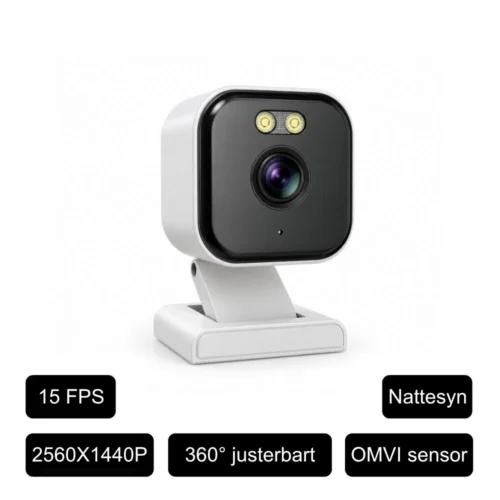
DanGear® 4MP WiFi overvågningskamera med magnet
Find svar om funktioner, muligheder og brug af netop dette produkt.
Se produktet →Generelle spørgsmål om produktet
Denne model får fast 5 V-strøm via USB-C og den medfølgende adapter. Den magnetiske montering giver fleksibilitet, mens du planlægger strømtilslutningen ved placeringen.
Det magnetiske beslag gør kameraet let at placere og justere. Du kan vælge en vinkel, der passer til indgangen, garagen eller det rum, du vil følge.
Du får kameraet med magnetisk monteringsløsning, monteringsbeslag, tape, skruer og rawlplugs, et 1 meter USB til USB-C-kabel, en 220 V til 5 V-adapter og brugsanvisning. MicroSD-kort vælges separat.
Kameraet bruger SmartLife eller Tuya og tilsluttes et 2,4 GHz WiFi-netværk. Vælg en placering med god dækning til videoforbindelsen.
Kameraet leverer 4 MP-video med 2.560 × 1.440 pixels ved 15 billeder i sekundet. Det giver et detaljeret billede til både livevisning og optagelser.
Der medfølger et USB til USB-C-kabel på 1 meter. Kabellængden er god at tage med i planlægningen af afstanden til en egnet strømforsyning.
Kameraet har infrarød sort/hvid nightvision og mulighed for farvevisning med LED-lys. Det giver fleksibilitet, når belysningen i området ændrer sig.
Kameraet understøtter microSD-kort på op til 128 GB til lokal lagring. Et passende kort købes separat, og gemte optagelser kan genses i appen.
Vinklen justeres manuelt på beslaget med op til 360° vandret og 70° lodret bevægelse. Du vælger derfor udsnittet ved selve kameraet.
Ja. Adgangen kan deles med andre brugere i appen, så familie eller kolleger kan få adgang fra deres egne telefoner.
Ja. Når både kameraet og din telefon har internet, kan du åbne livevideo i appen fra eksempelvis arbejdet eller sommerhuset.
Ja. Kameraet har indbygget mikrofon og højttaler til tovejskommunikation, så du både kan lytte og tale gennem appen.
Ja. Kameraet er IP65-klassificeret og beregnet til indendørs og udendørs brug. Sørg for en passende beskyttet placering af strømforbindelsen.
Ja. Du kan bruge livevisning og lokal lagring på microSD-kort uden et cloud-abonnement. Vælg kortets kapacitet efter dit behov for historik.
Ja. Der er registrering af både lyd og bevægelse samt mulighed for appnotifikationer. Du kan vælge indstillinger, der passer til området og den daglige aktivitet.
Fejlsøgning af DanGear® 4MP-kamera med magnet
Kameraet får fast strøm gennem USB-C-kablet. Det er ikke et batterikamera, der kan køre videre uden kablet.
1. Tilslut det medfølgende USB-C-kabel til kameraet og den medfølgende 5 V-strømadapter.
2. Kontrollér, at stikkene sidder helt i, og at stikkontakten er tændt.
3. Prøv uden en eventuel ekstra forlængerledning.
4. Kontakt kundeservice, hvis kameraet stadig ikke reagerer med den korrekte strømforsyning.
Brug ikke en 12 V-adapter fra en anden kameramodel.
Kameraet skal være tændt og klar til parring. Telefonen skal være tæt på kameraet og forbundet til 2,4 GHz WiFi.
1. Slå Bluetooth til på telefonen, og åbn Smart Life.
2. Tryk på + → Add Device. Vent på, at kameraet findes som Security Camera.
3. Vælg kameraet. Under Select 2.4Ghz Wi-Fi kontrollerer du netværksnavnet, indtaster WiFi-koden og trykker Confirm.
4. Hold telefonen tæt på kameraet, mens Connecting Device vises.
5. Når Device Added Successfully vises, kan du vælge navn og rum. Tryk Done, og kontrollér livebilledet.
Hvis kameraet tidligere har været tilføjet, så følg vejledningen om at genoprette forbindelsen nedenfor. Den forklarer korrekt fjernelse fra Device Management.
Privatlivstilstand afbryder kameraets lyd og video. Det kan derfor være forklaringen, selv om kameraet stadig vises i appen.
1. Åbn kameraet → … → Private Mode, og kontrollér, at funktionen er slået fra.
2. Kontrollér, at linsen ikke er dækket til.
3. Prøv livevisningen igen med telefonen på en fungerende internetforbindelse.
4. Hvis problemet kun opstår i mørke, så kontrollér … → Video Settings → Night Mode.
Hvis billedet fortsat ikke åbner, så brug den detaljerede vejledning om ustabil forbindelse nedenfor.
Livebilledet viser, hvad der sker lige nu. Tidligere video kræver, at kameraet faktisk har gemt optagelser.
1. Åbn kameraet → … → Storage Settings, og kontrollér, at microSD-kortet er registreret.
2. Fold området under livebilledet ud med pilen, hvis funktionerne er skjult.
3. Åbn Features → Playback for at se optagelserne på kortet.
4. Lav en ny testoptagelse, og kontrollér derefter, at den kan afspilles.
En hændelsesbesked er ikke i sig selv bevis på, at der er gemt en video.
Beskeden betyder, at kameraet ikke har en registreret lagerenhed. Det kan være, fordi der mangler et kort, eller fordi kortet ikke bliver læst.
1. Tryk Confirm for at lukke beskeden.
2. Afbryd strømmen til kameraet, og kontrollér, at microSD-kortet sidder korrekt.
3. Brug et kompatibelt kort på højst 128 GB. Til denne model anbefales klasse 3.
4. Tilslut strømmen igen, og åbn … → Storage Settings.
5. Hvis kortet fortsat mangler, så prøv et kendt fungerende, kompatibelt kort eller kontakt kundeservice.
Formatér ikke et kort med vigtige optagelser, før de er sikret. Formatering sletter indholdet.
Messages viser hændelsesbeskeder. Video fra memorykortet åbnes et andet sted.
1. Åbn kameraet → Features → Playback.
2. Find det relevante tidspunkt i de optagelser, kameraet har gemt.
3. Hvis der ikke er video, så kontrollér kortet under … → Storage Settings og kameraets optageindstillinger.
4. Lav en ny bevægelsestest og kontrollér både beskeden og afspilningen bagefter.
En manglende optagelse bliver ikke oprettet bagefter, fordi du ændrer indstillingerne nu.
Der er både indstillinger i kameraet og tilladelser på telefonen. Kontrollér begge dele.
1. Åbn kameraet → … → Detection Alarm Settings → slå Motion Detection Alarm til.
2. Hvis Human Detection / Only Human Events er aktiv, så afprøv med en person i billedet.
3. Kontrollér Activity Area og Schedule, så testen foregår i det valgte område og på et aktivt tidspunkt.
4. Åbn … → Message notification Settings, og slå beskeder til.
5. Giv Smart Life tilladelse til notifikationer i telefonens indstillinger, og kontrollér eventuel Forstyr ikke-tilstand.
6. Lav en ny test og kontrollér både Messages og beskeden på telefonen.
Tilpas det område og den type bevægelse, kameraet skal reagere på. Ændr én ting ad gangen, så du kan se virkningen.
1. Åbn … → Detection Alarm Settings.
2. Aktivér Human Detection / Only Human Events, hvis du kun vil have beskeder om personer.
3. Aktivér Activity Area → Surveillance Area Setting → Edit, og vælg det område, du vil overvåge.
4. Tilpas Alarm Sensitivity Level, hvis der fortsat kommer for mange registreringer.
5. Gå gennem det ønskede område og kontrollér, at kameraet stadig registrerer det, du vil se.
Activity Area bruges til at vælge, hvor kameraet skal registrere bevægelse. Det er et overvågningsområde, ikke et område der automatisk skjules.
1. Åbn … → Detection Alarm Settings → aktivér Activity Area.
2. Åbn Surveillance Area Setting → Edit.
3. Markér det område, der skal overvåges, og gem ændringen i appen.
4. Test både inden for og uden for området.
5. Kontrollér også Human Detection, følsomhed og tidsplan, hvis resultatet stadig er anderledes end forventet.
En tidsplan kan begrænse, hvornår registreringen er aktiv.
1. Åbn … → Detection Alarm Settings → Schedule.
2. Kontrollér de valgte dage og tidsrum.
3. Kontrollér, at Private Mode ikke er aktiveret af en automatisering.
4. Lav en test i et aktivt tidsrum efter ændringen.
Kontrollér også automatiseringer, hvis kameraets indstillinger ændres igen af sig selv.
Kameraets lyddetektion er en selvstændig funktion. En lyd kan derfor give en besked, selv om der ikke er bevægelse i billedet.
1. Åbn kameraet → … → Detection Alarm Settings → Sound Detection.
2. Kontrollér, om lydregistrering er slået til.
3. Tilpas lydfølsomheden eller slå funktionen fra, hvis du kun ønsker bevægelsesbeskeder.
4. Lav en kontrolleret lydtest og kontrollér beskederne bagefter.
Sort-hvidt billede er normalt i infrarød tilstand. Kameraet har også farvenattesyn med indbygget hvidt LED-lys.
1. Åbn kameraet → … → Video Settings → Night Mode.
2. Vælg Infrared Mode til infrarødt sort-hvidt nattesyn eller Color Mode til farvetilstand.
3. Tryk Confirm, og kontrollér billedet i mørke.
4. Brug Auto mode, hvis kameraet skal tilpasse nattesynet automatisk efter omgivelserne.
Farvevisning kræver tilstrækkeligt lys. Kontrollér den valgte tilstand og kameraets lysfunktion.
Lys tæt på linsen kan blive reflekteret tilbage fra glas, en væg eller en genstand foran kameraet.
1. Se efter snavs, fugt eller beskyttelsesfilm på linsen.
2. Rengør forsigtigt med en blød, egnet klud.
3. Ret kameraet, så glas, vægge og udhæng ikke står helt tæt foran linsen.
4. Sammenlign billedet efter ændringen i mørke.
Test den endelige placering både i dagslys og mørke.
Billedretningen kan ændres i appen, når kameraet er monteret i en anden retning.
1. Åbn kameraet → … → Video Settings.
2. Vælg Flip Screen, og tilpas billedretningen.
3. Kontrollér livebilledet og udsnittet bagefter.
Kunstig belysning kan give flimmer. Kameraet har en indstilling til at reducere det.
1. Åbn kameraet → … → Video Settings → Anti-Flicker.
2. Tilpas indstillingen, og sammenlign billedet under den belysning, der giver problemet.
3. Prøv også en lidt anden kameravinkel, hvis en stærk lampe lyser direkte ind i linsen.
Send et kort eksempel til kundeservice, hvis flimmeret fortsætter.
Telefonens afspilningslyd kan være slået fra, selv om kameraet sender lyd.
1. Åbn livevisningen, og slå højttalerikonet ved billedet til.
2. Skru op for telefonens medielyd, og kontrollér, om lyden sendes til et tilsluttet headset.
3. Kontrollér, at Private Mode er slået fra.
4. Lav en lydtest tæt på kameraet med en anden person.
Smart Life skal have adgang til telefonens mikrofon. Talefunktionen betjenes også forskelligt i de to samtaletilstande.
1. Giv Smart Life adgang til mikrofonen i telefonens indstillinger.
2. Åbn kameraet → … → Audio Settings → Talk Mode.
3. Ved One-Way Communication holder du mikrofonknappen nede, mens du taler, og slipper bagefter.
4. Ved Two-Way Talk trykker du på taleknappen for at starte samtalen.
5. Tryk Confirm efter valg af tilstand. Kontrollér kameraets lydstyrke under Audio Settings → Device Volume.
Den automatiske sirene styres særskilt fra beskederne på telefonen.
1. Åbn kameraet → … → Detection Alarm Settings.
2. Find Trigger Siren, og slå den fra, hvis kameraet ikke skal give automatisk sirenelyd.
3. Behold bevægelsesnotifikationer aktive, hvis du fortsat vil have beskeder på telefonen.
4. Lav en aftalt test af de nye indstillinger.
Manuel sirenestyring findes under Features → Siren. Sireneindstillinger findes under … → Audio Settings → Siren Adjustment.
Denne model justeres manuelt på sit magnetiske beslag. Den har ikke motoriseret PTZ-styring.
1. Kontrollér livebilledet i appen, mens du ændrer kameraets vinkel med hånden.
2. Ret kameraet mod det ønskede område uden at spænde eller klemme strømkablet.
3. Kontrollér, at kamera og beslag stadig sidder sikkert efter justeringen.
Kameraet kan justeres 360° vandret og 70° lodret. Brug ikke kraft ud over beslagets normale bevægelse.
Kontrollér både beslagets fastgørelse og belastningen fra strømkablet.
1. Tag kameraet ned, hvis det er ved at falde, og kontrollér fastgørelsen.
2. Fastgør beslaget med den egnede monteringsmetode til underlaget.
3. Sæt kameraet stabilt på magnetbeslaget, og sørg for, at kablet ikke trækker det ud af position.
4. Kontrollér vinkel, WiFi og registrering igen efter montering.
Udendørs skal strømforsyning og stik være beskyttet mod vand. Kameraets IP65 gælder ikke automatisk for adapteren.
Adgangen deles fra kameraets indstillinger til en anden Smart Life- eller Tuya-konto.
1. Åbn kameraet på den konto, der ejer det → … → Share Device.
2. Følg appens trin for at vælge den rette modtager.
3. Lad modtageren åbne appen på sin egen konto og følge invitationen.
4. Test, at modtageren kan åbne kameraets livevisning.
Del adgang gennem appen. Send ikke din egen adgangskode til andre.
Lokal lagring på microSD-kort kan bruges uden et cloudabonnement. Tilbud i appen er separate tjenester.
1. Kontrollér, at et kompatibelt microSD-kort er registreret under Storage Settings.
2. Åbn Features → Playback for lokale optagelser.
3. Læs vilkårene i appen, hvis du ønsker at vælge en ekstra cloud- eller AI-tjeneste.
Du skal ikke købe cloud alene for at fejlfinde et manglende memorykort.
Antallet af gemte dage afhænger af kortets kapacitet og kameraets optageindstillinger. En bestemt lagringstid kan ikke garanteres.
1. Kontrollér kortets kapacitet og status under Storage Settings.
2. Kontrollér, hvordan kameraet optager, og hvor meget aktivitet der gemmes.
3. Gem vigtige optagelser, før de ældste bliver overskrevet.
4. Brug et kompatibelt kort på op til 128 GB, hvis du har brug for mere plads.
Et præcist eksempel gør det lettere at finde den rigtige årsag.
1. Oplys, at det er DanGear® 4MP WiFi-kameraet med magnet.
2. Beskriv, om problemet gælder strøm, livebillede, optagelser eller beskeder, og hvornår det sker.
3. Vedlæg gerne skærmbilleder af relevante indstillinger og en kort optagelse af symptomet.
4. Fortæl, hvad du allerede har prøvet, og om kameraet virker tæt på routeren.
Send ikke WiFi-kode, kontoadgangskode eller andre private loginoplysninger.
Hvis WiFi-navn eller adgangskode er ændret, skal produktet tilføjes med de nye netværksoplysninger. Brug den konto og det hjem i Smart Life, hvor produktet hører til.
Genopret kameraets forbindelse ved at fjerne den gamle registrering, sætte kameraet i parringstilstand og tilføje det igen:
Det er vigtigt at bruge Device Management. Hvis du kun fjerner enheden fra forsiden, kan du nøjes med at fjerne genvejen, mens selve enheden stadig er registreret i appen.
1. Notér kameraets navn, optageindstillinger, registrering, delinger og automatiseringer, så du kan kontrollere dem efter genopsætningen. Sørg for stabil strøm; oplad et batterikamera først.
2. Åbn Smart Life på den konto og i det hjem, hvor enheden er tilføjet, og gå til Home / forsiden.
3. På Android: Tryk på pilen ned under plustegnet øverst til højre. På iPhone: Tryk på de tre vandrette streger øverst til højre.
4. Vælg Device Management / Enhedshåndtering.
5. Find det kamera, der skal forbindes igen. Markér den lille cirkel ud for enheden, så der vises et flueben. Hvis din visning bruger et langt tryk, så hold fingeren på enheden for at markere den.
6. Tryk på Remove Device / Fjern enhed, og bekræft fjernelsen, hvis appen spørger. Kontrollér, at kun den ønskede enhed er valgt.
7. Lad kameraet være tændt. Har det en fysisk tænd/sluk-knap, skal den stå på ON. Hold kameraets RESET-knap inde, indtil det går i parringstilstand som beskrevet i kameraets vejledning. Slip derefter knappen. Brug ikke en anden models nulstillingstid.
8. Forbind telefonen til det 2,4 GHz WiFi, kameraet skal bruge, og stå tæt på routeren under opsætningen.
9. Gå tilbage til Home / forsiden i Smart Life. Tryk på + øverst til højre, og vælg Add Device / Tilføj enhed.
10. Aktivér Bluetooth på telefonen, og hold telefonen tæt på kameraet. Vælg Security Camera, når kameraet bliver fundet. Under Select 2.4Ghz Wi-Fi kontrollerer du netværksnavnet, indtaster den aktuelle kode og trykker Confirm. Vent på Device Added Successfully.
11. Vent på, at appen bekræfter tilføjelsen, og afslut med Done / Færdig.
12. Åbn livebilledet. Kontrollér derefter optagelser, beskeder, delinger og automatiseringer, og ret dem til efter behov. Test også kameraet på den endelige placering.
Har kameraet stadig de samme udfald efter en korrekt genopsætning, så kontakt kundeservice med modelnavn, tidspunkt og et kort eksempel. En genopsætning kan ikke kompensere for manglende strøm eller utilstrækkelig WiFi-dækning.
Hvis livebilledet bliver ved med at fryse, indlæses langsomt eller ikke åbner, så kontrollér først strøm, internet og dækning. Hvis problemet fortsætter, kan forbindelsen oprettes på ny.
Genopret kameraets forbindelse ved at fjerne den gamle registrering, sætte kameraet i parringstilstand og tilføje det igen:
Det er vigtigt at bruge Device Management. Hvis du kun fjerner enheden fra forsiden, kan du nøjes med at fjerne genvejen, mens selve enheden stadig er registreret i appen.
1. Notér kameraets navn, optageindstillinger, registrering, delinger og automatiseringer, så du kan kontrollere dem efter genopsætningen. Sørg for stabil strøm; oplad et batterikamera først.
2. Åbn Smart Life på den konto og i det hjem, hvor enheden er tilføjet, og gå til Home / forsiden.
3. På Android: Tryk på pilen ned under plustegnet øverst til højre. På iPhone: Tryk på de tre vandrette streger øverst til højre.
4. Vælg Device Management / Enhedshåndtering.
5. Find det kamera, der skal forbindes igen. Markér den lille cirkel ud for enheden, så der vises et flueben. Hvis din visning bruger et langt tryk, så hold fingeren på enheden for at markere den.
6. Tryk på Remove Device / Fjern enhed, og bekræft fjernelsen, hvis appen spørger. Kontrollér, at kun den ønskede enhed er valgt.
7. Lad kameraet være tændt. Har det en fysisk tænd/sluk-knap, skal den stå på ON. Hold kameraets RESET-knap inde, indtil det går i parringstilstand som beskrevet i kameraets vejledning. Slip derefter knappen. Brug ikke en anden models nulstillingstid.
8. Forbind telefonen til det 2,4 GHz WiFi, kameraet skal bruge, og stå tæt på routeren under opsætningen.
9. Gå tilbage til Home / forsiden i Smart Life. Tryk på + øverst til højre, og vælg Add Device / Tilføj enhed.
10. Aktivér Bluetooth på telefonen, og hold telefonen tæt på kameraet. Vælg Security Camera, når kameraet bliver fundet. Under Select 2.4Ghz Wi-Fi kontrollerer du netværksnavnet, indtaster den aktuelle kode og trykker Confirm. Vent på Device Added Successfully.
11. Vent på, at appen bekræfter tilføjelsen, og afslut med Done / Færdig.
12. Åbn livebilledet. Kontrollér derefter optagelser, beskeder, delinger og automatiseringer, og ret dem til efter behov. Test også kameraet på den endelige placering.
Har kameraet stadig de samme udfald efter en korrekt genopsætning, så kontakt kundeservice med modelnavn, tidspunkt og et kort eksempel. En genopsætning kan ikke kompensere for manglende strøm eller utilstrækkelig WiFi-dækning.

