Brugsanvisning til DanGear® 4MP WiFi overvågningskamera med magnet
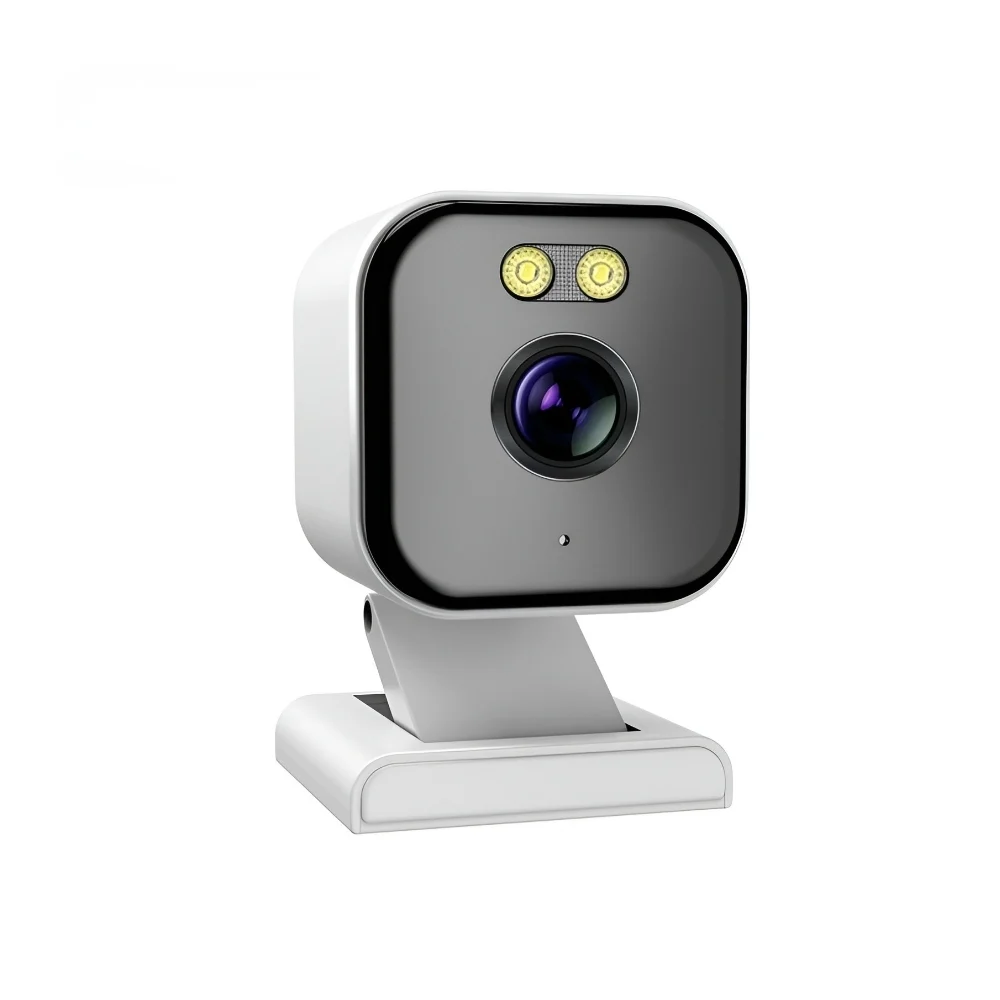
Tak for købet af vores DanGear® 4MP WiFi overvågningskamera med magnet! Kameraet giver dig livevisning, bevægelses- og lyddetektion samt to-vejs kommunikation direkte i SmartLife- eller Tuya-appen.
Kameraet er primært beregnet til indendørs brug, men kan også anvendes udendørs, når placering og strømtilslutning er egnet til det. Det magnetiske beslag gør det nemt at justere kameravinklen, og kameraet får strøm via kabel og strømadapter.
Kom godt i gang
Følg brugsanvisningen trin for trin
Vi anbefaler, at du følger vejledningen nedenfor i rækkefølge og læser hvert afsnit, før du udfører det pågældende trin.
Start med Bemærkninger, og fortsæt gennem vejledningen om memorykort, strømforsyning og tilslutning til SmartLife/Tuya. Test derefter livevisning, optagelser og notifikationer, før kameraet monteres på sin endelige placering.
Vigtigt før produktet tages i brug
Korrekt opsætning er afgørende. For at kameraet fungerer korrekt, skal denne brugsanvisning følges. Forkert eller manglende opsætning kan medføre, at kameraet ikke optager eller sender notifikationer som forventet.
Fraskrivning af ansvar: Vi tager ikke ansvar for fejl, manglende optagelser eller funktionssvigt, der skyldes forkert opsætning, manglende test eller afvigelser fra denne brugsanvisning. Det er brugerens ansvar at sikre, at kameraet er korrekt installeret, testet og anvendt efter forskrifterne, før det tages i brug.
Brugsanvisning
Vælg et punkt i menuen nedenfor for at åbne det ønskede afsnit. Hvis kameraet opsættes for første gang, anbefaler vi, at du starter med første punkt og følger vejledningen i rækkefølge.
Vigtige bemærkninger
Før man går i gang med opsætning af kameraet og appen, er det vigtigt at læse følgende punkter:
- Memorykort → afbryd strømmen til kameraet, før memorykortet isættes eller fjernes.
- WiFi-signal → kameraet kræver et stabilt 2,4 GHz WiFi-netværk. Det understøtter ikke 5 GHz. Test forbindelsen på den ønskede placering.
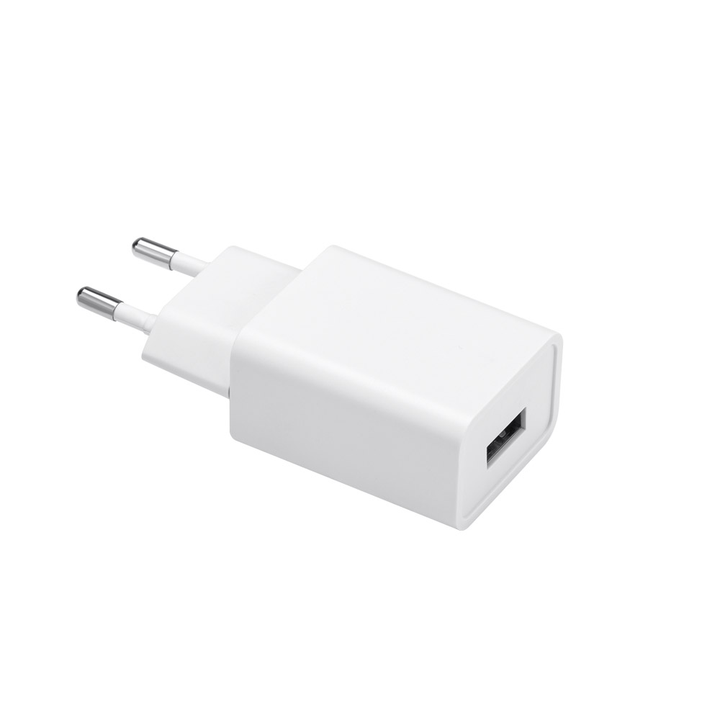
- Strømforsyning → kameraet skal være tilsluttet strøm via det medfølgende kabel og strømadapter under brug.
- Placering → kameraet er primært til indendørs brug, men kan også anvendes udendørs. Ved udendørs placering skal strømforsyning og tilslutninger beskyttes mod vand. Undgå at rette kameraet direkte mod stærke lyskilder.
- Montering → placer kameraet stabilt, og juster vinklen manuelt, mens livebilledet kontrolleres i appen.
- Netværkssikkerhed → vælg en stærk adgangskode til både app og WiFi.
- Opdateringer → gå til kameraet i SmartLife/Tuya → tryk på … → tryk på Device Update for at kontrollere, om en opdatering er tilgængelig.
- Test → kontrollér livevisning, optagelser og notifikationer efter opsætning og montering.
Generelt om overvågningskameraet
Kameraet har følgende funktioner, som gør det nemt at holde øje med hjemmet:
- Strømforsyning → kameraet tilsluttes fast strøm med kabel og strømadapter.
- Opløsning → 4MP (2560 × 1440) giver skarpe og detaljerede billeder.
- Magnetisk montering → beslaget gør det nemt at placere kameraet og justere vinklen manuelt.
- Anvendelse → primært til indendørs brug, men kan også anvendes udendørs med hensyn til placering og beskyttelse af strømtilslutningen.
- WiFi → forbindes til et 2,4 GHz WiFi-netværk og styres via SmartLife/Tuya.
- Nightvision → infrarødt nattesyn gør det muligt at se i mørke. Indstillingerne findes under Night Mode.
- Bevægelsesdetektion → registrerer bevægelse og kan sende beskeder til telefonen. Der kan vælges personregistrering og et bestemt registreringsområde.
- Lyddetektion → registrering af lyd indstilles under Sound Detection.
- To-vejs kommunikation → indbygget mikrofon og højttaler gør det muligt at lytte og tale gennem kameraet.
- Lagring → understøtter microSD-kort op til 128 GB til lokal lagring.
- Privatlivstilstand → Private Mode afbryder kameraets lyd- og videoforbindelser.
Funktionerne gennemgås i de følgende afsnit.
Memorykort og lagring
Kameraet understøtter microSD-kort op til 128 GB til lokal lagring. For at afspille tidligere optagelser fra kortet skal det være indsat, og kameraet skal have gemt optagelser på det.
Bemærk: Afbryd strømmen, før memorykortet isættes eller fjernes.
Indsæt memorykort
- Afbryd strømmen til kameraet.
- Indsæt microSD-kortet i kameraets kortplads, som også kan være mærket TF. Kortet må ikke tvinges ind.
- Tilslut strømmen igen → åbn kameraet i SmartLife/Tuya → kontrollér lagringen under … → Storage Settings.
Åbn lagringsindstillinger
- Gå til kameraet på forsiden i SmartLife/Tuya → tryk på … øverst til højre.
- Rul ned til Storage → tryk på Storage Settings.
Hvor længe optagelser kan gemmes, afhænger af kortets størrelse, optagelsestilstand og mængden af optagelser.
Bemærk: Formatering sletter indholdet på memorykortet. Gem eventuelle optagelser, du ønsker at beholde, før kortet formateres.
Uden memorykort: Hvis der ikke er et SD-kort i kameraet, viser Storage Settings beskeden No available storage device (ingen tilgængelig lagerenhed). Tryk på Confirm for at lukke beskeden. Lagringsindstillingerne kan først bruges, når et kort er indsat og registreret.
Strømforsyning
Kameraet får strøm gennem det medfølgende kabel og strømadapter og skal være tilsluttet strøm under brug.
- Tilslutning → tilslut kablet til kameraet og strømadapteren → sæt adapteren i en stikkontakt.
- Placering af kabel → før kablet, så det ikke kommer i klemme eller trækker i kameraet.
- Daglig brug → behold strømmen tilsluttet, når kameraet skal vise livebilleder, registrere hændelser eller optage.
- Udendørs placering → beskyt strømadapter og tilslutninger mod vand.
- Efter strømafbrydelse → kontrollér, at kameraet igen er online i SmartLife/Tuya, og test livevisning og optagelser.
Forbind kameraet til SmartLife/Tuya
Download Smart Life eller Tuya Smart fra App Store eller Google Play → åbn appen → log ind, eller opret en konto.
For at tilføje kameraet gøres følgende:
- Forbind telefonen til det 2,4 GHz WiFi-netværk, kameraet skal bruge → aktivér Bluetooth på telefonen.
- Tilslut strøm til kameraet, og sørg for, at det er klar til parring. Hold telefon og kamera tæt på routeren under opsætningen.
- Åbn SmartLife/Tuya → tryk på + øverst til højre → tryk på Add Device.
- Vent, mens appen søger efter enheder i nærheden → kameraet vises som Security Camera → vælg kameraet, hvis appen ikke går videre automatisk.
- Ved Select 2.4Ghz Wi-Fi → kontrollér netværket → indtast WiFi-adgangskoden → tryk på Confirm.
- Ved Connecting Device… → hold telefonen tæt på kameraet, og vent, mens forbindelsen oprettes.
- Ved Device Added Successfully → tryk på Device Name, hvis navnet skal ændres → vælg eventuelt et rum under Room.
- Tryk på Done → åbn kameraet fra forsiden, og kontrollér livebilledet.
Fejlfinding ved opsætning
- Kameraet bliver ikke fundet → kontrollér strømmen, Bluetooth på telefonen, og at kameraet er klar til parring.
- WiFi-forbindelsen mislykkes → kontrollér, at netværket er 2,4 GHz, og at adgangskoden er korrekt.
- Ustabil forbindelse → flyt telefon og kamera tættere på routeren → prøv opsætningen igen.
Nulstil kameraet
Hvis kameraet ikke kan forbindes, eller skal tilføjes på ny, kan det nulstilles:
- Lad kameraet være tilsluttet strøm.
- Find den lille forsænkede knap eller åbning mærket RESET på kameraet.
- Tryk knappen ind, og hold den nede, indtil kameraet afgiver en lyd eller genstarter.
- Vent, til kameraet er klar til parring → tilføj det på ny i SmartLife/Tuya som beskrevet ovenfor.
Bemærk: Nulstillingen fjerner kameraets netværksopsætning, så det skal forbindes til WiFi igen.
SmartLife/Tuya
Når kameraet er tilføjet, kan man se livebilleder og tilpasse funktionerne direkte i SmartLife eller Tuya-appen.
- Åbn kameraet → gå til forsiden i SmartLife/Tuya → tryk på kameraets navn.
- Funktioner → tryk på Features under livebilledet. Brug pilen under billedet til at folde funktionsområdet ud, hvis det er skjult → rul for at se flere funktioner.
- Indstillinger → tryk på … øverst til højre på kameraets side.
I appen kan man blandt andet:
- Se livevisning, tage billeder og starte manuelle videooptagelser.
- Åbne tidligere optagelser via Playback.
- Tilpasse bevægelsesdetektion, personregistrering og lyddetektion.
- Åbne indstillinger for nattesyn, lys og sirene.
- Lytte og tale gennem kameraet samt justere kameraets lydstyrke.
- Slå privatlivstilstand til eller fra og dele adgang til kameraet.
De følgende afsnit bruger de engelske menunavne, som vises i appen. Menunavne kan variere med appens sprog og version.
Optagelser og lagring
Kameraets lagringsindstillinger findes under Storage Settings.
- Gå til kameraet på forsiden i SmartLife/Tuya → tryk på … øverst til højre.
- Rul ned til Storage → tryk på Storage Settings.
- Kontrollér, at memorykortet bliver registreret, før kameraet anvendes til lokal lagring.
Kontrollér optagelserne: Åbn Features → Playback, og kontrollér efter opsætningen, at der er gemt optagelser, som kan afspilles.
Lokal lagring og cloud → microSD-kortet bruges til lokal lagring. Appen viser også tilbud om cloud og AI Protect, som er separate tjenester med deres egne abonnementsvilkår.
Uden memorykort: Hvis der ikke er et SD-kort i kameraet, viser Storage Settings beskeden No available storage device (ingen tilgængelig lagerenhed). Tryk på Confirm for at lukke beskeden. Lagringsindstillingerne kan først bruges, når et kort er indsat og registreret.
Live-visning
I SmartLife/Tuya kan man se kameraets billede i realtid.
- Gå til forsiden i SmartLife/Tuya → tryk på kameraet → livebilledet åbnes.
- Højttalerikon → slå lyden fra kameraet til eller fra på telefonen.
- Fuldskærmsikon → vis billedet i fuld skærm.
- Kameraikon → tag et stillbillede af livevisningen.
- Mikrofonikon → brug talefunktionen til at tale gennem kameraet.
- Videoikon → start en manuel videooptagelse.
- Gallery → åbn appens galleri fra Features.
Kameraet skal være tilsluttet strøm og have netværksforbindelse, for at livevisningen kan bruges i appen.
Afspil optagelser
Via Playback kan man åbne afspilning af tidligere optagelser.
For at åbne afspilning gøres følgende:
- Gå til kameraet på forsiden i SmartLife/Tuya.
- Fold funktionsområdet under livebilledet ud, hvis det er skjult → tryk på Features.
- Tryk på Playback for at åbne afspilningen.
Bemærk: Afspilning fra microSD-kort kræver, at kortet er indsat, og at der er gemt optagelser på det. En hændelsesbesked er ikke i sig selv en bekræftelse på, at en video er gemt.
Hvis der mangler optagelser → kontrollér memorykort og lagringsindstillinger under … → Storage Settings.
Notifikationer
SmartLife/Tuya kan sende beskeder til telefonen, når kameraet registrerer hændelser. Registrering og notifikationer skal indstilles efter behov.
Slå bevægelsesnotifikationer til eller fra
- Gå til kameraet på forsiden i SmartLife/Tuya → tryk på … øverst til højre.
- Tryk på Detection Alarm Settings → slå Motion Detection Alarm til eller fra.
- Human Detection (Only Human Events) → aktivér funktionen, hvis der kun ønskes notifikationer, når kameraet registrerer personer.
Tilpas registreringen
- Activity Area → slå funktionen til for kun at overvåge udvalgte områder i billedet.
- Surveillance Area Setting → Edit → vælg det område, kameraet skal reagere på.
- Alarm Sensitivity Level → tilpas følsomheden, hvis kameraet reagerer for ofte eller for sjældent.
- Schedule → angiv eventuelt, hvornår registreringen skal være aktiv.
Kontrollér appens beskeder
- Gå til kameraet → tryk på … → Message notification Settings → kontrollér, at notifikationer er slået til.
- Kontrollér også i telefonens indstillinger, at SmartLife/Tuya har tilladelse til at sende notifikationer.
- Kameraets beskeder kan ses under Messages nederst på kameraets side.
Hvis der kommer for mange beskeder: Aktivér personregistrering, begræns overvågningsområdet og justér følsomheden. Test derefter indstillingerne.
Lys og sirene
Under Features findes genveje til kameraets lys og sirene.
Lys
- Gå til kameraet på forsiden i SmartLife/Tuya → åbn Features.
- Rul i funktionsområdet → tryk på Light for at åbne lysfunktionen.
Sirene
- Gå til kameraet → åbn Features → find Siren.
- For sireneindstillinger → tryk på … → Audio Settings → Siren Adjustment.
Automatisk sirene ved registrering
- Gå til kameraet → tryk på … → Detection Alarm Settings.
- Ved Trigger Siren → aktivér, hvis sirenen skal reagere automatisk på registrerede alarmhændelser → deaktivér, hvis automatisk sirene ikke ønskes.
Bemærk: Sirenen er en lyd fra selve kameraet. Notifikationer er beskeder til telefonen og indstilles særskilt.
Nightvision og billedindstillinger
Kameraets nattesyn og billedvisning indstilles under Video Settings.
Nightvision
- Gå til kameraet → tryk på … → Video Settings → Night Mode.
- Auto mode → kameraet tilpasser automatisk nattesynet efter lyset i omgivelserne.
- Infrared Mode → vælg infrarødt nattesyn.
- Color Mode → vælg farvetilstand.
- Vælg den ønskede tilstand → tryk på Confirm for at bekræfte.
- Genvej → Night Mode findes også under Features på siden med livevisning.
Øvrige billedindstillinger
Gå til kameraet → tryk på … → Video Settings.
- Flip Screen → vend billedet, hvis kameraets monteringsretning kræver det.
- Time Watermark → vis eller skjul tidsstemplet på videoen.
- Anti-Flicker → åbn indstillingen til reduktion af flimmer fra belysning.
- Smart Image Quality → åbn funktionen, som appen beskriver som automatisk forbedring af skarphed, farver og belysning. Kontrollér eventuelle vilkår i appen, før en tilkøbstjeneste aktiveres.
Bevægelses- og lyddetektion
Kameraets registrering indstilles under Detection Alarm Settings.
Bevægelsesdetektion
- Gå til kameraet → tryk på … → Detection Alarm Settings.
- Ved Motion Detection Alarm → aktivér for beskeder ved bevægelse → deaktivér, hvis bevægelsesbeskeder ikke ønskes.
- Ved Human Detection (Only Human Events) → aktivér, hvis bevægelsesbeskeder skal begrænses til hændelser, hvor kameraet registrerer en person.
Registrering i et bestemt område
- Åbn Detection Alarm Settings → aktivér Activity Area.
- Tryk på Surveillance Area Setting → Edit for at åbne redigering af det område i billedet, der skal overvåges.
Følsomhed og tidsplan
- Alarm Sensitivity Level → åbn indstillingen for alarmfølsomhed.
- Schedule → åbn tidsplaner for bevægelsesdetektion og andre hændelser.
Lyddetektion
- Gå til kameraet → tryk på … → Detection Alarm Settings.
- Rul ned til Sound Detection → tryk for at åbne indstillingerne for lydregistrering og følsomhed.
- Genvej → Sound Detection findes også under Features.
Test: Kontrollér registrering og beskeder efter ændringer, så kameraet reagerer som ønsket på den valgte placering.
To-vejs kommunikation
Med kameraets mikrofon og højttaler kan man lytte og tale gennem kameraet via SmartLife/Tuya.
Lyt og tal
- Gå til kameraet på forsiden i SmartLife/Tuya → åbn livevisningen.
- Tryk på højttalerikonet ved livebilledet for at slå lyden fra kameraet til eller fra på telefonen.
- Brug mikrofonikonet under livebilledet til talefunktionen. SmartLife/Tuya skal have adgang til telefonens mikrofon.
Talefunktion
- Gå til kameraet → tryk på … → Audio Settings → Talk Mode.
- One-Way Communication → hold mikrofonknappen nede for at tale → slip knappen, når du er færdig med at tale.
- Two-Way Talk → tryk på taleknappen for at starte samtalen.
- Vælg den ønskede tilstand → tryk på Confirm. Prøv den anden tilstand, hvis lyden fungerer dårligt i omgivelserne.
Kameraets lydstyrke
- Gå til kameraet → tryk på … → Audio Settings → Device Volume for at justere kameraets lydstyrke.
- Genvej → Device Volume findes også under Features.
Historik og hændelser
Fanen Messages findes nederst på kameraets side.
- Gå til kameraet på forsiden i SmartLife/Tuya → tryk på Messages for at åbne kameraets beskeder.
- Hvis der ønskes gemt video fra memorykortet → åbn i stedet Features → Playback.
Indstillinger for, hvilke hændelser kameraet registrerer, findes under … → Detection Alarm Settings.
Privatlivstilstand
Med Private Mode kan kameraets lyd- og videoforbindelser afbrydes, når der ønskes privatliv.
For at ændre privatlivstilstand gøres følgende:
- Gå til kameraet på forsiden i SmartLife/Tuya → tryk på ….
- Find Private Mode → slå funktionen til eller fra.
- Genvej → Private Mode findes også under Features.
Slå funktionen fra igen, når kameraets lyd og video skal bruges → kontrollér livevisningen.
Deling af SmartLife/Tuya-adgang
Kameraet kan deles med andre, så de kan få adgang via deres egen SmartLife/Tuya-konto.
For at åbne deling af kameraet gøres følgende:
- Gå til kameraet på forsiden i SmartLife/Tuya → tryk på … øverst til højre.
- Tryk på Share Device → følg appens trin for at vælge modtager og dele kameraet.
- Modtageren skal have SmartLife/Tuya installeret og følge appens anvisninger for at modtage adgangen.
Bemærk: Del kun kameraet med personer, der skal have adgang til det.
Montering og placering
Kameraet er primært beregnet til indendørs brug. Det kan også bruges udendørs, når placering og strømtilslutning er egnet til det.
- Før montering → tilføj kameraet til SmartLife/Tuya, og kontrollér, at livevisningen virker.
- Memorykort → afbryd strømmen, og indsæt kortet før montering, hvis lokal lagring ønskes.
- WiFi → test forbindelsen på den ønskede placering, før beslaget fastgøres.
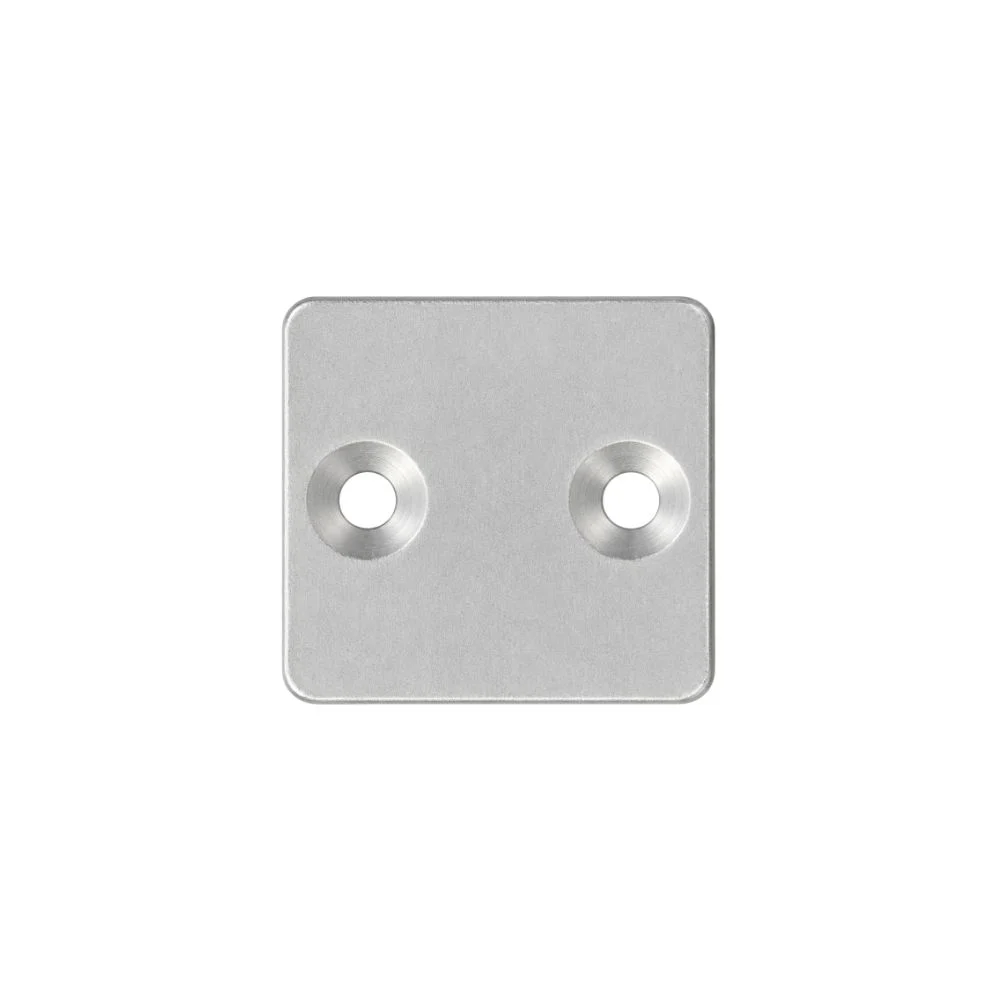
- Magnetisk beslag → sørg for, at beslaget sidder sikkert, og at kameraet er stabilt fastgjort.
- Kameravinkel → drej og vip kameraet manuelt → kontrollér udsynet i appens livevisning.
- Strømkabel → sørg for, at kablet kan nå strømforsyningen uden at være spændt eller komme i klemme.
- Belysning → undgå direkte modlys fra sol og kraftige lamper.
- Udendørs brug → vælg en beskyttet placering, og beskyt strømadapter og tilslutninger mod vand.
- Afsluttende test → test bevægelsesregistrering, beskeder og optagelser efter montering.