
SPØRGSMÅL & SVAR
Hvad har du brug for hjælp til?
Find svar om dit produkt, eller vælg en kategori nedenfor.
PRODUKTSPØRGSMÅL
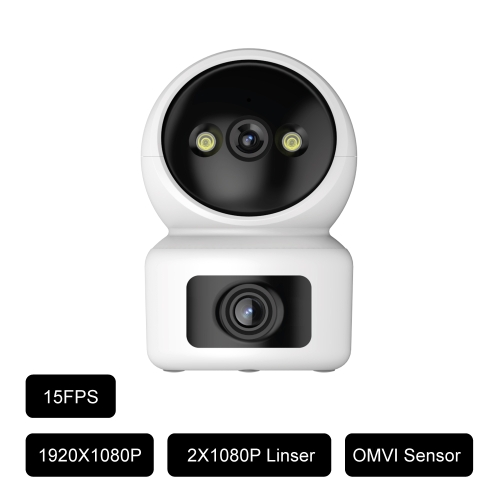
DanGear® WiFi 4MP indendørs dual-lens PTZ overvågningskamera
Find svar om funktioner, muligheder og brug af netop dette produkt.
Se produktet →Generelle spørgsmål om produktet
Du får et fast udsnit fra den ene linse og et bevægeligt udsnit fra den anden. Det gør det muligt at kombinere overblik med en vinkel, som du kan ændre fra appen.
Du får kameraet, monteringsbeslag, skruer og rawlplugs, et 2 meter USB til USB-C-kabel, en 220 V til 5 V-adapter og brugsanvisning. MicroSD-kort vælges separat.
Kameraet kan tilføjes i SmartLife eller Tuya. Her kan du se livevideo, styre den bevægelige linse og gennemgå gemte optagelser.
Det bruger 2,4 GHz WiFi. Kameraet skal have passende WiFi-dækning og internet, hvis du vil tilgå det fra en anden adresse.
Det er beregnet til indendørs brug og kan stå på en hylde eller reol. Du kan også montere det med bunden opad i loftet med det medfølgende beslag.
Den bevægelige linse kan drejes 255° vandret og 85° lodret. Den anden linse forbliver fast, så du samtidig bevarer dens faste udsnit.
Kameraet får fast 5 V-strøm via USB-C. Det medfølgende kabel er 2 meter langt, så du kan planlægge placeringen i forhold til stikkontakten.
Kameraet har to linser med 2 MP hver. Hver linse leverer 1.920 × 1.080 pixels ved 15 billeder i sekundet, så de 4 MP er den samlede opløsning for de to linser.
Kameraet har seks infrarøde dioder til sort/hvid visning og to LED-dioder til farvevisning i mørke. Nattesynet rækker op til 10 meter under egnede forhold.
Ja. Autotracking kan få den bevægelige linse til at følge registreret bevægelse. Det supplerer det faste billede fra den anden linse.
Ja. Livevisning og lokal lagring på et passende microSD-kort kan bruges uden et cloud-abonnement. Vælg kortets kapacitet efter dit lagringsbehov.
Ja. Kameraet kan sende notifikationer til appen ved registreret aktivitet. Telefonen skal have internetforbindelse og tilladelse til at vise appens beskeder.
Ja. Kameraet understøtter et microSD-kort på op til 128 GB, som købes separat. Optagelserne kan derefter afspilles i SmartLife.
Ja. Mikrofon og højttaler giver mulighed for at lytte og tale gennem SmartLife-appen, så du kan have kontakt uden at være i samme rum.
Ja. Kameraet har både lydregistrering og bevægelsesregistrering. Du kan bruge funktionerne til at holde øje med aktivitet i det rum, hvor det står.
Fejlsøgning af MIMIR dual-lens-kamera
MIMIR bruger 5 V via USB-C og skal have strøm hele tiden. Det er ikke et batterikamera.
1. Brug det medfølgende USB-C-kabel og den medfølgende 5 V-strømforsyning.
2. Kontrollér, at stikkene sidder helt i, og prøv en fungerende stikkontakt.
3. Se efter skader på kabel og stik. Brug ikke en 12 V-strømforsyning.
4. Kontakt kundeservice, hvis kameraet stadig ikke starter med korrekt strøm.
Hvis du mangler den originale adapter, så få bekræftet en passende erstatning til netop MIMIR.
Tilføj MIMIR som et WiFi-kamera i SmartLife. Det skal ikke indlæres som en sensor på et alarmpanel.
1. Sæt kameraet i strøm tæt på routeren, og forbind telefonen til 2,4 GHz WiFi.
2. Vælg + → Add Device → Kamera & Lås → Smart kamera (Wi-Fi).
3. Indtast den korrekte WiFi-kode, og fortsæt til QR-koden på telefonen.
4. Vis koden til den nederste, faste linse på kameraet, bekræft lydsignalet med I Heard a Prompt, og afslut med Done, når enheden er tilføjet.
Åbn bagefter livevisningen, og kontrollér begge billeder.
MIMIR skal have både fast strøm og en stabil forbindelse til 2,4 GHz WiFi. Start med disse to ting.
1. Kontrollér den medfølgende strømforsyning og alle stik.
2. Kontrollér, om routerens internet virker, og om andre enheder også er offline.
3. Afprøv kameraet tættere på routeren. Virker det dér, er dækningen på den valgte placering utilstrækkelig.
4. Hvis WiFi-navn eller adgangskode er ændret, følg brugsanvisningen for ny netværksopsætning.
Nulstil ikke kameraet som første skridt. Gem oplysninger om fejlen til kundeservice, hvis strøm og netværk er i orden.
Genopret kameraets forbindelse
Hvis problemet fortsætter efter kontrollerne ovenfor, eller enheden skal forbindes til et nyt WiFi, kan du genoprette forbindelsen sådan her:
Det er vigtigt at bruge Device Management. Hvis du kun fjerner enheden fra forsiden, kan du nøjes med at fjerne genvejen, mens selve enheden stadig er registreret i appen.
1. Notér kameraets navn, optageindstillinger, registrering, delinger og automatiseringer, så du kan kontrollere dem efter genopsætningen. Sørg for stabil strøm; oplad et batterikamera først.
2. Åbn Smart Life på den konto og i det hjem, hvor enheden er tilføjet, og gå til Home / forsiden.
3. På Android: Tryk på pilen ned under plustegnet øverst til højre. På iPhone: Tryk på de tre vandrette streger øverst til højre.
4. Vælg Device Management / Enhedshåndtering.
5. Find det kamera, der skal forbindes igen. Markér den lille cirkel ud for enheden, så der vises et flueben. Hvis din visning bruger et langt tryk, så hold fingeren på enheden for at markere den.
6. Tryk på Remove Device / Fjern enhed, og bekræft fjernelsen, hvis appen spørger. Kontrollér, at kun den ønskede enhed er valgt.
7. Lad kameraet være tændt. Har det en fysisk tænd/sluk-knap, skal den stå på ON. RESET-knappen sidder under den bevægelige kameradel, tæt på microSD-kortpladsen. Hold den inde, indtil kameraet bekræfter nulstillingen med Reset Successful. Vent på opstartsbevægelsen og beskeden Waiting Connect, før du fortsætter. Slip derefter knappen. Brug ikke en anden models nulstillingstid.
8. Forbind telefonen til det 2,4 GHz WiFi, kameraet skal bruge, og stå tæt på routeren under opsætningen.
9. Gå tilbage til Home / forsiden i Smart Life. Tryk på + øverst til højre, og vælg Add Device / Tilføj enhed.
10. Vælg kameraet, hvis det findes automatisk. Ellers vælger du kameraets tilføjelsesmetode fra brugsanvisningen. Indtast de aktuelle WiFi-oplysninger, og gennemfør guiden. Vis guidens QR-kode til den nederste, faste linse på MIMIR. Brug ikke den øverste, bevægelige linse til at læse koden.
11. Vent på, at appen bekræfter tilføjelsen, og afslut med Done / Færdig.
12. Åbn livebilledet. Kontrollér derefter optagelser, beskeder, delinger og automatiseringer, og ret dem til efter behov. Test også kameraet på den endelige placering.
Har kameraet stadig de samme udfald efter en korrekt genopsætning, så kontakt kundeservice med modelnavn, tidspunkt og et kort eksempel. En genopsætning kan ikke kompensere for manglende strøm eller utilstrækkelig WiFi-dækning.
Det er normalt. MIMIR har én fast linse og én bevægelig PTZ-linse. Den faste linse holder udsynet fremad, mens den anden kan drejes.
1. Åbn kameraets livevisning, og vent på begge billeder.
2. Tryk Direction, og brug retningsfeltet til at flytte PTZ-linsen.
3. Se efter bevægelsen i billedet fra den bevægelige linse.
4. Flyt selve kameraets placering, hvis den faste linse skal pege mod et andet område.
Kontrollér begge udsnit efter flytning og før endelig montering.
MIMIRs bevægelige linse har et bevægelsesområde på 255° vandret og 85° lodret. Den kan derfor ikke drejes frit rundt uden stop.
1. Styr linsen med Direction i appen, og undgå at presse motoren forbi dens stop.
2. Placér kamerahuset, så den vigtigste del af rummet ligger inden for bevægelsesområdet.
3. Kontrollér, at kabel, beslag eller andre genstande ikke hindrer bevægelsen.
4. Kontakt kundeservice med en kort video, hvis linsen ikke reagerer på Direction eller laver unormal lyd.
Brug Flip Screen under Video Settings, hvis billedet vender forkert efter loftmontering.
At kunne dreje kameraet i appen er ikke det samme som automatisk følgning. Motion Tracking skal være slået til.
1. Åbn Features eller Detection Alarm Settings, og slå Motion Tracking til.
2. Kontrollér, at Motion Detection Alarm er aktiveret.
3. Lav en gåtest foran den bevægelige linse med godt lys og frit udsyn.
4. Tilpas placeringen, hvis personen hurtigt bevæger sig uden for linsens arbejdsområde.
Auto-tracking gælder den bevægelige linse. Den faste linse drejer ikke.
Motion Tracking kan få den bevægelige linse til selv at følge registreret bevægelse.
1. Åbn Features eller Detection Alarm Settings og kontrollér Motion Tracking.
2. Slå funktionen fra, hvis du ønsker, at linsen skal blive i den valgte retning.
3. Ret linsen med Direction, og se om den nu holder sin placering.
4. Kontrollér delte brugere eller automatiseringer, hvis retningen fortsat ændres.
Send en kort video til kundeservice, hvis kameraet laver gentagne små bevægelser uden en tydelig årsag.
MIMIR har to linser med 2 MP hver. Hver linse viser 1920 × 1080 pixels; betegnelsen 4MP dækker de to linser tilsammen.
1. Åbn livevisningen, og kontrollér udsnittet fra hver linse.
2. Brug Direction til at rette den bevægelige linse mod det ønskede område.
3. Kontrollér lys, afstand og linsens renhed, hvis detaljer er svære at se.
Der er ikke en indstilling, der gør hver enkelt linse til et 4MP-kamera.
MIMIR understøtter microSD-kort op til 128 GB. Kortet skal isættes med strømmen afbrudt.
1. Afbryd strømmen, og kontrollér korttype, størrelse og at kortet sidder korrekt.
2. Sæt kortet i den beregnede kortplads uden at bruge kraft.
3. Tilslut strømmen, og åbn ⋯ → Storage for at kontrollere kortet.
4. Afprøv en ny optagelse via Features → Playback.
Gem vigtige videoer, før du eventuelt formaterer kortet. Formatering sletter indholdet.
Du kan tilpasse følsomhed, personfiltrering og pausen mellem beskeder uden at slukke kameraet.
1. Åbn Detection Alarm Settings, og vælg en lavere Alarm Sensitivity Level.
2. Slå Human Detection (Only Human Events) til, hvis du kun ønsker beskeder om personer. Behold Motion Detection Alarm aktiveret.
3. Vælg eventuelt 3 eller 5 minutter under Alarm Interval frem for 1 minut.
4. Test igen på den endelige placering, og kontrollér, at ønskede hændelser stadig registreres.
Et længere interval giver færre gentagne beskeder. Personfiltrering er ikke en garanti for, at alle uønskede alarmer forsvinder.
Alarm Interval bestemmer pausen mellem beskeder. Kameraet kan derfor være korrekt indstillet, selv om to hurtige testbevægelser ikke giver to beskeder.
1. Åbn Detection Alarm Settings → Alarm Interval.
2. Kontrollér, om intervallet er 1, 3 eller 5 minutter.
3. Vent længere end det valgte interval, før du laver næste testbevægelse.
4. Kontrollér Messages og telefonens beskeder bagefter.
Hvis der stadig ikke kommer en besked, så se Motion Detection Alarm, Schedule og telefonens notifikationstilladelser.
Kameraets sirene har sin egen varighed. En appbesked og en sirenelyd fra kameraet indstilles hver for sig.
1. Åbn Audio Settings → Siren Adjustment.
2. Vælg en passende Siren Duration mellem 10 og 600 sekunder.
3. Se Trigger Siren under Detection Alarm Settings, hvis lyden aktiveres ved bevægelse.
4. Varsko personer i rummet, før du laver en kort test.
Infrarødt nattesyn er sort-hvidt. Kameraets LED-lys kan bruges til farvevisning i mørke.
1. Åbn Video Settings → Night Mode.
2. Vælg Color Mode, og tryk Confirm. Auto mode og Infrared Mode er de øvrige muligheder.
3. Kontrollér livebilledet i mørke og kameraets lys via Features → Light.
4. Vælg infrarød visning, hvis du ikke ønsker synligt lys fra kameraet.
Vis QR-koden til den nederste, faste linse på MIMIR. Det er denne linse, der skal læse koden – ikke den øverste, bevægelige kameradel.
1. Sørg for, at hele QR-koden er synlig, og skru op for skærmens lysstyrke.
2. Hold telefonen 15–20 cm fra linsen, og flyt den forsigtigt lidt, hvis der er genskin.
3. Vent på lydsignalet, og tryk først derefter I Heard a Prompt.
4. Vælg No Prompts og følg hjælpen, hvis kameraet stadig ikke reagerer.
Private Mode kan afbryde kameraets lyd- og videoforbindelse, selv om kameraet stadig står i appen.
1. Åbn kameraet, og find Private Mode i funktionsområdet eller under ⋯.
2. Slå Private Mode fra, hvis kameraet skal vise billede og lyd.
3. Åbn livevisningen igen, og kontrollér forbindelsen.
4. Se eventuelle automatiseringer, hvis privattilstanden bliver aktiveret igen af sig selv.
Messages viser hændelsesbeskeder. Det er ikke i sig selv en bekræftelse på, at kameraet har gemt en video.
1. Kontrollér i Storage Settings, at der er et fungerende microSD-kort i kameraet.
2. Kontrollér de optageindstillinger, du bruger, og lav en prøveoptagelse.
3. Åbn Features → Playback, og vælg det tidspunkt, du vil se.
4. Brug Features → Gallery til billeder og videoer, du selv har startet fra livevisningen.
Cloud er et separat tilvalg. Optagelser på et korrekt opsat microSD-kort kræver ikke et cloudabonnement.
Sound Detection er en særskilt funktion. At bevægelsesregistrering er slået til, betyder ikke, at lydregistrering også er det.
1. Åbn Detection Alarm Settings → Sound Detection, og slå funktionen til.
2. Kontrollér Message notification Settings samt telefonens notifikationstilladelser.
3. Afprøv med en almindelig lyd ved kameraet, og se Messages.
4. Slå funktionen fra igen, hvis du ikke ønsker beskeder om lyd i rummet.
Bevægelsesbeskeder kræver både registrering i kameraet og tilladelse til beskeder på telefonen.
1. Åbn Detection Alarm Settings, og slå Motion Detection Alarm til.
2. Kontrollér, at den valgte tidsplan omfatter det tidspunkt, hvor du tester.
3. Se Message notification Settings og telefonens tilladelser til SmartLife-notifikationer.
4. Gå gennem det valgte overvågningsområde, og kontrollér både hændelser og beskeder.
Hvis Human Detection (Only Human Events) er slået til, er det en person, du skal teste med.
Playback og Gallery viser forskellige ting. Kameraets optagelser på microSD-kortet findes i Playback.
1. Åbn kameraet i SmartLife, og vælg Features → Playback.
2. Vælg dato og tidspunkt for optagelsen.
3. Brug Gallery til billeder og videoer, du selv har gemt på telefonen via appen.
4. Kontrollér kortstatus i Storage Settings, hvis Playback ikke indeholder nogen optagelser.
Du behøver ikke købe cloud for at afspille optagelser, der allerede er gemt korrekt på kameraets microSD-kort.
Formatering klargør kortet, men sletter de optagelser, der ligger på det. Gem først videoer, du vil beholde.
1. Kontrollér, at eventuelle vigtige optagelser er gemt et andet sted.
2. Åbn Storage Settings, og brug kun formatering, når du er klar over, at kortets indhold slettes.
3. Lad kameraet færdiggøre processen med stabil strøm.
4. Lav derefter en ny prøveoptagelse og afspil den.
Hvis kortfejlen kommer igen, kan kortet være slidt eller uegnet. Kontakt kundeservice eller afprøv et egnet kort frem for at formatere gentagne gange.
Lys, der rammer en nærliggende væg, et udhæng eller glas, kan blive kastet tilbage mod kameraet og skjule resten af billedet.
1. Rengør forsigtigt linsen, og fjern eventuel beskyttelsesfilm.
2. Se efter vægge, tagudhæng og andre flader tæt foran kameraet.
3. Drej kameraet lidt væk fra den nærmeste flade, og sammenlign natbilledet.
4. Placér kameraet udenfor frem for bag en rude, hvis infrarødt lys giver refleksioner.
Send gerne et eksempel på natbilledet til kundeservice, hvis placeringen er svær at vurdere.
Kameraet kan vise billedet vendt, hvis monteringsretningen kræver det. Det ændres i videoindstillingerne.
1. Åbn Video Settings og find Flip Screen.
2. Skift indstillingen, indtil billedet vender korrekt.
3. Kontrollér derefter Activity Area, så overvågningsområdet stadig ligger rigtigt.
4. Lav en gåtest og se en prøveoptagelse.
At høre lyd og at tale gennem kameraet er to forskellige funktioner. Appen skal have adgang til telefonens mikrofon.
1. Tillad mikrofonadgang til SmartLife i telefonens indstillinger.
2. Kontrollér Talk Mode: Ved One Way Audio holder du taleknappen nede, mens du taler. Ved Two Way Talk starter du samtalen med et tryk.
3. Kontrollér Device Volume, og gem med Confirm.
4. Test med en anden person ved kameraet, mens du selv står lidt væk for at undgå ekko.
Sirenen kan være koblet til en registrering. Du kan ændre lydreaktionen uden nødvendigvis at slå alle bevægelsesbeskeder fra.
1. Åbn Detection Alarm Settings, og kontrollér Trigger Siren.
2. Slå funktionen fra, hvis du ønsker beskeder uden automatisk sirenelyd.
3. Kontrollér også, om sirenen er startet manuelt via Features → Siren.
4. Lav en kort test, og se, at kameraet reagerer som ønsket.
Kameraet skal deles med den rigtige SmartLife-konto. Den anden person behøver ikke kende din adgangskode.
1. Åbn kameraets indstillinger, og vælg Share Device.
2. Send delingen til den SmartLife-konto, familiemedlemmet bruger, og bed personen acceptere invitationen.
3. Kontrollér, at personen er logget ind på den inviterede konto.
4. Test livevisning sammen, og kontrollér telefonens egne notifikationstilladelser.
Slet eller nulstil ikke kameraet blot for at dele adgangen. Kontakt kundeservice, hvis delingen ikke kommer frem.
Højttalerikonet ved livebilledet styrer, om du lytter på telefonen. Kameraets Device Volume styrer en anden lydretning.
1. Åbn livebilledet, og tryk på højttalerikonet, hvis det er gennemstreget.
2. Skru op for telefonens medielyd, og kontrollér om lyden sendes til Bluetooth-hovedtelefoner.
3. Kontrollér, at Private Mode er slået fra.
4. Afprøv med en person, der taler tæt ved kameraet.
Kortpladsen ligger under den bevægelige kameradel. Den kan være skjult, når kameraet står i sin normale position.
1. Afbryd strømmen, før du sætter et kort i eller tager det ud.
2. Vip forsigtigt den bevægelige kameradel op, så kortpladsen kommer frem. Brug ikke kraft.
3. Sæt microSD-kortet korrekt i den beregnede åbning.
4. Tilslut strømmen, og kontrollér kortet under ⋯ → Storage.
Kontakt kundeservice med et billede, hvis du ikke kan finde åbningen. Stik ikke kortet ind i en anden sprække i kamerahuset.
Hvis WiFi-navn eller adgangskode er ændret, skal produktet tilføjes med de nye netværksoplysninger. Brug den konto og det hjem i Smart Life, hvor produktet hører til.
Genopret kameraets forbindelse ved at fjerne den gamle registrering, sætte kameraet i parringstilstand og tilføje det igen:
Det er vigtigt at bruge Device Management. Hvis du kun fjerner enheden fra forsiden, kan du nøjes med at fjerne genvejen, mens selve enheden stadig er registreret i appen.
1. Notér kameraets navn, optageindstillinger, registrering, delinger og automatiseringer, så du kan kontrollere dem efter genopsætningen. Sørg for stabil strøm; oplad et batterikamera først.
2. Åbn Smart Life på den konto og i det hjem, hvor enheden er tilføjet, og gå til Home / forsiden.
3. På Android: Tryk på pilen ned under plustegnet øverst til højre. På iPhone: Tryk på de tre vandrette streger øverst til højre.
4. Vælg Device Management / Enhedshåndtering.
5. Find det kamera, der skal forbindes igen. Markér den lille cirkel ud for enheden, så der vises et flueben. Hvis din visning bruger et langt tryk, så hold fingeren på enheden for at markere den.
6. Tryk på Remove Device / Fjern enhed, og bekræft fjernelsen, hvis appen spørger. Kontrollér, at kun den ønskede enhed er valgt.
7. Lad kameraet være tændt. Har det en fysisk tænd/sluk-knap, skal den stå på ON. RESET-knappen sidder under den bevægelige kameradel, tæt på microSD-kortpladsen. Hold den inde, indtil kameraet bekræfter nulstillingen med Reset Successful. Vent på opstartsbevægelsen og beskeden Waiting Connect, før du fortsætter. Slip derefter knappen. Brug ikke en anden models nulstillingstid.
8. Forbind telefonen til det 2,4 GHz WiFi, kameraet skal bruge, og stå tæt på routeren under opsætningen.
9. Gå tilbage til Home / forsiden i Smart Life. Tryk på + øverst til højre, og vælg Add Device / Tilføj enhed.
10. Vælg kameraet, hvis det findes automatisk. Ellers vælger du kameraets tilføjelsesmetode fra brugsanvisningen. Indtast de aktuelle WiFi-oplysninger, og gennemfør guiden. Vis guidens QR-kode til den nederste, faste linse på MIMIR. Brug ikke den øverste, bevægelige linse til at læse koden.
11. Vent på, at appen bekræfter tilføjelsen, og afslut med Done / Færdig.
12. Åbn livebilledet. Kontrollér derefter optagelser, beskeder, delinger og automatiseringer, og ret dem til efter behov. Test også kameraet på den endelige placering.
Har kameraet stadig de samme udfald efter en korrekt genopsætning, så kontakt kundeservice med modelnavn, tidspunkt og et kort eksempel. En genopsætning kan ikke kompensere for manglende strøm eller utilstrækkelig WiFi-dækning.
Hvis livebilledet bliver ved med at fryse, indlæses langsomt eller ikke åbner, så kontrollér først strøm, internet og dækning. Hvis problemet fortsætter, kan forbindelsen oprettes på ny.
Genopret kameraets forbindelse ved at fjerne den gamle registrering, sætte kameraet i parringstilstand og tilføje det igen:
Det er vigtigt at bruge Device Management. Hvis du kun fjerner enheden fra forsiden, kan du nøjes med at fjerne genvejen, mens selve enheden stadig er registreret i appen.
1. Notér kameraets navn, optageindstillinger, registrering, delinger og automatiseringer, så du kan kontrollere dem efter genopsætningen. Sørg for stabil strøm; oplad et batterikamera først.
2. Åbn Smart Life på den konto og i det hjem, hvor enheden er tilføjet, og gå til Home / forsiden.
3. På Android: Tryk på pilen ned under plustegnet øverst til højre. På iPhone: Tryk på de tre vandrette streger øverst til højre.
4. Vælg Device Management / Enhedshåndtering.
5. Find det kamera, der skal forbindes igen. Markér den lille cirkel ud for enheden, så der vises et flueben. Hvis din visning bruger et langt tryk, så hold fingeren på enheden for at markere den.
6. Tryk på Remove Device / Fjern enhed, og bekræft fjernelsen, hvis appen spørger. Kontrollér, at kun den ønskede enhed er valgt.
7. Lad kameraet være tændt. Har det en fysisk tænd/sluk-knap, skal den stå på ON. RESET-knappen sidder under den bevægelige kameradel, tæt på microSD-kortpladsen. Hold den inde, indtil kameraet bekræfter nulstillingen med Reset Successful. Vent på opstartsbevægelsen og beskeden Waiting Connect, før du fortsætter. Slip derefter knappen. Brug ikke en anden models nulstillingstid.
8. Forbind telefonen til det 2,4 GHz WiFi, kameraet skal bruge, og stå tæt på routeren under opsætningen.
9. Gå tilbage til Home / forsiden i Smart Life. Tryk på + øverst til højre, og vælg Add Device / Tilføj enhed.
10. Vælg kameraet, hvis det findes automatisk. Ellers vælger du kameraets tilføjelsesmetode fra brugsanvisningen. Indtast de aktuelle WiFi-oplysninger, og gennemfør guiden. Vis guidens QR-kode til den nederste, faste linse på MIMIR. Brug ikke den øverste, bevægelige linse til at læse koden.
11. Vent på, at appen bekræfter tilføjelsen, og afslut med Done / Færdig.
12. Åbn livebilledet. Kontrollér derefter optagelser, beskeder, delinger og automatiseringer, og ret dem til efter behov. Test også kameraet på den endelige placering.
Har kameraet stadig de samme udfald efter en korrekt genopsætning, så kontakt kundeservice med modelnavn, tidspunkt og et kort eksempel. En genopsætning kan ikke kompensere for manglende strøm eller utilstrækkelig WiFi-dækning.

