
SPØRGSMÅL & SVAR
Hvad har du brug for hjælp til?
Find svar om dit produkt, eller vælg en kategori nedenfor.
PRODUKTSPØRGSMÅL
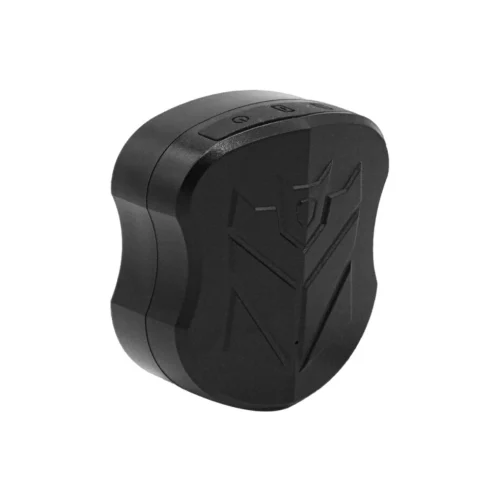
2G GPS tracker med stort batteri og magnet 20.800 mAh
Find svar om funktioner, muligheder og brug af netop dette produkt.
Se produktet →Generelle spørgsmål om produktet
Ja. Trackeren har IP67-beskyttelse og et kabinet til udendørs brug. Montér den stabilt, luk dækslerne korrekt, og vælg en placering, der beskytter tilslutningerne.
SinoTrack-appen og den almindelige webadgang kan bruges uden et særskilt platformabonnement. SIM-startpakken følger med, mens mobilforbrug eller den valgte SIM-aftale betales til teleudbyderen.
Trackeren er velegnet til at følge egne biler, trailere, maskiner og andet værdifuldt udstyr. Batteriet på 20.800 mAh gør den anvendelig, hvor du ønsker sporing uden fast strømtilslutning.
Du får 2G-GPS-trackeren med 20.800 mAh batteri, USB-ladekabel, Greentel-SIM-startpakke og brugsanvisning. Der følger også en lille opbevaringspose med.
Trackeren sender sine oplysninger via 2G. Vælg et aktivt SIM-kort med adgang til dette netværk, og kontrollér dækningen i de områder og lande, hvor trackeren skal bruges.
Du skal bruge et aktivt SIM-kort med de data-, SMS- og eventuelle talefunktioner, du vil benytte, samt adgang til 2G. Der følger en Greentel-SIM-startpakke med, som aktiveres separat.
Batteriet på 20.800 mAh kan give op til 240 dages standby under passende forhold. Aktiv sporing bruger mere strøm, så den faktiske driftstid afhænger af bevægelse, opdateringsinterval, signalforhold og temperatur.
Opdateringsintervallet kan indstilles fra hvert 10. sekund til én gang dagligt. Vælg et interval, der passer til ønsket om detaljer i historikken og den ønskede batteritid.
De indbyggede magneter fastgør trackeren på en egnet magnetisk metalflade. Vælg en stabil placering, der både giver godt signal og passer til udstyrets bevægelser.
Trackeren oplades med det medfølgende USB-kabel. Du kan planlægge opladningen efter batteristatus og det brugsmønster, du har valgt.
Ja. Med geofence kan du oprette en virtuel zone og få besked ved passage af zonen. Det er praktisk omkring eksempelvis en parkeringsplads eller et område med udstyr.
Ja. SinoTrack viser trackerens position i appen. Positionerne opdateres efter den valgte driftstilstand og det indstillede interval, når der er GPS-modtagelse og mobilforbindelse.
Ja. SinoTrack har en webportal, hvor du kan følge trackeren og se historik. Det giver adgang til oplysningerne på en større skærm.
Ja. Rutehistorikken kan ses i SinoTrack-appen og webportalen. De gemte ruter bygger på de positioner, trackeren har sendt under den valgte brug.
Ja. Trackeren har strømsparefunktioner og kan gå i dvale ved stilstand. Det gør det muligt at afveje hyppige positionsopdateringer mod længere tid mellem opladningerne.
Fejlsøgning af 2G GPS-tracker ST-925 med 20.800 mAh
Offline betyder, at platformen ikke modtager aktuelle data. Kontrollér strøm, SIM-kort og dækning hver for sig.
1. Oplad trackeren efter modelvejledningen, og kontrollér, at den er tændt.
2. Kontrollér hos teleselskabet, at SIM-kortet er aktivt, har data, og kan bruge 2G på det sted, hvor trackeren anvendes.
3. Tag enheden eller køretøjet ud på et åbent sted, og giv trackeren tid til at finde mobilnet og GPS.
4. Kontrollér tidspunktet for seneste position i appen. Notér, om den opdaterer efter en kort, kontrolleret tur.
Hvis den stadig er offline, så kontakt kundeservice med modelnavn og resultaterne. Gentag ikke nulstillinger uden at få årsagen undersøgt.
Kortet kan vise den sidst modtagne position. Det er ikke nødvendigvis trackerens position lige nu.
1. Se på tidsstemplet for den seneste opdatering.
2. Kontrollér, at trackeren er tændt og har mobildækning.
3. Kontrollér opdateringsinterval og strømbesparende tilstand, hvis de er valgt. En sovende tracker sender ikke nødvendigvis løbende positioner.
4. Lav en kort tur under fri himmel, og kontrollér, at tidsstemplet og positionen ændrer sig.
Bliver positionen ved med at være gammel, mens enheden bevæger sig, skal det undersøges. Dvale er ikke en sikker forklaring på alle udfald.
GPS modtages bedst med fri adgang til satellitsignaler. Indendørs placering og metal kan forringe modtagelsen.
1. Test trackeren udendørs på et åbent sted, og vent på en ny position.
2. Kontrollér tidsstemplet, så du sammenligner med en aktuel måling.
3. Sammenlign testen med den normale monteringsplacering. Undgå en lukket metalkasse eller en placering, hvor signalet bliver kraftigt afskærmet.
4. Notér tidspunkt, sted og om fejlen gentager sig. Send oplysningerne til kundeservice, hvis en udendørs test stadig giver store afvigelser.
Brug enhedens ID og den konto eller server, som hører til netop denne tracker.
1. Find ID/SN på trackerens mærkat, og kontrollér hvert ciffer. SIM-kortets telefonnummer er ikke enheds-ID.
2. Brug SinoTrack-appen og den server, der er angivet i modelvejledningen.
3. Brug din aktuelle appadgangskode. En adgangskode til SMS-kommandoer er ikke nødvendigvis den samme.
4. Har du fået en erstatningsenhed, skal du bruge den nye enheds ID. Gem ID sikkert til senere brug.
Del ikke adgangskoden offentligt. Kontakt kundeservice, hvis korrekt ID og den rigtige server fortsat ikke giver adgang.
SMS kræver et aktivt SIM-kort med den nødvendige SMS-funktion og korrekt kommando.
1. Kontrollér, at du sender til telefonnummeret på SIM-kortet inde i trackeren.
2. Kontrollér hos teleselskabet, at kortet kan modtage og sende SMS og ikke er spærret.
3. Brug administratornummeret, hvis modelvejledningen kræver det, og kopier kommandoen præcist med de rigtige mellemrum.
4. Brug trackerens aktuelle kommando-adgangskode, ikke automatisk appens login. Vent på svar, før du prøver en ny kommando.
Hvis der ikke kommer svar, så oplys det til kundeservice. Send ikke mange forskellige resetkommandoer på prøve.
SMS og dataforbindelsen til appen er forskellige funktioner. Et SMS-svar beviser ikke i sig selv, at internetopsætningen er korrekt.
1. Kontrollér, at SIM-kortet også har aktiv mobildata, og at data ikke er opbrugt.
2. Kontrollér korrekt enheds-ID og server i appen.
3. Gennemgå modellens data-/GPRS-opsætning i den medfølgende vejledning.
4. Hvis det fortsat ikke virker, så lad kundeservice kontrollere indstillingerne. Brug ikke APN- eller serverkommandoer fra en anden tracker.
Alarmen skal være slået til og sendt til den rigtige modtager.
1. Kontrollér, hvilken alarm du forventer: eksempelvis bevægelse, zone eller hastighed, hvis modellen understøtter funktionen.
2. Kontrollér administrator-/kontaktnummeret og den valgte beskedtype efter modelvejledningen.
3. Tillad beskeder fra appen på telefonen, hvis alarmen skal vises i appen. Kontrollér SMS/tale på SIM-kortet, hvis alarmen skal sendes den vej.
4. Lav en aftalt test af én alarm ad gangen, og kontrollér både tidspunkt og modtager.
Gå systematisk frem, så du ikke mister overblikket over opsætningen.
1. Notér den seneste ændring og de nuværende indstillinger, herunder opdateringsinterval, alarmer og modtagere.
2. Kontrollér strøm, SIM-kort og signal, før du ændrer mere.
3. Ret én relevant indstilling ad gangen tilbage til den dokumenterede opsætning, og test igen.
4. Kontakt kundeservice før en fuld fabriksnulstilling, hvis du er i tvivl om, hvordan enhedens netværks- og alarmopsætning genskabes.
Denne tracker bruger ikke Smart Life. Device Management-vejledningen til WiFi-produkter skal derfor ikke anvendes her.
Trackeren sender via SIM-kortets mobilnet og er ikke tilsluttet hjemmets WiFi.
1. Forbind telefon eller PC til dit nye internet.
2. Åbn trackerens sædvanlige app eller webportal.
3. Kontrollér en aktuel position og tidsstemplet.
4. Hvis trackeren er offline, så undersøg dens strøm, SIM-kort og mobildækning. Routerens WiFi-kode skal ikke lægges ind på trackeren.
En kort testbeskrivelse gør det lettere at skelne mellem strøm, signal og opsætning.
1. Oplys produktnavn og om modellen er 2G eller 4G. Notér enheds-ID til den private kontakt med kundeservice.
2. Notér, hvornår seneste position blev opdateret, og om enheden var i bevægelse på det tidspunkt.
3. Beskriv strøm/batteri, teleselskab og om SMS, opkald og app virker hver for sig.
4. Vedhæft eventuelt et skærmbillede af status. Skjul adgangskoder og andre personers positioner.
Indikatorerne viser, om mobilforbindelse og GPS er på plads.
1. Gul blinker: Trackeren mangler GPRS-/dataforbindelse. Kontrollér SIM-aktivering og mobildækning.
2. Gul lyser konstant: Dataforbindelsen er registreret som klar.
3. Blå blinker: Trackeren søger GPS. Flyt den til et sted med fri himmel.
4. Blå lyser konstant: GPS er fundet. Kontrollér en ny position og dens tidsstempel i appen.
Den danske vejledning til ST-905/915/925 angiver automatisk servervalg eller Server 6.
1. Åbn SinoTrack PRO.
2. Vælg Automatisk valg eller Server 6 (Pro.SinoTrack) øverst.
3. Indtast det 10-cifrede ID fra trackerens mærkat og din aktuelle appadgangskode.
4. Kontrollér, at kortet viser den rigtige enhed. Brug det nye ID, hvis trackeren er blevet ombyttet.
ST-925 har et batteri på 20.800 mAh. Driftstiden afhænger af arbejdstilstand og hvor ofte positionen sendes.
1. Oplad trackeren helt efter vejledningen og kontrollér opladningsindikatoren.
2. Åbn Set → Power saving mode og kontrollér den valgte tilstand.
3. WORK holder trackeren aktiv. MOVE lader den gå i dvale ved stilstand. STANDBY begrænser aktiviteten yderligere og kræver vækning via SMS eller opkald.
4. Vælg den tilstand og opdateringsfrekvens, der passer til dit behov, og test over nogle døgn. Hyppigere opdatering bruger mere strøm.
Brug ikke en meget langsom opdatering, hvis du har brug for løbende positioner.
Det kan være normal funktion i MOVE- eller STANDBY-tilstand.
1. Åbn Set → Power saving mode og se den aktive tilstand.
2. I MOVE går GPS i dvale ved stilstand. Test, om trackeren opdaterer efter bevægelse.
3. I STANDBY vækkes trackeren med SMS eller opkald efter modelvejledningen.
4. Vælg WORK, hvis kontinuerlig aktivitet er nødvendig, og vær opmærksom på højere batteriforbrug.
Hvis den ikke opdaterer under bevægelse i en tilstand, hvor den skal, skal forbindelsen undersøges.
Appens geofence og trackerens SMS-alarm skal ikke forveksles.
1. Kontrollér, at det rigtige administratornummer er registreret på trackeren.
2. Kontrollér, at geofence er opsat via modellens SMS-vejledning, hvis du vil have SMS-alarmer.
3. Brug trackerens kommando-adgangskode. Appens login-kode er en anden indstilling.
4. Vent på bekræftelsen efter hver kommando, og test derefter en passage ud af zonen med trackeren online og med aktuel GPS-position.
Hvis app og SMS viser forskellige indstillinger, så få kundeservice til at kontrollere opsætningen, før du ændrer flere hegn. Brug kun kommandoerne til den aktuelle model.
Et meget lille område kan give beskeder ved almindelige udsving i GPS-positionen.
1. Kontrollér, at zonens centrum er det ønskede sted.
2. Test en aktuel position under fri himmel.
3. Vælg en radius, der passer til den nødvendige sikkerhedsmargin. Den danske vejledning anbefaler 1.000 meter eller mere for at begrænse fejlbeskeder.
4. Lav en kontrolleret test over grænsen, og kontrollér den ønskede beskedtype bagefter.
Historikken kan kun vise positioner, platformen har modtaget.
1. Åbn Replay og vælg den rigtige enhed, dato og tidsperiode.
2. Kontrollér, om trackeren var online under turen.
3. Kontrollér arbejdstilstand og opdateringsinterval. Lange intervaller giver færre punkter.
4. Lav en ny kort testtur og kontrollér både liveposition og Replay bagefter.
Magneten skal have fuld kontakt med en egnet overflade.
1. Tag trackeren ned på et sikkert sted, og rengør kontaktfladen for snavs og fedt.
2. Vælg en plan metaloverflade, som magneten hæfter ordentligt på.
3. Kontrollér, at placeringen ikke er udsat for varme, bevægelige dele eller risiko for, at enheden falder af.
4. Test både fastgørelse og GPS-/mobilsignal, før køretøjet eller udstyret bruges igen.
Hvis selve trackeren har forbindelse, kan modellens SMS-funktion bruges som alternativ.
1. Kontrollér, at telefonen og trackerens SIM-kort kan sende og modtage SMS.
2. Ring til trackerens SIM-nummer efter modelvejledningen for at anmode om et positionslink, eller brug den dokumenterede positionskommando.
3. Kontrollér tidsstemplet i svaret, før du bruger positionen.
4. Hvis der hverken kommer SMS-svar eller appkontakt, skal strøm og mobilforbindelse undersøges.
E-mailalarm er ikke en bekræftet standardfunktion på ST-925.
1. Kontrollér det registrerede administratornummer til SMS-alarmer.
2. Opsæt den ønskede alarm efter modellens SMS-vejledning.
3. Kontrollér appens beskedtilladelser, hvis du også bruger appnotifikationer.
4. Test med en aftalt hændelse, og kontrollér SMS på den valgte telefon.

