Brugsanvisning til 4G GPS armbånd til ældre med SIM-kort faldalarm, opkaldsfunktion og SOS
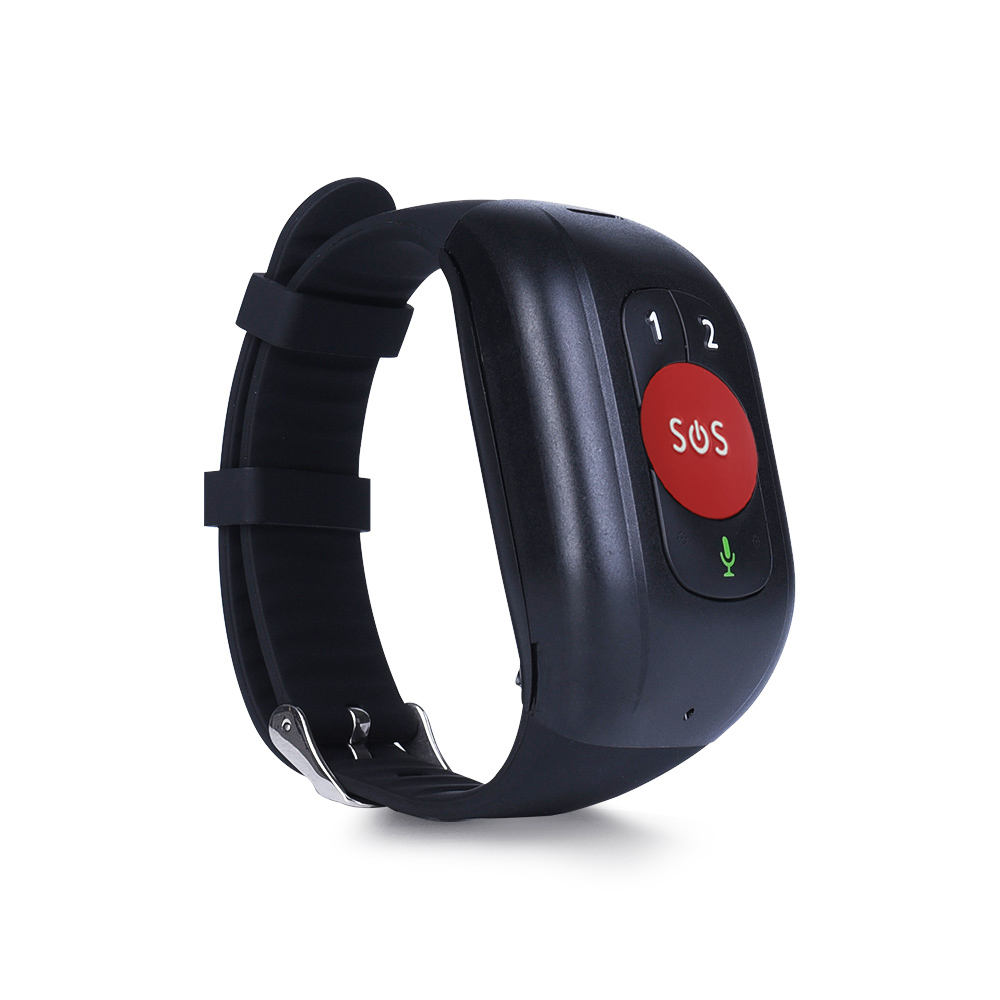
Tak for købet af vores 4G GPS armbånd til ældre! Armbåndet benytter både 2G- og 4G-netværk og har funktioner som GPS-sporing, SOS-knap og automatisk faldalarm, der giver ekstra tryghed for både bruger og pårørende.
Armbåndet bæres om håndleddet og gør det muligt hurtigt at tilkalde hjælp. Med GPS-sporing kan pårørende se brugerens placering, mens opkaldsfunktionen gør det muligt at få hurtig kontakt ved behov.
GPS armbåndet er velegnet til ældre, personer med demens og andre med behov for ekstra sikkerhed i hverdagen.
Kom godt i gang
Følg brugsanvisningen trin for trin
Vi anbefaler, at du følger vejledningen nedenfor i rækkefølge og læser hvert afsnit, før du udfører det pågældende trin.
Start med første punkt i menuen, SIM-kort aktivering, og fortsæt derefter punkt for punkt gennem vejledningen, herunder SIM-kort installering, lysindikatorernes betydning, opsætning af appen og betjening af armbåndet.
Vigtigt før produktet tages i brug
Korrekt opsætning er afgørende. For at produktet fungerer korrekt, skal denne brugsanvisning følges nøje, herunder opsætning af SIM-kort og aktivering af funktioner. Forkert eller manglende opsætning kan medføre, at eksempelvis SOS-knappen eller faldalarmen ikke fungerer som forventet.
Fraskrivning af ansvar: Vi tager ikke ansvar for manglende alarmer eller funktionssvigt, der skyldes forkert opsætning, manglende aktivering eller afvigelse fra brugsanvisningen. Det er købers ansvar at sikre, at produktet er korrekt konfigureret og testet, før det tages i brug.
Brugsanvisning
Vælg et punkt i menuen nedenfor for at gå direkte til den ønskede del af brugsanvisningen. Hvis armbåndet opsættes for første gang, anbefaler vi, at du starter med første punkt og følger vejledningen i rækkefølge.
SIM-kort aktivering
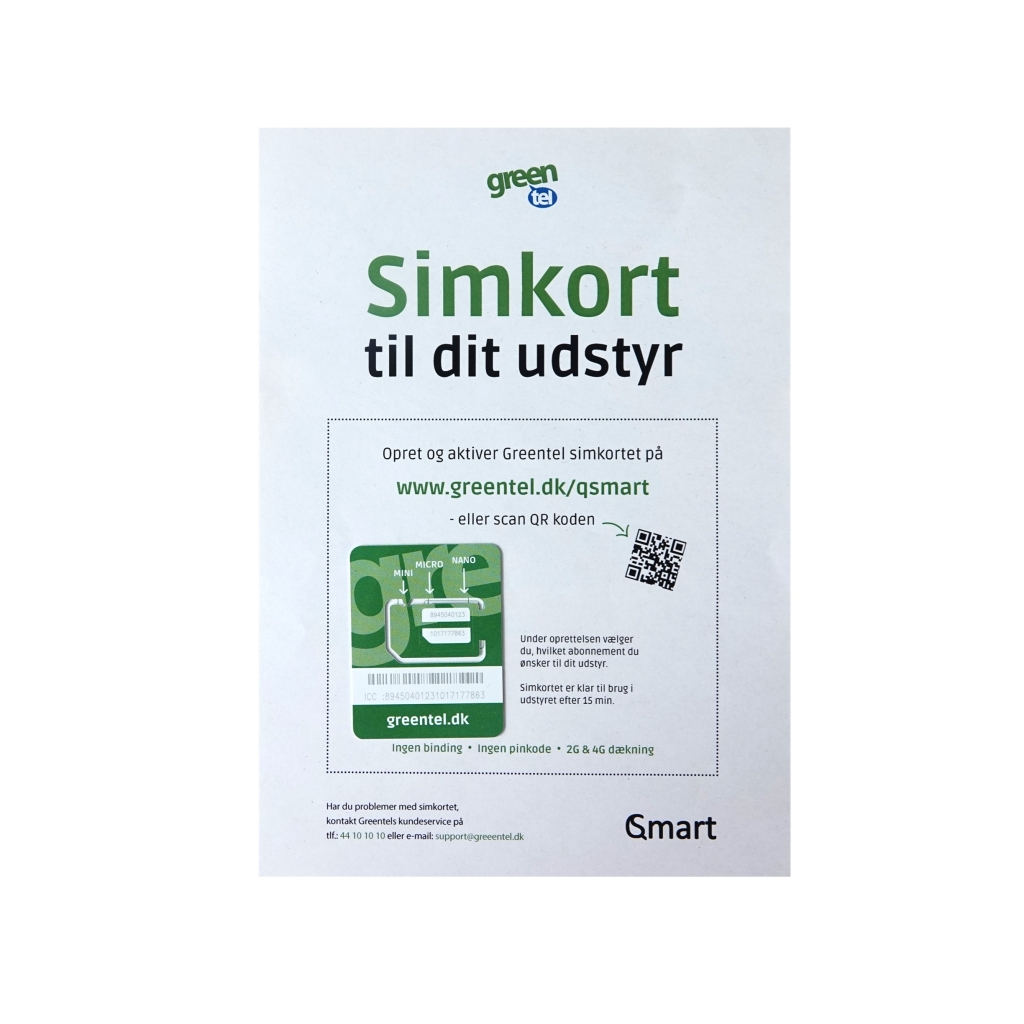
For at kunne benytte armbåndet skal der bruges et aktivt SIM-kort. Ved køb medfølger et SIM-kort fra Greentel, som skal aktiveres, inden det sættes i armbåndet.
- Aktivér SIM-kortet hos Greentel
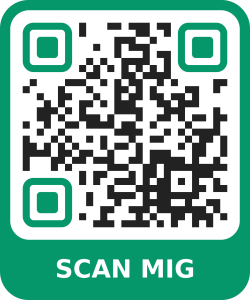
Gå til www.greentel.dk/qsmart, eller scan QR-koden nedenfor.
- Vælg abonnement
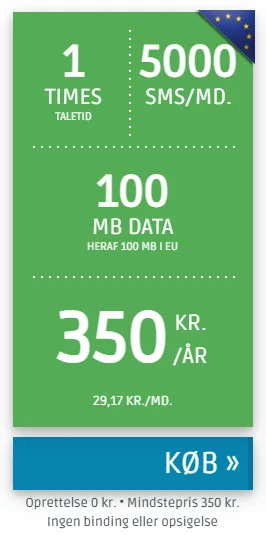
Under oprettelsen vælger du det ønskede abonnement til armbåndet. Vi anbefaler abonnementet vist nedenfor.
Indtast herefter SIM-kortets ID (ICCID), som står bag på SIM-kortet og starter med 8945.
- Vent cirka 15 minutter
SIM-kortet er normalt klar til brug cirka 15 minutter efter aktivering. Vent derfor med at installere SIM-kortet i armbåndet, til aktiveringen er gennemført.
Næste trin: Når SIM-kortet er aktiveret og klar til brug, kan du fortsætte til SIM-kort installering.
SIM-kort installering
OBS: Læs alle punkter grundigt, inden SIM-kortet installeres.
- Aktivér SIM-kortet først.
SIM-kortet skal være aktiveret, inden det sættes i armbåndet. Se afsnittet SIM-kort aktivering. - Sørg for, at armbåndet er slukket.
Armbåndet skal være slukket, inden SIM-kortet installeres. - Åbn SIM-kortdækslet.
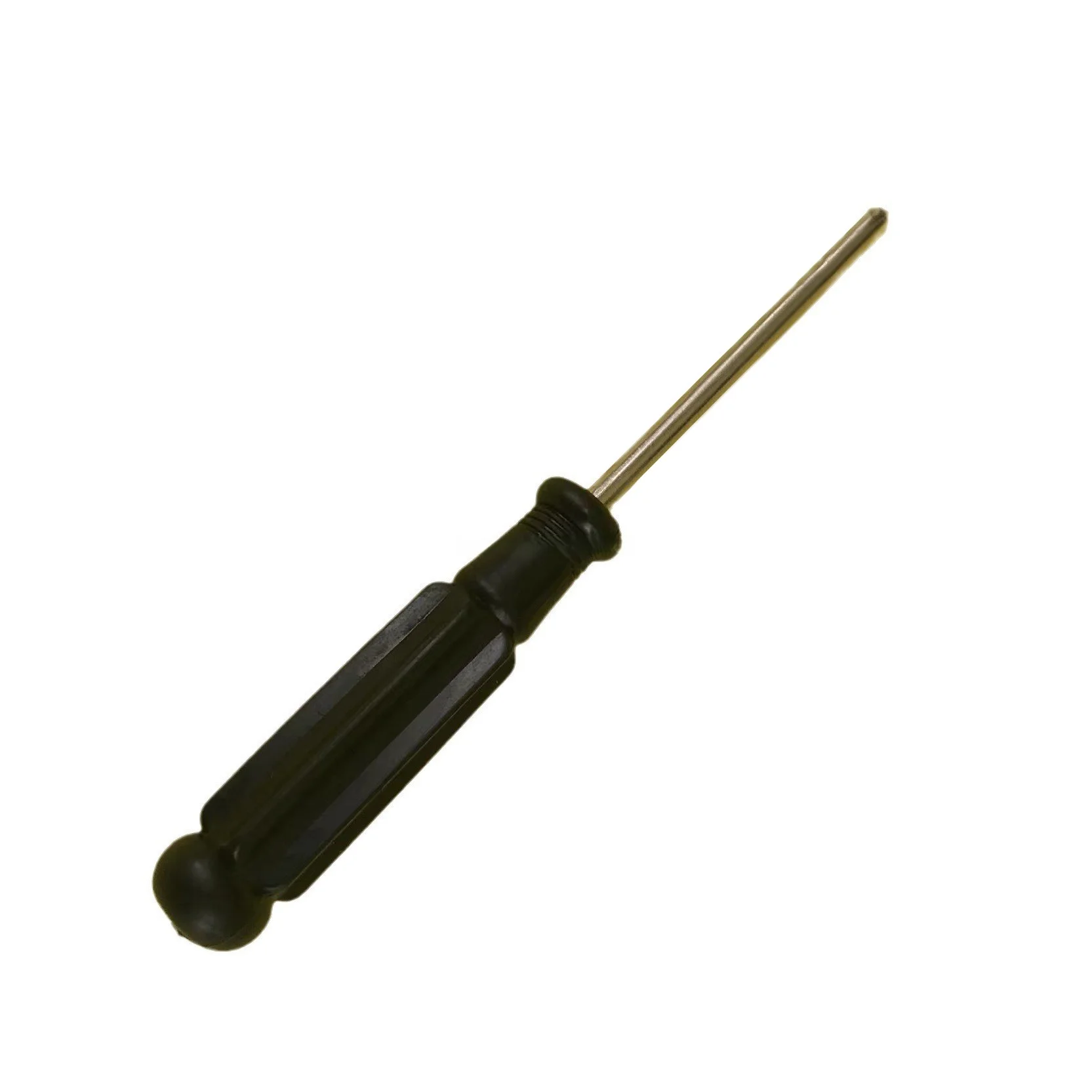
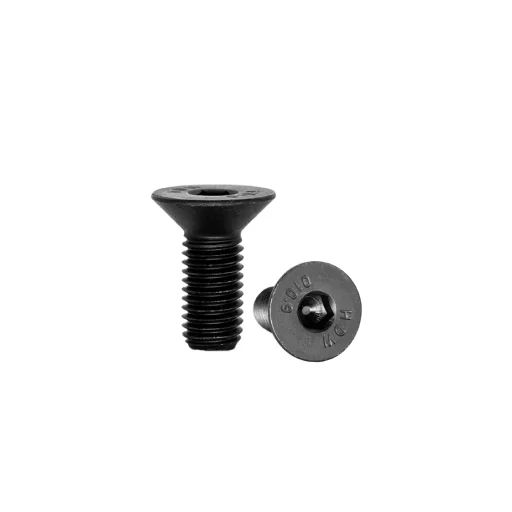
På siden af armbåndet sidder et dæksel mærket SIM. Brug den medfølgende skruetrækker til at skrue de to skruer ud, og fjern derefter dækslet. - Fjern dækslet forsigtigt.
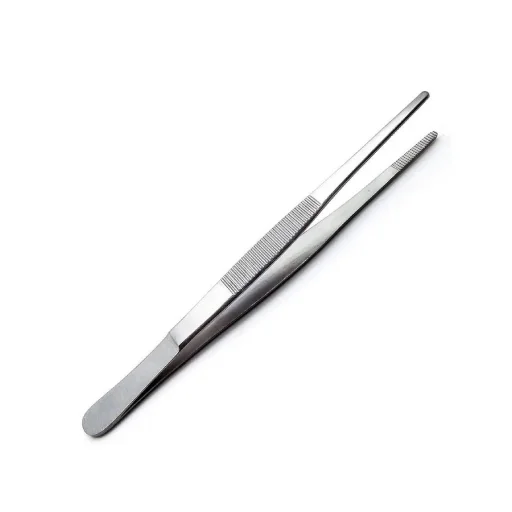
Hvis dækslet sidder fast, kan det forsigtigt løsnes med medfølgende pincet eller en negl. - Indsæt Nano SIM-kortet.
Indsæt Nano SIM-kortet som vist på billedet nedenfor. Brug eventuelt den medfølgende pincet.Vigtigt: SIM-kortet skal vende som vist på billedet, med det “knækkede” hjørne opad, ind mod armbåndet, og guldpladen op.
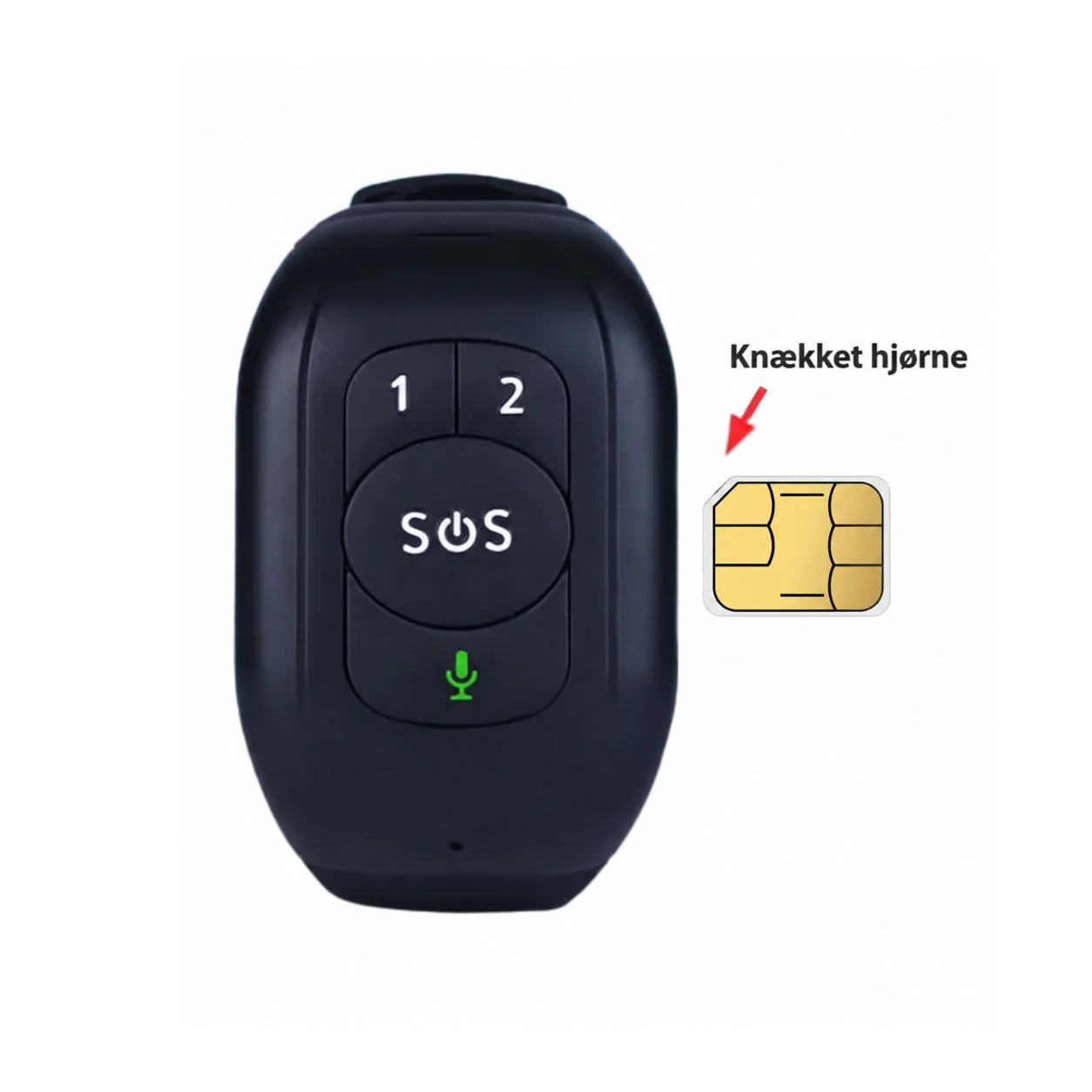
- Skub SIM-kortet helt ind.
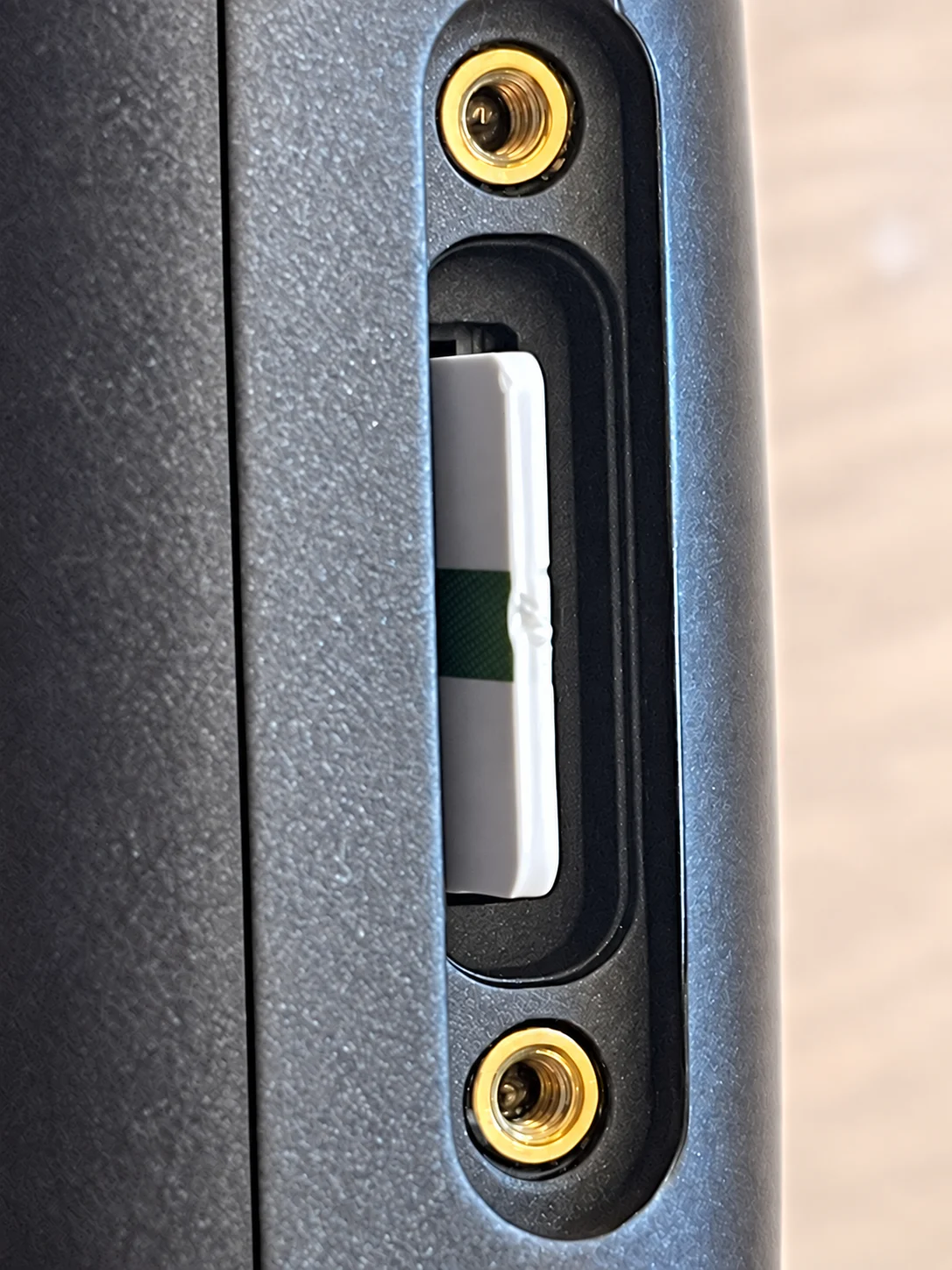
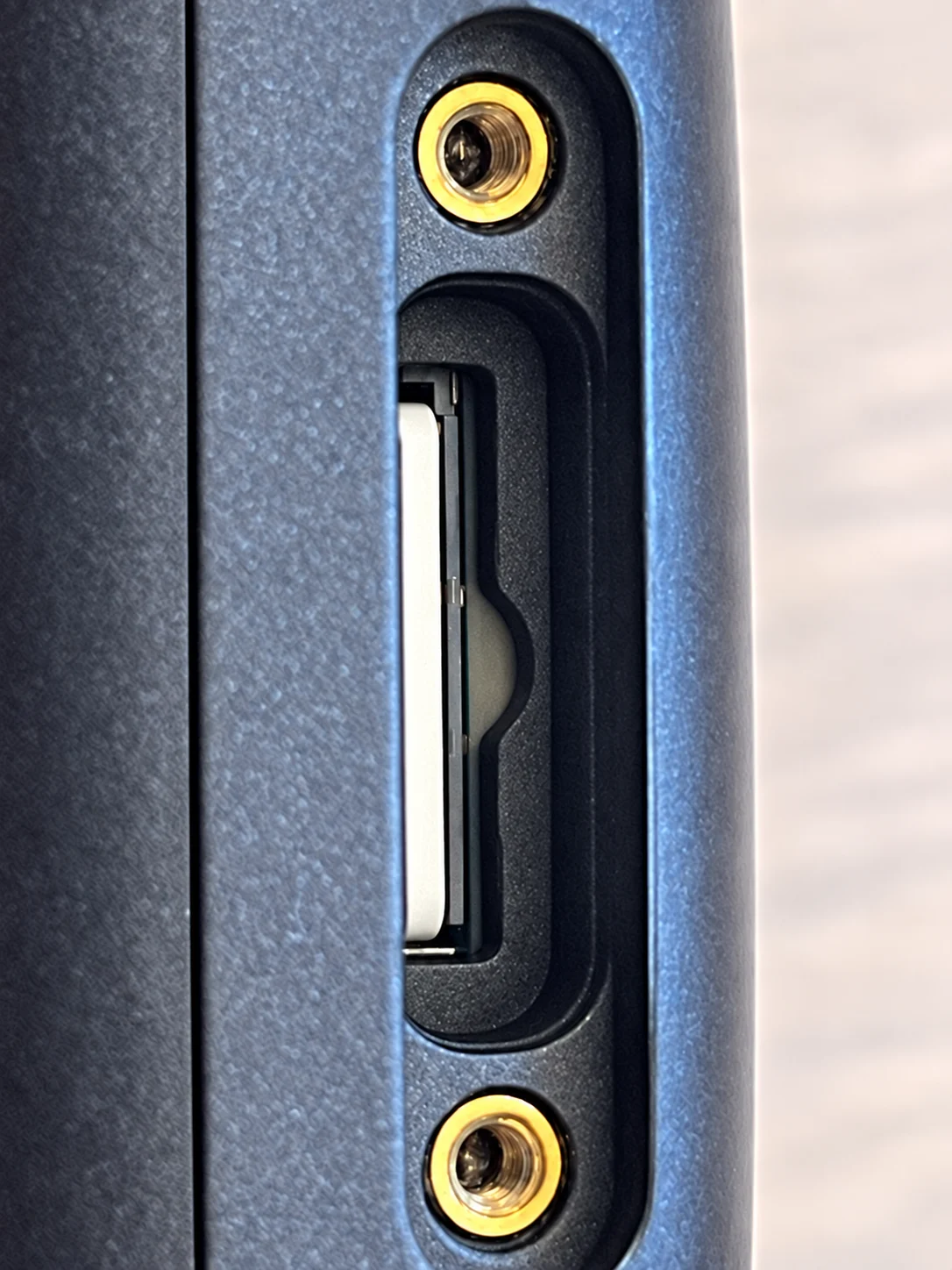
Kortet skal skubbes helt ind, indtil det låser fast. Brug eventuelt den medfølgende pincet til forsigtigt at skubbe kortet helt ind i enheden.
Forkert
SIM-kortet er ikke skubbet helt ind.Korrekt
SIM-kortet er skubbet helt ind. - Monter SIM-kortdækslet igen.
Når SIM-kortet er sat korrekt i, monteres dækslet igen og fastgøres med de to skruer. - Tænd armbåndet.
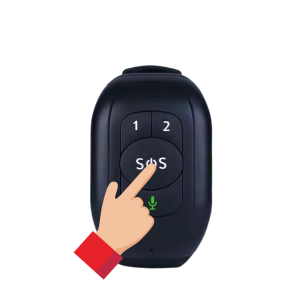
Hold SOS-/tænd-knappen nede, indtil der høres en ringetone, og armbåndet vibrerer let.
Lysindikator betydninger
Armbåndet har to lysindikatorer på hver side af den grønne mikrofonknap:
- Rød indikator til venstre – viser netværks- og batteristatus.
- Blå indikator til højre – viser GPS- og lokationsstatus.
Nedenfor kan du se, hvad de forskellige lys og blinkemønstre betyder.
Når armbåndet er tændt
| Rød indikator | Langsomt blink | Søger efter mobilnetværk |
| Rød indikator | Hurtigt blink | Mobilnetværk fundet |
| Blå indikator | Langsomt blink | Søger efter GPS-lokation |
| Blå indikator | Hurtigt blink | Lokation uploadet/opdateret |
Når armbåndet oplades
| Rød indikator | Langsomt blink | Armbåndet oplades |
| Rød indikator | Konstant lys | Armbåndet er fuldt opladet |
Lavt batteri
| Rød indikator | Langsomt blink | Lavt batteri – armbåndet bør oplades snarest |
Opsætning af appen
Appen AnyTracking bruges til opsætning og betjening af GPS armbåndet.
OBS: Armbåndet skal oplades, inden du går videre med opsætningen. Vi anbefaler, at armbåndet oplades i mindst 5 timer første gang.
- Download AnyTracking
Hent appen gratis i App Store eller Google Play ved at søge efter AnyTracking. Du kan også scanne QR-koden nedenfor for at gå direkte til download af appen.

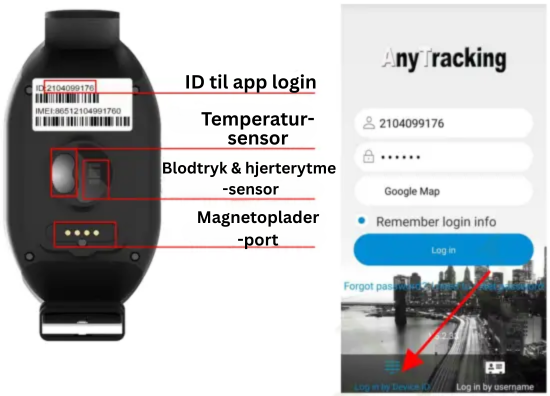
- Vælg login med Device ID
Åbn AnyTracking, og vælg login via Device ID. - Indtast armbåndets ID-nummer
Indtast det 10-cifrede ID-nummer, som findes på etiketten på bagsiden af armbåndet. - Indtast adgangskoden
Standardadgangskoden er 123456. - Vælg kort og log ind
Vælg Google Maps under adgangskodefeltet, og tryk derefter på Log In. Appen er nu klar til brug.
Vigtigt om lokationstilladelse
Første gang du åbner Real time tracking, skal AnyTracking have tilladelse til at bruge din smartphones lokation. Hvis du ved en fejl afviser tilladelsen, kan den efterfølgende aktiveres ved at finde AnyTracking under telefonens indstillinger og tillade adgang til lokation.
Vi anbefaler, at standardadgangskoden ændres efter første login. Se afsnittet Skift adgangskode længere nede i brugsanvisningen.
Betjening af armbåndet
Batteri og opladning
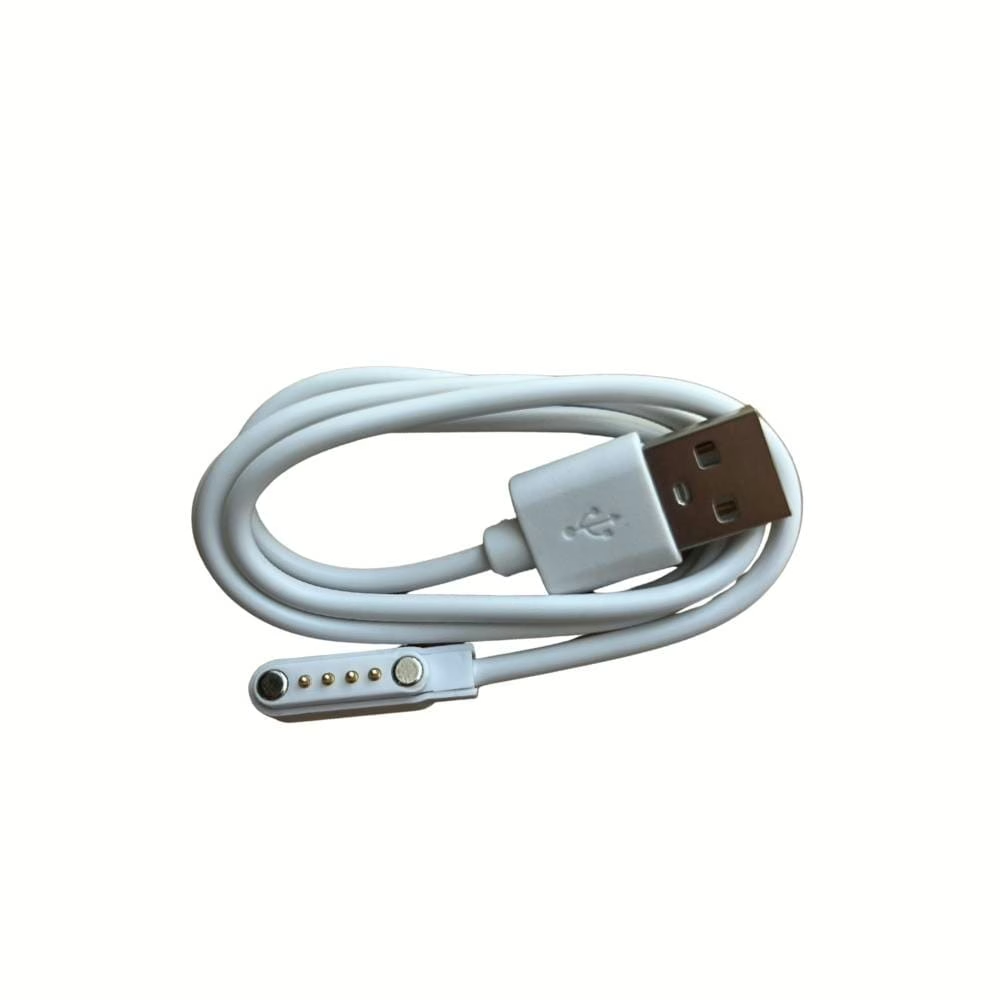
Armbåndet oplades med det medfølgende magnetiske opladerkabel.
- Vend bagsiden af armbåndet opad.
- Placer det magnetiske opladerkabel på opladerkontakterne på bagsiden af armbåndet.
- Kablet klikker magnetisk på plads, når det vender korrekt.
Batteritiden afhænger af, hvordan armbåndet bruges, og hvilke funktioner og indstillinger der er aktiveret.
Hvad bruger mest strøm?
- GPS-sporing: GPS-funktionen bruger mest strøm, især hvis armbåndet ofte søger efter eller opdaterer sin lokation. Jo hyppigere GPS-positionen opdateres, desto hurtigere bruges batteriet.
- Bevægelse og målinger: Registrering af skridt samt måling af eksempelvis puls og blodtryk bruger også ekstra strøm.
- Opkald og beskeder: Opkald, talebeskeder og anden aktiv brug øger ligeledes strømforbruget.
Sådan forlænger du batteritiden
- Vælg 12 hours battery saving mode under under GPS-sporing i realtid. Her opdateres GPS-lokationen kun hver 12. time.
- Brug Power saving mode under under GPS-sporing i realtid. Her er GPS-sporing slået fra og kan aktiveres, når der er behov for en lokation.
- Slå funktioner fra, som ikke bruges, for at reducere unødvendigt strømforbrug.
Generel anvendelse
Tænd armbåndet
Hold SOS-knappen nede i cirka 5 sekunder for at tænde armbåndet.
Bemærk: SIM-kortet skal være installeret korrekt i armbåndet, før armbåndet tændes.
Sluk armbåndet
Uden SIM-kort monteret kan armbåndet slukkes ved at holde SOS-knappen nede i cirka 10 sekunder.
Vigtigt: Af sikkerhedsmæssige årsager kan armbåndet ikke slukkes med SOS-knappen, når SIM-kortet er monteret. SIM-kortet skal derfor tages ud, før armbåndet kan slukkes fysisk med SOS-knappen.
Sådan bæres armbåndet
Spænd armbåndet omkring håndleddet, og justér remmen, så det sidder behageligt og tilstrækkeligt tæt til huden. Armbåndet skal sidde til, for at funktioner som puls- og blodtryksmåling kan registrere korrekt.
Vandtæthed og brug i bad
Armbåndet er IP67-klassificeret og tåler vand ved almindelig daglig brug. Det kan derfor bæres i bad.
Vigtigt om vandtæthed
Armbåndet bør ikke være nedsænket i vand i længere tid. Sørg desuden altid for, at SIM-kortdækslet er korrekt monteret og skruet fast, inden armbåndet udsættes for vand.
Hvis armbåndet bliver vådt, skal det tørres grundigt af. Sørg især for, at opladerkontakterne er helt tørre, før armbåndet tilsluttes opladeren.
SOS-knap
SOS-knappen bruges til hurtigt at tilkalde hjælp ved behov.
Aktivér SOS-alarmen
Hold SOS-knappen nede i cirka 5 sekunder. Armbåndet begynder herefter at ringe til de tre SOS-numre, der er angivet under Indstil SOS-numre, i den valgte rækkefølge.
Sådan foregår SOS-opkaldene
- Armbåndet ringer til de tre SOS-numre i rækkefølge.
- Kontaktpersonerne ringes op én ad gangen over to omgange.
- Hvert opkald varer cirka 20 sekunder.
- Den foretrukne kontaktperson modtager en SMS, hvis opkaldet ikke bliver besvaret.
Vigtigt om telefonsvarer
Hvis et opkald fra armbåndet går på telefonsvarer, eksempelvis ved aktivering af SOS-alarmen, tæller det stadig som et aktivt opkald. Det kan vare op til 30 minutter, hvor armbåndet tror, at opkaldet er besvaret.
I denne periode vil det ikke være muligt at ringe til armbåndet, da det teknisk set stadig er i gang med et opkald.
Vi anbefaler derfor, at pårørende, der er registreret som SOS-kontakter, slår deres telefonsvarer fra. Dette kan som regel gøres direkte på telefonen – ellers kan teleudbyderen kontaktes for hjælp til at deaktivere den.
Afvis eller afslut et opkald
SOS-knappen kan også bruges til at afvise eller afslutte opkald.
1- og 2-knapper
Knapperne 1 og 2 bruges til hurtigt at ringe direkte til de første to kontaktpersoner, der er gemt i armbåndets Telefonbog.
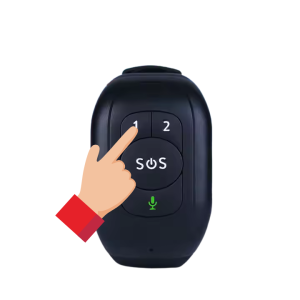
Knap 1
Hold 1-knappen nede i cirka 5 sekunder. Armbåndet ringer herefter direkte til det første nummer i telefonbogen.
Se afsnittet Telefonbog længere nede i brugsanvisningen for vejledning til opsætning af kontaktpersoner.
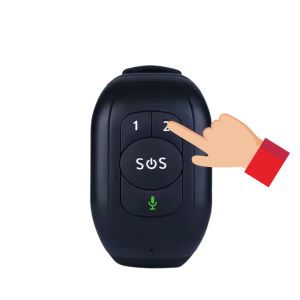
Knap 2
Hold 2-knappen nede i cirka 5 sekunder. Armbåndet ringer herefter direkte til det andet nummer i telefonbogen.
Forskel på 1/2-knapperne og SOS-knappen
- Knap 1 ringer til det første nummer i Telefonbog.
- Knap 2 ringer til det andet nummer i Telefonbog.
- SOS-knappen ringer til alle tre numre, der er gemt under Indstil SOS-numre, i den valgte rækkefølge.
Mikrofonknap
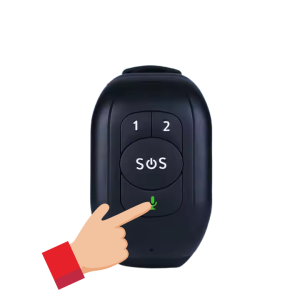
Den grønne mikrofon-knap på armbåndet bruges til at sende talebeskeder og besvare indgående opkald.
Send en talebesked
Hold den grønne mikrofon-knap nede, mens beskeden indtales. Slip knappen, når du er færdig, hvorefter talebeskeden automatisk sendes til AnyTracking-appen.
Besvar et opkald
Når der kommer et indgående opkald til armbåndet, skal du trykke én gang på den grønne mikrofon-knap for at besvare opkaldet.
Aflyt talebeskeder
Talebeskeder fra armbåndet kan aflyttes i AnyTracking under Conversation. Se afsnittet Talebeskeder længere nede i brugsanvisningen.
AnyTracking-appen
AnyTracking er appen, der bruges til at administrere GPS armbåndet, se dets placering og ændre indstillinger.
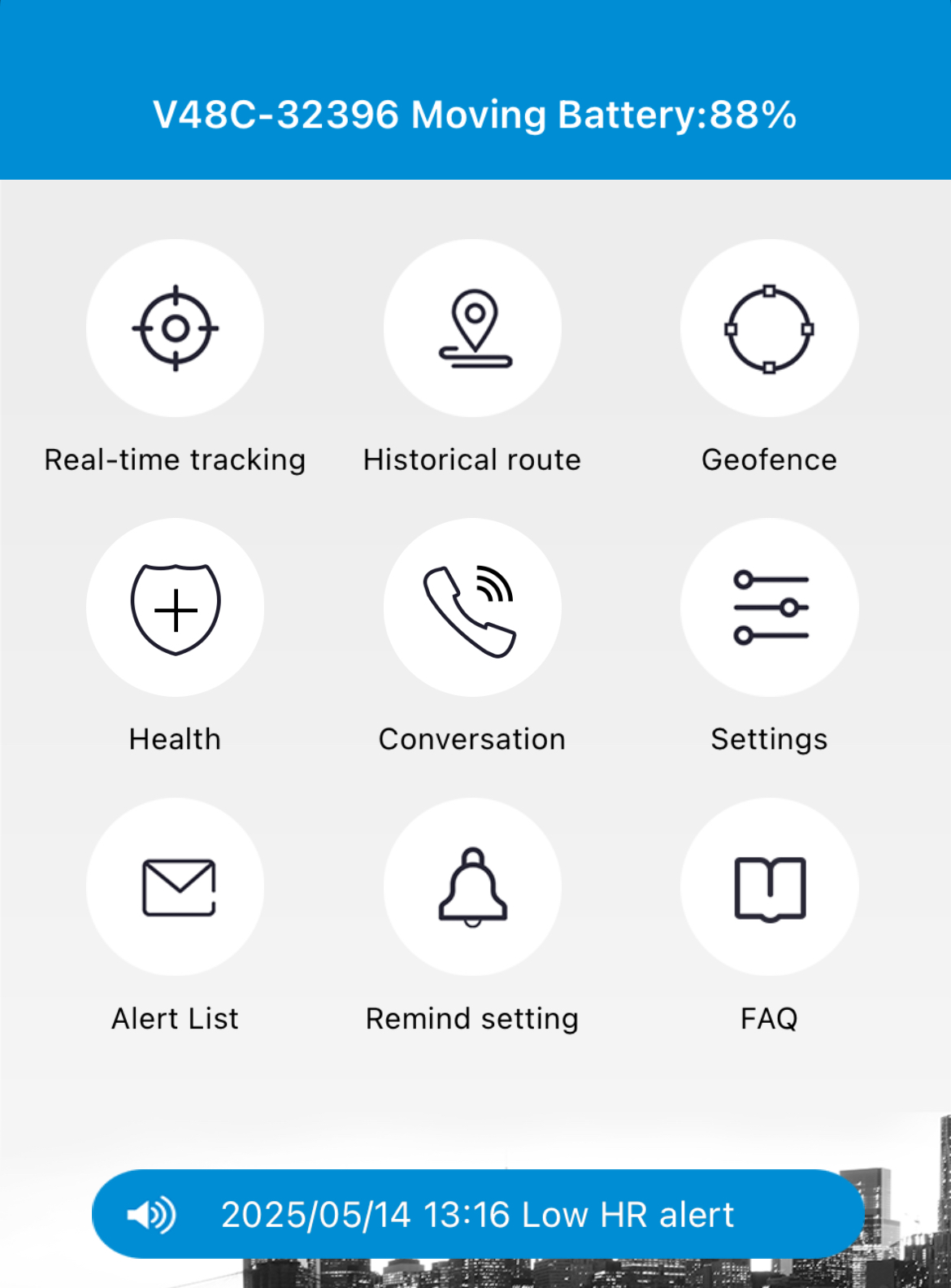
Appen er på engelsk, men nedenfor gennemgår vi de vigtigste funktioner og viser, hvor de findes.
Status på armbåndet
Øverst på startsiden kan du se armbåndets aktuelle status:
- Stationary – armbåndet er online og står stille.
- Moving – armbåndet er online og registrerer bevægelse.
- Not enabled – armbåndet har ikke forbindelse til mobilnetværket. Kontrollér, at SIM-kortet er aktiveret, korrekt installeret, og at armbåndet er tændt.
Bemærk: Armbåndet skal være online, før indstillingerne kan ændres fra AnyTracking-appen.
Batteristatus
Øverst på startsiden kan du også se armbåndets aktuelle batteriniveau i procent.
Funktioner i AnyTracking
Fra hovedmenuen får du adgang til blandt andet GPS-sporing i realtid, lokationshistorik, geofence, sundhedsmålinger, opkald og talebeskeder samt indstillinger.
De enkelte funktioner gennemgås trin for trin i de følgende afsnit.
GPS-sporing i realtid
Under Real-time tracking i AnyTracking kan du se armbåndets senest registrerede placering på kortet.
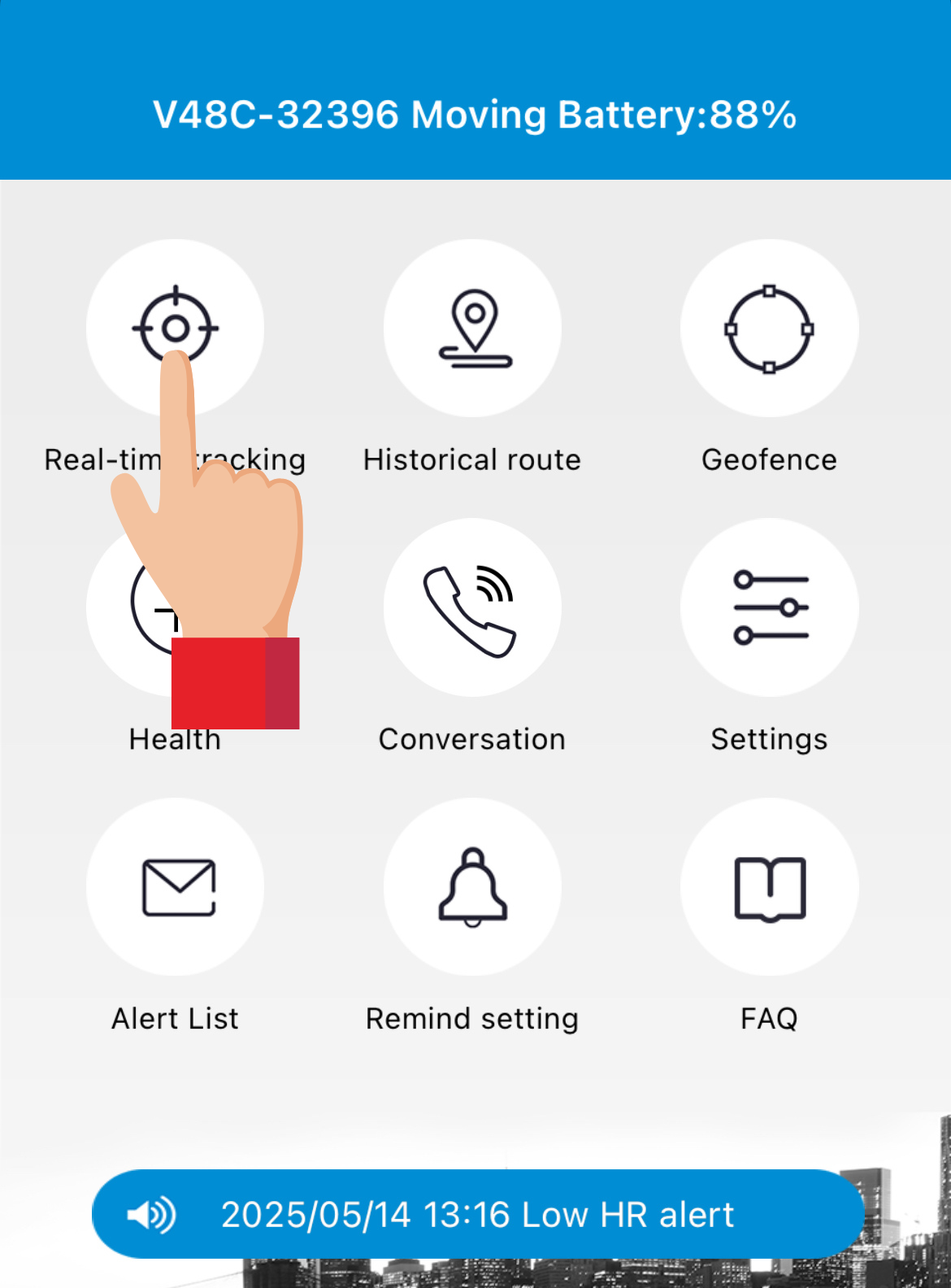
Se armbåndets placering
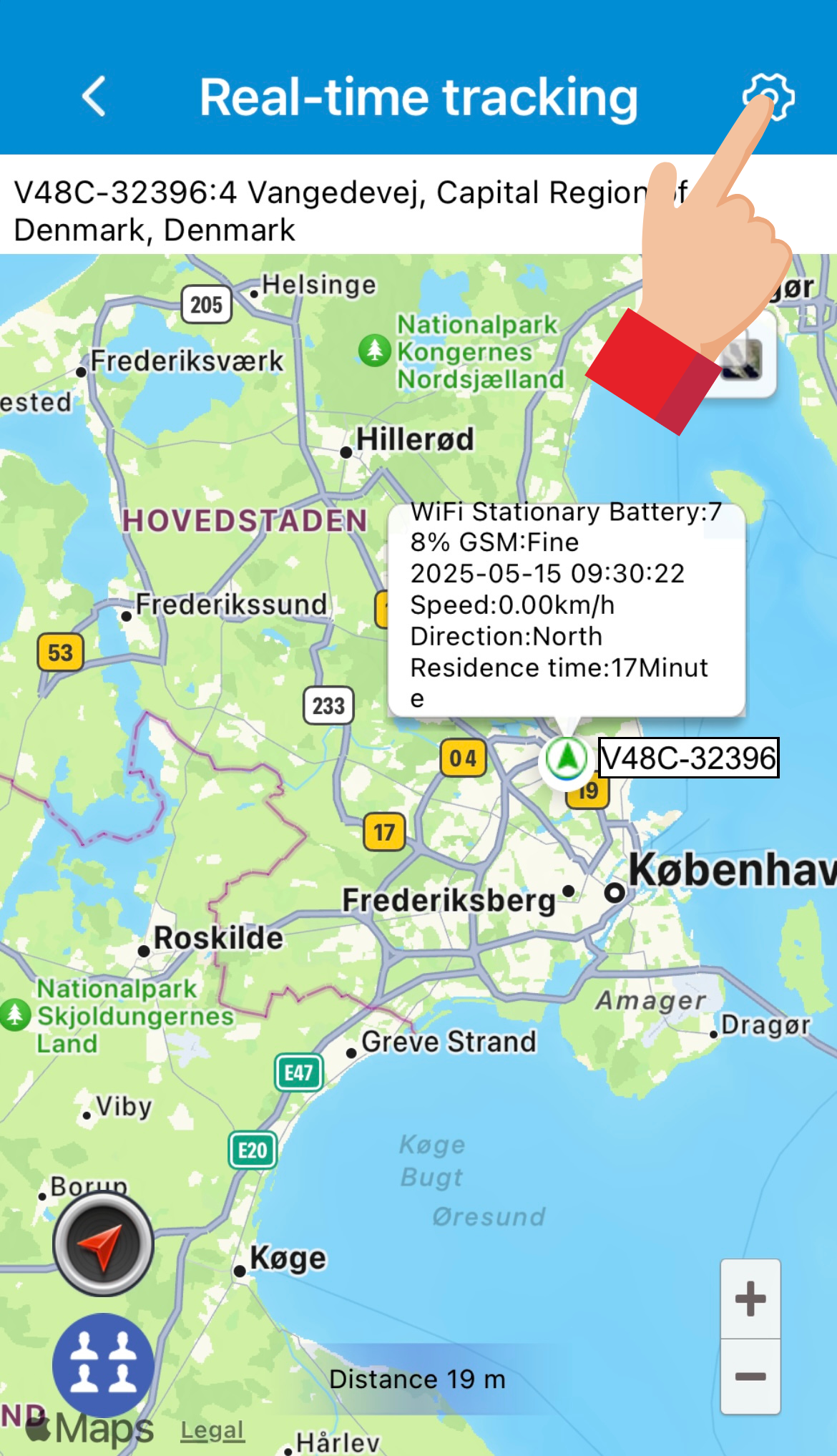
På kortet kan du se armbåndets registrerede lokation og oplysninger om placeringen. Du kan desuden zoome ind og ud på kortet.
Tryk på ikonet øverst til højre for at opdatere placeringen eller ændre, hvor ofte armbåndet automatisk sender sin lokation til appen.
Opdateringsinterval og batteritid
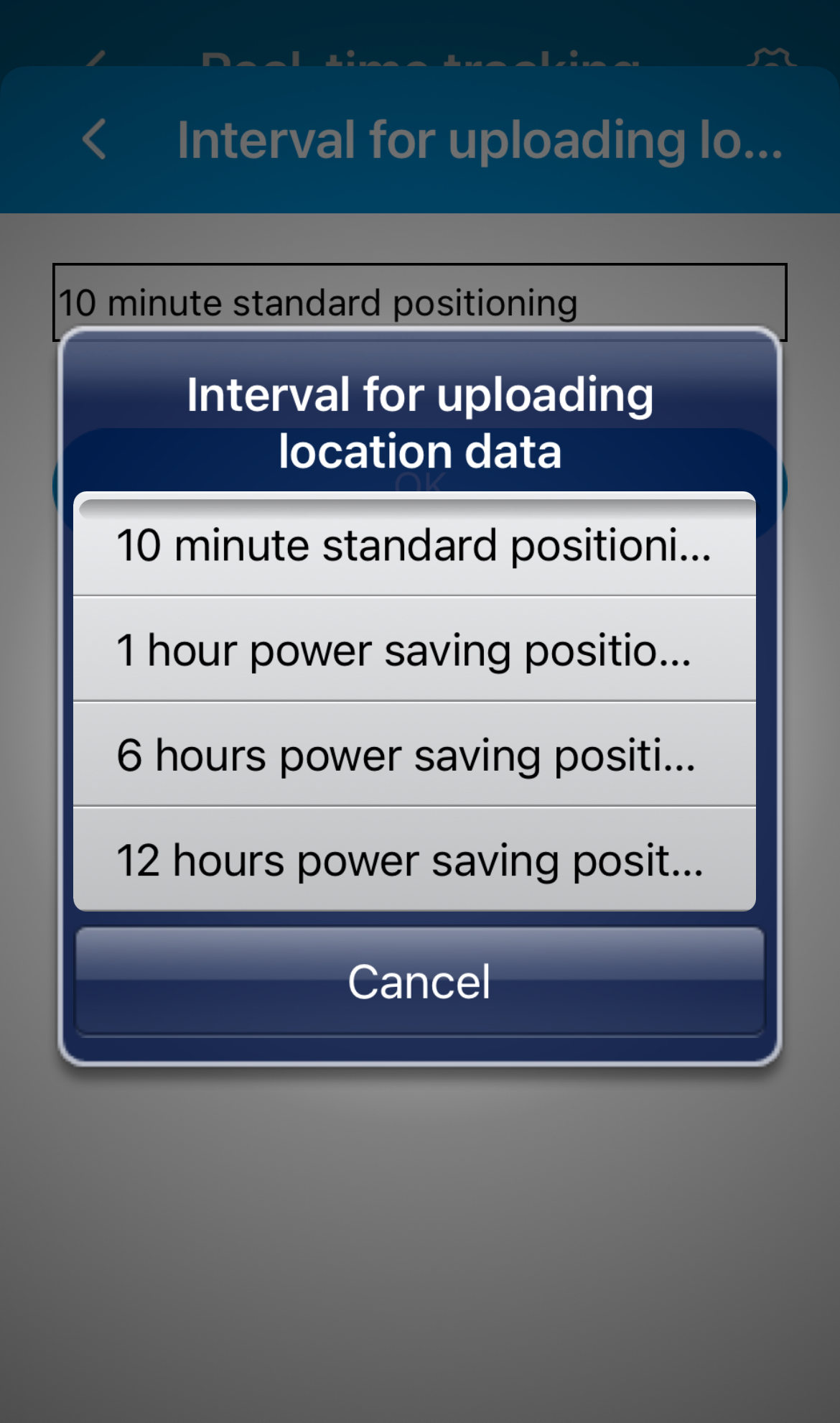
Under Interval for uploading location data kan du vælge, hvor ofte armbåndet automatisk skal opdatere sin placering.
- 10 minute standard positioning – opdaterer placeringen cirka hvert 10. minut og giver hyppigere positionsopdateringer, men bruger mere strøm.
- 1 hour power saving positioning – opdaterer cirka én gang i timen og reducerer strømforbruget.
- 6 hours power saving positioning – opdaterer cirka hver 6. time og giver længere batteritid.
- 12 hours power saving positioning – opdaterer cirka hver 12. time og giver det laveste strømforbrug blandt de automatiske intervaller.
Vores anbefaling
Vi anbefaler som udgangspunkt 12 hours power saving positioning for at reducere strømforbruget og sikre længere batteritid. Hvis der er behov for hyppigere automatisk sporing, kan intervallet eksempelvis ændres til 10 minutter. Jo hyppigere placeringen opdateres, desto mere strøm bruger armbåndet.
Hvis placeringen er upræcis
Armbåndet kan finde sin placering via GPS samt ved hjælp af WiFi-netværk og mobilmaster (LBS). GPS giver normalt den mest præcise placering, men fungerer bedst udendørs med frit udsyn til himlen.
Hvis GPS-signalet er svagt, eksempelvis indendørs, kan armbåndet i stedet benytte WiFi eller LBS til at estimere placeringen. Disse positioner kan være mindre præcise.
Hvis du ikke ønsker, at WiFi- og LBS-positioner skal vises, kan de filtreres fra under Settings → About the device ved at aktivere Filter WiFi og Filter LBS. Når filteret er aktiveret, vises en blå markering ud for valget.
Bemærk: Hvis WiFi- og LBS-positionering filtreres fra, anvendes disse ikke som alternativ, når GPS-signalet er utilstrækkeligt. Det kan derfor betyde, at der ikke vises en ny placering, før armbåndet igen kan finde et GPS-signal.
Der kan fortsat forekomme unøjagtige eller manglende positioner, hvis GPS- eller mobilsignalet i området er svagt.
Lokationshistorik
Under Historical route i AnyTracking kan du se armbåndets tidligere registrerede placeringer og få et overblik over, hvor brugeren har befundet sig.
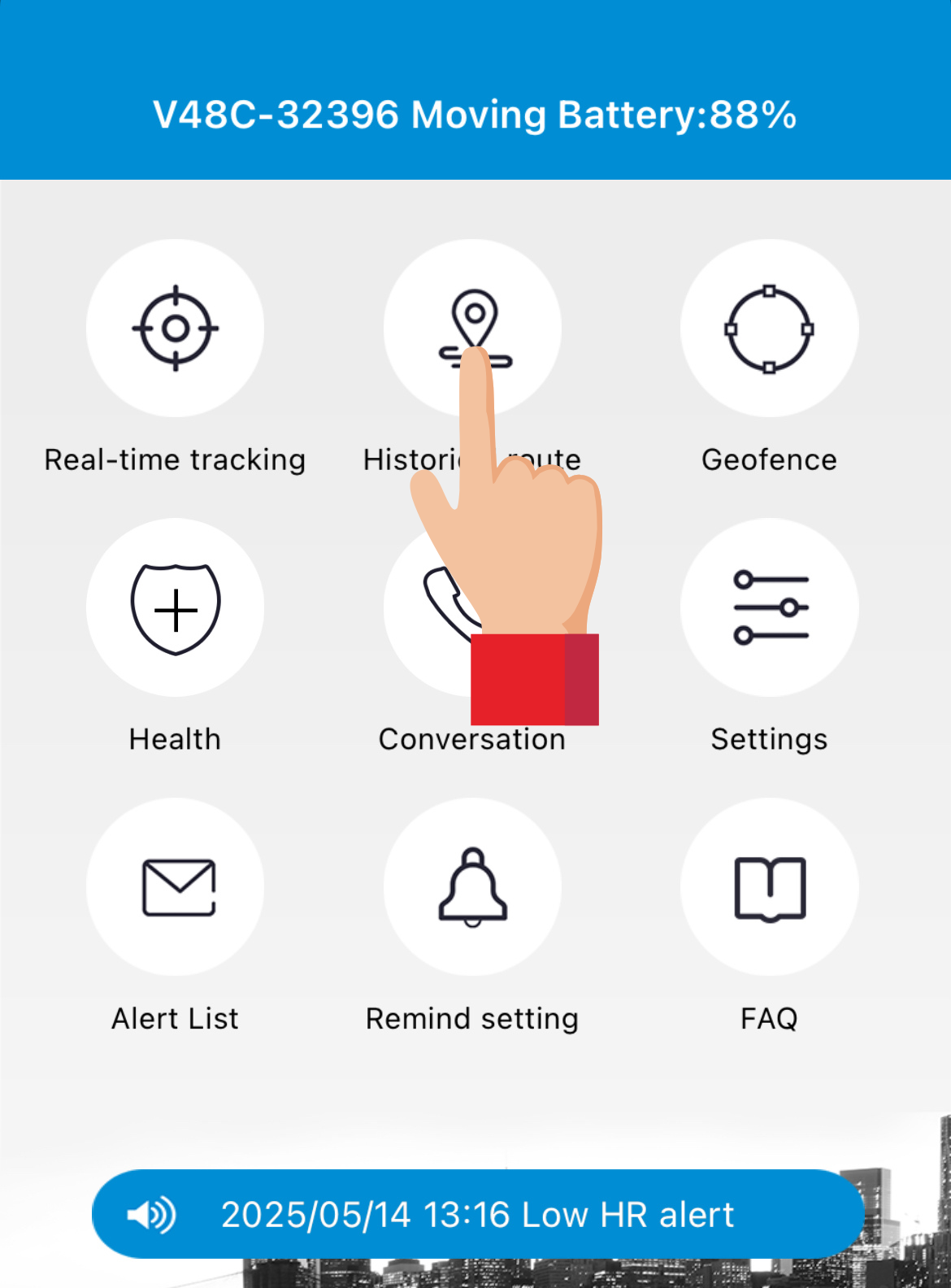
Vælg periode
Du kan se lokationshistorik for en valgfri periode inden for de seneste 90 dage.
- Åbn Historical route.
- Vælg Today, Yesterday eller Custom, hvis du selv vil vælge perioden.
- Indstil det ønskede tidsinterval.
- Tryk på Search for at hente lokationshistorikken.
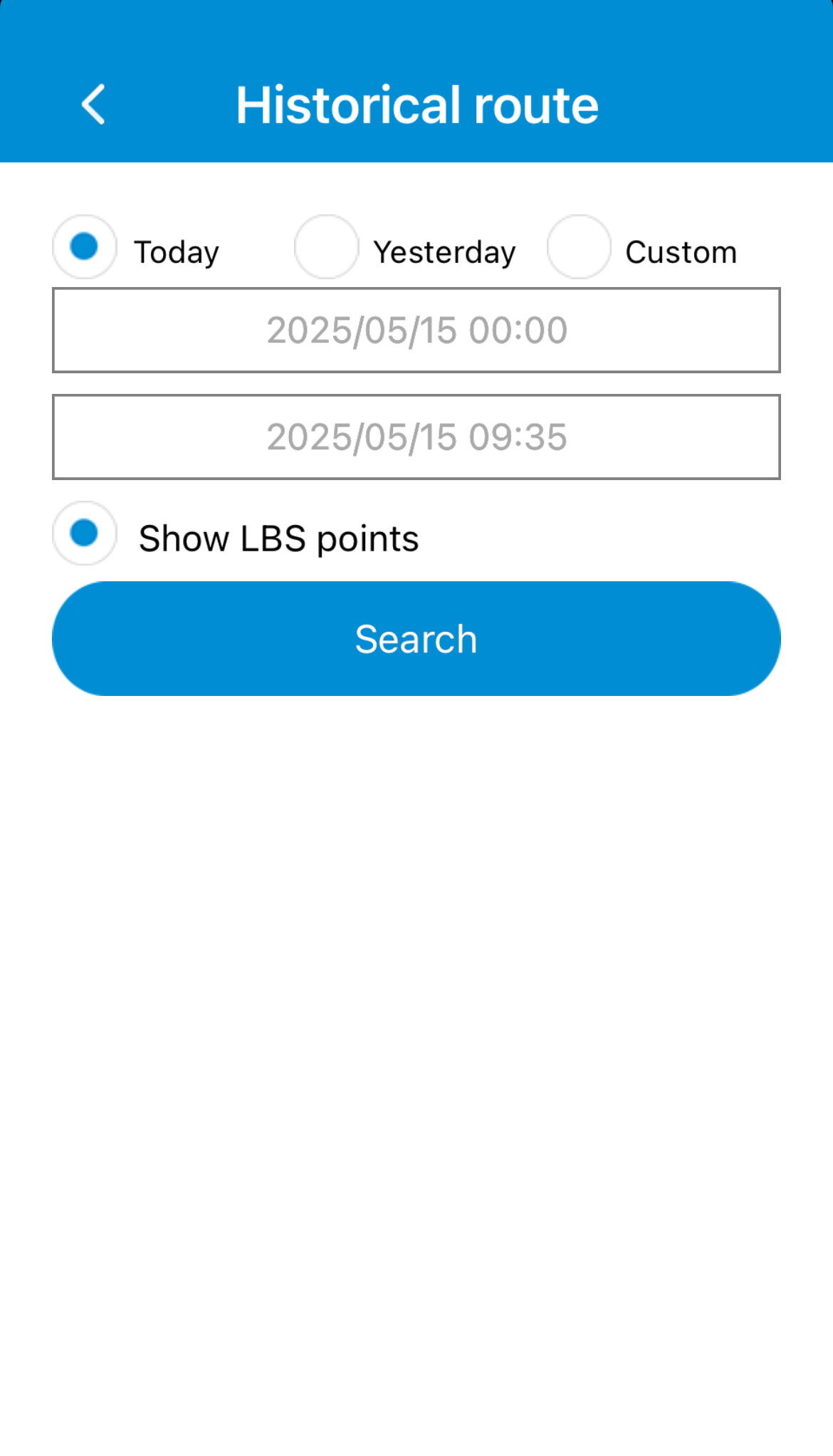
Vis eller skjul LBS-positioner
Under søgningen kan du vælge, om LBS-positioner skal medtages i lokationshistorikken via Show LBS points.
Bemærk: LBS-positionering er baseret på mobilmaster og er derfor normalt mindre præcis end en GPS-position.
Se og afspil lokationshistorikken
Når den ønskede periode er valgt, vises de registrerede placeringer på kortet.
Du kan også afspille bevægelsen gennem perioden:
- Tryk på play-knappen nederst til venstre på kortet.
- Justér Speed for at vælge, hvor hurtigt lokationshistorikken skal afspilles.
Hastigheden kan med fordel øges, hvis du gennemgår lokationshistorik over en længere periode.

Geofence (geografisk hegn)
Under Geofence i AnyTracking kan du oprette et geografisk område omkring en bestemt placering. Appen kan herefter give en alarm, hvis armbåndet bevæger sig uden for det markerede område.
Funktionen kan eksempelvis bruges til at oprette et område omkring hjemmet eller nabolaget.
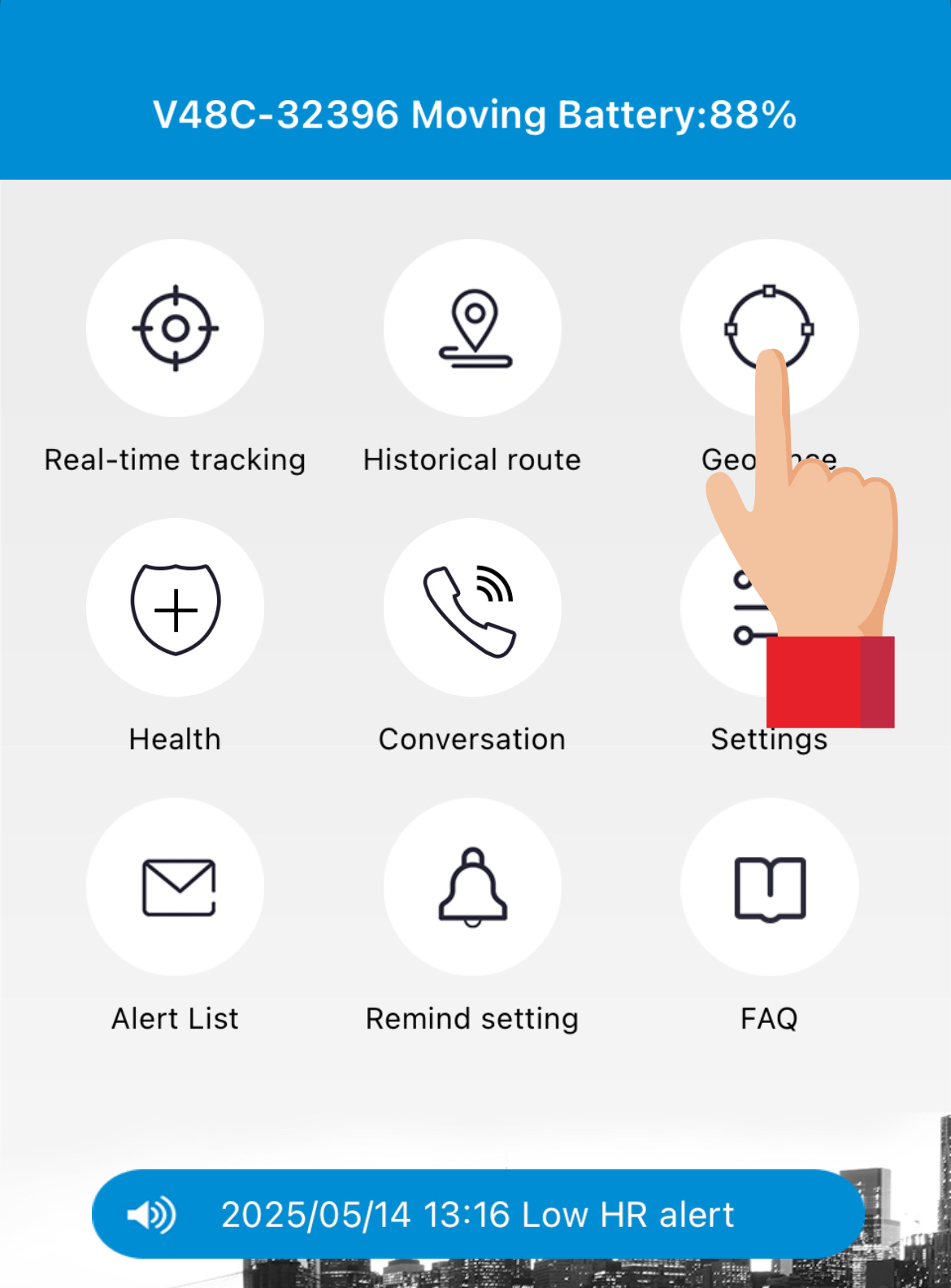
Opret et geofence
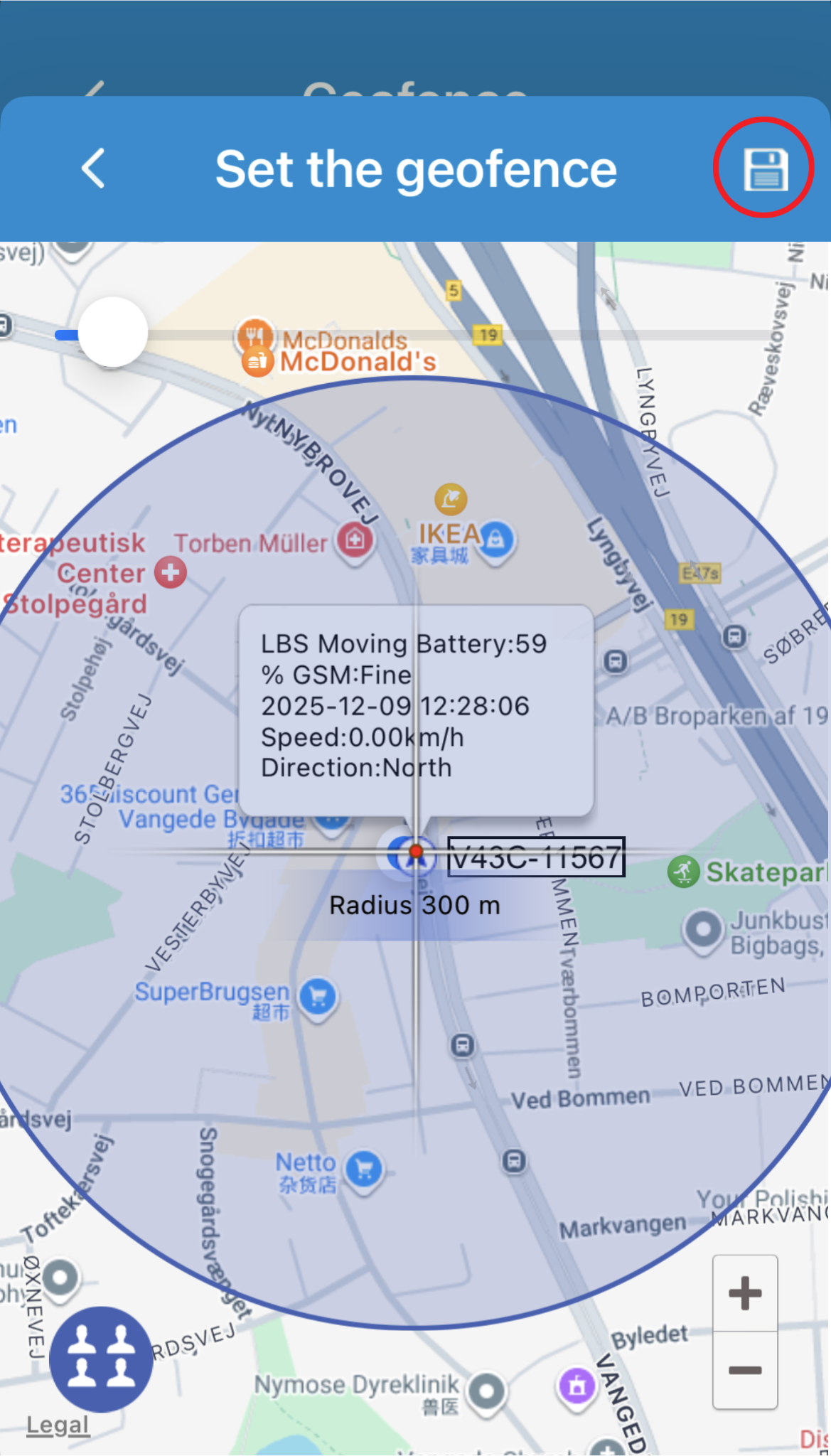
- Tryk på +-ikonet øverst i højre hjørne for at oprette et nyt geofence.
- Giv området et navn, eksempelvis Nabolaget.
- Tryk på feltet Radius for at vælge det område, geofencet skal dække.
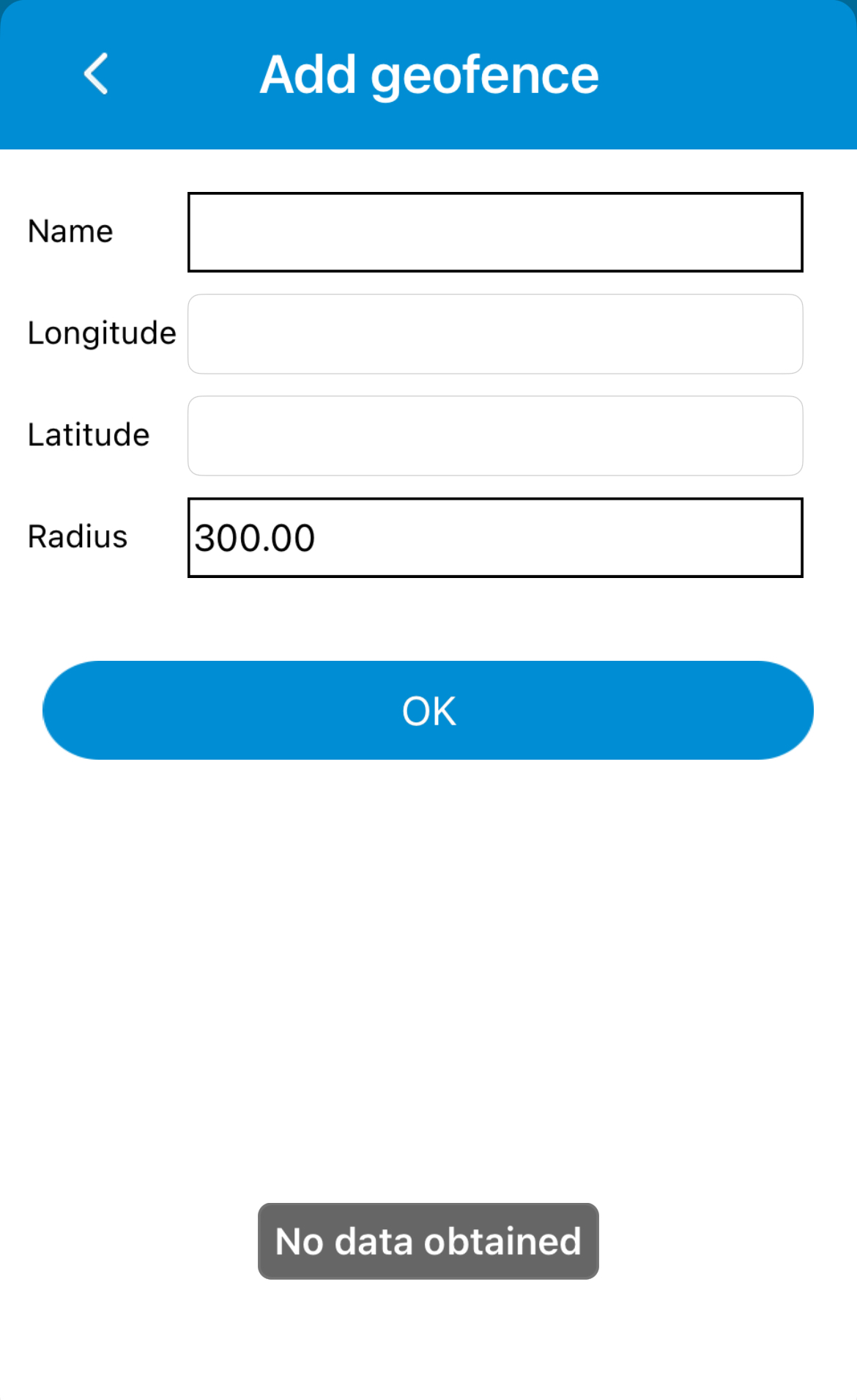
- Brug to fingre til at zoome ind eller ud på kortet, indtil området har den ønskede størrelse.
- Kontrollér, at det markerede område dækker den ønskede placering.
- Tryk på Gem-ikonet øverst i højre hjørne for at gemme geofencet.
Vigtigt om geofence og GPS-præcision
Et geofence fungerer ud fra armbåndets registrerede placering. Hvis GPS-positionen er upræcis, kan der derfor i enkelte tilfælde udløses en geofence-alarm, selvom brugeren ikke reelt har forladt området.
Dette kan især forekomme indendørs, hvor armbåndet kan benytte WiFi- eller LBS-positionering. Hvis du oplever fejlalarmer, anbefaler vi at gøre geofence-området større.
Slet et geofence
Hvis du ikke længere ønsker at bruge et oprettet geofence:
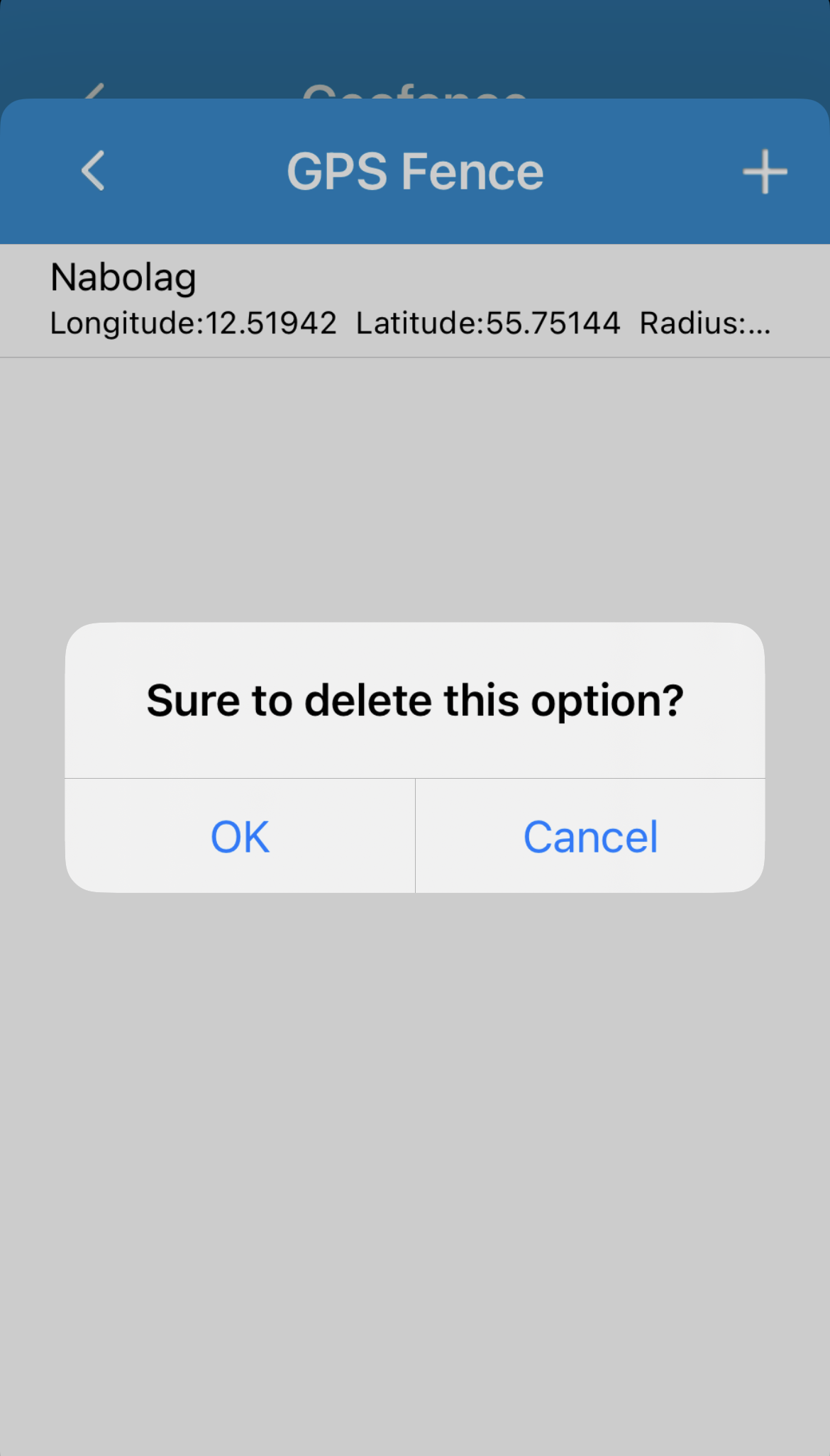
- Hold fingeren nede på det geofence, du ønsker at slette.
- Tryk på OK for at bekræfte sletningen.
Opret geofence
Du kan oprette et nyt geofence direkte i AnyTracking. Et geofence er et geografisk område, hvor appen kan give besked, hvis armbåndet bevæger sig uden for det valgte område.
- Tryk på +-ikonet øverst i højre hjørne under Geofence for at oprette et nyt område.
- Indtast et navn på området, eksempelvis Nabolaget.
- Tryk på feltet Radius for at vælge, hvor stort området skal være.
- Brug to fingre til at zoome ind eller ud på kortet, indtil geofence-området har den ønskede størrelse.
- Kontrollér, at det markerede område dækker den ønskede placering.
- Tryk på Gem-ikonet øverst i højre hjørne for at gemme geofencet.
Vigtigt om størrelsen på geofencet
Undgå at gøre området for lille. Armbåndets placering kan være mindre præcis indendørs eller ved svagt GPS-signal, hvilket kan medføre geofence-alarmer, selvom brugeren ikke reelt har forladt området. Hvis dette sker, anbefaler vi at gøre geofence-området større.
Slet et geofence
Hvis du ikke længere ønsker at bruge et oprettet geofence, skal du holde fingeren nede på det geofence, du ønsker at slette, og derefter trykke på OK for at bekræfte sletningen.
Sundhedsmålinger
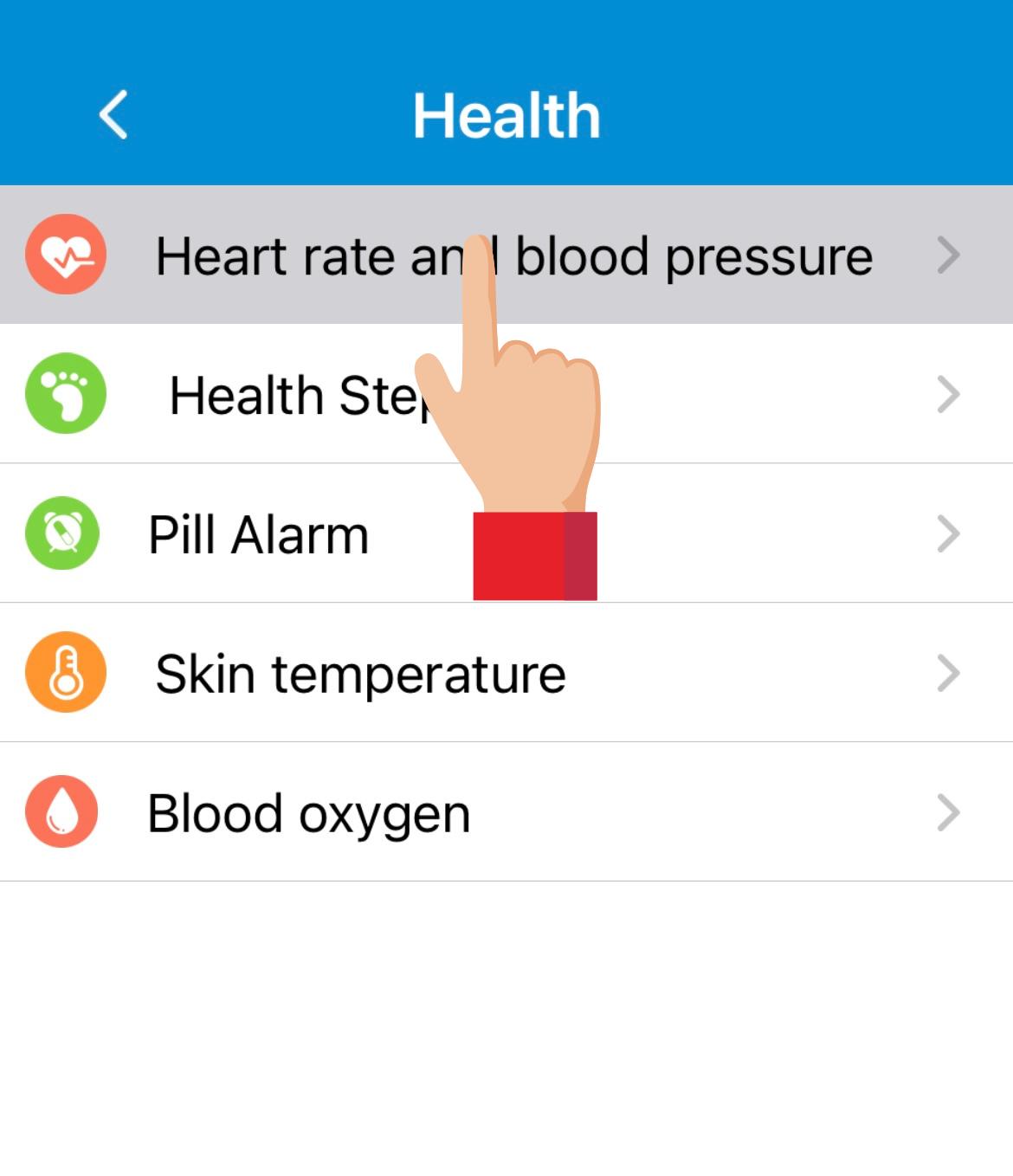
Under Health i AnyTracking finder du armbåndets sundheds- og aktivitetsfunktioner.
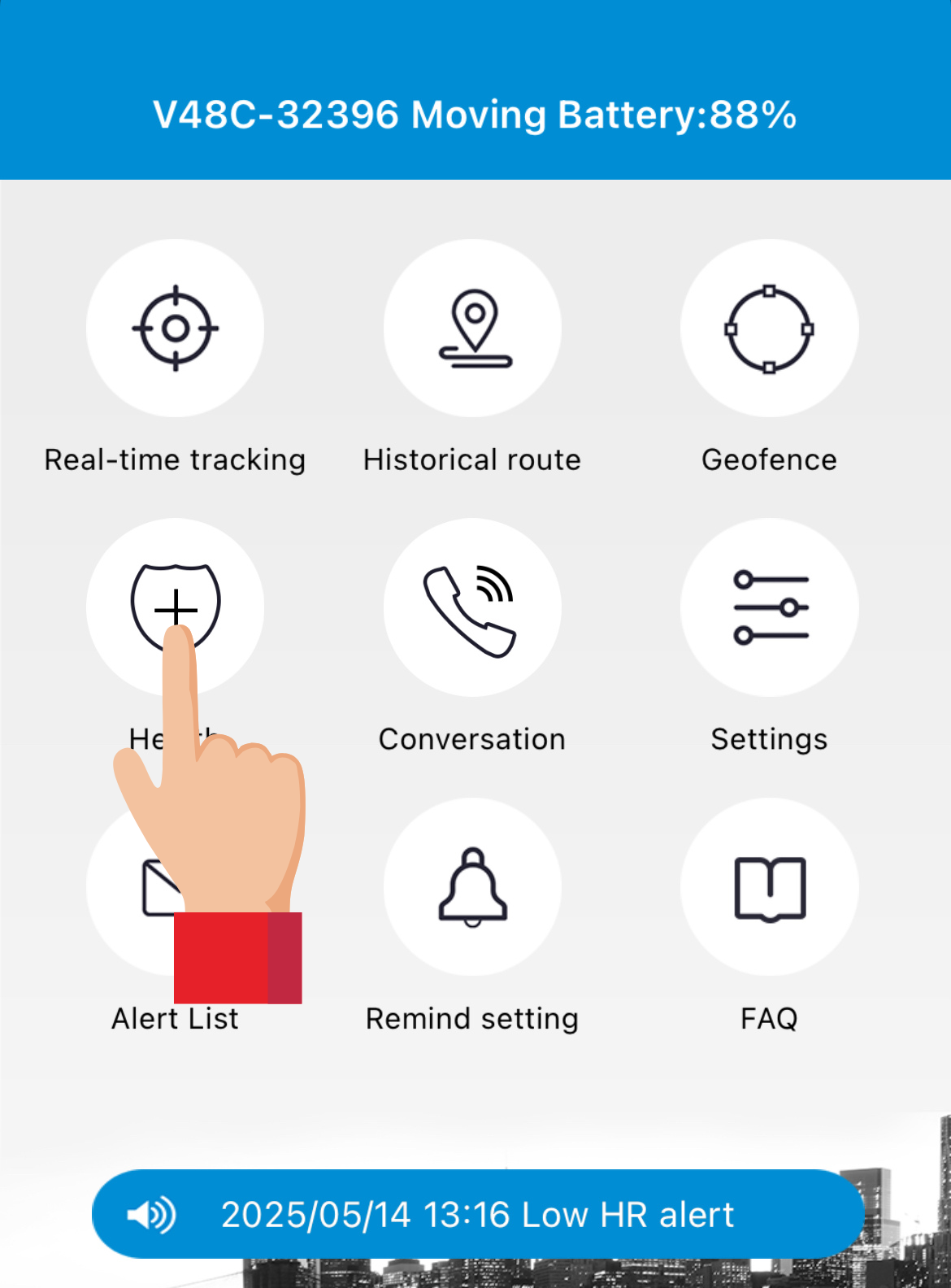
Tryk på Health i AnyTracking-appens hovedmenu for at åbne sundhedsmålingerne.
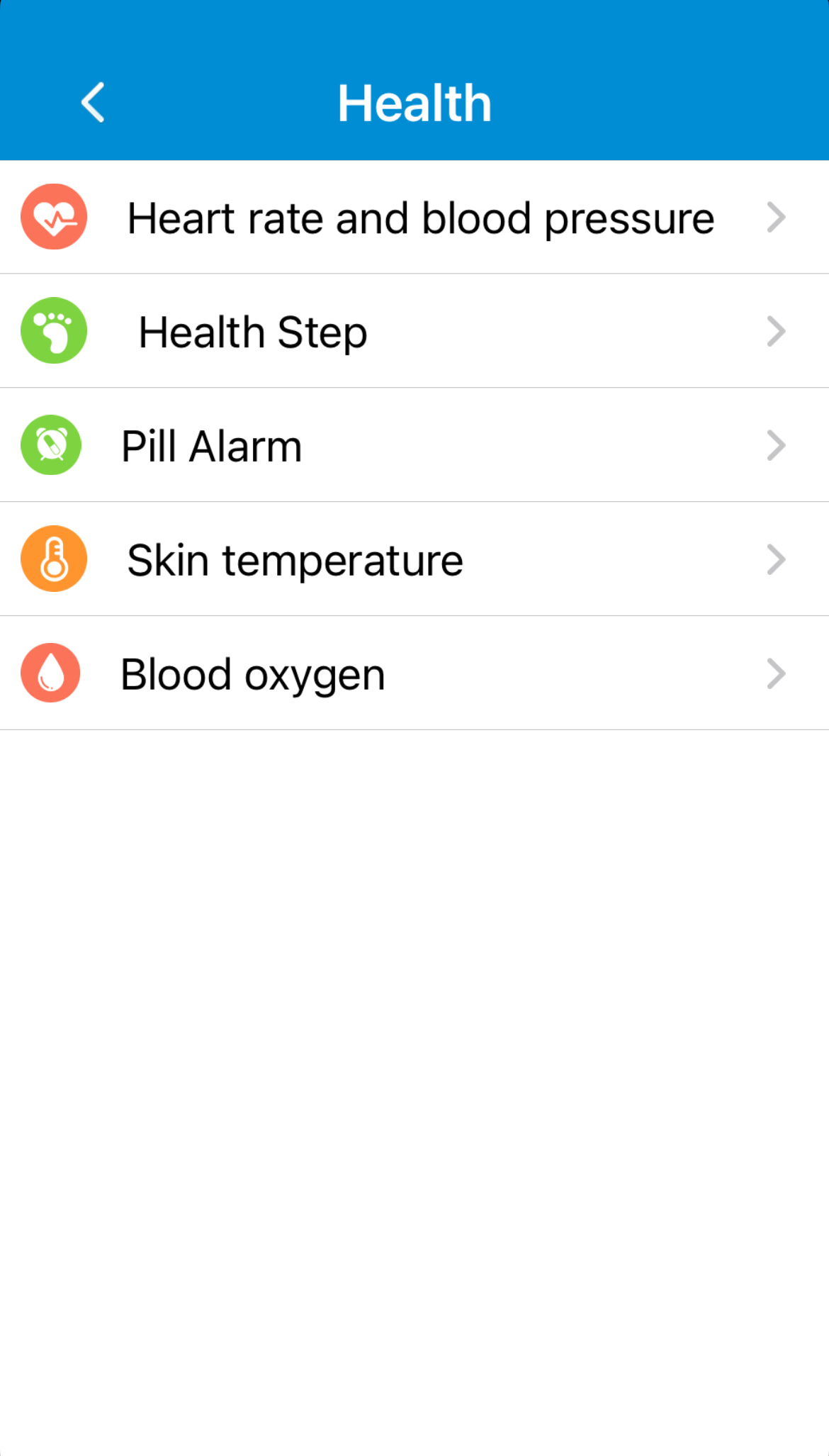
Under Health finder du følgende funktioner:
- Puls og blodtryk – se og foretag målinger af puls og blodtryk.
- Skridttæller – se antal skridt, tilbagelagt distance og estimeret kalorieforbrug.
- Medicinpåmindelse – opret påmindelser om eksempelvis medicin.
- Hudtemperatur – se og foretag målinger af hudtemperatur.
- Iltmætning i blodet – se målinger af blodets iltmætning.
Bemærk om sundhedsmålingerne
Armbåndets sundhedsmålinger er vejledende og bør ikke anvendes til medicinsk diagnosticering eller som erstatning for professionelt medicinsk udstyr eller sundhedsfaglig rådgivning.
De enkelte sundhedsfunktioner gennemgås i afsnittene nedenfor.
Puls og blodtryk
Under Health kan du vælge Heart rate and blood pressure for at se armbåndets registrerede puls- og blodtryksmålinger.
Se tidligere målinger
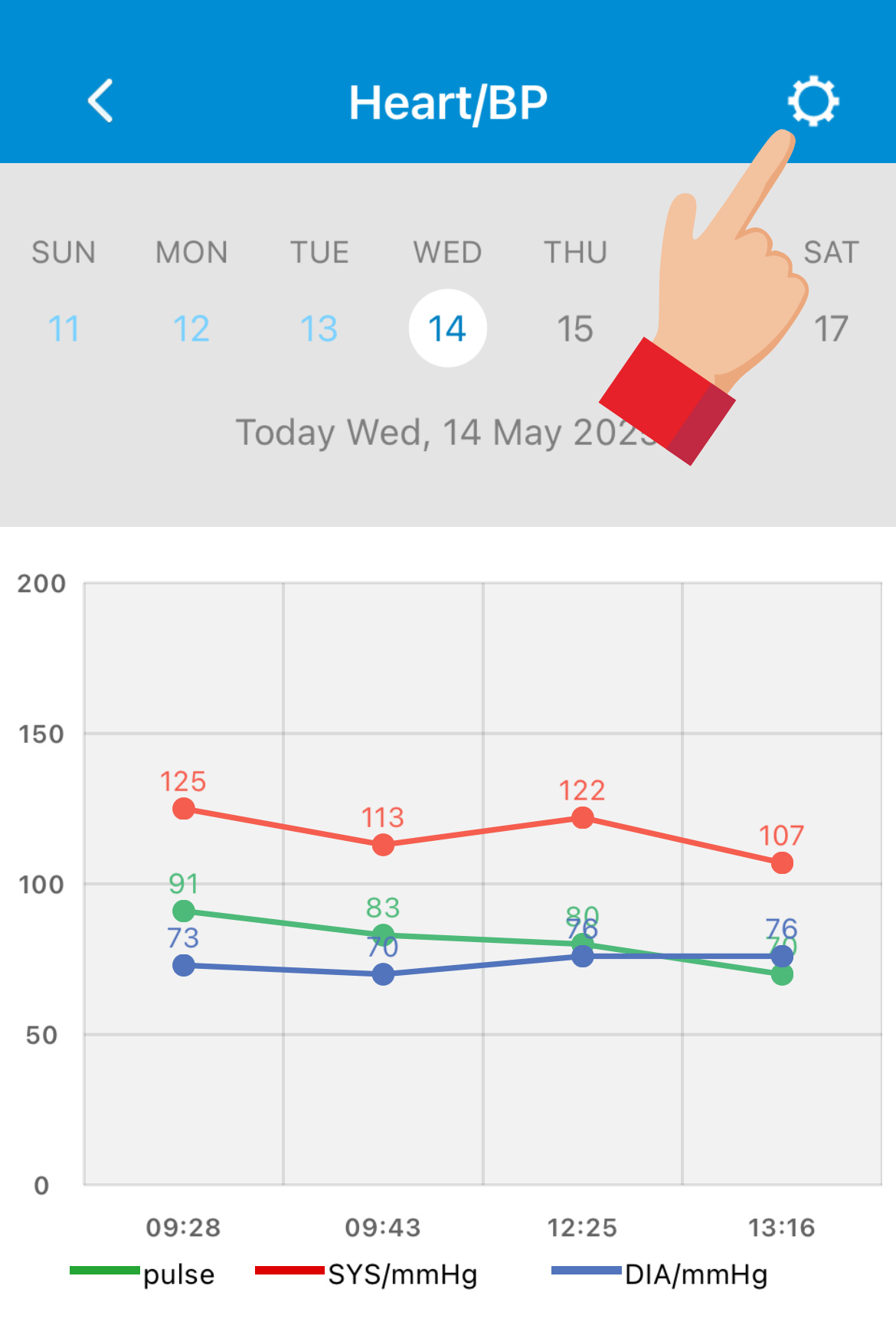
Her vises de registrerede målinger i en graf, så du kan følge udviklingen i puls, systolisk blodtryk (SYS) og diastolisk blodtryk (DIA).
Bemærk: Første gang funktionen åbnes, kan grafen være tom, fordi der endnu ikke er registreret nogen målinger.
Start en ny måling
- Tryk på tandhjulsikonet øverst i højre hjørne.
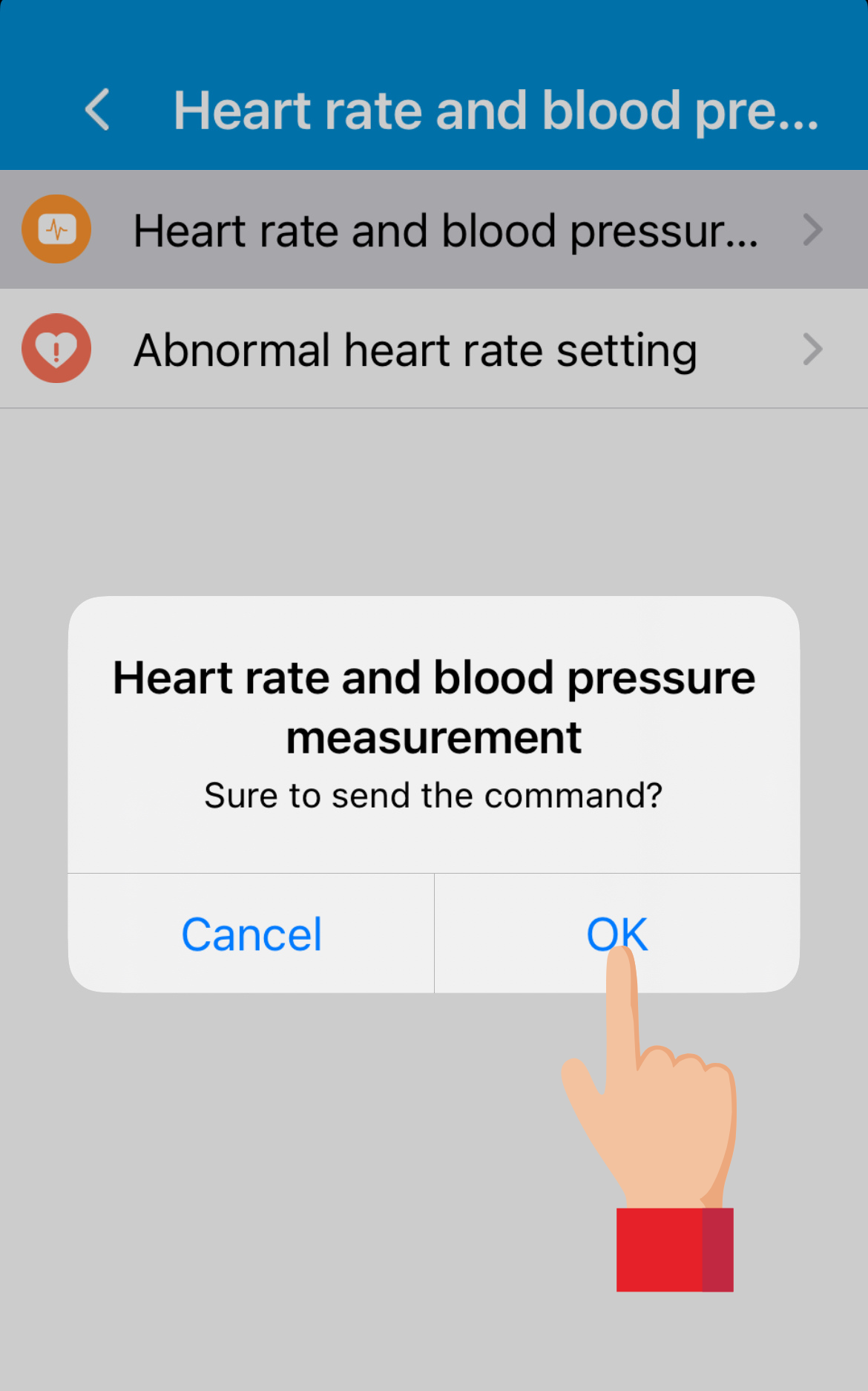
- Vælg Heart rate and blood pressure measurement.
- Tryk på OK for at sende kommandoen til armbåndet og starte målingen.
For at foretage en måling
Armbåndet skal være tændt og bæres korrekt på håndleddet, så sensorerne kan foretage målingen.
Alarm ved unormal puls
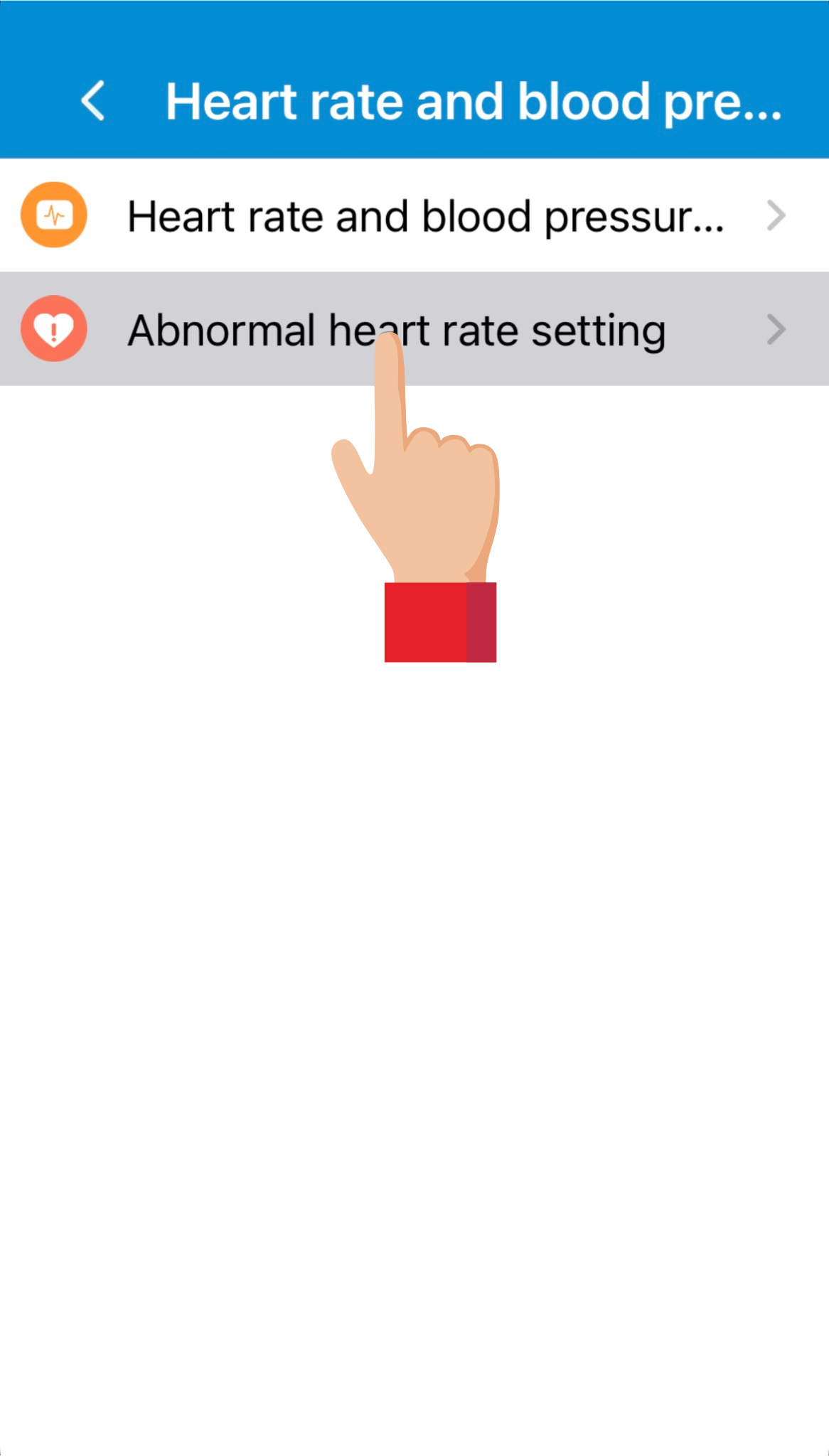
Under Abnormal heart rate setting kan du indstille en nedre og øvre grænse for brugerens puls. Hvis den registrerede puls kommer under eller over de valgte grænser, sender AnyTracking en notifikation.
Indstil pulsgrænser
- Åbn Puls og blodtryk under Health.
- Tryk på Abnormal heart rate setting.
- Indtast den ønskede øvre og nedre pulsgrænse i de to felter.
- Tryk på OK for at gemme indstillingerne.
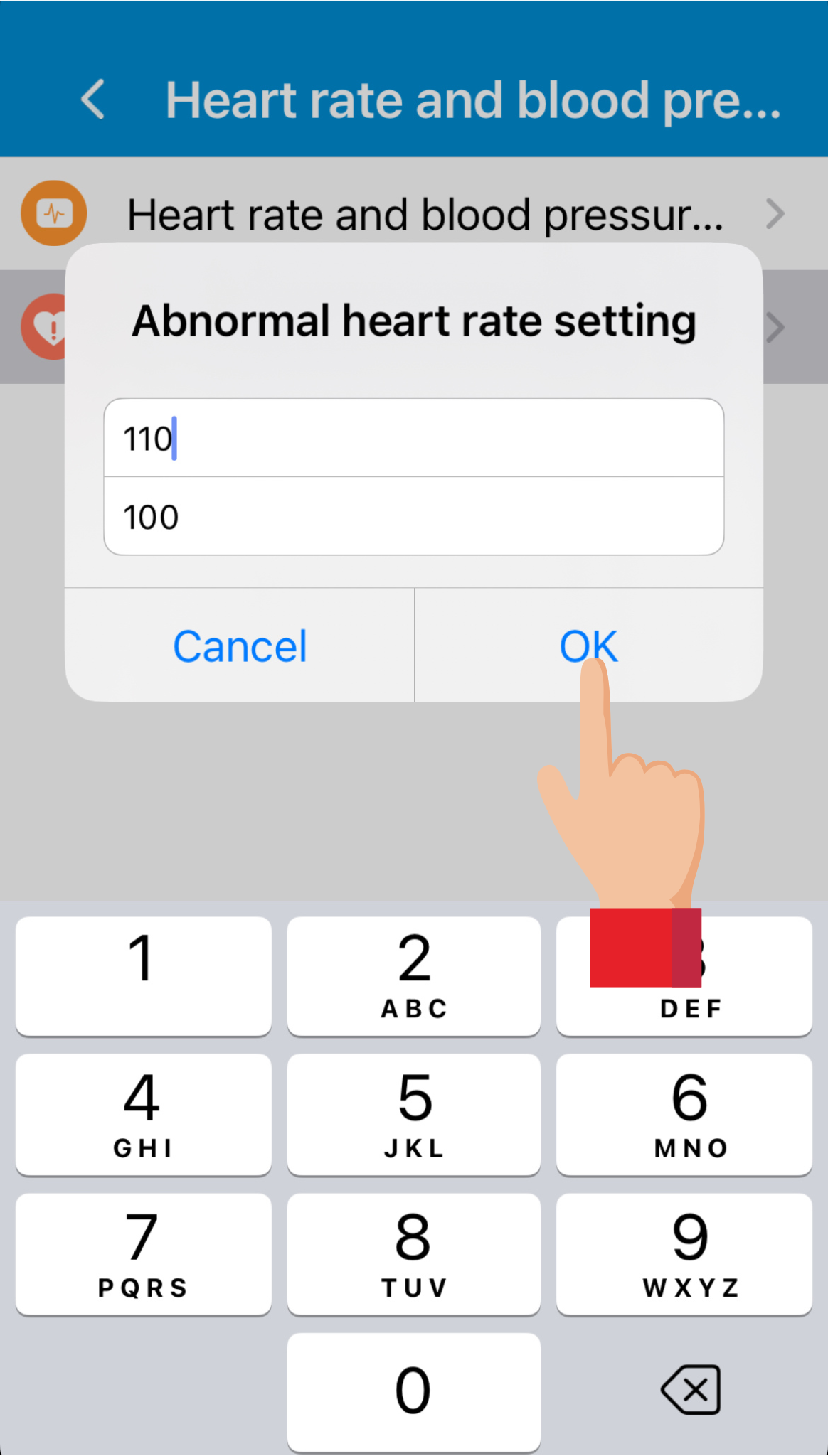
Sådan fungerer alarmen: Når funktionen er indstillet, sender AnyTracking en notifikation, hvis armbåndet registrerer en puls, der ligger over den øvre eller under den nedre grænse.
Skridttæller
Under Health Step i AnyTracking kan du se brugerens daglige antal skridt, tilbagelagte distance og estimerede kalorieforbrug.
Armbåndet har en indbygget gyroskopsensor, som registrerer brugerens skridt. Antallet af skridt opdateres automatisk cirka hvert 10. minut og fungerer uafhængigt af indstillingerne for armbåndets øvrige funktioner.
For at skridttælleren registrerer skridt, skal Step switch være aktiveret.
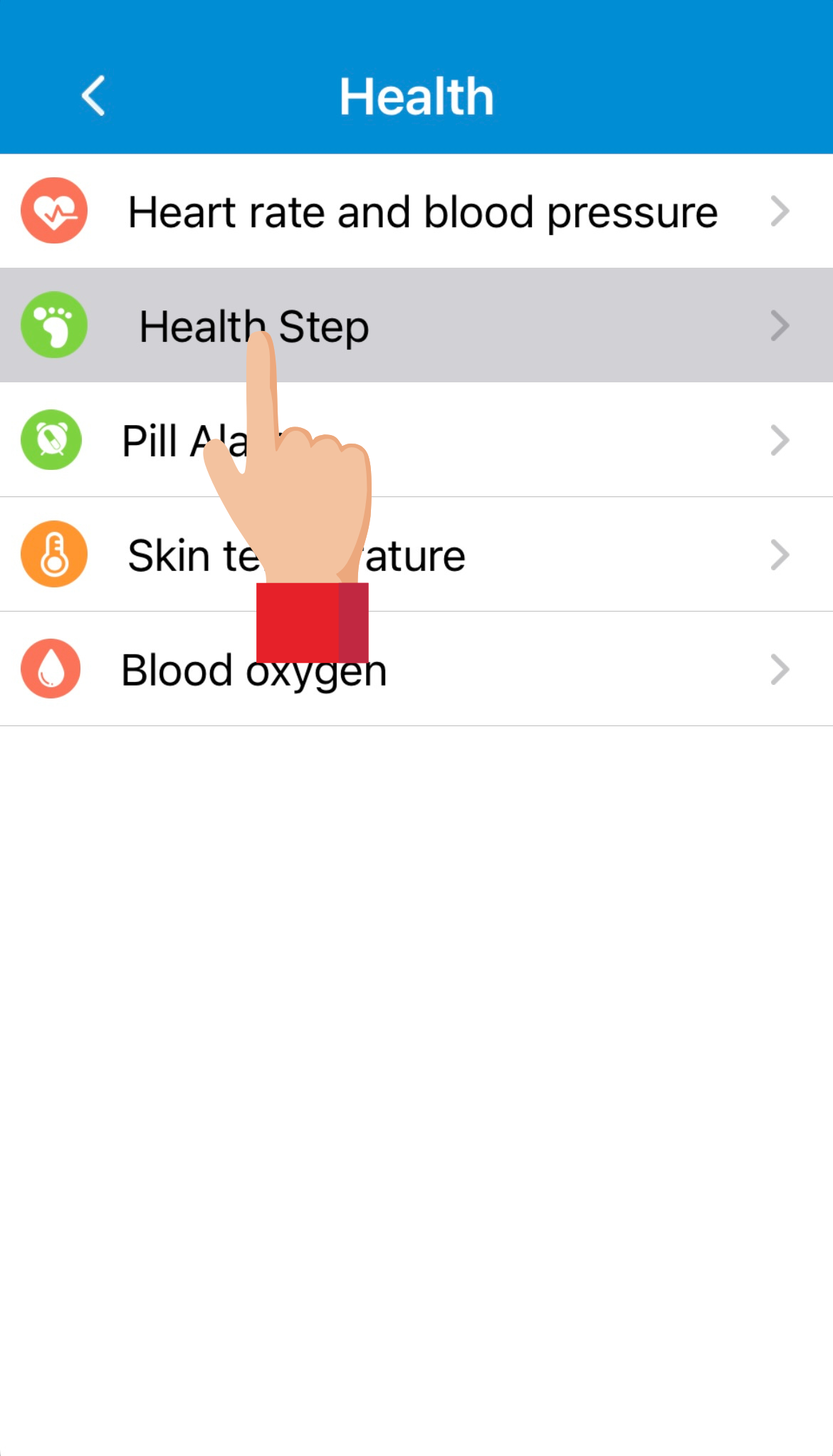
Se skridt, distance og kalorieforbrug
Under Health Step vises:
- Step count – antal registrerede skridt.
- Distance – estimeret tilbagelagt distance.
- Energy – estimeret kalorieforbrug.
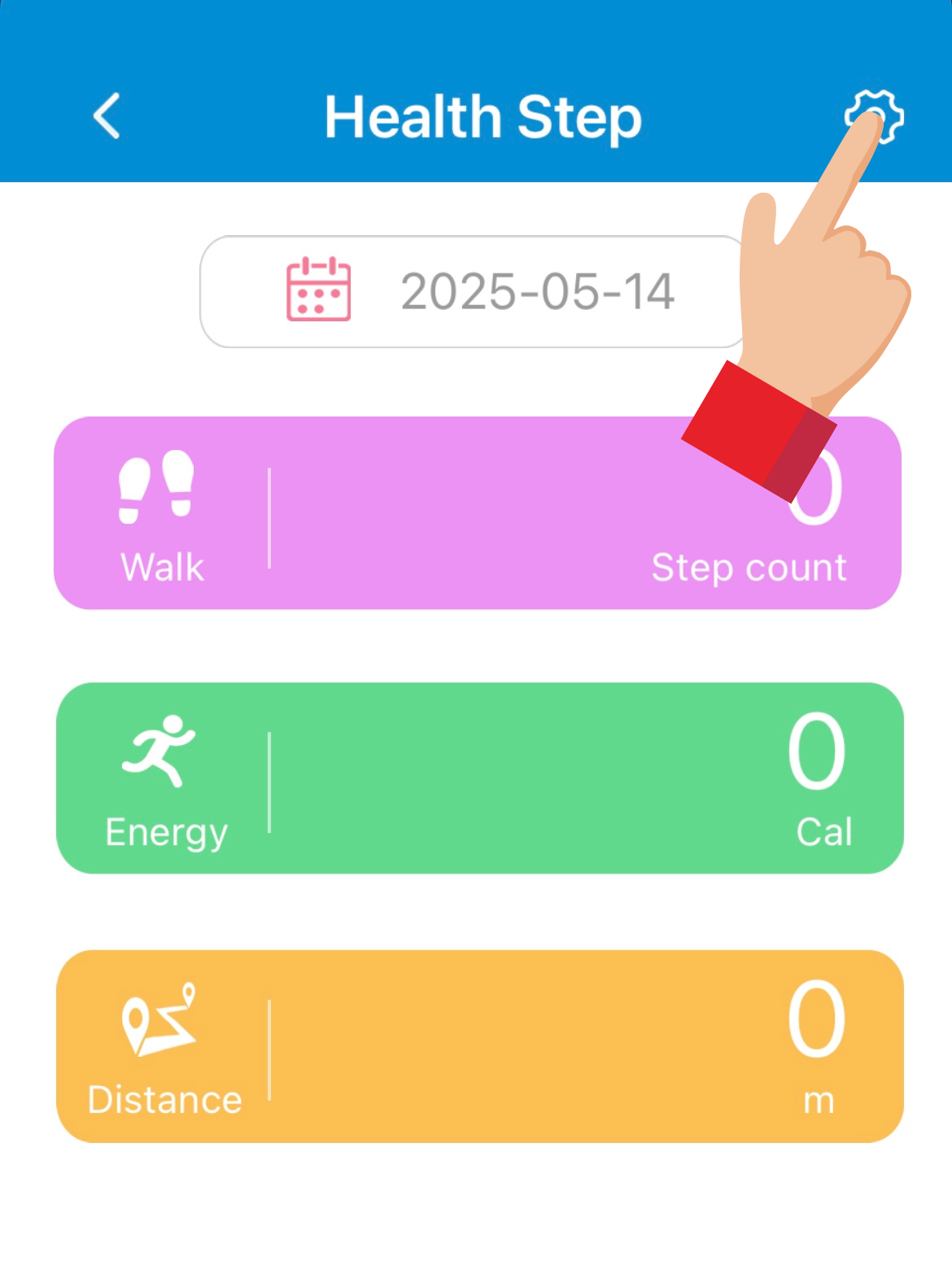
Indstil skridttælleren
Tryk på tandhjulsikonet øverst i højre hjørne for at åbne indstillingerne for skridttælleren.
Her kan du:
- Indtaste brugerens skridtlængde i cm.
- Indtaste brugerens kropsvægt i kg for en mere præcis beregning af distance og kalorieforbrug.
- Slå skridttælleren til eller fra via Step switch.
Step switch
Når knappen er grøn, er skridttælleren aktiveret. Når knappen er grå, er den deaktiveret.
Skridtlængde
Som udgangspunkt kan du bruge cirka 65 cm for en voksen kvinde og 75 cm for en voksen mand.
For den mest præcise beregning anbefaler vi dog, at brugerens faktiske skridtlængde måles, eksempelvis med et målebånd.
Medicinpåmindelse
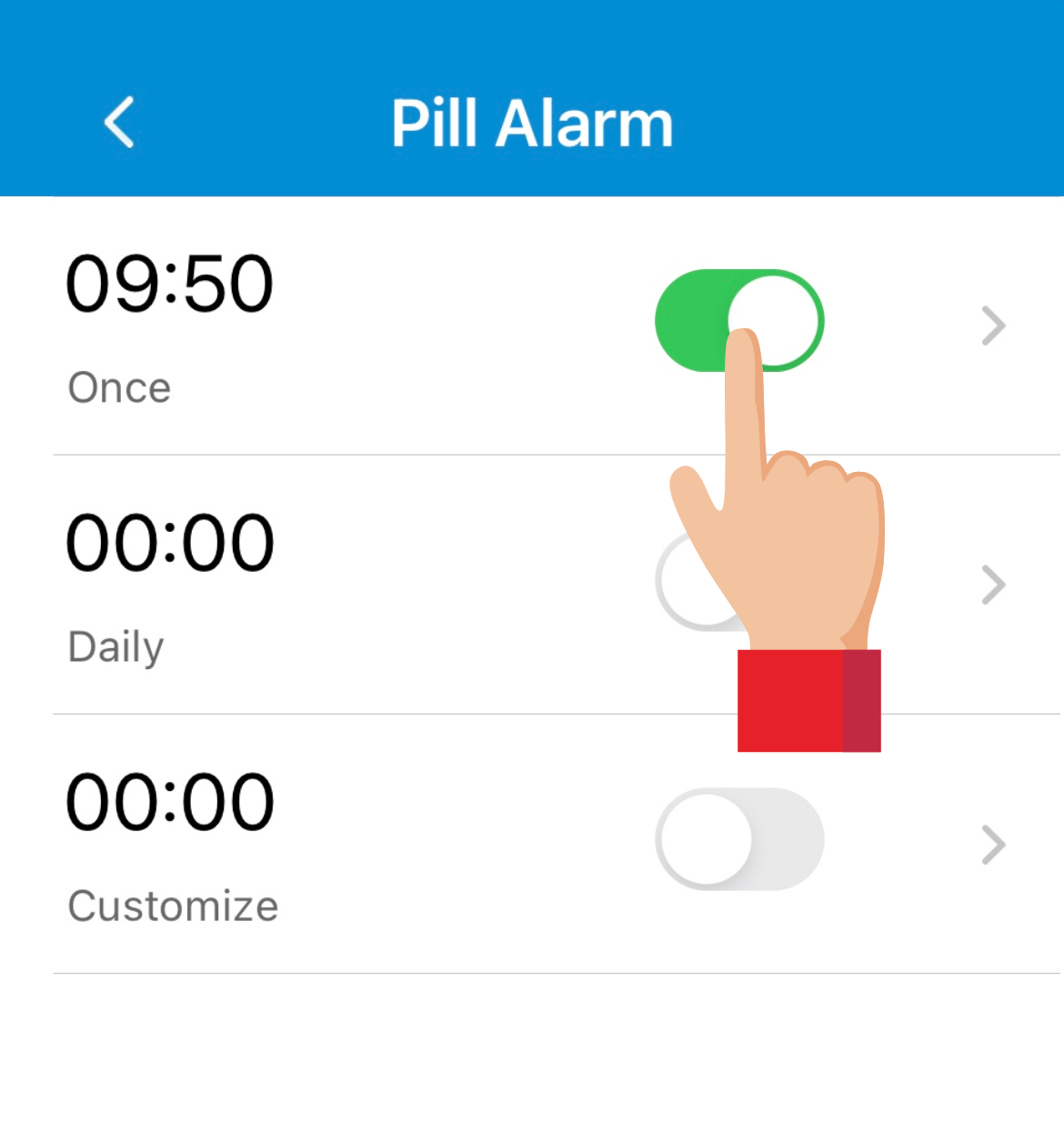
Under Health kan du vælge Pill Alarm for at oprette medicinpåmindelser. Der kan indstilles op til tre forskellige påmindelser efter brugerens behov.
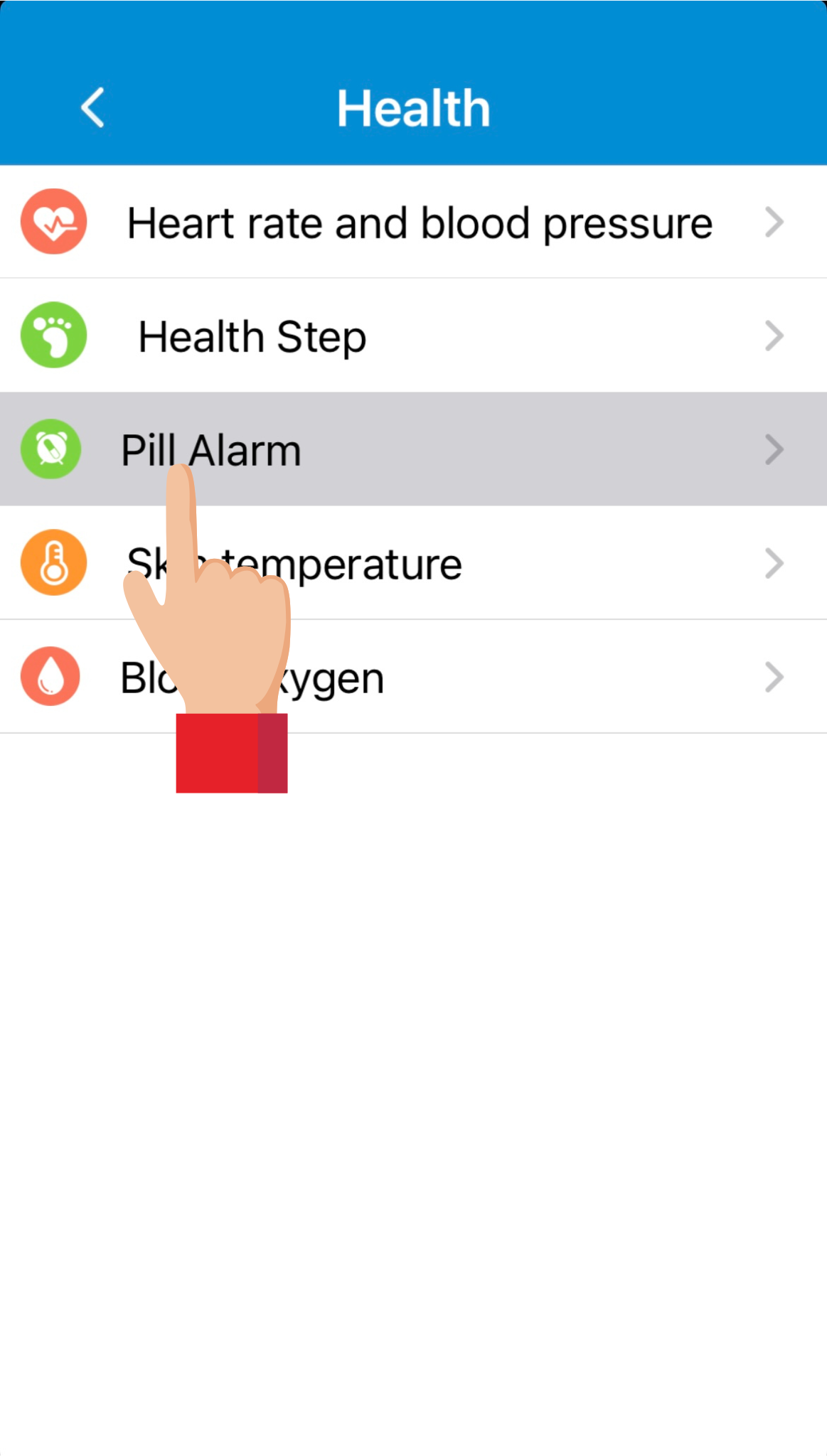
Opret en medicinpåmindelse
Under Pill Alarm vises de tre mulige medicinpåmindelser. Tryk på den påmindelse, du ønsker at indstille.
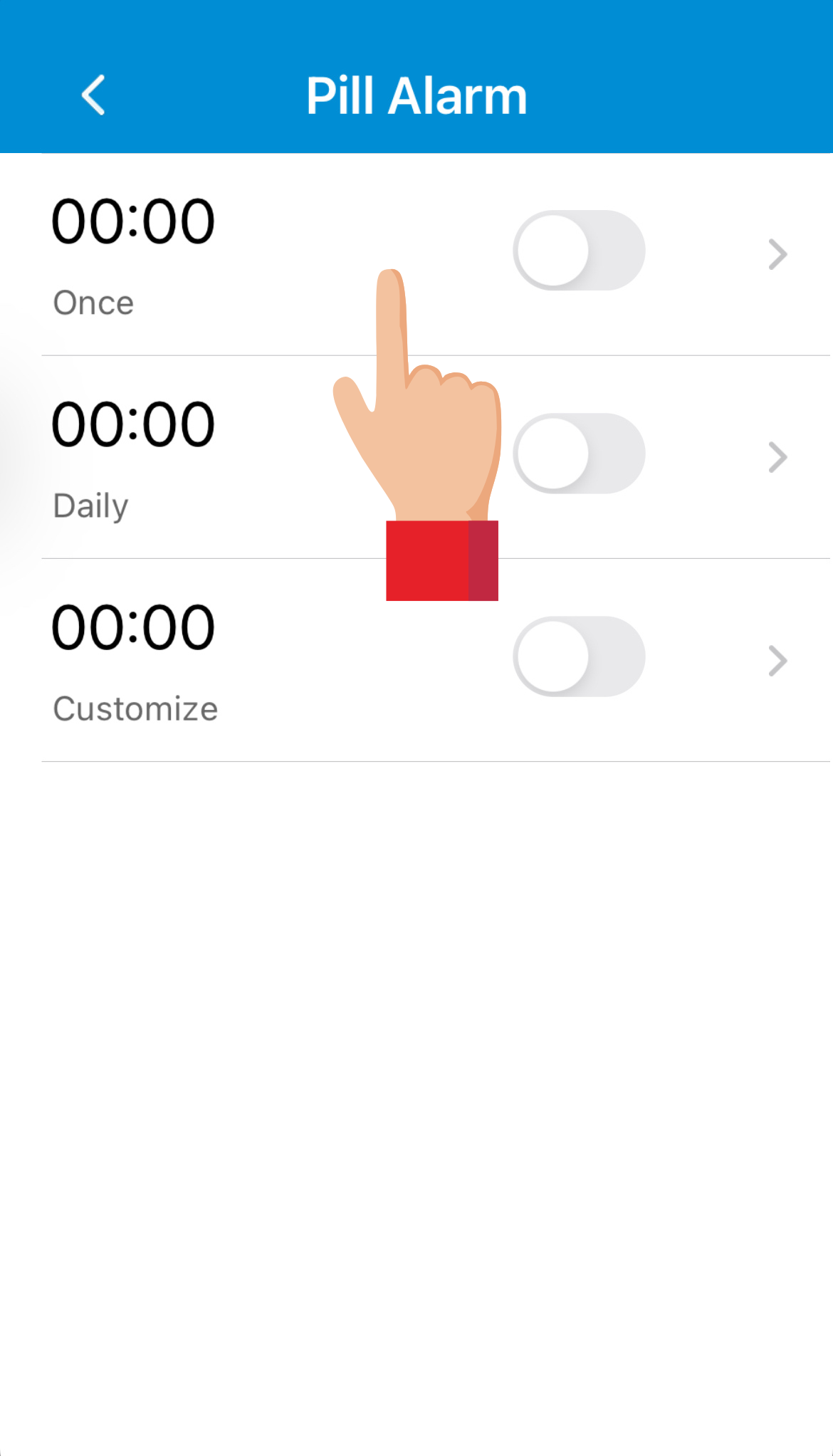
- Vælg tidspunkt
Indstil det klokkeslæt, hvor påmindelsen skal aktiveres. - Vælg gentagelse
Vælg den ønskede indstilling øverst, eksempelvis Once (én gang), Daily (dagligt) eller den tilpassede indstilling. - Aktivér påmindelsen
Slå Enable til. Påmindelsen er aktiveret, når knappen er grøn.
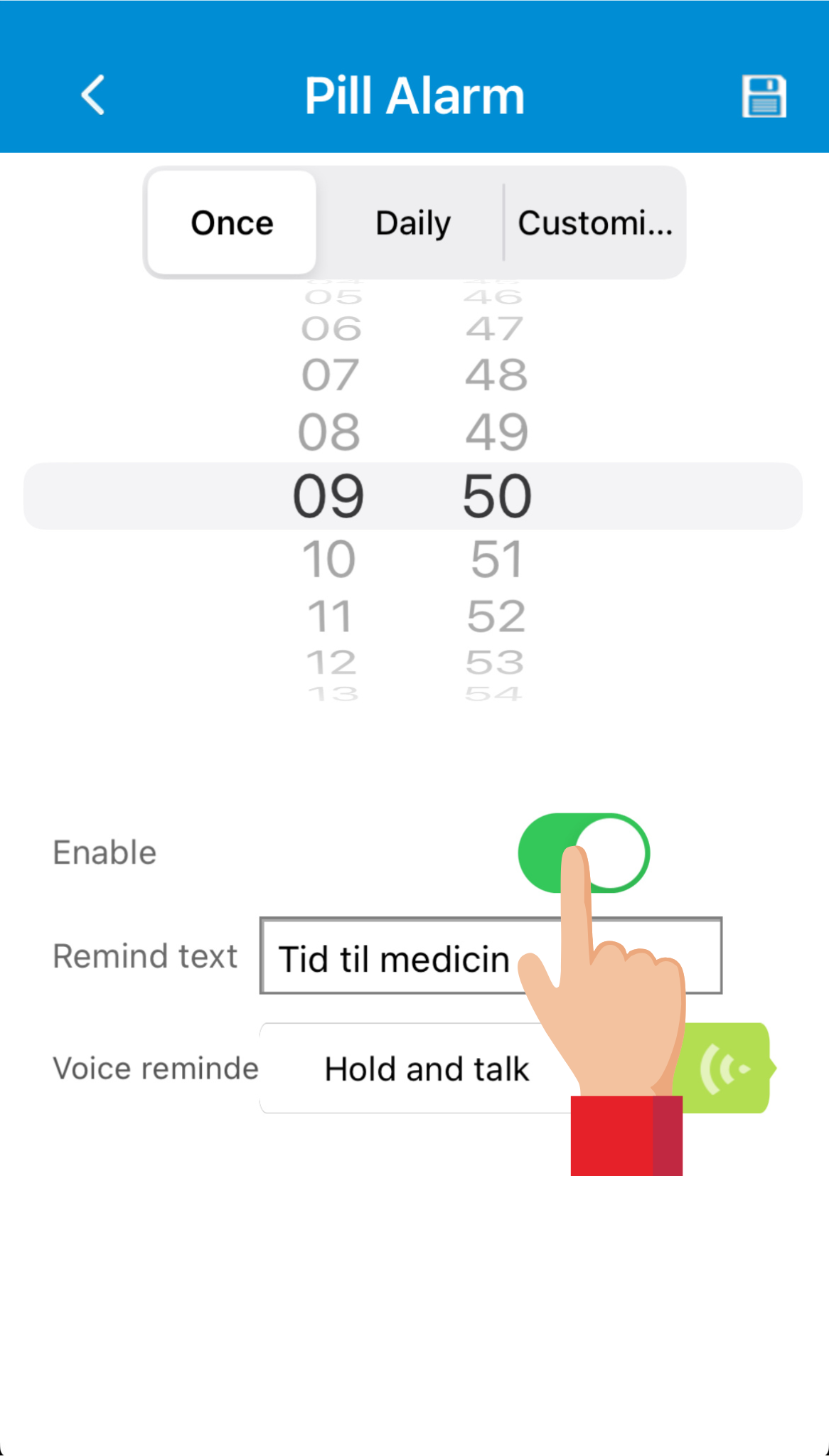
Tilføj tekst og personlig talebesked
Du kan tilføje både en tekst og en personlig indtalt besked til medicinpåmindelsen.
- Indtast den ønskede tekst i feltet Remind text, eksempelvis “Tid til medicin”.
- Hold den lysegrønne mikrofonknap nede, mens du indtaler den besked, der skal afspilles, når påmindelsen aktiveres.
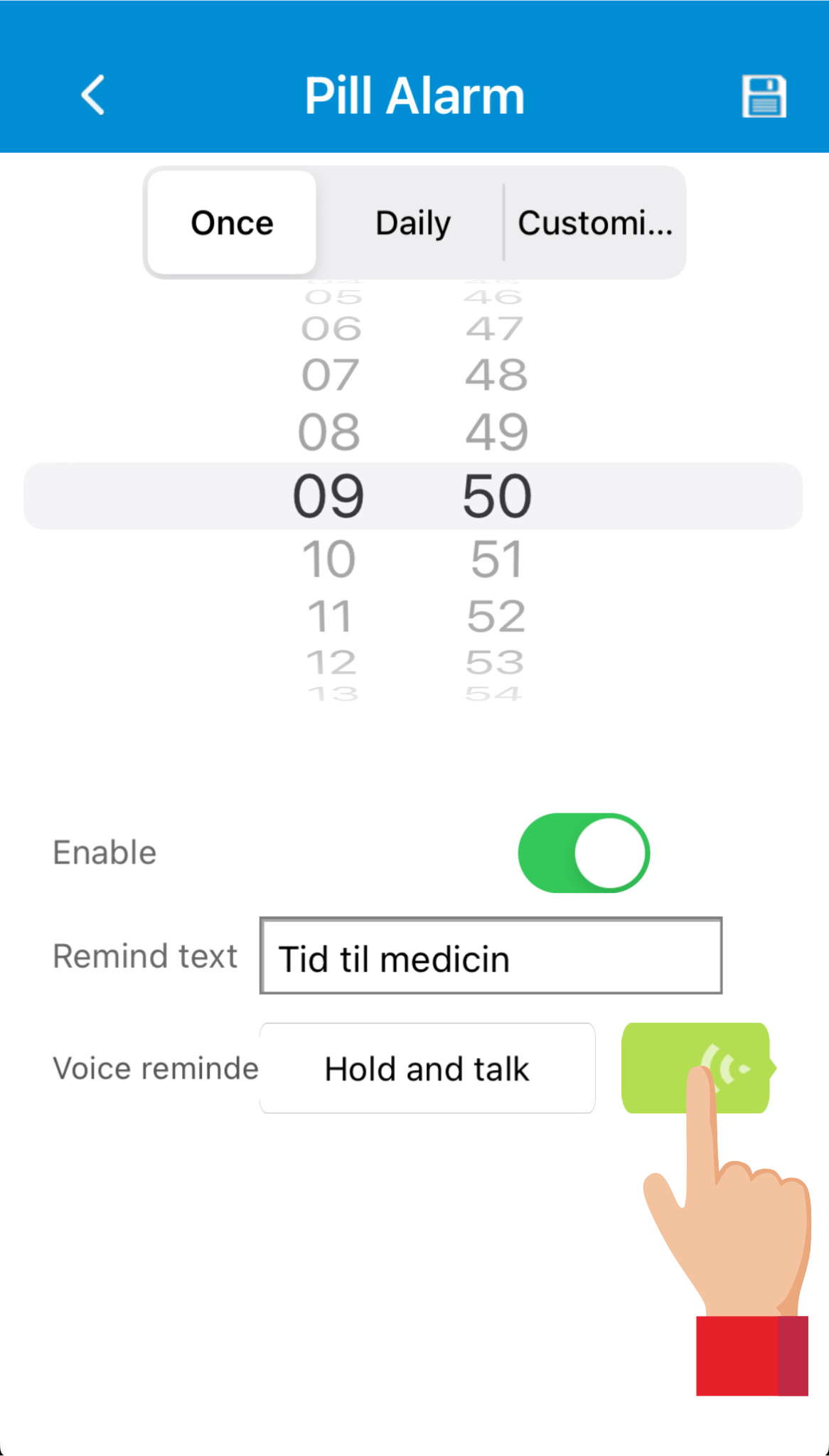
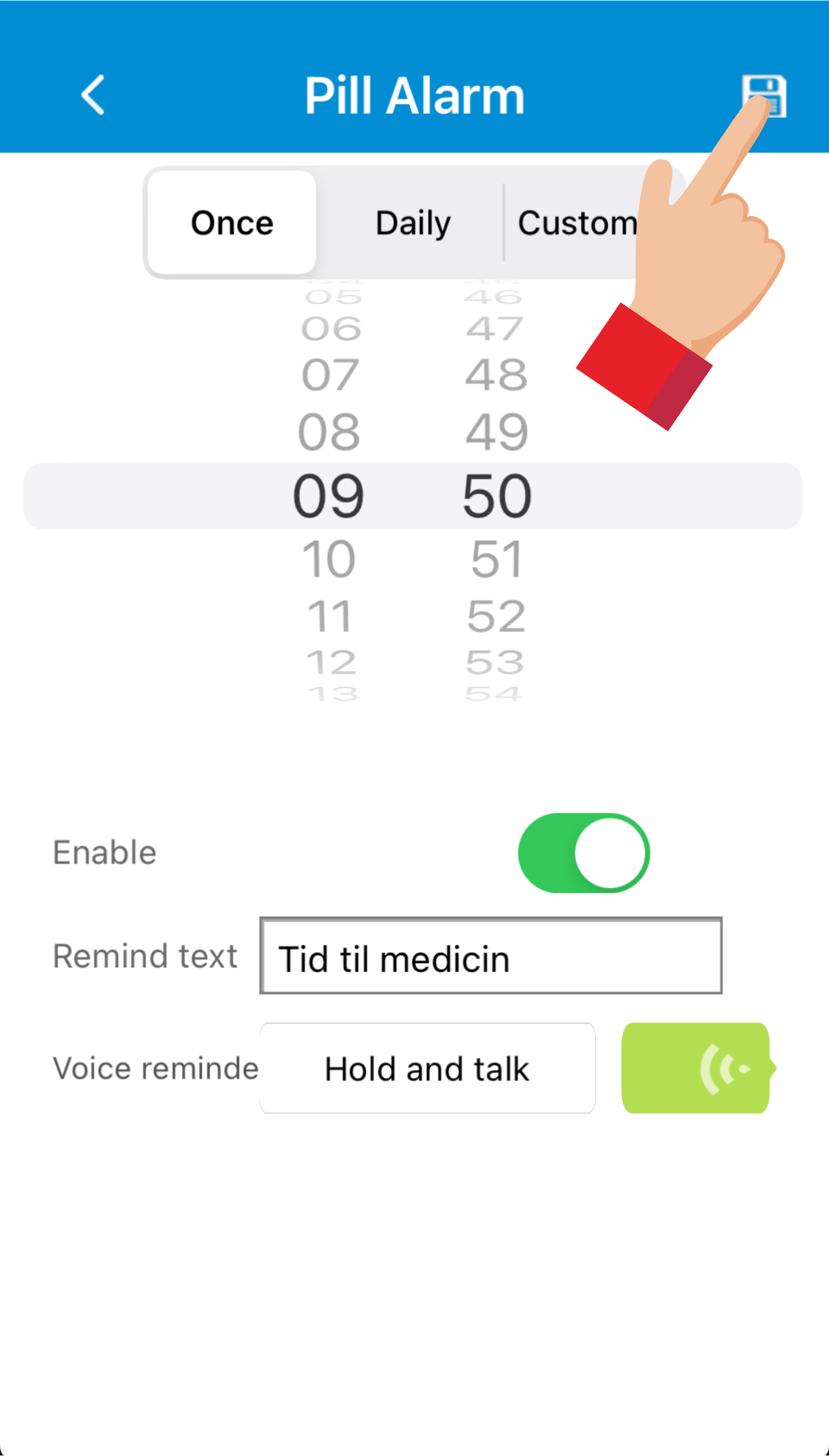
Gem påmindelsen
Tryk på Gem-ikonet øverst i højre hjørne for at gemme og aktivere medicinpåmindelsen.
Når tidspunktet nås, afspiller armbåndet den indtalte besked som påmindelse om at tage medicinen.
Slå en påmindelse til eller fra
Når medicinpåmindelserne er oprettet, kan de hurtigt aktiveres eller deaktiveres direkte fra oversigten.
Tryk på knappen ud for den ønskede påmindelse. Når knappen er grøn, er påmindelsen aktiveret.
Kropstemperatur
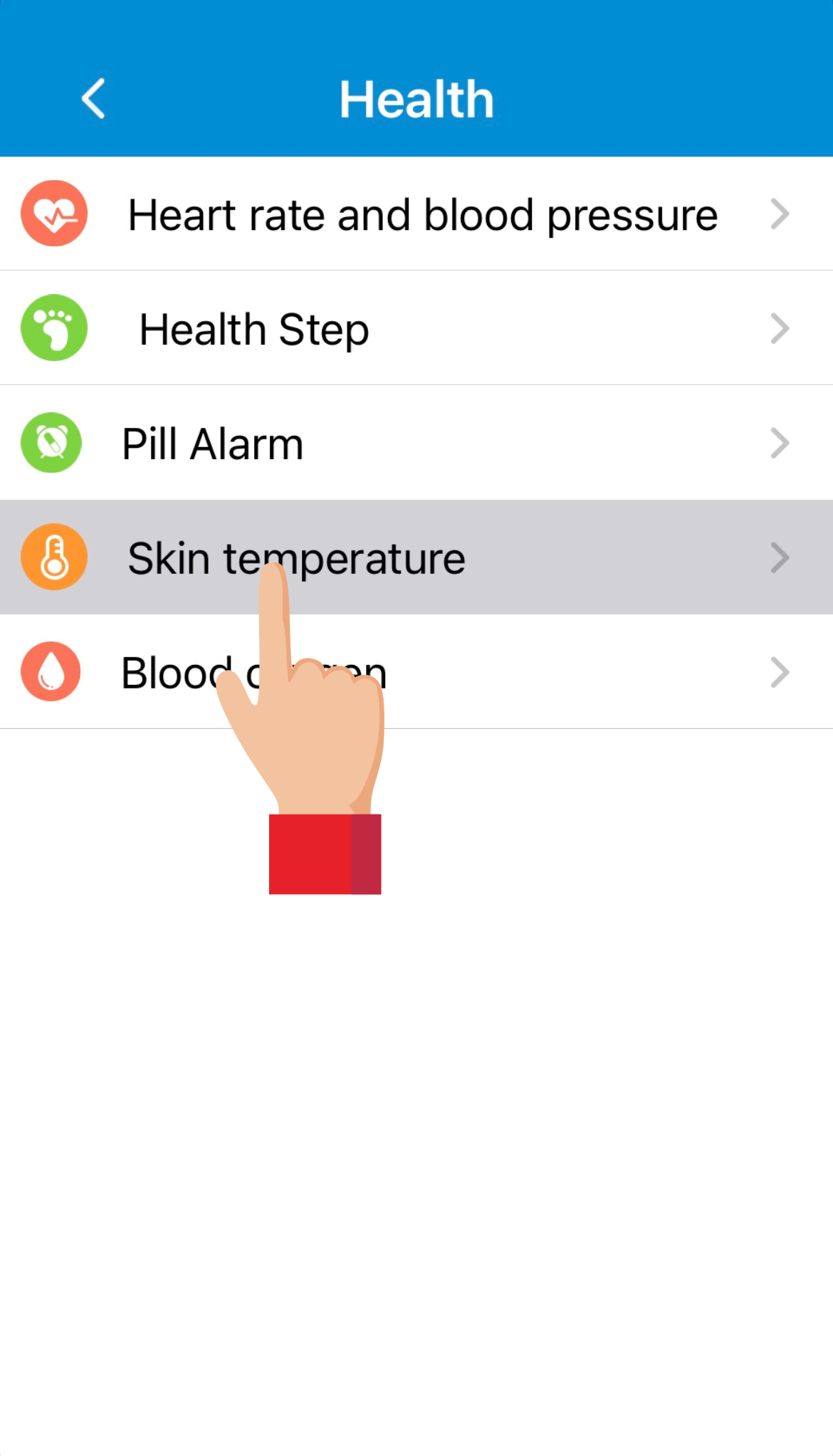
Under Health kan du vælge Skin temperature for at se armbåndets registrerede målinger af brugerens kropstemperatur over tid.
Se tidligere temperaturmålinger
De registrerede temperaturmålinger vises i en graf, så du kan følge udviklingen over tid.
Tryk på tandhjulsikonet øverst i højre hjørne for at starte en ny måling eller indstille automatiske temperaturmålinger.
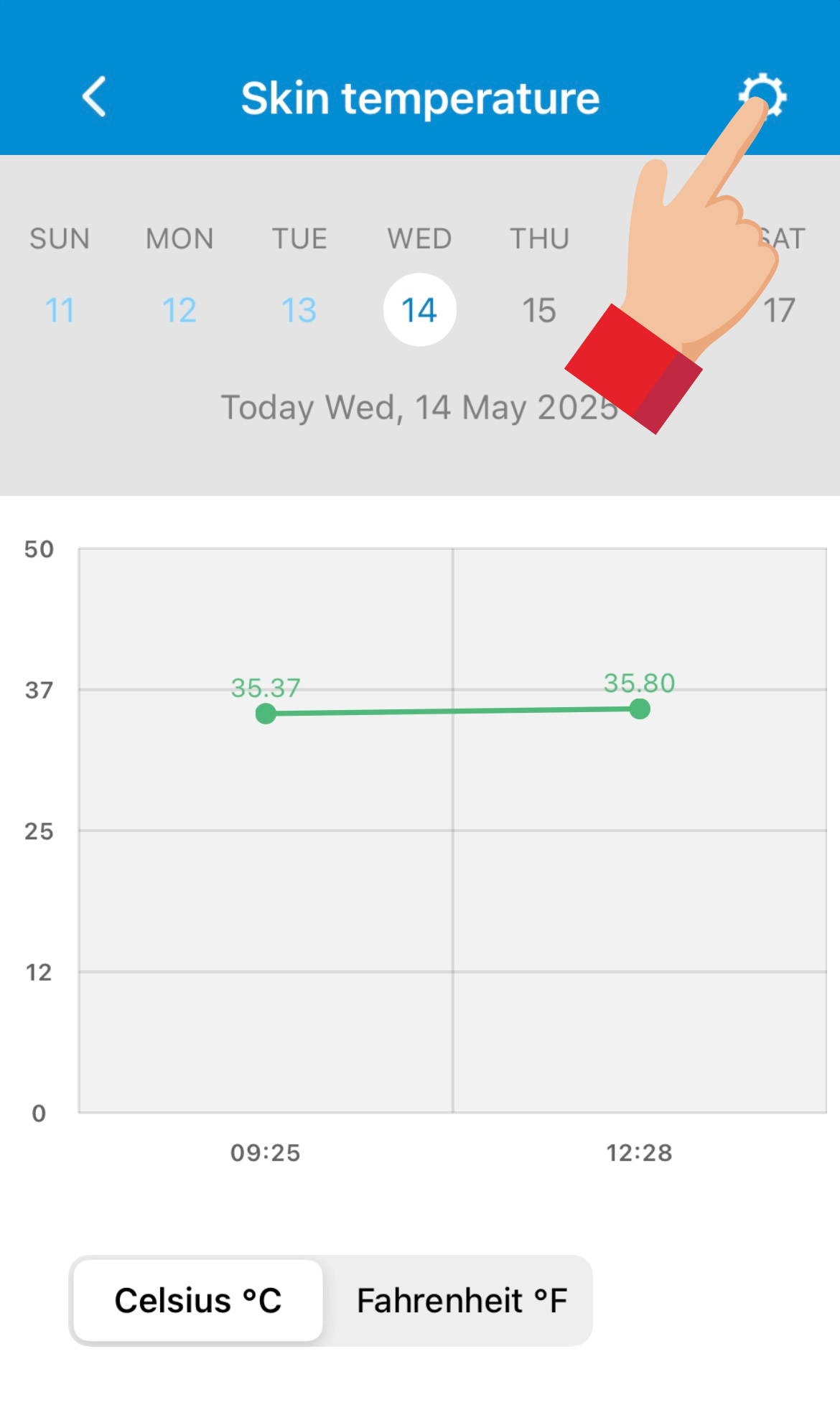
Bemærk: Første gang funktionen åbnes, kan grafen være tom, fordi der endnu ikke er registreret temperaturmålinger.
Vælg måletilstand
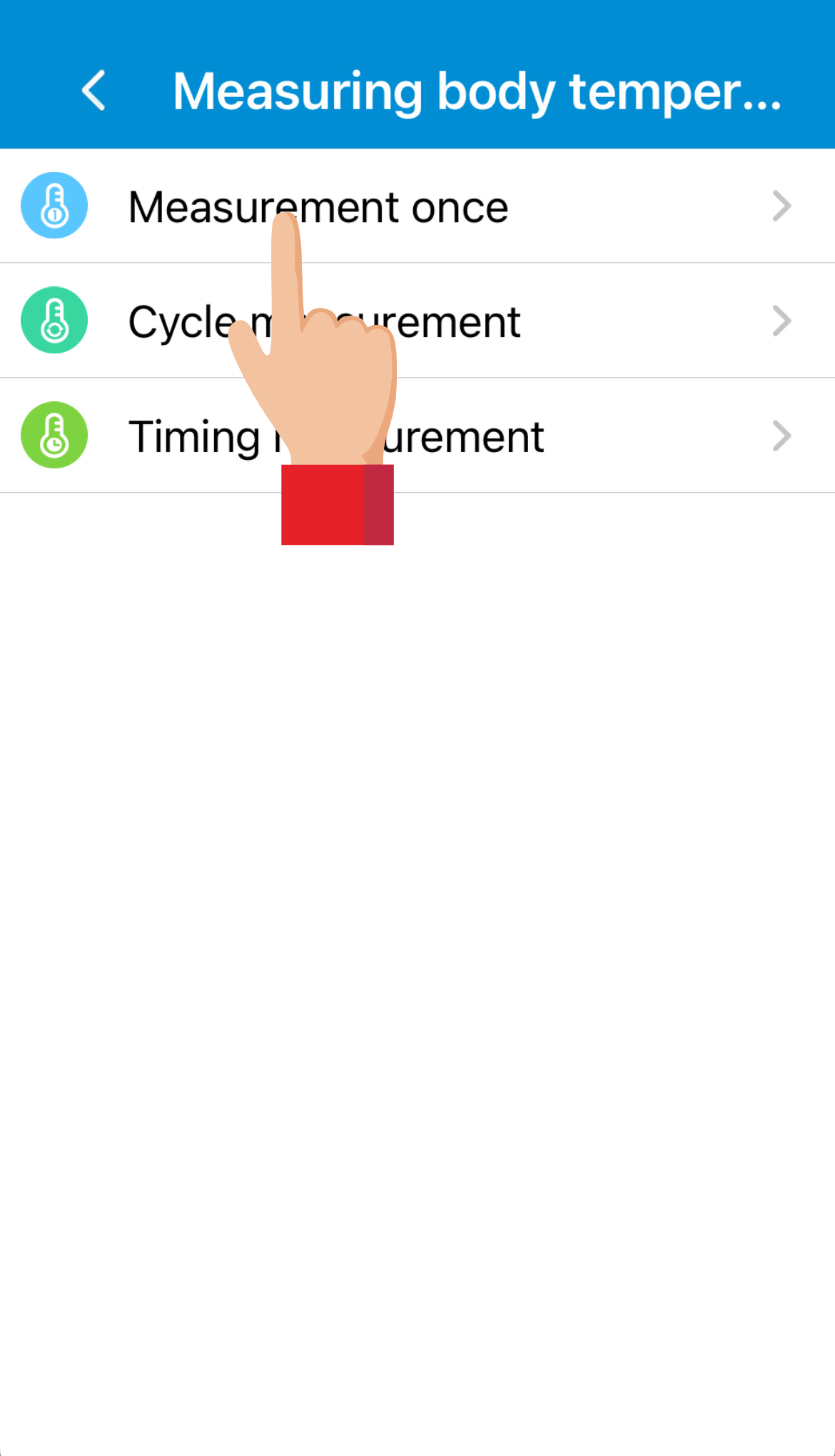
Under Measuring body temperature kan du vælge mellem tre forskellige måder at foretage temperaturmålinger på:
- Measurement once – foretag én måling med det samme.
- Cycle measurement – foretag målinger automatisk med et fast interval.
- Timing measurement – foretag målinger på bestemte tidspunkter.
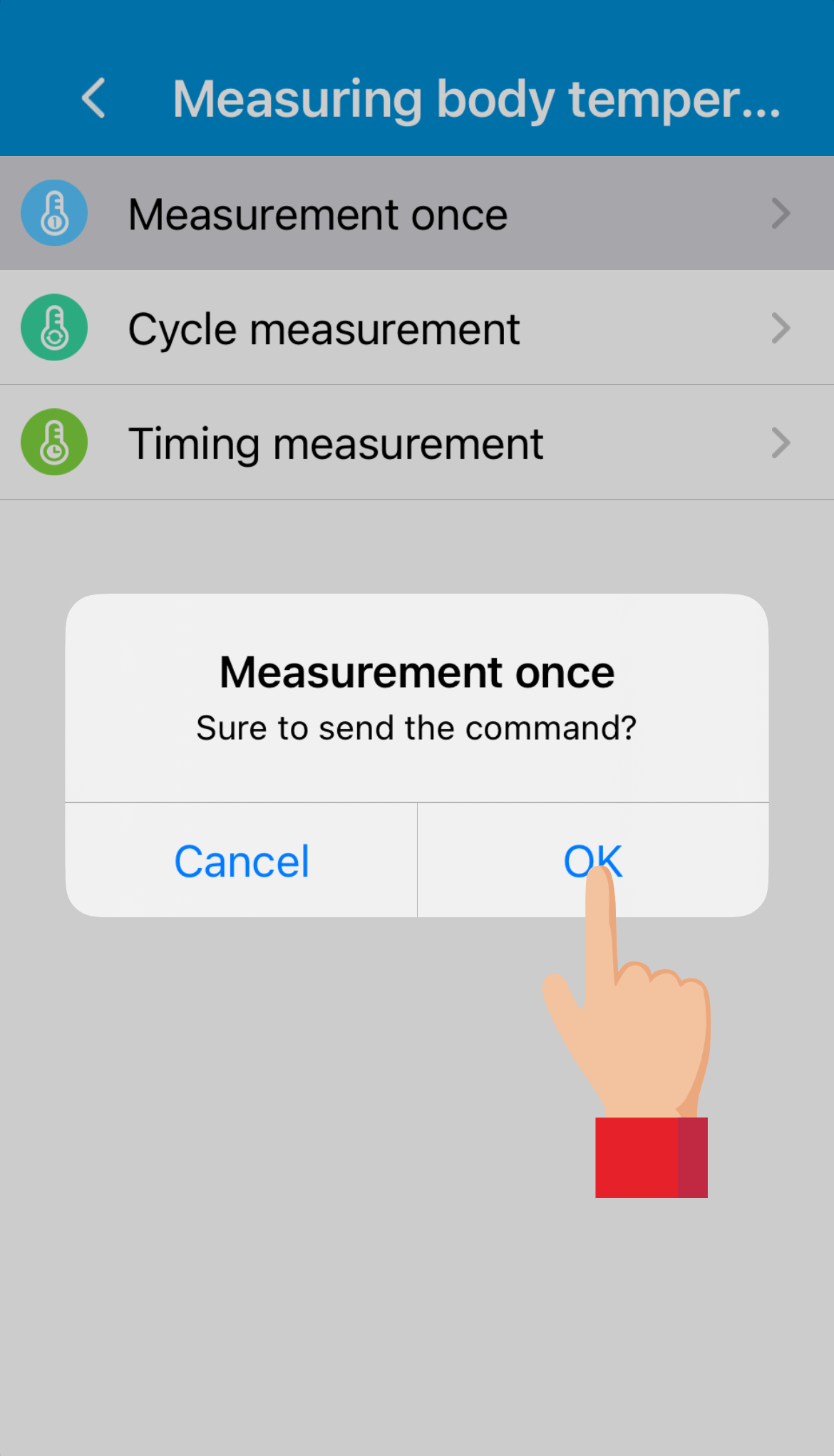
Foretag én temperaturmåling
- Tryk på Measurement once.
- Tryk på OK for at sende kommandoen til armbåndet og starte målingen.
Periodisk temperaturmåling
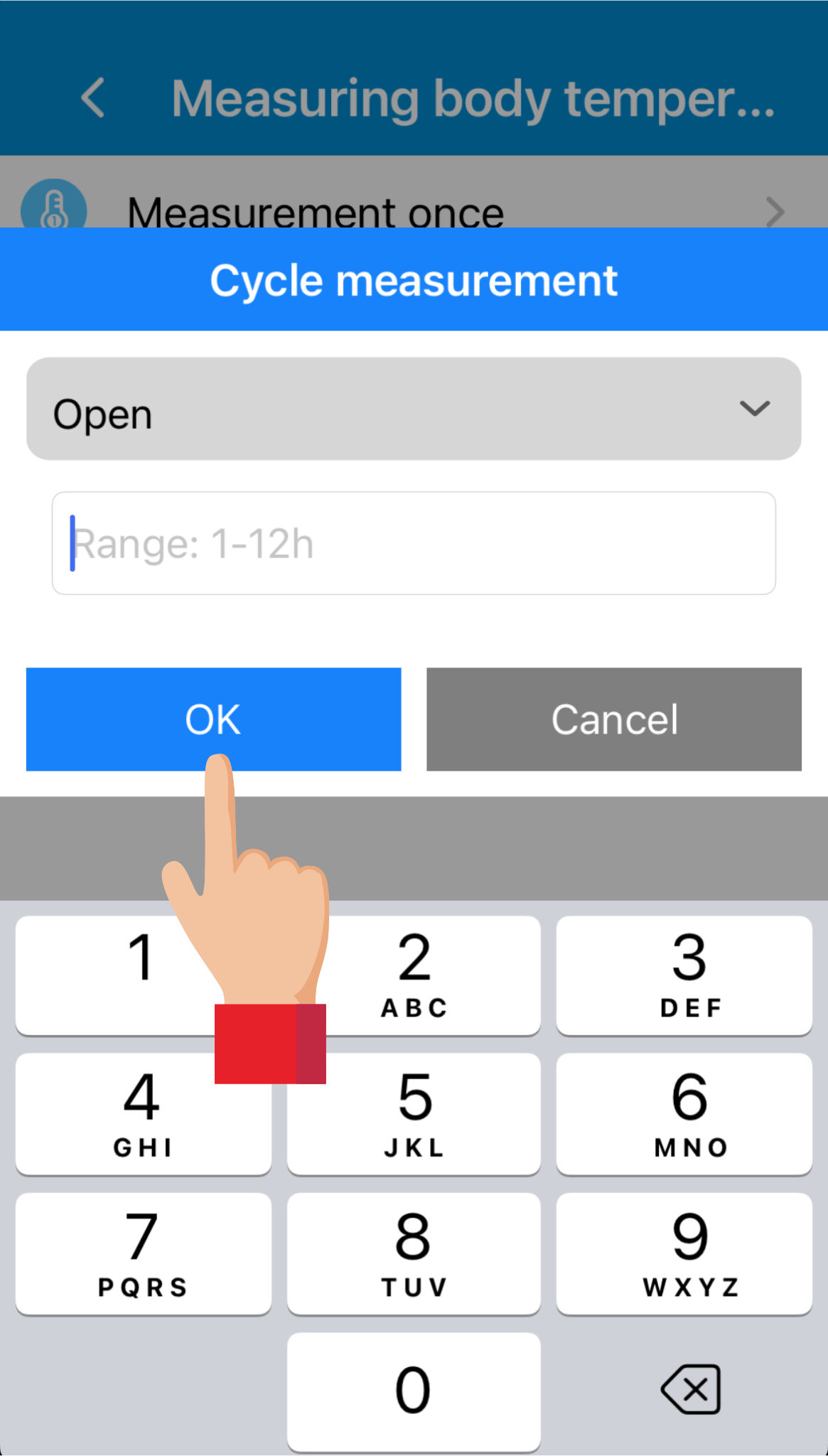
Med Cycle measurement kan du indstille armbåndet til automatisk at foretage temperaturmålinger med et bestemt interval.
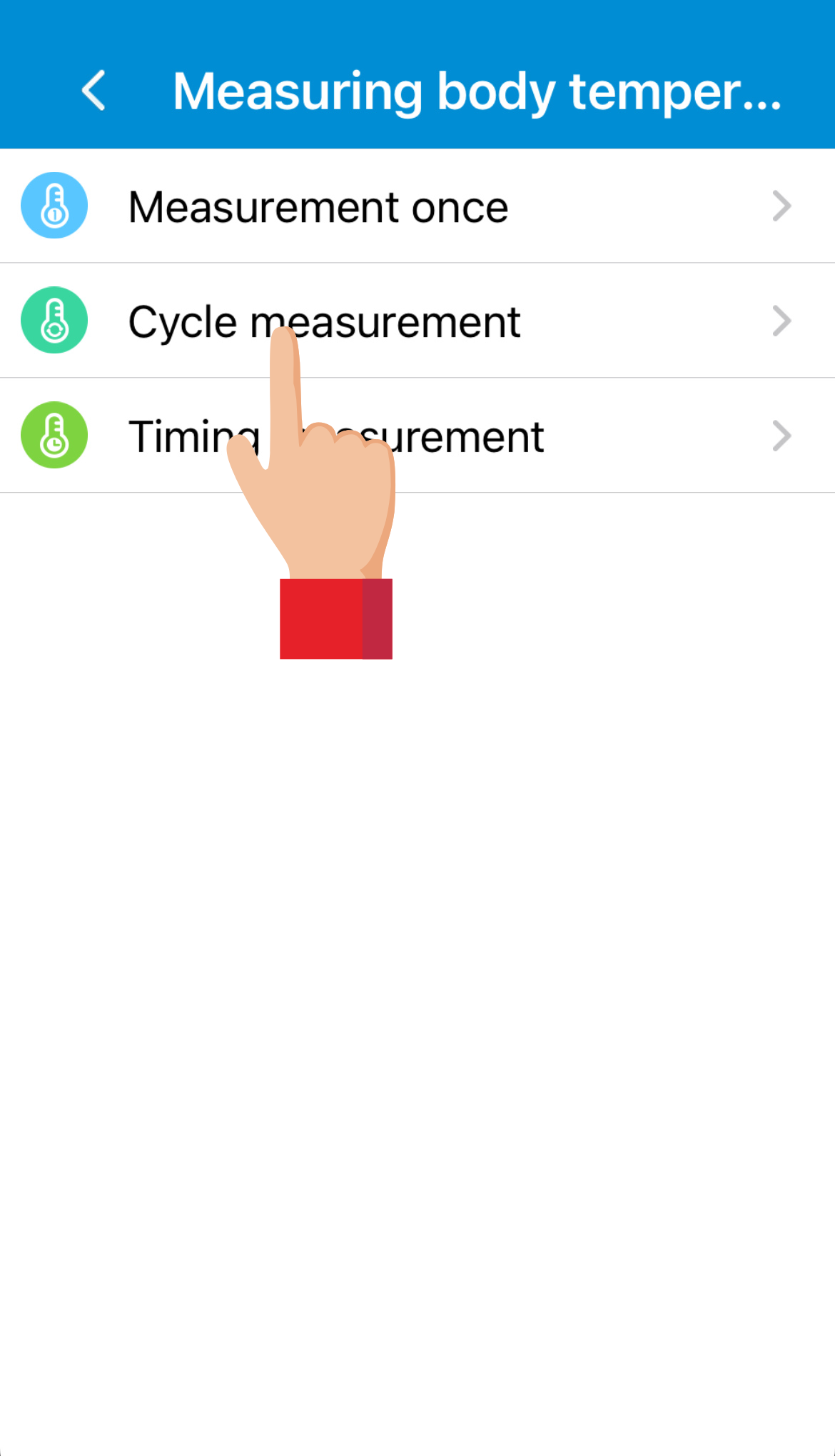
- Vælg Open for at aktivere funktionen.
- Indtast det ønskede interval mellem målingerne. Intervallet kan indstilles fra 2 til 12 timer.
- Tryk på OK for at gemme indstillingen.
Temperaturmåling på bestemte tidspunkter
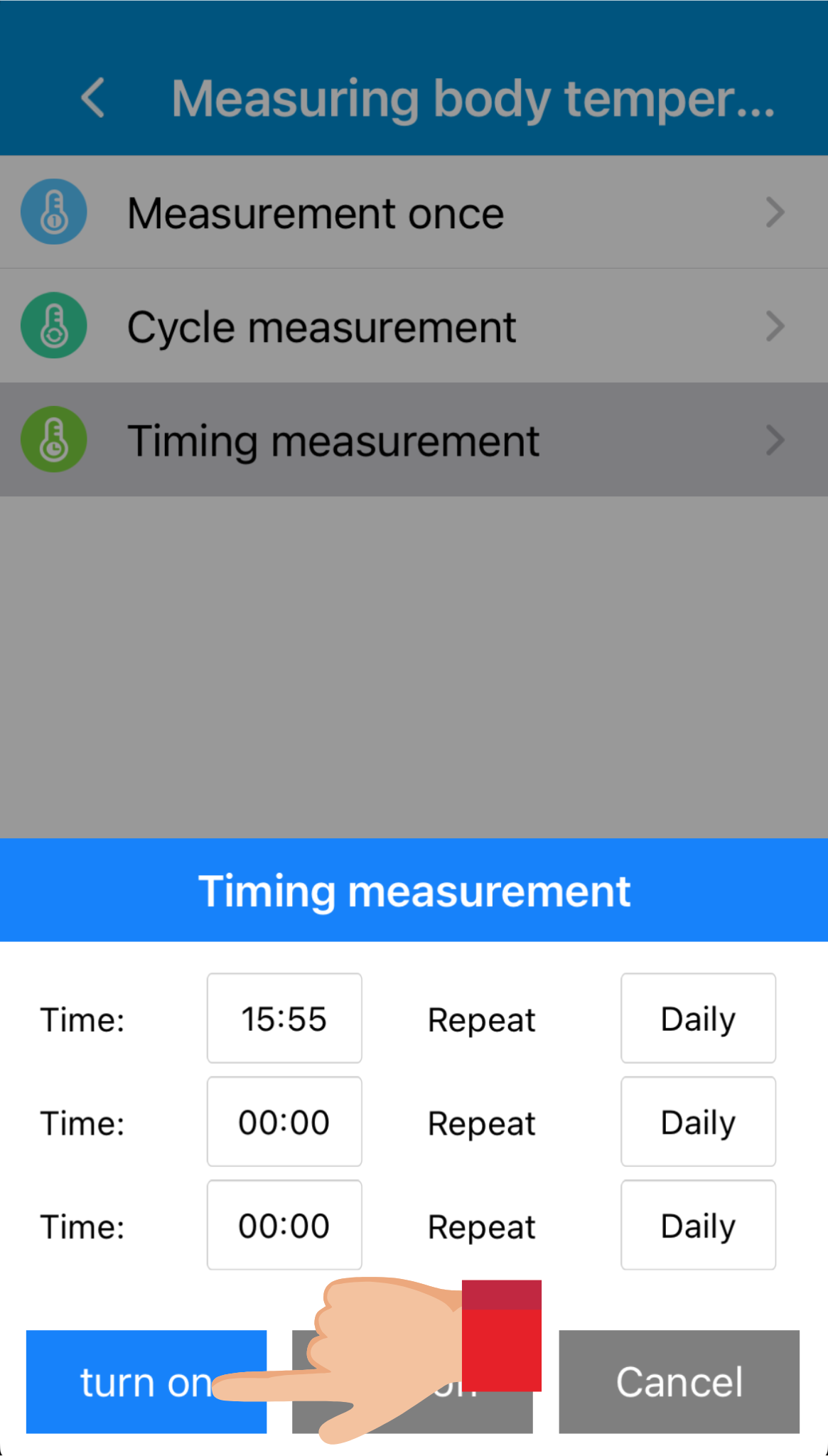
Med Timing measurement kan du vælge bestemte tidspunkter, hvor armbåndet automatisk skal foretage en temperaturmåling.
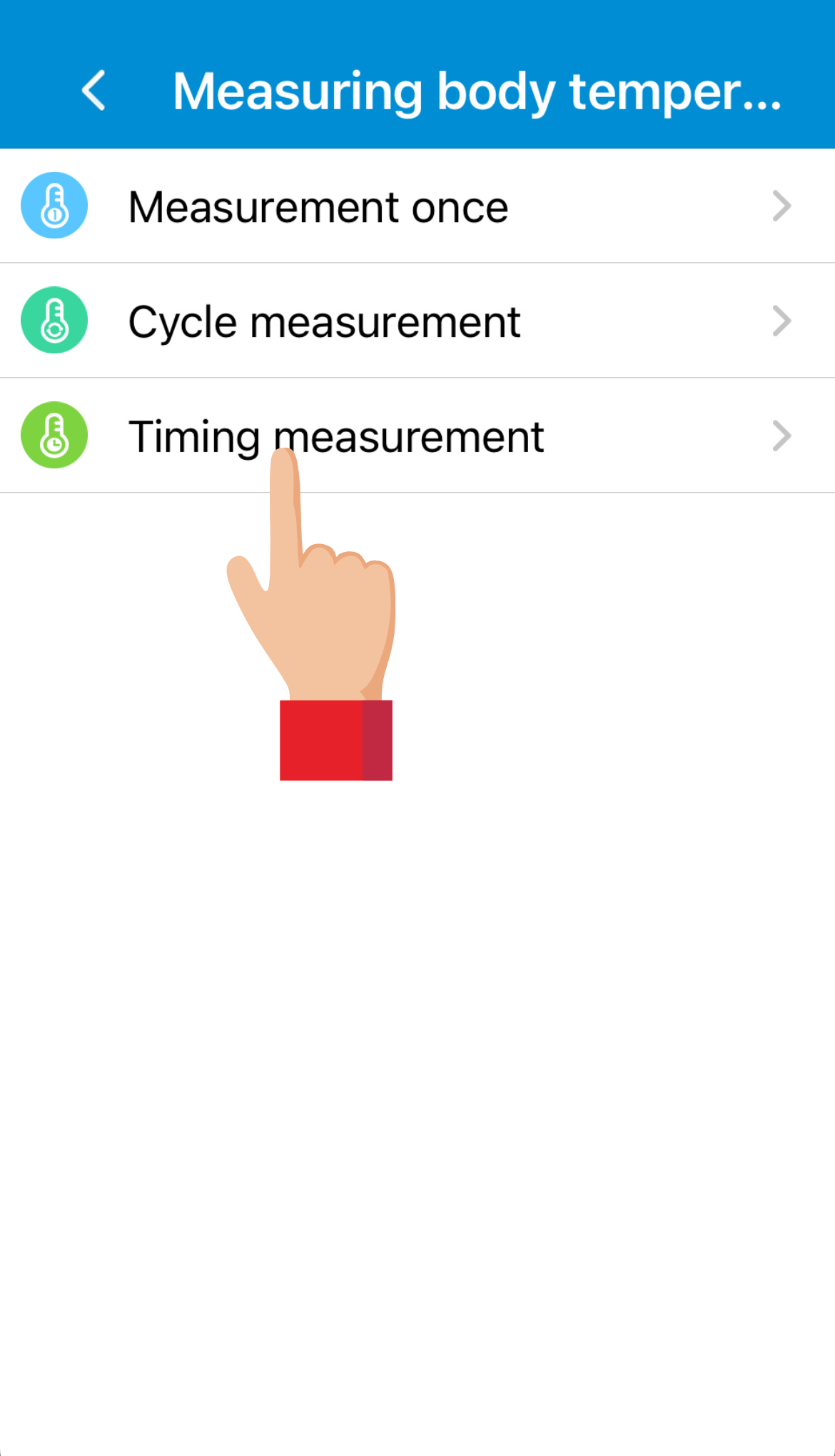
- Vælg det ønskede klokkeslæt for målingen.
- Vælg, om målingen skal foretages Daily (dagligt) eller Once (én gang).
- Tryk på Turn on for at aktivere indstillingen.
Bemærk om temperaturmålingen
Funktionen måler kropstemperatur via armbåndet. Målingerne er vejledende og bør ikke anvendes til medicinsk diagnosticering eller som erstatning for et medicinsk termometer.
Iltmætning i blodet
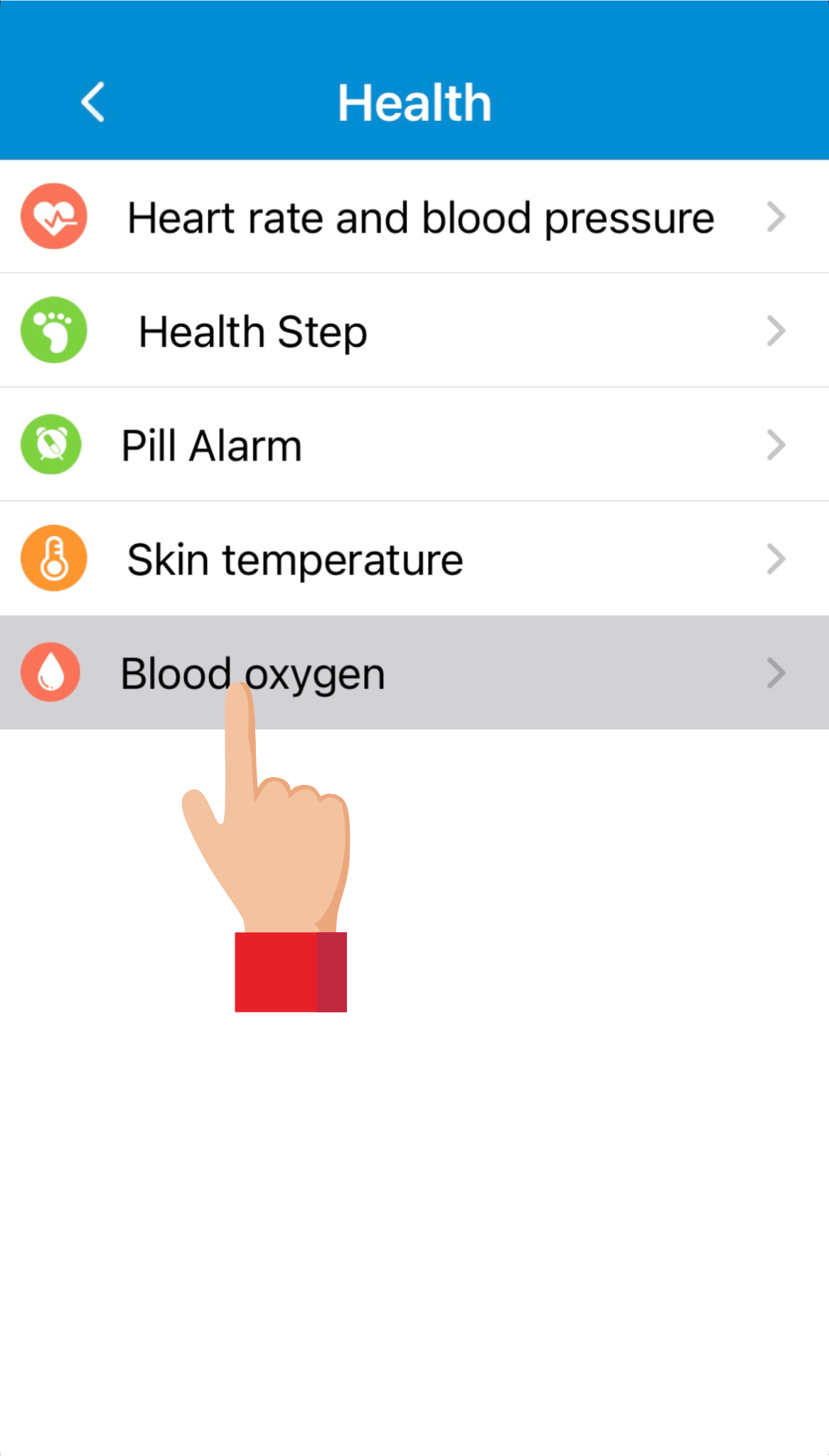
Under Health kan du vælge Blood oxygen for at se armbåndets registrerede målinger af brugerens iltmætning i blodet.
Se målinger over tid
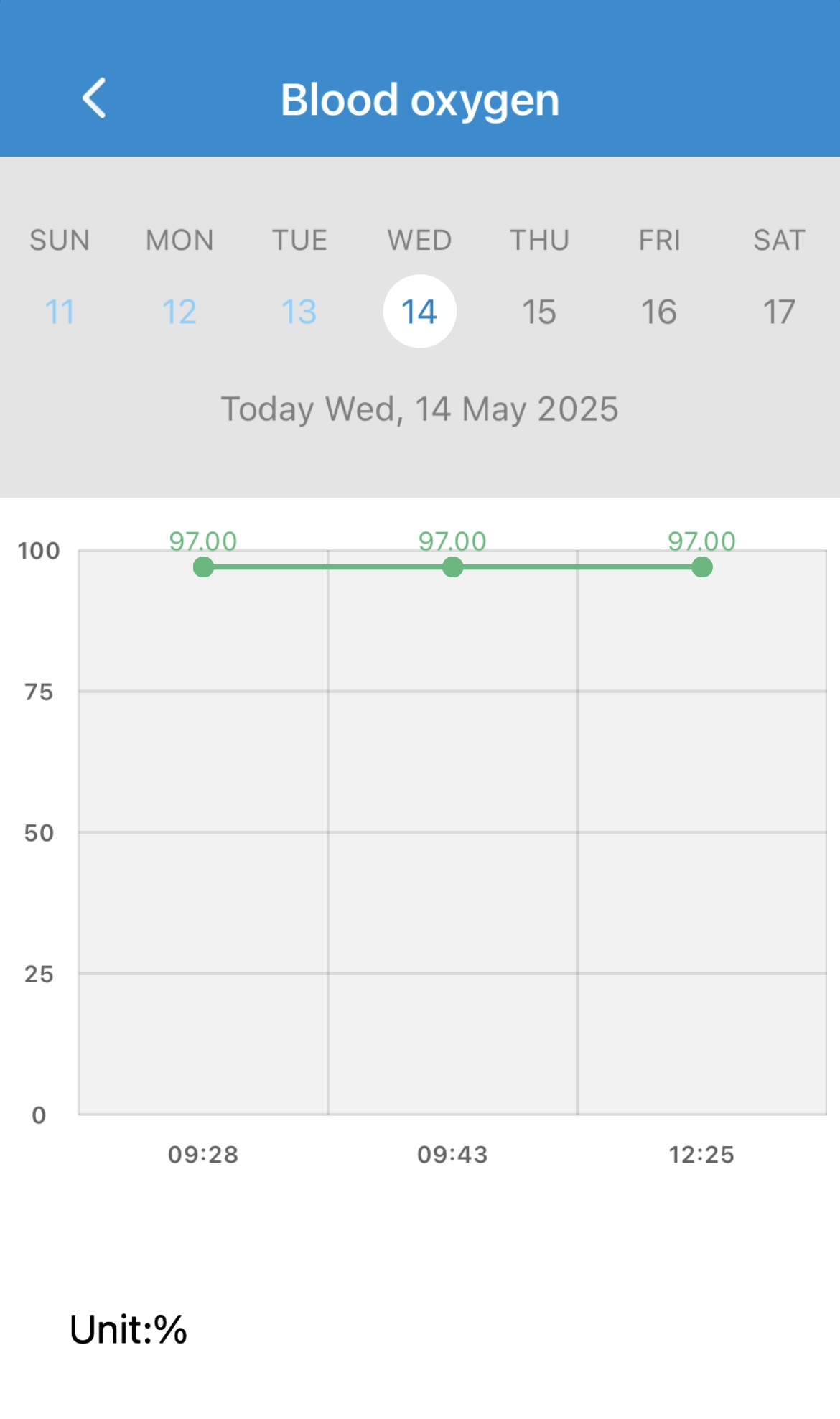
Målingerne vises i en graf og angives i procent (%). Her kan du se de registrerede værdier og tidspunkterne for målingerne i løbet af dagen.
Bemærk om målingen
Armbåndets målinger af iltmætning er vejledende og bør ikke anvendes til medicinsk diagnosticering eller som erstatning for professionelt medicinsk udstyr eller sundhedsfaglig rådgivning.
Opkald og talebeskeder
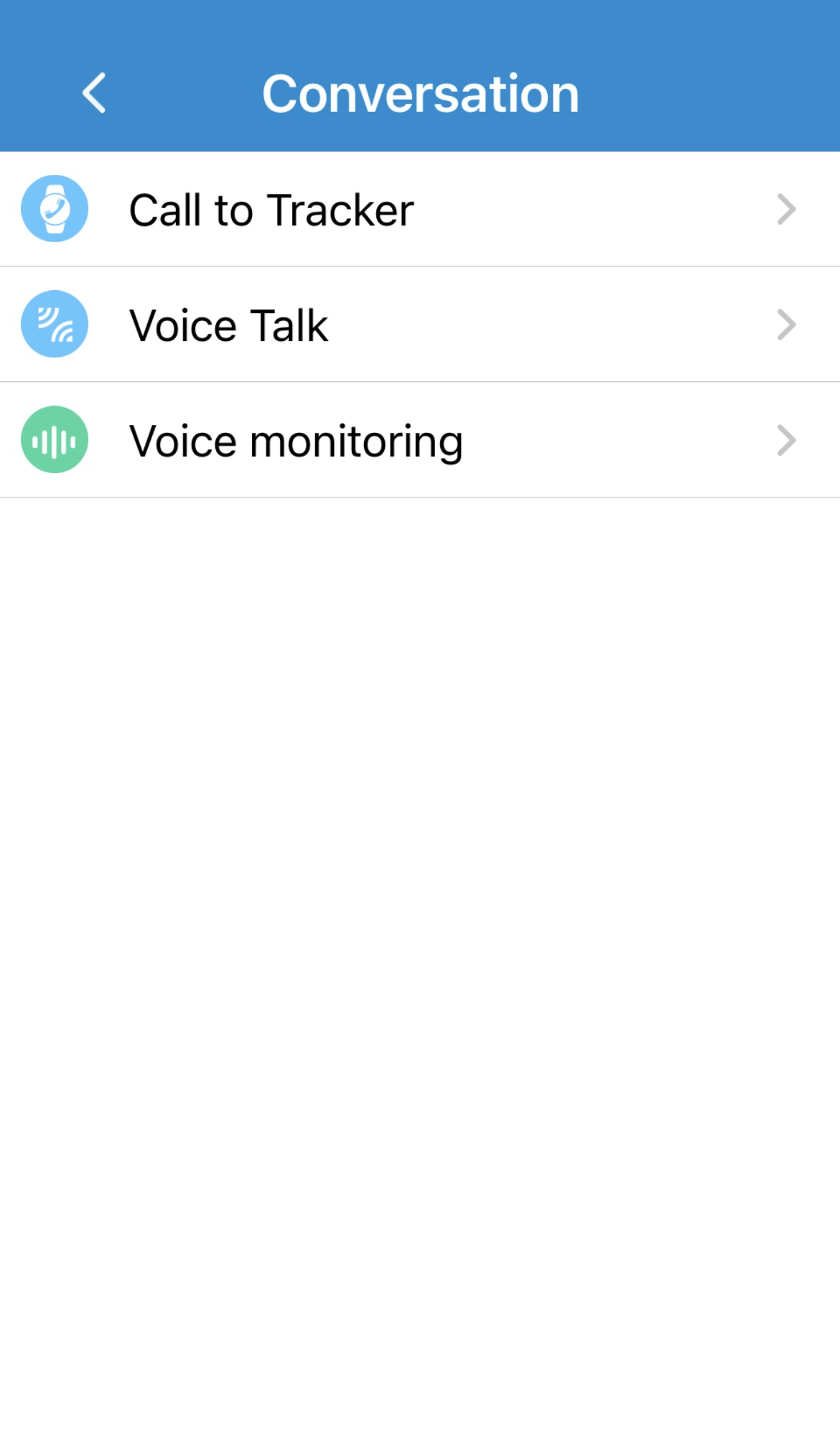
Under Conversation i AnyTracking kan du ringe til armbåndet samt sende og modtage talebeskeder.
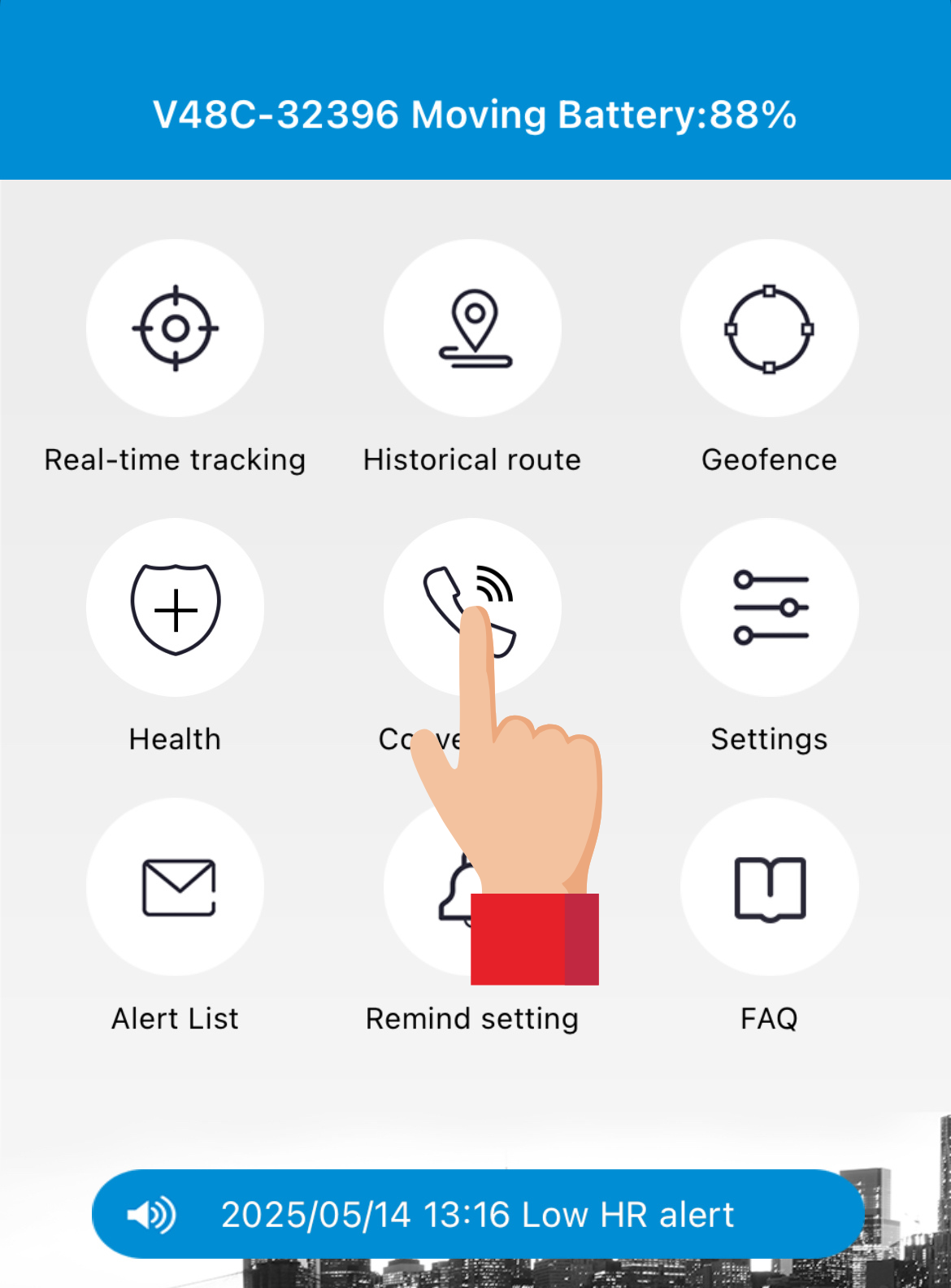
Under Conversation finder du følgende funktioner:
- Call to Tracker – ring direkte fra din smartphone til armbåndet.
- Voice Talk – send og aflyt talebeskeder mellem AnyTracking og armbåndet.
- Voice monitoring – denne funktion er deaktiveret på armbåndet og kan ikke anvendes.
Vigtigt før du kan ringe til armbåndet
Armbåndets telefonnummer skal være indtastet under Settings → About the device → Device phone number, før funktionen Call to Tracker kan bruges. Se afsnittet Om enheden længere nede i brugsanvisningen.
De enkelte funktioner gennemgås i afsnittene nedenfor.
Opkald til armbånd
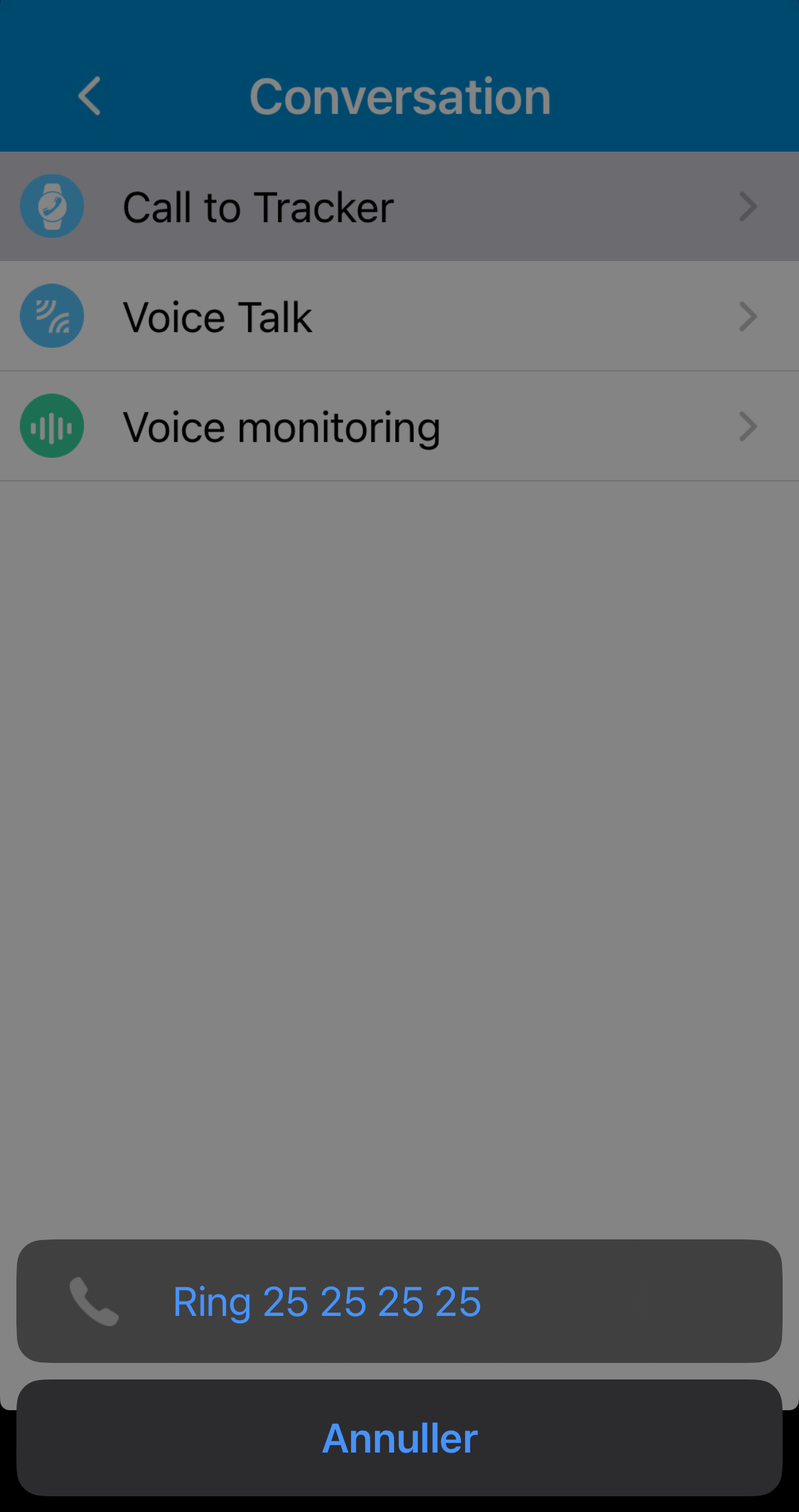
Under Conversation kan du vælge Call to Tracker for at ringe direkte fra din smartphone til armbåndet og tale med brugeren.
Foretag et opkald
- Åbn Conversation i AnyTracking.
- Tryk på Call to Tracker.
- Tryk på Ring [telefonnummer] nederst på skærmen for at starte opkaldet.
Hvis Call to Tracker ikke virker
Armbåndets telefonnummer skal være indtastet under Settings → About the device → Device phone number, før du kan ringe til armbåndet via denne funktion. Se afsnittet Om enheden længere nede i brugsanvisningen.
Vigtigt om telefonsvarer
Hvis et opkald fra armbåndet går på telefonsvarer, eksempelvis ved en SOS-alarm, kan armbåndet registrere opkaldet som besvaret. Det kan vare op til 30 minutter, hvor armbåndet teknisk set stadig er i gang med opkaldet.
I denne periode kan det ikke modtage et nyt opkald. Vi anbefaler derfor, at pårørende, der er registreret som SOS-kontakter, slår deres telefonsvarer fra. Dette kan normalt gøres direkte på telefonen eller via teleudbyderen.
Talebeskeder
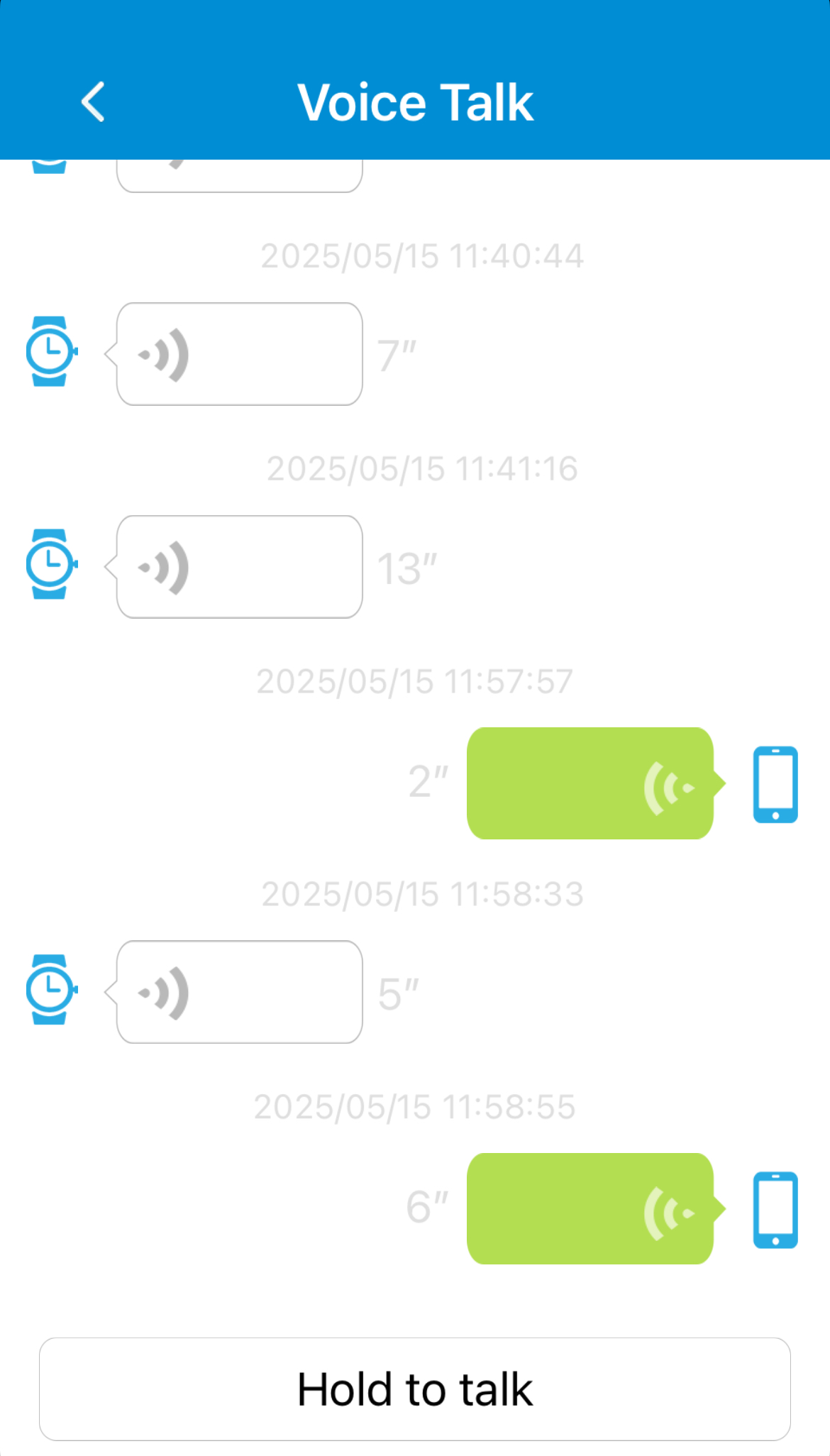
Under Conversation kan du vælge Voice Talk for at sende og modtage talebeskeder mellem AnyTracking-appen og armbåndet.
Aflyt beskeder fra armbåndet
Her kan pårørende aflytte talebeskeder, som brugeren har indtalt og sendt fra armbåndet.
Det kan eksempelvis være en besked om, hvordan brugeren har det, eller at brugeren forlader hjemmet.
Send en talebesked til armbåndet
- Hold knappen Hold to talk nede, mens du indtaler beskeden.
- Slip knappen, når du er færdig. Beskeden sendes herefter til armbåndet.
- Armbåndet afspiller en kort melodi, når beskeden er modtaget.
- Brugeren kan aflytte den modtagne besked ved at trykke to gange på den grønne mikrofonknap.
Lydovervågning (deaktiveret)
Funktionen Voice monitoring vises under Conversation i AnyTracking, men er deaktiveret på dette GPS armbånd og kan derfor ikke anvendes.
Bemærk: Dette er ikke en fejl i appen eller armbåndet. Funktionen understøttes ikke på denne model.
Indstillinger
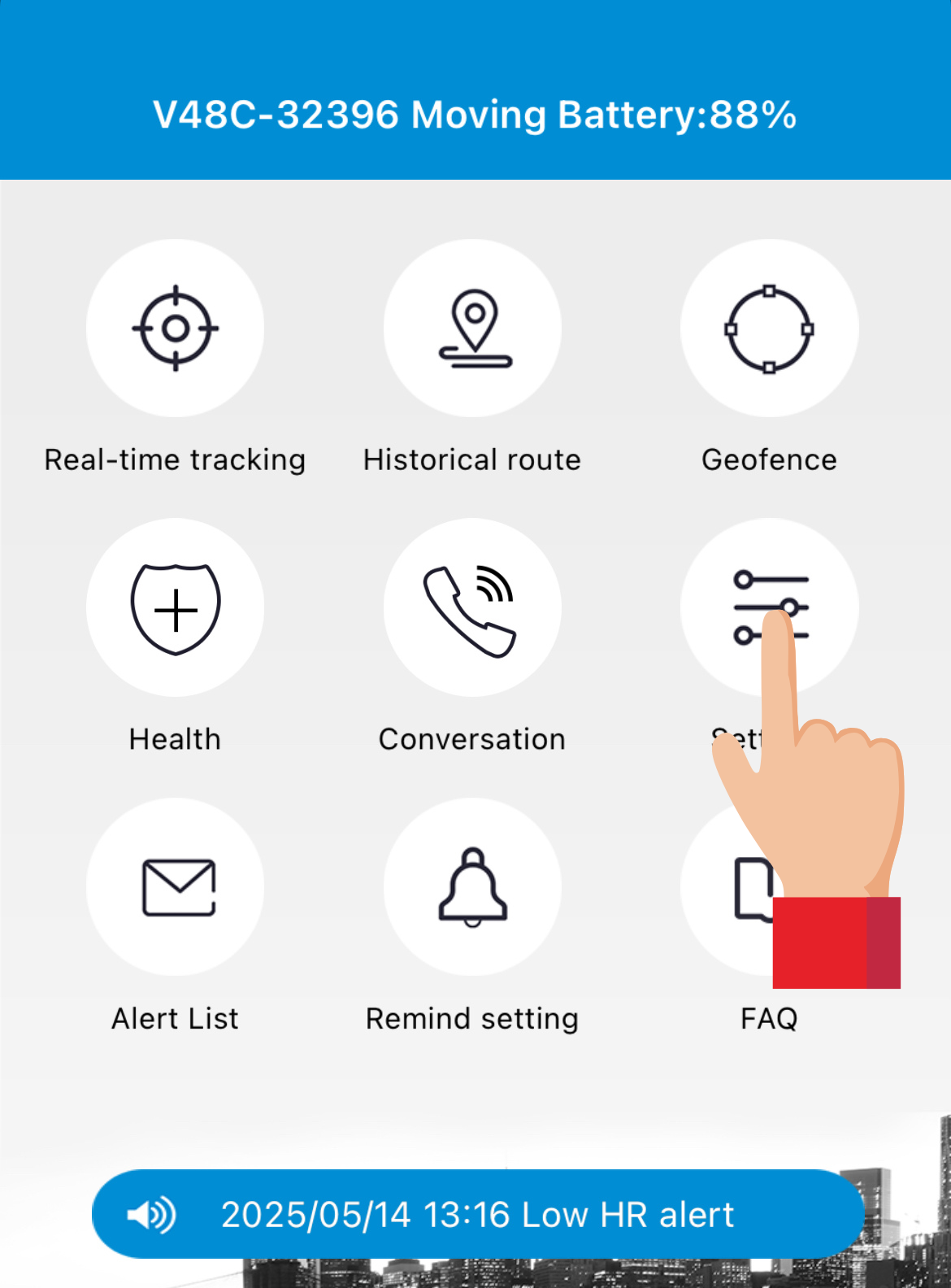
Under Settings i AnyTracking finder du de fleste indstillinger og funktioner til GPS-armbåndet.
Armbåndet skal være online, før indstillingerne kan ændres fra appen.
Hvad kan indstilles?
Under Settings kan du blandt andet:
- Se og redigere oplysninger om armbåndet.
- Ændre adgangskoden til AnyTracking.
- Indstille SOS-numre og kontaktpersoner i telefonbogen.
- Aktivere eller deaktivere forskellige funktioner og alarmer.
- Indstille vækkeur og opkaldsfunktioner.
- Aktivere og justere faldalarmen.
- Indstille sprog og tidszone.
- Genstarte eller gendanne armbåndets indstillinger.
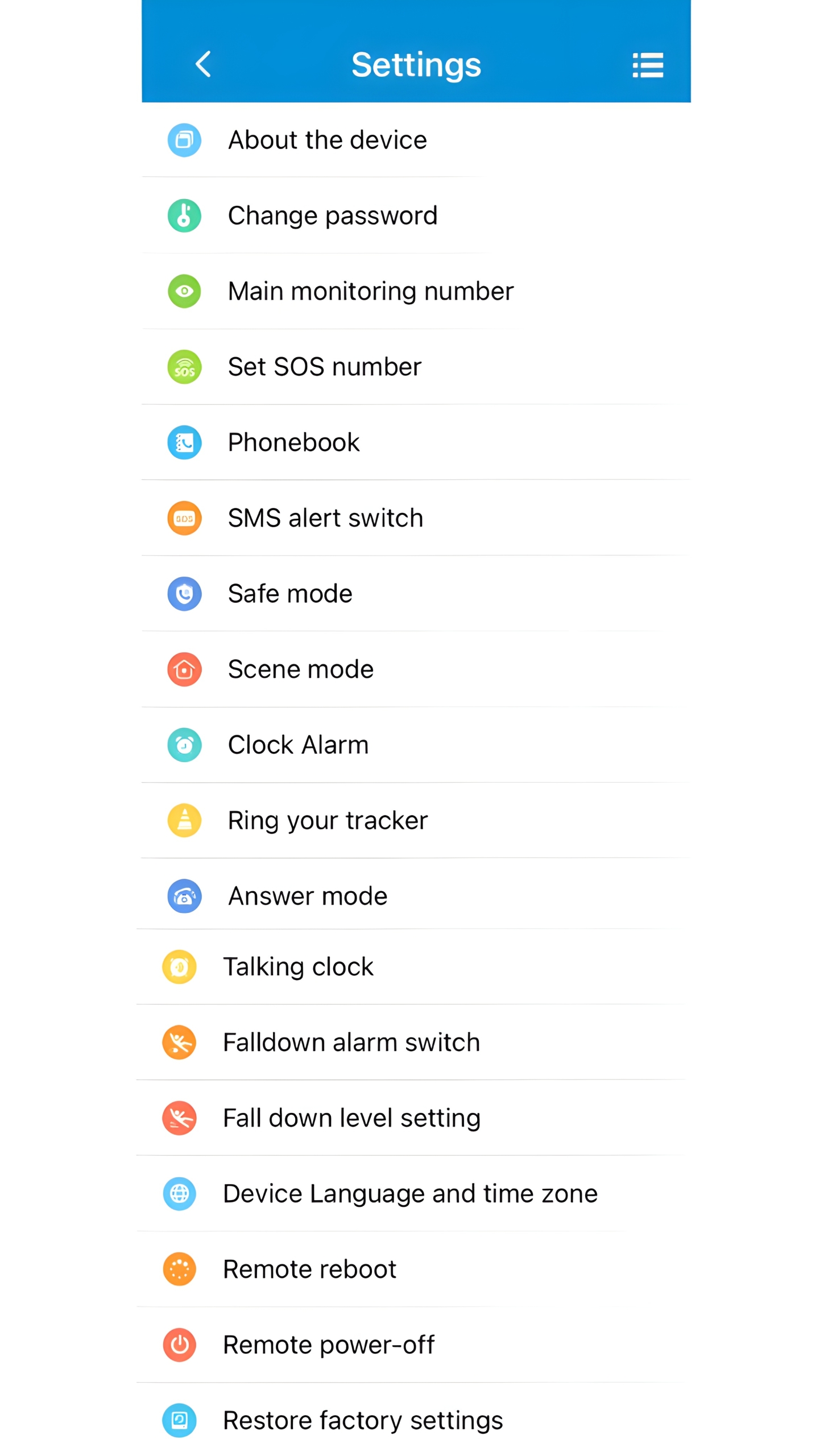
De enkelte indstillinger gennemgås én for én i afsnittene nedenfor.
Om enheden
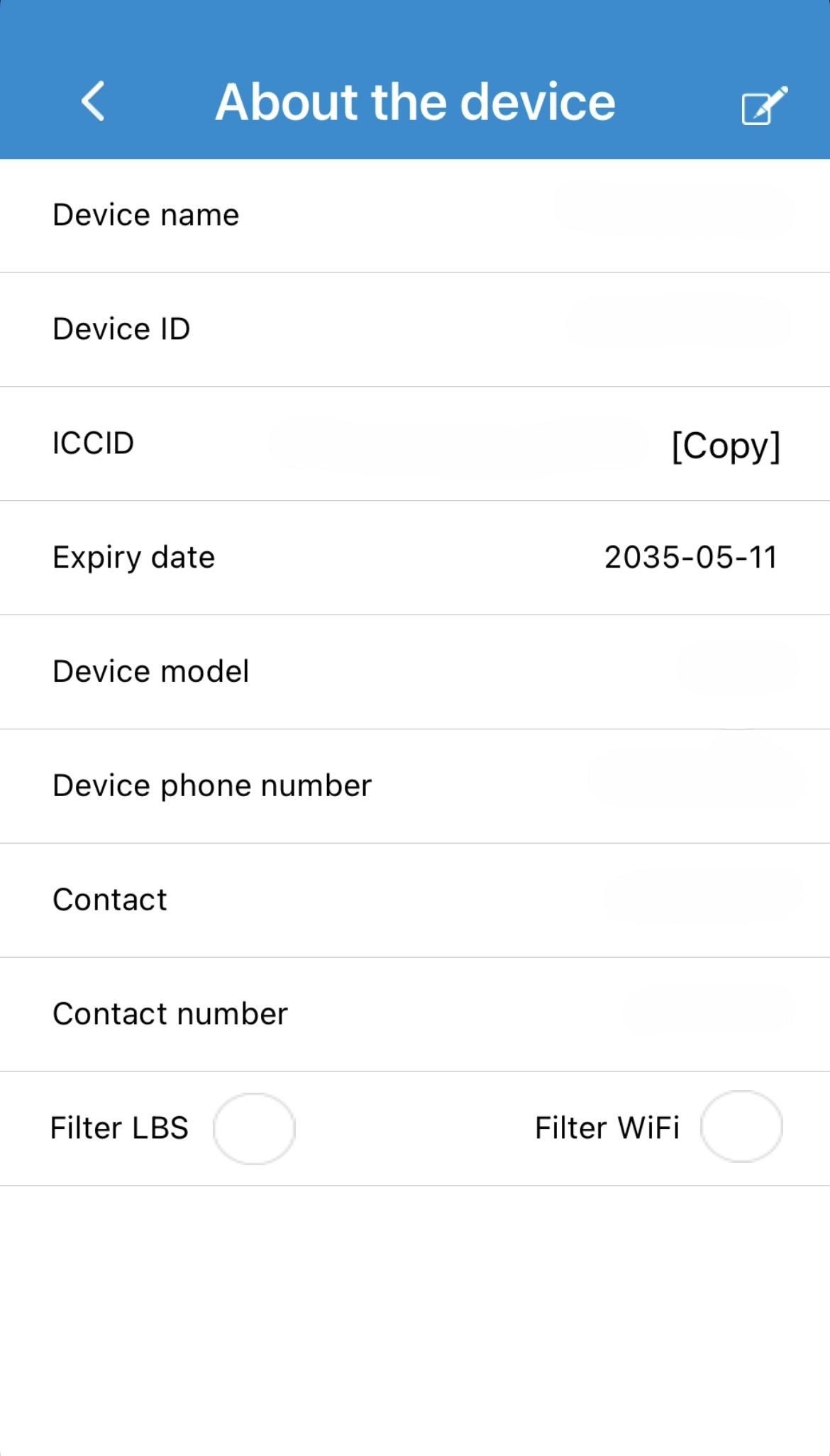
Under About the device kan du se oplysninger om GPS armbåndet og redigere en række grundlæggende indstillinger.
Her kan du blandt andet se armbåndets Device ID, SIM-kortets ICCID, modeloplysninger og indtaste brugerens kontaktoplysninger.
Redigér oplysninger om armbåndet
Tryk på blyantikonet øverst i højre hjørne for at redigere oplysningerne.
- Device name – giv armbåndet et navn.
- Device phone number – indtast telefonnummeret til det SIM-kort, der er aktiveret og installeret i armbåndet.
- Contact – indtast navn på bruger eller kontaktperson.
- Contact number – indtast kontaktpersonens telefonnummer.
Vigtigt: Telefonnummeret til SIM-kortet skal være indtastet under Device phone number, før funktionen Call to Tracker kan bruges til at ringe til armbåndet fra AnyTracking.
Filtrér WiFi- og LBS-positioner
Nederst under About the device finder du indstillingerne Filter LBS og Filter WiFi.
Hvis GPS-signalet er svagt, kan armbåndet bruge mobilmaster (LBS) eller WiFi-netværk til at estimere sin placering. Disse positioner kan være mindre præcise end GPS.
Hvis du ikke ønsker, at disse positioner skal vises, kan du aktivere:
- Filter LBS – filtrerer positioner baseret på mobilmaster fra.
- Filter WiFi – filtrerer positioner baseret på WiFi-netværk fra.
Når et filter er aktiveret, vises en blå markering ud for indstillingen.
Bemærk om GPS-position
GPS giver normalt den mest præcise placering og fungerer bedst udendørs med frit udsyn til himlen. Indendørs kan vægge, tag og andre bygningsdele forstyrre GPS-signalet.
Hvis både LBS og WiFi filtreres fra, kan der derfor være perioder, hvor der ikke vises en ny placering, før armbåndet igen får et tilstrækkeligt GPS-signal.
Gem ændringer
Husk at trykke på Gem-ikonet øverst i højre hjørne, når du har ændret oplysninger eller indstillinger.
Skift adgangskode
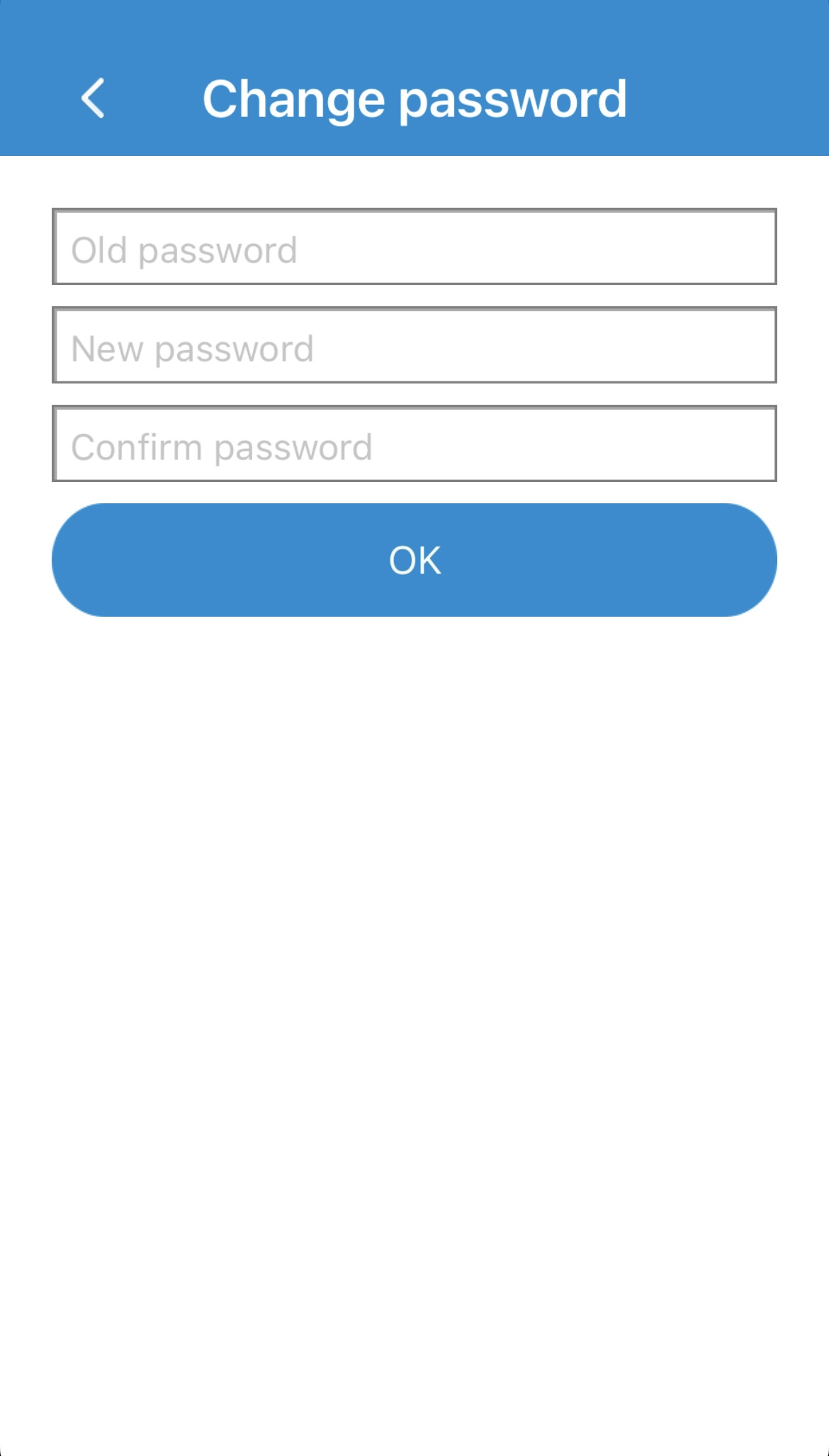
Under Change password kan du ændre adgangskoden, der bruges til at logge ind på armbåndet i AnyTracking.
Sådan ændrer du adgangskoden
- Indtast den nuværende adgangskode i feltet Old password.
- Indtast den nye adgangskode i feltet New password.
- Indtast den nye adgangskode igen i feltet Confirm password.
- Tryk på OK for at gemme den nye adgangskode.
Vi anbefaler, at standardadgangskoden ændres
Armbåndet leveres med standardadgangskoden 123456. Vi anbefaler, at den ændres efter første login.
Gem den nye adgangskode et sikkert sted. Hvis adgangskoden glemmes, kan du ellers miste adgangen til armbåndet i AnyTracking.
Indstil SOS-numre
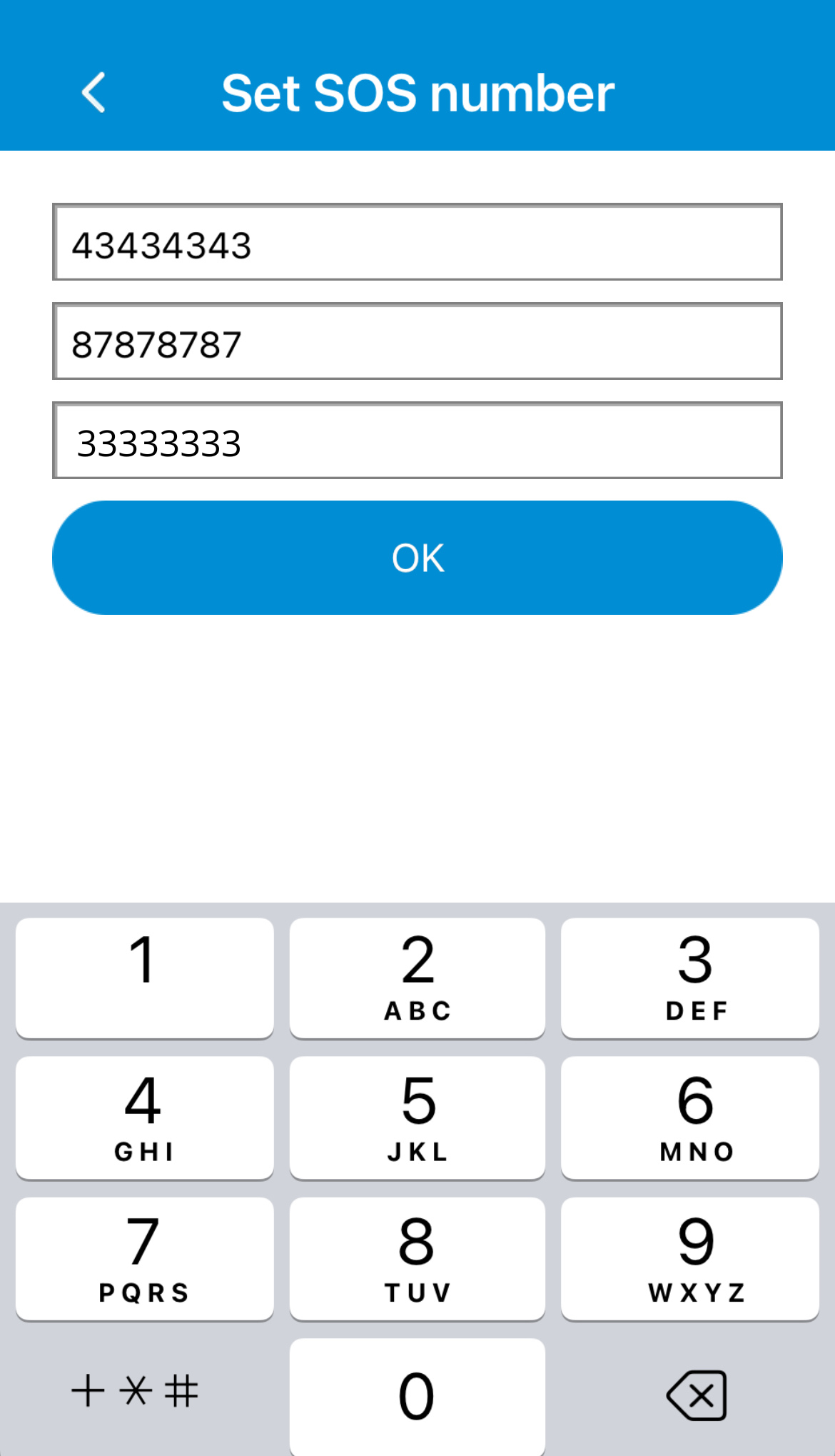
Under Set SOS number kan du indtaste op til tre SOS-kontakter, som armbåndet automatisk ringer til ved aktivering af SOS-alarmen eller faldalarmen.
Tilføj SOS-kontakter
- Åbn Settings i AnyTracking, og tryk på Set SOS number.
- Indtast telefonnumrene på de tre ønskede SOS-kontakter.
- Placér kontaktpersonerne i den rækkefølge, du ønsker, at armbåndet skal ringe til dem.
- Tryk på OK for at gemme SOS-numrene.
Rækkefølgen er vigtig
Armbåndet ringer til SOS-kontakterne i den rækkefølge, de er indtastet. Indtast derfor den vigtigste kontaktperson som det første nummer.
Sådan aktiveres SOS-alarmen
Hold SOS-knappen på armbåndet nede i cirka 5 sekunder. Armbåndet begynder herefter automatisk at ringe til de tre SOS-numre i den valgte rækkefølge.
SOS-numrene bliver også automatisk kontaktet, hvis faldalarmen registrerer et fald.
Sådan foregår SOS-opkaldene
- Armbåndet ringer til kontaktpersonerne én ad gangen.
- Kontaktpersonerne ringes op over to omgange, hvis opkaldene ikke bliver besvaret.
- Hvert opkald varer cirka 20 sekunder.
- Den primære kontaktperson modtager en SMS, hvis SOS-opkaldet ikke bliver besvaret.
Vigtigt om telefonsvarer
Hvis et SOS-opkald går på telefonsvarer, kan armbåndet registrere opkaldet som besvaret og derfor undlade at ringe videre til næste SOS-kontakt. Vi anbefaler derfor, at SOS-kontakterne om muligt slår deres telefonsvarer fra.
Telefonbog
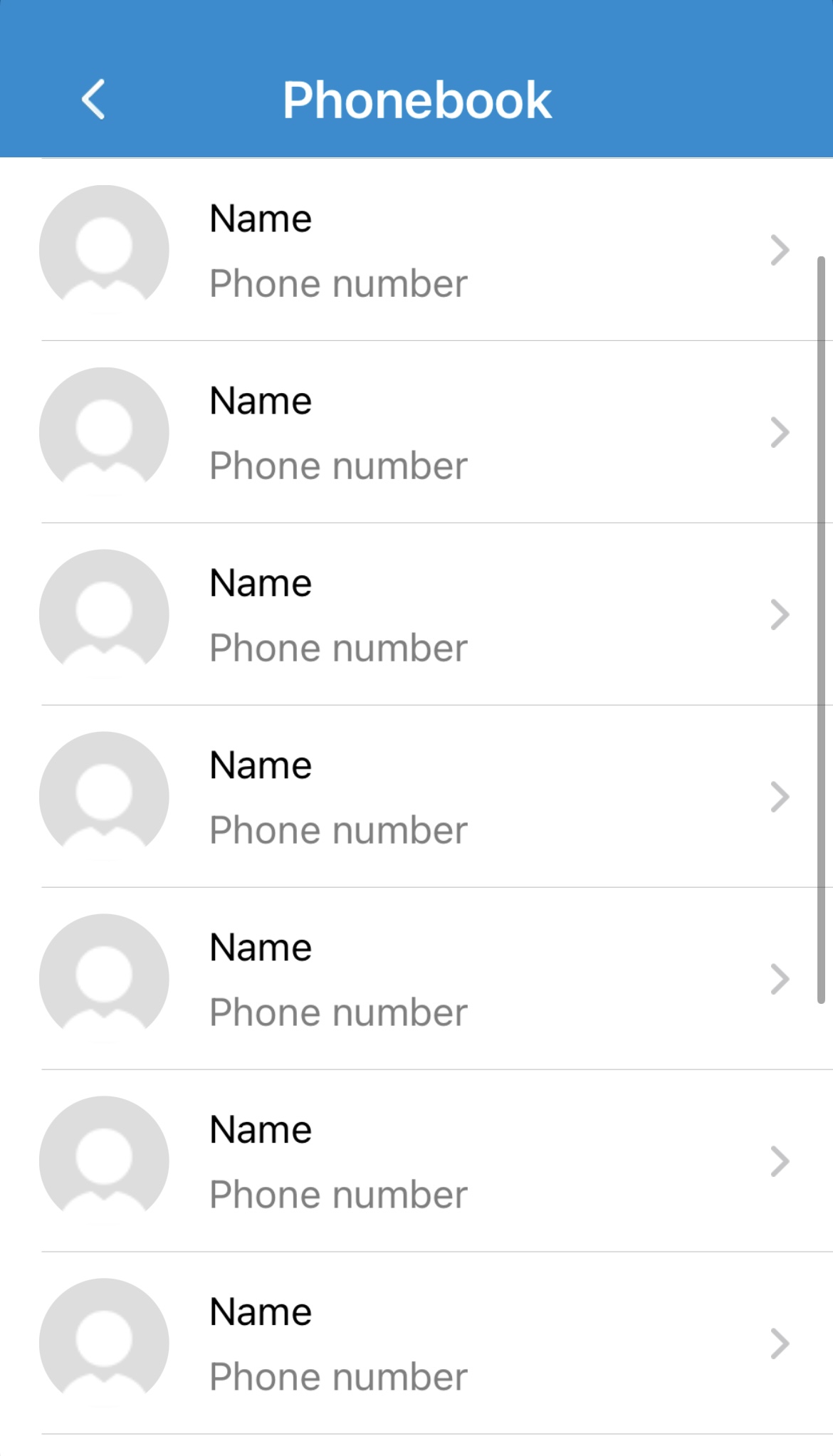
Under Phonebook kan du gemme kontaktpersoner, som armbåndet kan ringe til, og som kan bruges sammen med funktioner som 1- og 2-knapperne, automatisk besvarelse og sikkerhedstilstand.
Tilføj en kontaktperson
- Tryk på et ledigt felt i Phonebook.
- Indtast kontaktpersonens navn og telefonnummer.
- Tryk på OK for at gemme kontaktpersonen.
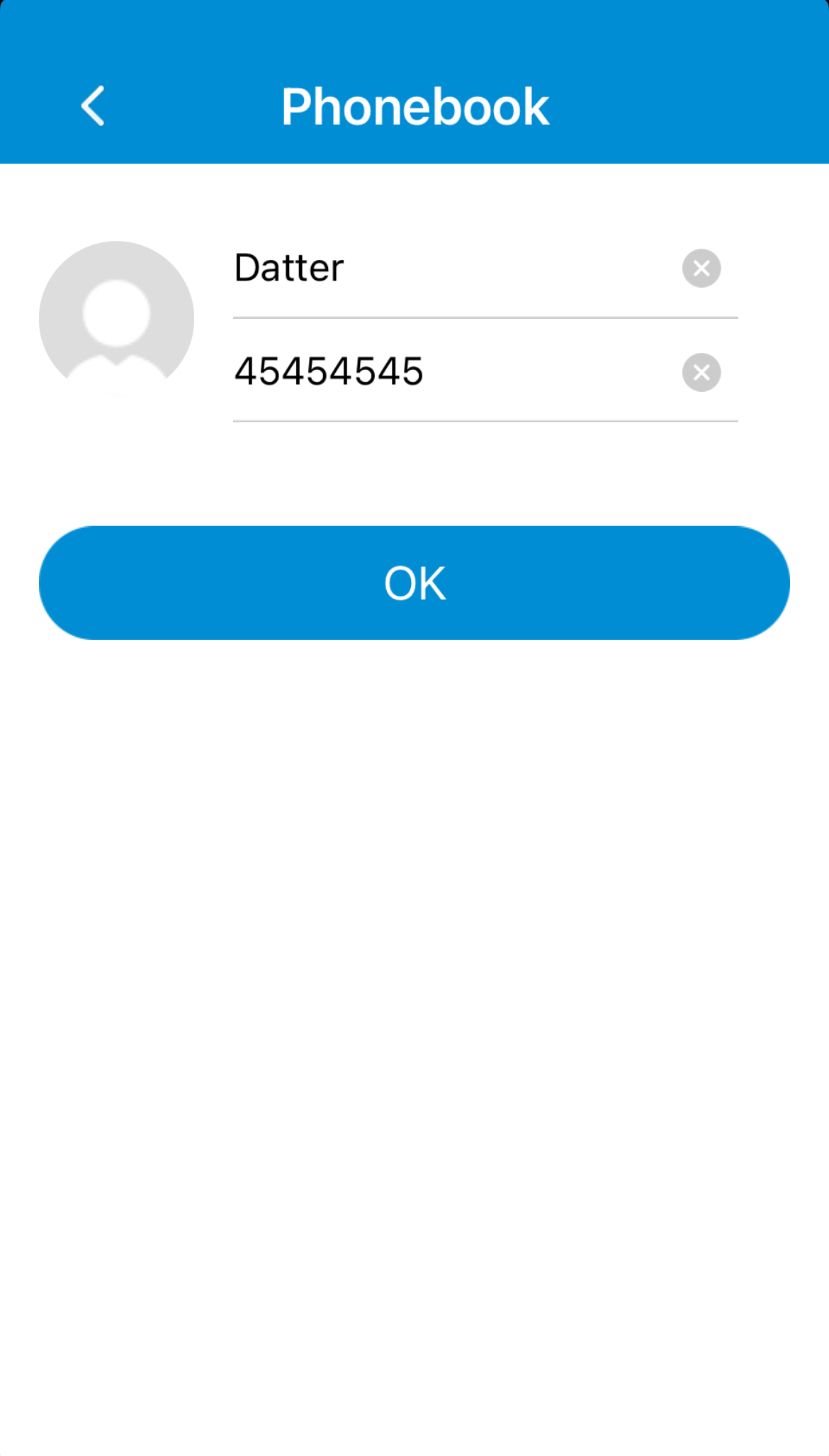
De første to kontakter bruges af knap 1 og 2
- Første kontakt i telefonbogen kobles til armbåndets 1-knap.
- Anden kontakt i telefonbogen kobles til armbåndets 2-knap.
Telefonbog og sikkerhedstilstand
Hvis Safe mode aktiveres under Sikkerhedstilstand, er det kun telefonnumre, der er gemt i telefonbogen, som kan ringe til armbåndet.
Telefonbogen bruges også sammen med automatisk besvarelse. Hvis armbåndet skal besvare opkald automatisk fra et bestemt nummer, skal nummeret først være gemt i telefonbogen.
Forskel på Telefonbog og SOS-numre
- Telefonbog bruges blandt andet til 1- og 2-knapperne, sikkerhedstilstand og automatisk besvarelse.
- SOS-numre er de tre kontaktpersoner, som armbåndet automatisk ringer til ved SOS-alarm eller faldalarm.
SMS-advarsler
Under SMS alert switch kan du vælge, om armbåndet skal sende en SMS-advarsel til den primære SOS-kontakt, hvis et SOS-opkald ikke bliver besvaret.
Slå SMS-advarsler til eller fra
- Åbn Settings i AnyTracking.
- Tryk på SMS alert switch.
- Vælg ON for at aktivere SMS-advarsler eller OFF for at deaktivere dem.
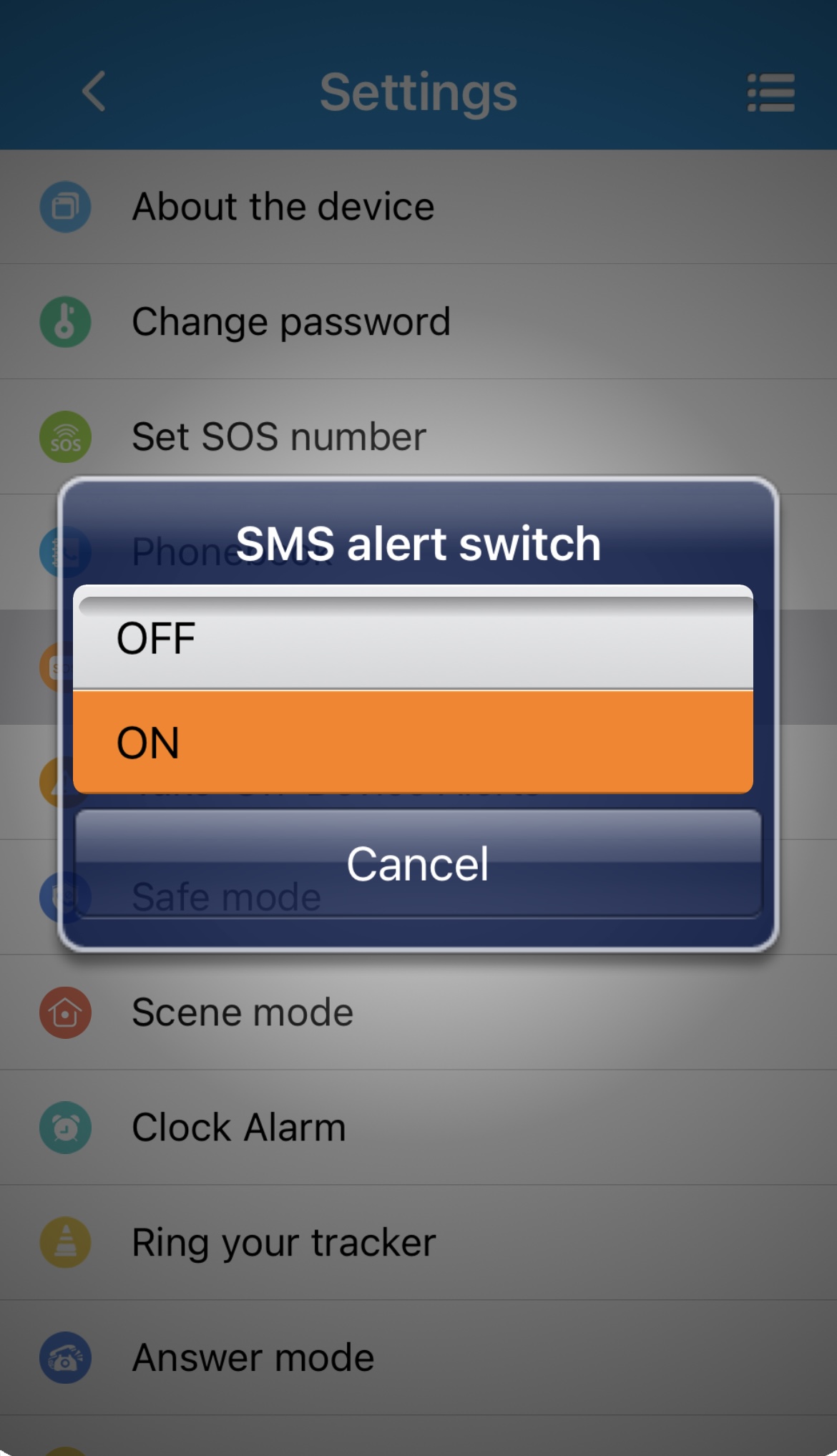
Bemærk: SMS-advarslen sendes til den primære SOS-kontakt, hvis SOS-opkaldet ikke bliver besvaret.
Aftagningsalarm
Under Take-Off-Device Alerts kan du vælge, om armbåndet skal give alarm, hvis det registrerer, at det bliver taget af håndleddet.
Slå aftagningsalarmen til eller fra
- Åbn Settings i AnyTracking.
- Tryk på Take-Off-Device Alerts.
- Vælg Open for at aktivere aftagningsalarmen eller Close for at deaktivere den.
- Tryk på OK for at gemme indstillingen.
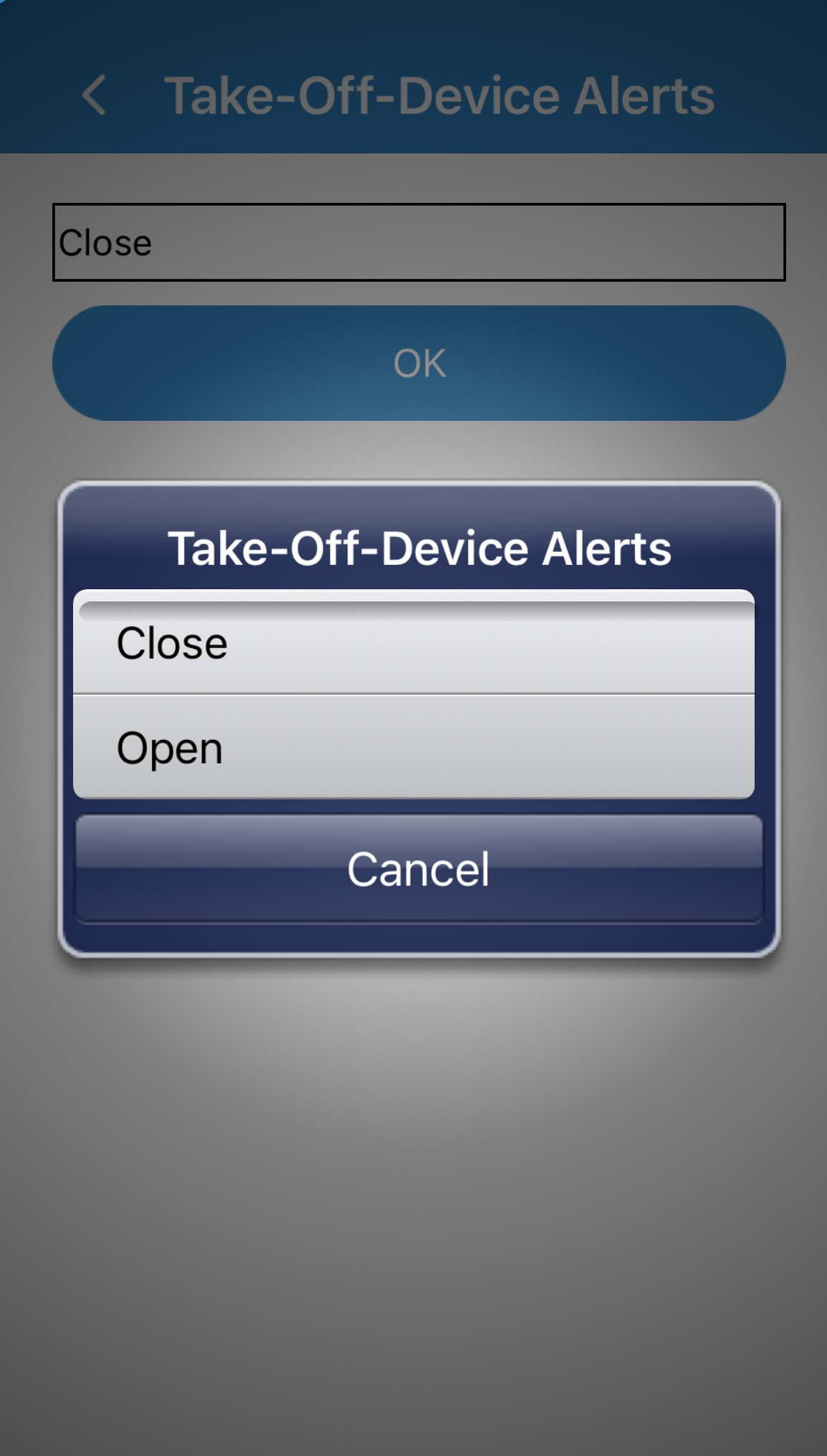
Bemærk: Funktionen kan være nyttig, hvis du ønsker besked, hvis brugeren tager armbåndet af.
Sikkerhedstilstand
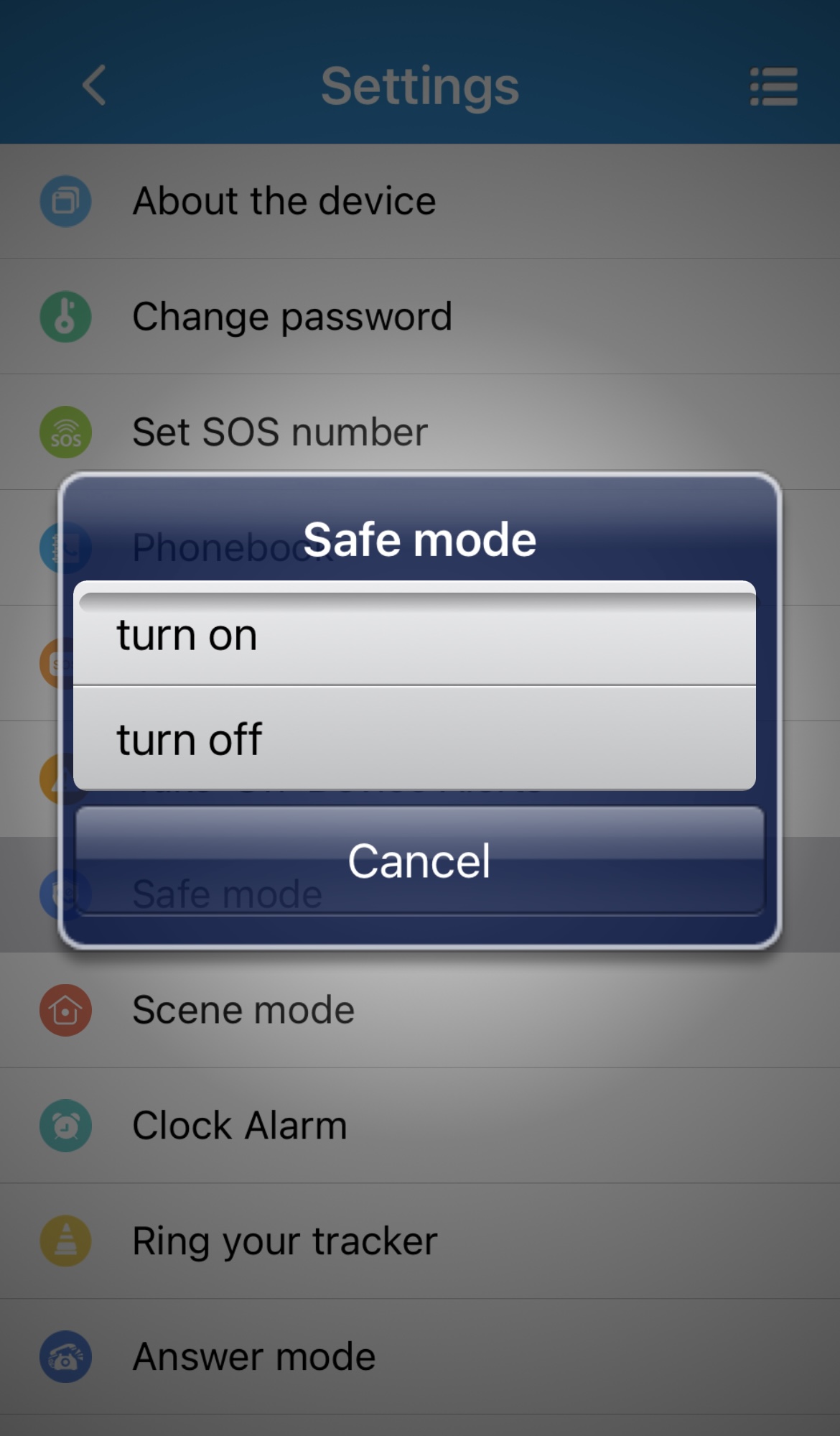
Under Safe mode kan du begrænse, hvilke telefonnumre der kan ringe til armbåndet.
Når sikkerhedstilstanden er aktiveret, kan kun telefonnumre, der er gemt i armbåndets telefonbog, ringe til armbåndet.
Slå sikkerhedstilstand til eller fra
- Åbn Settings i AnyTracking.
- Tryk på Safe mode.
- Vælg Turn on for at aktivere sikkerhedstilstanden eller Turn off for at deaktivere den.
Vigtigt:
Inden du aktiverer sikkerhedstilstanden, skal de personer, der skal kunne ringe til armbåndet, være gemt under Telefonbog. Telefonnumre, der ikke er gemt i telefonbogen, kan ikke ringe til armbåndet, når Safe mode er aktiveret.
Ringetone og vibration
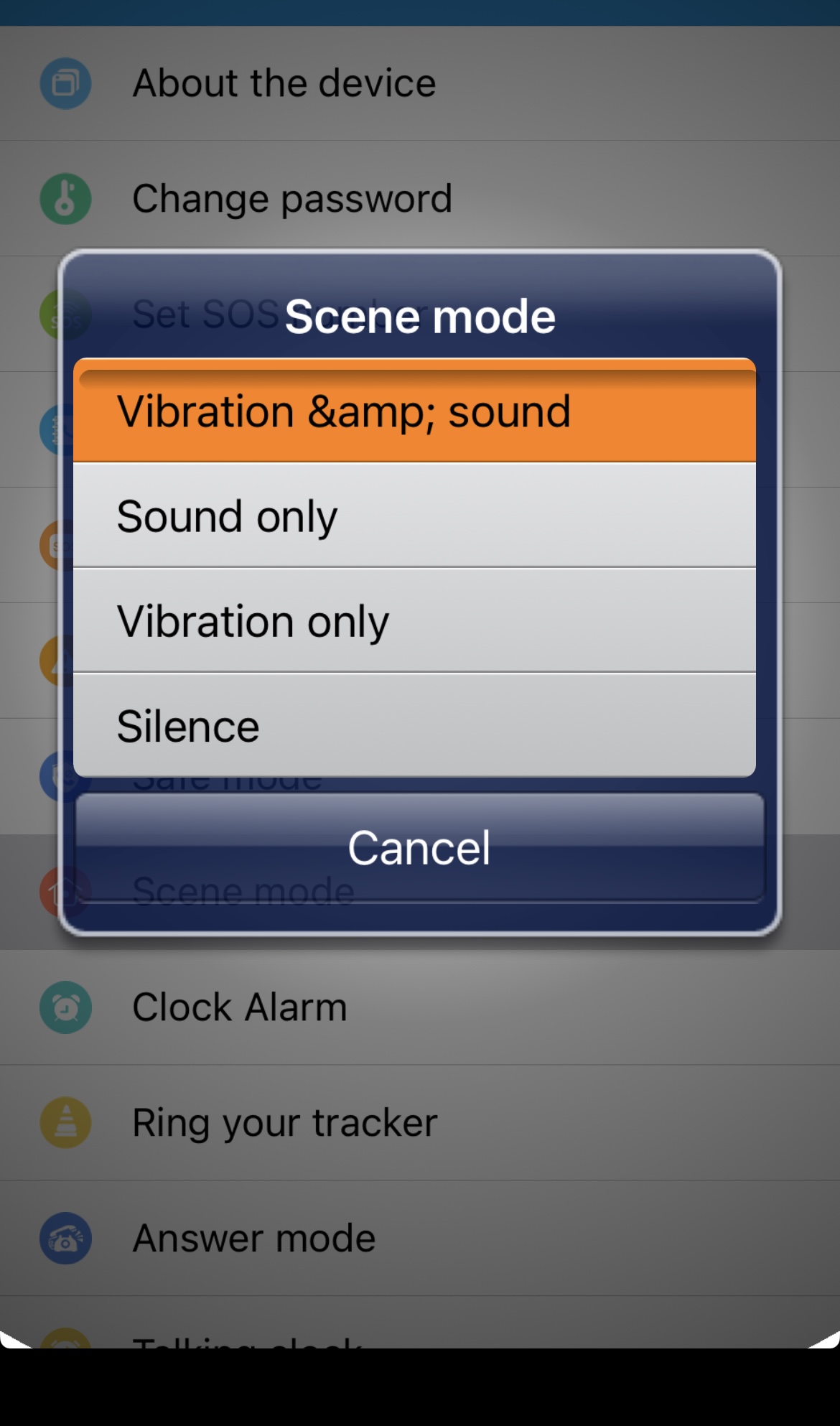
Under Scene mode kan du vælge, hvordan armbåndet skal give besked ved indgående opkald.
Vælg hvordan armbåndet reagerer ved opkald
Du kan vælge mellem følgende indstillinger:
- Vibration & sound – armbåndet både vibrerer og afspiller ringetone.
- Sound only – armbåndet afspiller kun ringetone.
- Vibration only – armbåndet vibrerer uden ringetone.
- Silence – armbåndet er lydløst og vibrerer ikke ved indgående opkald.
Vækkeur
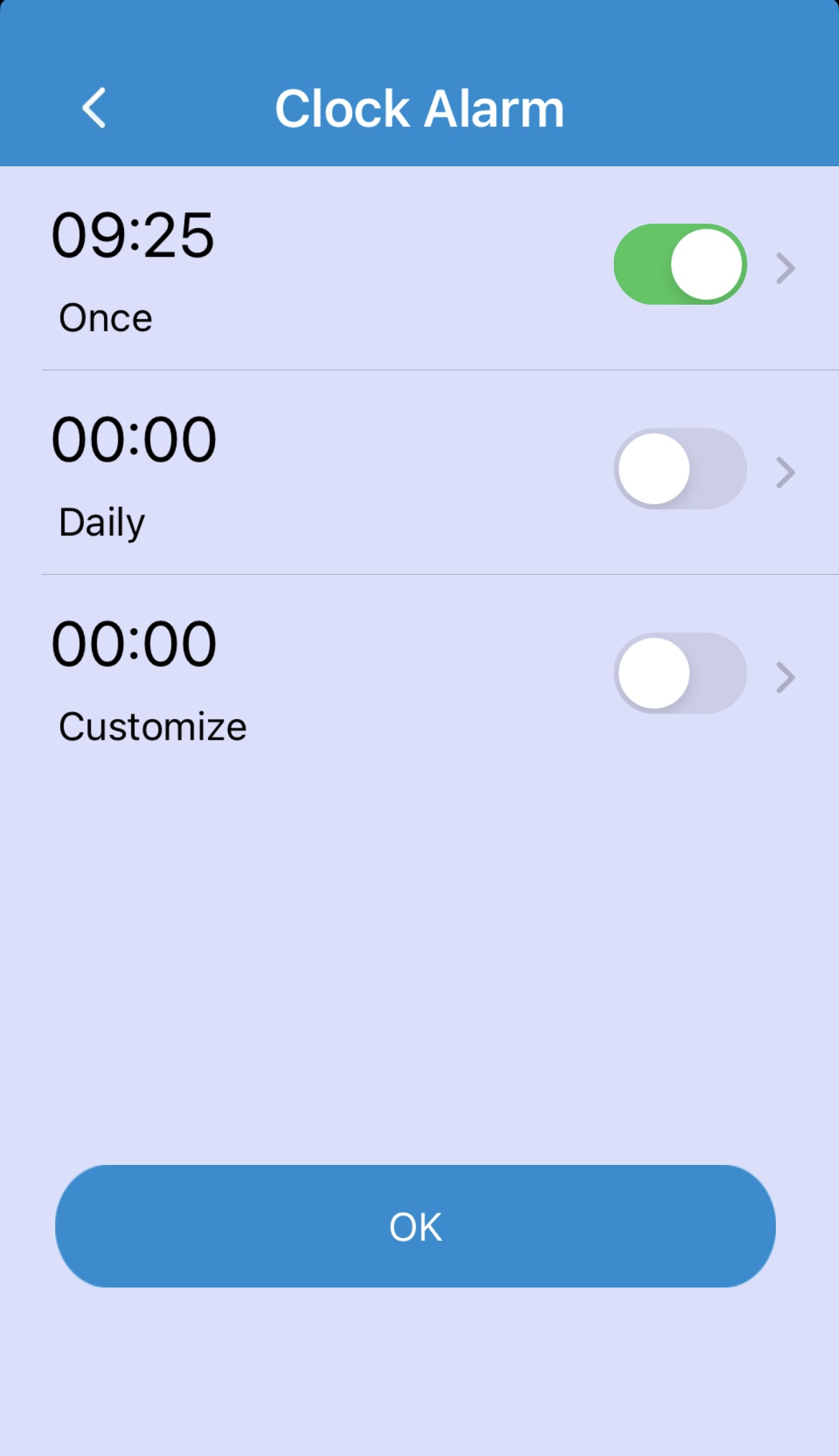
Under Clock Alarm kan du oprette alarmer på armbåndet, eksempelvis som påmindelse om et møde, en aftale eller en anden aktivitet.
Opret en alarm
- Åbn Settings i AnyTracking, og tryk på Clock Alarm.
- Tryk på et af de tre alarmfelter for at indstille en alarm.
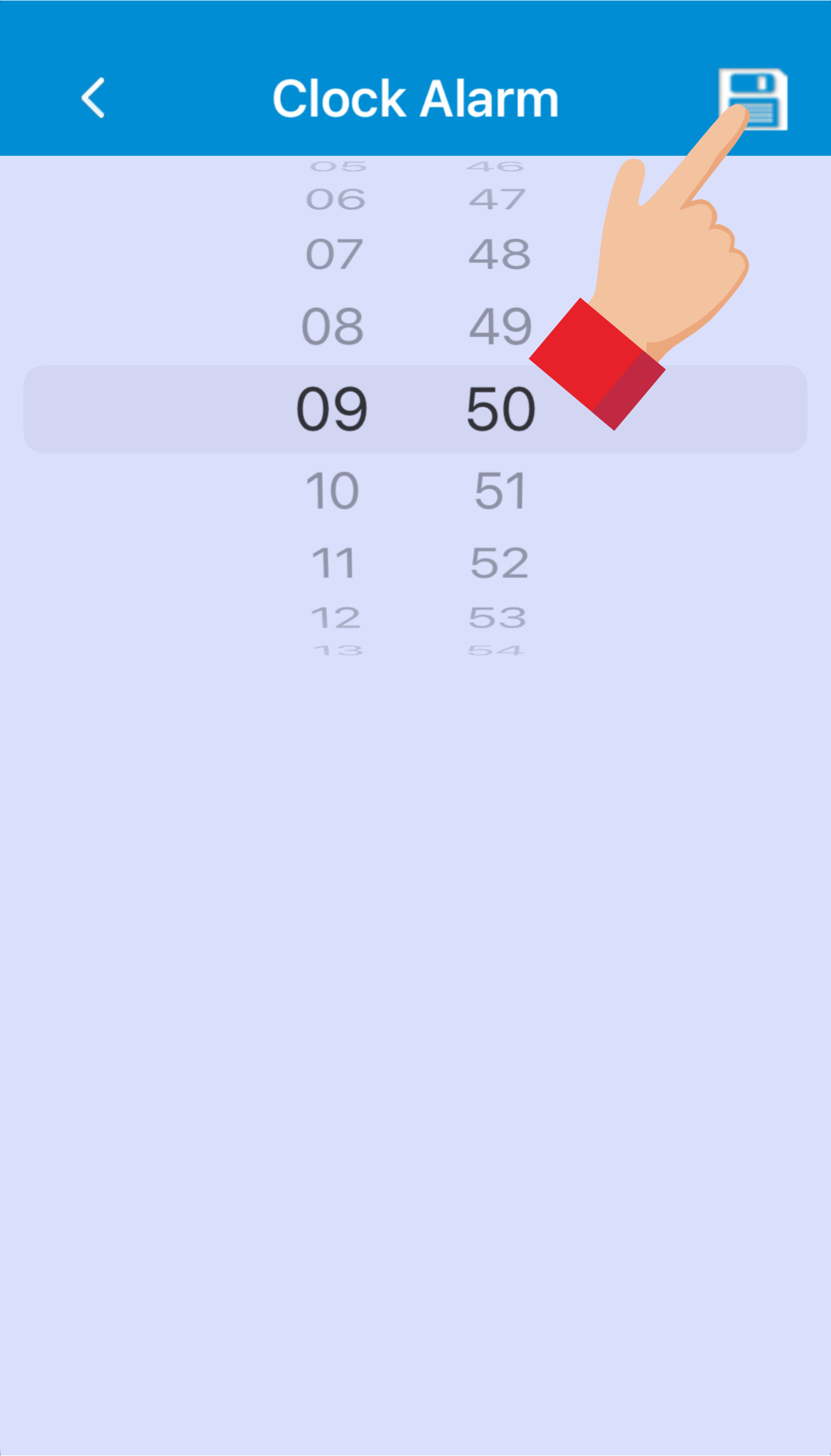
- Vælg det ønskede klokkeslæt.
- Vælg, hvordan alarmen skal gentages:
- Once – alarmen aktiveres én gang.
- Daily – alarmen gentages hver dag.
- Customize – vælg selv, hvornår alarmen skal gentages.
Gem alarmen
Når klokkeslættet og gentagelsen er indstillet, skal du trykke på Gem-ikonet øverst i højre hjørne for at gemme alarmen.
Bemærk: Alarmen skal være aktiveret, før den kan udløses på armbåndet. En grøn knap ud for alarmen betyder, at den er slået til.
Find armbåndet med lyd
Under Ring your tracker kan du få armbåndet til at afspille en ringetone, så det er lettere at finde.
Funktionen kan eksempelvis bruges, hvis armbåndet er blevet lagt et sted i hjemmet og ikke kan findes.
Afspil en ringetone på armbåndet
- Åbn Settings i AnyTracking.
- Tryk på Ring your tracker.
- Tryk på OK for at sende kommandoen til armbåndet.
- Armbåndet afspiller herefter en ringetone, så det lettere kan lokaliseres.
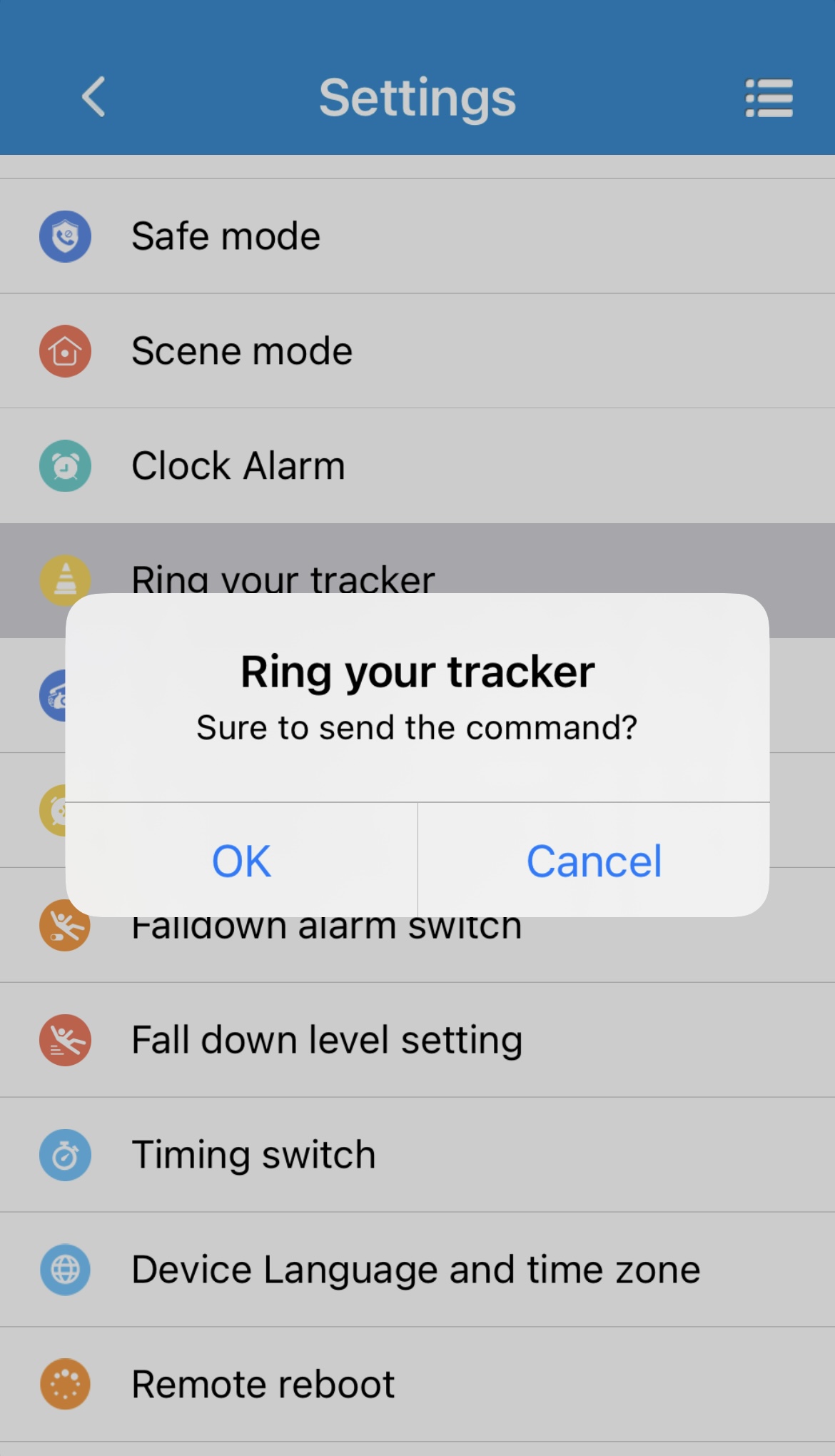
Bemærk: Armbåndet skal være tændt og online, før kommandoen kan modtages fra AnyTracking.
Besvarelsestilstand
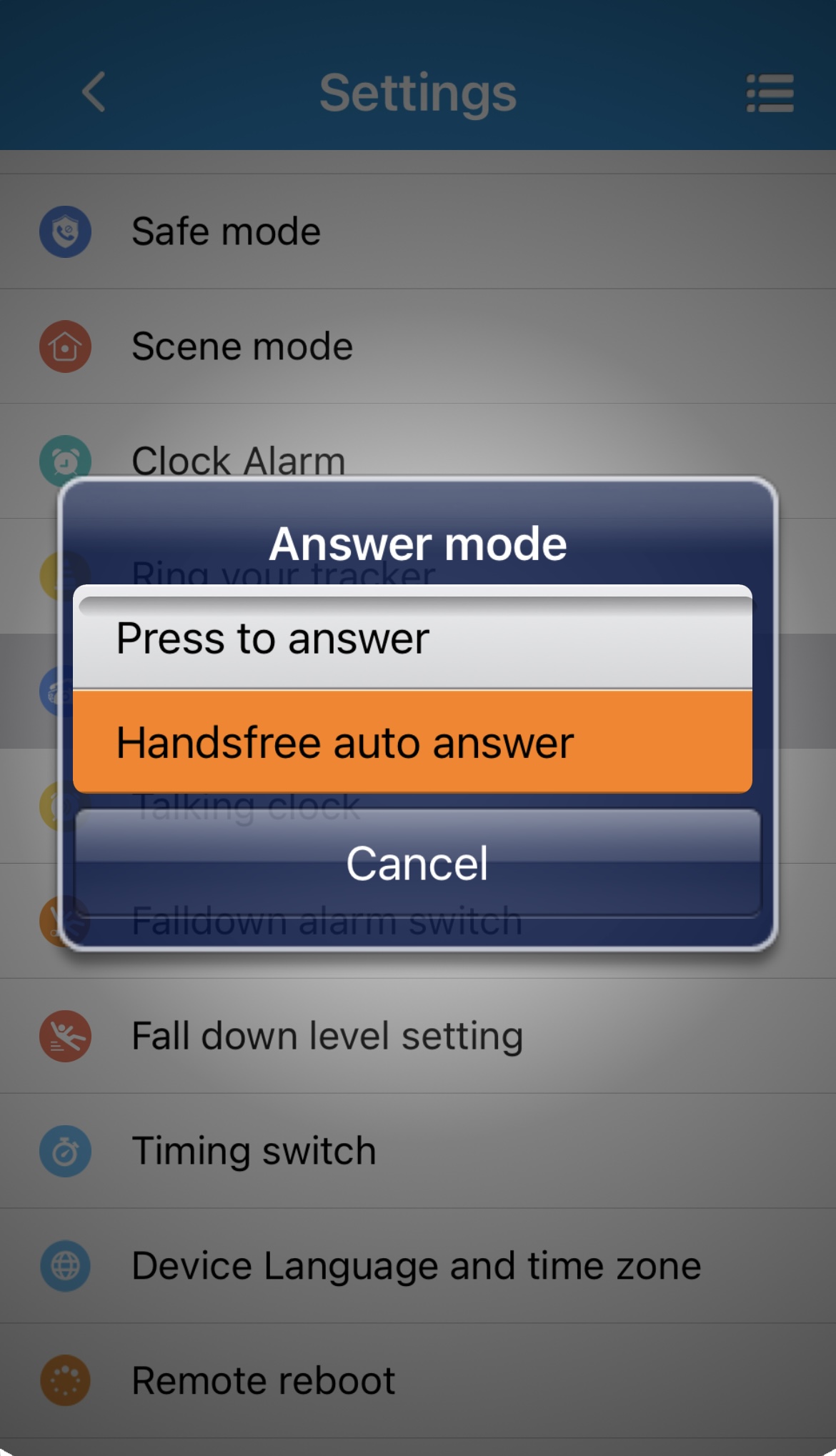
Under Answer mode kan du vælge, hvordan armbåndet skal besvare indgående opkald.
Vælg hvordan opkald besvares
Du kan vælge mellem to indstillinger:
- Press to answer – brugeren skal manuelt besvare opkaldet ved at trykke på den grønne mikrofonknap på armbåndet.
- Handsfree auto answer – armbåndet besvarer automatisk indgående opkald fra godkendte kontaktpersoner.
Vigtigt ved automatisk besvarelse
Funktionen Handsfree auto answer virker kun for telefonnumre, der er gemt i Telefonbog. Hvis armbåndet skal besvare opkald automatisk fra et bestemt nummer, skal nummeret derfor først indtastes og gemmes i telefonbogen.
Talende ur
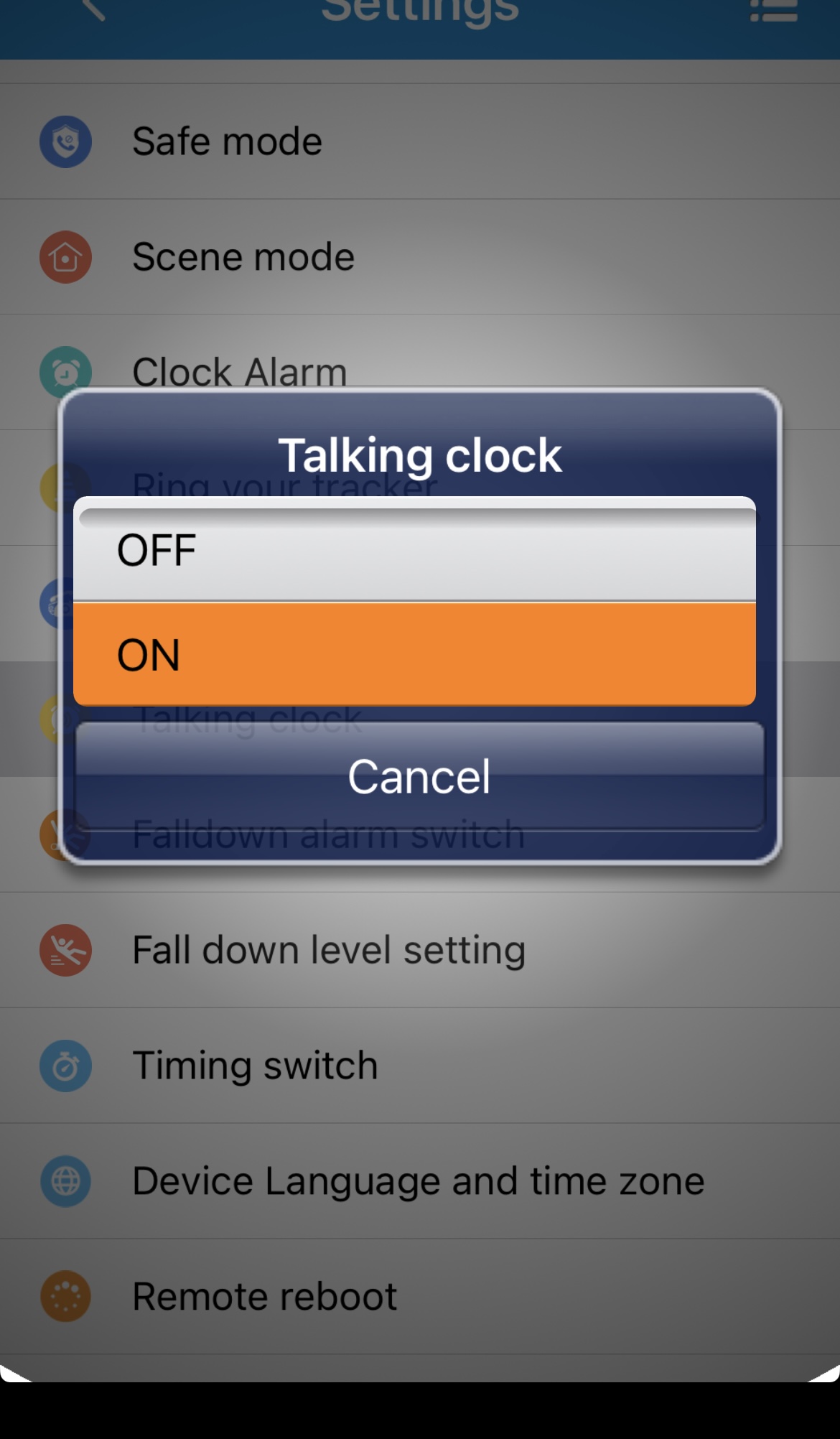
Under Talking clock kan du aktivere eller deaktivere funktionen, der får armbåndet til at fortælle det aktuelle klokkeslæt med lyd.
Slå talende ur til eller fra
- Åbn Settings i AnyTracking.
- Tryk på Talking clock.
- Vælg ON for at aktivere funktionen eller OFF for at deaktivere den.
Hør klokkeslættet
Når Talking clock er aktiveret, kan brugeren få armbåndet til at fortælle det aktuelle klokkeslæt ved et kort tryk på SOS-knappen.
Bemærk: SOS-alarmen aktiveres først ved et længere tryk på SOS-knappen. Et kort tryk bruges til talende ur, når funktionen er slået til.
Faldalarm
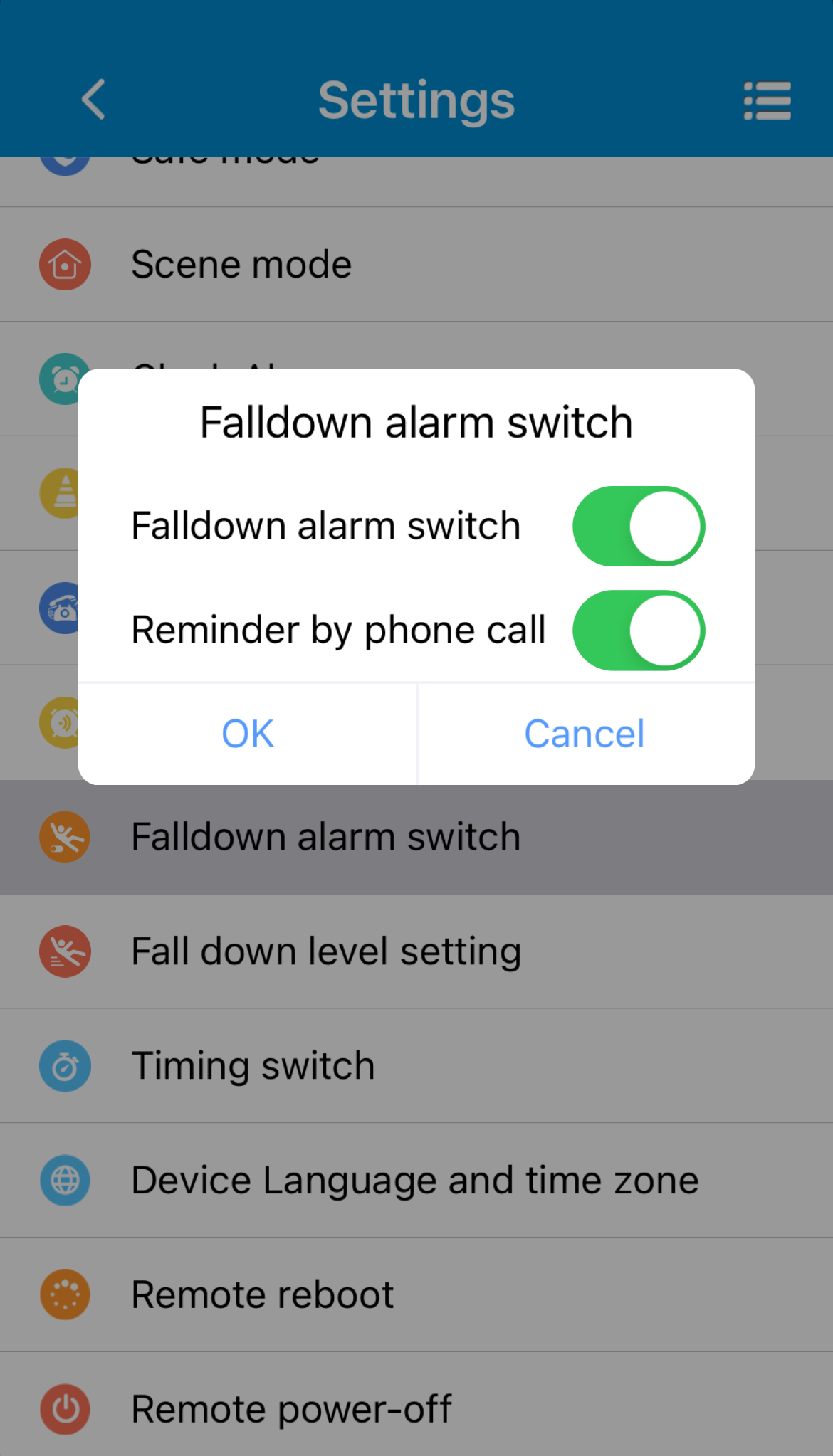
Under Falldown alarm switch kan du slå faldalarmen til eller fra og vælge, om armbåndet automatisk skal ringe til SOS-kontakterne, hvis et fald registreres.
Aktivér faldalarmen
- Åbn Settings i AnyTracking.
- Tryk på Falldown alarm switch.
- Aktivér Falldown alarm switch for at slå faldregistreringen til.
- Aktivér Reminder by phone call, hvis armbåndet automatisk skal ringe til de gemte SOS-kontakter, når et fald registreres.
- Tryk på OK for at gemme indstillingerne.
Vigtigt:
Hvis du ønsker, at armbåndet automatisk skal kontakte de pårørende ved et registreret fald, skal både Falldown alarm switch og Reminder by phone call være aktiveret.
Faldalarmens følsomhed indstilles separat under Falldown level setting. Se næste afsnit Faldalarm følsomhed.
Faldalarm følsomhed
Under Falldown level setting kan du indstille, hvor følsom faldalarmen skal være.
Vælg følsomhedsniveau
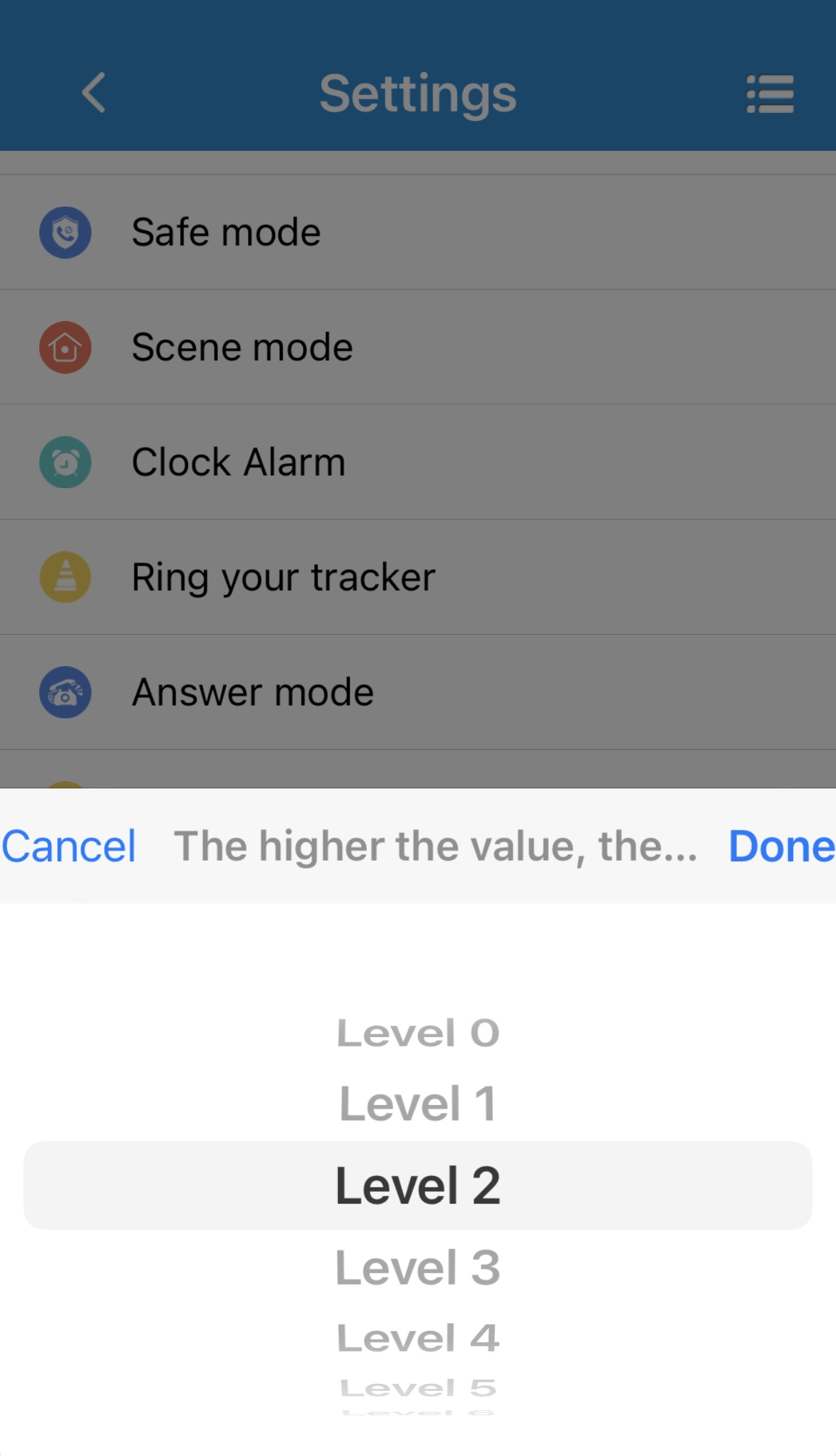
Faldalarmen kan indstilles fra Level 0 til Level 6:
- Level 0 – mest følsom.
- Level 1–5 – gradvist mindre følsom.
- Level 6 – mindst følsom.
Vores anbefaling
Vi anbefaler som udgangspunkt at starte med Level 2 eller Level 3. Det optimale niveau afhænger dog af, hvor aktiv brugeren er, og hvordan armbåndet bæres. Test derfor faldalarmen grundigt, inden armbåndet tages i daglig brug.
Sådan ændrer du følsomheden
- Åbn Settings i AnyTracking.
- Tryk på Falldown level setting.
- Vælg det ønskede niveau fra Level 0 til Level 6.
- Tryk på Done for at gemme indstillingen.
Vigtigt om faldregistrering
Det er ikke muligt at opnå 100 % præcis faldregistrering uden risiko for falske alarmer. Armbåndets bevægelsessensor registrerer hurtige bevægelser og ændringer i vinkel, men kan ikke altid skelne mellem et reelt fald og eksempelvis en hurtig armbevægelse eller kraftig rystelse.
Tidsindstillet tænd/sluk
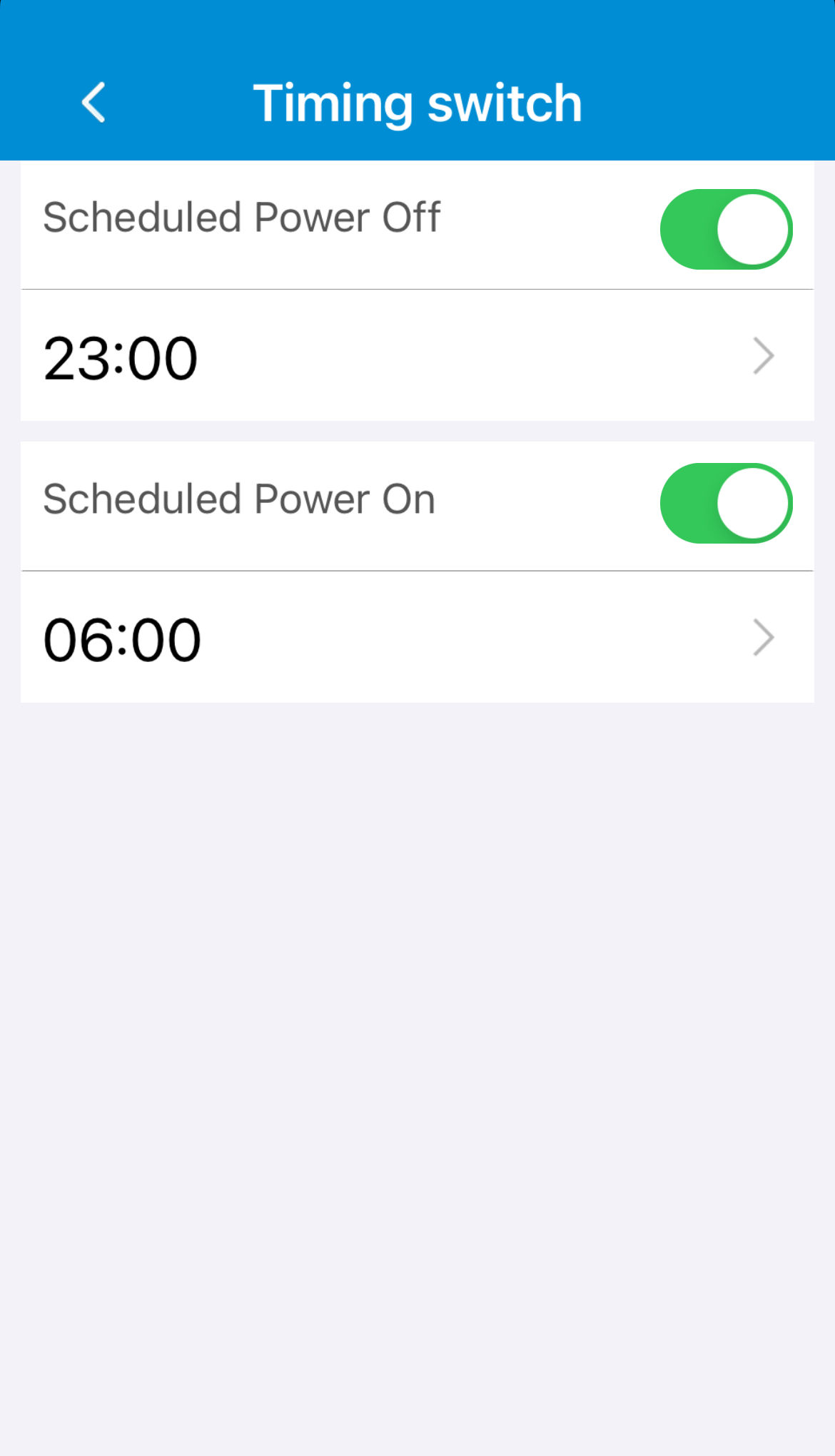
Under Timing switch kan du indstille faste tidspunkter, hvor armbåndet automatisk skal slukke og tænde igen.
Indstil automatisk slukning og opstart
- Åbn Settings i AnyTracking.
- Tryk på Timing switch.
- Aktivér Scheduled Power Off, hvis armbåndet automatisk skal slukke på et bestemt tidspunkt.
- Tryk på klokkeslættet under Scheduled Power Off, og vælg det ønskede tidspunkt.
- Aktivér Scheduled Power On, hvis armbåndet automatisk skal tænde igen på et bestemt tidspunkt.
- Tryk på klokkeslættet under Scheduled Power On, og vælg det ønskede tidspunkt.
Vigtigt:
Når armbåndet er slukket, kan funktioner som GPS-sporing, SOS-opkald og faldalarm ikke anvendes. Brug derfor kun tidsindstillet slukning, hvis det passer til brugerens behov.
Enhedssprog og tidszone
Under Device Language and time zone kan du indstille armbåndets sprog og tidszone. Indstillingen bruges blandt andet i forbindelse med SMS-advarsler fra armbåndet.
Indstil sprog og tidszone
- Åbn Settings i AnyTracking.
- Tryk på Device Language and time zone.
- Vælg English som sprog.
- Indstil tidszonen til:
- 2 i perioden med sommertid.
- 1 i perioden med vintertid.
- Tryk på OK for at gemme indstillingerne.
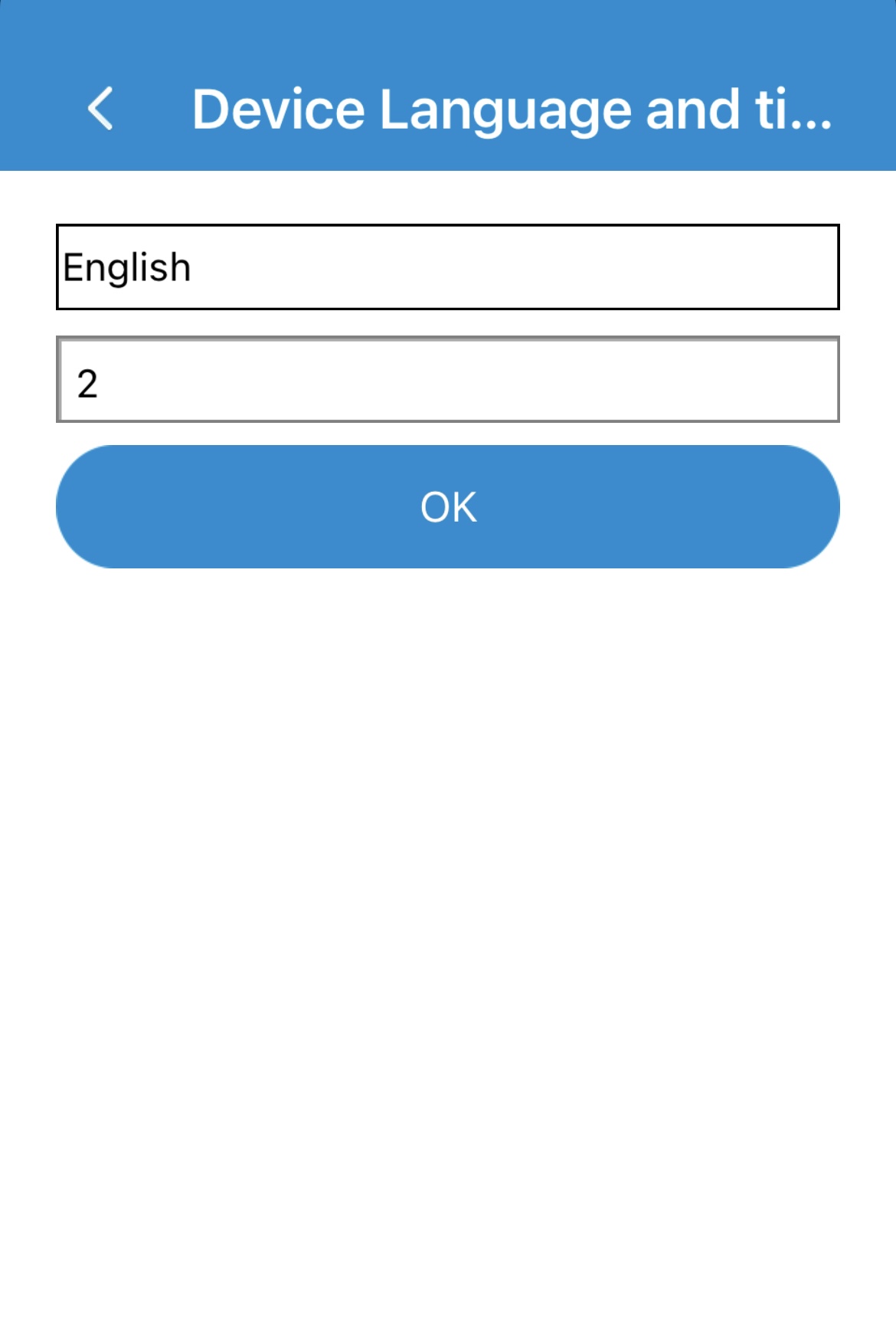
Bemærk: Danmark bruger tidszone UTC+2 om sommeren og UTC+1 om vinteren. Tidszonen skal derfor ændres, når der skiftes mellem sommer- og vintertid.
Genstart på afstand
Under Remote reboot kan du genstarte armbåndet direkte fra AnyTracking uden at skulle gøre noget på selve armbåndet.
Genstart armbåndet
- Åbn Settings i AnyTracking.
- Tryk på Remote reboot.
- Tryk på OK for at bekræfte genstarten.
- Armbåndet genstarter herefter automatisk.
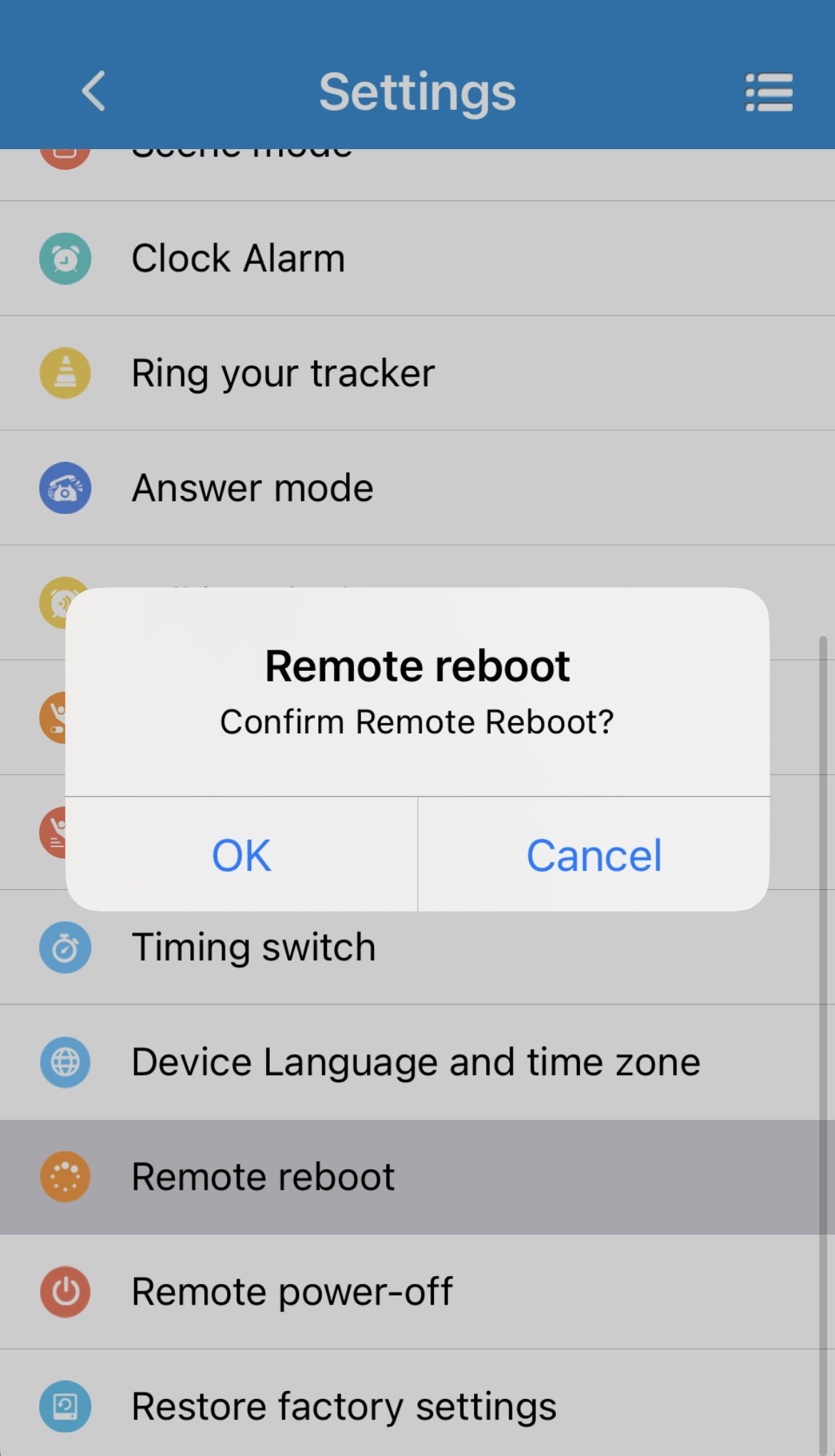
Bemærk: Armbåndet skal være tændt og online, før kommandoen kan modtages fra AnyTracking. Efter genstart kan der gå et par minutter, før armbåndet igen har forbindelse til mobilnetværk og GPS.
Sluk på afstand
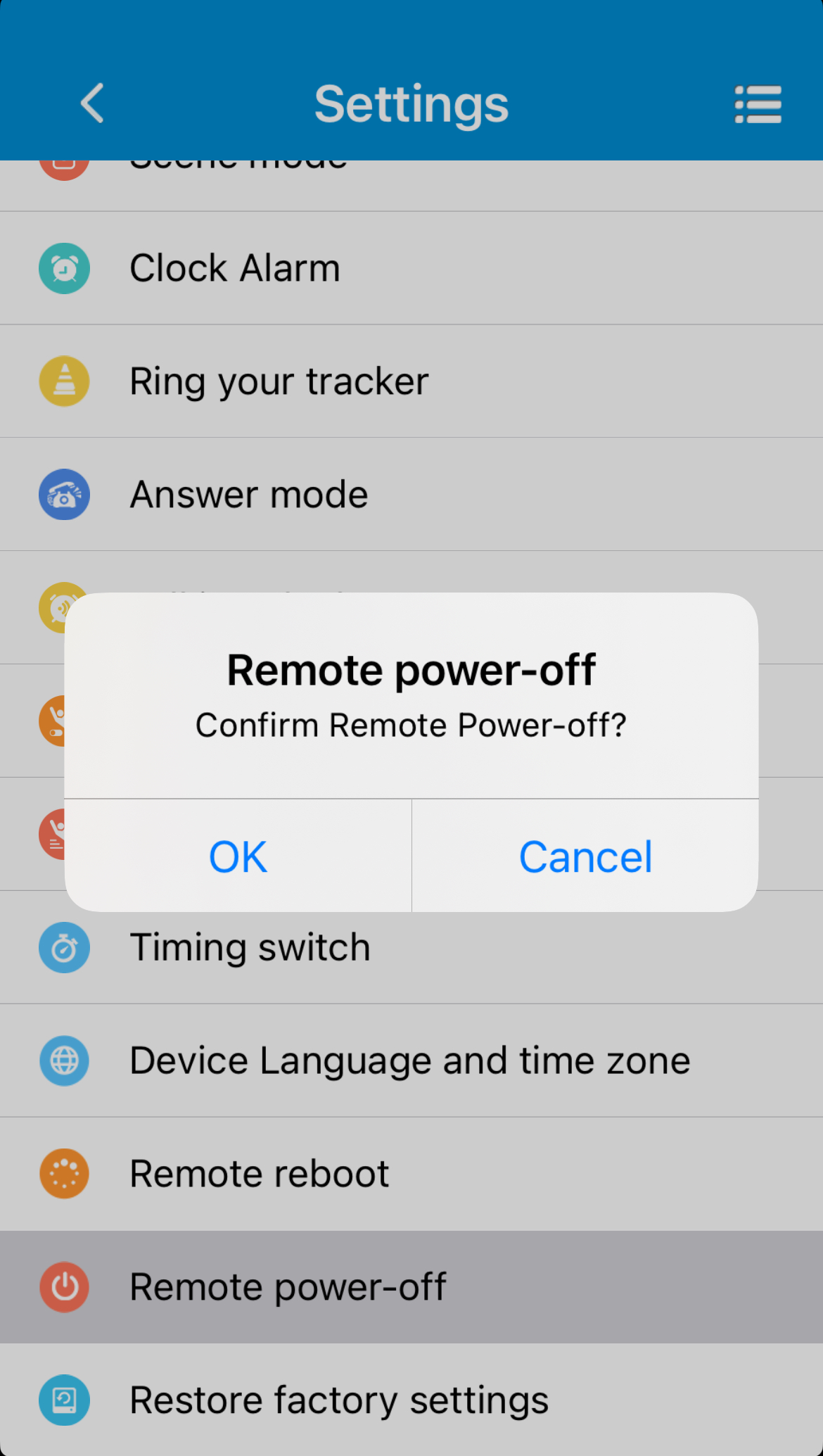
Under Remote power-off kan du slukke armbåndet direkte fra AnyTracking uden at skulle betjene selve armbåndet.
Sluk armbåndet fra appen
- Åbn Settings i AnyTracking.
- Tryk på Remote power-off.
- Tryk på OK for at bekræfte, at armbåndet skal slukkes.
- Armbåndet slukker herefter automatisk.
Vigtigt:
Når armbåndet er slukket, kan funktioner som GPS-sporing, SOS-opkald og faldalarm ikke anvendes. Armbåndet skal efterfølgende tændes igen på selve enheden.
Gendan fabriksindstillinger
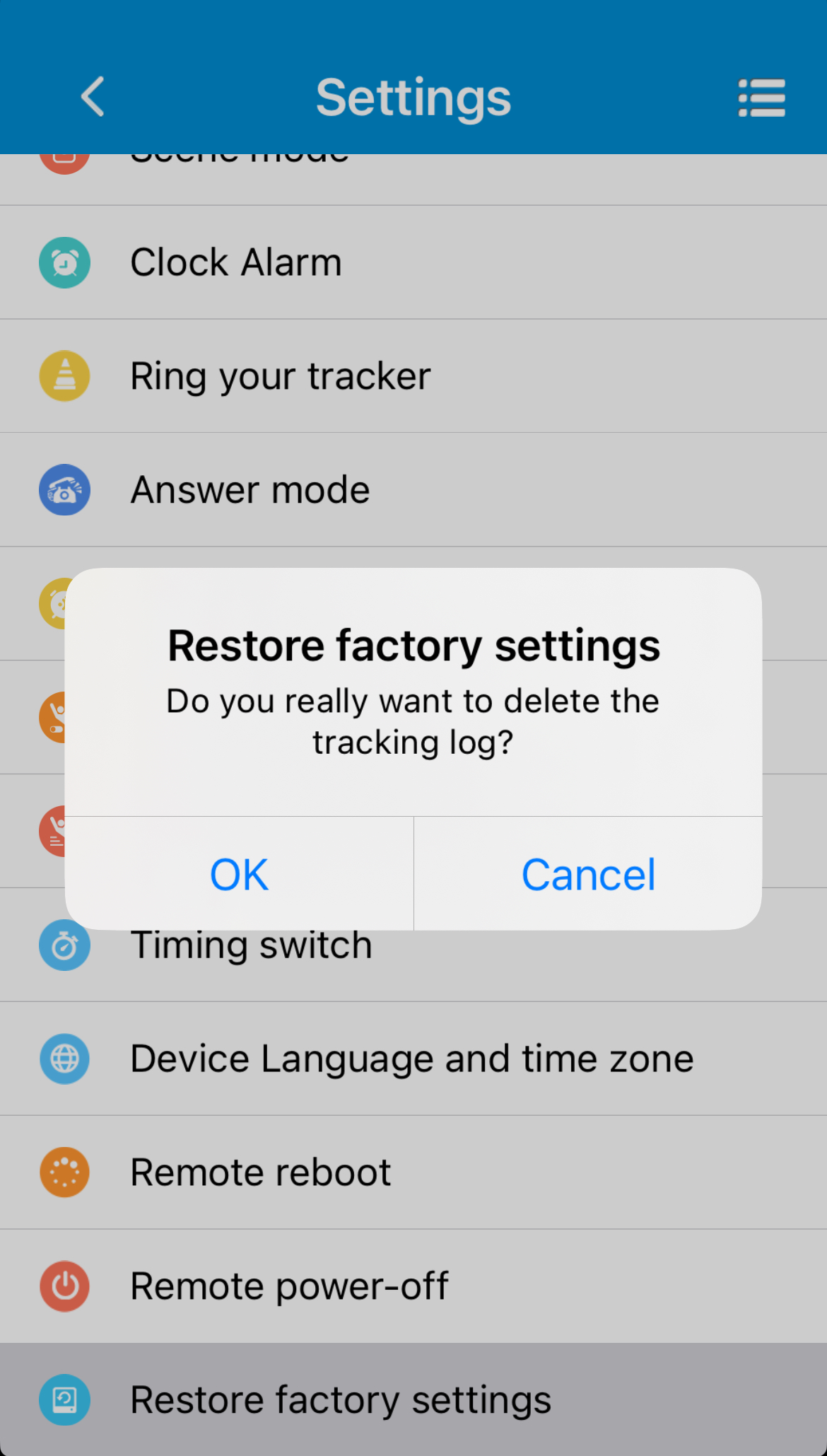
Under Restore factory settings kan du nulstille armbåndets personlige indstillinger og data og gendanne fabriksindstillingerne.
Nulstil armbåndet
- Åbn Settings i AnyTracking.
- Tryk på Restore factory settings.
- Tryk på OK for at bekræfte nulstillingen.
Vigtigt før du nulstiller
Gendannelse af fabriksindstillinger sletter personlige indstillinger og data på armbåndet. Funktionen bør derfor kun bruges, hvis du ønsker at nulstille enheden og opsætte den igen.
Alarmhistorik
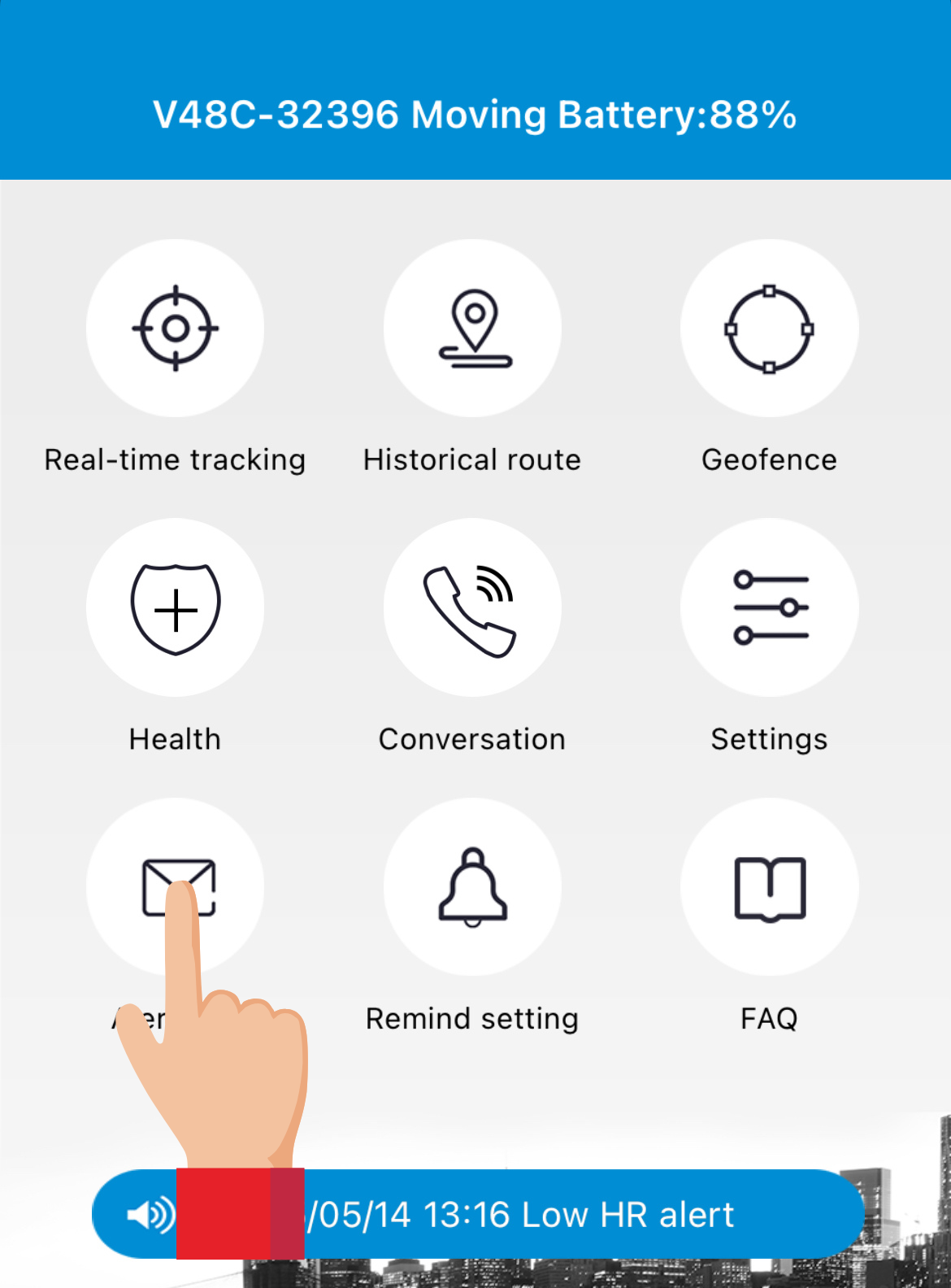
Under Alert List kan du se en historik over de alarmer og advarsler, som armbåndet har registreret.
Se tidligere alarmer
I alarmhistorikken kan du se dato og tidspunkt for de registrerede alarmer.
Listen viser blandt andet, hvilken type alarm der er blevet udløst, eksempelvis:
- SOS Alarm – SOS-alarmen er blevet aktiveret.
- Fall Alarm – faldalarmen er blevet aktiveret.
- Low HR alert – der er registreret en puls under den indstillede nedre pulsgrænse.
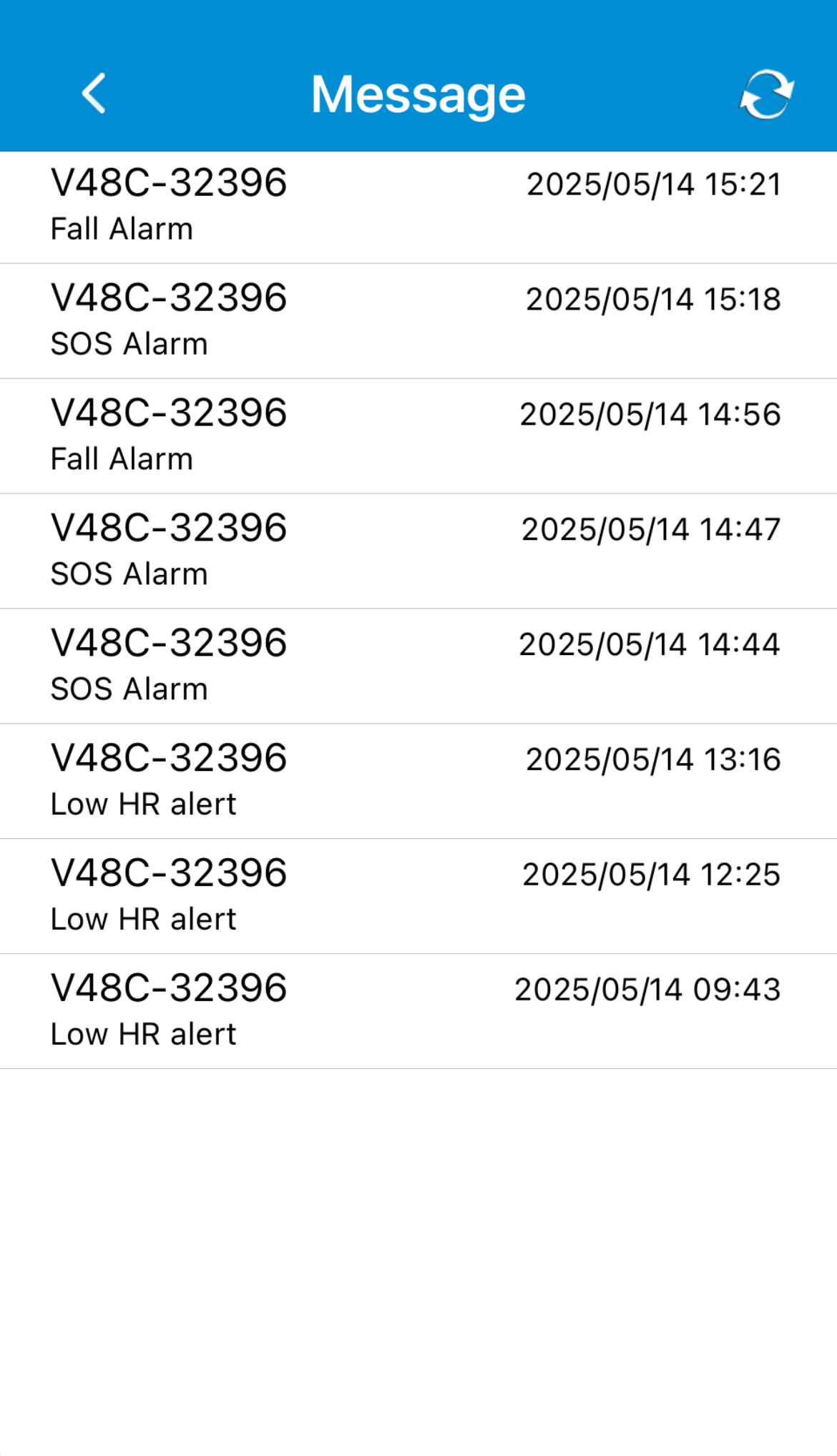
Bemærk: Alarmhistorikken kan bruges til at kontrollere, hvornår en alarm blev registreret, og hvilken type alarm der var tale om.
Påmindelsesindstillinger
Under Remind setting kan du vælge, hvordan AnyTracking skal give besked ved påmindelser og alarmer.
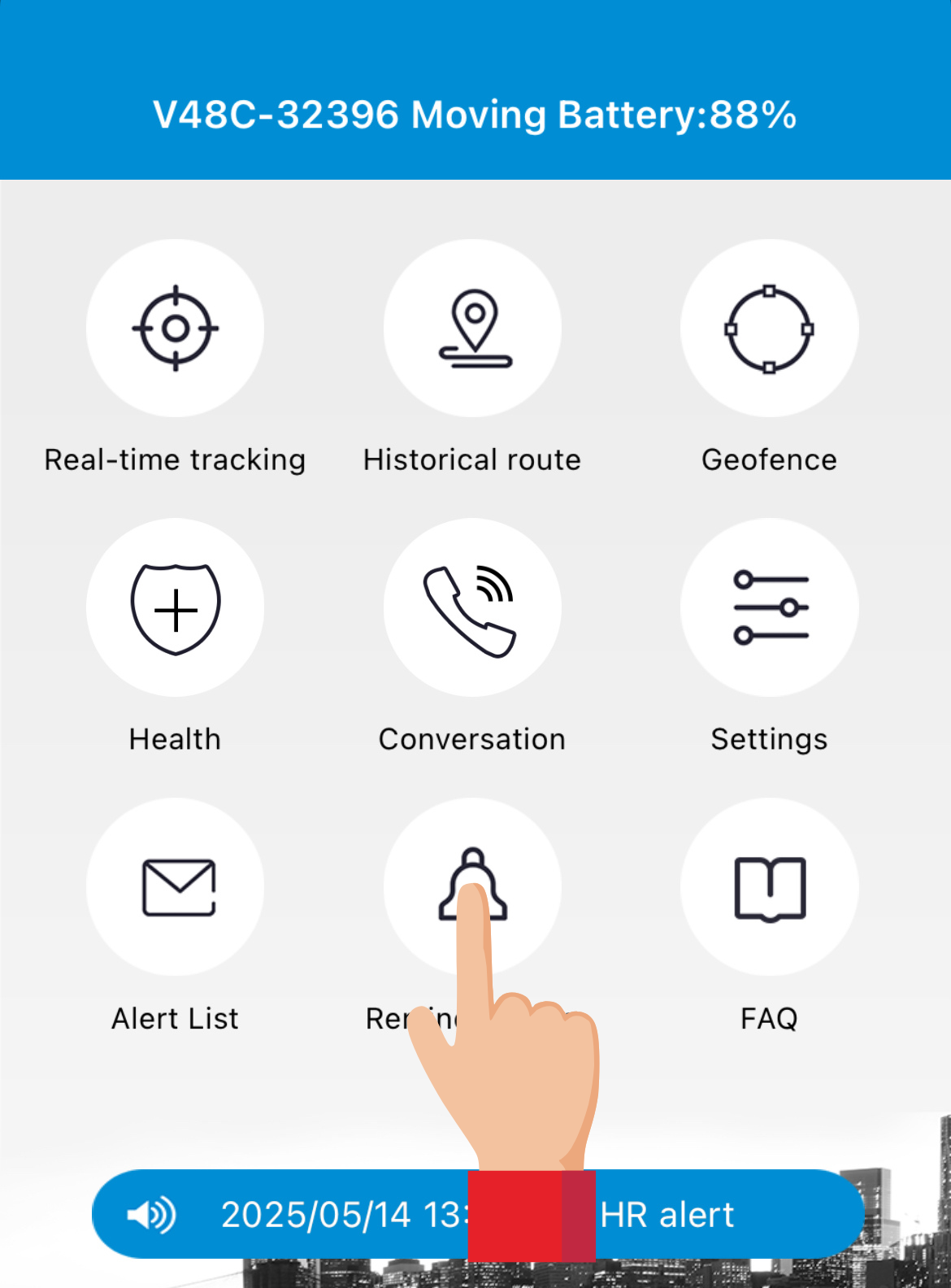
Vælg hvordan påmindelser skal vises
Under Remind setting finder du følgende indstillinger:
- Enable – aktiverer eller deaktiverer påmindelser.
- Ringtones remind by mobile phone – telefonen afspiller en ringetone, når der modtages en påmindelse eller alarm.
- Vibration alert by mobile phone – telefonen vibrerer, når der modtages en påmindelse eller alarm.
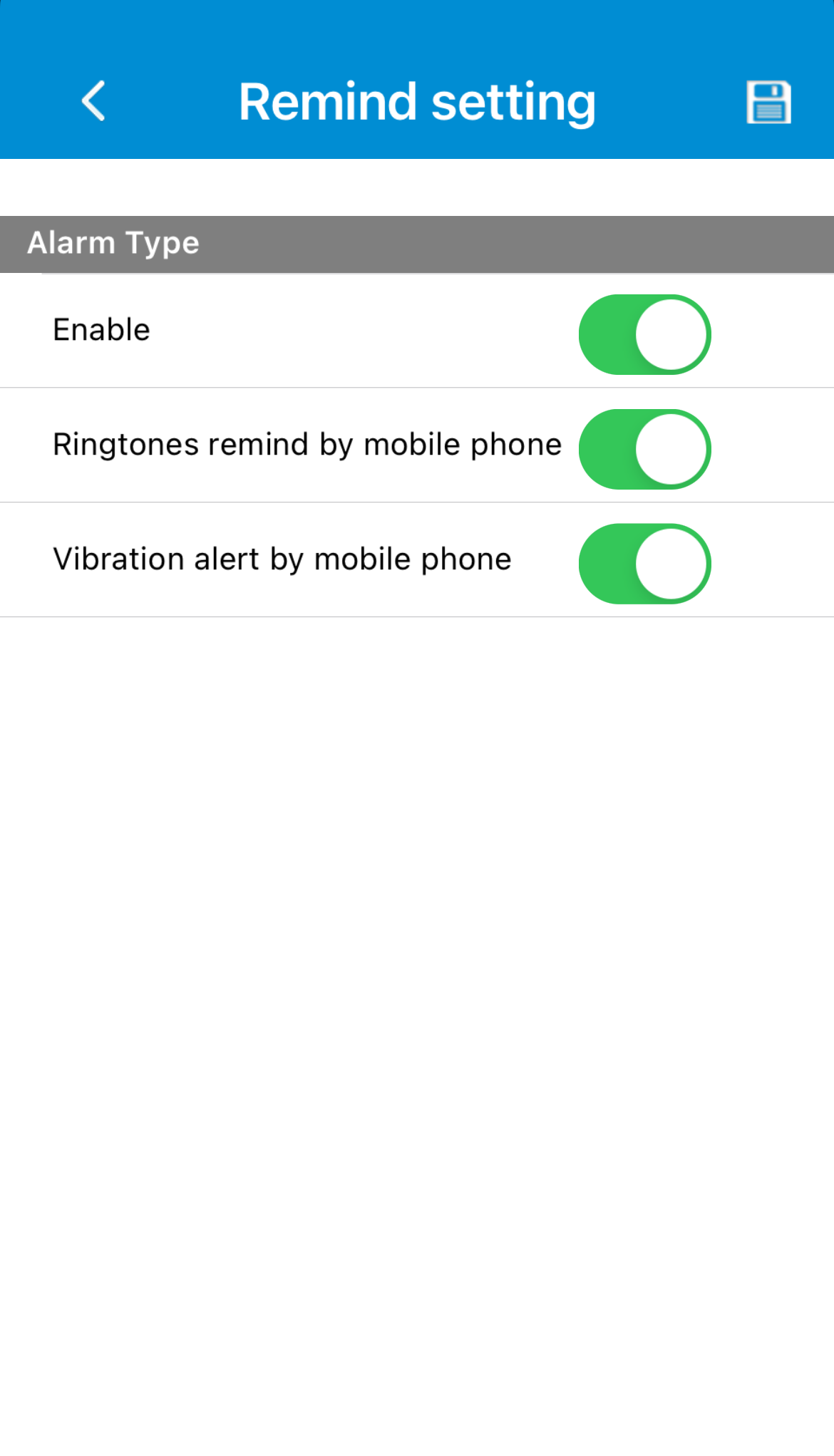
Tip: Du kan aktivere både ringetone og vibration, hvis du ønsker, at påmindelser og alarmer skal være lettere at bemærke.
FAQ i AnyTracking
Under FAQ i AnyTracking finder du appens egne ofte stillede spørgsmål og svar om GPS-trackeren og appens funktioner.
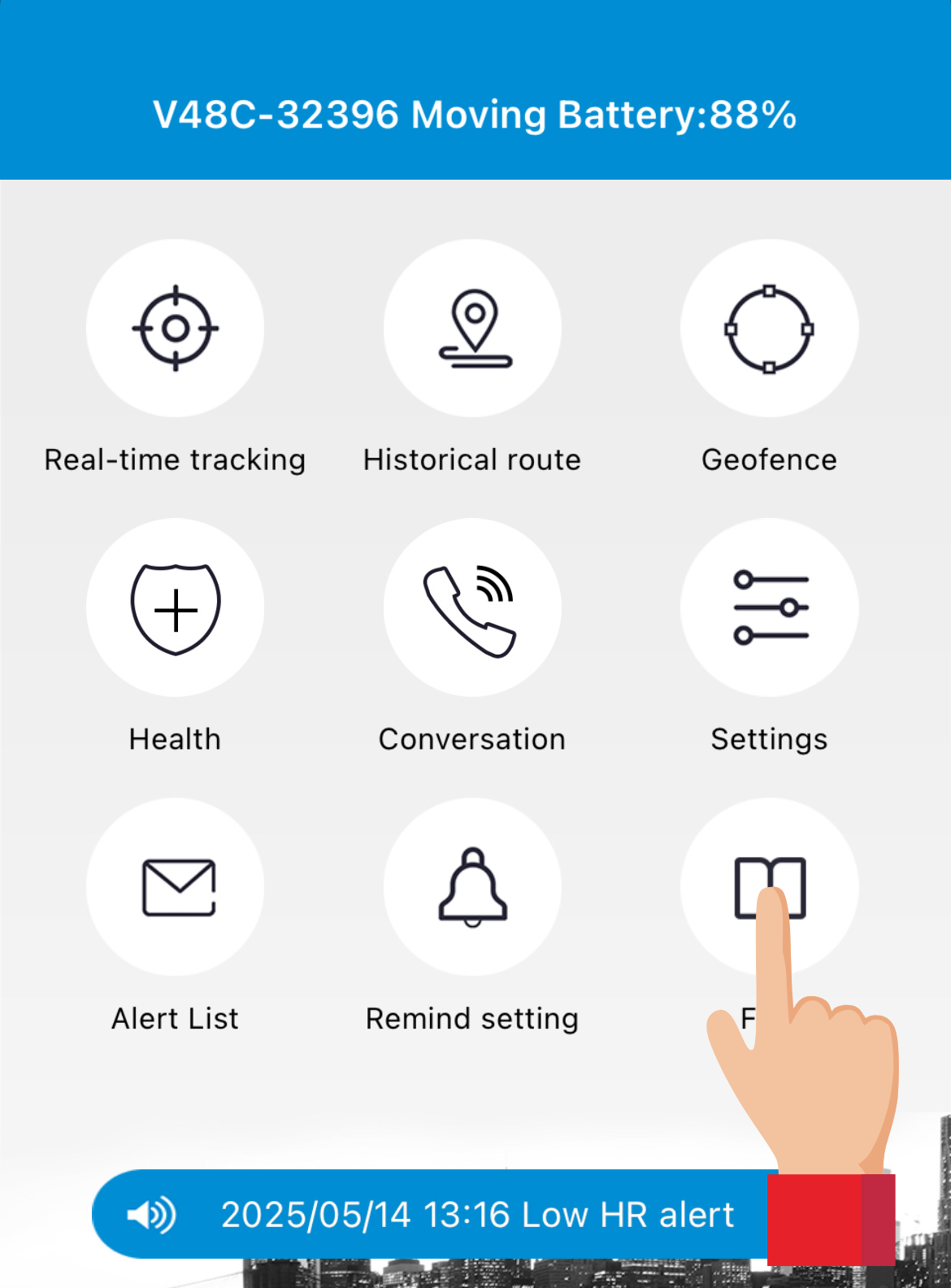
Find hjælp i appens FAQ
Tryk på FAQ i AnyTracking for at åbne en oversigt over spørgsmål, som ofte går igen blandt brugere af appen.
FAQ’en er på engelsk og kan blandt andet indeholde hjælp til forbindelse, SIM-kort, GPS og andre funktioner i AnyTracking.
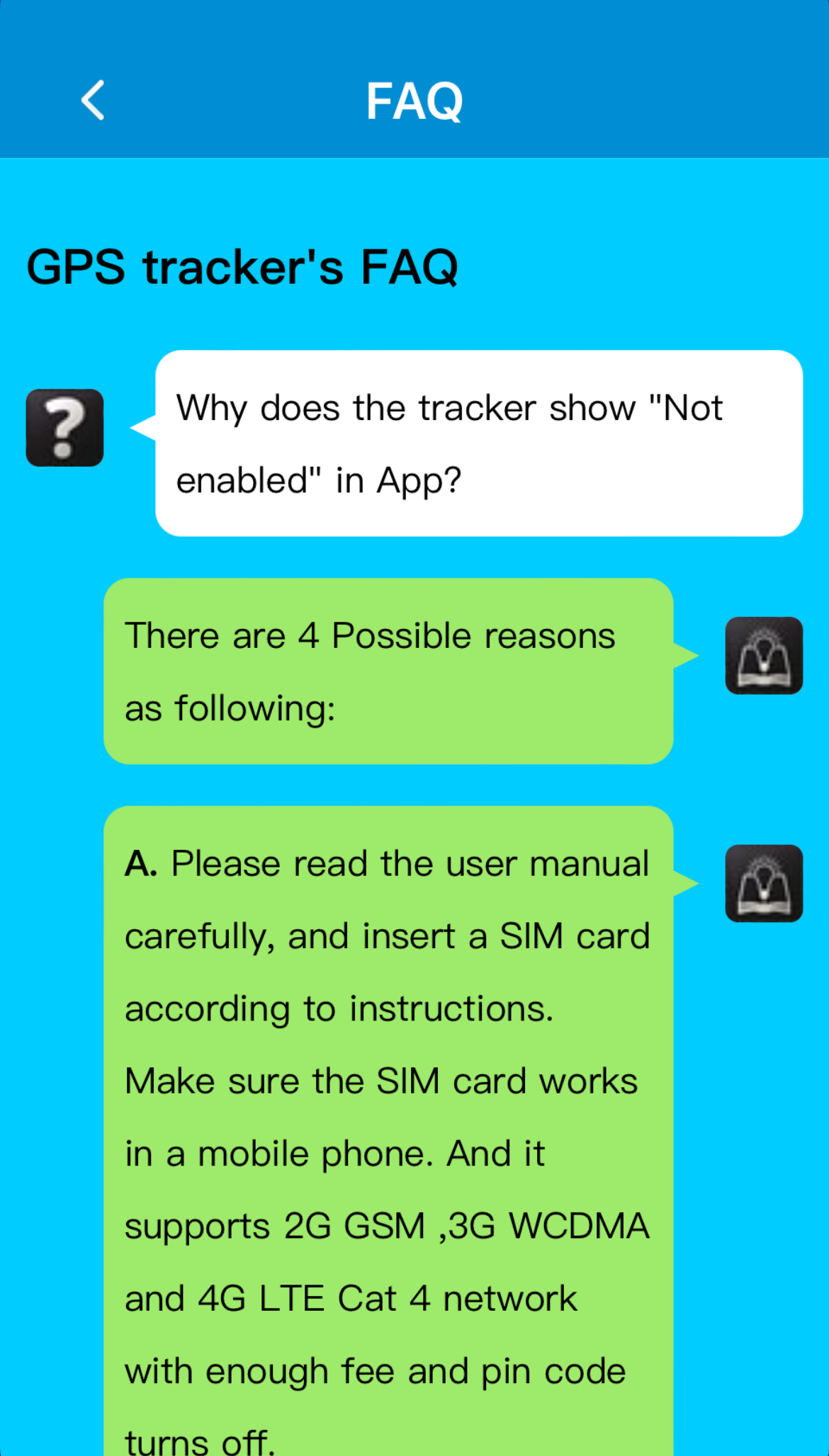
Har du brug for hjælp på dansk?
Du finder vores egen danske FAQ længere nede på denne side med svar på de mest almindelige spørgsmål om GPS-armbåndet.