
FRAGEN UND ANTWORTEN
Wobei brauchen Sie Hilfe?
Finden Sie Antworten zu Ihrem Produkt oder wählen Sie unten eine Kategorie.
Fragen zum Produkt
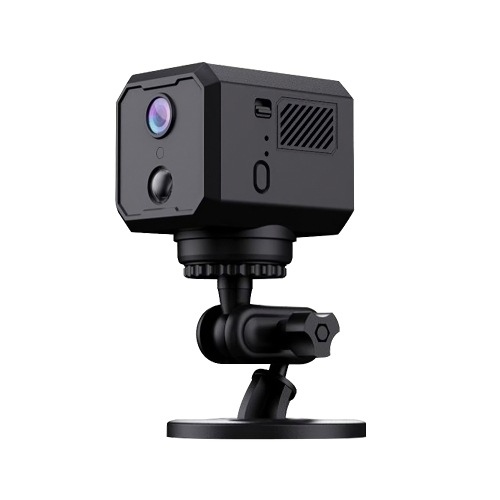
DanGear® kleine akkubetriebene 2,5K-Innenkamera mit WLAN
Hier finden Sie Antworten zu den Funktionen und zur Verwendung Ihres Produkts.
Produkt ansehen →Häufige Fragen vor dem Kauf
Für wen eignet sich die kleine 2,5K-Akkukamera?
Die Kamera eignet sich für alle, die eine kompakte, akkubetriebene Lösung zur Überwachung von Innenräumen suchen. Sie lässt sich zu Hause oder im Büro überall dort aufstellen, wo WLAN verfügbar ist.
Welche Bildqualität bietet die Kamera?
Die Kamera hat eine Auflösung von 2,5K (5 MP). In der SmartLife-App können Sie den Raum live ansehen und gespeicherte Aufnahmen abrufen.
Kann ich die Kamera per Smartphone schwenken?
Ja. Durch die motorisierte Schwenkfunktion können Sie den horizontalen Bildausschnitt in der SmartLife-App ändern, ohne die Halterung zu versetzen. Auch automatische Personenverfolgung ist möglich. Bei Fragen zur Platzierung erreichen Sie uns über das Kontaktformular.
Mein WLAN verwendet gleichzeitig 2,4 und 5 GHz. Wie verbinde ich das Gerät?
Wahrscheinlich nutzt Ihr Router denselben WLAN-Namen für 2,4 und 5 GHz. Die Frequenzbänder haben unterschiedliche Stärken.
- 2,4 GHz reicht in der Regel weiter und durchdringt Wände besser. Das Band ist meist etwas langsamer als 5 GHz. Für Licht, Steckdosen, das Scharfschalten der Alarmanlage oder das Livebild einer Kamera reicht es in der Regel aus. Die Reichweite ist ein Grund, weshalb viele Smart-Home-Geräte auf 2,4 GHz arbeiten.
- 5 GHz ermöglicht meist höhere Datenraten, hat aber eine kürzere Reichweite. Das eignet sich etwa für Filmstreaming am Smart-TV oder große Downloads am Computer, wenn vor allem die Geschwindigkeit zählt.
Unsere WLAN-Produkte für 2,4 GHz müssen mit diesem Band verbunden werden. Ein separates 2,4-GHz-Netz kann die Einrichtung erleichtern. Sie können die Einstellung am Router selbst ändern oder Ihren Internetanbieter bitten, den beiden Bändern eigene Namen zu geben. Die Schritte finden Sie unten.
Wie teile ich mein WLAN in getrennte 2,4- und 5-GHz-Netze auf?
Bei vielen Routern können Sie jedem der beiden WLAN-Bänder einen eigenen Namen geben. Dann lässt sich für die Einrichtung eines vernetzten Geräts gezielt 2,4 GHz auswählen. Beide Netze verwenden weiterhin Ihren normalen Internetanschluss.
Am einfachsten wenden Sie sich an Ihren Internetanbieter und bitten um getrennte WLAN-Namen für 2,4 und 5 GHz.
Wenn Sie die Änderung selbst vornehmen möchten, gehen Sie wie folgt vor.
- Öffnen Sie die Routereinstellungen. Das geht meist über die App Ihres Internetanbieters oder die Webadresse auf dem Router oder in dessen Anleitung.
- Suchen Sie die WLAN-Einstellungen. Die Funktion für den gemeinsamen Namen beider Bänder heißt zum Beispiel Smart Connect oder Band Steering.
- Schalten Sie die Funktion aus und vergeben Sie zwei unterschiedliche Namen, etwa MeinWLAN-2,4 und MeinWLAN-5. Speichern Sie die Änderung.
- Wählen Sie MeinWLAN-2,4 auf Ihrem Smartphone. Öffnen Sie dann die SmartLife-App oder die Tuya Smart App und fügen Sie das Gerät nach der Produktanleitung hinzu.
Wenn Sie den WLAN-Namen ändern, müssen Sie andere Geräte gegebenenfalls erneut mit dem umbenannten Netz verbinden.
Kann die Kamera Bewegungen automatisch verfolgen?
Ja. Die Kamera kann einer Person im Bild automatisch folgen. Sie können die Kamera auch selbst über die SmartLife-App schwenken und den Ausschnitt wählen. Zur Platzierung beraten wir Sie über unser Kontaktformular.
Welchen Akku hat die Kamera?
Die Kamera hat einen eingebauten Akku mit 2.200 mAh und benötigt während des Betriebs kein fest angeschlossenes Stromkabel.
Was bedeuten bis zu 30 Tage Standby?
Standby bezeichnet die Zeit, in der die Kamera überwiegend auf Aktivität wartet. Wie lange der Akku zwischen Ladevorgängen hält, hängt von der Nutzung ab. Livebild, Aufnahmen und Bewegung brauchen mehr Strom als der Bereitschaftsbetrieb.
Welches Netzwerk benötigt die Kamera?
Die Kamera nutzt 2,4-GHz-WLAN nach IEEE 802.11 b/g/n. Wählen Sie einen Standort mit ausreichendem WLAN-Empfang.
Welche App verwende ich für die Kamera?
Sie steuern die Kamera mit der SmartLife-App. Dort können Sie das Livebild öffnen und die Kamera auf den gewünschten Bereich im Raum schwenken. Fragen zu den Funktionen beantworten wir über das Kontaktformular.
Kann ich auch unterwegs nachsehen?
Ja. Die Kamera benötigt eine Internetverbindung über WLAN und auch Ihr Smartphone muss online sein. Dann können Sie die Kamera von einem anderen Ort in der SmartLife-App öffnen.
Kann ich über die Kamera sprechen?
Ja. Über Zwei-Wege-Audio können Sie zuhören und über die Kamera mit einer Person im Raum sprechen.
Hat die kleine Kamera eine Nachtsichtfunktion?
Ja. Dank Infrarot-Nachtsicht können Sie den Raum auch bei wenig Licht und im Dunkeln sehen.
Wie kann ich die Aufnahmen speichern?
Sie können Aufnahmen lokal auf einer microSD-Karte mit bis zu 128 GB speichern. Cloudspeicher ist in der App separat erhältlich.
Welche Speicherkartengröße kann ich wählen?
Die Kamera unterstützt unter anderem microSD-Karten mit 64 und 128 GB. Wählen Sie für mehr Aufnahmen die größere Kapazität und beachten Sie die für die Kamera angegebene Höchstgrenze.
Wie kann ich die Kamera montieren?
Mit der verstellbaren Halterung und doppelseitigem Klebeband lässt sich die Kamera an Wand oder Decke montieren. Wählen Sie eine Stelle mit gutem Bildausschnitt, an der Sie die Kamera zum Laden erreichen.
Ist die Kamera für innen oder außen vorgesehen?
Dieses kompakte Modell ist für Innenräume vorgesehen. Für Fassade, Terrasse oder andere witterungsexponierte Stellen wählen Sie eine Außenkamera mit geeignetem Schutz.
Fehlerbehebung und Hilfe
Die Kamera schaltet sich nicht ein. Was kann ich prüfen?
Die Kamera wird von einem integrierten 2.200-mAh-Akku versorgt. Laden Sie ihn zunächst nach der beiliegenden Anleitung auf.
1. Prüfen Sie den Stromanschluss und alle Steckverbindungen. Verwenden Sie das für Ihr Modell vorgesehene Kabel und Netzteil.
2. Probieren Sie eine funktionierende Steckdose. Hat die Kamera einen Akku, laden Sie ihn nach Anleitung und prüfen Sie den Ein-/Ausschalter.
3. Warten Sie den Startvorgang ab und achten Sie auf ein Lebenszeichen der Kamera, bevor Sie die App öffnen.
4. Wenden Sie sich an den Kundenservice, wenn die Kamera trotz korrekter Stromversorgung nicht reagiert.
Lassen Sie das Kameragehäuse geschlossen und verwenden Sie ausschließlich die vorgesehene Versorgungsspannung.
Die Kamera lässt sich in der SmartLife-App nicht hinzufügen. Wo fange ich an?
Beginnen Sie in der Nähe des Routers. So erkennen Sie, ob es an der Einrichtung oder an der WLAN-Abdeckung am späteren Montageort liegt.
1. Prüfen Sie, ob die Kamera eingeschaltet und das Telefon mit dem 2,4-GHz-WLAN verbunden ist.
2. Wählen Sie in der SmartLife-App das richtige Konto und Zuhause. Tippen Sie auf das Pluszeichen und wählen Sie die Option zum Hinzufügen eines Geräts.
3. Starten Sie die Kopplung gemäß der beiliegenden Anleitung und wählen Sie die für Ihr Kameramodell angezeigte Methode.
4. Prüfen Sie Netzwerkname und Passwort und schließen Sie die Einrichtung ab. Testen Sie das Livebild, bevor Sie die Kamera an ihren endgültigen Standort bringen.
5. War die Kamera bereits eingerichtet? Folgen Sie der ausführlichen Anleitung zur Wiederherstellung der Verbindung weiter unten.
Ich erhalte Ereignismeldungen, finde aber kein Video. Wo muss ich nachsehen?
Eine Ereignismeldung bedeutet nicht automatisch, dass ein Video gespeichert wurde. Abspielen lässt sich ein Ereignis nur, wenn es aufgezeichnet wurde.
1. Öffnen Sie die Kamera in der SmartLife-App und suchen Sie Playback, die Wiedergabe von Aufnahmen.
2. Wählen Sie das passende Datum und die Uhrzeit.
3. Sind keine Aufnahmen vorhanden, prüfen Sie, ob die microSD-Karte erkannt wird und die Aufnahme aktiviert ist.
4. Machen Sie einen neuen Test und prüfen Sie anschließend, ob sich das neue Video abspielen lässt.
Geänderte Einstellungen erzeugen keine nachträglichen Aufnahmen vergangener Ereignisse.
Die microSD-Karte wird nicht erkannt. Was kann ich tun?
Die Kamera unterstützt microSD-Karten mit bis zu 128 GB. Prüfen Sie die Karte und ihren Sitz, bevor Sie Aufnahmeeinstellungen ändern.
1. Schalten Sie die Kamera aus oder trennen Sie die Stromversorgung wie in der Anleitung beschrieben, bevor Sie die Karte anfassen.
2. Prüfen Sie Sitz und Ausrichtung der Karte. Drücken Sie sie nicht mit Gewalt hinein.
3. Schalten Sie die Kamera wieder ein und prüfen Sie den Kartenstatus in den Speichereinstellungen der Kamera in der SmartLife-App.
4. Wird die Karte weiterhin nicht angezeigt, testen Sie eine kompatible, funktionierende Karte oder wenden Sie sich an unseren Kundenservice.
Beim Formatieren wird der Inhalt der Karte gelöscht. Sichern Sie wichtige Aufnahmen vorher.
Auf meinem Smartphone kommen keine Meldungen an. Was muss aktiviert sein?
Prüfen Sie sowohl die Erkennung der Kamera als auch die Berechtigung für Benachrichtigungen auf dem Smartphone.
1. Öffnen Sie in der SmartLife-App die Alarm- oder Erkennungseinstellungen der Kamera und aktivieren Sie die gewünschte Ereignisart.
2. Prüfen Sie eventuell eingerichtete Zeitpläne und ausgewählte Überwachungsbereiche.
3. Erlauben Sie der SmartLife-App in den Smartphone-Einstellungen Benachrichtigungen. Prüfen Sie auch „Nicht stören“ und den Lautlosmodus.
4. Testen Sie erneut im Sichtfeld der Kamera und prüfen Sie sowohl das Ereignis in der App als auch die Meldung auf dem Smartphone.
Das Nachtbild sieht anders aus als bei Tag. Ist das ein Fehler?
Die Infrarot-Nachtsicht zeigt bei Dunkelheit ein Schwarzweißbild. Das ist normal.
1. Prüfen Sie in der App die Nachtsichteinstellung der Kamera.
2. Vergleichen Sie das Bild bei Dunkelheit, damit Sie tatsächlich den Nachtmodus prüfen.
3. Entfernen Sie Schmutz und gegebenenfalls die Schutzfolie von der Linse und achten Sie auf ein freies Sichtfeld.
Das Bild wirkt nachts neblig oder sehr hell. Was kann ich ausprobieren?
Glas, Wände oder Gegenstände in Kameranähe können Licht in das Objektiv zurückwerfen.
1. Prüfen Sie das Objektiv auf Schmutz oder Feuchtigkeit und reinigen Sie es bei Bedarf vorsichtig mit einem weichen, für Optik geeigneten Tuch.
2. Filmen Sie bei eingeschalteter Infrarotbeleuchtung der Kamera nicht durch eine Fensterscheibe.
3. Richten Sie die Kamera etwas von nahen Wänden oder anderen reflektierenden Flächen weg.
4. Prüfen Sie das Bild nach der Änderung noch einmal im Dunkeln.
Ich höre keinen Ton von der Kamera. Was sollte ich prüfen?
Prüfen Sie zuerst die Wiedergabe auf dem Smartphone. Der Ton kann stummgeschaltet sein, obwohl das Livebild funktioniert.
1. Öffnen Sie das Livebild und schalten Sie den Ton über das Lautsprechersymbol in der App ein.
2. Erhöhen Sie die Medienlautstärke am Smartphone und prüfen Sie, ob ein Bluetooth-Headset den Ton wiedergibt.
3. Bitten Sie eine zweite Person, in normaler Lautstärke an der Kamera zu sprechen, während Sie zuhören.
4. Stockt oder fehlt auch das Bild, prüfen Sie die Netzwerkverbindung und folgen Sie der Anleitung für eine instabile Verbindung.
Die Person an der Kamera hört mich nicht. Was kann ich tun?
Die App benötigt Zugriff auf das Mikrofon des Smartphones und die Sprechfunktion muss eingeschaltet sein.
1. Erlauben Sie der SmartLife-App in den Smartphone-Einstellungen den Mikrofonzugriff.
2. Öffnen Sie das Livebild der Kamera und starten Sie die Sprechfunktion wie in der App angezeigt.
3. Sprechen Sie deutlich ins Smartphone. Prüfen Sie auch die Lautstärke an der Kamera, falls sie sich in der App einstellen lässt.
4. Testen Sie mit Smartphone und Kamera in getrennten Räumen, um Rückkopplungen zu vermeiden.
Was kann ich prüfen, wenn sich die Kamera anders dreht als erwartet?
Die Kamera lässt sich in der SmartLife-App motorisch schwenken. Die Ausrichtung der Halterung stellen Sie separat ein.
- Öffnen Sie das Livebild und probieren Sie in der App die Steuertasten für die Kamerabewegung aus.
- Prüfen Sie, ob die Kamera Bewegungsfreiheit hat und weder Kabel noch Halterung den Weg blockieren.
- Versuchen Sie die Gegenrichtung. Die Kamera könnte bereits am Ende ihres Schwenkbereichs stehen.
- Reagiert der Motor trotz funktionierendem Livebild weiterhin nicht, helfen wir über das Kontaktformular.
Steuern Sie den motorisierten Teil über die App. Drehen Sie ihn nicht mit Gewalt.
Ein Familienmitglied kann die Kamera nicht öffnen. Wie teile ich den Zugriff?
Geben Sie die Kamera über die SmartLife-App frei, damit jede Person ihr eigenes Konto verwenden kann.
1. Öffnen Sie die Kamera im Konto des Eigentümers und wählen Sie in den Kameraeinstellungen die Freigabe.
2. Prüfen Sie das Konto des Empfängers und versenden Sie die Einladung über die App.
3. Bitten Sie die eingeladene Person, die Einladung anzunehmen und das richtige Zuhause in der App auszuwählen.
4. Testen Sie das Livebild auf dem Smartphone der eingeladenen Person.
Geben Sie Ihr eigenes Passwort nicht weiter. Ist die Kamera noch in einem früheren Konto registriert, muss sie dessen Eigentümer zuerst unter Device Management aus diesem Konto entfernen.
Die App schlägt Cloudspeicher vor. Brauche ich ihn für die Wiedergabe?
Aufnahmen auf einer erkannten microSD-Karte können Sie über die lokale Wiedergabefunktion der Kamera ansehen. Cloudspeicher ist eine separate Option.
1. Prüfen Sie, ob die Karte in den Speichereinstellungen der Kamera angezeigt wird.
2. Öffnen Sie Playback (Wiedergabe) und wählen Sie das Video von der Karte.
3. Lesen Sie die Bedingungen des Cloud-Dienstes gesondert, falls Sie ihn dazubuchen möchten.
Ein Cloud-Angebot behebt nicht das Problem, dass die Kamera eine Karte nicht erkennt.
Welche Angaben soll ich senden, wenn das Problem bestehen bleibt?
Beschreiben Sie möglichst genau, was passiert. Dann können wir Ihnen beim betreffenden Teil der Kamera helfen.
1. Nennen Sie den Produktnamen und geben Sie an, ob Stromversorgung, Verbindung, Bild, Ton, Aufnahmen oder Meldungen betroffen sind.
2. Teilen Sie mit, wann der Fehler auftritt und welche Schritte Sie bereits versucht haben.
3. Fügen Sie möglichst einen Screenshot der betreffenden Einstellung und ein kurzes Beispiel bei. Lassen Sie personenbezogene Angaben weg, die für die Anfrage nicht erforderlich sind.
Senden Sie keine Passwörter, WLAN-Schlüssel oder privaten Zugangsdaten.
Der Akku hält weniger als 30 Tage. Ist das ein Fehler?
Die Angabe von bis zu 30 Tagen gilt für den Bereitschaftsbetrieb und hängt von der Aktivität ab. Livebild, Bewegungserkennung und Motorschwenks verbrauchen Strom.
1. Laden Sie die Kamera vollständig auf und notieren Sie das Datum.
2. Prüfen Sie, ob es am Standort viel Bewegung gibt oder ob das Livebild häufig geöffnet wird.
3. Begrenzen Sie die Erkennung auf den Bereich, den Sie tatsächlich beobachten möchten.
4. Prüfen Sie den WLAN-Empfang und vergleichen Sie den Akkuverbrauch bei ähnlicher Nutzung.
Kontaktieren Sie den Kundenservice, falls die Kamera auch bei wenig Aktivität ungewöhnlich schnell entladen ist.
Die Kamera folgt Bewegungen nicht. Was kann ich prüfen?
Die automatische Verfolgung muss aktiviert und die betreffende Person im Kamerabild sichtbar sein.
1. Öffnen Sie die Kameraeinstellungen in der App und prüfen Sie die Funktion zur automatischen Verfolgung.
2. Testen Sie zuerst das manuelle Schwenken, um die Motorsteuerung zu prüfen.
3. Gehen Sie langsam durch das Sichtfeld und prüfen Sie, ob die Kamera folgt.
4. Ändern Sie die Position, wenn Möbel oder andere Gegenstände die Person verdecken.
Halterung oder Klebeband lösen sich. Wie montiere ich die Kamera sicher?
Die Kamera muss auch bei Motorbewegungen sicher sitzen.
1. Nehmen Sie die Kamera ab, wenn sich die Befestigung zu lösen beginnt.
2. Prüfen Sie, ob der Untergrund sauber, trocken und für die mitgelieferte Halterung und das Klebeband geeignet ist.
3. Montieren und justieren Sie die Halterung nach Anleitung, ohne das Klebeband unnötig zu belasten.
4. Prüfen Sie vor der Nutzung den Sitz der Halterung und den Bildausschnitt.
Die Kamera ist für Innenräume bestimmt. Bringen Sie sie außerhalb der Reichweite von Kindern an.
Ich habe ein neues WLAN. Wie verbinde ich das Gerät erneut?
Wenn Sie den WLAN-Namen oder das Passwort geändert haben, fügen Sie das Gerät mit den neuen Zugangsdaten hinzu. Verwenden Sie in der SmartLife-App das Konto und das Zuhause, denen das Gerät zugeordnet ist.
Entfernen Sie den bisherigen Geräteeintrag, versetzen Sie die Kamera in den Kopplungsmodus und fügen Sie sie erneut hinzu. Gehen Sie dazu wie folgt vor.
Gehen Sie über die Geräteverwaltung (Device Management). Auf der Startseite entfernen Sie unter Umständen nur die Verknüpfung. Das Gerät bleibt dann in der App registriert.
1. Notieren Sie den Kameranamen sowie die Einstellungen für Aufzeichnung, Erkennung, Freigaben und Automatisierungen. So können Sie diese anschließend prüfen. Achten Sie auf eine stabile Stromversorgung und laden Sie eine Akkukamera vorab auf.
2. Öffnen Sie die SmartLife-App mit dem Konto und dem Zuhause, zu denen das Gerät gehört. Rufen Sie die Startseite (Home) auf.
3. Tippen Sie unter Android oben rechts auf den Pfeil unter dem Pluszeichen. Auf dem iPhone tippen Sie oben rechts auf die drei waagerechten Striche.
4. Öffnen Sie die Geräteverwaltung (Device Management).
5. Suchen Sie die Kamera, die Sie erneut verbinden möchten. Tippen Sie auf den kleinen Kreis neben dem Eintrag, bis ein Häkchen erscheint. Falls Ihre Ansicht die Auswahl durch langes Drücken vorsieht, halten Sie den Kameraeintrag gedrückt.
6. Prüfen Sie, ob nur das gewünschte Gerät ausgewählt ist. Tippen Sie auf Remove Device (Gerät entfernen) und bestätigen Sie die Rückfrage, falls eine erscheint.
7. Lassen Sie die Kamera eingeschaltet. Hat sie einen Ein-/Ausschalter, stellen Sie ihn auf ON. Halten Sie die RESET-Taste gedrückt, bis die Kamera wie in ihrer Anleitung beschrieben in den Kopplungsmodus wechselt. Lassen Sie die Taste dann los. Die Dauer ist modellspezifisch.
8. Verbinden Sie Ihr Telefon mit dem 2,4-GHz-WLAN, das die Kamera nutzen soll. Bleiben Sie während der Einrichtung in der Nähe des Routers.
9. Kehren Sie in der SmartLife-App zur Startseite (Home) zurück. Tippen Sie oben rechts auf + und wählen Sie Add Device (Gerät hinzufügen).
10. Wählen Sie die Kamera aus, wenn sie automatisch erkannt wird. Andernfalls verwenden Sie die Methode aus der Kameraanleitung. Geben Sie die aktuellen WLAN-Zugangsdaten ein und folgen Sie dem Assistenten. Erscheint ein QR-Code, lassen Sie ihn von der Kamera auf dem Telefondisplay einlesen.
11. Warten Sie, bis die App das Hinzufügen bestätigt, und tippen Sie auf Done (Fertig).
12. Öffnen Sie das Livebild. Prüfen Sie Aufzeichnungen, Benachrichtigungen, Freigaben und Automatisierungen und passen Sie sie bei Bedarf an. Testen Sie die Kamera auch an ihrem endgültigen Standort.
Bricht die Verbindung nach der Neueinrichtung weiterhin ab, wenden Sie sich an den Kundenservice. Geben Sie den Modellnamen und den Zeitpunkt an und schildern Sie kurz, was passiert ist. Prüfen Sie auch, ob die Kamera Strom erhält und das WLAN am Standort ausreichend stark ist.
Mein Gerät reagiert in der SmartLife-App unzuverlässig. Wie stelle ich die Verbindung wieder her?
Friert das Livebild wiederholt ein, lädt es langsam oder öffnet es sich gar nicht, prüfen Sie zuerst Stromversorgung, Internetverbindung und WLAN-Empfang. Besteht das Problem weiterhin, können Sie die Verbindung neu einrichten.
Entfernen Sie den bisherigen Geräteeintrag, versetzen Sie die Kamera in den Kopplungsmodus und fügen Sie sie erneut hinzu. Gehen Sie dazu wie folgt vor.
Gehen Sie über die Geräteverwaltung (Device Management). Auf der Startseite entfernen Sie unter Umständen nur die Verknüpfung. Das Gerät bleibt dann in der App registriert.
1. Notieren Sie den Kameranamen sowie die Einstellungen für Aufzeichnung, Erkennung, Freigaben und Automatisierungen. So können Sie diese anschließend prüfen. Achten Sie auf eine stabile Stromversorgung und laden Sie eine Akkukamera vorab auf.
2. Öffnen Sie die SmartLife-App mit dem Konto und dem Zuhause, zu denen das Gerät gehört. Rufen Sie die Startseite (Home) auf.
3. Tippen Sie unter Android oben rechts auf den Pfeil unter dem Pluszeichen. Auf dem iPhone tippen Sie oben rechts auf die drei waagerechten Striche.
4. Öffnen Sie die Geräteverwaltung (Device Management).
5. Suchen Sie die Kamera, die Sie erneut verbinden möchten. Tippen Sie auf den kleinen Kreis neben dem Eintrag, bis ein Häkchen erscheint. Falls Ihre Ansicht die Auswahl durch langes Drücken vorsieht, halten Sie den Kameraeintrag gedrückt.
6. Prüfen Sie, ob nur das gewünschte Gerät ausgewählt ist. Tippen Sie auf Remove Device (Gerät entfernen) und bestätigen Sie die Rückfrage, falls eine erscheint.
7. Lassen Sie die Kamera eingeschaltet. Hat sie einen Ein-/Ausschalter, stellen Sie ihn auf ON. Halten Sie die RESET-Taste gedrückt, bis die Kamera wie in ihrer Anleitung beschrieben in den Kopplungsmodus wechselt. Lassen Sie die Taste dann los. Die Dauer ist modellspezifisch.
8. Verbinden Sie Ihr Telefon mit dem 2,4-GHz-WLAN, das die Kamera nutzen soll. Bleiben Sie während der Einrichtung in der Nähe des Routers.
9. Kehren Sie in der SmartLife-App zur Startseite (Home) zurück. Tippen Sie oben rechts auf + und wählen Sie Add Device (Gerät hinzufügen).
10. Wählen Sie die Kamera aus, wenn sie automatisch erkannt wird. Andernfalls verwenden Sie die Methode aus der Kameraanleitung. Geben Sie die aktuellen WLAN-Zugangsdaten ein und folgen Sie dem Assistenten. Erscheint ein QR-Code, lassen Sie ihn von der Kamera auf dem Telefondisplay einlesen.
11. Warten Sie, bis die App das Hinzufügen bestätigt, und tippen Sie auf Done (Fertig).
12. Öffnen Sie das Livebild. Prüfen Sie Aufzeichnungen, Benachrichtigungen, Freigaben und Automatisierungen und passen Sie sie bei Bedarf an. Testen Sie die Kamera auch an ihrem endgültigen Standort.
Bricht die Verbindung nach der Neueinrichtung weiterhin ab, wenden Sie sich an den Kundenservice. Geben Sie den Modellnamen und den Zeitpunkt an und schildern Sie kurz, was passiert ist. Prüfen Sie auch, ob die Kamera Strom erhält und das WLAN am Standort ausreichend stark ist.

