
FRÅGOR OCH SVAR
Vad behöver du hjälp med?
Sök efter svar om din produkt eller välj en kategori här nedanför.
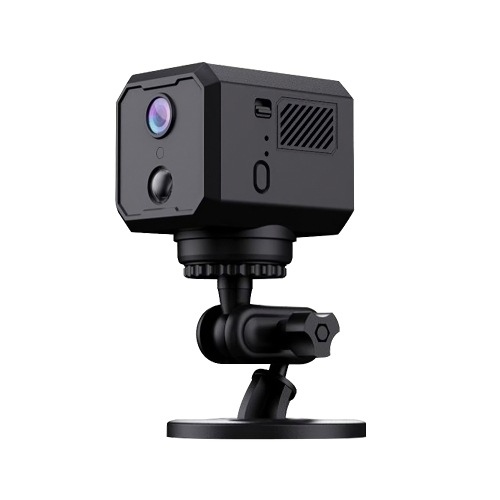
Frågor om produkten
DanGear® liten batteridriven 2,5K inomhuskamera med WiFi
Här hittar du svar om produktens funktioner och hur du använder den.
Visa produkten →Vanliga frågor före köpet
Vem passar den lilla batteridrivna 2,5K-kameran för?
Kameran passar dig som vill ha en kompakt, batteridriven lösning för inomhusbruk. Du kan placera den på olika platser hemma eller på kontoret där det finns wifi.
Vilken bildkvalitet får jag?
Kameran har en upplösning på 2,5K (5 MP). I SmartLife-appen kan du se rummet i realtid och gå igenom tidigare inspelningar.
Kan jag vrida kameran från mobilen?
Ja. Kamerans motor kan panorera i sidled, så att du kan ändra bildutsnittet i SmartLife-appen utan att flytta fästet. Du kan även använda automatisk personföljning. Vill du ha råd om placeringen kan du skriva via vårt kontaktformulär.
Mitt wifi använder både 2,4 och 5 GHz. Hur ansluter jag enheten?
Routern använder troligen samma nätverksnamn för 2,4 och 5 GHz. Banden har olika egenskaper.
- 2,4 GHz har normalt längre räckvidd och når bättre genom väggar. Hastigheten är ofta något lägre än med 5 GHz men räcker för att tända lampor, styra uttag, slå på larmet eller se livebilden från en kamera. Räckvidden är en anledning till att många produkter för smarta hem använder 2,4 GHz.
- 5 GHz ger vanligtvis högre hastighet men har kortare räckvidd. Det passar till exempel en smart-tv som strömmar film eller en dator som laddar ner stora filer där hög hastighet är viktigast.
Våra wifiprodukter för 2,4 GHz behöver anslutas till just det bandet. Ett separat nät på 2,4 GHz kan göra installationen enklare. Ändra själv inställningen i routern eller be din internetleverantör ge de två banden var sitt nätverksnamn. Stegen finns nedan.
Hur delar jag upp mitt wifi i separata nät på 2,4 och 5 GHz?
I många routrar kan du ge de två wifibanden olika namn. Då blir det lätt att välja 2,4 GHz när du ansluter en smart enhet. Båda näten använder fortfarande din vanliga internetanslutning.
Enklast är att kontakta din internetleverantör och be om separata nätverksnamn för 2,4 och 5 GHz.
Vill du ändra det själv gör du så här.
- Öppna routerns inställningar. Använd vanligtvis internetleverantörens app eller den webbadress som står på routern eller i dess anvisningar.
- Öppna wifiinställningarna. Leta efter funktionen som använder samma namn för båda banden. Den kan heta Smart Connect eller Band Steering.
- Stäng av funktionen och ge banden olika namn, till exempel MittWifi-2,4 och MittWifi-5. Spara ändringen.
- Välj MittWifi-2,4 på telefonen. Öppna sedan SmartLife-appen eller Tuya Smart och följ produktens anvisningar för att lägga till enheten.
Om du ändrar nätverksnamnet kan du behöva ansluta dina andra enheter till det nya wifinätet igen.
Kan kameran följa rörelse automatiskt?
Ja. Kameran kan automatiskt följa en person som rör sig i bilden. Du kan också panorera den själv från SmartLife-appen och välja utsnitt. Fråga oss gärna om placeringen via vårt kontaktformulär.
Vilket batteri har kameran?
Kameran har ett inbyggt batteri på 2 200 mAh och kan placeras utan att en strömkabel behöver vara ansluten under användning.
Vad innebär upp till 30 dagars standbytid?
Standbytiden gäller när kameran mest väntar på aktivitet. Hur länge batteriet räcker mellan laddningarna beror på användningen. Livebild, inspelningar och rörelser drar mer ström än standby.
Vilket nätverk behöver kameran?
Kameran ansluts till wifi på 2,4 GHz och stöder IEEE 802.11 b/g/n. Välj en plats med tillräcklig wifi-täckning.
Vilken app används för kameran?
Du styr kameran med SmartLife-appen. Där kan du öppna livebilden och vrida kameran tills du ser den del av rummet du vill titta på. Vi hjälper gärna till med funktionerna via vårt kontaktformulär.
Kan jag följa med när jag inte är hemma?
Ja. Kameran behöver internet via wifi och mobilen ska också vara uppkopplad. Då kan du öppna kameran i SmartLife-appen även från en annan plats.
Kan jag prata genom kameran?
Ja. Med tvåvägsljud kan du både lyssna och prata via kameran när du vill få kontakt med någon i rummet.
Har den lilla kameran mörkerseende?
Ja. Kameran har infrarött mörkerseende, så att du även kan se rummet i svagt ljus och mörker.
Hur kan jag spara inspelningarna?
Du kan spara inspelningar lokalt på ett microSD-kort på upp till 128 GB. Molnlagring finns som ett separat tillval i appen.
Vilken storlek på minneskort kan jag välja?
Kameran stöder bland annat microSD-kort på 64 GB och 128 GB. Välj det större kortet om du vill ha mer plats för inspelningar och håll dig inom kamerans angivna maxkapacitet.
Hur kan jag montera kameran?
Du kan montera kameran på väggen eller i taket med det justerbara fästet och dubbelhäftande tejp. Välj en plats med bra utsikt där du också kommer åt kameran när batteriet ska laddas.
Ska kameran placeras inomhus eller utomhus?
Den här kompakta modellen är avsedd för inomhusbruk. För fasad, uteplats eller andra väderutsatta platser ska du välja en utomhuskamera med lämpligt skydd.
Felsökning och hjälp
Kameran startar inte. Vad ska jag kontrollera?
Kameran drivs av ett inbyggt batteri på 2 200 mAh. Börja med att ladda det enligt de medföljande anvisningarna.
1. Kontrollera strömanslutningen och alla kontakter. Använd rätt kabel och strömförsörjning för modellen.
2. Prova ett uttag som du vet fungerar. Om kameran har batteri, ladda det enligt anvisningarna och kontrollera strömbrytaren.
3. Vänta medan kameran startar och se efter tecken på att den är igång innan du provar appen.
4. Kontakta kundservice om kameran fortfarande inte reagerar trots rätt strömförsörjning.
Låt kamerahöljet vara stängt och använd bara rätt spänning för modellen.
Kameran går inte att lägga till i SmartLife-appen. Var börjar jag?
Börja nära routern. Då märker du om problemet gäller själva installationen eller täckningen där kameran ska sitta.
1. Kontrollera att kameran är på och att telefonen är ansluten till 2,4 GHz-wifi.
2. Välj rätt konto och hem i SmartLife-appen. Tryck på plustecknet och välj att lägga till en enhet.
3. Starta parkopplingen enligt den medföljande bruksanvisningen och välj metoden som visas för din kameramodell.
4. Kontrollera nätverksnamnet och lösenordet och slutför guiden. Prova livebilden innan du flyttar kameran.
5. Har kameran varit ansluten förut? Följ den mer detaljerade guiden nedan för att återansluta den.
Jag får händelseaviseringar men hittar inte videon. Var ska jag leta?
En händelseavisering betyder inte automatiskt att en video har sparats. För att du ska kunna spela upp händelsen måste den också ha spelats in.
1. Öppna kameran i SmartLife-appen och välj Playback för att spela upp inspelningar.
2. Välj rätt datum och klockslag.
3. Om det inte finns några inspelningar, kontrollera att kameran känner igen microSD-kortet och att inspelning är aktiverad.
4. Gör ett nytt test och kontrollera sedan att den nya videon går att spela upp.
Ändrade inställningar kan inte skapa inspelningar av händelser som redan har inträffat.
MicroSD-kortet känns inte igen. Vad gör jag?
Kameran stöder microSD-kort på upp till 128 GB. Kontrollera kortet och hur det sitter innan du ändrar inspelningsinställningarna.
1. Stäng av kameran eller bryt strömmen enligt bruksanvisningen innan du hanterar kortet.
2. Kontrollera att kortet sitter rätt och är vänt åt rätt håll. Tvinga inte in det.
3. Slå på kameran igen och kontrollera kortets status under kamerans lagringsinställningar i SmartLife-appen.
4. Om kortet fortfarande inte syns, prova ett kompatibelt kort som du vet fungerar eller kontakta kundservice.
Vid formatering raderas allt på kortet. Spara viktiga inspelningar innan du väljer att formatera.
Jag får inga aviseringar på mobilen. Vad behöver vara aktiverat?
Kontrollera både kamerans detektering och att mobilen tillåter aviseringar från appen.
1. Öppna kamerans inställningar för larm eller detektering i SmartLife-appen. Aktivera den typ av händelse du vill få aviseringar om.
2. Kontrollera eventuella scheman och valda övervakningsområden.
3. Tillåt aviseringar från SmartLife-appen i mobilens inställningar. Kontrollera även Stör ej och ljudlöst läge.
4. Gör ett nytt test i kamerans synfält och kontrollera både händelsen i appen och aviseringen på mobilen.
Nattbilden ser annorlunda ut än på dagen. Är något fel?
Infrarött mörkerseende ger en svartvit bild i mörker. Det är normalt.
1. Kontrollera kamerans inställning för mörkerseende i appen.
2. Jämför bilden när det är mörkt, så att du testar nattläget.
3. Ta bort smuts och eventuell skyddsfilm från linsen och kontrollera att ingenting skymmer sikten.
Bilden blir dimmig eller väldigt ljus på natten. Vad kan jag prova?
Glas, väggar och föremål nära kameran kan reflektera ljus tillbaka mot objektivet.
1. Kontrollera om objektivet är smutsigt eller fuktigt. Rengör det försiktigt med en mjuk trasa som lämpar sig för optik.
2. Undvik att filma genom ett fönster när kamerans infraröda belysning är på.
3. Rikta kameran lite längre bort från närliggande väggar eller andra reflekterande ytor.
4. Kontrollera bilden igen i mörker efter ändringen.
Jag hör inget ljud från kameran. Vad ska jag kontrollera?
Börja med ljudet på mobilen. Ljudet kan vara avstängt även när livebilden fungerar.
1. Öppna livebilden och slå på ljudet med högtalarknappen i appen.
2. Höj mobilens medievolym och kontrollera om ljudet skickas till ett Bluetooth-headset.
3. Be en annan person prata med vanlig röst vid kameran medan du lyssnar.
4. Om även bilden fryser eller försvinner, kontrollera nätanslutningen och följ anvisningarna för instabil uppkoppling.
Personen vid kameran hör mig inte. Vad gör jag?
Appen behöver tillgång till mobilens mikrofon och talfunktionen måste vara aktiverad.
1. Tillåt mikrofonåtkomst för SmartLife-appen i mobilens inställningar.
2. Öppna kamerans livebild och starta talfunktionen enligt anvisningarna i appen.
3. Tala tydligt i mobilen och kontrollera volymen vid kameran om den kan justeras i appen.
4. Testa med mobilen och kameran i olika rum så att du undviker rundgång.
Vad kan jag kontrollera om kameran inte vrider sig som väntat?
Kameran kan panorera med motor via SmartLife-appen. Hur själva fästet är vinklat ställer du in separat.
- Öppna livebilden och prova knapparna för att styra kamerans rörelser i appen.
- Kontrollera att kameran har utrymme att röra sig och att kabel eller fäste inte är i vägen.
- Prova motsatt riktning. Kameran kan redan ha nått ändläget.
- Om motorn fortfarande inte svarar trots att livebilden fungerar, hjälper vi gärna via vårt kontaktformulär.
Styr den motoriserade delen från appen. Vrid den inte med kraft.
En familjemedlem kan inte öppna kameran. Hur delar jag åtkomsten?
Dela kameran via SmartLife-appen så att var och en använder sitt eget konto.
1. Öppna kameran på ägarens konto och välj delning i kamerans inställningar.
2. Kontrollera mottagarens konto och skicka inbjudan genom appen.
3. Be mottagaren acceptera inbjudan och välja rätt hem i appen.
4. Testa livebilden på mottagarens mobil.
Dela inte ditt eget lösenord. Om kameran är registrerad på ett tidigare konto behöver ägaren först ta bort den från det kontot i Device Management.
Appen föreslår molnlagring. Behöver jag det för att se inspelningarna?
Inspelningar på ett identifierat microSD-kort kan visas via kamerans funktion för lokal uppspelning. Molnlagring är ett separat alternativ.
1. Kontrollera att kortet visas i kamerans lagringsinställningar.
2. Öppna Playback (uppspelning) och välj videon från kortet.
3. Läs villkoren för molntjänsten separat om du vill köpa till den.
Ett erbjudande om molnlagring löser inte problemet om kameran inte känner igen kortet.
Vilka uppgifter ska jag skicka om problemet kvarstår?
Beskriv precis vad som händer, så kan vi hjälpa dig med rätt del av kameran.
1. Ange produktnamnet och om problemet gäller ström, anslutning, bild, ljud, inspelningar eller aviseringar.
2. Berätta när felet uppstår och vilka steg du redan har provat.
3. Bifoga gärna en skärmbild av inställningen och ett kort exempel. Utelämna personuppgifter som inte behövs för ärendet.
Skicka aldrig lösenord, wifi-lösenord eller andra privata inloggningsuppgifter.
Batteriet räcker kortare än 30 dagar. Är något fel?
Upp till 30 dagar gäller standby och beror på hur aktiv kameran är. Livebild, rörelsedetektering och motoriserad panorering drar ström.
1. Ladda kameran helt och notera datumet.
2. Se om kameran står där det rör sig mycket eller om livebilden öppnas ofta.
3. Anpassa detekteringen till det område du faktiskt vill följa.
4. Kontrollera wifi-täckningen och jämför batteriförbrukningen vid likartad användning.
Kontakta kundservice om kameran laddar ur ovanligt snabbt även när aktiviteten är låg.
Kameran följer inte rörelser. Vad ska jag kontrollera?
Automatisk följning ska vara aktiverad och personen behöver synas i kamerabilden.
1. Öppna kamerainställningarna i appen och kontrollera funktionen för automatisk följning.
2. Prova först manuell panorering så att du vet att motorstyrningen fungerar.
3. Gå lugnt genom bildfältet och se om kameran följer med.
4. Ändra placeringen om möbler eller andra föremål skymmer personen.
Fästet eller tejpen lossnar. Hur monterar jag kameran säkert?
Kameran måste sitta stadigt även när motorn rör sig.
1. Ta ner kameran om fästet håller på att lossna.
2. Kontrollera att underlaget är rent, torrt och lämpligt för det medföljande fästet och tejpen.
3. Montera och justera fästet enligt anvisningen utan att belasta tejpen i onödan.
4. Kontrollera fästet och bildutsnittet före användning.
Kameran är avsedd för inomhusbruk. Placera den utom räckhåll för barn.
Jag har bytt wifi. Hur ansluter jag produkten igen?
Om du har ändrat nätverksnamnet eller lösenordet behöver du lägga till produkten med de nya uppgifterna. Använd samma konto och hem i SmartLife-appen som produkten hör till.
Ta bort kamerans gamla registrering, sätt kameran i parkopplingsläge och lägg till den igen för att återställa anslutningen. Gör så här.
Gå via enhetshanteringen (Device Management). Om du tar bort enheten från startsidan kan det hända att bara genvägen försvinner och att enheten fortfarande finns registrerad i appen.
1. Skriv upp kamerans namn och dess inställningar för inspelning, detektering, delning och automatiseringar, så att du kan kontrollera dem efteråt. Se till att kameran har stabil strömförsörjning. Ladda en batteridriven kamera först.
2. Öppna SmartLife-appen med det konto och det hem där du har lagt till enheten. Gå till startsidan (Home).
3. På Android trycker du på nedåtpilen under plustecknet uppe till höger. På iPhone trycker du på de tre vågräta strecken uppe till höger.
4. Välj enhetshanteringen (Device Management).
5. Leta upp kameran som du vill ansluta igen. Tryck på den lilla cirkeln bredvid den så att en bock visas. Om din app använder långtryck håller du fingret på kameran för att markera den.
6. Kontrollera att bara rätt enhet är markerad. Tryck på Remove Device (ta bort enhet) och bekräfta om appen frågar.
7. Låt kameran vara på. Om den har en fysisk strömbrytare ska den stå på ON. Håll kamerans RESET-knapp intryckt tills kameran går in i parkopplingsläge enligt dess bruksanvisning. Släpp sedan knappen. Följ den angivna tiden för just din modell.
8. Anslut telefonen till det 2,4 GHz-nät som kameran ska använda och håll dig nära routern under installationen.
9. Gå tillbaka till startsidan (Home) i SmartLife-appen. Tryck på + uppe till höger och välj Add Device (lägg till enhet).
10. Välj kameran om appen hittar den automatiskt. Annars väljer du den metod som står i kamerans bruksanvisning. Ange de aktuella wifi-uppgifterna och följ guiden. Visar guiden en QR-kod ska kameran läsa av den på telefonens skärm.
11. Vänta tills appen bekräftar att kameran har lagts till och tryck på Done (klar).
12. Öppna livebilden. Kontrollera inspelningar, aviseringar, delningar och automatiseringar och justera dem vid behov. Testa också kameran på den plats där den ska användas.
Om kameran fortfarande tappar anslutningen efter att du har lagt till den på nytt kan du kontakta kundservice. Ange modellnamn och tidpunkt och beskriv kort vad som hände. Kontrollera också att kameran får ström och att wifi-signalen når fram till den.
Produkten reagerar bara ibland i SmartLife-appen. Hur återställer jag anslutningen?
Om livebilden fortsätter att frysa, laddas långsamt eller inte öppnas alls, kontrollera först strömförsörjningen, internetanslutningen och wifi-täckningen. Om problemet kvarstår kan du ställa in anslutningen på nytt.
Ta bort kamerans gamla registrering, sätt kameran i parkopplingsläge och lägg till den igen för att återställa anslutningen. Gör så här.
Gå via enhetshanteringen (Device Management). Om du tar bort enheten från startsidan kan det hända att bara genvägen försvinner och att enheten fortfarande finns registrerad i appen.
1. Skriv upp kamerans namn och dess inställningar för inspelning, detektering, delning och automatiseringar, så att du kan kontrollera dem efteråt. Se till att kameran har stabil strömförsörjning. Ladda en batteridriven kamera först.
2. Öppna SmartLife-appen med det konto och det hem där du har lagt till enheten. Gå till startsidan (Home).
3. På Android trycker du på nedåtpilen under plustecknet uppe till höger. På iPhone trycker du på de tre vågräta strecken uppe till höger.
4. Välj enhetshanteringen (Device Management).
5. Leta upp kameran som du vill ansluta igen. Tryck på den lilla cirkeln bredvid den så att en bock visas. Om din app använder långtryck håller du fingret på kameran för att markera den.
6. Kontrollera att bara rätt enhet är markerad. Tryck på Remove Device (ta bort enhet) och bekräfta om appen frågar.
7. Låt kameran vara på. Om den har en fysisk strömbrytare ska den stå på ON. Håll kamerans RESET-knapp intryckt tills kameran går in i parkopplingsläge enligt dess bruksanvisning. Släpp sedan knappen. Följ den angivna tiden för just din modell.
8. Anslut telefonen till det 2,4 GHz-nät som kameran ska använda och håll dig nära routern under installationen.
9. Gå tillbaka till startsidan (Home) i SmartLife-appen. Tryck på + uppe till höger och välj Add Device (lägg till enhet).
10. Välj kameran om appen hittar den automatiskt. Annars väljer du den metod som står i kamerans bruksanvisning. Ange de aktuella wifi-uppgifterna och följ guiden. Visar guiden en QR-kod ska kameran läsa av den på telefonens skärm.
11. Vänta tills appen bekräftar att kameran har lagts till och tryck på Done (klar).
12. Öppna livebilden. Kontrollera inspelningar, aviseringar, delningar och automatiseringar och justera dem vid behov. Testa också kameran på den plats där den ska användas.
Om kameran fortfarande tappar anslutningen efter att du har lagt till den på nytt kan du kontakta kundservice. Ange modellnamn och tidpunkt och beskriv kort vad som hände. Kontrollera också att kameran får ström och att wifi-signalen når fram till den.

