
FRÅGOR OCH SVAR
Vad behöver du hjälp med?
Sök efter svar om din produkt eller välj en kategori här nedanför.
Frågor om produkten
3-i-1-kolmonoxidvarnare med WiFi
Här hittar du svar om produktens funktioner och hur du använder den.
Visa produkten →Vanliga frågor före köpet
Vad mäter 3-i-1-kolmonoxidlarmet med wifi?
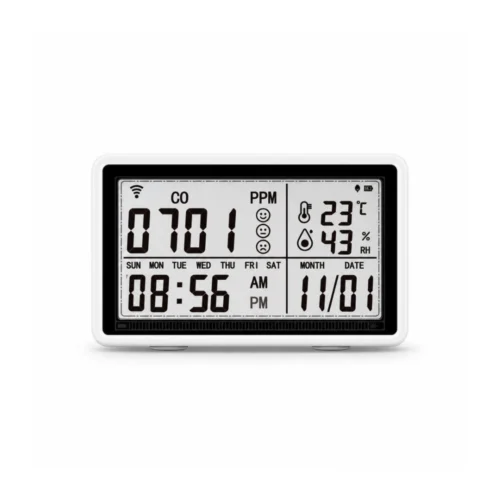
Vårt 3-i-1-larm mäter kolmonoxid (CO), temperatur och relativ luftfuktighet. Alla tre värdena syns på displayen och i appen så att du slipper använda separata mätare för dem. Se mätområden och toleranser i specifikationerna.
Är en kolmonoxidmätare samma sak som en koldioxidmätare eller en gasvarnare?
En kolmonoxidmätare mäter kolmonoxid (CO). Koldioxid (CO₂) är en annan gas. Gasvarnare är avsedda för särskilda gaser och kan exempelvis vara gjorda för gasol. Den här modellen mäter kolmonoxid, temperatur och luftfuktighet. Är du osäker på vad du behöver hjälper vi gärna till att hitta rätt typ av varnare.
Vilken app använder kolmonoxidlarmet?
Använd SmartLife-appen eller Tuya Smart på iPhone eller Android. Där hittar du CO, temperatur, luftfuktighet, grafer och klimataviseringar på samma ställe. Du kan också följa rummets värden när du är hemifrån. Se vår installationsguide för hjälp att ansluta enheten.
Mitt wifi använder både 2,4 och 5 GHz. Hur ansluter jag enheten?
Routern använder troligen samma nätverksnamn för 2,4 och 5 GHz. Banden har olika egenskaper.
- 2,4 GHz har normalt längre räckvidd och når bättre genom väggar. Hastigheten är ofta något lägre än med 5 GHz men räcker för att tända lampor, styra uttag, slå på larmet eller se livebilden från en kamera. Räckvidden är en anledning till att många produkter för smarta hem använder 2,4 GHz.
- 5 GHz ger vanligtvis högre hastighet men har kortare räckvidd. Det passar till exempel en smart-tv som strömmar film eller en dator som laddar ner stora filer där hög hastighet är viktigast.
Våra wifiprodukter för 2,4 GHz behöver anslutas till just det bandet. Ett separat nät på 2,4 GHz kan göra installationen enklare. Ändra själv inställningen i routern eller be din internetleverantör ge de två banden var sitt nätverksnamn. Stegen finns nedan.
Hur delar jag upp mitt wifi i separata nät på 2,4 och 5 GHz?
I många routrar kan du ge de två wifibanden olika namn. Då blir det lätt att välja 2,4 GHz när du ansluter en smart enhet. Båda näten använder fortfarande din vanliga internetanslutning.
Enklast är att kontakta din internetleverantör och be om separata nätverksnamn för 2,4 och 5 GHz.
Vill du ändra det själv gör du så här.
- Öppna routerns inställningar. Använd vanligtvis internetleverantörens app eller den webbadress som står på routern eller i dess anvisningar.
- Öppna wifiinställningarna. Leta efter funktionen som använder samma namn för båda banden. Den kan heta Smart Connect eller Band Steering.
- Stäng av funktionen och ge banden olika namn, till exempel MittWifi-2,4 och MittWifi-5. Spara ändringen.
- Välj MittWifi-2,4 på telefonen. Öppna sedan SmartLife-appen eller Tuya Smart och följ produktens anvisningar för att lägga till enheten.
Om du ändrar nätverksnamnet kan du behöva ansluta dina andra enheter till det nya wifinätet igen.
Vilket wifi behöver larmet?
Larmet ansluts till wifi på 2,4 GHz enligt IEEE 802.11 b/g/n. Välj en plats med bra täckning. För att se värdena på distans behöver både larmet och telefonen internet. I guiden till första anslutningen visar vi även när Bluetooth används vid installationen.
Vad visar LCD-skärmen?
Displayen har separata fält för kolmonoxid, temperatur och luftfuktighet. Den visar även tid, veckodag, datum samt symboler för wifi och batteri. Du kan välja 12- eller 24-timmarsvisning och Celsius eller Fahrenheit. Se guiden till displayinställningarna.
Hur får kolmonoxidlarmet ström?
Välj tre AA-batterier eller USB-C-ström på 5 V/1 A, beroende på var enheten ska sitta. Batterisymbolen och varningen vid låg nivå visar när det är dags att byta. USB driver enheten men laddar inte AA-batterierna. Se guiden om strömförsörjning och första användning.
När ger CO-larmet ifrån sig ljud?
För den här modellen anges ljudlarm vid 100 ppm kolmonoxid. Då blinkar också larmindikatorn. Ljudnivån är 70 dB på 30 cm avstånd. Siffran 100 ppm beskriver enhetens larm och är ingen gräns för när luften är säker. Ljudet kommer från enheten. Appen och extra scener behöver sina egna anslutningar. Läs vad du ska göra vid ett CO-larm.
Kan jag få aviseringar för temperatur och luftfuktighet?
Ja. I appen kan du välja övre och nedre gränser för temperatur och luftfuktighet så att du märker om rummet blir kallt eller fuktigt. Tryck på en knapp på enheten innan du ändrar gränserna. Se guiden om klimataviseringar.
Vilka mätområden gäller för CO, temperatur och luftfuktighet?
Mätområdet är 0–600 ppm för CO, 0–55 °C för temperatur och 0–99 % för relativ luftfuktighet. Angivna toleranser är ±50 ppm, ±1 °C respektive ±3 procentenheter relativ luftfuktighet (RH). Siffrorna finns även i specifikationstabellen.
Var placerar jag ett kolmonoxidlarm vid kaminen eller i fritidshuset?
Placeringen beror på rummet och installationen. Den här modellen kan ställas på ett underlag eller hängas upp i hålen på baksidan. Följ modellens anvisningar och fråga oss om placering och dokumenterade godkännanden innan du väljer skydd för kamin, gaspanna, husvagn eller båt. Kontrollera att larmet är avsett och godkänt för just den användningen.
Kan jag se hur mätvärdena förändras över tid?
Ja. I appen finns historik och grafer för kolmonoxid, temperatur och luftfuktighet. Du kan följa förändringar under dagen och jämföra med de senaste värdena. Fjärrvisning och överföring av mätningar kräver anslutning. Se guiden till historik och grafer.
Kan flera i hushållet följa mätvärdena?
Ja. Dela åtkomsten så att flera i hushållet kan se samma rum från sina egna konton och telefoner. Varje telefon behöver rätt behörigheter för aviseringar. Följ guiden om delning i appen.
Kan temperaturen starta en fläkt automatiskt?
Ja. I SmartLife-appen kan temperaturen styra en lämplig fläkt via vårt smarta wifi-uttag med energimätning, 16 A och 3 500 W, som köps separat. Välj en fläkt som tillverkaren godkänt för automatisk återstart. Kontrollera även startströmmen och undvik långvarig hög belastning på uttaget. Se exemplet med temperaturstyrd ventilation.
Kan luftfuktigheten styra en avfuktare?
Ja. Med vårt smarta wifi-uttag med energimätning, 16 A och 3 500 W, som köps separat, kan en lämplig avfuktare starta vid en vald fuktgräns och stängas av vid en lägre gräns. Kontrollera att tillverkaren tillåter extern automatisk styrning och att belastning och startström passar uttaget. Undvik långvarig hög belastning. Se exemplet med fuktstyrning.
Kan en förhöjd CO-nivå utlösa en extra siren?
Ja. Med vår wifi-siren med ljud och ljus, som köps separat, kan en scen i SmartLife-appen ge en extra signal i en annan del av hemmet. Scenen kompletterar enhetens eget larm och behöver ström, nätverk och rätt inställningar. Se exemplet med extra CO-varning och prova sirenens åtgärd utan att framställa kolmonoxid.
Installation och montering
Vad behöver jag ha redo för den första installationen?
Ha enheten, en iPhone eller Android-telefon och tillgång till ditt wifi på 2,4 GHz redo.
- Välj tre AA-batterier eller en lämplig USB-C-strömförsörjning på 5 V/1 A med passande kabel.
- Sätt i batterierna enligt polaritetsmarkeringarna eller anslut USB-strömmen.
- Låt CO-sensorns självtest vid start räkna ned i 60 sekunder.
- Ladda ned SmartLife-appen eller Tuya Smart från telefonens officiella appbutik och logga in eller skapa ett konto.
- Gör den första anslutningen nära routern innan du väljer slutlig placering.
Kontrollera vad som ingår i leveransen innan du väljer batterier och strömtillbehör. Se enhetens uppgifter om ström och nätverk.
Hur ansluter jag kolmonoxidvarnaren till SmartLife-appen?
Anslut vårt kolmonoxidlarm till SmartLife-appen via wifi på 2,4 GHz. Slå även på Bluetooth på telefonen under installationen.
- Anslut telefonen till ett 2,4 GHz-wifi och slå på Bluetooth.
- Håll enhetens plusknapp intryckt tills wifi-symbolen blinkar och nedräkningen på 120 sekunder startar.
- Öppna SmartLife-appen, tryck på ”+” och välj ”Add Device”.
- Följ anvisningarna i appen, välj rätt wifi och ange lösenordet.
- Slutför installationen och kontrollera att CO, temperatur och luftfuktighet visas för rätt enhet.
Den blinkande wifi-symbolen och nedräkningen visar att larmet är redo att läggas till. Se felsökning av anslutningen om du behöver hjälp.
Vad ska jag tänka på om enheten ska stå på ett bord eller hängas upp?
Välj en plats där du kan läsa av displayen och enheten har ström och wifi-täckning.
- Kontrollera avsedd användning och installationskrav innan du väljer enheten som säkerhetslarm.
- Ställ enheten på ett stabilt underlag eller använd ett lämpligt fäste för upphängningshålen.
- Håll öppningar och knappar åtkomliga och täck inte över enheten.
- Prova appanslutningen och kontrollera att displayen kan läsas från den valda platsen.
Bruksanvisningen anger inga modellspecifika avstånd till en kamin eller gaspanna. Be om hjälp att bedöma placering och användning innan du monterar larmet för det ändamålet.
Mitt wifi använder både 2,4 och 5 GHz. Hur ansluter jag enheten?
Routern använder troligen samma nätverksnamn för 2,4 och 5 GHz. Banden har olika egenskaper.
- 2,4 GHz har normalt längre räckvidd och når bättre genom väggar. Hastigheten är ofta något lägre än med 5 GHz men räcker för att tända lampor, styra uttag, slå på larmet eller se livebilden från en kamera. Räckvidden är en anledning till att många produkter för smarta hem använder 2,4 GHz.
- 5 GHz ger vanligtvis högre hastighet men har kortare räckvidd. Det passar till exempel en smart-tv som strömmar film eller en dator som laddar ner stora filer där hög hastighet är viktigast.
Våra wifiprodukter för 2,4 GHz behöver anslutas till just det bandet. Ett separat nät på 2,4 GHz kan göra installationen enklare. Ändra själv inställningen i routern eller be din internetleverantör ge de två banden var sitt nätverksnamn. Stegen finns nedan.
Hur delar jag upp mitt wifi i separata nät på 2,4 och 5 GHz?
I många routrar kan du ge de två wifibanden olika namn. Då blir det lätt att välja 2,4 GHz när du ansluter en smart enhet. Båda näten använder fortfarande din vanliga internetanslutning.
Enklast är att kontakta din internetleverantör och be om separata nätverksnamn för 2,4 och 5 GHz.
Vill du ändra det själv gör du så här.
- Öppna routerns inställningar. Använd vanligtvis internetleverantörens app eller den webbadress som står på routern eller i dess anvisningar.
- Öppna wifiinställningarna. Leta efter funktionen som använder samma namn för båda banden. Den kan heta Smart Connect eller Band Steering.
- Stäng av funktionen och ge banden olika namn, till exempel MittWifi-2,4 och MittWifi-5. Spara ändringen.
- Välj MittWifi-2,4 på telefonen. Öppna sedan SmartLife-appen eller Tuya Smart och följ produktens anvisningar för att lägga till enheten.
Om du ändrar nätverksnamnet kan du behöva ansluta dina andra enheter till det nya wifinätet igen.
Hur ställer jag in gränser för temperatur och luftfuktighet?
Gränserna ändras på enhetens sida Alarm i appen. När du har väckt enheten har du 30 sekunder på dig.
- Tryck på valfri knapp på enheten så att wifi-modulen vaknar och wifi-symbolen tänds.
- Öppna rätt enhet i appen och gå till Alarm.
- Flytta reglagen för temperatur eller luftfuktighet till önskad övre och nedre gräns inom 30 sekunder.
- Kontrollera att rätt värden visas. Väck enheten igen om tiden för inställningarna har gått ut.
- Tillåt aviseringar från appen på telefonen om du vill få besked när en gräns passeras.
Klimatgränserna påverkar inte CO-larmets lokala funktion. Se guiden till klimataviseringar om en ändring inte sparas.
Hur ställer jag in tid, datum och 12- eller 24-timmarsvisning?
Datum och tid uppdateras normalt via nätverket när enheten är ansluten. Du kan också ställa in dem med knapparna.
- Håll SET intryckt tills 12/24 hr blinkar.
- Välj 12- eller 24-timmarsvisning med + eller −.
- Tryck på SET för att gå vidare till timme, minut, månad eller datum. Justera det blinkande fältet med + eller −.
- Håll SET intryckt igen tills två pip bekräftar att inställningen sparats.
Kontrollera tid och datum efter ändringen. Se guiden om anslutning och start om uppdateringen via nätverket uteblir.
Hur växlar jag mellan Celsius och Fahrenheit?
Temperaturenheten väljs med knapparna SET, + och − på enheten.
- Håll SET intryckt tills 12/24 hr blinkar.
- Tryck på SET tills fältet °C/°F blinkar.
- Välj Celsius eller Fahrenheit med + eller −.
- Håll SET intryckt igen tills två pip hörs och kontrollera displayen.
LCD-skärmen kan visa 32–99 °F. Utgå från temperaturområdet i Celsius när du jämför mätvärden.
Var hittar jag historik och grafer i appen?
Öppna enheten med det konto där den lagts till och kontrollera anslutningen.
- Öppna enhetens panel i SmartLife-appen eller Tuya Smart.
- Välj historik eller graf för det värde du vill följa, CO, temperatur eller luftfuktighet.
- Välj en tillgänglig tidsperiod och kontrollera axlarnas värden och tidpunkter.
- Jämför med den aktuella avläsningen och tänk på att grafen inte behöver innehålla en ny mätning varje sekund.
Någon bestämd lagringstid eller uppdateringsfrekvens anges inte. Se hjälpen vid saknad historik om grafen saknar data.
Hur delar jag enheten med andra i hushållet?
Mottagaren behöver ett eget konto i samma app.
- Öppna enheten och gå till enhetsinställningarna via redigeringsikonen.
- Välj Share Device och ange mottagarens appkonto enligt anvisningarna.
- Be mottagaren godkänna inbjudan och kontrollera att rätt enhet går att öppna.
- Gå igenom åtkomsten och tillåt aviseringar på mottagarens telefon om de önskas.
Du behöver inte lämna ut ditt lösenord för att dela enheten. Kontakta kundservice om den inte syns på rätt konto.
Hur startar jag en fläkt automatiskt vid hög temperatur?
Exemplet använder kolmonoxidlarmets temperaturmätning, ett smart wifi-uttag med energimätning, 16 A och 3 500 W, och en fläkt som tillverkaren godkänt för automatisk start när strömmen slås på. Kontrollera belastning och startström för kombinationen. Undvik långvarig hög belastning på uttaget.
- Lägg till mätaren och det smarta uttaget i samma app och hem. Ge uttaget ett tydligt namn.
- Öppna Smart → Automation → Create Scene och välj When device status changes som villkor.
- Välj 3-i-1-kolmonoxidlarmet med wifi, temperatur och önskad övre gräns.
- Välj Add Task → Run the device, välj det smarta uttaget och ställ det på On. Spara scenen.
- Skapa en separat avstängningsscen med en lägre temperaturgräns och uttaget på Off. Skillnaden mellan gränserna motverkar täta växlingar.
- Prova först att slå på och av fläkten manuellt. Kontrollera sedan scenloggen när temperaturen ändras under normala förhållanden.
Stäng av båda scenerna under Automation för att stoppa temperaturstyrningen. Fläkten är till för rumskomfort. Följ råden vid CO-larm om du misstänker kolmonoxid.
Hur låter jag luftfuktigheten starta en avfuktare?
Exemplet använder mätarens luftfuktighet, ett smart wifi-uttag med energimätning, 16 A och 3 500 W, och en avfuktare avsedd för extern styrning. Den måste få återuppta driften automatiskt när strömmen återkommer och ha lämpligt återstartsskydd.
- Lägg till enheten och uttaget i samma app och hem. Kontrollera att avfuktaren är avsedd för driften och att startström och belastning passar uttaget. Undvik långvarig hög belastning.
- Öppna Smart → Automation → Create Scene → When device status changes.
- Välj 3-i-1-kolmonoxidlarmet med wifi, luftfuktighet och en övre gräns som passar rummet.
- Välj Add Task → Run the device → det smarta uttaget → On och spara.
- Skapa en separat scen med en lägre fuktgräns och uttaget på Off så att in- och urkoppling har olika gränser.
- Prova först avfuktaren enligt dess bruksanvisning och kontrollera sedan scenloggen vid naturliga förändringar i luftfuktigheten.
Stäng av båda scenerna under Automation när du vill stoppa styrningen. Fråga oss om en lämplig kombination om du är osäker på avfuktarens belastning eller återstart.
Hur kan CO-mätningen utlösa en extra siren?
Exemplet använder 3-i-1-kolmonoxidlarmet och en wifi-siren med ljud och ljus i samma hem i SmartLife-appen. Sirenen köps separat och behöver egen ström och nätverksanslutning. Scenen ger en kompletterande varning. Det lokala larmet och ett för ändamålet godkänt skydd behövs fortfarande.
- Kontrollera att båda enheterna är uppkopplade och välj lämpligt ljud och larmlängd för sirenen.
- Öppna Smart → Automation → Create Scene → When device status changes.
- Välj kolmonoxidlarmet och dess CO-värde som villkor. Välj en gräns enligt den aktuella säkerhetsplanen och anvisningarna. Scenen ändrar inte enhetens lokala larmgräns.
- Välj Add Task → Run the device, wifi-sirenen och åtgärden som aktiverar larmet. Spara scenen.
- Prova att aktivera sirenen manuellt i appen. Använd aldrig kolmonoxid, rök eller avgaser för att testa.
- Kontrollera enheterna, villkoret och att scenen är aktiv. Ett manuellt sirentest kontrollerar sirenen, inte CO-sensorns detektering.
Stäng av scenen under Automation om den ska tas ur bruk. Läs vad du ska göra vid CO-larm. En internetberoende scen får aldrig vara din enda varning.
Felsökning och hjälp
Vad ska jag göra om CO-larmet ljuder eller värdet stiger oväntat?
Ta ett kolmonoxidlarm på allvar. Kolmonoxid är luktfri. Ett värde på displayen kan inte utesluta förgiftning om någon har symtom eller om du misstänker exponering.
- Gå genast ut i frisk luft och varna andra så att de också tar sig ut. Utsätt dig inte själv för fara för att hjälpa.
- Ring 112 från en säker plats vid akut fara eller misstänkt allvarlig förgiftning. Begär Giftinformation. Sök vård vid symtom efter möjlig exponering.
- Gå inte in igen för att återställa larmet eller prova en automatisering så länge orsaken är oklar.
- Låt den möjliga källan och installationen kontrolleras innan utrymmet används igen.
Kundservice kan hjälpa dig med produkten när den akuta situationen är över. Att tysta ljudet eller ändra en scen tar inte bort kolmonoxiden.
Varför hittar appen inte kolmonoxidlarmet?
Kontrollera ström, nätverk och att enheten är i rätt parkopplingsläge.
- Kontrollera batteriernas polaritet eller att USB-strömförsörjningen ger 5 V/1 A.
- Anslut telefonen till wifi på 2,4 GHz nära routern och slå på Bluetooth.
- Håll + intryckt tills wifi-symbolen blinkar och nedräkningen på 120 sekunder startar.
- Välj + → Add Device i appen. Välj rätt wifi och ange lösenordet.
- Kontrollera de behörigheter appen ber om när du lägger till enheten.
Följ anvisningen för just den här modellen. Använd den här modellens parkoppling i stället för återställningstiden från en annan enhet.
Vad gör jag om enheten visas som offline eller anslutningen är instabil?
Kontrollera den befintliga anslutningen innan du tar bort enheten eller lägger till den igen.
- Kontrollera strömmen och om andra enheter har internet på samma wifi.
- Tryck på en knapp för att väcka wifi-modulen enligt bruksanvisningen. Kontrollera sedan anslutningen i appen.
- Prova tillfälligt närmare routern för att se om wifi-täckningen är orsaken.
- Kontrollera att du är inloggad på det konto där enheten lagts till.
- Kontrollera om wifi-namnet eller lösenordet nyligen har ändrats.
Kontakta oss med uppgifter om strömförsörjning och nätverk om anslutningen fortfarande är instabil. Fjärrvisning och scener kräver en fungerande nätverksanslutning.
Hur ansluter jag kolmonoxidlarmet igen efter byte av wifi eller router?
Ta fram namnet och lösenordet till ditt nya wifi på 2,4 GHz. Anteckna enhetens namn, delningar och automatiseringar innan du ändrar kopplingen till kontot.
- Om den nya routern har samma wifi-namn och lösenord som den gamla, kontrollera först om enheten ansluter igen.
- Behöver du lägga till enheten igen öppnar du Device Management från appens startsida. Använd nedåtpilen på Android eller de tre strecken på iPhone.
- Välj rätt enhet och läs alternativen för borttagning. Kopplade scener blir otillgängliga och om du väljer att även radera data kan historiken försvinna.
- Lägg till enheten i det nya nätverket med plusknappen och parkopplingslägets nedräkning på 120 sekunder.
- Kontrollera mätvärden, klimatgränser, delningar och automatiseringar på nytt.
Följ parkopplingsguiden. Att ta bort en genväg från telefonens hemskärm ändrar inte enhetens wifi.
Varför sparas inte nya temperatur- eller fuktgränser?
Enligt bruksanvisningen måste wifi-modulen vara vaken medan du ändrar klimatgränserna.
- Tryck på valfri knapp på enheten och kontrollera wifi-symbolen.
- Öppna enhetens sida Alarm i appen och välj gränserna inom 30 sekunder.
- Om de 30 sekunderna har gått, väck enheten igen och upprepa inställningen.
- Kontrollera att du valt rätt mätvärde och rätt övre och nedre gräns.
- Öppna sidan igen och kontrollera att de valda värdena visas.
Se hela guiden till klimatgränser. Temperatur- och fuktgränserna är separata från CO-larmet.
Varför får jag ingen klimatavisering på telefonen?
Kontrollera både de sparade gränserna och telefonens aviseringar.
- Väck enheten och kontrollera gränserna på sidan Alarm i appen.
- Kontrollera om den aktuella temperaturen eller luftfuktigheten faktiskt passerar den valda gränsen.
- Tillåt aviseringar i telefonens inställningar och kontrollera Fokus eller Stör ej.
- Kontrollera internetanslutningen vid enheten och på telefonen.
- På Android kan du kontrollera om batterisparläget begränsar appen i bakgrunden.
Följ guiden till klimataviseringar. En utebliven avisering visar inte att rummet är fritt från kolmonoxid.
Varför saknas det data i historiken eller graferna?
Historiken behöver data från rätt enhet och en fungerande anslutning.
- Kontrollera att du har öppnat rätt enhet och valt rätt mätvärde.
- Kontrollera vald period och datum i grafen.
- Kontrollera ström och wifi. Väck enheten med ett knapptryck om du ska ändra inställningarna.
- Fundera på om problemet började när enheten togs bort, lades till igen eller när du bytte konto.
- Anteckna vilken period som saknas om luckorna kvarstår.
Raderas enheten med dess data kan historiken gå förlorad. Återställning kan inte utlovas. Skriv till oss med uppgift om vilken period som saknas om problemet kvarstår.
Varför visar mätaren en annan temperatur eller luftfuktighet än min andra mätare?
Jämför mätarna under samma förhållanden innan du bedömer skillnaden.
- Placera mätarna nära varandra utan att täcka dem. Väck enheten om du behöver kontrollera appen.
- Kontrollera att båda använder samma temperaturenhet och att appen visar ett aktuellt värde.
- Undvik att jämföra en mätare i solen eller vid en värmekälla med en som står på en annan plats.
- Räkna med modellens toleranser på ±1 °C och ±3 procentenheter relativ luftfuktighet.
- Anteckna placering, tidpunkt och avlästa värden om skillnaden kvarstår.
Se mätområden och toleranser. Använd inställningarna för just din modell.
Vad betyder nedräkningen vid start och den blinkande batterisymbolen?
CO-sensorn gör ett självtest i 60 sekunder vid start. Enligt bruksanvisningen betyder den blinkande batterisymbolen att batterierna börjar ta slut.
- Vänta tills nedräkningen är klar innan du förväntar dig normal CO-visning.
- Byt svaga batterier mot lämpliga AA-batterier med plus och minus åt rätt håll.
- Om du använder USB, kontrollera kabel, kontakt och att strömförsörjningen ger 5 V/1 A.
- Kontakta kundservice om enheten fortsätter att starta om eller aldrig avslutar självtestet.
USB laddar inte AA-batterierna. Se strömförsörjning och första start. Om felet återkommer behöver du få orsaken utredd innan du förlitar dig på enheten.
Varför reagerar inte mitt smarta uttag eller min extra siren på automatiseringen?
Kontrollera både mätarens villkor och enheten som ska utföra åtgärden.
- Kontrollera ström och internet och att båda enheterna finns i samma app och hem.
- Öppna scenen och kontrollera rätt mätare, mätvärde (temperatur, luftfuktighet eller CO), gräns och att scenen är aktiv.
- Kontrollera eventuella tidsintervall och övriga villkor.
- Prova uttagets eller sirenens åtgärd manuellt. Testa aldrig med kolmonoxid, rök eller avgaser.
- Kontrollera scenloggen för körningar och fel. Kontrollera igen om en enhet tagits bort eller lagts till på nytt.
Jämför med de tre exemplen på automatisering. Vid ett riktigt CO-larm ska alla genast ut i frisk luft. Vänta med felsökningen tills faran är undanröjd.

