
FRAGEN UND ANTWORTEN
Wobei brauchen Sie Hilfe?
Finden Sie Antworten zu Ihrem Produkt oder wählen Sie unten eine Kategorie.
Fragen zum Produkt
3-in-1-Kohlenmonoxidmelder mit WLAN
Hier finden Sie Antworten zu den Funktionen und zur Verwendung Ihres Produkts.
Produkt ansehen →Häufige Fragen vor dem Kauf
Was misst der 3-in-1-CO-Melder mit WLAN?
Unser 3-in-1-Melder misst Kohlenmonoxid (CO), Temperatur und relative Luftfeuchtigkeit. Alle drei Werte sehen Sie auf dem Display und in der App, ohne dafür separate Messgeräte zu benötigen. Siehe Messbereiche und Toleranzen in den technischen Daten.
Ist ein Kohlenmonoxidmessgerät dasselbe wie ein CO₂-Messgerät oder ein Gasmelder?
Ein Kohlenmonoxidmessgerät erfasst Kohlenmonoxid (CO). Kohlendioxid (CO₂) ist ein anderes Gas. Gasmelder sind für bestimmte Gase vorgesehen, etwa für Flüssiggas. Dieses Modell misst Kohlenmonoxid, Temperatur und Luftfeuchtigkeit. Wenn Sie unsicher sind, helfen wir Ihnen gern bei der Auswahl des passenden Melders.
Welche App verwendet der WLAN-CO-Melder?
Verwenden Sie die SmartLife-App oder Tuya Smart auf einem iPhone oder Android-Smartphone. Dort finden Sie CO, Temperatur, Luftfeuchtigkeit, Diagramme und Klimameldungen an einem Ort. Die Werte lassen sich auch unterwegs abrufen. Unsere Einrichtungsanleitung erklärt die Verbindung.
Mein WLAN verwendet gleichzeitig 2,4 und 5 GHz. Wie verbinde ich das Gerät?
Wahrscheinlich nutzt Ihr Router denselben WLAN-Namen für 2,4 und 5 GHz. Die Frequenzbänder haben unterschiedliche Stärken.
- 2,4 GHz reicht in der Regel weiter und durchdringt Wände besser. Das Band ist meist etwas langsamer als 5 GHz. Für Licht, Steckdosen, das Scharfschalten der Alarmanlage oder das Livebild einer Kamera reicht es in der Regel aus. Die Reichweite ist ein Grund, weshalb viele Smart-Home-Geräte auf 2,4 GHz arbeiten.
- 5 GHz ermöglicht meist höhere Datenraten, hat aber eine kürzere Reichweite. Das eignet sich etwa für Filmstreaming am Smart-TV oder große Downloads am Computer, wenn vor allem die Geschwindigkeit zählt.
Unsere WLAN-Produkte für 2,4 GHz müssen mit diesem Band verbunden werden. Ein separates 2,4-GHz-Netz kann die Einrichtung erleichtern. Sie können die Einstellung am Router selbst ändern oder Ihren Internetanbieter bitten, den beiden Bändern eigene Namen zu geben. Die Schritte finden Sie unten.
Wie teile ich mein WLAN in getrennte 2,4- und 5-GHz-Netze auf?
Bei vielen Routern können Sie jedem der beiden WLAN-Bänder einen eigenen Namen geben. Dann lässt sich für die Einrichtung eines vernetzten Geräts gezielt 2,4 GHz auswählen. Beide Netze verwenden weiterhin Ihren normalen Internetanschluss.
Am einfachsten wenden Sie sich an Ihren Internetanbieter und bitten um getrennte WLAN-Namen für 2,4 und 5 GHz.
Wenn Sie die Änderung selbst vornehmen möchten, gehen Sie wie folgt vor.
- Öffnen Sie die Routereinstellungen. Das geht meist über die App Ihres Internetanbieters oder die Webadresse auf dem Router oder in dessen Anleitung.
- Suchen Sie die WLAN-Einstellungen. Die Funktion für den gemeinsamen Namen beider Bänder heißt zum Beispiel Smart Connect oder Band Steering.
- Schalten Sie die Funktion aus und vergeben Sie zwei unterschiedliche Namen, etwa MeinWLAN-2,4 und MeinWLAN-5. Speichern Sie die Änderung.
- Wählen Sie MeinWLAN-2,4 auf Ihrem Smartphone. Öffnen Sie dann die SmartLife-App oder die Tuya Smart App und fügen Sie das Gerät nach der Produktanleitung hinzu.
Wenn Sie den WLAN-Namen ändern, müssen Sie andere Geräte gegebenenfalls erneut mit dem umbenannten Netz verbinden.
Welches WLAN benötigt der Melder?
Der Melder verbindet sich mit einem 2,4-GHz-WLAN nach IEEE 802.11 b/g/n. Achten Sie am Standort auf guten Empfang. Für die Fernansicht müssen Melder und Smartphone Internetzugang haben. In der Anleitung zur ersten Verbindung erklären wir auch die Nutzung von Bluetooth beim Einrichten.
Was zeigt das LCD-Display?
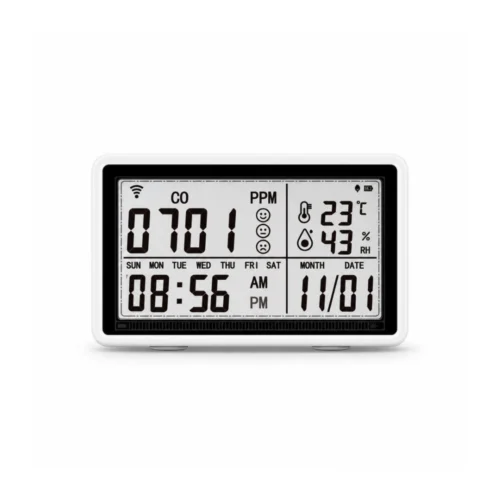
Das Display zeigt Kohlenmonoxid, Temperatur und Luftfeuchtigkeit in getrennten Feldern. Dazu kommen Uhrzeit, Wochentag, Datum sowie WLAN- und Batteriesymbole. Sie können 12- oder 24-Stunden-Anzeige und Celsius oder Fahrenheit wählen. Siehe Hilfe zu den Anzeigeeinstellungen.
Wie wird der CO-Melder mit Strom versorgt?
Wählen Sie je nach Standort drei AA-Batterien oder eine USB-C-Versorgung mit 5 V/1 A. Batterieanzeige und Warnung bei niedrigem Stand helfen bei der Kontrolle. USB versorgt das Gerät, lädt die AA-Batterien aber nicht. Siehe Hilfe zur Stromversorgung und zum ersten Einsatz.
Wann ertönt der CO-Alarm?
Für dieses Modell ist ein akustischer Alarm bei 100 ppm Kohlenmonoxid angegeben. Gleichzeitig blinkt die Alarmanzeige. Der Schallpegel beträgt 70 dB in 30 cm Abstand. Der Wert von 100 ppm beschreibt die Geräteschwelle und ist kein Grenzwert für sichere Raumluft. Der Ton kommt direkt vom Gerät. App und zusätzliche Szenen benötigen ihre jeweiligen Verbindungen. Lesen Sie, wie Sie bei CO-Alarm reagieren sollten.
Kann ich mich bei bestimmten Temperaturen oder Luftfeuchtewerten benachrichtigen lassen?
Ja. In der App legen Sie obere und untere Grenzen für Temperatur und Luftfeuchtigkeit fest. So erfahren Sie, wenn der Raum kalt oder feucht wird. Drücken Sie vor dem Ändern der Grenzen eine Taste am Gerät. Siehe Hilfe zu Klimameldungen.
Welche Messbereiche gelten für CO, Temperatur und Luftfeuchtigkeit?
Die Messbereiche betragen 0 bis 600 ppm für CO, 0 bis 55 °C für die Temperatur und 0 bis 99 % für die relative Luftfeuchte. Die angegebenen Toleranzen sind ±50 ppm, ±1 °C bzw. ±3 Prozentpunkte relative Luftfeuchte (RH). Alle Werte finden Sie in der Spezifikationstabelle.
Wo platziere ich einen CO-Melder am Kaminofen oder im Ferienhaus?
Der geeignete Ort hängt vom Raum und der Installation ab. Dieses Modell kann auf einer Fläche stehen oder an den rückseitigen Aufhängungen befestigt werden. Beachten Sie die Modellanleitung und fragen Sie uns nach Platzierung und dokumentierter Eignung, bevor Sie einen Melder für Kaminofen, Gasheizung, Wohnwagen oder Boot auswählen. Prüfen Sie die Eignung und Zulassung für den konkreten Einsatz.
Kann ich sehen, wie sich die Messwerte im Zeitverlauf ändern?
Ja. Die App zeigt Verlauf und Diagramme für Kohlenmonoxid, Temperatur und Luftfeuchtigkeit. So können Sie Änderungen über den Tag mit den aktuellen Werten vergleichen. Fernansicht und Datenübertragung benötigen eine Verbindung. Siehe Hilfe zu Verlauf und Diagrammen.
Können mehrere Personen im Haushalt die Werte verfolgen?
Ja. Geben Sie das Gerät frei, damit mehrere Personen im Haushalt die Werte desselben Raums auf ihren eigenen Konten und Smartphones verfolgen können. Für Meldungen sind auf jedem Telefon die entsprechenden Berechtigungen nötig. Siehe Anleitung zur Freigabe in der App.
Kann die Temperatur automatisch einen Ventilator einschalten?
Ja. Die Temperatur kann in der SmartLife-App einen geeigneten Ventilator über unsere separat erhältliche WLAN-Steckdose mit Energiemessung, 16 A und 3.500 W, einschalten. Der Hersteller muss den automatischen Wiederanlauf erlauben. Beachten Sie den Anlaufstrom und vermeiden Sie dauerhafte hohe Lasten am Zwischenstecker. Siehe Beispiel zur temperaturgesteuerten Lüftung.
Kann die Luftfeuchtigkeit einen Entfeuchter steuern?
Ja. Mit unserer separat erhältlichen WLAN-Steckdose mit Energiemessung, 16 A und 3.500 W, kann ein geeigneter Entfeuchter an einer oberen Feuchtegrenze starten und an einer niedrigeren stoppen. Prüfen Sie die Herstellerfreigabe für externe automatische Steuerung sowie Last und Anlaufstrom. Vermeiden Sie dauerhafte hohe Lasten am Zwischenstecker. Siehe Beispiel zur Feuchtesteuerung.
Kann ein erhöhter CO-Wert eine zusätzliche Sirene auslösen?
Ja. Mit unserer separat erhältlichen WLAN-Sirene mit Ton und Licht kann eine Szene in der SmartLife-App an einer anderen Stelle der Wohnung ein zusätzliches Signal geben. Sie ergänzt den Alarm am Gerät und benötigt Strom, Netzwerk und korrekte Einstellungen. Siehe Beispiel zur zusätzlichen CO-Warnung. Testen Sie nur die Sirenenaktion, ohne Kohlenmonoxid zu erzeugen.
Einrichtung und Montage
Was sollte ich für die erste Einrichtung bereithalten?
Halten Sie das Gerät, ein iPhone oder Android-Smartphone und Zugang zu Ihrem 2,4-GHz-WLAN bereit.
- Verwenden Sie drei AA-Batterien oder eine geeignete USB-C-Stromversorgung mit 5 V/1 A und passendem Kabel.
- Legen Sie die Batterien gemäß den Polungsmarkierungen ein oder schließen Sie die USB-Versorgung an.
- Warten Sie den 60-sekündigen Selbsttest des CO-Sensors beim Start ab.
- Laden Sie die SmartLife-App oder Tuya Smart aus dem offiziellen App-Store Ihres Smartphones und melden Sie sich an oder erstellen Sie ein Konto.
- Stellen Sie die erste Verbindung in Routernähe her, bevor Sie den endgültigen Standort wählen.
Prüfen Sie den jeweiligen Lieferumfang, bevor Sie Batterien oder Stromzubehör auswählen. Siehe Angaben zu Stromversorgung und Netzwerk.
Wie verbinde ich den Kohlenmonoxidmelder mit der SmartLife-App?
Verbinden Sie unseren CO-Melder über das 2,4-GHz-WLAN mit der SmartLife-App. Schalten Sie während der Einrichtung auch Bluetooth am Smartphone ein.
- Verbinden Sie Ihr Smartphone mit dem 2,4-GHz-WLAN und schalten Sie Bluetooth ein.
- Halten Sie die Plustaste am Gerät gedrückt, bis das WLAN-Symbol blinkt und der 120-Sekunden-Countdown beginnt.
- Öffnen Sie die SmartLife-App, tippen Sie auf „+“ und wählen Sie „Add Device“.
- Folgen Sie den Anweisungen der App, wählen Sie das richtige WLAN und geben Sie das Kennwort ein.
- Schließen Sie die Einrichtung ab und prüfen Sie, ob CO, Temperatur und Luftfeuchtigkeit beim richtigen Gerät angezeigt werden.
Das blinkende WLAN-Symbol und der Countdown zeigen, dass der Melder zum Hinzufügen bereit ist. Hilfe finden Sie unter Verbindungsprobleme beheben.
Was muss ich beim Aufstellen oder Aufhängen beachten?
Wählen Sie einen Platz, an dem Sie das Display ablesen können und Stromversorgung und WLAN-Empfang vorhanden sind.
- Prüfen Sie den vorgesehenen Einsatz und die Installationsanforderungen, bevor Sie das Gerät als Sicherheitsmelder auswählen.
- Stellen Sie das Gerät auf eine stabile Fläche oder verwenden Sie eine passende Befestigung für die Aufhängelöcher.
- Halten Sie Öffnungen und Bedienelemente zugänglich und decken Sie das Gerät nicht ab.
- Testen Sie die App-Verbindung und die Ablesbarkeit am gewählten Standort.
Die Anleitung nennt keine modellspezifischen Abstände zu Kaminofen oder Gasheizung. Lassen Sie Platzierung und Eignung klären, bevor Sie das Gerät für diesen Zweck montieren.
Mein WLAN verwendet gleichzeitig 2,4 und 5 GHz. Wie verbinde ich das Gerät?
Wahrscheinlich nutzt Ihr Router denselben WLAN-Namen für 2,4 und 5 GHz. Die Frequenzbänder haben unterschiedliche Stärken.
- 2,4 GHz reicht in der Regel weiter und durchdringt Wände besser. Das Band ist meist etwas langsamer als 5 GHz. Für Licht, Steckdosen, das Scharfschalten der Alarmanlage oder das Livebild einer Kamera reicht es in der Regel aus. Die Reichweite ist ein Grund, weshalb viele Smart-Home-Geräte auf 2,4 GHz arbeiten.
- 5 GHz ermöglicht meist höhere Datenraten, hat aber eine kürzere Reichweite. Das eignet sich etwa für Filmstreaming am Smart-TV oder große Downloads am Computer, wenn vor allem die Geschwindigkeit zählt.
Unsere WLAN-Produkte für 2,4 GHz müssen mit diesem Band verbunden werden. Ein separates 2,4-GHz-Netz kann die Einrichtung erleichtern. Sie können die Einstellung am Router selbst ändern oder Ihren Internetanbieter bitten, den beiden Bändern eigene Namen zu geben. Die Schritte finden Sie unten.
Wie teile ich mein WLAN in getrennte 2,4- und 5-GHz-Netze auf?
Bei vielen Routern können Sie jedem der beiden WLAN-Bänder einen eigenen Namen geben. Dann lässt sich für die Einrichtung eines vernetzten Geräts gezielt 2,4 GHz auswählen. Beide Netze verwenden weiterhin Ihren normalen Internetanschluss.
Am einfachsten wenden Sie sich an Ihren Internetanbieter und bitten um getrennte WLAN-Namen für 2,4 und 5 GHz.
Wenn Sie die Änderung selbst vornehmen möchten, gehen Sie wie folgt vor.
- Öffnen Sie die Routereinstellungen. Das geht meist über die App Ihres Internetanbieters oder die Webadresse auf dem Router oder in dessen Anleitung.
- Suchen Sie die WLAN-Einstellungen. Die Funktion für den gemeinsamen Namen beider Bänder heißt zum Beispiel Smart Connect oder Band Steering.
- Schalten Sie die Funktion aus und vergeben Sie zwei unterschiedliche Namen, etwa MeinWLAN-2,4 und MeinWLAN-5. Speichern Sie die Änderung.
- Wählen Sie MeinWLAN-2,4 auf Ihrem Smartphone. Öffnen Sie dann die SmartLife-App oder die Tuya Smart App und fügen Sie das Gerät nach der Produktanleitung hinzu.
Wenn Sie den WLAN-Namen ändern, müssen Sie andere Geräte gegebenenfalls erneut mit dem umbenannten Netz verbinden.
Wie stelle ich Grenzwerte für Temperatur und Luftfeuchte ein?
Die Grenzwerte ändern Sie auf der Geräteseite „Alarm“ in der App. Nach dem Aufwecken haben Sie dafür 30 Sekunden Zeit.
- Drücken Sie eine beliebige Gerätetaste, damit das WLAN-Modul aufwacht und das WLAN-Symbol erscheint.
- Öffnen Sie das richtige Gerät in der App und wechseln Sie zu „Alarm“.
- Verschieben Sie die Regler für Temperatur oder Luftfeuchte innerhalb von 30 Sekunden auf die gewünschten oberen und unteren Werte.
- Prüfen Sie die angezeigten Werte. Ist das Zeitfenster abgelaufen, wecken Sie das Gerät erneut auf.
- Erlauben Sie App-Mitteilungen auf dem Smartphone, wenn Sie bei Grenzwertüberschreitungen benachrichtigt werden möchten.
Die Klimagrenzen ändern die lokale CO-Alarmfunktion nicht. Siehe Hilfe zu Klimameldungen, wenn eine Änderung nicht übernommen wird.
Wie stelle ich Uhrzeit, Datum und 12- oder 24-Stunden-Anzeige ein?
Datum und Uhrzeit werden bei bestehender Verbindung normalerweise über das Netzwerk aktualisiert. Sie können beide auch mit den Tasten einstellen.
- Halten Sie SET gedrückt, bis „12/24 hr“ blinkt.
- Wählen Sie mit + oder − die 12- oder 24-Stunden-Anzeige.
- Drücken Sie SET, um zu Stunde, Minute, Monat oder Datum zu wechseln. Ändern Sie das blinkende Feld mit + oder −.
- Halten Sie SET erneut gedrückt, bis zwei Signaltöne das Speichern bestätigen.
Prüfen Sie Uhrzeit und Datum nach der Änderung. Bleibt die Netzwerkaktualisierung aus, siehe Hilfe zu Verbindung und Start.
Wie wechsle ich zwischen Celsius und Fahrenheit?
Die Temperatureinheit wählen Sie mit den Gerätetasten SET, + und −.
- Halten Sie SET gedrückt, bis „12/24 hr“ blinkt.
- Drücken Sie SET, bis das Feld °C/°F blinkt.
- Wählen Sie mit + oder − Celsius oder Fahrenheit.
- Halten Sie SET erneut gedrückt, bis zwei Signaltöne ertönen, und prüfen Sie die Anzeige.
Das LCD-Display zeigt 32 bis 99 °F an. Orientieren Sie sich beim Vergleich an dem Temperaturbereich in Celsius.
Wo finde ich Verlauf und Diagramme in der App?
Öffnen Sie das Gerät in dem Konto, in dem es eingerichtet ist, und prüfen Sie die Verbindung.
- Öffnen Sie die Geräteansicht in der SmartLife-App oder in Tuya Smart.
- Wählen Sie die Verlaufs- oder Diagrammansicht für CO, Temperatur oder Luftfeuchtigkeit.
- Wählen Sie einen verfügbaren Zeitraum und prüfen Sie Werte und Zeitangaben auf den Achsen.
- Vergleichen Sie mit der aktuellen Anzeige und berücksichtigen Sie, dass das Diagramm nicht jede Sekunde einen neuen Messwert enthalten muss.
Eine feste Speicherdauer oder Aktualisierungsrate ist nicht angegeben. Zeigt das Diagramm keine Daten, siehe Hilfe bei fehlendem Verlauf.
Wie teile ich das Gerät mit anderen Personen im Haushalt?
Der Empfänger benötigt ein eigenes Konto in derselben App.
- Öffnen Sie das Gerät und wechseln Sie über das Bearbeitungssymbol zu den Geräteeinstellungen.
- Wählen Sie „Share Device“ und geben Sie gemäß den Hinweisen das App-Konto des Empfängers an.
- Bitten Sie den Empfänger, die Einladung anzunehmen und den Zugriff auf das richtige Gerät zu prüfen.
- Prüfen Sie die gewährten Zugriffsrechte und erlauben Sie auf Wunsch Mitteilungen auf dem Telefon des Empfängers.
Für die Freigabe müssen Sie Ihr Kennwort nicht weitergeben. Wenden Sie sich an den Kundenservice, wenn das Gerät im richtigen Konto nicht sichtbar ist.
Wie lasse ich bei hoher Temperatur automatisch einen Ventilator starten?
Das Beispiel nutzt die Temperaturmessung des CO-Melders, eine WLAN-Steckdose mit Energiemessung, 16 A und 3.500 W, und einen vom Hersteller für automatischen Wiederanlauf freigegebenen Ventilator. Prüfen Sie Last und Anlaufstrom der Kombination. Vermeiden Sie dauerhafte hohe Lasten am Zwischenstecker.
- Fügen Sie Messgerät und smarte Steckdose in derselben App und demselben Zuhause hinzu. Geben Sie der Steckdose einen eindeutigen Namen.
- Öffnen Sie „Smart → Automation → Create Scene“ und wählen Sie „When device status changes“ als Bedingung.
- Wählen Sie den 3-in-1-WLAN-CO-Melder, die Temperatur und den gewünschten oberen Grenzwert.
- Wählen Sie „Add Task → Run the device“, die smarte Steckdose und „On“. Speichern Sie die Szene.
- Erstellen Sie eine separate Ausschaltszene mit niedrigerer Temperaturgrenze und der Steckdose auf „Off“. Der Abstand zwischen beiden Grenzen verhindert zu häufiges Schalten.
- Testen Sie zuerst das manuelle Ein- und Ausschalten des Ventilators. Prüfen Sie dann das Szenenprotokoll bei einer normalen Temperaturänderung.
Deaktivieren Sie beide Szenen unter „Automation“, um die Temperatursteuerung zu stoppen. Die Lüftersteuerung dient dem Raumkomfort. Befolgen Sie bei CO-Verdacht die Hinweise zum CO-Alarm.
Wie kann die Luftfeuchtigkeit einen Entfeuchter einschalten?
Das Beispiel nutzt den Luftfeuchtewert, eine WLAN-Steckdose mit Energiemessung, 16 A und 3.500 W, und einen für externes Schalten vorgesehenen Entfeuchter. Er muss den automatischen Wiederanlauf nach der Stromzufuhr erlauben und hierfür einen geeigneten Schutz besitzen.
- Fügen Sie Messgerät und Steckdose in derselben App und demselben Zuhause hinzu. Prüfen Sie Eignung, Last und Anlaufstrom des Entfeuchters. Vermeiden Sie dauerhafte hohe Lasten am Zwischenstecker.
- Öffnen Sie „Smart → Automation → Create Scene → When device status changes“.
- Wählen Sie den 3-in-1-WLAN-CO-Melder, Luftfeuchtigkeit und einen zum Raum passenden oberen Grenzwert.
- Wählen Sie „Add Task → Run the device“, die Steckdose und „On“. Speichern Sie.
- Erstellen Sie eine separate Szene mit niedrigerer Feuchtegrenze und der Steckdose auf „Off“, damit das Ein- und Ausschalten bei verschiedenen Werten erfolgt.
- Testen Sie den Entfeuchter zuerst gemäß seiner Anleitung. Prüfen Sie anschließend das Szenenprotokoll bei natürlichen Feuchteänderungen.
Deaktivieren Sie beide Szenen unter „Automation“, um die Steuerung zu beenden. Lassen Sie sich bei der Auswahl beraten, wenn Last oder Wiederanlauf des Entfeuchters unklar sind.
Wie kann der CO-Messwert eine zusätzliche Sirene auslösen?
Das Beispiel verwendet den 3-in-1-CO-Melder und eine WLAN-Sirene mit Ton und Licht im selben Zuhause der SmartLife-App. Die separat erhältliche Sirene benötigt Strom und Netzwerk. Die Szene warnt ergänzend. Der lokale Alarm und ein für den Einsatzzweck zugelassenes Warnsystem bleiben erforderlich.
- Prüfen Sie, ob beide Geräte online sind, und wählen Sie an der Sirene einen geeigneten Ton und eine Alarmdauer.
- Öffnen Sie „Smart → Automation → Create Scene → When device status changes“.
- Wählen Sie den CO-Melder und dessen CO-Wert als Bedingung. Legen Sie den Grenzwert nach dem jeweiligen Sicherheitsplan und der Anleitung fest. Die lokale Alarmschwelle ändert sich dadurch nicht.
- Wählen Sie „Add Task → Run the device“, die WLAN-Sirene und deren Alarmauslösung. Speichern Sie die Szene.
- Testen Sie die Sirenenaktion manuell in der App. Verwenden Sie niemals Kohlenmonoxid, Rauch oder Abgase zum Testen.
- Prüfen Sie Geräte, Bedingung und Aktivierung der Szene. Ein manueller Sirenentest prüft die Sirene und bestätigt keine CO-Erkennung.
Deaktivieren Sie die Szene unter „Automation“, wenn Sie sie nicht mehr verwenden. Lesen Sie, was bei einem CO-Alarm zu tun ist. Eine internetabhängige Szene darf nicht Ihre einzige Warnung sein.
Fehlerbehebung und Hilfe
Was soll ich tun, wenn der CO-Alarm ertönt oder der CO-Wert unerwartet steigt?
Nehmen Sie einen CO-Alarm ernst. Kohlenmonoxid ist geruchlos. Ein angezeigter Messwert kann bei Beschwerden oder vermuteter Belastung eine Vergiftung nicht ausschließen.
- Gehen Sie sofort ins Freie und warnen Sie andere, damit auch sie das Gebäude verlassen. Bringen Sie sich dabei nicht selbst in Gefahr.
- Rufen Sie bei einem CO-Alarm von draußen die 112 an. Nennen Sie den Verdacht auf Kohlenmonoxid und teilen Sie mit, ob Personen Beschwerden haben. Lassen Sie Beschwerden nach möglicher Belastung ärztlich abklären.
- Gehen Sie nicht zurück, um das Gerät zurückzusetzen oder eine Automation zu testen, solange die Ursache ungeklärt ist.
- Lassen Sie die mögliche Quelle und die Installation fachlich prüfen, bevor der Bereich wieder genutzt wird.
Der Kundenservice hilft Ihnen bei Produktfragen, sobald die akute Situation geklärt ist. Das Stummschalten oder Ändern einer Szene beseitigt das Kohlenmonoxid nicht.
Warum findet die App den CO-Melder nicht?
Prüfen Sie Stromversorgung, Netzwerk und den vorgesehenen Kopplungsmodus.
- Prüfen Sie die Polung der Batterien bzw. die Eignung der USB-Versorgung mit 5 V/1 A.
- Verbinden Sie das Smartphone in Routernähe mit dem 2,4-GHz-WLAN und schalten Sie Bluetooth ein.
- Halten Sie + gedrückt, bis das WLAN-Symbol blinkt und der 120-Sekunden-Countdown beginnt.
- Öffnen Sie „+ → Add Device“ in der App, wählen Sie das richtige WLAN und geben Sie das Kennwort ein.
- Prüfen Sie die Berechtigungen, die die App beim Hinzufügen anfordert.
Folgen Sie der Einrichtungsanleitung für dieses Modell. Übernehmen Sie keine Reset-Dauer von einem anderen Gerät.
Was mache ich, wenn das Gerät offline ist oder die Verbindung schwankt?
Prüfen Sie die bestehende Verbindung, bevor Sie das Gerät entfernen oder erneut hinzufügen.
- Prüfen Sie die Stromversorgung und ob andere Geräte im selben WLAN Internetzugang haben.
- Wecken Sie das WLAN-Modul wie in der Anleitung beschrieben mit einem Tastendruck auf und prüfen Sie die Verbindung in der App.
- Testen Sie vorübergehend näher am Router, um Empfangsprobleme von anderen Ursachen zu unterscheiden.
- Prüfen Sie, ob Sie das Konto verwenden, in dem das Gerät eingerichtet wurde.
- Prüfen Sie, ob WLAN-Name oder Kennwort geändert wurden.
Schreiben Sie uns mit Angaben zu Stromversorgung und WLAN, wenn die Verbindung weiter schwankt. Fernansicht und Szenen benötigen ein funktionierendes Netzwerk.
Wie verbinde ich den CO-Melder nach einem WLAN- oder Routerwechsel erneut?
Halten Sie Namen und Kennwort des neuen 2,4-GHz-WLANs bereit. Notieren Sie Gerätenamen, Freigaben und Automationen, bevor Sie die Kontozuordnung ändern.
- Verwendet der neue Router denselben WLAN-Namen und dasselbe Kennwort, prüfen Sie zuerst, ob sich das Gerät wieder verbindet.
- Muss das Gerät neu hinzugefügt werden, öffnen Sie auf der Startseite „Device Management“. Nutzen Sie unter Android den Pfeil nach unten, auf dem iPhone die drei Striche.
- Wählen Sie das richtige Gerät und lesen Sie die Löschoptionen. Verknüpfte Szenen stehen nach dem Entfernen nicht mehr zur Verfügung. Beim Löschen samt Daten kann auch der Verlauf verloren gehen.
- Fügen Sie das Gerät über die Plustaste und den 120-Sekunden-Countdown im Kopplungsmodus dem neuen WLAN hinzu.
- Prüfen Sie anschließend Messwerte, Klimagrenzen, Freigaben und Automationen.
Folgen Sie der Kopplungsanleitung. Das Entfernen einer Verknüpfung vom Startbildschirm ändert das WLAN des Geräts nicht.
Warum werden neue Temperatur- oder Feuchtegrenzen nicht gespeichert?
Laut Anleitung muss das WLAN-Modul beim Ändern der Klimagrenzen aktiv sein.
- Drücken Sie eine beliebige Gerätetaste und prüfen Sie das WLAN-Symbol.
- Öffnen Sie die Geräteseite „Alarm“ in der App und wählen Sie die Grenzwerte innerhalb von 30 Sekunden.
- Sind die 30 Sekunden abgelaufen, wecken Sie das Gerät erneut und wiederholen Sie die Einstellung.
- Prüfen Sie die gewählte Messgröße sowie obere und untere Grenze.
- Öffnen Sie die Seite erneut und prüfen Sie, ob die gewünschten Werte angezeigt werden.
Siehe vollständige Anleitung zu den Klimagrenzen. Temperatur- und Feuchtegrenzen sind vom CO-Alarm unabhängig.
Warum erscheint keine Klimameldung auf dem Smartphone?
Prüfen Sie die gespeicherten Grenzwerte und die Mitteilungseinstellungen des Smartphones.
- Wecken Sie das Gerät und prüfen Sie die Grenzwerte auf der Seite „Alarm“ in der App.
- Prüfen Sie, ob der aktuelle Temperatur- oder Feuchtewert die gewählte Grenze tatsächlich überschreitet bzw. unterschreitet.
- Erlauben Sie App-Mitteilungen in den Telefoneinstellungen und prüfen Sie „Fokus“ bzw. „Nicht stören“.
- Prüfen Sie den Internetzugang beim Gerät und auf dem Smartphone.
- Prüfen Sie unter Android, ob der Energiesparmodus die App im Hintergrund einschränkt.
Folgen Sie der Anleitung für Klimameldungen. Eine ausbleibende App-Mitteilung bedeutet nicht, dass der Raum frei von Kohlenmonoxid ist.
Warum fehlen Daten im Verlauf oder in den Diagrammen?
Der Verlauf benötigt Daten vom richtigen Gerät und eine funktionierende Verbindung.
- Prüfen Sie, ob Sie das richtige Gerät und die gewünschte Messgröße geöffnet haben.
- Prüfen Sie den eingestellten Zeitraum und das Datum im Diagramm.
- Prüfen Sie Strom und WLAN. Wecken Sie das Gerät per Tastendruck, wenn Sie Einstellungen ändern möchten.
- Prüfen Sie, ob das Problem nach dem Löschen, erneutem Hinzufügen oder einem Kontowechsel begann.
- Notieren Sie bei anhaltenden Lücken den fehlenden Zeitraum.
Werden Gerät und Daten gelöscht, kann der Verlauf verloren gehen. Eine Wiederherstellung ist nicht gewährleistet. Nennen Sie uns den betroffenen Zeitraum, wenn weiterhin Daten fehlen.
Warum weichen Temperatur oder Luftfeuchtigkeit von meinem anderen Messgerät ab?
Vergleichen Sie die Geräte unter denselben Bedingungen, bevor Sie eine Abweichung bewerten.
- Stellen Sie die Messgeräte nah beieinander auf, ohne sie abzudecken. Wecken Sie das Gerät, wenn Sie die App prüfen möchten.
- Prüfen Sie, ob beide dieselbe Temperatureinheit verwenden und die App einen aktuellen Wert anzeigt.
- Vergleichen Sie ein Gerät in der Sonne oder neben einer Wärmequelle nicht mit einem an einem anderen Standort.
- Berücksichtigen Sie die Toleranzen dieses Modells von ±1 °C und ±3 Prozentpunkten relativer Luftfeuchte.
- Notieren Sie Standort, Zeitpunkt und Messwerte, wenn die Abweichung bestehen bleibt.
Siehe Messbereiche und Toleranzen. Verwenden Sie die Einstellungen für Ihr eigenes Modell.
Was bedeuten der Countdown beim Start und das blinkende Batteriesymbol?
Der CO-Sensor führt beim Start einen 60-sekündigen Selbsttest durch. Das blinkende Batteriesymbol weist laut Anleitung auf schwache Batterien hin.
- Warten Sie den Countdown ab, bevor Sie die normale CO-Anzeige erwarten.
- Ersetzen Sie schwache Batterien durch geeignete AA-Batterien und achten Sie auf die Polung.
- Prüfen Sie bei USB-Betrieb Kabel, Stecker und die geeignete Versorgung mit 5 V/1 A.
- Kontaktieren Sie den Kundenservice, wenn das Gerät wiederholt neu startet oder den Selbsttest nicht abschließt.
USB lädt die AA-Batterien nicht. Siehe Stromversorgung und Erstinbetriebnahme. Lassen Sie wiederholte Fehler klären, bevor Sie sich auf den normalen Betrieb verlassen.
Warum reagieren die smarte Steckdose oder die Zusatzsirene nicht auf die Automation?
Prüfen Sie sowohl die Messbedingung als auch das Gerät, das die Aktion ausführen soll.
- Prüfen Sie Strom, Internet und ob beide Geräte in derselben App und demselben Zuhause hinzugefügt wurden.
- Öffnen Sie die Szene und prüfen Sie Messgerät, Messgröße (Temperatur, Feuchte oder CO), Grenzwert und Aktivierung.
- Prüfen Sie etwaige Zeitfenster und weitere Bedingungen.
- Prüfen Sie die Aktion der Steckdose oder Sirene manuell. Testen Sie niemals mit Kohlenmonoxid, Rauch oder Abgasen.
- Prüfen Sie das Szenenprotokoll auf Ausführungen und Fehler. Prüfen Sie die Einstellungen erneut, wenn ein Gerät entfernt oder neu hinzugefügt wurde.
Vergleichen Sie mit den drei Automationsbeispielen. Bei einem tatsächlichen CO-Alarm gehen alle Personen sofort ins Freie. Warten Sie mit der Fehlersuche, bis die Gefahr geklärt ist.

