
FRÅGOR OCH SVAR
Vad behöver du hjälp med?
Sök efter svar om din produkt eller välj en kategori här nedanför.
Frågor om produkten
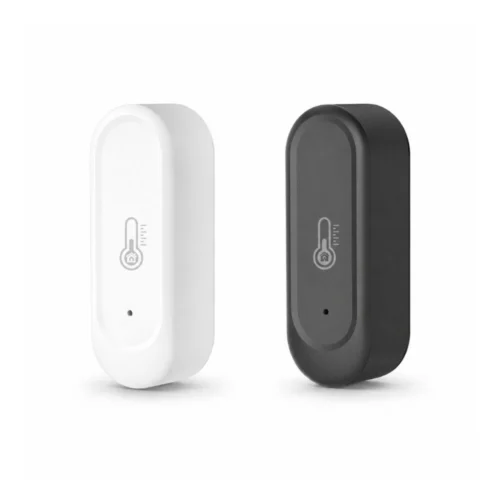
Smart termometer och fuktsensor med WiFi för utomhusbruk
Här hittar du svar om produktens funktioner och hur du använder den.
Visa produkten →Bruksanvisningar
Vanliga frågor före köpet
Vad mäter wifi-termometern för utomhusbruk?
Sensorn mäter lufttemperaturen och den relativa luftfuktigheten där den sitter. I SmartLife-appen ser du båda värdena och kan följa dem över tid. Det är praktiskt i växthus, garage och förråd där du vill hålla koll på klimatet på distans. För att mäta fukten i jorden behöver du en jordfuktighetsmätare. Se våra smarta termometrar och fuktmätare.
Behöver jag en hubb och vilket wifi krävs?
Sensorn ansluts direkt till wifi på 2,4 GHz utan separat hubb. Kontrollera täckningen där den ska sitta. Routern kan använda samma nätverksnamn för 2,4 och 5 GHz så länge sensorn kan ansluta på 2,4 GHz. Hjälp med första anslutningen finns i modellens bruksanvisning.
Kan jag följa temperaturen i fritidshuset hemifrån?
Ja. Du ser de registrerade mätvärdena i SmartLife-appen även på distans. Sensorn behöver wifi och fungerande internet i fritidshuset, och telefonen måste vara uppkopplad. Med historiken kan du följa förändringarna mellan besöken. Ge sensorn ett tydligt namn om du har flera hem eller enheter i appen. Se guiden om hem och enheter i SmartLife-appen.
Mitt wifi använder både 2,4 och 5 GHz. Hur ansluter jag enheten?
Routern använder troligen samma nätverksnamn för 2,4 och 5 GHz. Banden har olika egenskaper.
- 2,4 GHz har normalt längre räckvidd och når bättre genom väggar. Hastigheten är ofta något lägre än med 5 GHz men räcker för att tända lampor, styra uttag, slå på larmet eller se livebilden från en kamera. Räckvidden är en anledning till att många produkter för smarta hem använder 2,4 GHz.
- 5 GHz ger vanligtvis högre hastighet men har kortare räckvidd. Det passar till exempel en smart-tv som strömmar film eller en dator som laddar ner stora filer där hög hastighet är viktigast.
Våra wifiprodukter för 2,4 GHz behöver anslutas till just det bandet. Ett separat nät på 2,4 GHz kan göra installationen enklare. Ändra själv inställningen i routern eller be din internetleverantör ge de två banden var sitt nätverksnamn. Stegen finns nedan.
Hur delar jag upp mitt wifi i separata nät på 2,4 och 5 GHz?
I många routrar kan du ge de två wifibanden olika namn. Då blir det lätt att välja 2,4 GHz när du ansluter en smart enhet. Båda näten använder fortfarande din vanliga internetanslutning.
Enklast är att kontakta din internetleverantör och be om separata nätverksnamn för 2,4 och 5 GHz.
Vill du ändra det själv gör du så här.
- Öppna routerns inställningar. Använd vanligtvis internetleverantörens app eller den webbadress som står på routern eller i dess anvisningar.
- Öppna wifiinställningarna. Leta efter funktionen som använder samma namn för båda banden. Den kan heta Smart Connect eller Band Steering.
- Stäng av funktionen och ge banden olika namn, till exempel MittWifi-2,4 och MittWifi-5. Spara ändringen.
- Välj MittWifi-2,4 på telefonen. Öppna sedan SmartLife-appen eller Tuya Smart och följ produktens anvisningar för att lägga till enheten.
Om du ändrar nätverksnamnet kan du behöva ansluta dina andra enheter till det nya wifinätet igen.
Vilka batterier använder termometern?
Termometern drivs med två AAA-batterier. Du kan placera den utan strömkabel där det finns wifi-täckning. Kontrollera plus och minus när du sätter i batterierna och stäng bakstycket ordentligt innan du placerar sensorn utomhus. Bruksanvisningen till utomhustermometern visar batterifacket och hur du lägger till sensorn.
Hur väl är sensorn skyddad mot regn?
Sensorn har kapslingsklass IP65 och är avsedd för damm, regn och vattenstänk utomhus. Placera den gärna under ett takutsprång, med bakstycket stängt och skyddad från direkt sol. Luften ska kunna cirkulera runt sensorn. Den får inte ligga i vatten. En skyddad plats ger också mer representativa mätvärden. Se sensorns bruksanvisning.
Vilket temperatur- och fuktighetsområde klarar sensorn?
Den här modellen är avsedd för −15 till +60 °C och 10–90 % relativ luftfuktighet. Det passar många platser inne och ute, till exempel garage, förråd och växthus. Välj en plats där värdena håller sig inom intervallen och där solen inte värmer upp höljet. Se modellens bruksanvisning.
Var ska sensorn sitta för att ge användbara mätvärden?
Välj en plats där luften kan cirkulera och förhållandena är typiska för det område du vill följa. Undvik direkt sol, värmekällor och varma ytterväggar. Prova wifi innan du fäster sensorn. Om du flyttar den bör den få tid att anpassa sig innan du jämför värden. Se bruksanvisningen för hjälp med placering och anslutning.
Kan jag hålla isär mätvärden från olika rum?
Ja. Varje sensor visas som en egen enhet med egna mätvärden i SmartLife-appen. Ge dem namn som ”Växthus”, ”Garage” och ”Uterum” för att skilja dem åt. Du kan jämföra de enskilda mätpunkterna. Appen räknar inte automatiskt ut ett gemensamt medelvärde. Läs om namn och rum i guiden till SmartLife-appen.
Kan jag se hur temperatur och luftfuktighet förändras över tid?
Ja. I SmartLife-appen visas tidigare mätvärden som grafer. De visar hur temperaturen och luftfuktigheten varierat under dagen. Välj sensorn och den storhet du vill följa. Grafen bygger på registrerade mätningar, så den senaste siffran på skärmen kan skilja sig från vad grafen visar. Läs om historiken i bruksanvisningen.
Kan jag få kostnadsfria aviseringar vid egna gränsvärden för temperatur och luftfuktighet?
Ja. Du kan välja gränser för temperatur och luftfuktighet och få vanliga pushnotiser i SmartLife-appen utan abonnemang. Telefonen måste tillåta notiser och ljud, och både sensorn och telefonen behöver vara uppkopplade. Då kan du exempelvis hålla koll på växthuset eller förrådet. SMS och telefonsamtal är separata tillval i appen. Se guiden till SmartLife-appen.
Kan sensorn styra en avfuktare eller fläkt?
Ja, mätvärdena kan användas som villkor i automatiseringar i SmartLife-appen. Med ett kompatibelt smart wifi-uttag på 16 A med energimätning kan två regler slå på och stänga av en lämplig apparat. Kontrollera att tillverkaren tillåter automatisk återstart och att uttaget klarar apparatens belastning, även vid start. Använd inte ett smart uttag för långvarig hög belastning. Se exemplen i produktens frågor om inställningar.
Kan jag använda sensorn tillsammans med termohygrometern med display?
Den här modellen skickar sina mätvärden direkt till SmartLife-appen via wifi. Vill du se flera sensorer på en fysisk skärm behöver du wifi-termohygrometern med display, klocka och sensorer och de sensorer som hör till det systemet. Den här fristående wifi-sensorn kan inte användas som en av displayens radiosensorer. Du kan fortsätta följa den separat i SmartLife-appen.
Kan jag använda termometern med Google Assistent eller Alexa?
Ja. Modellen stöder Google Assistent och Amazon Alexa via SmartLife-appen så att du kan fråga efter mätvärden med rösten. Länka det konto i SmartLife-appen där sensorn finns och ge sensorn ett tydligt namn. Vilka värden och kommandon som stöds beror på tjänsten. Se guiden till SmartLife-appen och Tuya Smart.
Kan jag lägga till sensorer både inne och ute?
Ja. Lägg till fler sensorer i SmartLife-appen så kan du följa varje mätpunkt separat. För torra rum finns också vår smarta wifi-termometer och luftfuktighetsmätare. Använd utomhusmodellen på platser med regn och vattenstänk. Kontrollera wifi-täckningen vid varje mätpunkt. Jämför modeller och paket bland våra smarta termometrar.
Hur hänger uppdateringsfrekvens och batteriförbrukning ihop?
Täta rapporter drar mer batteri. Hur länge batterierna räcker beror bland annat på hur förhållandena ändras och hur sensorn används. Följ mätvärden, historik och batteristatus i appen. Rapporteringsfrekvensen påverkar inte mätnoggrannheten. Behöver du hjälp med en inställning kan du skicka en skärmbild från sensorns sida i appen.
Installation och montering
Hur lägger jag till termometern i SmartLife-appen första gången?
Börja nära routern så att du får igång anslutningen innan du väljer slutlig placering.
- Öppna det bakre fästet vid skåran och sätt i två AAA-batterier med plus och minus åt rätt håll.
- Anslut telefonen till ett 2,4 GHz-nätverk. Öppna SmartLife-appen, logga in och välj det hem som sensorn ska tillhöra.
- Tryck på + och sedan ”Add Device”. Håll in sensorns RESET-knapp under det bakre fästet i cirka fem sekunder tills indikatorn blinkar och sensorn är redo för parkoppling.
- Välj sensorn när den visas. Kontrollera wifi-nätverket, ange uppgifterna när appen frågar och fortsätt med ”Next”. Avsluta med ”Done”.
- Ge sensorn ett namn du känner igen. Kontrollera att temperatur och luftfuktighet visas och stäng det bakre fästet ordentligt.
I bruksanvisningen till sensorn ser du var knappen sitter och hur du lägger till enheten.
Hur monterar jag sensorn och testar placeringen?
Välj en plats som ger både rättvisande mätningar och stabil wifi-anslutning.
- Välj en plats med luft runt sensorn, utan direkt sol, värmekällor eller kontakt med en varm vägg. Ett takutsprång kan ge väderskydd.
- Lägg eller häng sensorn tillfälligt på den tänkta platsen. Kontrollera att nya värden kommer in i SmartLife-appen även när telefonen använder mobildata.
- Låt sensorn anpassa sig till omgivningen innan du bedömer temperatur och luftfuktighet. Jämför gärna med en tillförlitlig termometer på samma plats.
- Välj en infästning som passar platsen. Tejp kräver en ren och torr yta. Vid upphängning ska både snöre och fäste sitta säkert. Kontrollera att det bakre fästet är stängt.
I bruksanvisningen hittar du en översikt över medföljande monteringsdelar och råd om användning.
Hur använder jag historiken och ställer in gränsvärden?
Utgå från vad du vill hålla koll på och vilka förhållanden sensorn faktiskt mäter där den sitter.
- Öppna sensorn i SmartLife-appen och kontrollera att du valt rätt enhet och rätt värde, temperatur eller luftfuktighet.
- Öppna historiken eller diagrammet för värdet och välj en period som passar det du vill följa.
- Öppna sensorinställningarna och välj övre och nedre gräns för temperatur eller luftfuktighet efter behov. Menynamnen kan variera med appversionen.
- Slå på de aviseringar du vill få och tillåt aviseringar från SmartLife-appen på telefonen. Testa med en tillfällig gräns nära det aktuella värdet och återställ sedan gränserna för vardagen.
- Håll koll på batterinivån och de registrerade uppdateringarna. Tätare rapportering drar mer batteri. Ändra bara rapporteringsinställningar som finns på din sensor och vars effekt du känner till.
Se avsnitten om historik och gränsvärden i sensorns bruksanvisning och hjälpen om telefonens aviseringar.
Mitt wifi använder både 2,4 och 5 GHz. Hur ansluter jag enheten?
Routern använder troligen samma nätverksnamn för 2,4 och 5 GHz. Banden har olika egenskaper.
- 2,4 GHz har normalt längre räckvidd och når bättre genom väggar. Hastigheten är ofta något lägre än med 5 GHz men räcker för att tända lampor, styra uttag, slå på larmet eller se livebilden från en kamera. Räckvidden är en anledning till att många produkter för smarta hem använder 2,4 GHz.
- 5 GHz ger vanligtvis högre hastighet men har kortare räckvidd. Det passar till exempel en smart-tv som strömmar film eller en dator som laddar ner stora filer där hög hastighet är viktigast.
Våra wifiprodukter för 2,4 GHz behöver anslutas till just det bandet. Ett separat nät på 2,4 GHz kan göra installationen enklare. Ändra själv inställningen i routern eller be din internetleverantör ge de två banden var sitt nätverksnamn. Stegen finns nedan.
Hur delar jag upp mitt wifi i separata nät på 2,4 och 5 GHz?
I många routrar kan du ge de två wifibanden olika namn. Då blir det lätt att välja 2,4 GHz när du ansluter en smart enhet. Båda näten använder fortfarande din vanliga internetanslutning.
Enklast är att kontakta din internetleverantör och be om separata nätverksnamn för 2,4 och 5 GHz.
Vill du ändra det själv gör du så här.
- Öppna routerns inställningar. Använd vanligtvis internetleverantörens app eller den webbadress som står på routern eller i dess anvisningar.
- Öppna wifiinställningarna. Leta efter funktionen som använder samma namn för båda banden. Den kan heta Smart Connect eller Band Steering.
- Stäng av funktionen och ge banden olika namn, till exempel MittWifi-2,4 och MittWifi-5. Spara ändringen.
- Välj MittWifi-2,4 på telefonen. Öppna sedan SmartLife-appen eller Tuya Smart och följ produktens anvisningar för att lägga till enheten.
Om du ändrar nätverksnamnet kan du behöva ansluta dina andra enheter till det nya wifinätet igen.
Hur får jag en varning innan det blir för kallt i växthuset?
Sensorns nedre temperaturgräns kan ge dig en avisering så att du vet när det är dags att se till växthuset. Du behöver sensorn, SmartLife-appen och internetanslutning till både sensor och telefon.
- Öppna sensorn i SmartLife-appen och gå till inställningarna för temperaturgränser och aviseringar.
- Välj en nedre temperaturgräns som passar växterna och ger dig tid att reagera. Aviseringen i sig skyddar inte växterna mot frost.
- Slå på temperaturvarningen och tillåt aviseringar från SmartLife-appen på telefonen. När sensorn registrerar att gränsen har passerats ska en avisering visas.
- Testa med en tillfällig gräns nära den aktuella temperaturen. Kontrollera både händelsen i appen och aviseringen på telefonen. Återställ sedan din vanliga gräns.
- Stäng av varningen i sensorns aviseringsinställningar när du inte längre behöver den. Låt andra gränsvärden du fortfarande använder vara kvar.
Aviseringen är beroende av att sensorn kan mäta och skicka värdet. Läs mer om gränsvärden i bruksanvisningen.
Hur låter jag hög luftfuktighet starta en avfuktare?
Du behöver sensorn och ett smart wifi-uttag på 16 A med energimätare. Avfuktaren ska enligt sin bruksanvisning få styras med extern strömbrytare och starta om när strömmen återkommer. Kontrollera att uttaget tål apparatens belastning och startström. Placera båda torrt enligt anvisningarna.
- Lägg till sensorn och uttaget i samma hem i SmartLife-appen. Prova manuell av- och påslagning från uttagets sida. Följ avfuktarens krav på belastning och minsta paus mellan starterna.
- Öppna ”Smart” → ”Automation” → +. Välj ”Create Scene” om det visas och sedan ”When device status changes”. Välj sensorn och luftfuktigheten som villkor.
- Välj en övre fuktgräns som passar rummet. Under ”Then” väljer du ”Add Task” och sedan styrning av en enhet, som kan heta ”Control single device”. Välj uttaget, ange att det ska slås på, namnge regeln och spara med ”Save”.
- Skapa en andra regel som stänger av uttaget vid en lägre fuktgräns. Lämna tillräckligt avstånd mellan gränserna så att små variationer inte ger täta omstarter. Följ avfuktarens krav på startpaus.
- Testa reglerna med lämpliga tillfälliga gränser. Kontrollera i scenhistoriken att uttaget både slås på och stängs av och återställ sedan dina vanliga gränser. Avfuktaren ska gå vid hög fukt och stanna när fukten har sjunkit.
- När du vill avsluta styrningen stänger du av båda automatiseringarna under ”Automation” och väljer sedan önskat driftläge för apparaten.
Se även avsnittet om automatiska scener och scenhistorik i guiden till SmartLife-appen.
Hur startar jag en fläkt automatiskt när det blir varmt?
I ett uterum kan luftcirkulation vara skönt under varma dagar. Använd sensorn och ett smart wifi-uttag på 16 A med energimätare. Välj en fläkt som enligt sin bruksanvisning får styras med extern strömbrytare och som startar igen när strömmen kommer tillbaka.
- Lägg till sensorn och uttaget i samma hem i SmartLife-appen. Prova att slå på och av manuellt. Välj en torr och lämplig plats för uttag och fläkt.
- Öppna ”Smart” → ”Automation” → + och välj ”Create Scene” om alternativet visas. Välj ”When device status changes”, sensorn och en temperatur över din önskade gräns.
- Välj ”Add Task” under ”Then” och sedan styrning av en enhet, till exempel ”Control single device”. Välj uttaget och åtgärden på. Spara regeln med ett tydligt namn.
- Skapa en andra regel som stänger av fläkten vid en lägre temperatur. Om den bara ska gå på dagen kan du begränsa båda reglerna under ”Effective Period”.
- Testa både på och av med tillfälliga gränser nära den aktuella temperaturen och kontrollera scenhistoriken. Återställ sedan dina valda gränser. Fläkten ska cirkulera luften när temperaturen stiger och stanna när den sjunker igen. En fläkt sänker inte nödvändigtvis lufttemperaturen.
- Stäng av båda reglerna under ”Automation” när du vill styra fläkten manuellt igen.
Följ stegen i guiden till automatiska scener.
Felsökning och hjälp
Varför hittar SmartLife-appen inte termometern?
Börja med batterierna och wifi. Sensorn ska blinka i parkopplingsläget innan den kan läggas till.
- Sätt i två nya AAA-batterier med plus och minus åt rätt håll.
- Anslut telefonen till det 2,4 GHz-wifi som sensorn ska använda.
- Öppna SmartLife-appen och välj + → Add Device.
- Håll RESET intryckt i cirka 5 sekunder tills sensorn blinkar. Knappen sitter under det bakre fästet vid batterierna.
- Välj sensorn som appen hittar, bekräfta nätverket med Next och avsluta med Done.
Kontrollera sedan att temperatur och luftfuktighet visas på sensorns sida i appen.
I sensorns bruksanvisning ser du var RESET-knappen sitter och hur du lägger till sensorn.
Varför misslyckas sista steget trots att appen hittar sensorn?
Se först om sensorn redan finns i appen. Installationen kan ha kommit längre än vad det sista meddelandet antyder.
- Öppna startsidan Home i SmartLife-appen. På Android trycker du på nedåtpilen under +, på iPhone på de tre strecken. Välj Device Management (enhetshantering) och leta efter den nya sensorn.
- Om sensorn finns där, öppna den och se om den visar mätvärden.
- Om installationen inte är slutförd, kontrollera nätverksnamnet och lösenordet.
- Se till att 2,4 GHz är aktiverat på routern. Om ett gemensamt nätverksnamn ger problem kan ett separat namn för 2,4 GHz underlätta installationen.
- Prova igen nära routern med en sensor i taget.
Ett gemensamt namn för 2,4 och 5 GHz är inte i sig ett fel. Sensorn behöver bara kunna ansluta på 2,4 GHz.
Jämför stegen med sensorns bruksanvisning.
Varför visas termometern som offline?
Offline betyder att appen saknar den förväntade anslutningen till sensorn. Kontrollera strömförsörjningen, internet och placeringen i den ordningen.
- Kontrollera batterierna och prova två nya AAA-batterier.
- Kontrollera att routern hemma har internetanslutning.
- Flytta sensorn närmare routern och se om nya mätvärden visas.
- Om den fungerar där, prova en annan fast placering med bättre wifi-täckning.
Anteckna om alla sensorer är offline eller om det bara gäller en. Det hjälper dig att hitta orsaken.
Se även råden om enheter som är offline i guiden till SmartLife-appen.
Varför ändras inte mätvärdet när jag flyttar termometern?
Sensorn och appen behöver tid för att visa en förändring. En batteridriven sensor skickar inte nödvändigtvis ett nytt värde varje sekund.
- Flytta sensorn till ett rum med tydligt annorlunda temperatur.
- Låt sensorn stå fritt och orörd, borta från händer, direkt solljus och värmekällor.
- Kontrollera att den har wifi-täckning och nya batterier.
- Jämför det aktuella värdet med de följande mätningarna i historiken.
Om värdena fortfarande inte ändras alls, kontakta kundservice med bilder av visningen och en beskrivning av testet.
Varför stämmer inte grafen exakt med temperaturen jag ser just nu?
Den aktuella visningen och grafen kan visa mätningar från olika tidpunkter. Ett historiskt värde har inte nödvändigtvis registrerats exakt vid det klockslag du jämför med.
- Välj rätt sensor i appen.
- Kontrollera om du ser temperatur eller luftfuktighet.
- Titta på datum och klockslag i grafen.
- Jämför utvecklingen under en längre period i stället för bara en punkt vid ett helt klockslag.
Om grafen visar stora oförklarliga svängningar, spara en skärmbild och anteckna om även den aktuella visningen varierar.
Läs om mäthistoriken i sensorns bruksanvisning.
Varför visar två termometrar olika värden?
Två sensorer kan påverkas olika av sin placering. Börja med att jämföra dem under samma förhållanden.
- Ställ sensorerna bredvid varandra i ett rum med stabil temperatur.
- Välj en plats utan direkt sol, en bit från fönster, radiatorer och ventilation.
- Låt dem stå i 24 timmar och jämför sedan de aktuella värdena och graferna.
- Ställ gärna en vanlig termometer bredvid som extra jämförelse.
Skicka resultatet till kundservice om skillnaden kvarstår. Vänta med att justera mätvärdena tills placeringen och jämförelseunderlaget är kontrollerade.
Varför visar termometern för hög temperatur eller stora svängningar?
Sensorn mäter där den står. Sol på höljet, en varm vägg eller luft från ett element kan därför påverka resultatet.
- Kontrollera om sensorn står i direkt sol eller nära värmekällor, fönster eller ventilation.
- Flytta den till en plats med stabilare förhållanden som bättre motsvarar det du vill mäta.
- Låt sensorn anpassa sig till den nya platsen.
- Kontrollera både det aktuella värdet och grafen för att se om ändringen hjälpte.
Om svängningarna fortsätter, skicka bilder på placeringen och grafen till kundservice.
Varför ser jag luftfuktigheten men inte den temperatur jag väntar mig?
Kontrollera först vad som visas. Temperatur och luftfuktighet är två olika mätvärden.
- Öppna rätt sensor i SmartLife-appen.
- Välj temperaturvisningen eller temperaturgrafen. Humidity betyder luftfuktighet och Temperature betyder temperatur.
- Kontrollera om värdet visas i grader eller procent.
- Om temperaturfältet saknas helt, kontrollera batterierna och anslutningen och ta en skärmbild.
Kontakta kundservice om ett av mätvärdena fortfarande saknas. En skärmbild hjälper oss att se om det gäller en annan flik eller saknade mätdata.
Varför får jag ingen avisering när temperaturen eller luftfuktigheten ändras?
En vanlig förändring utlöser inte alltid ett larm. Mätvärdet behöver passera det gränsvärde du har valt.
- Öppna sensorns inställningar och kontrollera de valda gränsvärdena för temperatur och luftfuktighet.
- Kontrollera att önskade aviseringar är aktiverade.
- Tillåt aviseringar från SmartLife-appen i telefonens inställningar.
- Testa genom att välja en gräns nära det aktuella värdet och kontrollera om en ny mätning passerar gränsen.
- Återställ det vanliga gränsvärdet efter testet.
Försök inte tvinga fram ett larm med värme, vatten eller kyla som ligger utanför sensorns avsedda användningsområde.
Vanliga pushnotiser från SmartLife-appen kräver inget abonnemang. Om händelsen syns i appen men inget ljud hörs, kontrollera ljudbehörighet, tyst läge, Fokus och Stör ej på telefonen. SMS och telefonsamtal är separata tillval.
Hjälp med aviseringar på telefonen finns i guiden till SmartLife-appen.
Varför får jag fler temperatur- eller fuktlarm än väntat?
Om gränsvärdet ligger nära det normala mätvärdet kan små förändringar ge upprepade aviseringar.
- Se i historiken vilka värden som utlöser aviseringarna.
- Kontrollera om sensorn står i drag, i sol eller nära en värmekälla.
- Anpassa gränsvärdena till det intervall du faktiskt vill hålla koll på.
- Se även om andra regler i SmartLife-appen skickar samma meddelande.
Ändra en inställning i taget så ser du vad som minskar antalet aviseringar.
Läs om scenhistorik och villkor i guiden till SmartLife-appen.
Varför slås inte mitt smarta uttag eller min avfuktare på efter en mätning?
Sensorn mäter klimatet. Den kan styra en annan enhet när du har skapat och aktiverat en automatisering i SmartLife-appen.
- Kontrollera att sensorn skickar nya mätvärden.
- Kontrollera att det valda smarta uttaget eller den andra enheten är online och går att styra manuellt.
- Öppna automatiseringen och kontrollera sensor, gränsvärde, tidsperiod och åtgärd.
- Kontrollera om den anslutna apparaten behöver slås på med sin egen knapp när strömmen kommer tillbaka.
- Testa regeln medan du själv är på plats.
Använd ett smart uttag och en apparat som båda är lämpade för den här styrningen. Kontrollera startström och eventuella krav på väntetid mellan stopp och start i apparatens bruksanvisning. Ett högt amperetal på uttaget räcker inte för att avgöra om kombinationen passar.
Gå igenom villkor och åtgärder med guiden till SmartLife-appen.
Varför slår min automatisering på och av hela tiden?
Välj olika gränsvärden för påslag och avstängning så att reglerna inte motverkar varandra.
- Se efter om flera regler styr samma smartuttag eller samma värmestyrning.
- Lämna ett litet mellanrum mellan gränsen för påslag och gränsen för avstängning.
- Om det passar ändamålet kan en temperaturregel till exempel slå på under 22 °C och stänga av över 23 °C.
- Kontrollera även scheman och manuella inställningar på den styrda enheten.
Olika gränsvärden ersätter inte en minsta väntetid som krävs enligt apparatens bruksanvisning. Undvik att prova upprepade snabba på- och avslag. Temperaturerna ovan är ett exempel och behöver anpassas till installationen.
Se stegen för automatiska scener i guiden till SmartLife-appen.
Varför fungerar termometern vid installationen men inte där den ska stå?
Wifi-täckningen kan vara svagare på den ordinarie platsen. En sensor i ett förråd eller ett annat rum har inte alltid lika bra kontakt som när den står vid routern.
- Kontrollera att rätt wifi-nätverk når den valda platsen.
- Flytta sensorn närmare routern och jämför.
- Prova en annan placering eller förbättra täckningen på 2,4 GHz.
- Vänta på nya mätvärden på den slutliga platsen innan du avslutar testet.
Telefonens täckning kan ge en fingervisning. Nya mätvärden från själva sensorn visar om den fungerar på platsen.
Råd om nätverk och parkoppling finns i guiden till SmartLife-appen.
Varför tappade termometern anslutningen efter att jag bytte router?
Har du bytt router, nätverksnamn eller lösenord? Ta bort sensorns gamla registrering och lägg sedan till den med de nya uppgifterna.
- Anteckna sensorns namn, gränsvärden och automatiseringar innan du börjar.
- Öppna SmartLife-appen med det konto och hem där sensorn är registrerad. På startsidan trycker du på nedåtpilen under + på Android eller de tre vågräta strecken uppe till höger på iPhone. Välj ”Device Management” (enhetshantering).
- Markera bara den aktuella sensorn med cirkeln bredvid enheten. Om din app använder ett långt tryck håller du fingret på sensorn. Välj ”Remove Device” (ta bort enhet) och bekräfta om appen frågar. Att dölja en genväg på startsidan tar inte bort registreringen.
- Anslut telefonen till det nya nätverket på 2,4 GHz. Slå på Bluetooth och ge appen nödvändiga behörigheter om den frågar efter dem.
- Öppna + → ”Add Device” från startsidan. Håll in sensorns RESET-knapp under det bakre fästet i cirka fem sekunder tills indikatorn blinkar. Välj sensorn, kontrollera nätverket och de nya uppgifterna och avsluta med ”Next” och ”Done”.
- Kontrollera att nya mätvärden kommer in. Gå igenom namn, gränsvärden och automatiseringar och ändra regler som fortfarande använder den gamla registreringen.
Parkopplingen visas i sensorns bruksanvisning. Om du behöver hjälp kan du skriva till oss och ange var du kör fast. Behåll dina lösenord för dig själv.
Varför kan jag inte se mätvärden när jag är borta?
Sensorn behöver internet där den står och telefonen måste också vara uppkopplad.
- Kontrollera om sensorn skickar mätvärden medan du är hemma.
- Kontrollera internetanslutningen hemma.
- Kontrollera mobildata eller wifi på telefonen.
- Öppna samma app och konto som du använde när du lade till sensorn.
Telefonen behöver inte använda hemmets wifi, men sensorn måste fortfarande vara ansluten till sitt eget nätverk.
Se även avsnittet om konto och hem i guiden till SmartLife-appen.
Varför anger Google Home eller Alexa fel temperatur?
Kontrollera först mätvärdet i SmartLife-appen. Det hjälper dig att avgöra om problemet gäller sensorn eller kopplingen till röstassistenten.
- Öppna sensorn i SmartLife-appen och kontrollera ett aktuellt mätvärde.
- Kontrollera att rätt konto från SmartLife-appen eller Tuya-appen är kopplat till röstassistenten.
- Ge sensorn ett tydligt namn som skiljer sig från namnen på de andra sensorerna.
- Kontrollera vilken sensor och vilket rum assistenten använder.
Om mätvärdet stämmer i SmartLife-appen men inte hos assistenten, kontrollera kopplingen till kontot och enheten hos assistenten.
Läs om hur du ansluter rösttjänster i guiden till SmartLife-appen.
Varför fungerar inte sensorn efter batteribytet?
Kontrollera först båda batterierna. Om ett batteri är felvänt eller saknar kontakt kan hela sensorn vara avstängd.
- Kontrollera plus- och minusmarkeringarna i batterifacket.
- Sätt i två nya AAA-batterier samtidigt.
- Kontrollera att batterierna sitter ordentligt och att kontakterna är torra och rena.
- Stäng höljet ordentligt och se om sensorn skickar nya mätvärden igen.
Om sensorn fortfarande inte reagerar eller skickar data, kontakta kundservice. Låt de övriga sensorerna ligga kvar i appen.
Vad ska jag skicka till kundservice om mätvärdena fortfarande verkar fel?
Några konkreta uppgifter hjälper oss att hitta orsaken utan att du behöver upprepa samma tester.
- Ange produktnamnet och vilken sensor eller plats det gäller.
- Skicka en bild på placeringen och en skärmbild av det aktuella värdet och grafen.
- Berätta om sensorn är offline, vilka batterier du har provat och om den fungerar nära routern.
- Beskriv eventuell jämförelse med en annan mätare under samma förhållanden.
Skicka bara uppgifter som rör felet. Vi behöver inga lösenord till wifi eller appen.
Skicka uppgifterna via vårt kontaktformulär så hjälper vi dig vidare.
Hur rättar jag en återkommande mätavvikelse på utomhussensorn?
Utomhussensorn kan finjusteras i appen. Jämför först under samma förhållanden så att kalibreringen inte döljer ett problem med placeringen.
- Ställ sensorn bredvid en tillförlitlig referensmätare i ett rum med stabilt klimat.
- Låt båda stå orörda, på avstånd från sol och värmekällor.
- Anteckna om skillnaden är stabil över tid.
- Öppna utomhussensorns inställningar i SmartLife-appen och använd kalibreringen för att korrigera den uppmätta avvikelsen.
- Kontrollera resultatet efter justeringen.
Kontakta kundservice om avvikelsen varierar kraftigt eller är svår att förklara.
Varför visar utomhussensorn oväntade värden vid regn eller direkt solljus?
Utomhussensorn har skyddsklass IP65. Var den sitter påverkar ändå hur den mäter luften runt omkring.
- Välj en plats där luften kan cirkulera runt sensorn, helst i skugga, till exempel under ett takutsprång.
- Kontrollera att höljet är ordentligt stängt efter batteribytet.
- Sänk inte ner sensorn i vatten och undvik platser där det kan samlas vatten runt höljet.
- Kontrollera att förhållandena ligger inom −15 till +60 °C och 10–90 % relativ luftfuktighet.
Har vatten kommit in i batterifacket, ta sensorn ur bruk och kontakta kundservice.
Varför fick jag ingen varning om låg batterinivå?
Utomhussensorn kan skicka en pushnotis vid låg batterinivå. För att den ska nå dig måste varningen vara aktiverad och anslutningen fungera.
- Öppna utomhussensorns inställningar och slå på varningen för låg batterinivå.
- Tillåt aviseringar från SmartLife-appen på telefonen.
- Kontrollera att sensorn har kontakt och att telefonen är uppkopplad.
- Byt batterier om sensorn har slutat skicka mätvärden, även om du inte har fått någon varning.
Testa sensorn efter batteribytet. Att du inte har fått en varning säger inget säkert om batteriernas skick.
Hjälp med aviseringar på telefonen finns i guiden till SmartLife-appen.
Produkten reagerar bara ibland i SmartLife-appen. Hur återställer jag anslutningen?
Om sensorn reagerar oregelbundet, börja med att kontrollera batterierna, täckningen och de regler som använder mätvärdena. Då kan du behålla dina inställningar medan du undersöker orsaken.
- Kontrollera batterierna, routerns internetanslutning och täckningen vid sensorn. Jämför gärna med en plats närmare routern.
- Ta reda på om problemet gäller själva visningen, en avisering eller en automatisering. Kontrollera motsvarande händelse- eller scenhistorik och se om några regler överlappar.
- Om du fortfarande behöver ansluta sensorn på nytt, följ hela guiden för borttagning och ny anslutning. Där använder du Device Management och sensorns RESET-knapp. Anteckna namn, gränsvärden och regler först så att du kan kontrollera dem efteråt.
- Kontrollera de nya mätvärdena och gå igenom aviseringar och automatiseringar efter återanslutningen. Uppdatera regler som fortfarande hänvisar till den tidigare enheten.
Om problemet kvarstår, kontakta oss med sensorns namn, en skärmbild och en beskrivning av vad som händer.

