
FRAGEN UND ANTWORTEN
Wobei brauchen Sie Hilfe?
Finden Sie Antworten zu Ihrem Produkt oder wählen Sie unten eine Kategorie.
Fragen zum Produkt
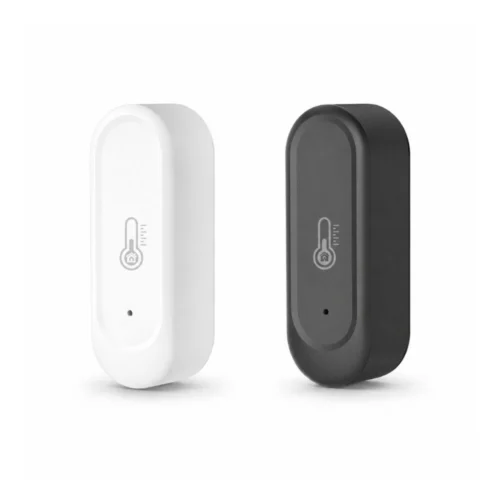
Smartes WLAN-Thermometer mit Feuchtesensor für den Außenbereich
Hier finden Sie Antworten zu den Funktionen und zur Verwendung Ihres Produkts.
Produkt ansehen →Bedienungsanleitungen
Häufige Fragen vor dem Kauf
Was misst das WLAN-Außenthermometer?
Der Sensor misst Lufttemperatur und relative Luftfeuchtigkeit am Standort. In der SmartLife-App sehen Sie beide Werte und ihren Verlauf. Das ist praktisch, um etwa das Klima in Gewächshaus, Garage oder Schuppen aus der Ferne zu verfolgen. Für die Feuchte in der Erde benötigen Sie einen Bodenfeuchtesensor. Entdecken Sie unsere smarten Thermometer und Feuchtemesser.
Brauche ich einen Hub und welches WLAN benötigt der Sensor?
Der Sensor verbindet sich ohne zusätzlichen Hub direkt mit Ihrem 2,4-GHz-WLAN. Prüfen Sie den Empfang am Einsatzort. Verwendet Ihr Router für 2,4 und 5 GHz denselben Netzwerknamen, kann das so bleiben, sofern sich der Sensor mit 2,4 GHz verbindet. Hilfe finden Sie in der Anleitung zu diesem Modell.
Kann ich die Temperatur im Ferienhaus von zu Hause aus kontrollieren?
Ja. In der SmartLife-App können Sie die Messwerte auch von einem anderen Ort aus abrufen. Der Sensor braucht WLAN-Empfang und eine funktionierende Internetverbindung im Ferienhaus. Ihr Smartphone muss ebenfalls online sein. Der Verlauf zeigt die Entwicklung zwischen Ihren Besuchen. Haben Sie mehrere Zuhause oder Geräte in der App, geben Sie dem Sensor einen eindeutigen Namen. Siehe Anleitung zu Zuhause und Geräten in der SmartLife-App.
Mein WLAN verwendet gleichzeitig 2,4 und 5 GHz. Wie verbinde ich das Gerät?
Wahrscheinlich nutzt Ihr Router denselben WLAN-Namen für 2,4 und 5 GHz. Die Frequenzbänder haben unterschiedliche Stärken.
- 2,4 GHz reicht in der Regel weiter und durchdringt Wände besser. Das Band ist meist etwas langsamer als 5 GHz. Für Licht, Steckdosen, das Scharfschalten der Alarmanlage oder das Livebild einer Kamera reicht es in der Regel aus. Die Reichweite ist ein Grund, weshalb viele Smart-Home-Geräte auf 2,4 GHz arbeiten.
- 5 GHz ermöglicht meist höhere Datenraten, hat aber eine kürzere Reichweite. Das eignet sich etwa für Filmstreaming am Smart-TV oder große Downloads am Computer, wenn vor allem die Geschwindigkeit zählt.
Unsere WLAN-Produkte für 2,4 GHz müssen mit diesem Band verbunden werden. Ein separates 2,4-GHz-Netz kann die Einrichtung erleichtern. Sie können die Einstellung am Router selbst ändern oder Ihren Internetanbieter bitten, den beiden Bändern eigene Namen zu geben. Die Schritte finden Sie unten.
Wie teile ich mein WLAN in getrennte 2,4- und 5-GHz-Netze auf?
Bei vielen Routern können Sie jedem der beiden WLAN-Bänder einen eigenen Namen geben. Dann lässt sich für die Einrichtung eines vernetzten Geräts gezielt 2,4 GHz auswählen. Beide Netze verwenden weiterhin Ihren normalen Internetanschluss.
Am einfachsten wenden Sie sich an Ihren Internetanbieter und bitten um getrennte WLAN-Namen für 2,4 und 5 GHz.
Wenn Sie die Änderung selbst vornehmen möchten, gehen Sie wie folgt vor.
- Öffnen Sie die Routereinstellungen. Das geht meist über die App Ihres Internetanbieters oder die Webadresse auf dem Router oder in dessen Anleitung.
- Suchen Sie die WLAN-Einstellungen. Die Funktion für den gemeinsamen Namen beider Bänder heißt zum Beispiel Smart Connect oder Band Steering.
- Schalten Sie die Funktion aus und vergeben Sie zwei unterschiedliche Namen, etwa MeinWLAN-2,4 und MeinWLAN-5. Speichern Sie die Änderung.
- Wählen Sie MeinWLAN-2,4 auf Ihrem Smartphone. Öffnen Sie dann die SmartLife-App oder die Tuya Smart App und fügen Sie das Gerät nach der Produktanleitung hinzu.
Wenn Sie den WLAN-Namen ändern, müssen Sie andere Geräte gegebenenfalls erneut mit dem umbenannten Netz verbinden.
Welche Batterien benötigt das Thermometer?
Das Thermometer wird mit zwei AAA-Batterien betrieben. So können Sie es ohne Stromkabel an einem Ort mit WLAN-Empfang platzieren. Achten Sie beim Einlegen auf die Polung und schließen Sie die Rückseite vor dem Außeneinsatz sorgfältig. Die Bedienungsanleitung zum Außenthermometer zeigt das Batteriefach und die Schritte zum Hinzufügen des Sensors.
Wie gut ist der Sensor vor Regen geschützt?
Der Sensor hat die Schutzart IP65 und ist draußen für Staub, Regen und Spritzwasser ausgelegt. Platzieren Sie ihn möglichst unter einem Dachvorsprung, mit geschlossener Rückseite und vor direkter Sonne geschützt. Luft sollte frei um den Sensor strömen können. Er darf nicht im Wasser liegen. Ein geschützter Platz sorgt zudem für aussagekräftigere Messwerte. Siehe Bedienungsanleitung des Sensors.
Für welchen Temperatur- und Feuchtebereich ist der Sensor ausgelegt?
Das Modell ist für −15 bis +60 °C und 10 bis 90 % relative Luftfeuchtigkeit ausgelegt. Das deckt viele Messorte drinnen und draußen ab, etwa Garage, Schuppen und Gewächshaus. Wählen Sie einen Standort innerhalb dieser Bereiche und schützen Sie das Gehäuse vor Erwärmung durch direkte Sonne. Siehe Anleitung zu diesem Modell.
Wo sollte ich den Sensor für aussagekräftige Messwerte anbringen?
Wählen Sie einen gut belüfteten Platz, der für den zu messenden Bereich typisch ist. Meiden Sie direkte Sonne, Wärmequellen und aufgeheizte Außenwände. Prüfen Sie den WLAN-Empfang vor dem Befestigen. Nach einem Standortwechsel braucht der Sensor Zeit zur Anpassung, bevor Sie Werte vergleichen. Hilfe zur Platzierung und Einrichtung finden Sie in der Bedienungsanleitung.
Kann ich die Messwerte verschiedener Räume getrennt ansehen?
Ja. Jeder Sensor erscheint mit eigenen Messwerten als eigenes Gerät in der SmartLife-App. Namen wie „Gewächshaus“, „Garage“ und „Wintergarten“ helfen bei der Zuordnung. Sie vergleichen die einzelnen Messorte. Ein gemeinsamer Mittelwert wird nicht automatisch berechnet. Mehr zu Gerätenamen und Räumen im Leitfaden zur SmartLife-App.
Kann ich den Verlauf von Temperatur und Luftfeuchtigkeit sehen?
Ja. Die SmartLife-App zeigt frühere Messwerte als Diagramme. Damit verfolgen Sie, wie sich Temperatur und Luftfeuchtigkeit über den Tag entwickeln. Wählen Sie den Sensor und die gewünschte Messgröße. Die Diagramme beruhen auf den aufgezeichneten Messwerten und können vom zuletzt angezeigten Einzelwert abweichen. Mehr zum Verlauf in der Bedienungsanleitung.
Kann ich mich bei eigenen Temperatur- und Luftfeuchtegrenzen kostenlos benachrichtigen lassen?
Ja. Sie können eigene Grenzwerte für Temperatur und Luftfeuchtigkeit setzen und ohne Abonnement normale Push-Mitteilungen in der SmartLife-App erhalten. Das Smartphone muss Mitteilungen und Ton zulassen, Sensor und Smartphone müssen verbunden sein. So behalten Sie etwa das Gewächshaus oder den Schuppen im Blick. SMS und Anrufe sind separate Optionen in der App. Siehe Leitfaden zur SmartLife-App.
Kann der Sensor einen Luftentfeuchter oder Ventilator steuern?
Ja. Die Messwerte können als Bedingungen für Automationen in der SmartLife-App dienen. Mit einer kompatiblen 16-A-WLAN-Steckdose mit Energiemessung kann eine Regel ein geeignetes Gerät einschalten und eine zweite es ausschalten. Prüfen Sie, ob der Hersteller den automatischen Wiederanlauf erlaubt und die Steckdose der Belastung einschließlich Anlaufstrom gewachsen ist. Vermeiden Sie dauerhafte hohe Lasten am Zwischenstecker. Beispiele finden Sie in den Fragen zur Einrichtung des Produkts.
Kann ich den Sensor zusammen mit dem Thermohygrometer mit Display verwenden?
Dieses Modell sendet seine Messwerte per WLAN direkt an die SmartLife-App. Möchten Sie mehrere Sensoren auf einem physischen Display sehen, wählen Sie das WLAN-Thermohygrometer mit Display, Uhr und Sensoren sowie die zugehörigen Sensoren. Der eigenständige WLAN-Sensor auf dieser Seite lässt sich nicht als Funksensor des Displays koppeln. In der SmartLife-App bleibt er als eigenes Gerät sichtbar.
Kann ich das Thermometer mit Google Assistant oder Alexa verwenden?
Ja. Das Modell unterstützt über die SmartLife-App Google Assistant und Amazon Alexa, sodass Sie Messwerte per Sprache abfragen können. Verknüpfen Sie das Konto, in dem der Sensor eingerichtet ist, und geben Sie dem Sensor einen eindeutigen Namen. Welche Ansichten und Befehle verfügbar sind, hängt vom Dienst ab. Siehe Anleitung zur SmartLife-App und zu Tuya Smart.
Kann ich weitere Sensoren innen und außen ergänzen?
Ja. Fügen Sie weitere Sensoren in der SmartLife-App hinzu und verfolgen Sie jeden Messpunkt einzeln. Für trockene Innenräume gibt es auch unser smartes WLAN-Thermometer mit Luftfeuchtigkeitsmesser. Verwenden Sie das Außenmodell an Orten mit Regen und Spritzwasser und prüfen Sie den WLAN-Empfang an jedem Messort. Vergleichen Sie die Modelle und Sets bei unseren smarten Thermometern.
Wie hängen Aktualisierungen und Batterieverbrauch zusammen?
Häufige Meldungen verbrauchen mehr Batteriestrom. Die Laufzeit hängt unter anderem von Änderungen am Standort und der Nutzung ab. Prüfen Sie Messwerte, Verlauf und Batteriestand in der App. Die Meldehäufigkeit verändert die Messgenauigkeit nicht. Bei Fragen zu einer Einstellung können Sie uns einen Screenshot der Sensorseite in der App senden.
Einrichtung und Montage
Wie füge ich das Thermometer erstmals in der SmartLife-App hinzu?
Beginnen Sie in der Nähe des Routers, damit die Verbindung steht, bevor Sie den endgültigen Standort wählen.
- Öffnen Sie die rückseitige Halterung an der Kerbe und setzen Sie zwei AAA-Batterien polrichtig ein.
- Verbinden Sie das Smartphone mit einem 2,4-GHz-WLAN. Öffnen Sie die SmartLife-App, melden Sie sich an und wählen Sie das gewünschte Zuhause.
- Tippen Sie auf + und dann auf „Add Device“. Halten Sie die RESET-Taste unter der rückseitigen Halterung etwa fünf Sekunden gedrückt, bis die Anzeige blinkt und der Sensor kopplungsbereit ist.
- Wählen Sie den Sensor, sobald er erscheint. Prüfen Sie das WLAN, geben Sie bei Aufforderung die Zugangsdaten ein und fahren Sie mit „Next“ fort. Schließen Sie mit „Done“ ab.
- Geben Sie dem Sensor einen erkennbaren Namen. Prüfen Sie die Anzeige von Temperatur und Luftfeuchtigkeit und schließen Sie die rückseitige Halterung richtig.
Die Lage der Taste und die Schritte zum Hinzufügen finden Sie in der Anleitung für diesen Sensor.
Wie montiere ich den Sensor und prüfe den Standort?
Wählen Sie einen Standort, der aussagekräftige Messwerte und eine stabile WLAN-Verbindung ermöglicht.
- Wählen Sie einen gut belüfteten Platz ohne direkte Sonne, Wärmequellen oder Kontakt zu einer warmen Wand. Ein Dachüberstand kann vor Witterung schützen.
- Legen oder hängen Sie den Sensor probeweise an den geplanten Ort. Prüfen Sie in der SmartLife-App, ob neue Werte eingehen, auch wenn Ihr Smartphone mobile Daten nutzt.
- Lassen Sie den Sensor sich an die Umgebung anpassen, bevor Sie Temperatur und Luftfeuchtigkeit beurteilen. Vergleichen Sie die Temperatur gegebenenfalls mit einem zuverlässigen Thermometer am selben Ort.
- Wählen Sie eine geeignete Befestigung. Für Klebeband muss die Fläche sauber und trocken sein. Beim Aufhängen müssen Schnur und Befestigung sicher halten. Prüfen Sie, ob die rückseitige Halterung geschlossen ist.
Die mitgelieferten Montageteile und Hinweise zum Einsatz finden Sie in der Bedienungsanleitung.
Wie nutze ich den Verlauf und stelle meine Schwellenwerte ein?
Orientieren Sie sich daran, was Sie beobachten möchten und welche Bedingungen der Sensor am Standort tatsächlich misst.
- Öffnen Sie den Sensor in der SmartLife-App. Prüfen Sie, ob Sie das richtige Gerät und den gewünschten Wert für Temperatur oder Luftfeuchtigkeit sehen.
- Öffnen Sie Verlauf oder Diagramm für den Messwert und betrachten Sie die Entwicklung über einen passenden Zeitraum.
- Öffnen Sie die Sensoreinstellungen und wählen Sie passende obere und untere Schwellenwerte für Temperatur oder Feuchte. Die Bezeichnungen können je nach App-Version variieren.
- Aktivieren Sie die gewünschten Meldungen und erlauben Sie Benachrichtigungen der SmartLife-App auf dem Smartphone. Testen Sie mit einem vorübergehenden Schwellenwert nahe dem aktuellen Messwert und stellen Sie danach Ihre üblichen Werte wieder ein.
- Beobachten Sie Batteriestand und eingehende Aktualisierungen. Häufigere Übertragungen verbrauchen mehr Energie. Ändern Sie die Meldeeinstellungen nur, wenn Ihr Sensor sie anbietet und Sie deren Wirkung kennen.
Lesen Sie die Abschnitte zu Verlauf und Schwellenwerten in der Anleitung des Sensors sowie die Hilfe zu Benachrichtigungen am Smartphone.
Mein WLAN verwendet gleichzeitig 2,4 und 5 GHz. Wie verbinde ich das Gerät?
Wahrscheinlich nutzt Ihr Router denselben WLAN-Namen für 2,4 und 5 GHz. Die Frequenzbänder haben unterschiedliche Stärken.
- 2,4 GHz reicht in der Regel weiter und durchdringt Wände besser. Das Band ist meist etwas langsamer als 5 GHz. Für Licht, Steckdosen, das Scharfschalten der Alarmanlage oder das Livebild einer Kamera reicht es in der Regel aus. Die Reichweite ist ein Grund, weshalb viele Smart-Home-Geräte auf 2,4 GHz arbeiten.
- 5 GHz ermöglicht meist höhere Datenraten, hat aber eine kürzere Reichweite. Das eignet sich etwa für Filmstreaming am Smart-TV oder große Downloads am Computer, wenn vor allem die Geschwindigkeit zählt.
Unsere WLAN-Produkte für 2,4 GHz müssen mit diesem Band verbunden werden. Ein separates 2,4-GHz-Netz kann die Einrichtung erleichtern. Sie können die Einstellung am Router selbst ändern oder Ihren Internetanbieter bitten, den beiden Bändern eigene Namen zu geben. Die Schritte finden Sie unten.
Wie teile ich mein WLAN in getrennte 2,4- und 5-GHz-Netze auf?
Bei vielen Routern können Sie jedem der beiden WLAN-Bänder einen eigenen Namen geben. Dann lässt sich für die Einrichtung eines vernetzten Geräts gezielt 2,4 GHz auswählen. Beide Netze verwenden weiterhin Ihren normalen Internetanschluss.
Am einfachsten wenden Sie sich an Ihren Internetanbieter und bitten um getrennte WLAN-Namen für 2,4 und 5 GHz.
Wenn Sie die Änderung selbst vornehmen möchten, gehen Sie wie folgt vor.
- Öffnen Sie die Routereinstellungen. Das geht meist über die App Ihres Internetanbieters oder die Webadresse auf dem Router oder in dessen Anleitung.
- Suchen Sie die WLAN-Einstellungen. Die Funktion für den gemeinsamen Namen beider Bänder heißt zum Beispiel Smart Connect oder Band Steering.
- Schalten Sie die Funktion aus und vergeben Sie zwei unterschiedliche Namen, etwa MeinWLAN-2,4 und MeinWLAN-5. Speichern Sie die Änderung.
- Wählen Sie MeinWLAN-2,4 auf Ihrem Smartphone. Öffnen Sie dann die SmartLife-App oder die Tuya Smart App und fügen Sie das Gerät nach der Produktanleitung hinzu.
Wenn Sie den WLAN-Namen ändern, müssen Sie andere Geräte gegebenenfalls erneut mit dem umbenannten Netz verbinden.
Wie werde ich gewarnt, bevor es im Gewächshaus zu kalt wird?
Mit der unteren Temperaturschwelle kann der Sensor Sie benachrichtigen, wenn Sie nach dem Gewächshaus sehen sollten. Sie benötigen den Sensor, die SmartLife-App und eine Internetverbindung für Sensor und Smartphone.
- Öffnen Sie den Sensor in der SmartLife-App und gehen Sie zu den Einstellungen für Temperaturschwellen und Meldungen.
- Wählen Sie eine für Ihre Pflanzen geeignete Untergrenze, die Ihnen Zeit zum Reagieren lässt. Die Warnung allein schützt die Pflanzen nicht vor Frost.
- Aktivieren Sie die Temperaturwarnung und erlauben Sie Benachrichtigungen der SmartLife-App auf dem Smartphone. Wenn der Sensor das Unterschreiten der Schwelle erfasst, sollte eine Meldung erscheinen.
- Testen Sie die Warnung mit einem vorübergehenden Schwellenwert nahe der aktuellen Temperatur. Prüfen Sie Ereignis und Benachrichtigung und stellen Sie anschließend die übliche Untergrenze wieder ein.
- Deaktivieren Sie die Warnung in den Benachrichtigungseinstellungen des Sensors, wenn Sie sie nicht mehr benötigen. Behalten Sie andere weiterhin benötigte Schwellenwerte bei.
Die Meldung hängt von den Messungen und der Verbindung des Sensors ab. Mehr zu den Schwellenwerten steht in der Bedienungsanleitung.
Wie kann eine hohe Luftfeuchtigkeit einen Entfeuchter einschalten?
Sie benötigen den Sensor und eine 16-A-WLAN-Steckdose mit Energiemessung. Die Anleitung des Entfeuchters muss das Schalten über eine externe Stromversorgung zulassen, und das Gerät muss nach Spannungsrückkehr wieder anlaufen. Prüfen Sie auch zulässige Last und Anlaufstrom. Platzieren Sie beide Geräte trocken gemäß ihren Anleitungen.
- Fügen Sie Sensor und Steckdose demselben Zuhause in der SmartLife-App hinzu. Prüfen Sie das manuelle Schalten auf der Geräteseite der Steckdose. Beachten Sie die Lastvorgaben und die vorgeschriebene Pause zwischen zwei Starts.
- Öffnen Sie „Smart“ → „Automation“ → +. Wählen Sie „Create Scene“, falls angezeigt, und dann „When device status changes“. Legen Sie diesen Sensor und die Luftfeuchtigkeit als Bedingung fest.
- Wählen Sie eine zum Raum passende obere Feuchteschwelle. Unter „Then“ wählen Sie „Add Task“ und die Steuerung eines einzelnen Geräts, gegebenenfalls „Control single device“. Wählen Sie die Steckdose und die Aktion „Ein“. Benennen Sie die Regel und speichern Sie mit „Save“.
- Erstellen Sie eine zweite Regel, die die Steckdose bei einer niedrigeren Luftfeuchte ausschaltet. Wählen Sie einen ausreichenden Abstand zwischen den Schwellen, damit kleine Schwankungen keine häufigen Neustarts verursachen. Beachten Sie die vorgeschriebene Anlaufpause.
- Testen Sie beide Regeln mit geeigneten vorübergehenden Schwellen und prüfen Sie im Szenenverlauf das Ein- und Ausschalten. Stellen Sie die normalen Werte wieder her. Der Entfeuchter sollte bei hoher Luftfeuchte anlaufen und nach deren Absinken wieder stoppen.
- Zum Beenden deaktivieren Sie beide Regeln unter „Automation“ und wählen anschließend den gewünschten Betriebszustand des Geräts.
Weitere Hinweise finden Sie im Abschnitt zu automatischen Szenen und zum Szenenverlauf in der Anleitung zur SmartLife-App.
Wie kann ich einen Ventilator bei steigender Temperatur einschalten?
In einem Wintergarten kann Luftzirkulation an warmen Tagen angenehm sein. Verwenden Sie den Sensor und eine 16-A-WLAN-Steckdose mit Energiemessung. Der Ventilator muss laut Anleitung für externes Schalten geeignet sein und nach Rückkehr der Stromversorgung wieder anlaufen.
- Fügen Sie Sensor und Steckdose demselben Zuhause in der SmartLife-App hinzu. Prüfen Sie das manuelle Schalten und wählen Sie einen trockenen, geeigneten Standort für Steckdose und Ventilator.
- Öffnen Sie „Smart“ → „Automation“ → + und wählen Sie gegebenenfalls „Create Scene“. Wählen Sie „When device status changes“, den Sensor und als Bedingung eine Temperatur oberhalb Ihrer gewünschten Schwelle.
- Wählen Sie unter „Then“ den Punkt „Add Task“ und die Steuerung eines einzelnen Geräts, etwa „Control single device“. Wählen Sie die Steckdose und die Aktion „Ein“. Speichern Sie die Regel mit einem eindeutigen Namen.
- Erstellen Sie eine zweite Regel, die den Ventilator bei einer niedrigeren Temperatur ausschaltet. Soll er nur tagsüber laufen, begrenzen Sie beide Regeln unter „Effective Period“ auf das gewünschte Zeitfenster.
- Testen Sie Ein- und Ausschalten mit vorübergehenden Schwellen nahe der aktuellen Temperatur und prüfen Sie den Szenenverlauf. Stellen Sie danach Ihre gewählten Werte wieder her. Der Ventilator soll bei steigender Temperatur Luft umwälzen und bei sinkender Temperatur stoppen. Die Lufttemperatur selbst sinkt durch einen Ventilator nicht zwangsläufig.
- Deaktivieren Sie beide Regeln unter „Automation“, wenn Sie den Ventilator wieder manuell steuern möchten.
Die einzelnen App-Schritte finden Sie in der Anleitung zu automatischen Szenen.
Fehlerbehebung und Hilfe
Warum findet die SmartLife-App das Thermometer nicht?
Beginnen Sie bei den Batterien und beim WLAN. Bevor sich der Sensor hinzufügen lässt, muss er im Kopplungsmodus blinken.
- Setzen Sie zwei frische AAA-Batterien ein und achten Sie auf die Polung.
- Verbinden Sie Ihr Smartphone mit dem 2,4-GHz-WLAN, das der Sensor nutzen soll.
- Öffnen Sie die SmartLife-App und wählen Sie + → Add Device.
- Halten Sie RESET etwa 5 Sekunden gedrückt, bis der Sensor blinkt. Die Taste sitzt unter der rückseitigen Halterung bei den Batterien.
- Wählen Sie den gefundenen Sensor aus, bestätigen Sie das Netzwerk mit Next und schließen Sie mit Done ab.
Prüfen Sie anschließend, ob Temperatur und Luftfeuchtigkeit auf der Sensorseite angezeigt werden.
In der Sensoranleitung sehen Sie, wo die RESET-Taste sitzt und wie Sie den Sensor hinzufügen.
Warum schlägt der letzte Einrichtungsschritt fehl, obwohl der Sensor gefunden wird?
Prüfen Sie zuerst, ob der Sensor bereits in der App erscheint. Die Einrichtung kann weiter fortgeschritten sein, als die Abschlussmeldung vermuten lässt.
- Öffnen Sie die Startseite Home in der SmartLife-App. Tippen Sie unter Android auf den Abwärtspfeil unter +, am iPhone auf die drei Striche. Wählen Sie Device Management (Geräteverwaltung) und suchen Sie nach dem neuen Sensor.
- Ist der Sensor eingetragen, öffnen Sie ihn und prüfen Sie, ob er Messwerte anzeigt.
- Wurde die Einrichtung nicht abgeschlossen, prüfen Sie Netzwerkname und Passwort.
- Prüfen Sie, ob 2,4 GHz am Router aktiv ist. Führt ein gemeinsamer Netzwerkname zu Problemen, kann ein eigener Name für das 2,4-GHz-Netz die Einrichtung erleichtern.
- Versuchen Sie es in Routernähe erneut, mit jeweils einem Sensor.
Ein gemeinsamer Name für 2,4 und 5 GHz ist an sich kein Fehler. Entscheidend ist, dass sich der Sensor mit 2,4 GHz verbinden kann.
Vergleichen Sie die Schritte mit der Bedienungsanleitung des Sensors.
Warum wird das Thermometer als offline angezeigt?
Offline bedeutet, dass die App den Sensor nicht wie erwartet erreicht. Prüfen Sie der Reihe nach Stromversorgung, Internetverbindung und Standort.
- Prüfen Sie die Batterien und testen Sie zwei frische AAA-Batterien.
- Prüfen Sie, ob Ihr Router zu Hause mit dem Internet verbunden ist.
- Bringen Sie den Sensor näher an den Router und prüfen Sie, ob neue Messwerte erscheinen.
- Funktioniert er dort, testen Sie einen anderen dauerhaften Standort mit besserem WLAN-Empfang.
Notieren Sie, ob alle Sensoren offline sind oder nur einer. Das hilft bei der Fehlersuche.
Beachten Sie auch die Hinweise zu Offline-Geräten in der Anleitung zur SmartLife-App.
Warum ändert sich der Messwert nicht, wenn ich das Thermometer umstelle?
Der Sensor und die Anzeige in der App benötigen Zeit, um eine Änderung abzubilden. Ein Batteriesensor sendet nicht zwangsläufig jede Sekunde einen neuen Wert.
- Stellen Sie den Sensor in einen Raum mit deutlich anderer Temperatur.
- Lassen Sie den Sensor frei und unberührt stehen, fern von Händen, Sonnenlicht und Wärmequellen.
- Prüfen Sie WLAN-Empfang und frische Batterien.
- Vergleichen Sie den aktuellen Wert mit den folgenden Messungen im Verlauf.
Bleiben die Werte völlig unverändert, senden Sie unserem Kundenservice Bilder der Anzeige und eine Beschreibung Ihres Tests.
Warum stimmt die Kurve nicht genau mit der gerade angezeigten Temperatur überein?
Aktuelle Anzeige und Verlaufskurve können Messwerte unterschiedlicher Zeitpunkte zeigen. Ein historischer Wert wurde nicht unbedingt genau zu der Uhrzeit erfasst, mit der Sie vergleichen.
- Wählen Sie den richtigen Sensor in der App.
- Prüfen Sie, ob Temperatur oder Luftfeuchtigkeit angezeigt wird.
- Beachten Sie Datum und Uhrzeit in der Kurve.
- Vergleichen Sie den Verlauf über einen längeren Zeitraum, statt nur einen einzelnen Punkt zur vollen Stunde zu betrachten.
Speichern Sie bei großen unerklärlichen Ausschlägen einen Screenshot und notieren Sie, ob auch die aktuelle Anzeige schwankt.
Mehr zum Messverlauf finden Sie in der Bedienungsanleitung des Sensors.
Warum zeigen zwei Thermometer unterschiedliche Werte?
Der Standort kann zwei Sensoren unterschiedlich beeinflussen. Vergleichen Sie sie zuerst unter gleichen Bedingungen.
- Stellen Sie die Sensoren nebeneinander in einen Raum mit stabiler Temperatur.
- Wählen Sie eine Stelle fern von Sonnenlicht, Fenstern, Heizkörpern und Lüftung.
- Lassen Sie die Sensoren 24 Stunden stehen und vergleichen Sie anschließend die aktuellen Werte und Kurven.
- Stellen Sie als zusätzlichen Vergleich gern ein gewöhnliches Thermometer daneben.
Senden Sie das Ergebnis bei bleibender Abweichung an den Kundenservice. Nehmen Sie eine Messwertkorrektur erst vor, nachdem Standort und Vergleichsbedingungen geprüft wurden.
Warum zeigt das Thermometer eine zu hohe Temperatur oder starke Schwankungen?
Der Sensor misst an seinem Standort. Sonne auf dem Gehäuse, eine warme Wand oder Luft von einem Heizkörper können das Ergebnis beeinflussen.
- Prüfen Sie, ob direktes Sonnenlicht, Heizgeräte, Fenster oder Lüftung den Standort beeinflussen.
- Stellen Sie den Sensor an einen stabileren, für die Messung repräsentativen Standort.
- Lassen Sie den Sensor am neuen Standort Zeit zur Anpassung.
- Prüfen Sie aktuelle Anzeige und Kurve, um die Wirkung der Änderung zu beurteilen.
Halten die Schwankungen an, senden Sie Fotos des Standorts und der Kurve an den Kundenservice.
Warum sehe ich die Luftfeuchtigkeit, aber nicht die erwartete Temperatur?
Prüfen Sie zuerst die gewählte Ansicht. Temperatur und Luftfeuchtigkeit sind zwei unterschiedliche Messwerte.
- Öffnen Sie den richtigen Sensor in der SmartLife-App.
- Wählen Sie die Temperaturanzeige oder Temperaturkurve. Humidity steht für Luftfeuchtigkeit, Temperature für Temperatur.
- Prüfen Sie, ob der Wert in Grad oder Prozent angezeigt wird.
- Fehlt das Temperaturfeld ganz, prüfen Sie Batterien und Verbindung und machen Sie einen Screenshot.
Wenden Sie sich an den Kundenservice, wenn einer der Messwerte weiterhin fehlt. Ein Screenshot hilft bei der Unterscheidung zwischen einer anderen Ansicht und tatsächlich fehlenden Daten.
Warum erhalte ich keine Meldung, wenn sich Temperatur oder Luftfeuchtigkeit ändern?
Eine gewöhnliche Änderung löst nicht zwangsläufig Alarm aus. Der Messwert muss den eingestellten Grenzwert überschreiten oder unterschreiten.
- Öffnen Sie die Sensoreinstellungen und prüfen Sie die gewählten Grenzwerte für Temperatur und Luftfeuchtigkeit.
- Prüfen Sie, ob die gewünschten Benachrichtigungen aktiviert sind.
- Erlauben Sie Benachrichtigungen der SmartLife-App in den Einstellungen Ihres Smartphones.
- Wählen Sie zum Test einen Grenzwert nahe dem aktuellen Wert und prüfen Sie, ob eine neue Messung die Grenze über- oder unterschreitet.
- Stellen Sie nach dem Test den normalen Grenzwert wieder ein.
Erzwingen Sie keinen Alarm mit Hitze, Wasser oder Kälte außerhalb des vorgesehenen Einsatzbereichs des Sensors.
Normale Push-Mitteilungen der SmartLife-App benötigen kein Abonnement. Sehen Sie das Ereignis ohne Ton, prüfen Sie Tonberechtigung, Lautlosmodus, Fokus und „Nicht stören“ am Smartphone. SMS und Anrufe sind separate Optionen.
Hilfe zu Telefonbenachrichtigungen finden Sie in der Anleitung zur SmartLife-App.
Warum erhalte ich mehr Temperatur- oder Feuchtigkeitsalarme als erwartet?
Liegt ein Grenzwert nahe am üblichen Messwert, können schon kleine Änderungen wiederholt Meldungen auslösen.
- Prüfen Sie im Verlauf, welche Werte die Meldungen auslösen.
- Prüfen Sie, ob der Sensor Zugluft, Sonne oder einer nahen Wärmequelle ausgesetzt ist.
- Passen Sie die Grenzen an den Bereich an, den Sie tatsächlich überwachen möchten.
- Prüfen Sie auch, ob zusätzliche Regeln in der SmartLife-App dieselbe Meldung senden.
Ändern Sie jeweils nur eine Einstellung, damit Sie sehen, wodurch die Anzahl der Meldungen sinkt.
Hilfe zu Szenenverlauf und Bedingungen finden Sie in der Anleitung zur SmartLife-App.
Warum schaltet sich meine smarte Steckdose oder mein Luftentfeuchter nach einer Messung nicht ein?
Der Sensor misst das Raumklima. Ein anderes Gerät steuert er erst, wenn eine entsprechende Automation in der SmartLife-App eingerichtet und aktiv ist.
- Prüfen Sie, ob der Sensor neue Messwerte sendet.
- Prüfen Sie, ob die ausgewählte smarte Steckdose oder das andere Gerät online ist und sich manuell bedienen lässt.
- Öffnen Sie die Automation und prüfen Sie Sensor, Grenzwert, Zeitraum und Aktion.
- Prüfen Sie, ob das angeschlossene Gerät nach Wiederherstellung der Stromversorgung über seine eigene Taste eingeschaltet werden muss.
- Testen Sie die Regel, während Sie selbst vor Ort sind.
Verwenden Sie nur eine smarte Steckdose und ein Gerät, die beide für diese Steuerung geeignet sind. Prüfen Sie in der Anleitung des Geräts Anlaufstrom und vorgeschriebene Pausen zwischen Stopp und Neustart. Eine hohe Ampereangabe an der Steckdose belegt allein noch nicht, dass die Kombination geeignet ist.
Prüfen Sie Auslösebedingungen und Aktionen anhand der Anleitung zur SmartLife-App.
Warum schaltet meine Automation ständig ein und aus?
Die Ein- und Ausschaltregel sollten unterschiedliche Grenzwerte verwenden, damit sie sich nicht gegenseitig auslösen.
- Prüfen Sie, ob mehrere Regeln dieselbe smarte Steckdose oder dieselbe Heizungssteuerung ansprechen.
- Lassen Sie einen kleinen Abstand zwischen dem Grenzwert zum Einschalten und dem Grenzwert zum Ausschalten.
- Bei einer Temperaturregelung können Sie beispielsweise unter 22 °C ein- und über 23 °C ausschalten lassen, sofern das zur Anwendung passt.
- Prüfen Sie auch Zeitpläne und manuelle Einstellungen am gesteuerten Gerät.
Unterschiedliche Grenzwerte ersetzen keine in der Geräteanleitung vorgeschriebene Mindestpause. Vermeiden Sie rasches wiederholtes Ein- und Ausschalten. Die genannten Temperaturen sind ein Beispiel und müssen zur jeweiligen Anwendung passen.
Die Schritte für automatisierte Szenen finden Sie in der Anleitung zur SmartLife-App.
Warum funktioniert das Thermometer bei der Einrichtung, aber nicht am vorgesehenen Standort?
Der WLAN-Empfang am vorgesehenen Standort kann schwächer sein. In einem Schuppen oder einem anderen Raum hat der Sensor möglicherweise eine schlechtere Verbindung als direkt am Router.
- Prüfen Sie, ob das richtige WLAN den Standort erreicht.
- Bringen Sie den Sensor näher an den Router und vergleichen Sie.
- Testen Sie einen anderen Standort oder verbessern Sie die 2,4-GHz-Abdeckung.
- Warten Sie am endgültigen Standort auf neue Messwerte, bevor Sie den Test beenden.
Der Empfang am Smartphone gibt einen Anhaltspunkt. Ob der Sensor am Standort funktioniert, zeigen seine eigenen neuen Meldungen.
Hinweise zu Netzwerk und Kopplung finden Sie in der Anleitung zur SmartLife-App.
Warum verlor das Thermometer nach dem Routerwechsel die Verbindung?
Haben Sie Router, Netzwerknamen oder Passwort geändert, entfernen Sie zuerst den alten Geräteeintrag und fügen den Sensor mit den aktuellen Daten erneut hinzu.
- Notieren Sie vorab Sensorname, Schwellenwerte und die Automatisierungen, in denen der Sensor verwendet wird.
- Öffnen Sie die SmartLife-App mit dem Konto und im Zuhause, in dem der Sensor registriert ist. Tippen Sie auf der Startseite unter Android auf den Abwärtspfeil unter +, auf dem iPhone auf die drei waagerechten Striche oben rechts. Wählen Sie „Device Management“ (Geräteverwaltung).
- Wählen Sie über den Kreis neben dem Gerät ausschließlich den betreffenden Sensor. Falls Ihre App die Auswahl durch langes Drücken öffnet, halten Sie den Sensor in der Liste gedrückt. Wählen Sie „Remove Device“ (Gerät entfernen) und bestätigen Sie bei Aufforderung. Das Ausblenden der Verknüpfung auf der Startseite löscht den Eintrag nicht.
- Verbinden Sie das Smartphone mit dem neuen 2,4-GHz-WLAN. Schalten Sie Bluetooth ein und erteilen Sie bei Aufforderung die für das Hinzufügen benötigten Berechtigungen.
- Öffnen Sie auf der Startseite + → „Add Device“. Halten Sie die RESET-Taste unter der rückseitigen Halterung etwa fünf Sekunden gedrückt, bis die Anzeige blinkt. Wählen Sie den Sensor, prüfen Sie WLAN und neue Zugangsdaten und schließen Sie mit „Next“ und „Done“ ab.
- Prüfen Sie, ob neue Messwerte eingehen. Kontrollieren Sie Namen, Schwellenwerte und Automatisierungen. Passen Sie Regeln an, die noch den alten Geräteeintrag verwenden.
Die Kopplung ist in der Bedienungsanleitung des Sensors beschrieben. Bei Fragen können Sie uns den betreffenden Schritt schildern. Senden Sie dabei keine Passwörter.
Warum kann ich die Messwerte von unterwegs nicht sehen?
Der Sensor benötigt an seinem Standort Internetzugang und Ihr Smartphone muss ebenfalls online sein.
- Prüfen Sie, ob der Sensor Meldungen sendet, während Sie zu Hause sind.
- Prüfen Sie den Internetzugang zu Hause.
- Prüfen Sie die mobilen Daten oder das WLAN auf Ihrem Telefon.
- Öffnen Sie dieselbe App und das Konto, in dem Sie den Sensor hinzugefügt haben.
Ihr Smartphone muss nicht im heimischen WLAN sein. Der Sensor muss aber weiterhin mit seinem eigenen Netz verbunden sein.
Lesen Sie auch den Abschnitt zu Konto und Zuhause in der Anleitung zur SmartLife-App.
Warum nennt Google Home oder Alexa die falsche Temperatur?
Prüfen Sie zuerst den Messwert in der SmartLife-App. So lässt sich eingrenzen, ob der Sensor oder die Verbindung zum Sprachassistenten betroffen ist.
- Öffnen Sie den Sensor in der SmartLife-App und prüfen Sie einen aktuellen Messwert.
- Prüfen Sie, ob das richtige Konto der SmartLife-App oder der Tuya-App mit dem Sprachassistenten verknüpft ist.
- Geben Sie dem Sensor einen eindeutigen Namen, der sich von den anderen Sensoren unterscheidet.
- Prüfen Sie, welchen Sensor und welchen Raum der Assistent heranzieht.
Stimmt der Messwert in der SmartLife-App, aber nicht beim Assistenten, prüfen Sie dort die Konto- und Geräteverknüpfung.
Wie Sie Sprachassistenten verbinden, erklärt die Anleitung zur SmartLife-App.
Warum funktioniert der Sensor nach dem Batteriewechsel nicht?
Prüfen Sie zuerst beide Batterien. Sitzt eine falsch herum oder hat sie keinen Kontakt, kann der gesamte Sensor ohne Strom bleiben.
- Prüfen Sie die Plus- und Minusmarkierungen im Batteriefach.
- Setzen Sie zwei frische AAA-Batterien zusammen ein.
- Prüfen Sie den Sitz der Batterien und ob die Kontakte trocken und sauber sind.
- Schließen Sie das Gehäuse richtig und prüfen Sie, ob der Sensor wieder Messwerte sendet.
Reagiert der Sensor weiterhin nicht oder sendet er keine Daten, wenden Sie sich an den Kundenservice. Lassen Sie die anderen Sensoren in der App eingetragen.
Was soll ich dem Kundenservice senden, wenn die Messwerte weiterhin falsch erscheinen?
Ein paar konkrete Angaben erleichtern die Suche nach der Ursache, ohne dass Sie dieselben Tests wiederholen müssen.
- Nennen Sie Produktname und betroffenen Sensor oder Standort.
- Senden Sie ein Foto des Standorts und einen Screenshot von aktuellem Messwert und Kurve.
- Geben Sie an, ob der Sensor offline ist, welche Batterien Sie getestet haben und ob er in Routernähe funktioniert.
- Beschreiben Sie gegebenenfalls den Vergleich mit einem anderen Messgerät unter gleichen Bedingungen.
Senden Sie nur Informationen zum Fehler. Passwörter für WLAN oder App werden nicht benötigt.
Senden Sie uns die Angaben über unser Kontaktformular. Wir helfen Ihnen weiter.
Wie gleiche ich eine dauerhafte Messabweichung am Außensensor aus?
Der Außensensor lässt sich in der App nachjustieren. Vergleichen Sie zuerst unter gleichen Bedingungen, damit eine Korrektur keinen ungünstigen Standort kaschiert.
- Stellen Sie den Sensor neben ein zuverlässiges Vergleichsmessgerät in einen Raum mit stabilen Bedingungen.
- Lassen Sie beide Geräte ungestört stehen, fern von Sonne und Wärmequellen.
- Notieren Sie, ob die Abweichung mit der Zeit konstant bleibt.
- Öffnen Sie die Einstellungen des Außensensors in der SmartLife-App und gleichen Sie die gemessene Abweichung über die Kalibrierung aus.
- Überprüfen Sie das Ergebnis nach der Korrektur.
Wenden Sie sich an unseren Kundenservice, wenn die Abweichung stark schwankt oder sich nicht erklären lässt.
Warum zeigt der Außensensor bei Regen oder direkter Sonne ungewöhnliche Werte an?
Der Außensensor hat die Schutzart IP65. Sein Standort beeinflusst dennoch, wie er die umgebende Luft erfasst.
- Wählen Sie einen möglichst schattigen Platz, an dem die Luft um den Sensor zirkulieren kann, etwa unter einem Dachüberstand.
- Prüfen Sie, ob das Gehäuse nach dem Batteriewechsel richtig verschlossen ist.
- Tauchen Sie den Sensor nicht in Wasser und meiden Sie Stellen, an denen sich Wasser um das Gehäuse sammelt.
- Prüfen Sie, ob die Bedingungen innerhalb von −15 bis +60 °C und 10–90 % relativer Luftfeuchtigkeit liegen.
Ist Wasser ins Batteriefach gelangt, nehmen Sie den Sensor außer Betrieb und wenden Sie sich an unseren Kundenservice.
Warum habe ich keine Batteriewarnung erhalten?
Der Außensensor kann bei niedrigem Batteriestand eine Push-Nachricht senden. Dafür muss die Warnung aktiviert sein und die Verbindung die Zustellung ermöglichen.
- Öffnen Sie die Einstellungen des Außensensors und aktivieren Sie die Batteriewarnung.
- Erlauben Sie auf dem Telefon Benachrichtigungen der SmartLife-App.
- Prüfen Sie, ob der Sensor verbunden und das Smartphone online ist.
- Wechseln Sie die Batterien, wenn der Sensor keine Messwerte mehr sendet, auch wenn keine Warnung erschienen ist.
Testen Sie den Sensor nach dem Batteriewechsel. Eine ausgebliebene Warnung allein sagt nichts Verlässliches über den Zustand der Batterien aus.
Hilfe zu Telefonbenachrichtigungen finden Sie in der Anleitung zur SmartLife-App.
Mein Gerät reagiert in der SmartLife-App unzuverlässig. Wie stelle ich die Verbindung wieder her?
Reagiert der Sensor unregelmäßig, prüfen Sie zunächst Batterien, Empfang und die Regeln, die seine Messwerte verwenden. Ihre Einrichtung bleibt während der Fehlersuche erhalten.
- Prüfen Sie Batterien, Internetverbindung des Routers und Empfang am Sensor. Vergleichen Sie gegebenenfalls mit einem Standort näher am Router.
- Grenzen Sie ein, ob das Problem die Anzeige, eine Benachrichtigung oder eine Automation betrifft. Prüfen Sie den jeweiligen Ereignis- oder Szenenverlauf sowie mögliche sich überschneidende Regeln.
- Wenn Sie die Verbindung weiterhin neu einrichten müssen, folgen Sie der vollständigen Anleitung zum Entfernen und erneuten Hinzufügen. Dabei verwenden Sie Device Management und die RESET-Taste des Sensors. Notieren Sie zuvor Namen, Grenzwerte und Regeln für die anschließende Kontrolle.
- Prüfen Sie nach dem Wiederherstellen der Verbindung die neuen Messwerte, Benachrichtigungen und Automationen. Passen Sie Regeln an, die noch auf den früheren Geräteeintrag verweisen.
Besteht das Problem weiter, senden Sie uns bitte den Sensornamen, einen Screenshot und eine Beschreibung des Ablaufs.

