
FRÅGOR OCH SVAR
Vad behöver du hjälp med?
Sök efter svar om din produkt eller välj en kategori här nedanför.
Frågor om produkten
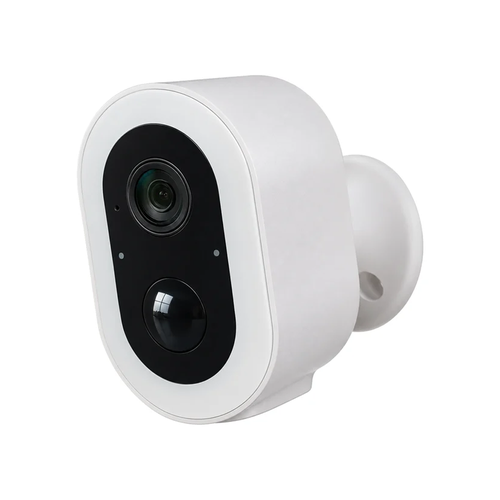
DanGear® 2K övervakningskamera med WiFi och stort batteri
Här hittar du svar om produktens funktioner och hur du använder den.
Visa produkten →Bruksanvisningar
Vanliga frågor före köpet
Var kan jag sätta kameran utan fast strömförsörjning?
Det inbyggda batteriet på 9 000 mAh gör att du kan sätta kameran vid entrén, carporten eller uthuset. Välj en plats med stabilt wifi på 2,4 GHz så att du kan se bilden i SmartLife-appen. Ladda batteriet vid behov. Antalet händelser, livevisning, belysning, temperatur och signalstyrka påverkar hur ofta det behövs. Läs vår guide om placering och batteridrift.
Vilket wifi behöver kameran?
Kameran ansluts till ditt wifi på 2,4 GHz och styrs med SmartLife-appen. Om både kamerans nätverk och telefonen har internet kan du se bilden även när du är hemifrån. Kontrollera därför täckningen på monteringsplatsen i huset eller fritidshuset. Saknas wifi kan du titta på vår DanGear® 2K – vridbar 4G-kamera med batteri och solpanel.
Vad betyder det stora batteriet för var jag kan sätta kameran?
Det inbyggda batteriet på 9 000 mAh gör att du kan sätta kameran vid entrén, carporten eller uthuset. Välj en plats med stabilt wifi på 2,4 GHz så att du kan se bilden i SmartLife-appen. Ladda batteriet vid behov. Antalet händelser, livevisning, belysning, temperatur och signalstyrka påverkar hur ofta det behövs. Läs vår guide om placering och batteridrift.
Mitt wifi använder både 2,4 och 5 GHz. Hur ansluter jag enheten?
Routern använder troligen samma nätverksnamn för 2,4 och 5 GHz. Banden har olika egenskaper.
- 2,4 GHz har normalt längre räckvidd och når bättre genom väggar. Hastigheten är ofta något lägre än med 5 GHz men räcker för att tända lampor, styra uttag, slå på larmet eller se livebilden från en kamera. Räckvidden är en anledning till att många produkter för smarta hem använder 2,4 GHz.
- 5 GHz ger vanligtvis högre hastighet men har kortare räckvidd. Det passar till exempel en smart-tv som strömmar film eller en dator som laddar ner stora filer där hög hastighet är viktigast.
Våra wifiprodukter för 2,4 GHz behöver anslutas till just det bandet. Ett separat nät på 2,4 GHz kan göra installationen enklare. Ändra själv inställningen i routern eller be din internetleverantör ge de två banden var sitt nätverksnamn. Stegen finns nedan.
Hur delar jag upp mitt wifi i separata nät på 2,4 och 5 GHz?
I många routrar kan du ge de två wifibanden olika namn. Då blir det lätt att välja 2,4 GHz när du ansluter en smart enhet. Båda näten använder fortfarande din vanliga internetanslutning.
Enklast är att kontakta din internetleverantör och be om separata nätverksnamn för 2,4 och 5 GHz.
Vill du ändra det själv gör du så här.
- Öppna routerns inställningar. Använd vanligtvis internetleverantörens app eller den webbadress som står på routern eller i dess anvisningar.
- Öppna wifiinställningarna. Leta efter funktionen som använder samma namn för båda banden. Den kan heta Smart Connect eller Band Steering.
- Stäng av funktionen och ge banden olika namn, till exempel MittWifi-2,4 och MittWifi-5. Spara ändringen.
- Välj MittWifi-2,4 på telefonen. Öppna sedan SmartLife-appen eller Tuya Smart och följ produktens anvisningar för att lägga till enheten.
Om du ändrar nätverksnamnet kan du behöva ansluta dina andra enheter till det nya wifinätet igen.
Kan jag komplettera kameran med en solpanel?
Ja, vår solpanel på 3,5 W för batterikameror passar direkt till modellen och kan hjälpa till att hålla batteriet laddat. Placera panelen i direkt solljus med så lite skugga som möjligt. Årstiden, ljuset och kamerans aktivitet påverkar laddningen. Följ batterinivån i SmartLife-appen och ladda via USB vid behov. Kameran använder fortfarande wifi på platsen.
Kan jag både se livebilden och spela upp inspelningar i SmartLife-appen?
Ja. I SmartLife-appen kan du se livebilden, prata genom kameran och ändra inställningarna. Med ett DanGear® microSD-kort på 128 GB och lokal inspelning aktiverad kan du spela upp sparade händelser under Playback. Händelseinspelning passar vid batteridrift. Kontinuerlig inspelning kräver fast USB-ström. I bruksanvisningen ser du hur du väljer inspelningsläge.
Kan jag använda kameran utomhus vid entrén?
Ja, kameran har kapslingsklass IP65 och är avsedd för både inom- och utomhusbruk. Med fästet kan du montera den på en vägg eller under ett takutsprång. Välj en plats med stabilt wifi och fri sikt mot entrén. Stäng skydden vid uttagen och kortplatsen enligt monteringsanvisningen. För bättre bild bör du rikta kameran bort från direkt solljus och starka lampor.
Vilken bildupplösning har den här modellen?
Den här modellen har en 2K-sensor på 4 megapixel och ger en bild i 2K. I SmartLife-appen kan du se livebilden och spela upp sparade inspelningar. Om du vill granska en detalj kan du ladda ner klippet från Playback och se det i full upplösning. Se guiden om livebild och uppspelning.
Kan jag välja mellan svartvitt och färg på natten?
Ja, kameran har infrarött mörkerseende i svartvitt och ett färgläge där den inbyggda LED-ringen lyser upp området. Välj efter förhållandena vid din entré och om du vill ha synligt ljus. Se guiden om nattläge och LED-belysning och prova bilden på monteringsplatsen efter mörkrets inbrott.
Vilket minneskort passar i kameran?
Kameran stöder microSD-kort på upp till 128 GB. För lokal lagring kan du välja DanGear® microSD-kort 64 GB, klass 3 eller DanGear® microSD-kort 128 GB, klass 3. Kortet köps separat. Hur länge inspelningarna räcker bakåt beror bland annat på inspelningsläge, aktivitet och klippens längd. Livevisningen fungerar oberoende av lagringen.
Vad ingår med kameran?
I paketet ingår vår DanGear® 2K-wifikamera med 9 000 mAh-batteri, monteringsfäste, skruvar och pluggar, en USB-till-USB-C-kabel på en meter och en bruksanvisning. Du kan komplettera med ett microSD-kort för inspelningar och vår kompatibla solpanel på 3,5 W, beroende på placering och hur du tänker använda kameran.
Kan jag få en avisering när någon går förbi kameran?
Ja, kameran kan skicka en pushnotis till din telefon när den upptäcker rörelse. Öppna SmartLife-appen för att se vad som händer vid exempelvis ytterdörren eller uteplatsen. Kameran måste vara uppkopplad och telefonen måste tillåta notiser från SmartLife-appen. Se guiden om rörelsedetektering och aviseringar.
Kan jag både se livebilden och spela upp tidigare händelser?
Ja. I SmartLife-appen kan du se livebilden, prata genom kameran och ändra inställningarna. Med ett DanGear® microSD-kort på 128 GB och lokal inspelning aktiverad kan du spela upp sparade händelser under Playback. Händelseinspelning passar vid batteridrift. Kontinuerlig inspelning kräver fast USB-ström. I bruksanvisningen ser du hur du väljer inspelningsläge.
Kan jag anpassa övervakningen till min entré?
Ja. I SmartLife-appen kan du justera PIR-sensorns känslighet, använda persondetektering och rita in övervakningszoner. Vinkla kameran mot det område du vill se och prova att gå förbi så att du kan finjustera inställningarna. Du får gärna fråga oss om bästa placering hemma hos dig.
Kan jag prata med en besökare genom kameran?
Ja. Med kamerans mikrofon och högtalare kan du prata med en besökare i SmartLife-appen när både kameran och telefonen är uppkopplade. Det är praktiskt om du vill lämna ett besked till någon vid dörren. Appen har röstmeddelanden och tvåvägssamtal. I guiden om tvåvägsljud ser du hur de skiljer sig och hur du använder dem.
Kan flera i familjen komma åt kameran från sin egen telefon?
Ja. Du kan dela kameran i SmartLife-appen så att familjemedlemmar använder sina egna konton. Det är praktiskt när ni turas om att hålla ett öga på bostaden eller fritidshuset. Du kan dela en enskild kamera eller hemmet i appen. Följ guiden om att dela åtkomst när du skickar inbjudan.
Ska jag välja den här kameran eller en modell som kan vridas?
Kameran har en fast bildvinkel som du väljer vid monteringen. Det passar exempelvis en entré eller gångväg. Vill du kunna ändra riktningen från telefonen, jämför med vår DanGear® 2K PTZ-wifikamera med batteri och automatisk följning. Med PTZ kan du panorera och vinkla kameran så att utsnittet ändras.
Passar kameran till entrén på ett företag?
Ja. Batteridriften passar en entré utan eluttag om wifi-täckningen är stabil. Du får händelseinspelning, aviseringar och livebild på telefonen. Planera laddningen efter hur mycket aktivitet det är på platsen. Kontinuerlig inspelning kräver fast USB-ström på den här modellen. Berätta om din entré så hjälper vi dig välja.
Kan ni hjälpa mig att välja flera kameror till företaget?
Ja. Vi hjälper dig att välja övervakningskameror till de områden du vill täcka. Berätta om entréer, ljus, wifi och tillgång till ström så att vi kan föreslå modeller och platser. Använd kontaktformuläret för kamerarådgivning och bifoga gärna en enkel skiss över områdena.
Kan jag få en kostnadsfri offert och mängdrabatt på flera kameror?
Ja, vi lämnar gärna en kostnadsfri samlad offert. Vid större företagsköp kan vi erbjuda 10–25 % mängdrabatt beroende på modeller, paket och antal. Skriv till oss via kontaktformuläret och berätta hur många kameror du överväger och vilka områden de ska täcka. Då tar vi fram ett förslag med kameror och tillbehör.
Installation och montering
Hur gör jag kameran klar att använda första gången?
Börja inomhus där du enkelt kan ladda kameran och testa anslutningen. Du behöver den medföljande USB-till-USB-C-kabeln, en lämplig USB-nätadapter och tillgång till ditt 2,4 GHz-wifi.
- Ladda kameran helt före första användningen.
- Vill du spara video lokalt ställer du strömbrytaren på OFF innan du sätter i kortet.
- Öppna luckan till kortplatsen på kamerans undersida.
- Sätt ett lämpligt microSD-kort på högst 128 GB i kortplatsen märkt TF, med guldkontakterna nedåt.
- Tryck försiktigt in kortet tills det klickar fast.
- Stäng luckan till kortplatsen.
- Skjut strömbrytaren till ON och vänta tills kameran startar med ljus och ljud.
Nu kan du lägga till kameran i SmartLife-appen. Kortet lagrar inspelningar. Kameran ansluter till internet via wifi. Se även bruksanvisningen till vår DanGear®-kamera med stort batteri.
Hur ansluter jag kameran till SmartLife-appen och wifi?
Ställ den laddade kameran nära routern med strömbrytaren på ON. Ha lösenordet till kamerans 2,4 GHz-nätverk till hands.
- Anslut telefonen till det 2,4 GHz-nätverk du vill använda.
- Slå på Bluetooth på telefonen.
- Öppna SmartLife-appen med ditt konto och välj det hem där kameran ska läggas till.
- Tryck på + uppe till höger.
- Välj ”Add Device”.
- Välj kategorin för kameror och lås.
- Välj smart kamera (wifi).
- Tryck på ”Next” tills du kan välja wifi.
- Ange eller kontrollera nätverkets namn och lösenord.
- Bekräfta med ”Next” och sedan ”Confirm and Proceed” när alternativen visas.
- Håll telefonens QR-kod cirka 15–20 cm framför kamerans objektiv.
- Vänta tills kameran har pipit två gånger.
- Tryck på ”I heard a prompt”.
- Vänta tills appen bekräftar att kameran har lagts till.
- Spara valet.
- Öppna kameran och välj ”Enter the device” för att kontrollera livebilden.
När du ser livebilden kan du testa anslutningen där kameran ska sitta. Se hjälpen för parkoppling om du fastnar. Första gången behöver du inte börja med att återställa kameran.
Var och hur monterar jag kameran bäst?
Välj en plats med stabilt wifi och fri sikt över området du vill övervaka. Kameran är IP65-klassad och kan monteras på en lämplig vägg eller under ett takutsprång.
- Testa livebilden på monteringsplatsen innan du borrar eller skruvar fast fästet.
- Utgå från bruksanvisningens rekommendation på minst 2,5 meters höjd och kontrollera bildutsnittet på plats.
- Rikta kameran så att direkt sol och starka lampor inte lyser in i objektivet.
- Använd fästpunkten på baksidan för väggmontering och den på undersidan om den passar monteringen i taket eller under takutsprånget.
- Sätt fast fästet med skruvar och infästning som passar underlaget.
- Skruva fast kameran ordentligt i fästet.
- Stäng luckorna över kontakterna och kortplatsen ordentligt.
- Gå genom området och kontrollera i appen att kameran registrerar dig.
- Kontrollera bilden igen när det har blivit mörkt.
Välj också en plats där du kommer åt kameran när den ska laddas. I bruksanvisningen till vår DanGear®-kamera med stort batteri ser du hur fästet monteras.
Mitt wifi använder både 2,4 och 5 GHz. Hur ansluter jag enheten?
Routern använder troligen samma nätverksnamn för 2,4 och 5 GHz. Banden har olika egenskaper.
- 2,4 GHz har normalt längre räckvidd och når bättre genom väggar. Hastigheten är ofta något lägre än med 5 GHz men räcker för att tända lampor, styra uttag, slå på larmet eller se livebilden från en kamera. Räckvidden är en anledning till att många produkter för smarta hem använder 2,4 GHz.
- 5 GHz ger vanligtvis högre hastighet men har kortare räckvidd. Det passar till exempel en smart-tv som strömmar film eller en dator som laddar ner stora filer där hög hastighet är viktigast.
Våra wifiprodukter för 2,4 GHz behöver anslutas till just det bandet. Ett separat nät på 2,4 GHz kan göra installationen enklare. Ändra själv inställningen i routern eller be din internetleverantör ge de två banden var sitt nätverksnamn. Stegen finns nedan.
Hur delar jag upp mitt wifi i separata nät på 2,4 och 5 GHz?
I många routrar kan du ge de två wifibanden olika namn. Då blir det lätt att välja 2,4 GHz när du ansluter en smart enhet. Båda näten använder fortfarande din vanliga internetanslutning.
Enklast är att kontakta din internetleverantör och be om separata nätverksnamn för 2,4 och 5 GHz.
Vill du ändra det själv gör du så här.
- Öppna routerns inställningar. Använd vanligtvis internetleverantörens app eller den webbadress som står på routern eller i dess anvisningar.
- Öppna wifiinställningarna. Leta efter funktionen som använder samma namn för båda banden. Den kan heta Smart Connect eller Band Steering.
- Stäng av funktionen och ge banden olika namn, till exempel MittWifi-2,4 och MittWifi-5. Spara ändringen.
- Välj MittWifi-2,4 på telefonen. Öppna sedan SmartLife-appen eller Tuya Smart och följ produktens anvisningar för att lägga till enheten.
Om du ändrar nätverksnamnet kan du behöva ansluta dina andra enheter till det nya wifinätet igen.
Hur ställer jag in lokal lagring och gör en provinspelning?
Du behöver ett lämpligt microSD-kort på högst 128 GB. Kameran ska redan vara ansluten till SmartLife-appen. Stäng av kameran medan du sätter i kortet.
- Öppna kameran i SmartLife-appen.
- Öppna ”Setting”.
- Välj ”Storage Settings” och kontrollera att kortet har identifierats.
- Gå tillbaka till ”Setting”.
- Slå på ”SD card recording switch”.
- Öppna ”Video recording mode”.
- Välj händelseinspelning, ”dp_record_mode_1”, för batteridrift.
- Bekräfta med ”Confirm”.
- Gå förbi kameran för att starta en provinspelning.
- Vänta tills händelsen har avslutats.
- Öppna funktionsmenyn med pilen under livebilden.
- Välj ”Features” → ”Playback”.
- Välj dagens datum och spela upp testklippet.
Kontinuerlig inspelning (”dp_record_mode_2”) kräver fast USB-ström. Stäng av ”SD card silent recording” om nya inspelningar ska ha ljud. Formatering är ett separat steg som raderar kortets innehåll. Läs hjälpen om kortfel och formatering först.
Hur anpassar jag detektering, aviseringar och mörkerseende?
När kameran är online kan du anpassa den till platsen. Kamerans PIR-sensor känner av rörelse genom förändringar i värmestrålningen.
- Öppna kamerans meny ”Setting” i SmartLife-appen.
- Öppna ”PIR Settings” och välj känslighet. Börja gärna testet med ”Medium”.
- Öppna ”Detection Alarm Settings”.
- Slå på ”Human Detection (Only Human Events)” om kameran främst ska registrera personer.
- Rita in den del av bilden där du vill att kameran ska reagera.
- Tillåt aviseringar från SmartLife-appen i telefonens inställningar.
- Gå genom området och kontrollera händelsen, aviseringen och provinspelningen.
- Öppna Setting → Night Mode.
- Välj ”Infrared mode” för svartvit bild eller ”Color mode” för färgbild med kamerans LED-ring.
- Kontrollera resultatet när det har blivit mörkt.
Ändra en inställning åt gången så ser du vad som gör skillnad. Vi hjälper dig gärna att välja inställningar om du är osäker på vad som passar på din plats.
Felsökning och hjälp
Kameran är laddad men startar inte. Vad gör jag?
Batteriet behöver vara laddat och kamerans fysiska strömbrytare ska vara på.
- Ladda kameran helt med USB-C-kabeln och en lämplig USB-strömkälla.
- Leta upp strömbrytaren vid anslutningarna på undersidan.
- Skjut strömbrytaren till ON.
- Vänta tills kameran har startat och testa sedan livebilden i SmartLife-appen.
- Prova en annan lämplig strömkälla eller en hel, kompatibel kabel om kameran fortfarande inte reagerar.
Stäng skyddslocken innan du monterar kameran utomhus. Skriv till oss om den fortfarande inte startar.
Batteriet laddas inte. Vad kan jag prova?
Testa först USB-laddning inomhus så att du kan bedöma laddningen oberoende av solljuset.
- Kontrollera att kabeln och laddporten är torra och fria från synlig smuts.
- Sätt i USB-C-kabeln helt i kamerans laddport.
- Anslut kabeln till en lämplig USB-strömkälla.
- Om laddningen inte startar, prova en annan lämplig strömkälla eller en annan hel och kompatibel kabel.
- När kameran är på och online ser du batterinivån under ”Setting” och ”Power Management Settings”.
Kontakta Qsmarts kundservice om porten är skadad eller laddningen fortfarande inte fungerar. Öppna varken batteriet eller kamerahöljet.
Hur får jag längre batteritid mellan laddningarna?
Aktivitet, livevisning och LED-ljus påverkar batteritiden. Anpassa inställningarna till det du faktiskt vill följa.
- Öppna ”Setting” → ”Video recording mode”.
- Välj händelseinspelning, ”dp_record_mode_1”, för batteridrift.
- Se i händelselistan hur ofta kameran aktiveras.
- Justera kameravinkel, zoner eller PIR-känslighet om många oönskade händelser registreras.
- Gå genom området efter ändringen och kontrollera att de rörelser du vill fånga fortfarande registreras.
- Fundera på hur ofta du behöver långa livevisningar och LED-belysning.
- Om dina kameror har olika batteritid, jämför aktiviteten och inställningarna för varje kamera.
Kyla och wifi-täckning spelar också in. Om förbrukningen fortfarande verkar onormal kan du skicka oss batteriprocent och registrerad aktivitet efter full laddning. Kontinuerlig inspelning kräver fast USB-ström.
Solpanelen är ansluten men batterinivån sjunker ändå. Vad gör jag?
Solpanelen bidrar till laddningen utifrån hur mycket ljus den får. Jämför panelens placering med kamerans aktivitet.
- Ladda först kameran helt med USB-kabeln.
- Kontrollera solpanelens kabel och anslutningen till kamerans laddningsuttag.
- Rikta panelen så att den får direkt solljus.
- Se efter skugga från träd, takutsprång eller byggnader.
- Rengör panelens yta varsamt.
- Följ batterinivån och den registrerade aktiviteten i appen.
- Ladda även via USB när det behövs.
Vår solpanel på 3,5 W passar direkt till den här modellen. Kameran behöver fortfarande stabilt wifi. För kontinuerlig inspelning behövs fast USB-ström.
Var aktiverar jag varningen för lågt batteri?
Du kan välja vid vilken batteriprocent SmartLife-appen ska varna dig.
- Öppna Setting för kameran.
- Välj ”Power Management Settings”.
- Öppna ”Low Battery Alert Threshold”.
- Välj önskad batteriprocent.
- Kontrollera att telefonen tillåter aviseringar från SmartLife-appen.
- Kontrollera Stör ej och eventuella fokuslägen om meddelanden uteblir.
Följ gärna batteriprocenten i början så att du lär känna förbrukningen där kameran sitter. Läs mer i bruksanvisningen till vår DanGear®-kamera med stort batteri.
Jag kan inte lägga till kameran i SmartLife-appen. Vad kan jag prova?
Kontrollera först strömmen och wifi. Prova att lägga till kameran nära routern.
- Ladda kameran och ställ strömbrytaren på ON.
- Anslut telefonen till det 2,4 GHz-nät som kameran ska använda.
- Kontrollera nätverksnamnet och lösenordet.
- Öppna SmartLife-appen och välj + → Add Device.
- Välj ”Kamera och lås” och sedan ”Smart kamera (wifi)”.
- Följ appens anvisningar fram till QR-koden.
- Prova ett separat 2,4 GHz-nät om ett gemensamt namn för 2,4 och 5 GHz orsakar problem.
Om kameran inte läser skärmen, se hjälpen för QR-koden. Har kameran lagts till tidigare, följ anvisningen för borttagning och ny anslutning med ”Device Management” och RESET samt strömbrytaren på ON. Anteckna var guiden stannar om du kontaktar oss.
Kameran läser inte QR-koden. Vad kan jag prova?
Visa QR-koden från SmartLife-appen på telefonen och håll skärmen framför kameralinsen.
- Kontrollera att hela QR-koden syns på skärmen.
- Öka ljusstyrkan på telefonens skärm.
- Håll skärmen cirka 15–20 cm framför linsen.
- Flytta telefonen försiktigt en aning om det blir reflexer.
- Vänta tills kameran har pipit två gånger.
- Tryck på I heard a prompt i appen.
- Kontrollera strömmen och parkopplingsläget om kameran fortfarande inte reagerar.
Hela installationsförloppet finns i bruksanvisningen till vår DanGear®-kamera med stort batteri. Kontakta oss om kameran inte blir redo för parkoppling.
Kameran är offline. Var börjar jag?
Börja med batteriet, kamerans strömbrytare och internetanslutningen på platsen.
- Kontrollera att strömbrytaren står på ON.
- Ladda kameran om batteriet kan vara urladdat.
- Kontrollera om andra enheter på platsen kommer åt internet.
- Prova kameran nära routern.
- Om kameran fungerar nära routern, förbättra wifi-täckningen där den ska monteras.
- Om wifi-namnet eller lösenordet har ändrats, följ anvisningen för ny anslutning nedan.
Så ansluter du kameran till ett nytt wifi. Ett microSD-kort lagrar video. Den här modellen kommer åt internet via wifi.
Jag får inga rörelseaviseringar. Vad ska jag kontrollera?
Kontrollera först att kameran registrerar händelsen. Se sedan om telefonen tillåter aviseringar.
- Öppna livebilden för att se om kameran är online.
- Öppna ”Setting” och ”Detection Alarm Settings” och kontrollera inställningen för persondetektering.
- Öppna ”PIR Settings” och kontrollera att inställningen inte står på ”Off”.
- Börja med ”Medium”.
- Tillåt aviseringar från SmartLife-appen på telefonen.
- Kontrollera telefonens lägen Stör ej och Fokus.
- Gå framför kameran och jämför händelselistan med aviseringen på telefonen.
Se bruksanvisningen till vår DanGear®-kamera med stort batteri eller skriv till oss och berätta hur gångtestet gick om aviseringen fortfarande saknas.
Kameran reagerar inte när jag går förbi. Vad kan jag justera?
PIR-sensorns detekteringsområde kan skilja sig från det du ser i kamerabilden. Vinkeln och känsligheten spelar roll.
- Öppna ”Setting” → ”PIR Settings”.
- Prova ”Medium” eller en högre känslighet som passar platsen.
- Börja med att gå genom det önskade området nära kameran.
- Anpassa vinkeln och placeringen efter resultatet.
- Kontrollera händelselistan, aviseringen på telefonen och inspelningen efter varje ändring.
Bruksanvisningen anger ett ungefärligt detekteringsavstånd på 4–8 meter, beroende på montering och förhållanden. Mer om placering och inställningar finns i bruksanvisningen till vår DanGear®-kamera med stort batteri.
Hur minskar jag antalet oönskade rörelseregistreringar?
Anpassa kameran till det område du helst vill se. Ändra en sak i taget.
- Öppna ”Setting” → ”PIR Settings”.
- Prova ”Medium” eller ”Low”.
- Kontrollera ”Human Detection” under ”Detection Alarm Settings” om du vill fokusera på personer.
- Rita zonen så att den omfattar det område du vill bevaka.
- Rikta om möjligt kameran så att trafik och grenar som rör sig tar mindre plats i bilden.
- Gör ett nytt gångtest och se att de händelser du vill fånga fortfarande registreras.
Om du är osäker på resultatet kan du få hjälp av oss med placering och inställningar.
Appen hittar inte minneskortet. Vad gör jag?
Kortet måste synas under ”Storage Settings” innan kameran kan spara inspelningar lokalt.
- Ställ kamerans fysiska strömbrytare på OFF.
- Kontrollera att du har ett kompatibelt microSD-kort på högst 128 GB.
- Ta försiktigt ut kortet.
- Sätt in det i kortplatsen märkt TF med guldkontakterna nedåt.
- Tryck försiktigt tills kortet klickar på plats.
- Stäng locket.
- Ställ brytaren på ON och låt kameran starta.
- Kontrollera ”Setting” och ”Storage Settings” igen.
Vårt DanGear® microSD-kort på 128 GB, U3, passar modellen. Om även ett annat kompatibelt kort förblir oupptäckt kan du kontakta oss. Kortet ska glida in utan att du behöver ta i.
Livebilden fungerar, men inga klipp sparas. Vad saknas?
Livevisning och lagring har separata inställningar. Kontrollera kortet och inspelningsfunktionen.
- Öppna ”Setting” och ”Storage Settings” och kontrollera att microSD-kortet visas.
- Slå på ”SD card recording switch”.
- Öppna ”Video recording mode” och välj ”dp_record_mode_1” för batteridrift.
- Gå förbi kameran för att utlösa en testhändelse.
- Vänta tills händelsen har avslutats.
- Öppna Features → Playback.
- Välj dagens datum och spela upp testklippet.
Kontinuerlig inspelning kräver fast USB-ström. Vid kortfel, se anvisningen för kortfel och formatering. Spara viktiga inspelningar innan du formaterar.
När bör jag formatera minneskortet?
Formatering kan hjälpa vid kortfel. Den raderar alla inspelningar på kortet. Spara därför först de klipp du vill behålla.
- Kontrollera att kortet känns igen under ”Storage Settings”.
- Kontrollera att inspelning är påslagen.
- Ladda ned viktiga klipp från ”Playback”.
- Öppna ”Setting” → ”Storage Settings”.
- Välj ”Format”.
- Tryck bara på ”Confirm” om innehållet på kortet får raderas.
- Gör sedan en ny provinspelning och spela upp den.
- Prova ett annat kompatibelt kort om felet kvarstår.
Om du inte kan hämta viktiga klipp, kontakta oss innan du formaterar. Ett slitet eller skadat kort kan behöva bytas.
Var hittar jag en tidigare inspelning?
”Messages” visar händelser. Under ”Playback” kan du spela upp videon som sparats på kortet.
- Öppna rätt kamera i SmartLife-appen.
- Öppna Features → Playback.
- Välj datum.
- Leta upp tiden på tidslinjen.
- Kontrollera om lokal inspelning var aktiverad och om ett fungerande kort satt i vid tidpunkten.
Formatera inte kortet medan du letar efter ett viktigt klipp. Raderade eller överskrivna klipp kan inte öppnas i den vanliga ”Playback”-vyn. Vi hjälper dig gärna att gå igenom alternativen.
Kan kameran spela in kontinuerligt utöver händelseinspelningen?
Ja, kontinuerlig inspelning är möjlig när kameran har fast USB-ström. På batteri används händelseinspelning.
- Anslut kameran till fast USB-ström för kontinuerlig inspelning.
- Öppna ”Setting” → ”Video recording mode”.
- Välj ”dp_record_mode_2” för kontinuerlig inspelning eller ”dp_record_mode_1” för händelseinspelning.
- Bekräfta med ”Confirm”.
- Kontrollera att ”SD card recording switch” är påslaget.
- Spela upp en ny provinspelning under ”Features” och ”Playback”.
Vid händelseinspelning är pauser mellan händelser normala. Om du vill spela in dygnet runt, fråga oss om strömförsörjning och placering. Solpanelen ensam ger inte den fasta USB-ström som krävs för det läget.
Hur får jag färgbild på natten?
Kameran använder infrarött ljus för svartvit nattbild och LED-ringens vita ljus för färgbild i mörker.
- Öppna Setting → Night Mode.
- Välj ”Color mode” för färgbild med ringbelysningen.
- Välj ”Infrared mode” om du föredrar svartvitt utan vitt ljus.
- Kontrollera bilden på kamerans slutliga plats efter mörkrets inbrott.
LED-ljuset drar också batteri. Se bruksanvisningen till vår DanGear®-kamera med stort batteri för att styra och anpassa belysningen.
Hur minskar jag reflexer i nattbilden?
Ljus kan reflekteras från en vägg nära kameran, ett takutsprång eller smuts vid linsen.
- Se efter ytor nära kameran som tar stor plats i bilden.
- Vinkla kameran mer ut mot den öppna ytan.
- Ta försiktigt bort smuts, droppar och spindelväv från linsens utsida.
- Kontrollera bilden igen när det har blivit mörkt.
Skicka gärna en exempelbild till oss om du vill ha hjälp med vinkeln. Undvik att visa ovidkommande personuppgifter.
Samtalsfunktionen i kameran fungerar inte. Vad kan jag prova?
Kontrollera appens mikrofonbehörighet och vilket samtalsläge som valts.
- Öppna kamerans livebild.
- Låt SmartLife-appen använda telefonens mikrofon.
- Öppna ”Setting” → ”Basic Function Settings” → ”Talk Mode”.
- Välj ”One-Way Communication” för röstmeddelanden eller ”Two-Way Communication” för samtal.
- I envägsläget håller du mikrofonikonen intryckt när du talar. Släpp den när du är klar.
- I tvåvägsläget trycker du på telefonikonen för att starta samtalet.
- Om du inte hör personen svara, kontrollera telefonens medievolym och eventuellt anslutet headset.
Bilder och förklaringar finns i bruksanvisningen till vår DanGear®-kamera med stort batteri.
Hur ger jag en familjemedlem tillgång till kameran?
Bjud in personens eget konto i SmartLife-appen. Då kan ni använda appen var för sig.
- Öppna Setting för kameran.
- Välj ”Share Device”.
- Bjud in det konto som personen använder i SmartLife-appen.
- Be personen att acceptera inbjudan.
- Kontrollera att personen har valt rätt hem i appen.
Om du vill dela hela hemmet, gå till ”Me”, ”Home Management”, hemmets namn och ”Add Member”. Välj en passande roll. Personen behöver ha SmartLife-appen installerad. Båda sätten att dela beskrivs i bruksanvisningen till vår DanGear®-kamera med stort batteri.
LED-ljuset tänds oväntat. Var ändrar jag det?
Ljuset kan styras av nattläget, manuellt eller med ett sparat schema.
- Öppna ”Enter the device” för att se livebilden.
- Öppna funktionsmenyn med pilen under bilden.
- Välj ”Light”.
- Kontrollera ”Switch” för att slå av och på ljuset manuellt.
- Kontrollera sparade scheman under ”Timing”.
- Öppna ”Setting” och ”Night Mode” och kontrollera om ”Color mode” använder LED-ljuset.
- Justera inställningarna och testa bilden i mörker igen.
Välj belysning efter platsen och önskad batteritid. Se bruksanvisningen till vår DanGear®-kamera med stort batteri.
Vilka uppgifter behöver ni för att hjälpa mig med kameran?
Ett kort exempel gör det lättare för oss att ge rätt hjälp.
- Ange modellen DanGear® 2K-wifikamera med stort batteri.
- Berätta om problemet gäller anslutning, detektering, video, ljud eller laddning.
- Ange batteriprocenten efter laddning och om du använder en solpanel.
- Vid hög förbrukning, beskriv inställningarna för PIR, detektering och inspelning samt ungefär hur många händelser som registreras per dag.
- Om du har flera kameror, berätta om de har samma inställningar och ungefär lika mycket aktivitet.
- Skicka en relevant skärmbild eller ett kort exempel utan lösenord och ovidkommande personuppgifter.
Skicka uppgifterna via vårt kontaktformulär, så utgår vi från det du redan har provat.
Varför saknar nya inspelningar ljud?
Med ”SD card silent recording” sparas video utan ljud även om du kan höra ljud i livevisningen.
- Öppna Setting för kameran.
- Leta upp ”SD card silent recording”.
- Stäng av inställningen om nya inspelningar ska ha ljud.
- Gör en ny provinspelning.
- Spela upp klippet under ”Features” och ”Playback”.
Ändringen gäller nya inspelningar. Läs om inspelningsinställningarna i bruksanvisningen till vår DanGear®-kamera med stort batteri.
Hur bedömer jag detaljerna i kamerabilden?
Titta på en nedladdad inspelning för att bedöma full upplösning. Modellen har en 2K-sensor på 4 MP och ger en bild i 2K.
- Öppna Features → Playback.
- Hämta ett lämpligt klipp med nedladdningsfunktionen.
- Titta på klippet utan kraftig digital zoom.
- Kontrollera linsens utsida om bilden är suddig.
- Jämför ljus, avstånd och kameravinkel där du vill kunna se detaljer.
Skicka oss gärna ett kort exempel om bilden fortfarande avviker från det du väntar dig. Undvik ovidkommande personuppgifter.
Hur ansluter jag kameran igen när jag har bytt wifi?
Om nätverksnamnet eller lösenordet har ändrats tar du bort kamerans gamla registrering och lägger till den på det nya nätverket. Använd ”Device Management” så att du tar bort själva enheten och inte bara en genväg.
- Ladda kameran.
- Anteckna kamerans namn, inspelningsinställningar, detektering, delningar och eventuella egna automatiseringar.
- Öppna SmartLife-appen med det konto och i det hem där kameran är registrerad.
- Gå till startsidan (”Home”).
- På Android trycker du på nedåtpilen under plustecknet uppe till höger. På iPhone trycker du på de tre vågräta strecken uppe till höger.
- Välj enhetshanteringen (Device Management).
- Markera bara kameran du vill ansluta igen genom att trycka på cirkeln bredvid den. Om din app använder ett långt tryck markerar du kameran på det sättet.
- Kontrollera att inga andra enheter är markerade.
- Välj ”Remove Device” för att ta bort enheten.
- Bekräfta borttagningen om appen frågar.
- Ställ kamerans strömbrytare på ON.
- Håll in RESET på undersidan och släpp knappen när kameran ger en ljudsignal.
- Anslut telefonen till det nya 2,4 GHz-nätet.
- Slå på Bluetooth på telefonen.
- Stå nära routern under parkopplingen.
- Öppna startsidan, ”Home”, i SmartLife-appen.
- Tryck på +.
- Välj ”Add Device”.
- Välj ”Kamera och lås” och sedan ”Smart kamera (wifi)”.
- Ange och kontrollera uppgifterna för ditt nya wifi.
- Tryck på ”Next” och sedan ”Confirm and Proceed” för att visa QR-koden.
- Håll koden cirka 15–20 cm framför objektivet.
- Vänta tills kameran har pipit två gånger.
- Tryck på ”I heard a prompt”.
- Vänta på bekräftelsen och avsluta med ”Done”.
- Öppna livebilden.
- Kontrollera inspelningarna, aviseringarna, delningarna och dina eventuella automatiseringar.
- Prova till sist kameran där den ska sitta.
Spara om möjligt viktiga klipp före återställningen. Jämför inställningar och delningar med dina anteckningar efteråt. Se även bruksanvisningen till vår DanGear®-kamera med stort batteri, eller kontakta oss om anslutningen fortsätter att krångla.
Vad kan jag prova om anslutningen till SmartLife-appen är instabil?
Om livebilden fryser eller laddar långsamt börjar du med strömförsörjningen, internetanslutningen och wifi-täckningen.
- Ladda kameran och kontrollera att strömbrytaren står på ON.
- Kontrollera internetanslutningen på platsen.
- Prova kameran nära routern.
- Jämför med anslutningen där kameran ska sitta.
- Följ hela anvisningen för att ansluta kameran på nytt om problemen kvarstår.
Anslut kameran på nytt via Device Management och parkoppla den igen. Där ser du stegen för Android och iPhone och hur strömbrytaren ska stå på ON vid återställningen. Skriv till oss med klockslag och ett kort exempel om avbrotten fortsätter.

