
FRAGEN UND ANTWORTEN
Wobei brauchen Sie Hilfe?
Finden Sie Antworten zu Ihrem Produkt oder wählen Sie unten eine Kategorie.
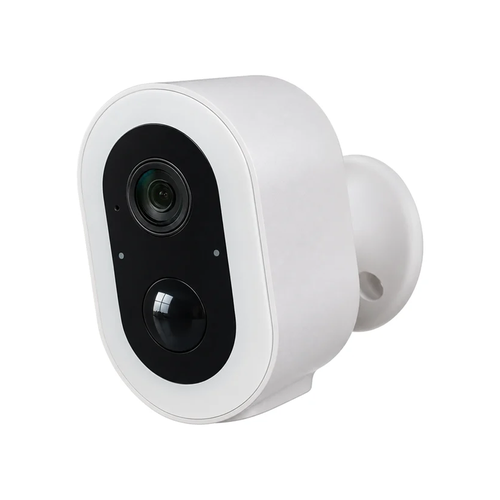
Fragen zum Produkt
DanGear® 2K-WLAN-Überwachungskamera mit großem Akku
Hier finden Sie Antworten zu den Funktionen und zur Verwendung Ihres Produkts.
Produkt ansehen →Bedienungsanleitungen
Häufige Fragen vor dem Kauf
Wo kann ich die Kamera ohne festen Stromanschluss anbringen?
Mit dem integrierten 9.000-mAh-Akku können Sie die Kamera etwa am Eingang, am Carport oder am Schuppen montieren. Wählen Sie einen Ort mit stabilem 2,4-GHz-WLAN, damit Sie das Bild in der SmartLife-App sehen können. Wie oft Sie den Akku laden müssen, hängt von der Aktivität, der Liveansicht, der Beleuchtung, der Temperatur und der Signalstärke ab. Tipps finden Sie im Leitfaden zu Montageort und Akkubetrieb.
Welches WLAN benötigt die Kamera?
Die Kamera verbindet sich mit Ihrem 2,4-GHz-WLAN und lässt sich über die SmartLife-App bedienen. Haben das Kameranetz und Ihr Smartphone Internetzugang, können Sie das Bild auch unterwegs abrufen. Prüfen Sie den WLAN-Empfang am Montageort im Haus oder Ferienhaus. Für Standorte ohne WLAN gibt es unsere DanGear® 2K – schwenkbare 4G-Kamera mit Akku und Solarpanel.
Welche Montageorte kommen dank des großen Akkus infrage?
Mit dem integrierten 9.000-mAh-Akku können Sie die Kamera etwa am Eingang, am Carport oder am Schuppen montieren. Wählen Sie einen Ort mit stabilem 2,4-GHz-WLAN, damit Sie das Bild in der SmartLife-App sehen können. Wie oft Sie den Akku laden müssen, hängt von der Aktivität, der Liveansicht, der Beleuchtung, der Temperatur und der Signalstärke ab. Tipps finden Sie im Leitfaden zu Montageort und Akkubetrieb.
Mein WLAN verwendet gleichzeitig 2,4 und 5 GHz. Wie verbinde ich das Gerät?
Wahrscheinlich nutzt Ihr Router denselben WLAN-Namen für 2,4 und 5 GHz. Die Frequenzbänder haben unterschiedliche Stärken.
- 2,4 GHz reicht in der Regel weiter und durchdringt Wände besser. Das Band ist meist etwas langsamer als 5 GHz. Für Licht, Steckdosen, das Scharfschalten der Alarmanlage oder das Livebild einer Kamera reicht es in der Regel aus. Die Reichweite ist ein Grund, weshalb viele Smart-Home-Geräte auf 2,4 GHz arbeiten.
- 5 GHz ermöglicht meist höhere Datenraten, hat aber eine kürzere Reichweite. Das eignet sich etwa für Filmstreaming am Smart-TV oder große Downloads am Computer, wenn vor allem die Geschwindigkeit zählt.
Unsere WLAN-Produkte für 2,4 GHz müssen mit diesem Band verbunden werden. Ein separates 2,4-GHz-Netz kann die Einrichtung erleichtern. Sie können die Einstellung am Router selbst ändern oder Ihren Internetanbieter bitten, den beiden Bändern eigene Namen zu geben. Die Schritte finden Sie unten.
Wie teile ich mein WLAN in getrennte 2,4- und 5-GHz-Netze auf?
Bei vielen Routern können Sie jedem der beiden WLAN-Bänder einen eigenen Namen geben. Dann lässt sich für die Einrichtung eines vernetzten Geräts gezielt 2,4 GHz auswählen. Beide Netze verwenden weiterhin Ihren normalen Internetanschluss.
Am einfachsten wenden Sie sich an Ihren Internetanbieter und bitten um getrennte WLAN-Namen für 2,4 und 5 GHz.
Wenn Sie die Änderung selbst vornehmen möchten, gehen Sie wie folgt vor.
- Öffnen Sie die Routereinstellungen. Das geht meist über die App Ihres Internetanbieters oder die Webadresse auf dem Router oder in dessen Anleitung.
- Suchen Sie die WLAN-Einstellungen. Die Funktion für den gemeinsamen Namen beider Bänder heißt zum Beispiel Smart Connect oder Band Steering.
- Schalten Sie die Funktion aus und vergeben Sie zwei unterschiedliche Namen, etwa MeinWLAN-2,4 und MeinWLAN-5. Speichern Sie die Änderung.
- Wählen Sie MeinWLAN-2,4 auf Ihrem Smartphone. Öffnen Sie dann die SmartLife-App oder die Tuya Smart App und fügen Sie das Gerät nach der Produktanleitung hinzu.
Wenn Sie den WLAN-Namen ändern, müssen Sie andere Geräte gegebenenfalls erneut mit dem umbenannten Netz verbinden.
Kann ich die Kamera mit einem Solarpanel ergänzen?
Ja, unser 3,5-W-Solarpanel für Akkukameras passt direkt an dieses Modell und unterstützt das Laden im Alltag. Bringen Sie es möglichst schattenfrei in direktem Sonnenlicht an. Jahreszeit, Sonneneinstrahlung und Kameraaktivität beeinflussen die Ladeleistung. Prüfen Sie den Akkustand in der SmartLife-App und laden Sie bei Bedarf über USB nach. Die Kamera nutzt weiterhin das WLAN vor Ort.
Kann ich in der SmartLife-App sowohl das Livebild als auch Aufnahmen ansehen?
Ja. In der SmartLife-App können Sie das Livebild öffnen, über die Kamera sprechen und Einstellungen anpassen. Mit einer DanGear® microSD-Karte mit 128 GB und aktivierter lokaler Aufzeichnung finden Sie gespeicherte Ereignisse unter „Playback“. Ereignisaufnahmen eignen sich für den Akkubetrieb. Für eine durchgehende Aufzeichnung benötigt die Kamera eine dauerhafte USB-Stromversorgung. Die Bedienungsanleitung erklärt die Aufnahmemodi.
Kann ich die Kamera draußen am Eingang einsetzen?
Ja. Die Kamera ist nach IP65 geschützt und für den Innen- und Außenbereich vorgesehen. Mit der Halterung montieren Sie sie an einer Wand oder unter einem Dachvorsprung. Wählen Sie einen Standort mit stabilem WLAN und freier Sicht auf den Eingang. Schließen Sie die Abdeckungen der Anschlüsse und des Kartenfachs wie in der Montageanleitung beschrieben. Richten Sie die Kamera für ein besseres Bild von direkter Sonne und starken Lampen weg.
Welche Bildauflösung bietet das aktuelle Modell?
Das Modell hat einen 2K-Sensor mit 4 Megapixeln und liefert Bilder in 2K. In der SmartLife-App sehen Sie das Livebild und können gespeicherte Aufnahmen abspielen. Um Einzelheiten eines Ereignisses zu prüfen, laden Sie den Clip unter „Playback“ herunter und sehen ihn in voller Auflösung an. Mehr dazu im Leitfaden zu Liveansicht und Wiedergabe.
Kann ich nachts zwischen Schwarz-Weiß und Farbe wählen?
Ja. Die Kamera bietet infrarotgestützte Nachtsicht in Schwarz-Weiß und einen Farbmodus, bei dem der integrierte LED-Ring den Bereich ausleuchtet. Wählen Sie je nach Eingangssituation und gewünschter sichtbarer Beleuchtung. Die Einstellungen finden Sie im Leitfaden zu Nachtmodus und LED-Licht. Prüfen Sie das Bild am endgültigen Standort nach Einbruch der Dunkelheit.
Welche Speicherkarte passt in die Kamera?
Die Kamera unterstützt microSD-Karten bis 128 GB. Für lokale Aufnahmen können Sie die DanGear® microSD-Karte mit 64 GB, Klasse 3, oder die DanGear® microSD-Karte mit 128 GB, Klasse 3, wählen. Die Karte ist separat erhältlich. Wie weit die Aufnahmen zurückreichen, hängt unter anderem von Aufnahmemodus, Aktivität und Cliplänge ab. Die Liveansicht funktioniert unabhängig von der Speicherung.
Was gehört zum Lieferumfang der Kamera?
Sie erhalten unsere DanGear® 2K-WLAN-Kamera mit 9.000-mAh-Akku, Halterung, Schrauben und Dübel, ein USB-auf-USB-C-Kabel mit einem Meter Länge sowie die Bedienungsanleitung. Je nach Montageort und Nutzung können Sie eine microSD-Karte für Aufnahmen und unser passendes 3,5-W-Solarpanel ergänzen.
Kann ich eine Meldung erhalten, wenn jemand an der Kamera vorbeigeht?
Ja, bei erkannter Bewegung kann die Kamera eine Push-Mitteilung an Ihr Smartphone senden. Öffnen Sie die SmartLife-App, um beispielsweise den Eingang oder die Terrasse zu sehen. Die Kamera muss online sein und das Smartphone Mitteilungen der SmartLife-App zulassen. Hilfe finden Sie im Leitfaden zur Bewegungserkennung und zu Benachrichtigungen.
Kann ich das Livebild und frühere Ereignisse ansehen?
Ja. In der SmartLife-App können Sie das Livebild öffnen, über die Kamera sprechen und Einstellungen anpassen. Mit einer DanGear® microSD-Karte mit 128 GB und aktivierter lokaler Aufzeichnung finden Sie gespeicherte Ereignisse unter „Playback“. Ereignisaufnahmen eignen sich für den Akkubetrieb. Für eine durchgehende Aufzeichnung benötigt die Kamera eine dauerhafte USB-Stromversorgung. Die Bedienungsanleitung erklärt die Aufnahmemodi.
Wie passe ich die Überwachung an meinen Eingangsbereich an?
Ja. In der SmartLife-App können Sie die PIR-Empfindlichkeit anpassen, die Personenerkennung nutzen und Überwachungszonen einzeichnen. Richten Sie die Kamera auf den gewünschten Bereich und gehen Sie probeweise daran vorbei, um die Einstellungen zu prüfen. Wir helfen Ihnen gerne, einen passenden Montageort zu finden.
Kann ich über die Kamera mit Besuchern sprechen?
Ja. Über Mikrofon und Lautsprecher der Kamera können Sie in der SmartLife-App mit Besuchern sprechen, wenn Kamera und Smartphone online sind. So geben Sie etwa jemandem an der Tür Bescheid. Die App bietet Sprachnachrichten und Gegensprechen. Der Leitfaden zur Zwei-Wege-Kommunikation erklärt den Unterschied und die Bedienung.
Können mehrere Familienmitglieder mit ihrem eigenen Smartphone auf die Kamera zugreifen?
Ja. Sie können die Kamera in der SmartLife-App freigeben, sodass Familienmitglieder ihr eigenes Konto nutzen. Das ist praktisch, wenn Sie gemeinsam nach der Wohnung oder dem Ferienhaus sehen. Teilen Sie je nach Bedarf die einzelne Kamera oder das Zuhause in der App. Beim Einladen hilft die Anleitung zur Zugriffsfreigabe.
Soll ich diese Kamera oder ein schwenkbares Modell wählen?
Die Kamera hat einen festen Bildausschnitt, den Sie bei der Montage ausrichten. Das eignet sich etwa für einen Eingang oder Zugangsweg. Möchten Sie die Richtung per Smartphone ändern, vergleichen Sie unsere DanGear® 2K-WLAN-PTZ-Kamera mit Akku und automatischer Verfolgung. PTZ ermöglicht hier das Schwenken und Neigen für einen anderen Bildausschnitt.
Eignet sich die Kamera für einen Firmeneingang?
Ja. Der Akkubetrieb ist an einem Eingang ohne Steckdose bei stabilem WLAN praktisch. Sie können Ereignisse aufzeichnen und Meldungen und Livebilder am Smartphone abrufen. Planen Sie das Laden nach der Aktivität vor Ort. Daueraufzeichnung erfordert bei diesem Modell eine feste USB-Stromversorgung. Beschreiben Sie uns Ihren Eingang, dann helfen wir bei der Auswahl.
Helfen Sie mir bei der Auswahl mehrerer Kameras für mein Unternehmen?
Ja. Wir helfen Ihnen bei der Wahl der Überwachungskameras für die gewünschten Bereiche. Beschreiben Sie Eingänge, Licht, WLAN und Stromversorgung, damit wir Modelle und Standorte vorschlagen können. Nutzen Sie das Kontaktformular für Kameraberatung und fügen Sie gerne eine einfache Skizze bei.
Bekomme ich ein kostenloses Angebot und Mengenrabatt für mehrere Kameras?
Ja. Wir erstellen gerne ein kostenloses Gesamtangebot. Bei größeren Firmenbestellungen können wir je nach Modellen, Sets und Stückzahl 10 bis 25 % Mengenrabatt anbieten. Schreiben Sie uns über das Kontaktformular, wie viele Kameras Sie erwägen und welche Bereiche sie abdecken sollen. Wir erstellen einen konkreten Vorschlag mit Kameras und Zubehör.
Einrichtung und Montage
Wie bereite ich die Kamera auf die erste Nutzung vor?
Beginnen Sie drinnen, wo Sie die Kamera bequem laden und die Verbindung testen können. Sie benötigen das mitgelieferte USB-auf-USB-C-Kabel, ein passendes USB-Netzteil und Zugang zu Ihrem 2,4-GHz-WLAN.
- Laden Sie die Kamera vor der ersten Nutzung vollständig auf.
- Zum lokalen Speichern stellen Sie den Schalter auf OFF, bevor Sie die Karte einsetzen.
- Öffnen Sie die Abdeckung des Kartenfachs an der Unterseite der Kamera.
- Setzen Sie eine passende microSD-Karte mit höchstens 128 GB und den Goldkontakten nach unten in den mit TF beschrifteten Steckplatz ein.
- Drücken Sie die Karte vorsichtig hinein, bis sie einrastet.
- Schließen Sie die Abdeckung des Kartenfachs.
- Schieben Sie den Schalter auf ON und warten Sie auf das Licht- und Tonsignal beim Start.
Jetzt können Sie die Kamera in der SmartLife-App hinzufügen. Die Karte speichert die Aufnahmen. Die Internetverbindung läuft über WLAN. Weitere Einzelheiten finden Sie in der Anleitung zur DanGear®-Kamera mit großem Akku.
Wie verbinde ich die Kamera mit der SmartLife-App und dem WLAN?
Stellen Sie die geladene Kamera mit dem Schalter auf ON in die Nähe des Routers. Halten Sie das Passwort des gewünschten 2,4-GHz-WLANs bereit.
- Verbinden Sie das Smartphone mit dem gewünschten 2,4-GHz-WLAN.
- Schalten Sie Bluetooth auf Ihrem Telefon ein.
- Öffnen Sie die SmartLife-App mit Ihrem Konto und wählen Sie das Zuhause, zu dem die Kamera gehören soll.
- Tippen Sie oben rechts auf +.
- Wählen Sie „Add Device“.
- Wählen Sie die Kategorie für Kameras und Schlösser.
- Wählen Sie die smarte Kamera (WLAN).
- Tippen Sie auf „Next“, bis die WLAN-Auswahl erscheint.
- Geben Sie Netzwerknamen und Passwort ein oder prüfen Sie die angezeigten Daten.
- Bestätigen Sie mit „Next“ und danach mit „Confirm and Proceed“, sobald die App diese Schritte anzeigt.
- Halten Sie den QR-Code auf dem Smartphone etwa 15–20 cm vor das Kameraobjektiv.
- Warten Sie auf zwei Pieptöne der Kamera.
- Tippen Sie auf „I heard a prompt“.
- Warten Sie, bis die App bestätigt, dass die Kamera hinzugefügt wurde.
- Speichern Sie die Auswahl.
- Öffnen Sie die Kamera und wählen Sie „Enter the device“, um das Livebild zu prüfen.
Sobald Sie das Livebild sehen, testen Sie die Verbindung am geplanten Standort. Wenn Sie nicht weiterkommen, hilft die Anleitung zur Kopplung. Vor der Ersteinrichtung ist kein Zurücksetzen erforderlich.
Wo und wie montiere ich die Kamera am besten?
Wählen Sie einen Ort mit stabilem WLAN und freiem Blick auf den gewünschten Bereich. Die Kamera hat die Schutzart IP65 und lässt sich an einer geeigneten Wand oder unter einem Dachüberstand montieren.
- Testen Sie das Livebild am Montageort, bevor Sie bohren oder die Halterung befestigen.
- Orientieren Sie sich an der in der Anleitung empfohlenen Höhe von mindestens 2,5 m und prüfen Sie den Bildausschnitt vor Ort.
- Richten Sie die Kamera so aus, dass weder direktes Sonnenlicht noch starke Lampen in das Objektiv scheinen.
- Nutzen Sie für die Wandmontage die Befestigung an der Rückseite. Für die passende Montage an Decke oder Dachüberstand ist die Aufnahme an der Unterseite vorgesehen.
- Befestigen Sie die Halterung mit Schrauben und Befestigungsmitteln, die zum Untergrund passen.
- Schrauben Sie die Kamera sicher an der Halterung fest.
- Verschließen Sie die Abdeckungen für Anschlüsse und Kartenfach sorgfältig.
- Gehen Sie durch den gewünschten Bereich und prüfen Sie die Erkennung in der App.
- Prüfen Sie das Bild nach Einbruch der Dunkelheit erneut.
Wählen Sie auch eine Stelle, an der Sie die Kamera zum Laden erreichen. Wie Sie die Halterung montieren, sehen Sie in der Anleitung zur DanGear®-Kamera mit großem Akku.
Mein WLAN verwendet gleichzeitig 2,4 und 5 GHz. Wie verbinde ich das Gerät?
Wahrscheinlich nutzt Ihr Router denselben WLAN-Namen für 2,4 und 5 GHz. Die Frequenzbänder haben unterschiedliche Stärken.
- 2,4 GHz reicht in der Regel weiter und durchdringt Wände besser. Das Band ist meist etwas langsamer als 5 GHz. Für Licht, Steckdosen, das Scharfschalten der Alarmanlage oder das Livebild einer Kamera reicht es in der Regel aus. Die Reichweite ist ein Grund, weshalb viele Smart-Home-Geräte auf 2,4 GHz arbeiten.
- 5 GHz ermöglicht meist höhere Datenraten, hat aber eine kürzere Reichweite. Das eignet sich etwa für Filmstreaming am Smart-TV oder große Downloads am Computer, wenn vor allem die Geschwindigkeit zählt.
Unsere WLAN-Produkte für 2,4 GHz müssen mit diesem Band verbunden werden. Ein separates 2,4-GHz-Netz kann die Einrichtung erleichtern. Sie können die Einstellung am Router selbst ändern oder Ihren Internetanbieter bitten, den beiden Bändern eigene Namen zu geben. Die Schritte finden Sie unten.
Wie teile ich mein WLAN in getrennte 2,4- und 5-GHz-Netze auf?
Bei vielen Routern können Sie jedem der beiden WLAN-Bänder einen eigenen Namen geben. Dann lässt sich für die Einrichtung eines vernetzten Geräts gezielt 2,4 GHz auswählen. Beide Netze verwenden weiterhin Ihren normalen Internetanschluss.
Am einfachsten wenden Sie sich an Ihren Internetanbieter und bitten um getrennte WLAN-Namen für 2,4 und 5 GHz.
Wenn Sie die Änderung selbst vornehmen möchten, gehen Sie wie folgt vor.
- Öffnen Sie die Routereinstellungen. Das geht meist über die App Ihres Internetanbieters oder die Webadresse auf dem Router oder in dessen Anleitung.
- Suchen Sie die WLAN-Einstellungen. Die Funktion für den gemeinsamen Namen beider Bänder heißt zum Beispiel Smart Connect oder Band Steering.
- Schalten Sie die Funktion aus und vergeben Sie zwei unterschiedliche Namen, etwa MeinWLAN-2,4 und MeinWLAN-5. Speichern Sie die Änderung.
- Wählen Sie MeinWLAN-2,4 auf Ihrem Smartphone. Öffnen Sie dann die SmartLife-App oder die Tuya Smart App und fügen Sie das Gerät nach der Produktanleitung hinzu.
Wenn Sie den WLAN-Namen ändern, müssen Sie andere Geräte gegebenenfalls erneut mit dem umbenannten Netz verbinden.
Wie richte ich die lokale Speicherung ein und mache eine Probeaufnahme?
Sie benötigen eine passende microSD-Karte mit höchstens 128 GB. Die Kamera sollte in der SmartLife-App bereits online sein. Schalten Sie sie vor dem Einsetzen der Karte aus.
- Öffnen Sie die Kamera in der SmartLife-App.
- Öffnen Sie „Setting“.
- Wählen Sie „Storage Settings“ und prüfen Sie, ob die Karte erkannt wurde.
- Gehen Sie zurück zu „Setting“.
- Aktivieren Sie „SD card recording switch“.
- Öffnen Sie „Video recording mode“.
- Wählen Sie im Akkubetrieb die Ereignisaufnahme „dp_record_mode_1“.
- Bestätigen Sie mit „Confirm“.
- Gehen Sie an der Kamera vorbei, um eine Probeaufnahme auszulösen.
- Warten Sie, bis das Ereignis beendet ist.
- Öffnen Sie das Funktionsmenü über den Pfeil unter dem Livebild.
- Wählen Sie „Features“ → „Playback“.
- Wählen Sie das heutige Datum und spielen Sie den Testclip ab.
Für Daueraufnahmen („dp_record_mode_2“) benötigt die Kamera eine dauerhafte Stromversorgung per USB. Schalten Sie „SD card silent recording“ aus, wenn neue Aufnahmen Ton enthalten sollen. Das Formatieren ist ein eigener Schritt, der alle Kartendaten löscht. Lesen Sie vorher die Hilfe zu Kartenfehlern und Formatierung.
Wie passe ich Erkennung, Benachrichtigungen und Nachtsicht an?
Sobald die Kamera online ist, können Sie sie an den Standort anpassen. Der PIR-Bewegungssensor reagiert auf Veränderungen der Wärmestrahlung.
- Öffnen Sie in der SmartLife-App das Kameramenü „Setting“.
- Öffnen Sie „PIR Settings“ und wählen Sie die Empfindlichkeit. Für den ersten Test eignet sich „Medium“.
- Öffnen Sie „Detection Alarm Settings“.
- Aktivieren Sie „Human Detection (Only Human Events)“, wenn die Erkennung auf Personen ausgerichtet sein soll.
- Zeichnen Sie den gewünschten Überwachungsbereich im Kamerabild ein.
- Erlauben Sie Benachrichtigungen der SmartLife-App in den Einstellungen Ihres Smartphones.
- Gehen Sie durch den Bereich und prüfen Sie Ereignis, Benachrichtigung und Probeaufnahme.
- Öffnen Sie Setting → Night Mode.
- Wählen Sie „Infrared mode“ für Schwarz-Weiß oder „Color mode“ für ein Farbbild mit dem LED-Ringlicht.
- Prüfen Sie das Ergebnis nach Einbruch der Dunkelheit.
Ändern Sie jeweils nur eine Einstellung, damit Sie die Wirkung beurteilen können. Wir helfen Ihnen gerne bei der Auswahl, wenn Sie unsicher sind, was zu Ihrem Standort passt.
Fehlerbehebung und Hilfe
Meine Kamera ist geladen, lässt sich aber nicht einschalten. Was kann ich tun?
Der Akku muss geladen sein und der Schalter am Kameragehäuse auf Ein stehen.
- Laden Sie die Kamera über das USB-C-Kabel an einer geeigneten USB-Stromquelle vollständig auf.
- Suchen Sie den Ein-/Ausschalter bei den Anschlüssen an der Unterseite.
- Schieben Sie den Schalter auf ON.
- Warten Sie den Start ab und testen Sie anschließend das Livebild in der SmartLife-App.
- Probieren Sie eine andere geeignete Stromquelle oder ein unbeschädigtes, kompatibles Kabel aus, falls die Kamera nicht reagiert.
Schließen Sie vor der Außenmontage die Abdeckungen. Schreiben Sie uns, falls die Kamera weiterhin nicht startet.
Der Akku lädt nicht. Was kann ich versuchen?
Testen Sie zunächst die USB-Ladung im Haus. So prüfen Sie den Ladevorgang unabhängig vom Sonnenlicht.
- Prüfen Sie, ob Kabel und Ladebuchse trocken und frei von sichtbarem Schmutz sind.
- Stecken Sie das USB-C-Kabel vollständig in die Ladebuchse der Kamera.
- Schließen Sie das Kabel an eine geeignete USB-Stromquelle an.
- Beginnt der Ladevorgang nicht, testen Sie eine andere geeignete Stromquelle oder ein anderes unbeschädigtes, kompatibles Kabel.
- Wenn die Kamera eingeschaltet und online ist, sehen Sie den Akkustand unter „Setting“ und „Power Management Settings“.
Wenden Sie sich an den Kundenservice von Qsmart, wenn die Buchse beschädigt ist oder der Akku weiterhin nicht lädt. Öffnen Sie weder Akku noch Gehäuse.
Wie verlängere ich die Laufzeit zwischen den Ladevorgängen?
Aktivität, Liveansicht und LED-Licht beeinflussen den Akkuverbrauch. Passen Sie die Einstellungen an das an, was Sie tatsächlich beobachten möchten.
- Öffnen Sie „Setting“ → „Video recording mode“.
- Wählen Sie im Akkubetrieb die Ereignisaufnahme „dp_record_mode_1“.
- Prüfen Sie in der Ereignisliste, wie oft die Kamera aktiviert wird.
- Passen Sie Kamerawinkel, Zonen oder PIR-Empfindlichkeit an, wenn viele unerwünschte Ereignisse erfasst werden.
- Gehen Sie nach der Änderung durch den Bereich und prüfen Sie, ob gewünschte Bewegungen weiterhin erfasst werden.
- Prüfen Sie, wie oft Sie lange Liveansichten und das LED-Licht benötigen.
- Wenn Ihre Kameras unterschiedlich lange durchhalten, vergleichen Sie Aktivität und Einstellungen.
Auch Kälte und WLAN-Empfang spielen eine Rolle. Bei weiterhin auffälligem Verbrauch können Sie uns Akkustand und aufgezeichnete Aktivität nach einer Vollladung mitteilen. Für Daueraufnahmen benötigt die Kamera eine feste USB-Stromversorgung.
Das Solarpanel ist angeschlossen, aber der Akkustand sinkt trotzdem. Was kann ich tun?
Wie viel das Solarpanel zur Ladung beiträgt, hängt vom Lichteinfall ab. Vergleichen Sie den Panelstandort mit der Kameraaktivität.
- Laden Sie die Kamera zuerst per USB-Kabel vollständig auf.
- Prüfen Sie das Kabel des Solarpanels und den Anschluss an der Ladebuchse der Kamera.
- Richten Sie das Panel auf möglichst direktes Sonnenlicht aus.
- Achten Sie auf Schatten von Bäumen, Dachüberständen oder Gebäuden.
- Reinigen Sie die Paneloberfläche schonend.
- Beobachten Sie Akkustand und aufgezeichnete Aktivität in der App.
- Laden Sie bei Bedarf zusätzlich über USB.
Unser 3,5-W-Solarpanel passt direkt zu diesem Modell. Die Kamera benötigt weiterhin stabiles WLAN. Daueraufnahmen erfordern eine feste USB-Stromversorgung.
Wo schalte ich die Warnung bei niedrigem Akkustand ein?
Sie können festlegen, bei welchem Akkustand die SmartLife-App Sie warnen soll.
- Öffnen Sie Setting in der Kameraansicht.
- Wählen Sie „Power Management Settings“.
- Öffnen Sie „Low Battery Alert Threshold“.
- Wählen Sie den gewünschten Prozentwert.
- Prüfen Sie, ob das Smartphone Benachrichtigungen der SmartLife-App erlaubt.
- Prüfen Sie bei fehlenden Meldungen „Nicht stören“ und etwaige Fokusmodi.
Beobachten Sie anfangs auch den Akkustand, um den Verbrauch an Ihrem Standort einzuschätzen. Näheres finden Sie in der Anleitung zur DanGear®-Kamera mit großem Akku.
Ich kann die Kamera nicht zur SmartLife-App hinzufügen. Was kann ich versuchen?
Prüfen Sie zuerst Stromversorgung und WLAN und testen Sie die Einrichtung in Routernähe.
- Laden Sie die Kamera auf und stellen Sie den Schalter auf ON.
- Verbinden Sie das Smartphone mit dem vorgesehenen 2,4-GHz-WLAN.
- Prüfen Sie Netzwerkname und Passwort.
- Öffnen Sie die SmartLife-App und wählen Sie + → Add Device.
- Wählen Sie „Kamera und Schloss“ und dann „Smart-Kamera (WLAN)“.
- Folgen Sie der Anleitung in der App bis zum QR-Code.
- Testen Sie ein separates 2,4-GHz-WLAN, falls ein gemeinsamer Name für 2,4 und 5 GHz Probleme macht.
Liest die Kamera das Display nicht, hilft die Anleitung zum QR-Code. War die Kamera bereits eingerichtet, folgen Sie der Anleitung zum Entfernen und Neuverbinden mit „Device Management“, RESET und dem Schalter auf ON. Notieren Sie den Schritt, an dem der Vorgang stoppt, falls Sie uns kontaktieren.
Die Kamera liest den QR-Code nicht. Was kann ich versuchen?
Zeigen Sie den QR-Code aus der SmartLife-App auf dem Smartphone an und halten Sie das Display vor das Kameraobjektiv.
- Achten Sie darauf, dass der gesamte QR-Code auf dem Display zu sehen ist.
- Erhöhen Sie die Helligkeit des Smartphone-Displays.
- Halten Sie das Display etwa 15–20 cm vor das Objektiv.
- Bewegen Sie das Smartphone bei Spiegelungen vorsichtig ein Stück.
- Warten Sie auf zwei Pieptöne der Kamera.
- Tippen Sie in der App auf I heard a prompt.
- Prüfen Sie Stromversorgung und Kopplungsmodus, falls die Kamera weiterhin nicht reagiert.
Die vollständige Ersteinrichtung finden Sie in der Anleitung zur DanGear®-Kamera mit großem Akku. Kontaktieren Sie uns, falls die Kamera nicht in den Kopplungsmodus wechselt.
Die Kamera ist offline. Wo fange ich an?
Beginnen Sie mit Akku, Ein-/Ausschalter und Internetverbindung vor Ort.
- Prüfen Sie, ob der Schalter auf ON steht.
- Laden Sie die Kamera auf, wenn der Akku leer sein könnte.
- Prüfen Sie, ob andere Geräte vor Ort das Internet erreichen.
- Testen Sie die Kamera in Routernähe.
- Funktioniert die Kamera am Router, verbessern Sie den WLAN-Empfang am Montageort.
- Haben sich WLAN-Name oder Passwort geändert, folgen Sie der Anleitung zum erneuten Verbinden weiter unten.
So verbinden Sie die Kamera mit einem neuen WLAN. Die microSD-Karte speichert Videos. Die Internetverbindung läuft bei diesem Modell über WLAN.
Ich bekomme keine Bewegungsmeldungen. Was sollte ich prüfen?
Prüfen Sie zuerst, ob die Kamera das Ereignis erfasst. Prüfen Sie dann, ob das Smartphone die Meldung anzeigen darf.
- Öffnen Sie das Livebild, um zu prüfen, ob die Kamera online ist.
- Öffnen Sie „Setting“ und „Detection Alarm Settings“ und prüfen Sie den gewünschten Personenfilter.
- Öffnen Sie „PIR Settings“ und prüfen Sie, ob die Einstellung auf „Off“ steht. Aktivieren Sie sie bei Bedarf.
- Beginnen Sie mit „Medium“.
- Erlauben Sie auf dem Telefon Benachrichtigungen der SmartLife-App.
- Prüfen Sie „Nicht stören“ und etwaige Fokusmodi des Smartphones.
- Gehen Sie vor der Kamera entlang und vergleichen Sie die Ereignisliste mit der Meldung auf Ihrem Smartphone.
Einzelheiten finden Sie in der Anleitung zur DanGear®-Kamera mit großem Akku. Bleibt die Meldung aus, schreiben Sie uns, was der Gehtest ergeben hat.
Die Kamera reagiert bei meinem Gehtest nicht. Was kann ich anpassen?
Der Erfassungsbereich des PIR-Sensors kann vom sichtbaren Kamerabild abweichen. Winkel und Empfindlichkeit spielen dabei eine Rolle.
- Öffnen Sie „Setting“ → „PIR Settings“.
- Probieren Sie „Medium“ oder eine zum Standort passende höhere Empfindlichkeit.
- Gehen Sie zunächst in geringem Abstand zur Kamera durch den gewünschten Bereich.
- Passen Sie Winkel und Standort anhand des Ergebnisses an.
- Prüfen Sie nach jeder Änderung Ereignisliste, Smartphone-Meldung und Aufnahme.
Die Anleitung nennt etwa 4–8 Meter als Richtwert für die Erfassung, abhängig von Montage und Bedingungen. Hinweise zu Standort und Einstellungen finden Sie in der Anleitung zur DanGear®-Kamera mit großem Akku.
Wie reduziere ich unerwünschte Bewegungserkennungen?
Richten Sie die Kamera auf den für Sie wichtigen Bereich aus und ändern Sie jeweils nur eine Einstellung.
- Öffnen Sie „Setting“ → „PIR Settings“.
- Probieren Sie „Medium“ oder „Low“.
- Prüfen Sie „Human Detection“ unter „Detection Alarm Settings“, wenn Sie sich auf Personen konzentrieren möchten.
- Zeichnen Sie die Zone so ein, dass sie den gewünschten Bereich abdeckt.
- Richten Sie die Kamera möglichst so aus, dass Verkehr und bewegte Zweige weniger Bildfläche einnehmen.
- Machen Sie einen neuen Gehtest und prüfen Sie, ob gewünschte Ereignisse weiterhin erfasst werden.
Wenn Sie das Ergebnis nicht einordnen können, helfen wir Ihnen bei Standort und Einstellungen.
Die App erkennt die Speicherkarte nicht. Was kann ich tun?
Die Karte muss unter „Storage Settings“ angezeigt werden, bevor die Kamera lokale Aufnahmen speichern kann.
- Stellen Sie den Schalter am Kameragehäuse auf OFF.
- Prüfen Sie, ob Ihre microSD-Karte kompatibel ist und höchstens 128 GB hat.
- Entnehmen Sie die Karte vorsichtig.
- Setzen Sie die Karte mit den Goldkontakten nach unten in den mit TF gekennzeichneten Steckplatz ein.
- Drücken Sie vorsichtig, bis die Karte einrastet.
- Schließen Sie die Abdeckung.
- Stellen Sie den Schalter auf ON und lassen Sie die Kamera starten.
- Prüfen Sie „Setting“ → „Storage Settings“ erneut.
Unsere DanGear®-microSD-Karte mit 128 GB, U3, passt zu diesem Modell. Wird auch eine zweite kompatible Karte nicht erkannt, kontaktieren Sie uns. Die Karte muss sich ohne Gewalt einsetzen lassen.
Das Livebild funktioniert, aber es werden keine Videos gespeichert. Was fehlt?
Liveansicht und Speicherung werden getrennt eingestellt. Prüfen Sie die Karte und die Aufnahmefunktion.
- Öffnen Sie „Setting“ und „Storage Settings“ und prüfen Sie, ob die microSD-Karte angezeigt wird.
- Aktivieren Sie „SD card recording switch“.
- Öffnen Sie „Video recording mode“ und wählen Sie für den Akkubetrieb „dp_record_mode_1“.
- Gehen Sie für einen Test vor der Kamera entlang.
- Warten Sie, bis das Ereignis beendet ist.
- Öffnen Sie Features → Playback.
- Wählen Sie das heutige Datum und spielen Sie den Testclip ab.
Daueraufnahmen erfordern eine feste USB-Stromversorgung. Bei Kartenfehlern hilft die Anleitung zu Kartenfehlern und Formatierung. Sichern Sie wichtige Aufnahmen vor dem Formatieren.
Wann sollte ich die Speicherkarte formatieren?
Bei Kartenfehlern kann eine Formatierung helfen. Sie löscht sämtliche Aufnahmen auf der Karte. Sichern Sie vorher alle Clips, die Sie behalten möchten.
- Prüfen Sie, ob die Karte unter „Storage Settings“ erkannt wird.
- Prüfen Sie, ob die Aufnahme aktiviert ist.
- Laden Sie wichtige Clips unter „Playback“ herunter.
- Öffnen Sie „Setting“ → „Storage Settings“.
- Wählen Sie „Format“.
- Tippen Sie nur auf „Confirm“, wenn der Karteninhalt gelöscht werden darf.
- Erstellen Sie anschließend eine neue Testaufnahme und spielen Sie sie ab.
- Testen Sie eine andere kompatible Karte, falls der Fehler bestehen bleibt.
Lassen sich wichtige Clips nicht herunterladen, kontaktieren Sie uns vor dem Formatieren. Eine verschlissene oder defekte Karte muss gegebenenfalls ersetzt werden.
Wo finde ich eine frühere Aufnahme?
„Messages“ zeigt die Ereignisse an. Über „Playback“ spielen Sie das Video von der Karte ab.
- Öffnen Sie die richtige Kamera in der SmartLife-App.
- Öffnen Sie Features → Playback.
- Wählen Sie das Datum.
- Suchen Sie den betreffenden Zeitpunkt auf der Zeitleiste.
- Prüfen Sie, ob zur betreffenden Zeit die lokale Aufnahme aktiviert und eine funktionierende Karte eingesetzt war.
Formatieren Sie die Karte nicht, solange Sie nach einem wichtigen Clip suchen. Gelöschte oder überschriebene Clips lassen sich in der normalen „Playback“-Ansicht nicht öffnen. Wir helfen Ihnen gern, die Lage einzuordnen.
Kann die Kamera außer Ereignissen auch durchgehend aufnehmen?
Ja, bei fester USB-Stromversorgung ist eine Daueraufnahme möglich. Im Akkubetrieb verwendet die Kamera Ereignisaufnahmen.
- Schließen Sie die Kamera für Daueraufnahmen an eine feste USB-Stromversorgung an.
- Öffnen Sie „Setting“ → „Video recording mode“.
- Wählen Sie „dp_record_mode_2“ für Daueraufnahmen oder „dp_record_mode_1“ für Ereignisaufnahmen.
- Bestätigen Sie mit „Confirm“.
- Prüfen Sie, ob „SD card recording switch“ aktiviert ist.
- Spielen Sie eine neue Testaufnahme unter „Features“ → „Playback“ ab.
Bei Ereignisaufnahmen sind Lücken zwischen den Ereignissen normal. Für Aufnahmen rund um die Uhr beraten wir Sie zu Stromversorgung und Standort. Das Solarpanel allein ersetzt die dafür erforderliche feste USB-Stromversorgung nicht.
Wie bekomme ich nachts ein Farbbild?
Die Kamera nutzt Infrarotlicht für Schwarzweiß-Nachtsicht und das LED-Ringlicht für Farbbilder im Dunkeln.
- Öffnen Sie Setting → Night Mode.
- Wählen Sie „Color mode“ für Farbbilder mit Ringlicht.
- Wählen Sie „Infrared mode“, wenn Sie Schwarzweiß ohne weißes Licht bevorzugen.
- Prüfen Sie das Bild nach Einbruch der Dunkelheit am endgültigen Standort.
Das LED-Licht verbraucht ebenfalls Akkustrom. Hinweise zur Lichtsteuerung finden Sie in der Anleitung zur DanGear®-Kamera mit großem Akku.
Wie reduziere ich Reflexionen im Nachtbild?
Licht kann von einer nahen Wand, einem Dachüberstand oder Schmutz am Objektiv zurückgeworfen werden.
- Suchen Sie nach nahen Flächen, die einen großen Teil des Bildes einnehmen.
- Richten Sie die Kamera stärker auf den offenen Bereich aus.
- Entfernen Sie vorsichtig Schmutz, Tropfen und Spinnweben von der Außenseite des Objektivs.
- Prüfen Sie das Bild nach Einbruch der Dunkelheit erneut.
Schicken Sie uns gern ein Beispielbild, wenn Sie Hilfe bei der Ausrichtung wünschen. Blenden Sie nicht benötigte personenbezogene Daten aus.
Die Sprechfunktion der Kamera funktioniert nicht. Was kann ich versuchen?
Prüfen Sie die Mikrofonberechtigung der App und den gewählten Sprechmodus.
- Öffnen Sie das Livebild der Kamera.
- Erlauben Sie der SmartLife-App die Nutzung des Smartphone-Mikrofons.
- Öffnen Sie „Setting“ → „Basic Function Settings“ → „Talk Mode“.
- Wählen Sie „One-Way Communication“ für Sprachdurchsagen oder „Two-Way Communication“ für ein Gespräch.
- Halten Sie im Einwegmodus das Mikrofonsymbol beim Sprechen gedrückt. Lassen Sie es anschließend los.
- Tippen Sie im Zweiwegmodus auf das Telefonsymbol, um das Gespräch zu starten.
- Hören Sie die andere Person nicht, prüfen Sie Medienlautstärke und gegebenenfalls ein verbundenes Headset am Smartphone.
Abbildungen und Erläuterungen finden Sie in der Anleitung zur DanGear®-Kamera mit großem Akku.
Wie gebe ich einem Familienmitglied Zugriff auf die Kamera?
Laden Sie das eigene Konto der Person in der SmartLife-App ein. So kann jeder seinen eigenen Zugang nutzen.
- Öffnen Sie Setting in der Kameraansicht.
- Wählen Sie „Share Device“.
- Laden Sie das Konto ein, das die Person in der SmartLife-App verwendet.
- Bitten Sie die Person, die Einladung anzunehmen.
- Prüfen Sie, ob die Person in der App das richtige Zuhause gewählt hat.
Um das gesamte Zuhause zu teilen, öffnen Sie „Me“, „Home Management“, den Namen Ihres Zuhauses und „Add Member“. Wählen Sie die passende Rolle. Die eingeladene Person benötigt die SmartLife-App. Beide Freigabemöglichkeiten sind in der Anleitung zur DanGear®-Kamera mit großem Akku beschrieben.
Das LED-Licht geht unerwartet an. Wo ändere ich das?
Das Licht lässt sich über den Nachtmodus, manuell oder über einen gespeicherten Zeitplan steuern.
- Öffnen Sie „Enter the device“, um das Livebild zu sehen.
- Öffnen Sie das Funktionsmenü mit dem Pfeil unter dem Bild.
- Wählen Sie „Light“.
- Prüfen Sie „Switch“ zum manuellen Ein- und Ausschalten.
- Prüfen Sie die gespeicherten Zeitpläne unter „Timing“.
- Öffnen Sie „Setting“ und „Night Mode“ und prüfen Sie, ob „Color mode“ das LED-Licht verwendet.
- Passen Sie die Einstellungen an und testen Sie das Bild erneut bei Dunkelheit.
Wählen Sie die Beleuchtung passend zum Bereich und zur gewünschten Akkulaufzeit. Hinweise finden Sie in der Anleitung zur DanGear®-Kamera mit großem Akku.
Welche Angaben helfen Ihnen bei der Fehlersuche an meiner Kamera?
Ein kurzes Beispiel hilft uns, den Fehler einzugrenzen.
- Nennen Sie das Modell DanGear® 2K-WLAN-Kamera mit großem Akku.
- Beschreiben Sie, ob Verbindung, Erkennung, Video, Ton oder Laden betroffen sind.
- Nennen Sie den Akkustand nach dem Laden und ob Sie ein Solarpanel nutzen.
- Beschreiben Sie bei hohem Verbrauch die PIR-, Erkennungs- und Aufnahmeeinstellungen sowie die ungefähre Zahl der täglichen Ereignisse.
- Wenn Sie mehrere Kameras nutzen, geben Sie an, ob Einstellungen und Aktivität vergleichbar sind.
- Schicken Sie einen passenden Screenshot oder ein kurzes Beispiel ohne Passwörter und nicht benötigte personenbezogene Daten.
Schicken Sie die Angaben über unser Kontaktformular. Wir knüpfen an das an, was Sie bereits ausprobiert haben.
Warum haben neue Aufnahmen keinen Ton?
„SD card silent recording“ speichert Videos ohne Ton, auch wenn Sie in der Liveansicht Ton hören.
- Öffnen Sie Setting in der Kameraansicht.
- Suchen Sie „SD card silent recording“.
- Schalten Sie die Einstellung aus, wenn neue Aufnahmen Ton enthalten sollen.
- Machen Sie eine neue Testaufnahme.
- Spielen Sie den Clip unter „Features“ → „Playback“ ab.
Die Änderung gilt für neue Aufnahmen. Einzelheiten zu den Aufnahmeeinstellungen finden Sie in der Anleitung zur DanGear®-Kamera mit großem Akku.
Wie beurteile ich Details im Kamerabild?
Beurteilen Sie die volle Auflösung anhand einer heruntergeladenen Aufnahme. Das Modell hat einen 2K-Sensor mit 4 MP und gibt das Bild in 2K aus.
- Öffnen Sie Features → Playback.
- Laden Sie einen geeigneten Clip über die Downloadfunktion herunter.
- Sehen Sie den Clip ohne starke digitale Vergrößerung an.
- Prüfen Sie bei unscharfem Bild die Außenseite des Objektivs.
- Vergleichen Sie Licht, Abstand und Kamerawinkel an der Stelle, an der Details erkennbar sein sollen.
Schicken Sie uns gern ein kurzes Beispiel, falls das Bild weiter von Ihren Erwartungen abweicht. Lassen Sie nicht benötigte personenbezogene Daten weg.
Wie verbinde ich die Kamera nach einem WLAN-Wechsel erneut?
Wenn sich WLAN-Name oder Passwort geändert haben, entfernen Sie die alte Registrierung und fügen die Kamera im neuen Netz hinzu. Nutzen Sie dazu „Device Management“, damit Sie das Gerät selbst entfernen und nicht nur eine Verknüpfung.
- Laden Sie die Kamera auf.
- Notieren Sie Kameranamen, Aufnahme- und Erkennungseinstellungen, Freigaben und gegebenenfalls eigene Automatisierungen.
- Öffnen Sie die SmartLife-App mit dem Konto und im Zuhause, in dem die Kamera registriert ist.
- Wechseln Sie zur Startseite („Home“).
- Tippen Sie unter Android oben rechts auf den Pfeil unter dem Pluszeichen. Auf dem iPhone tippen Sie oben rechts auf die drei waagerechten Striche.
- Öffnen Sie die Geräteverwaltung (Device Management).
- Markieren Sie nur die Kamera, die Sie neu verbinden möchten, über den Kreis neben dem Gerät. Falls Ihre App die Auswahl durch langes Drücken öffnet, nutzen Sie diese Möglichkeit.
- Prüfen Sie, dass kein weiteres Gerät ausgewählt ist.
- Wählen Sie „Remove Device“, um den Geräteeintrag zu entfernen.
- Bestätigen Sie das Entfernen, wenn die App danach fragt.
- Stellen Sie den Ein-/Ausschalter der Kamera auf ON.
- Halten Sie RESET an der Unterseite gedrückt, bis ein Signalton ertönt. Lassen Sie die Taste dann los.
- Verbinden Sie das Smartphone mit dem neuen 2,4-GHz-WLAN.
- Schalten Sie Bluetooth auf Ihrem Telefon ein.
- Bleiben Sie während der Kopplung in der Nähe des Routers.
- Öffnen Sie die Startseite „Home“ in der SmartLife-App.
- Tippen Sie auf +.
- Wählen Sie „Add Device“.
- Wählen Sie „Kamera und Schloss“ und dann „Smart-Kamera (WLAN)“.
- Geben Sie die neuen WLAN-Daten ein und prüfen Sie sie.
- Tippen Sie auf „Next“ und anschließend auf „Confirm and Proceed“, bis der QR-Code erscheint.
- Halten Sie den Code etwa 15–20 cm vor das Objektiv.
- Warten Sie auf zwei Pieptöne der Kamera.
- Tippen Sie auf „I heard a prompt“.
- Warten Sie auf die Bestätigung und schließen Sie den Vorgang mit „Done“ ab.
- Öffnen Sie das Livebild.
- Prüfen Sie Aufnahmen, Benachrichtigungen, Freigaben und gegebenenfalls eigene Automatisierungen.
- Testen Sie die Kamera zuletzt an ihrem endgültigen Standort.
Sichern Sie wichtige Clips möglichst vor dem Zurücksetzen. Gleichen Sie danach Einstellungen und Freigaben mit Ihren Notizen ab. Weitere Hinweise finden Sie in der Anleitung zur DanGear®-Kamera mit großem Akku. Melden Sie sich bei uns, wenn die Verbindung weiterhin Probleme macht.
Was kann ich bei einer instabilen Verbindung zur SmartLife-App prüfen?
Wenn das Livebild einfriert oder nur langsam lädt, prüfen Sie zuerst Stromversorgung, Internetzugang und WLAN-Empfang.
- Laden Sie die Kamera auf und prüfen Sie, ob der Schalter auf ON steht.
- Prüfen Sie die Internetverbindung vor Ort.
- Testen Sie die Kamera in Routernähe.
- Vergleichen Sie das Ergebnis mit der Verbindung am Montageort.
- Wenn das Problem bestehen bleibt, folgen Sie der vollständigen Anleitung zur erneuten Verbindung.
Verbinden Sie die Kamera über Device Management neu und koppeln Sie sie erneut. Dort finden Sie die Schritte für Android und iPhone sowie die Schalterstellung ON beim Zurücksetzen. Schreiben Sie uns mit Uhrzeit und einem kurzen Beispiel, falls die Aussetzer anhalten.

