Qsmart · HJÄLP MED DIN PRODUKT
ÖvervakningskameraBruksanvisning
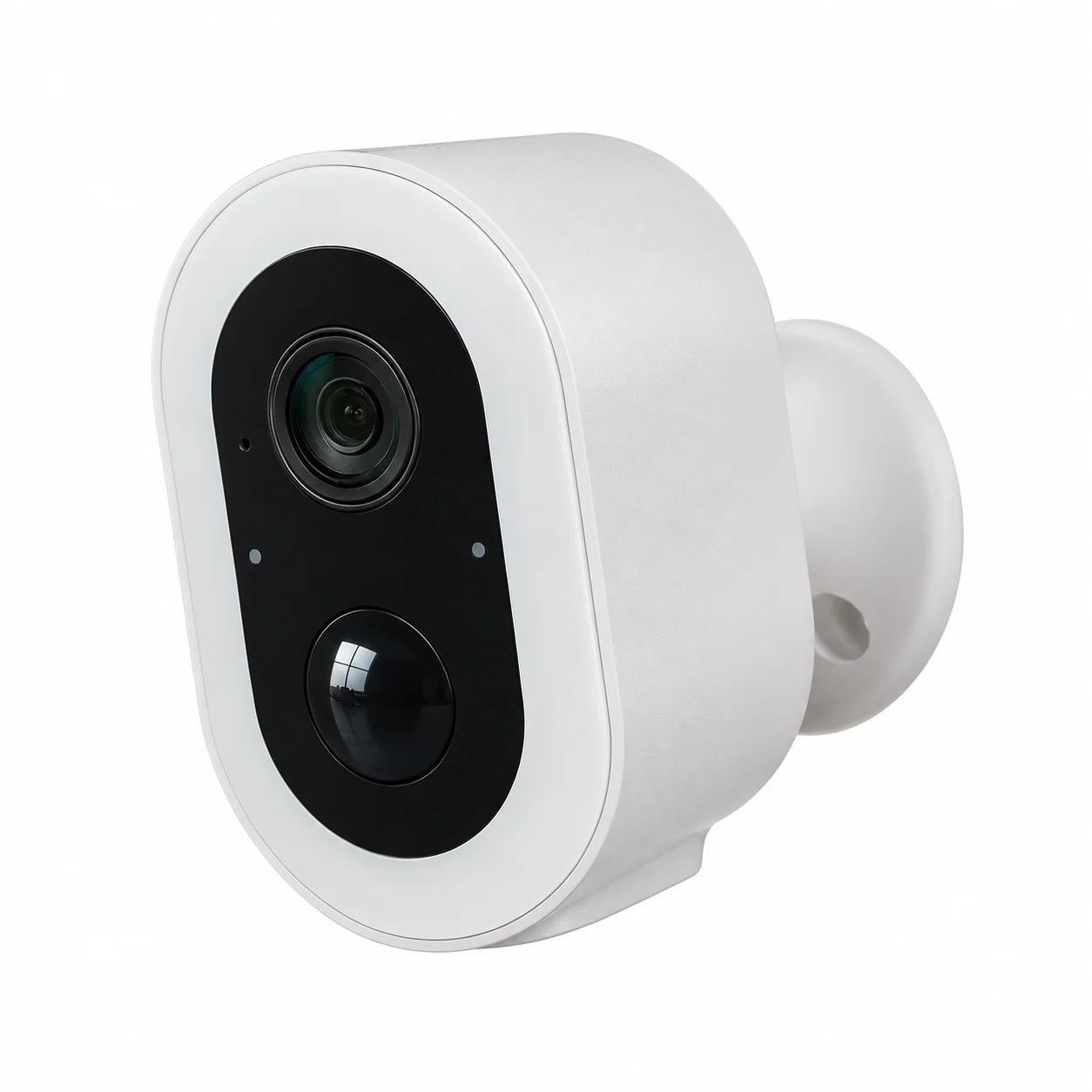
DanGear® 4 MP wifikamera med stort batteri
- Inomhus och utomhus
- Batteri på 9.000 mAh
- Wifi-anslutning
4 MPVideoupplösning
TvåvägstalLyssna och prata via appen
Bruksanvisning för DanGear® 4 MP wifikamera med stort batteri
Tack för att du valt vår DanGear®-kamera med wifi, 4 MP och stort batteri. Batteriet ger dig frihet att välja plats utan ett fast eluttag. När det är mörkt kan du använda det inbyggda ringljuset för att se i färg.
Anslut kameran till SmartLife-appen för att se livebilder och inspelningar, få aviseringar och ändra inställningar. För inspelning vid händelser räcker batteridrift.
Här går vi igenom installation, montering och användning steg för steg.
Innehåll · 18 avsnitt
01Anmärkningar
Viktigt att veta
Läs följande säkerhetsanvisningar innan du installerar kameran och appen.
- Minneskort. Stäng alltid av kameran innan du sätter i kortet.
- Wifisignal. Vid trådlös anslutning behöver kameran stabil täckning på 2,4 GHz. Kontrollera räckvidden på monteringsplatsen och använd vid behov en wifi-förstärkare.
- Placering. Rikta inte kameran direkt mot solen eller starka strålkastare. Motljuset kan göra motivet svårt att se.
- Monteringshöjd. Vi rekommenderar minst 2,5 meter för god överblick och för att kameran ska vara svårare att nå.
- Nätverkssäkerhet. Välj starka och separata lösenord för ditt wifi och ditt appkonto.
- Uppdateringar. Kontrollera då och då i SmartLife-appen om det finns ny firmware till kameran. Uppdateringar kan innehålla nya funktioner och säkerhetsförbättringar.
- Väder. En korrekt monterad kamera tål regn och slask. Se Montering och placering.
02Om kameran
Om kameran
Här är kamerans viktigaste funktioner.
- Batteridrift – batteriet har en kapacitet på 9 000 mAh. Vid måttlig aktivitet med några få aktiveringar per dag anges upp till omkring tre månader mellan laddningarna.
- Upplösning – den aktuella modellen har en sensor på 4 MP och ger en bild på 4 MP.
Hämta en sparad inspelning för att bedöma bilden i full upplösning. Öppna Playback i SmartLife-appen för att ladda ner den. - Mörkerseende – välj infrarött för svartvit bild eller det synliga LED-ljuset för färgbild i mörker.
- Rörelsedetektering – kameran kan upptäcka rörelse på ungefär 4–8 meters avstånd och skicka en avisering till SmartLife-appen. Räckvidden beror på placering och vinkel.
- Bildvinkel – kameran har ett synfält på 135°.
- Strömbrytare – skjutreglaget för på och av sitter på undersidan.
- Tvåvägsljud. Med den inbyggda mikrofonen och högtalaren kan du prata med den som står vid kameran via appen.
- Wifi – anslut till ett nätverk på 2,4 GHz. Om routern använder samma namn för flera frekvensband och installationen stannar kan du använda ett separat nätverksnamn för 2,4 GHz.
- Lagring. Spara inspelningarna lokalt på ett microSD-kort på upp till 128 GB.
- Inbyggt LED-ljus – ringljuset lyser upp bilden i mörker.
- Vädertåligt hus. Kamerahuset är IP65-klassat och byggt för regn och snö. Skydda kontakterna mot fukt.
- Användningsplats. Kameran är främst avsedd för utomhusbruk men kan även användas inomhus.
- SmartLife-appen. Se livebilden, spela upp sparade klipp och öppna aviseringar och händelsehistorik.
Så använder du funktionerna steg för steg.
03Minneskort och lagring
Minneskort och lagring
Kameran sparar lokala inspelningar på microSD-kortet. Låt kortet sitta i kameran för att se sparade händelser i SmartLife-appen.
Viktigt. Stäng av kameran när du sätter i minneskortet. Slå på den först när kortet sitter på plats.
- DanGear® microSD-kort 64 GB, U3 – ett alternativ för lokal lagring.
- DanGear® microSD-kort 128 GB, U3 – ger mer plats för inspelningarna.
Inspelningstiden beror på kortets kapacitet, inspelningsläget, klippens längd och aktiviteten framför kameran. Välj händelseinspelning på batteri. Kontinuerlig inspelning kräver fast ström via USB.
Kortval. Vi rekommenderar våra DanGear® microSD-kort för övervakningskameror. De är anpassade för den återkommande skrivningen vid videoinspelning.
Sätt i minneskortet
Minneskortets plats sitter på kamerans undersida.
- Stäng av kameran helt. Om den får ström via kabel, koppla också bort den externa strömförsörjningen.
- Öppna luckan till kortplatsen under kameran.
- För försiktigt in microSD-kortet med guldkontakterna nedåt i facket märkt TF.
- Kortet sitter på plats när det klickar fast i hållaren.
Formatera minneskortet
Om du vill radera alla inspelningar och formatera om kortet gör du så här. Spara först de klipp du vill behålla.
- Öppna kameran på startsidan i SmartLife-appen.
- Öppna Setting och tryck på Storage Settings.
- Tryck på Format och bekräfta med Confirm.
Kortet har nu formaterats. Allt tidigare innehåll på kortet har raderats.
04Batteri
Batteri
Kameran använder ett uppladdningsbart batteri på 9 000 mAh. Följ batterinivån i appen och ladda efter behov.
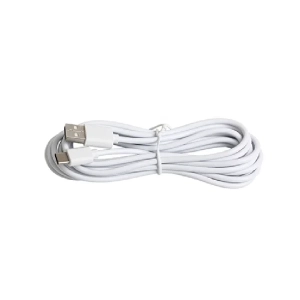
- Laddning – använd den medföljande USB- till USB-C-kabeln och en lämplig USB-nätadapter.
- Första laddningen. Ladda batteriet helt innan du använder kameran för första gången.
- Batteritid – exemplen gäller händelseinspelning. Aktivitet, livevisning, belysning, temperatur och wifi påverkar tiden mellan laddningarna. Kontinuerlig inspelning kräver fast USB-ström.
Upp till fem månader i lugna områden, till exempel förråd, garage eller trädgård.
Omkring tre månader vid måttlig aktivitet, exempelvis på en uppfart.
En halv till en månad vid hög aktivitet, till exempel vid ett skyltfönster eller i ett trapphus. - Laddning med solpanel – vår kompatibla solpanel på 3,5 W kan köpas till och hjälpa till att ladda kameran. Utfallet beror på sol, placering, årstid och förbrukning. Följ batterinivån och ladda med USB vid behov.
- Batterivarning. SmartLife-appen kan skicka en avisering när batterinivån är låg.
- När behöver du ladda? Följ batteriprocenten på platsen och använd varningen om låg nivå för att planera laddningen.
Kyla kan ge kortare drifttid och tätare laddningar.
Batteriinställningar
I SmartLife-appen kan du välja vid vilken batterinivå telefonen ska varna dig.
Så kontrollerar du batterinivån och ställer in varningen
- Öppna kameran på startsidan i SmartLife-appen.
- Öppna Setting och välj Power Management Settings.
- Här ser du batterinivån. Tryck på Low Battery Alert Threshold.
- Välj den procentnivå som ska utlösa en batterivarning.
05Anslut kameran till appen
Anslut kameran till SmartLife-appen
Så ansluter du kameran till SmartLife-appen för att se livebilden och ändra inställningar.
- Anslut telefonen till det wifi som kameran ska använda och slå på Bluetooth.
- Ladda kameran helt.
- Skjut strömbrytaren på kamerans undersida till ON. En lampa tänds och kameran ger ifrån sig en signal.
- Öppna SmartLife-appen, tryck på + uppe till höger och välj Add Device.
- Välj kategorin Kamera och lås till vänster och sedan Smart Camera (Wi-Fi).
- Tryck på Next tills wifi-nätverket visas. Bekräfta det valda nätverket med Next och sedan Confirm and Proceed.
- När QR-koden visas på skärmen håller du mobilen ungefär 15–20 cm framför kamerans objektiv.
- När kameran läst av koden hör du två signaler. Tryck då på I heard a prompt i appen.
- När kameran är ansluten trycker du på Done för att avsluta.
Felsökning vid installationen
Om kameran inte visas eller om den inte läggs till kan du göra så här.
- Låt kameran vara påslagen med strömbrytaren i läge ON.
- På undersidan, bredvid strömbrytaren, sitter Reset. Håll knappen intryckt tills du hör en signal.
- Kameran är nu återställd till fabriksinställningarna.
- Börja om med installationen i SmartLife-appen.
06SmartLife-appen
SmartLife-appen
När kameran har lagts till kan du öppna livebilden, läsa aviseringar och styra kameran från samma sida i SmartLife-appen.
Det här kan du göra i appen
- Ändra inspelningsläge
- Se livebilden
- Spela upp tidigare inspelningar
- Ställ in aviseringar
- Styr LED-ljuset
- Aktivera mörkerseende
- Ställ in rörelsedetektering
- Använd tvåvägsljudet
- Se historik
- Se flera kameror samtidigt
- Dela åtkomsten med andra
Så här använder du funktionerna och ändrar deras inställningar.
07Inspelningsläge
Inspelningsläge
Under Video recording mode i SmartLife-appen väljer du inspelningsläge, slår på eller av lokal inspelning på kortet och anger ett schema om du bara vill spela in vissa tider.
Inspelningslägen i SmartLife-appen
- Händelseinspelning (dp_record_mode_1) – kameran spelar in när rörelse eller en annan larmhändelse registreras. Det sparar utrymme på kortet.
- Kontinuerlig inspelning (dp_record_mode_2) – kräver att kameran får fast ström via USB. Kontrollera ledigt utrymme på kortet och spela upp en provinspelning efter installationen.
Så väljer du inspelningsläge
- Öppna kameran på startsidan i SmartLife-appen.
- Tryck på Setting och sedan Video recording mode.
- Välj inspelningsläge och tryck på Confirm.
Vid batteridrift väljer du dp_record_mode_1 för händelseinspelning. dp_record_mode_2 kräver fast USB-ström.
Slå på eller av inspelning på minneskortet
- Öppna kameran på startsidan i SmartLife-appen.
- Tryck på Setting och öppna SD card recording switch.
- Aktivera inställningen för att spara videor på minneskortet.
Med SD card silent recording aktiverat sparas de utan ljud.
08Livebild
Livebild
I SmartLife-appen kan du se kamerans livebild även när du är någon annanstans, förutsatt att kameran och telefonen har internetanslutning.
Så öppnar du livebilden
- Öppna kameran på startsidan i SmartLife-appen och tryck på Enter the device.
Du kan öppna livebilden när kameran är på, har ström från batteri eller USB och är online via wifi. Mobilen behöver också internet.
09Spela upp inspelningar
Spela upp inspelningar
I SmartLife-appen kan du spela upp äldre inspelningar från microSD-kortet, till exempel för att hitta en viss händelse ett visst datum.
Så visar du sparade inspelningar
- Öppna kameran på startsidan i SmartLife-appen.
- Tryck på pilen nere till höger under livebilden för att öppna menyn längst ned på skärmen.
- Tryck på Features och välj Playback.
Välj ett datum och gå framåt eller bakåt i inspelningarna för att se en tidigare händelse.
10Aviseringar
Aviseringar
I SmartLife-appen kan du få en avisering på telefonen när kameran registrerar rörelse eller en person.
Så ändrar du rörelseaviseringarna
- Gå till Setting, öppna Detection Alarm Settings och stäng av Human Detection.
- Gå till Setting, öppna PIR Settings och välj Off.
Allmänna aviseringar från SmartLife-appen
Så ändrar du de allmänna aviseringarna i SmartLife-appen
- Öppna startsidan i SmartLife-appen.
- Tryck på Me längst ned och öppna Message Center. Slå sedan på eller av önskade aviseringar.
11LED-ljus
LED-ljus
Det vita LED-ringljuset runt objektivet lyser upp området så att kameran kan visa färger i mörker.
Så aktiverar du LED-ljuset med nattläget Color mode.
- Öppna kameran på startsidan i SmartLife-appen → tryck på Setting.
- Under Night Mode väljer du Color mode.
Så tänder du LED-ljuset manuellt.
- Öppna kameran på startsidan i SmartLife-appen → tryck på Enter the device.
- Tryck på pilen nere till höger under livebilden för att öppna menyn längst ned på skärmen.
- Tryck på Light.
Under Switch kan du tända eller släcka LED-ljuset manuellt.
Under Timing väljer du tider då LED-ljuset ska tändas och släckas.
12Mörkerseende
Mörkerseende
Kameran har infraröd belysning för svartvita nattbilder och vitt LED-ljus för färgbilder när det är mörkt.
Så ändrar du inställningarna för mörkerseende
- Öppna kameran på startsidan i SmartLife-appen → tryck på Setting.
- Under Night Mode väljer du Infrared mode eller Color mode.
Infrared mode → svartvit bild med infrarött ljus i mörker.
Color mode → färgbild i mörker med vitt LED-ljus.
13Rörelsedetektering
Rörelsedetektering
När kameran uppfattar rörelse kan den skicka en avisering till SmartLife-appen. Välj låg, medelhög eller hög känslighet och prova vad som ger lagom många aviseringar på platsen.
Så aktiverar du rörelsedetektering
- Öppna kameran på startsidan i SmartLife-appen.
- Öppna Setting och välj Detection Alarm Settings.
- Aktivera Human Detection (Only Human Events) → om du vill att rörelselarmen ska fokusera på personer.
PIR-inställningar
Välj om rörelsedetekteringen (PIR) ska vara aktiv och hur känslig den ska vara.
- Öppna kameran på startsidan i SmartLife-appen.
- Tryck på Setting och därefter PIR Settings.
Av (Off) – rörelsedetekteringen är avstängd.
Låg känslighet (Low Sensitivity) – registrerar främst tydliga rörelser och kan minska antalet oönskade larm.Medelhög känslighet (Medium Sensitivity) – ett mellanting mellan känslighet och antal aviseringar.
Hög känslighet (High Sensitivity) – reagerar även på mindre förändringar.
14Tvåvägsljud
Tvåvägsljud
Med mikrofonen och högtalaren kan du säga något till den som står vid kameran eller föra ett samtal. Det kan vara praktiskt om du vill hälsa på någon vid dörren när du själv är på jobbet.
Så använder du tvåvägsljud
- Öppna kameran på startsidan i SmartLife-appen.
- Öppna Setting, välj Basic Function Settings och sedan Talk Mode.
- Välj hur du vill använda ljudet.
One-Way Communication (talmeddelande)
- Håll mikrofonikonen på kamerasidan intryckt medan du talar. Släpp den när du är klar.
I detta läge går ljudet från mobilen till kameran.
Two-Way Communication (samtal)
- Tryck en gång på telefonikonen på kamerasidan för att starta ett tvåvägssamtal.
Kameran och mobilen kan då skicka och ta emot ljud samtidigt.
15Historik
Historik
I SmartLife-appen ser du kamerans registrerade händelser, till exempel rörelse, med datum och klockslag.
- Öppna kameran på startsidan i SmartLife-appen.
- Tryck på Messages för att se tidigare händelser med datum och klockslag.
16Flera kamerabilder samtidigt
Flera kamerabilder samtidigt
Med Multi-video i SmartLife-appen ser du livebilder från flera kameror samtidigt. Varje kamera visas i ett eget fält på skärmen.
Med flera kameror kan du följa olika områden samtidigt, till exempel uppfarten, trädgården och entrén.
Så visar du flera kameror samtidigt
- Öppna startsidan i SmartLife-appen.
- Tryck på Smart längst ner → välj Multi-Video Preview.
Kamerabilderna visas nu sida vid sida. Dubbeltryck för att zooma och svep för att byta sida. Håll ned ett kamerafönster för att öppna den kameran med dess kontroller.
17Dela åtkomst
Dela åtkomsten i SmartLife-appen
Du kan dela åtkomst till kameran med andra i SmartLife-appen så att de också kan se livebilden. Vilka inställningar de kan ändra beror på den åtkomst du delar.
Så delar du åtkomst till en kamera i SmartLife-appen
- Öppna kameran på startsidan i SmartLife-appen → tryck på Setting.
- Tryck på Share Device → välj en delningsmetod, till exempel sms, e-post eller ett annat konto i SmartLife-appen.
- Mottagaren får en inbjudan och behöver SmartLife-appen för att använda kameran.
Observera. Mottagaren behöver ha SmartLife-appen installerad på sin telefon för att öppna och använda de enheter som du delar.
Så delar du åtkomst till hela hemmet och dess enheter
- Öppna startsidan i SmartLife-appen → tryck på Me längst ned till höger.
- Tryck på Home Management och välj hemmet du vill dela → tryck på Add Member.
- Välj personens roll, till exempel Common Member → välj hur du vill skicka inbjudan, till exempel via sms, e-post eller ett konto i SmartLife-appen.
- Mottagaren får en inbjudan och behöver SmartLife-appen för att använda kameran.
18Montering och placering
Montering och placering
Det brukar ta några minuter att installera och ställa in kameran.
- Sätt i microSD-kortet. Vill du spara lokalt sätter du i kortet före montering medan kameran är strömlös.
- Placering – cirka 2,5 meters höjd eller mer är en utgångspunkt. Kontrollera utsnittet i appen och gå genom området för att prova detekteringen på plats.
- Två fästpunkter – kameran har ett fäste på baksidan och ett på undersidan.
Använd det bakre för montering på en vägg.
Det undre kan användas i tak eller under ett takutsprång. - Fäst kameran. Välj fästpunkt, sätt kameran i hållaren och skruva fast den så att den sitter stadigt.
Felsökning och hjälp
Kameran är laddad men startar inte. Vad gör jag?
Batteriet behöver vara laddat och kamerans fysiska strömbrytare ska vara på.
- Ladda kameran helt med USB-C-kabeln och en lämplig USB-strömkälla.
- Leta upp strömbrytaren vid anslutningarna på undersidan.
- Skjut strömbrytaren till ON.
- Vänta tills kameran har startat och testa sedan livebilden i SmartLife-appen.
- Prova en annan lämplig strömkälla eller en hel, kompatibel kabel om kameran fortfarande inte reagerar.
Stäng skyddslocken innan du monterar kameran utomhus. Skriv till oss om den fortfarande inte startar.
Batteriet laddas inte. Vad kan jag prova?
Testa först USB-laddning inomhus så att du kan bedöma laddningen oberoende av solljuset.
- Kontrollera att kabeln och laddporten är torra och fria från synlig smuts.
- Sätt i USB-C-kabeln helt i kamerans laddport.
- Anslut kabeln till en lämplig USB-strömkälla.
- Om laddningen inte startar, prova en annan lämplig strömkälla eller en annan hel och kompatibel kabel.
- När kameran är på och online ser du batterinivån under ”Setting” och ”Power Management Settings”.
Kontakta Qsmarts kundservice om porten är skadad eller laddningen fortfarande inte fungerar. Öppna varken batteriet eller kamerahöljet.
Hur får jag längre batteritid mellan laddningarna?
Aktivitet, livevisning och LED-ljus påverkar batteritiden. Anpassa inställningarna till det du faktiskt vill följa.
- Öppna ”Setting” → ”Video recording mode”.
- Välj händelseinspelning, ”dp_record_mode_1”, för batteridrift.
- Se i händelselistan hur ofta kameran aktiveras.
- Justera kameravinkel, zoner eller PIR-känslighet om många oönskade händelser registreras.
- Gå genom området efter ändringen och kontrollera att de rörelser du vill fånga fortfarande registreras.
- Fundera på hur ofta du behöver långa livevisningar och LED-belysning.
- Om dina kameror har olika batteritid, jämför aktiviteten och inställningarna för varje kamera.
Kyla och wifi-täckning spelar också in. Om förbrukningen fortfarande verkar onormal kan du skicka oss batteriprocent och registrerad aktivitet efter full laddning. Kontinuerlig inspelning kräver fast USB-ström.
Solpanelen är ansluten men batterinivån sjunker ändå. Vad gör jag?
Solpanelen bidrar till laddningen utifrån hur mycket ljus den får. Jämför panelens placering med kamerans aktivitet.
- Ladda först kameran helt med USB-kabeln.
- Kontrollera solpanelens kabel och anslutningen till kamerans laddningsuttag.
- Rikta panelen så att den får direkt solljus.
- Se efter skugga från träd, takutsprång eller byggnader.
- Rengör panelens yta varsamt.
- Följ batterinivån och den registrerade aktiviteten i appen.
- Ladda även via USB när det behövs.
Vår solpanel på 3,5 W passar direkt till den här modellen. Kameran behöver fortfarande stabilt wifi. För kontinuerlig inspelning behövs fast USB-ström.
Var aktiverar jag varningen för lågt batteri?
Du kan välja vid vilken batteriprocent SmartLife-appen ska varna dig.
- Öppna Setting för kameran.
- Välj ”Power Management Settings”.
- Öppna ”Low Battery Alert Threshold”.
- Välj önskad batteriprocent.
- Kontrollera att telefonen tillåter aviseringar från SmartLife-appen.
- Kontrollera Stör ej och eventuella fokuslägen om meddelanden uteblir.
Följ gärna batteriprocenten i början så att du lär känna förbrukningen där kameran sitter. Läs mer i bruksanvisningen till vår DanGear®-kamera med stort batteri.
Jag kan inte lägga till kameran i SmartLife-appen. Vad kan jag prova?
Kontrollera först strömmen och wifi. Prova att lägga till kameran nära routern.
- Ladda kameran och ställ strömbrytaren på ON.
- Anslut telefonen till det 2,4 GHz-nät som kameran ska använda.
- Kontrollera nätverksnamnet och lösenordet.
- Öppna SmartLife-appen och välj + → Add Device.
- Välj ”Kamera och lås” och sedan ”Smart kamera (wifi)”.
- Följ appens anvisningar fram till QR-koden.
- Prova ett separat 2,4 GHz-nät om ett gemensamt namn för 2,4 och 5 GHz orsakar problem.
Om kameran inte läser skärmen, se hjälpen för QR-koden. Har kameran lagts till tidigare, följ anvisningen för borttagning och ny anslutning med ”Device Management” och RESET samt strömbrytaren på ON. Anteckna var guiden stannar om du kontaktar oss.
Kameran läser inte QR-koden. Vad kan jag prova?
Visa QR-koden från SmartLife-appen på telefonen och håll skärmen framför kameralinsen.
- Kontrollera att hela QR-koden syns på skärmen.
- Öka ljusstyrkan på telefonens skärm.
- Håll skärmen cirka 15–20 cm framför linsen.
- Flytta telefonen försiktigt en aning om det blir reflexer.
- Vänta tills kameran har pipit två gånger.
- Tryck på I heard a prompt i appen.
- Kontrollera strömmen och parkopplingsläget om kameran fortfarande inte reagerar.
Hela installationsförloppet finns i bruksanvisningen till vår DanGear®-kamera med stort batteri. Kontakta oss om kameran inte blir redo för parkoppling.
Kameran är offline. Var börjar jag?
Börja med batteriet, kamerans strömbrytare och internetanslutningen på platsen.
- Kontrollera att strömbrytaren står på ON.
- Ladda kameran om batteriet kan vara urladdat.
- Kontrollera om andra enheter på platsen kommer åt internet.
- Prova kameran nära routern.
- Om kameran fungerar nära routern, förbättra wifi-täckningen där den ska monteras.
- Om wifi-namnet eller lösenordet har ändrats, följ anvisningen för ny anslutning nedan.
Så ansluter du kameran till ett nytt wifi. Ett microSD-kort lagrar video. Den här modellen kommer åt internet via wifi.
Jag får inga rörelseaviseringar. Vad ska jag kontrollera?
Kontrollera först att kameran registrerar händelsen. Se sedan om telefonen tillåter aviseringar.
- Öppna livebilden för att se om kameran är online.
- Öppna ”Setting” och ”Detection Alarm Settings” och kontrollera inställningen för persondetektering.
- Öppna ”PIR Settings” och kontrollera att inställningen inte står på ”Off”.
- Börja med ”Medium”.
- Tillåt aviseringar från SmartLife-appen på telefonen.
- Kontrollera telefonens lägen Stör ej och Fokus.
- Gå framför kameran och jämför händelselistan med aviseringen på telefonen.
Se bruksanvisningen till vår DanGear®-kamera med stort batteri eller skriv till oss och berätta hur gångtestet gick om aviseringen fortfarande saknas.
Kameran reagerar inte när jag går förbi. Vad kan jag justera?
PIR-sensorns detekteringsområde kan skilja sig från det du ser i kamerabilden. Vinkeln och känsligheten spelar roll.
- Öppna ”Setting” → ”PIR Settings”.
- Prova ”Medium” eller en högre känslighet som passar platsen.
- Börja med att gå genom det önskade området nära kameran.
- Anpassa vinkeln och placeringen efter resultatet.
- Kontrollera händelselistan, aviseringen på telefonen och inspelningen efter varje ändring.
Bruksanvisningen anger ett ungefärligt detekteringsavstånd på 4–8 meter, beroende på montering och förhållanden. Mer om placering och inställningar finns i bruksanvisningen till vår DanGear®-kamera med stort batteri.
Hur minskar jag antalet oönskade rörelseregistreringar?
Anpassa kameran till det område du helst vill se. Ändra en sak i taget.
- Öppna ”Setting” → ”PIR Settings”.
- Prova ”Medium” eller ”Low”.
- Kontrollera ”Human Detection” under ”Detection Alarm Settings” om du vill fokusera på personer.
- Rita zonen så att den omfattar det område du vill bevaka.
- Rikta om möjligt kameran så att trafik och grenar som rör sig tar mindre plats i bilden.
- Gör ett nytt gångtest och se att de händelser du vill fånga fortfarande registreras.
Om du är osäker på resultatet kan du få hjälp av oss med placering och inställningar.
Appen hittar inte minneskortet. Vad gör jag?
Kortet måste synas under ”Storage Settings” innan kameran kan spara inspelningar lokalt.
- Ställ kamerans fysiska strömbrytare på OFF.
- Kontrollera att du har ett kompatibelt microSD-kort på högst 128 GB.
- Ta försiktigt ut kortet.
- Sätt in det i kortplatsen märkt TF med guldkontakterna nedåt.
- Tryck försiktigt tills kortet klickar på plats.
- Stäng locket.
- Ställ brytaren på ON och låt kameran starta.
- Kontrollera ”Setting” och ”Storage Settings” igen.
Vårt DanGear® microSD-kort på 128 GB, U3, passar modellen. Om även ett annat kompatibelt kort förblir oupptäckt kan du kontakta oss. Kortet ska glida in utan att du behöver ta i.
Livebilden fungerar, men inga klipp sparas. Vad saknas?
Livevisning och lagring har separata inställningar. Kontrollera kortet och inspelningsfunktionen.
- Öppna ”Setting” och ”Storage Settings” och kontrollera att microSD-kortet visas.
- Slå på ”SD card recording switch”.
- Öppna ”Video recording mode” och välj ”dp_record_mode_1” för batteridrift.
- Gå förbi kameran för att utlösa en testhändelse.
- Vänta tills händelsen har avslutats.
- Öppna Features → Playback.
- Välj dagens datum och spela upp testklippet.
Kontinuerlig inspelning kräver fast USB-ström. Vid kortfel, se anvisningen för kortfel och formatering. Spara viktiga inspelningar innan du formaterar.
När bör jag formatera minneskortet?
Formatering kan hjälpa vid kortfel. Den raderar alla inspelningar på kortet. Spara därför först de klipp du vill behålla.
- Kontrollera att kortet känns igen under ”Storage Settings”.
- Kontrollera att inspelning är påslagen.
- Ladda ned viktiga klipp från ”Playback”.
- Öppna ”Setting” → ”Storage Settings”.
- Välj ”Format”.
- Tryck bara på ”Confirm” om innehållet på kortet får raderas.
- Gör sedan en ny provinspelning och spela upp den.
- Prova ett annat kompatibelt kort om felet kvarstår.
Om du inte kan hämta viktiga klipp, kontakta oss innan du formaterar. Ett slitet eller skadat kort kan behöva bytas.
Var hittar jag en tidigare inspelning?
”Messages” visar händelser. Under ”Playback” kan du spela upp videon som sparats på kortet.
- Öppna rätt kamera i SmartLife-appen.
- Öppna Features → Playback.
- Välj datum.
- Leta upp tiden på tidslinjen.
- Kontrollera om lokal inspelning var aktiverad och om ett fungerande kort satt i vid tidpunkten.
Formatera inte kortet medan du letar efter ett viktigt klipp. Raderade eller överskrivna klipp kan inte öppnas i den vanliga ”Playback”-vyn. Vi hjälper dig gärna att gå igenom alternativen.
Kan kameran spela in kontinuerligt utöver händelseinspelningen?
Ja, kontinuerlig inspelning är möjlig när kameran har fast USB-ström. På batteri används händelseinspelning.
- Anslut kameran till fast USB-ström för kontinuerlig inspelning.
- Öppna ”Setting” → ”Video recording mode”.
- Välj ”dp_record_mode_2” för kontinuerlig inspelning eller ”dp_record_mode_1” för händelseinspelning.
- Bekräfta med ”Confirm”.
- Kontrollera att ”SD card recording switch” är påslaget.
- Spela upp en ny provinspelning under ”Features” och ”Playback”.
Vid händelseinspelning är pauser mellan händelser normala. Om du vill spela in dygnet runt, fråga oss om strömförsörjning och placering. Solpanelen ensam ger inte den fasta USB-ström som krävs för det läget.
Hur får jag färgbild på natten?
Kameran använder infrarött ljus för svartvit nattbild och LED-ringens vita ljus för färgbild i mörker.
- Öppna Setting → Night Mode.
- Välj ”Color mode” för färgbild med ringbelysningen.
- Välj ”Infrared mode” om du föredrar svartvitt utan vitt ljus.
- Kontrollera bilden på kamerans slutliga plats efter mörkrets inbrott.
LED-ljuset drar också batteri. Se bruksanvisningen till vår DanGear®-kamera med stort batteri för att styra och anpassa belysningen.
Hur minskar jag reflexer i nattbilden?
Ljus kan reflekteras från en vägg nära kameran, ett takutsprång eller smuts vid linsen.
- Se efter ytor nära kameran som tar stor plats i bilden.
- Vinkla kameran mer ut mot den öppna ytan.
- Ta försiktigt bort smuts, droppar och spindelväv från linsens utsida.
- Kontrollera bilden igen när det har blivit mörkt.
Skicka gärna en exempelbild till oss om du vill ha hjälp med vinkeln. Undvik att visa ovidkommande personuppgifter.
Samtalsfunktionen i kameran fungerar inte. Vad kan jag prova?
Kontrollera appens mikrofonbehörighet och vilket samtalsläge som valts.
- Öppna kamerans livebild.
- Låt SmartLife-appen använda telefonens mikrofon.
- Öppna ”Setting” → ”Basic Function Settings” → ”Talk Mode”.
- Välj ”One-Way Communication” för röstmeddelanden eller ”Two-Way Communication” för samtal.
- I envägsläget håller du mikrofonikonen intryckt när du talar. Släpp den när du är klar.
- I tvåvägsläget trycker du på telefonikonen för att starta samtalet.
- Om du inte hör personen svara, kontrollera telefonens medievolym och eventuellt anslutet headset.
Bilder och förklaringar finns i bruksanvisningen till vår DanGear®-kamera med stort batteri.
Hur ger jag en familjemedlem tillgång till kameran?
Bjud in personens eget konto i SmartLife-appen. Då kan ni använda appen var för sig.
- Öppna Setting för kameran.
- Välj ”Share Device”.
- Bjud in det konto som personen använder i SmartLife-appen.
- Be personen att acceptera inbjudan.
- Kontrollera att personen har valt rätt hem i appen.
Om du vill dela hela hemmet, gå till ”Me”, ”Home Management”, hemmets namn och ”Add Member”. Välj en passande roll. Personen behöver ha SmartLife-appen installerad. Båda sätten att dela beskrivs i bruksanvisningen till vår DanGear®-kamera med stort batteri.
LED-ljuset tänds oväntat. Var ändrar jag det?
Ljuset kan styras av nattläget, manuellt eller med ett sparat schema.
- Öppna ”Enter the device” för att se livebilden.
- Öppna funktionsmenyn med pilen under bilden.
- Välj ”Light”.
- Kontrollera ”Switch” för att slå av och på ljuset manuellt.
- Kontrollera sparade scheman under ”Timing”.
- Öppna ”Setting” och ”Night Mode” och kontrollera om ”Color mode” använder LED-ljuset.
- Justera inställningarna och testa bilden i mörker igen.
Välj belysning efter platsen och önskad batteritid. Se bruksanvisningen till vår DanGear®-kamera med stort batteri.
Vilka uppgifter behöver ni för att hjälpa mig med kameran?
Ett kort exempel gör det lättare för oss att ge rätt hjälp.
- Ange modellen DanGear® 2K-wifikamera med stort batteri.
- Berätta om problemet gäller anslutning, detektering, video, ljud eller laddning.
- Ange batteriprocenten efter laddning och om du använder en solpanel.
- Vid hög förbrukning, beskriv inställningarna för PIR, detektering och inspelning samt ungefär hur många händelser som registreras per dag.
- Om du har flera kameror, berätta om de har samma inställningar och ungefär lika mycket aktivitet.
- Skicka en relevant skärmbild eller ett kort exempel utan lösenord och ovidkommande personuppgifter.
Skicka uppgifterna via vårt kontaktformulär, så utgår vi från det du redan har provat.
Varför saknar nya inspelningar ljud?
Med ”SD card silent recording” sparas video utan ljud även om du kan höra ljud i livevisningen.
- Öppna Setting för kameran.
- Leta upp ”SD card silent recording”.
- Stäng av inställningen om nya inspelningar ska ha ljud.
- Gör en ny provinspelning.
- Spela upp klippet under ”Features” och ”Playback”.
Ändringen gäller nya inspelningar. Läs om inspelningsinställningarna i bruksanvisningen till vår DanGear®-kamera med stort batteri.
Hur bedömer jag detaljerna i kamerabilden?
Titta på en nedladdad inspelning för att bedöma full upplösning. Modellen har en 2K-sensor på 4 MP och ger en bild i 2K.
- Öppna Features → Playback.
- Hämta ett lämpligt klipp med nedladdningsfunktionen.
- Titta på klippet utan kraftig digital zoom.
- Kontrollera linsens utsida om bilden är suddig.
- Jämför ljus, avstånd och kameravinkel där du vill kunna se detaljer.
Skicka oss gärna ett kort exempel om bilden fortfarande avviker från det du väntar dig. Undvik ovidkommande personuppgifter.
Hur ansluter jag kameran igen när jag har bytt wifi?
Om nätverksnamnet eller lösenordet har ändrats tar du bort kamerans gamla registrering och lägger till den på det nya nätverket. Använd ”Device Management” så att du tar bort själva enheten och inte bara en genväg.
- Ladda kameran.
- Anteckna kamerans namn, inspelningsinställningar, detektering, delningar och eventuella egna automatiseringar.
- Öppna SmartLife-appen med det konto och i det hem där kameran är registrerad.
- Gå till startsidan (”Home”).
- På Android trycker du på nedåtpilen under plustecknet uppe till höger. På iPhone trycker du på de tre vågräta strecken uppe till höger.
- Välj enhetshanteringen (Device Management).
- Markera bara kameran du vill ansluta igen genom att trycka på cirkeln bredvid den. Om din app använder ett långt tryck markerar du kameran på det sättet.
- Kontrollera att inga andra enheter är markerade.
- Välj ”Remove Device” för att ta bort enheten.
- Bekräfta borttagningen om appen frågar.
- Ställ kamerans strömbrytare på ON.
- Håll in RESET på undersidan och släpp knappen när kameran ger en ljudsignal.
- Anslut telefonen till det nya 2,4 GHz-nätet.
- Slå på Bluetooth på telefonen.
- Stå nära routern under parkopplingen.
- Öppna startsidan, ”Home”, i SmartLife-appen.
- Tryck på +.
- Välj ”Add Device”.
- Välj ”Kamera och lås” och sedan ”Smart kamera (wifi)”.
- Ange och kontrollera uppgifterna för ditt nya wifi.
- Tryck på ”Next” och sedan ”Confirm and Proceed” för att visa QR-koden.
- Håll koden cirka 15–20 cm framför objektivet.
- Vänta tills kameran har pipit två gånger.
- Tryck på ”I heard a prompt”.
- Vänta på bekräftelsen och avsluta med ”Done”.
- Öppna livebilden.
- Kontrollera inspelningarna, aviseringarna, delningarna och dina eventuella automatiseringar.
- Prova till sist kameran där den ska sitta.
Spara om möjligt viktiga klipp före återställningen. Jämför inställningar och delningar med dina anteckningar efteråt. Se även bruksanvisningen till vår DanGear®-kamera med stort batteri, eller kontakta oss om anslutningen fortsätter att krångla.
Vad kan jag prova om anslutningen till SmartLife-appen är instabil?
Om livebilden fryser eller laddar långsamt börjar du med strömförsörjningen, internetanslutningen och wifi-täckningen.
- Ladda kameran och kontrollera att strömbrytaren står på ON.
- Kontrollera internetanslutningen på platsen.
- Prova kameran nära routern.
- Jämför med anslutningen där kameran ska sitta.
- Följ hela anvisningen för att ansluta kameran på nytt om problemen kvarstår.
Anslut kameran på nytt via Device Management och parkoppla den igen. Där ser du stegen för Android och iPhone och hur strömbrytaren ska stå på ON vid återställningen. Skriv till oss med klockslag och ett kort exempel om avbrotten fortsätter.
Installation och montering
Hur gör jag kameran klar att använda första gången?
Börja inomhus där du enkelt kan ladda kameran och testa anslutningen. Du behöver den medföljande USB-till-USB-C-kabeln, en lämplig USB-nätadapter och tillgång till ditt 2,4 GHz-wifi.
- Ladda kameran helt före första användningen.
- Vill du spara video lokalt ställer du strömbrytaren på OFF innan du sätter i kortet.
- Öppna luckan till kortplatsen på kamerans undersida.
- Sätt ett lämpligt microSD-kort på högst 128 GB i kortplatsen märkt TF, med guldkontakterna nedåt.
- Tryck försiktigt in kortet tills det klickar fast.
- Stäng luckan till kortplatsen.
- Skjut strömbrytaren till ON och vänta tills kameran startar med ljus och ljud.
Nu kan du lägga till kameran i SmartLife-appen. Kortet lagrar inspelningar. Kameran ansluter till internet via wifi. Se även bruksanvisningen till vår DanGear®-kamera med stort batteri.
Hur ansluter jag kameran till SmartLife-appen och wifi?
Ställ den laddade kameran nära routern med strömbrytaren på ON. Ha lösenordet till kamerans 2,4 GHz-nätverk till hands.
- Anslut telefonen till det 2,4 GHz-nätverk du vill använda.
- Slå på Bluetooth på telefonen.
- Öppna SmartLife-appen med ditt konto och välj det hem där kameran ska läggas till.
- Tryck på + uppe till höger.
- Välj ”Add Device”.
- Välj kategorin för kameror och lås.
- Välj smart kamera (wifi).
- Tryck på ”Next” tills du kan välja wifi.
- Ange eller kontrollera nätverkets namn och lösenord.
- Bekräfta med ”Next” och sedan ”Confirm and Proceed” när alternativen visas.
- Håll telefonens QR-kod cirka 15–20 cm framför kamerans objektiv.
- Vänta tills kameran har pipit två gånger.
- Tryck på ”I heard a prompt”.
- Vänta tills appen bekräftar att kameran har lagts till.
- Spara valet.
- Öppna kameran och välj ”Enter the device” för att kontrollera livebilden.
När du ser livebilden kan du testa anslutningen där kameran ska sitta. Se hjälpen för parkoppling om du fastnar. Första gången behöver du inte börja med att återställa kameran.
Var och hur monterar jag kameran bäst?
Välj en plats med stabilt wifi och fri sikt över området du vill övervaka. Kameran är IP65-klassad och kan monteras på en lämplig vägg eller under ett takutsprång.
- Testa livebilden på monteringsplatsen innan du borrar eller skruvar fast fästet.
- Utgå från bruksanvisningens rekommendation på minst 2,5 meters höjd och kontrollera bildutsnittet på plats.
- Rikta kameran så att direkt sol och starka lampor inte lyser in i objektivet.
- Använd fästpunkten på baksidan för väggmontering och den på undersidan om den passar monteringen i taket eller under takutsprånget.
- Sätt fast fästet med skruvar och infästning som passar underlaget.
- Skruva fast kameran ordentligt i fästet.
- Stäng luckorna över kontakterna och kortplatsen ordentligt.
- Gå genom området och kontrollera i appen att kameran registrerar dig.
- Kontrollera bilden igen när det har blivit mörkt.
Välj också en plats där du kommer åt kameran när den ska laddas. I bruksanvisningen till vår DanGear®-kamera med stort batteri ser du hur fästet monteras.
Mitt wifi använder både 2,4 och 5 GHz. Hur ansluter jag enheten?
Routern använder troligen samma nätverksnamn för 2,4 och 5 GHz. Banden har olika egenskaper.
- 2,4 GHz har normalt längre räckvidd och når bättre genom väggar. Hastigheten är ofta något lägre än med 5 GHz men räcker för att tända lampor, styra uttag, slå på larmet eller se livebilden från en kamera. Räckvidden är en anledning till att många produkter för smarta hem använder 2,4 GHz.
- 5 GHz ger vanligtvis högre hastighet men har kortare räckvidd. Det passar till exempel en smart-tv som strömmar film eller en dator som laddar ner stora filer där hög hastighet är viktigast.
Våra wifiprodukter för 2,4 GHz behöver anslutas till just det bandet. Ett separat nät på 2,4 GHz kan göra installationen enklare. Ändra själv inställningen i routern eller be din internetleverantör ge de två banden var sitt nätverksnamn. Stegen finns nedan.
Hur delar jag upp mitt wifi i separata nät på 2,4 och 5 GHz?
I många routrar kan du ge de två wifibanden olika namn. Då blir det lätt att välja 2,4 GHz när du ansluter en smart enhet. Båda näten använder fortfarande din vanliga internetanslutning.
Enklast är att kontakta din internetleverantör och be om separata nätverksnamn för 2,4 och 5 GHz.
Vill du ändra det själv gör du så här.
- Öppna routerns inställningar. Använd vanligtvis internetleverantörens app eller den webbadress som står på routern eller i dess anvisningar.
- Öppna wifiinställningarna. Leta efter funktionen som använder samma namn för båda banden. Den kan heta Smart Connect eller Band Steering.
- Stäng av funktionen och ge banden olika namn, till exempel MittWifi-2,4 och MittWifi-5. Spara ändringen.
- Välj MittWifi-2,4 på telefonen. Öppna sedan SmartLife-appen eller Tuya Smart och följ produktens anvisningar för att lägga till enheten.
Om du ändrar nätverksnamnet kan du behöva ansluta dina andra enheter till det nya wifinätet igen.
Hur ställer jag in lokal lagring och gör en provinspelning?
Du behöver ett lämpligt microSD-kort på högst 128 GB. Kameran ska redan vara ansluten till SmartLife-appen. Stäng av kameran medan du sätter i kortet.
- Öppna kameran i SmartLife-appen.
- Öppna ”Setting”.
- Välj ”Storage Settings” och kontrollera att kortet har identifierats.
- Gå tillbaka till ”Setting”.
- Slå på ”SD card recording switch”.
- Öppna ”Video recording mode”.
- Välj händelseinspelning, ”dp_record_mode_1”, för batteridrift.
- Bekräfta med ”Confirm”.
- Gå förbi kameran för att starta en provinspelning.
- Vänta tills händelsen har avslutats.
- Öppna funktionsmenyn med pilen under livebilden.
- Välj ”Features” → ”Playback”.
- Välj dagens datum och spela upp testklippet.
Kontinuerlig inspelning (”dp_record_mode_2”) kräver fast USB-ström. Stäng av ”SD card silent recording” om nya inspelningar ska ha ljud. Formatering är ett separat steg som raderar kortets innehåll. Läs hjälpen om kortfel och formatering först.
Hur anpassar jag detektering, aviseringar och mörkerseende?
När kameran är online kan du anpassa den till platsen. Kamerans PIR-sensor känner av rörelse genom förändringar i värmestrålningen.
- Öppna kamerans meny ”Setting” i SmartLife-appen.
- Öppna ”PIR Settings” och välj känslighet. Börja gärna testet med ”Medium”.
- Öppna ”Detection Alarm Settings”.
- Slå på ”Human Detection (Only Human Events)” om kameran främst ska registrera personer.
- Rita in den del av bilden där du vill att kameran ska reagera.
- Tillåt aviseringar från SmartLife-appen i telefonens inställningar.
- Gå genom området och kontrollera händelsen, aviseringen och provinspelningen.
- Öppna Setting → Night Mode.
- Välj ”Infrared mode” för svartvit bild eller ”Color mode” för färgbild med kamerans LED-ring.
- Kontrollera resultatet när det har blivit mörkt.
Ändra en inställning åt gången så ser du vad som gör skillnad. Vi hjälper dig gärna att välja inställningar om du är osäker på vad som passar på din plats.