
FRÅGOR OCH SVAR
Vad behöver du hjälp med?
Sök efter svar om din produkt eller välj en kategori här nedanför.
Frågor om produkten
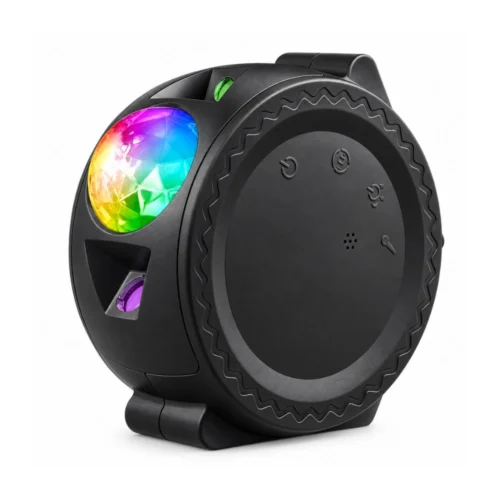
Smart stjärnprojektor med WiFi
Här hittar du svar om produktens funktioner och hur du använder den.
Visa produkten →Vanliga frågor före köpet
Vilken stämning kan stjärnprojektorn skapa?
Projektorn kombinerar laserstjärnor, månbilder och norrskensliknande färger på tak och väggar. Välj en lugn bakgrund till kvällen eller mer färg och rörelse när det är fest.
Hur stor yta kan projektionen täcka?
Projektionen kan täcka upp till 50 m². Hur stor den upplevs beror på placeringen, avståndet till tak och väggar och hur ljust det är i rummet. Prova olika placeringar tills du får det uttryck du vill ha.
Kan färgerna anpassas till inredningen?
Ja. Du kan välja färger i SmartLife-appen eller Tuya-appen och ändra stämningen i rummet från mobilen. På så sätt kan projektorn ge samma rum olika uttryck.
Mitt wifi använder både 2,4 och 5 GHz. Hur ansluter jag enheten?
Routern använder troligen samma nätverksnamn för 2,4 och 5 GHz. Banden har olika egenskaper.
- 2,4 GHz har normalt längre räckvidd och når bättre genom väggar. Hastigheten är ofta något lägre än med 5 GHz men räcker för att tända lampor, styra uttag, slå på larmet eller se livebilden från en kamera. Räckvidden är en anledning till att många produkter för smarta hem använder 2,4 GHz.
- 5 GHz ger vanligtvis högre hastighet men har kortare räckvidd. Det passar till exempel en smart-tv som strömmar film eller en dator som laddar ner stora filer där hög hastighet är viktigast.
Våra wifiprodukter för 2,4 GHz behöver anslutas till just det bandet. Ett separat nät på 2,4 GHz kan göra installationen enklare. Ändra själv inställningen i routern eller be din internetleverantör ge de två banden var sitt nätverksnamn. Stegen finns nedan.
Hur delar jag upp mitt wifi i separata nät på 2,4 och 5 GHz?
I många routrar kan du ge de två wifibanden olika namn. Då blir det lätt att välja 2,4 GHz när du ansluter en smart enhet. Båda näten använder fortfarande din vanliga internetanslutning.
Enklast är att kontakta din internetleverantör och be om separata nätverksnamn för 2,4 och 5 GHz.
Vill du ändra det själv gör du så här.
- Öppna routerns inställningar. Använd vanligtvis internetleverantörens app eller den webbadress som står på routern eller i dess anvisningar.
- Öppna wifiinställningarna. Leta efter funktionen som använder samma namn för båda banden. Den kan heta Smart Connect eller Band Steering.
- Stäng av funktionen och ge banden olika namn, till exempel MittWifi-2,4 och MittWifi-5. Spara ändringen.
- Välj MittWifi-2,4 på telefonen. Öppna sedan SmartLife-appen eller Tuya Smart och följ produktens anvisningar för att lägga till enheten.
Om du ändrar nätverksnamnet kan du behöva ansluta dina andra enheter till det nya wifinätet igen.
Kan jag dämpa ljuset för en lugn kväll?
Ja. Du kan sänka ljusstyrkan för ett mjukt färgspel när du vill koppla av, eller höja den när du vill ha mer effekt på festen.
Kan jag ändra hastigheten på ljuseffekterna?
Ja. Du kan justera hur snabbt effekterna rör sig. Välj ett lugnt mönster för kvällsbelysningen eller öka tempot när du vill ha mer liv i ljuset.
Vilken app använder projektorn?
Styr projektorn i SmartLife-appen eller Tuya-appen. Där kan du ändra färg, ljusstyrka och mönster och använda scheman och kompatibla scenarier.
Behöver jag en separat gateway?
Nej. Projektorn ansluts direkt till ditt wifi på 2,4 GHz, så du kan styra den med appen utan en separat Zigbee-gateway.
Kan jag styra projektorn direkt på enheten?
Ja. Projektorn har knappar så att du kan styra belysningen direkt, även när du inte har mobilen till hands.
Kan projektorn släcka ljuset automatiskt efter en stund?
Ja. Med automatisk avstängning släcker projektorn ljuset efter den tid du väljer. Det passar till exempel som kvällsrutin eller när du bara vill ha stämningsljus en stund.
Kan projektorn följa ett fast dagsschema?
Ja. I appen kan du schemalägga när projektorn ska tändas och släckas så att ljuset följer tiderna då du använder rummet.
Kan projektorn ingå i en scen med annan belysning?
Ja. I SmartLife-appen eller Tuya Smart kan du skapa scener med kompatibla enheter. Du kan till exempel tända projektorn och dimra de andra lamporna samtidigt när det är filmdags.
Vilka rum passar projektorn för?
Projektorn passar som stämningsbelysning i vardagsrummet eller sovrummet. I ett barnrum kan en vuxen placera den utom räckhåll och rikta den mot taket så att ingen tittar direkt in i laserljuset.
Hur får projektorn ström?
Projektorn får 5 V via USB-C och den medföljande nätadaptern. Placera den där du vill ha ljuseffekterna och där det finns ett lämpligt uttag.
Vilken färg har projektorns hölje?
Projektorns hölje är svart. På ett bord eller en hylla drar det diskreta höljet inte uppmärksamheten från ljuseffekterna.
Vad ingår när jag köper stjärnprojektorn?
Du får stjärnprojektorn med wifi, en USB-till-USB-C-kabel på 1 meter, en nätadapter från 220 V till 5 V och en bruksanvisning. Appfunktionerna kräver wifi på 2,4 GHz.
Felsökning och hjälp
Vad ska jag kontrollera först om enheten inte startar?
Projektorn drivs med 5 V via USB-C från den medföljande adaptern.
1. Kontrollera att vägguttaget fungerar och att alla kontakter sitter i ordentligt.
2. Använd strömförsörjningen som anges på produkten och i dess anvisningar.
3. Prova att använda reglagen på enheten. Då kan du skilja ett strömproblem från ett problem med appen.
4. Sluta använda enheten och kontakta kundservice om du ser skador, upptäcker fukt i elektroniken eller känner ovanlig lukt.
SmartLife-appen hittar inte enheten. Hur går jag vidare?
Börja med den vanliga strömförsörjningen och placera enheten nära routern.
1. Anslut telefonen till wifi på 2,4 GHz och slå på Bluetooth under installationen.
2. Aktivera parkopplingen enligt enhetens egen bruksanvisning. Knappföljden för återställning på andra produkter kan vara annorlunda.
3. Öppna SmartLife-appen och välj »+« och »Add Device«. Välj modellen enligt bruksanvisningen och ange nätverksuppgifterna.
4. Avsluta med »Done« och testa appstyrningen på den avsedda platsen.
Har enheten lagts till tidigare, följ anvisningarna för att installera den på nytt längre ner.
Schemat körs inte. Vad bör jag kontrollera?
Kontrollera först att du kan styra enheten manuellt i appen.
1. Öppna enheten i SmartLife-appen och prova funktionen som schemat ska styra.
2. Öppna schemat och kontrollera att det är aktivt och har rätt veckodagar, klockslag och åtgärd.
3. Kontrollera om någon annan automatisering kan ändra samma funktion.
4. Spara ändringarna och följ en schemalagd körning för att se att den fungerar som tänkt.
Inställningar ändras av sig själva. Hur hittar jag orsaken?
Kontrollera automatiseringar, scheman och om någon annan styr enheten innan du återställer den.
1. Anteckna klockslaget och vilken inställning som ändras.
2. Gå igenom de scenarier i SmartLife-appen som styr enheten.
3. Kontrollera återkommande scheman och eventuella nedräkningar.
4. Stäm av med andra som styr enheten och testa en ändring i taget.
Om inställningen fortsätter att ändras utan tydlig orsak, följ den detaljerade anvisningen nedan för att konfigurera enheten på nytt.
Projektionen ser svag ut. Hur får jag en tydligare bild?
Belysningen i rummet och ytan du riktar ljuset mot påverkar hur tydligt bilden syns.
1. Dämpa övrig belysning och prova en ljus, jämnfärgad vägg eller takyta.
2. Kontrollera ljusstyrkan i SmartLife-appen eller på projektorn.
3. Justera projektorns placering och vinkel så att ljuset träffar rätt yta.
4. Kontrollera försiktigt att projektionsöppningen är ren och fri.
Titta aldrig direkt in i laser- eller ljusöppningen och rikta inte projektorn mot någons ögon.
Vissa ljuseffekter saknas. Vad ska jag kontrollera?
Färger, mönster och effekter har olika inställningar.
1. Öppna projektorn i SmartLife-appen och gå igenom de tillgängliga effekterna.
2. Prova en effekt i taget i ett mörkare rum.
3. Kontrollera ljusstyrkan och den valda scenen.
4. Skicka en bild av inställningarna till kundservice om en effekt fortfarande saknas.
Mönstret står still. Var ändrar jag rörelsen?
Rörelsehastigheten går att justera. Vid låg hastighet kan mönstret se nästan stillastående ut.
1. Öppna projektorns inställning för rörelse eller hastighet i appen.
2. Öka hastigheten och se hur rörelsen ändras i taket.
3. Kontrollera att den valda effekten stöder rörelsen du vill använda.
4. Kontakta kundservice om hastighetsändringen inte ger någon effekt.
Projektorn släcks av sig själv. Vad ska jag kontrollera?
En automatisk avstängning, nedräkning eller ett schema kan släcka ljuset.
1. Öppna timer- eller avstängningsinställningen i appen och kontrollera vald tid.
2. Kontrollera om ett schema eller en scen i SmartLife-appen stänger av projektorn.
3. Om ljuset slocknar när kabeln rörs, kontrollera kabeln och strömkontakten.
4. Testa utan ett aktivt avstängningsschema för att ringa in orsaken.
Knapparna fungerar men inte appen. Vad betyder det?
Projektorn får ström. Kontrollera därför anslutningen till appen separat.
1. Kontrollera att enheten är online i SmartLife-appen.
2. Kontrollera att routern har internet och att telefonens anslutning fungerar.
3. Testa närmare routern.
4. Om anslutningen fortfarande är ostadig, följ anvisningen nedan för att återansluta.
Färgerna ser annorlunda ut än väntat. Vad kan jag ändra?
Väggens färg, ljuset i rummet och den valda scenen påverkar hur färgerna ser ut.
1. Testa mot en ljus, jämnfärgad yta med dämpad rumsbelysning.
2. Välj en enda färg eller effekt i appen och justera ljusstyrkan.
3. Kontrollera om en scen eller en annan användare ändrar inställningen.
4. Jämför alternativen var för sig och skicka ett exempel till kundservice om avvikelsen kvarstår.
En scen tänder inte projektorn. Hur kontrollerar jag inställningen?
Kontrollera både scenens utlösare och dess åtgärd.
1. Kontrollera att projektorn kan tändas manuellt i SmartLife-appen.
2. Öppna scenen och kontrollera att åtgärden under ”Then” avser rätt projektor.
3. Kontrollera att utlösaren registreras och att dagarna och tiderna stämmer.
4. Spara och utlös scenen på nytt.
Projektorn rubbas lätt. Hur ställer jag upp den?
Ställ projektorn stadigt så att ljuset behåller riktningen även vid lätt beröring.
1. Välj en fast, plan yta enligt produktens anvisning.
2. Dra kabeln så att den inte drar i projektorn och ingen snubblar på den.
3. Rikta ljuset mot taket eller väggen och bort från personer.
4. Håll projektorn och sladden utom räckhåll för små barn.
Jag har bytt wifi. Hur ansluter jag produkten igen?
Om du har ändrat nätverksnamnet eller lösenordet behöver du lägga till produkten med de nya uppgifterna. Använd samma konto och hem i SmartLife-appen som produkten hör till.
Gå via enhetshanteringen (Device Management). Om du tar bort enheten från startsidan kan det hända att bara genvägen försvinner och att enheten fortfarande finns registrerad i appen.
1. Skriv upp enhetens namn och viktiga inställningar, scheman, grupper och automatiseringar innan du fortsätter.
2. Öppna SmartLife-appen med det konto och det hem där du har lagt till enheten. Gå till startsidan (Home).
3. På Android trycker du på nedåtpilen under plustecknet uppe till höger. På iPhone trycker du på de tre vågräta strecken uppe till höger.
4. Välj enhetshanteringen (Device Management).
5. Leta upp enheten och tryck på den lilla cirkeln bredvid den så att en bock visas. Om din app använder långtryck håller du i stället fingret på enheten för att markera den.
6. Kontrollera att bara rätt enhet är markerad. Tryck på Remove Device (ta bort enhet) och bekräfta om appen frågar.
7. Se till att enheten har stabil strömförsörjning eller nya eller laddade batterier. Anslut telefonen till det 2,4 GHz-nät du vill använda, slå på Bluetooth under installationen och ställ dig nära routern. Följ enhetens egen bruksanvisning för att starta parkopplingen. Knappen och indikatorns signaler varierar mellan modeller. Ett långtryck kan ha en annan funktion på en annan produkt.
8. Gå till startsidan (Home) i SmartLife-appen. Tryck på + och sedan på Add Device (lägg till enhet). Följ anvisningarna för modellen och tryck på Done (klar) när appen bekräftar att enheten har lagts till.
9. Kontrollera att enheten är online och reagerar som den ska. Gå igenom scheman, larmgränser, delningar och automatiseringar. Prova enheten där den brukar sitta. Har du ett paket med flera enheter, gör klart och testa en i taget.
Produkten reagerar bara ibland i SmartLife-appen. Hur återställer jag anslutningen?
Kontrollera först strömförsörjningen eller batteriet och prova anslutningen nära routern eller huvudenheten. Om produkten fortfarande reagerar oregelbundet kan nästa steg vara att lägga till den på nytt.
Gå via enhetshanteringen (Device Management). Om du tar bort enheten från startsidan kan det hända att bara genvägen försvinner och att enheten fortfarande finns registrerad i appen.
1. Skriv upp enhetens namn och viktiga inställningar, scheman, grupper och automatiseringar innan du fortsätter.
2. Öppna SmartLife-appen med det konto och det hem där du har lagt till enheten. Gå till startsidan (Home).
3. På Android trycker du på nedåtpilen under plustecknet uppe till höger. På iPhone trycker du på de tre vågräta strecken uppe till höger.
4. Välj enhetshanteringen (Device Management).
5. Leta upp enheten och tryck på den lilla cirkeln bredvid den så att en bock visas. Om din app använder långtryck håller du i stället fingret på enheten för att markera den.
6. Kontrollera att bara rätt enhet är markerad. Tryck på Remove Device (ta bort enhet) och bekräfta om appen frågar.
7. Se till att enheten har stabil strömförsörjning eller nya eller laddade batterier. Anslut telefonen till det 2,4 GHz-nät du vill använda, slå på Bluetooth under installationen och ställ dig nära routern. Följ enhetens egen bruksanvisning för att starta parkopplingen. Knappen och indikatorns signaler varierar mellan modeller. Ett långtryck kan ha en annan funktion på en annan produkt.
8. Gå till startsidan (Home) i SmartLife-appen. Tryck på + och sedan på Add Device (lägg till enhet). Följ anvisningarna för modellen och tryck på Done (klar) när appen bekräftar att enheten har lagts till.
9. Kontrollera att enheten är online och reagerar som den ska. Gå igenom scheman, larmgränser, delningar och automatiseringar. Prova enheten där den brukar sitta. Har du ett paket med flera enheter, gör klart och testa en i taget.

