
SPØRSMÅL OG SVAR
Hva trenger du hjelp med?
Finn svar om produktet ditt, eller velg en kategori nedenfor.
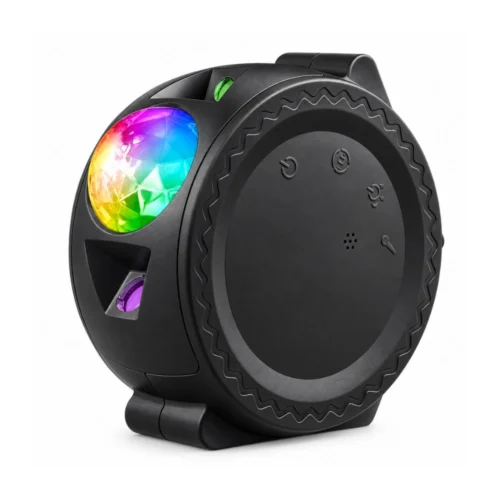
Spørsmål om produktet
Smart stjerneprojektor med WiFi
Her finner du svar om produktets funksjoner og hvordan du bruker det.
Se produktet →Vanlige spørsmål før kjøp
Hvilken stemning kan stjerneprojektoren skape?
Projektoren kombinerer laserstjerner, månebilder og nordlyslignende farger i taket og på veggene. Velg en rolig bakgrunn til kvelden eller mer farge og bevegelse når det er fest.
Hvor stort område kan projeksjonen dekke?
Projeksjonen kan dekke opptil 50 m². Hvor stort område du ser, avhenger av plassering, avstand til vegger og tak og hvor lyst det er i rommet. Prøv ulike plasseringer for å finne uttrykket du ønsker.
Kan fargene tilpasses innredningen?
Ja. Du kan velge farger i SmartLife-appen eller Tuya-appen og endre stemningen i rommet fra mobilen. Slik kan projektoren gi samme rom ulike uttrykk.
Wifi-nettet mitt bruker både 2,4 og 5 GHz. Hvordan kobler jeg til enheten?
Ruteren bruker trolig samme nettverksnavn for 2,4 og 5 GHz. Båndene har ulike egenskaper.
- 2,4 GHz har vanligvis lengre rekkevidde og når bedre gjennom vegger. Hastigheten er ofte litt lavere enn ved 5 GHz, men holder til å slå på lys, styre stikkontakter, koble til alarmen eller se direktevideo fra et kamera. Rekkevidden er en av grunnene til at mange smarthusprodukter bruker 2,4 GHz.
- 5 GHz gir vanligvis høyere hastighet, men har kortere rekkevidde. Det passer for eksempel til en smart-TV som strømmer film eller en datamaskin som laster ned store filer, når høy hastighet er viktigst.
Våre wifi-produkter for 2,4 GHz må kobles til dette båndet. Et eget nett på 2,4 GHz kan gjøre oppsettet enklere. Du kan endre innstillingen i ruteren selv eller be internettleverandøren gi de to båndene hvert sitt nettverksnavn. Se fremgangsmåten nedenfor.
Hvordan deler jeg wifi-nettet i egne nett for 2,4 og 5 GHz?
På mange rutere kan du gi de to wifi-båndene ulike navn. Da er det enkelt å velge 2,4 GHz når du kobler til en smartenhet. Begge nettene bruker fortsatt den vanlige internettforbindelsen din.
Det enkleste er å kontakte internettleverandøren din og be om separate nettverksnavn for 2,4 og 5 GHz.
Vil du gjøre det selv, følger du disse trinnene.
- Åpne ruterinnstillingene. Bruk internettleverandørens app eller nettadressen som står på ruteren eller i veiledningen.
- Finn wifi-innstillingene. Se etter funksjonen som bruker samme navn på begge bånd. Den kan hete Smart Connect eller Band Steering.
- Slå av funksjonen og gi båndene hvert sitt navn, for eksempel MittWifi-2,4 og MittWifi-5. Lagre endringen.
- Velg MittWifi-2,4 på telefonen. Åpne deretter SmartLife-appen eller Tuya Smart og følg produktets veiledning for å legge til enheten.
Hvis du endrer nettverksnavnet, kan det hende at andre enheter må kobles til det nye wifi-nettet på nytt.
Kan jeg dempe lyset for en rolig kveld?
Ja. Demp lysstyrken for et rolig fargespill når du vil slappe av, eller skru den opp for mer effekt på festen.
Kan jeg endre hastigheten på lyseffektene?
Ja. Du kan justere hvor raskt effektene beveger seg. Velg et rolig mønster til kvelden, eller øk tempoet når du vil ha mer liv i lyset.
Hvilken app bruker projektoren?
Styr projektoren i SmartLife-appen eller Tuya-appen. Der kan du endre farger, lysstyrke og mønstre og bruke tidsplaner og kompatible scener.
Trenger jeg en egen gateway?
Nei. Projektoren kobles direkte til wifi på 2,4 GHz, så du kan styre den fra appen uten en egen Zigbee-gateway.
Kan jeg betjene projektoren direkte på enheten?
Ja. Projektoren har knapper som lar deg styre lyset direkte, også når du ikke har telefonen for hånden.
Kan projektoren slå av lyset automatisk etter en stund?
Ja. Med automatisk avslag slår projektoren av lyset etter tiden du velger. Det passer som kveldsrutine eller hvis du bare ønsker stemningslys en stund.
Kan projektoren følge en fast dagsplan?
Ja. I appen kan du planlegge når projektoren skal slås av og på, slik at lyset følger tidene du bruker rommet.
Kan projektoren brukes i en scene med annet lys?
Ja. Du kan lage scener med kompatible enheter i SmartLife-appen eller Tuya Smart. For eksempel kan du slå på projektoren og dempe de andre lampene samtidig når filmen skal begynne.
Hvilke rom passer projektoren til?
Projektoren passer som stemningslys i stua eller på soverommet. På et barnerom kan en voksen plassere den utilgjengelig og rette den mot taket slik at ingen ser rett inn i laserlyset.
Hvordan får projektoren strøm?
Projektoren får 5 V via USB-C og strømadapteren som følger med. Plasser den der du vil ha lyseffektene, i nærheten av en egnet stikkontakt.
Hvilken farge har projektorkabinettet?
Projektoren har svart kabinett. På et bord eller en hylle lar det diskrete kabinettet lyseffektene komme til sin rett.
Hva følger med stjerneprojektoren?
Du får stjerneprojektoren med wifi, en USB-til-USB-C-kabel på 1 meter, en strømadapter fra 220 V til 5 V og en bruksanvisning. Appfunksjonene krever wifi på 2,4 GHz.
Feilsøking og hjelp
Hva sjekker jeg først hvis enheten ikke starter?
Projektoren får 5 V via USB-C fra den medfølgende adapteren.
1. Sjekk at stikkontakten virker, og at alle plugger er satt helt inn.
2. Bruk strømforsyningen som er oppgitt på produktet og i veiledningen.
3. Prøv betjeningen på selve enheten. Da kan du skille et strømproblem fra et problem med appen.
4. Slutt å bruke enheten og kontakt kundeservice hvis du ser skader, oppdager fukt i elektronikken eller merker unormal lukt.
SmartLife-appen finner ikke enheten. Hvordan kommer jeg videre?
Begynn med vanlig strømtilkobling og plasser enheten nær ruteren.
1. Koble telefonen til wifi på 2,4 GHz og slå på Bluetooth under oppsettet.
2. Sett enheten i sammenkoblingsmodus slik dens egen bruksanvisning viser. Andre produkter kan ha en annen knappesekvens for tilbakestilling.
3. Åpne SmartLife-appen og velg «+» og «Add Device». Velg modellen angitt i bruksanvisningen og skriv inn riktige nettverksopplysninger.
4. Avslutt med «Done» og test appstyringen der enheten skal stå.
Har enheten vært lagt til før, følg veiledningen for nytt oppsett lenger ned.
Tidsplanen kjører ikke. Hva bør jeg sjekke?
Sjekk først at du kan styre enheten manuelt i appen.
1. Åpne enheten i SmartLife-appen og prøv funksjonen som tidsplanen skal styre.
2. Åpne tidsplanen og sjekk at den er aktiv og har riktige ukedager, klokkeslett og handling.
3. Sjekk om en annen automatisering kan endre den samme funksjonen.
4. Lagre endringene og følg en planlagt kjøring for å se at den virker som forventet.
Innstillingene endrer seg av seg selv. Hvordan finner jeg årsaken?
Sjekk automatiseringer, tidsplaner og om noen andre styrer enheten, før du tilbakestiller den.
1. Noter klokkeslettet og hvilken innstilling som endrer seg.
2. Gå gjennom scenene i SmartLife-appen som styrer enheten.
3. Sjekk gjentakende tidsplaner og eventuelle nedtellinger.
4. Avtal med de andre som styrer enheten, og test én endring om gangen.
Hvis innstillingen fortsetter å endre seg uten en klar årsak, følger du den detaljerte veiledningen nedenfor for å sette opp enheten på nytt.
Projeksjonen er svak. Hvordan får jeg et tydeligere bilde?
Belysningen i rommet og flaten du retter lyset mot, påvirker hvor tydelig bildet blir.
1. Demp den øvrige belysningen og prøv en lys, ensfarget vegg eller takflate.
2. Sjekk lysstyrken i SmartLife-appen eller på projektoren.
3. Juster plasseringen og vinkelen slik at lyset treffer ønsket flate.
4. Sjekk forsiktig at projeksjonsåpningen er ren og fri.
Se aldri rett inn i laser- eller lysåpningen, og ikke rett projektoren mot øynene til noen.
Noen lyseffekter mangler. Hva skal jeg sjekke?
Farger, mønstre og effekter kan ha ulike innstillinger.
1. Åpne projektoren i SmartLife-appen og se gjennom de tilgjengelige effektene.
2. Prøv én effekt om gangen i et mørkere rom.
3. Sjekk lysstyrken og den valgte scenen.
4. Send et bilde av innstillingene til kundeservice hvis en effekt fortsatt mangler.
Mønsteret står stille. Hvor endrer jeg bevegelsen?
Bevegelseshastigheten kan justeres. Ved lav hastighet kan mønsteret se nesten stillestående ut.
1. Åpne innstillingen for bevegelse eller hastighet på projektoren i appen.
2. Øk hastigheten og se hvordan bevegelsen endres i taket.
3. Sjekk at den valgte effekten støtter bevegelsen du vil bruke.
4. Kontakt kundeservice hvis hastighetsendringen ikke gir noen reaksjon.
Projektoren slår seg av av seg selv. Hva skal jeg se etter?
Automatisk avslåing, nedtelling eller en tidsplan kan slå av lyset.
1. Åpne timeren eller innstillingen for automatisk avslåing i appen, og sjekk valgt tid.
2. Sjekk om en tidsplan eller en scene i SmartLife-appen slår av projektoren.
3. Hvis lyset slokker når kabelen beveges, sjekker du strømpluggen og kabelen.
4. Test uten aktiv avslåingsplan for å finne årsaken.
Knappene virker, men appen gjør ikke det. Hva betyr det?
Projektoren får strøm. Sjekk derfor forbindelsen til appen for seg.
1. Sjekk at enheten er tilkoblet i SmartLife-appen.
2. Sjekk at ruteren har internett og at telefonens tilkobling virker.
3. Test nærmere ruteren.
4. Hvis tilkoblingen fortsatt er ustabil, følger du veiledningen nedenfor for å koble til igjen.
Fargene ser annerledes ut enn ventet. Hva kan jeg endre?
Veggfargen, lyset i rommet og den valgte scenen påvirker hvordan fargene ser ut.
1. Test på en lys, ensfarget flate med dempet rombelysning.
2. Velg én farge eller effekt i appen og juster lysstyrken.
3. Sjekk om en scene eller en annen bruker endrer innstillingen.
4. Sammenlign valgene hver for seg og send et eksempel til kundeservice hvis avviket vedvarer.
En scene slår ikke på projektoren. Hvordan sjekker jeg oppsettet?
Sjekk både utløseren og handlingen i scenen.
1. Sjekk at du kan slå på projektoren manuelt i SmartLife-appen.
2. Åpne scenen og sjekk at handlingen under «Then» viser til riktig projektor.
3. Sjekk at utløseren registreres og at dagene og tidsrommet stemmer.
4. Lagre og utløs scenen på nytt.
Projektoren flytter seg lett. Hvordan plasserer jeg den støtt?
Plasser projektoren støtt, slik at lyset holder retningen ved lett berøring.
1. Velg et fast, plant underlag som beskrevet i produktveiledningen.
2. Legg kabelen slik at den ikke trekker i projektoren eller blir en snublefare.
3. Rett lyset mot taket eller veggen og bort fra mennesker.
4. Hold projektoren og ledningen utenfor små barns rekkevidde.
Jeg har byttet wifi. Hvordan kobler jeg til produktet igjen?
Har du endret nettverksnavn eller passord, må du legge til produktet med de nye opplysningene. Bruk kontoen og hjemmet som produktet tilhører i SmartLife-appen.
Bruk enhetsadministrasjonen (Device Management). Hvis du fjerner enheten fra startsiden, kan det hende at bare snarveien forsvinner og at enheten fortsatt er registrert i appen.
1. Noter enhetens navn og viktige innstillinger, tidsplaner, grupper og automatiseringer før du går videre.
2. Åpne SmartLife-appen med kontoen og hjemmet der du har lagt til enheten. Gå til startsiden (Home).
3. På Android trykker du på nedoverpilen under plusstegnet øverst til høyre. På iPhone trykker du på de tre vannrette strekene øverst til høyre.
4. Velg enhetsadministrasjon (Device Management).
5. Finn enheten og trykk på den lille sirkelen ved siden av den, slik at du ser en hake. Hvis appen bruker langtrykk, holder du fingeren på enheten for å merke den.
6. Sjekk at bare riktig enhet er merket. Trykk på Remove Device (fjern enhet) og bekreft hvis appen spør.
7. Sørg for stabil strømtilførsel eller nye eller oppladede batterier. Koble telefonen til 2,4 GHz-nettet du vil bruke, slå på Bluetooth under oppsettet og stå nær ruteren. Følg enhetens egen bruksanvisning for å sette den i paringsmodus. Knappen og signalene fra indikatorlyset varierer fra modell til modell. Et langt trykk kan ha en annen funksjon på et annet produkt.
8. Gå til startsiden (Home) i SmartLife-appen. Trykk på + og deretter Add Device (legg til enhet). Følg veiledningen for modellen, og trykk på Done (ferdig) når appen bekrefter at enheten er lagt til.
9. Sjekk at enheten er på nett og reagerer som den skal. Gå gjennom tidsplaner, alarmgrenser, delinger og automatiseringer. Test enheten der den vanligvis står. Har du en pakke med flere enheter, gjør én enhet ferdig og test den før du tar den neste.
Produktet reagerer ustabilt i SmartLife-appen. Hvordan får jeg forbindelsen tilbake?
Sjekk først strømtilførselen eller batteriet, og test forbindelsen nær ruteren eller hovedenheten. Hvis produktet fortsatt reagerer ustabilt, kan neste steg være å sette det opp på nytt.
Bruk enhetsadministrasjonen (Device Management). Hvis du fjerner enheten fra startsiden, kan det hende at bare snarveien forsvinner og at enheten fortsatt er registrert i appen.
1. Noter enhetens navn og viktige innstillinger, tidsplaner, grupper og automatiseringer før du går videre.
2. Åpne SmartLife-appen med kontoen og hjemmet der du har lagt til enheten. Gå til startsiden (Home).
3. På Android trykker du på nedoverpilen under plusstegnet øverst til høyre. På iPhone trykker du på de tre vannrette strekene øverst til høyre.
4. Velg enhetsadministrasjon (Device Management).
5. Finn enheten og trykk på den lille sirkelen ved siden av den, slik at du ser en hake. Hvis appen bruker langtrykk, holder du fingeren på enheten for å merke den.
6. Sjekk at bare riktig enhet er merket. Trykk på Remove Device (fjern enhet) og bekreft hvis appen spør.
7. Sørg for stabil strømtilførsel eller nye eller oppladede batterier. Koble telefonen til 2,4 GHz-nettet du vil bruke, slå på Bluetooth under oppsettet og stå nær ruteren. Følg enhetens egen bruksanvisning for å sette den i paringsmodus. Knappen og signalene fra indikatorlyset varierer fra modell til modell. Et langt trykk kan ha en annen funksjon på et annet produkt.
8. Gå til startsiden (Home) i SmartLife-appen. Trykk på + og deretter Add Device (legg til enhet). Følg veiledningen for modellen, og trykk på Done (ferdig) når appen bekrefter at enheten er lagt til.
9. Sjekk at enheten er på nett og reagerer som den skal. Gå gjennom tidsplaner, alarmgrenser, delinger og automatiseringer. Test enheten der den vanligvis står. Har du en pakke med flere enheter, gjør én enhet ferdig og test den før du tar den neste.

