
FRAGEN UND ANTWORTEN
Wobei brauchen Sie Hilfe?
Finden Sie Antworten zu Ihrem Produkt oder wählen Sie unten eine Kategorie.
Fragen zum Produkt
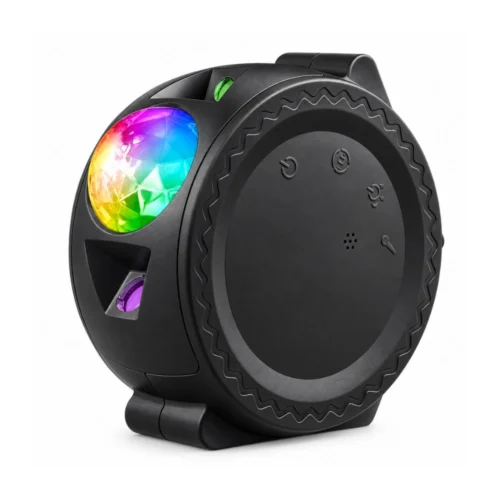
Smarter Sternenhimmelprojektor mit WLAN
Hier finden Sie Antworten zu den Funktionen und zur Verwendung Ihres Produkts.
Produkt ansehen →Häufige Fragen vor dem Kauf
Welche Atmosphäre erzeugt der Sternenhimmelprojektor?
Der Projektor kombiniert Lasersterne, Mondmotive und nordlichtartige Farben an Decke und Wänden. Er schafft einen ruhigen Hintergrund für den Abend oder bringt bei Feiern mehr Farbe und Bewegung in den Raum.
Welche Fläche kann die Projektion abdecken?
Die Projektion kann bis zu 50 m² abdecken. Die sichtbare Fläche hängt von Standort, Abstand zu Decke und Wänden und der übrigen Raumbeleuchtung ab. Passen Sie die Position an den gewünschten Effekt an.
Kann ich die Farben an die Einrichtung anpassen?
Ja. In der SmartLife-App oder der Tuya-App können Sie Farben wählen und die Raumstimmung vom Smartphone aus ändern. So wirkt derselbe Raum je nach Einstellung unterschiedlich.
Mein WLAN verwendet gleichzeitig 2,4 und 5 GHz. Wie verbinde ich das Gerät?
Wahrscheinlich nutzt Ihr Router denselben WLAN-Namen für 2,4 und 5 GHz. Die Frequenzbänder haben unterschiedliche Stärken.
- 2,4 GHz reicht in der Regel weiter und durchdringt Wände besser. Das Band ist meist etwas langsamer als 5 GHz. Für Licht, Steckdosen, das Scharfschalten der Alarmanlage oder das Livebild einer Kamera reicht es in der Regel aus. Die Reichweite ist ein Grund, weshalb viele Smart-Home-Geräte auf 2,4 GHz arbeiten.
- 5 GHz ermöglicht meist höhere Datenraten, hat aber eine kürzere Reichweite. Das eignet sich etwa für Filmstreaming am Smart-TV oder große Downloads am Computer, wenn vor allem die Geschwindigkeit zählt.
Unsere WLAN-Produkte für 2,4 GHz müssen mit diesem Band verbunden werden. Ein separates 2,4-GHz-Netz kann die Einrichtung erleichtern. Sie können die Einstellung am Router selbst ändern oder Ihren Internetanbieter bitten, den beiden Bändern eigene Namen zu geben. Die Schritte finden Sie unten.
Wie teile ich mein WLAN in getrennte 2,4- und 5-GHz-Netze auf?
Bei vielen Routern können Sie jedem der beiden WLAN-Bänder einen eigenen Namen geben. Dann lässt sich für die Einrichtung eines vernetzten Geräts gezielt 2,4 GHz auswählen. Beide Netze verwenden weiterhin Ihren normalen Internetanschluss.
Am einfachsten wenden Sie sich an Ihren Internetanbieter und bitten um getrennte WLAN-Namen für 2,4 und 5 GHz.
Wenn Sie die Änderung selbst vornehmen möchten, gehen Sie wie folgt vor.
- Öffnen Sie die Routereinstellungen. Das geht meist über die App Ihres Internetanbieters oder die Webadresse auf dem Router oder in dessen Anleitung.
- Suchen Sie die WLAN-Einstellungen. Die Funktion für den gemeinsamen Namen beider Bänder heißt zum Beispiel Smart Connect oder Band Steering.
- Schalten Sie die Funktion aus und vergeben Sie zwei unterschiedliche Namen, etwa MeinWLAN-2,4 und MeinWLAN-5. Speichern Sie die Änderung.
- Wählen Sie MeinWLAN-2,4 auf Ihrem Smartphone. Öffnen Sie dann die SmartLife-App oder die Tuya Smart App und fügen Sie das Gerät nach der Produktanleitung hinzu.
Wenn Sie den WLAN-Namen ändern, müssen Sie andere Geräte gegebenenfalls erneut mit dem umbenannten Netz verbinden.
Kann ich das Licht für einen ruhigen Abend dimmen?
Ja. Sie können die Helligkeit anpassen, vom dezenten Farbspiel für einen ruhigen Abend bis zu kräftigen Lichteffekten für eine Feier.
Lässt sich das Tempo der Lichteffekte ändern?
Ja. Die Geschwindigkeit der Effekte lässt sich einstellen. Für einen ruhigen Abend bieten sich langsame Muster an. Mit höherem Tempo wirkt die Beleuchtung lebhafter.
Mit welcher App steuere ich den Projektor?
Steuern Sie den Projektor mit der SmartLife-App oder der Tuya-App. Dort können Sie Farben, Helligkeit und Muster ändern sowie Zeitpläne und passende Szenen verwenden.
Benötige ich ein separates Gateway?
Nein. Der Projektor verbindet sich direkt mit Ihrem 2,4-GHz-WLAN und lässt sich ohne separates Zigbee-Gateway über die App steuern.
Kann ich den Projektor direkt am Gerät bedienen?
Ja. Mit den Tasten am Projektor können Sie das Licht direkt steuern, auch wenn Sie Ihr Smartphone gerade nicht zur Hand haben.
Kann sich das Licht nach einer Weile automatisch ausschalten?
Ja. Mit der Abschaltautomatik schaltet sich der Projektor nach der gewählten Zeit aus. Das eignet sich für die Abendroutine oder für zeitlich begrenztes Stimmungslicht.
Kann der Projektor einem festen Tagesplan folgen?
Ja. In der App können Sie Ein- und Ausschaltzeiten festlegen und die Beleuchtung an Ihre Nutzung des Raums anpassen.
Kann ich den Projektor in eine Szene mit anderen Leuchten einbinden?
Ja. In der SmartLife-App oder in Tuya Smart können Sie Szenen mit kompatiblen Geräten erstellen. Zum Filmabend können Sie zum Beispiel den Projektor einschalten und gleichzeitig andere smarte Leuchten dimmen.
Für welche Räume eignet sich der Projektor?
Der Projektor eignet sich als Stimmungslicht im Wohn- oder Schlafzimmer. Im Kinderzimmer sollte ein Erwachsener ihn außer Reichweite aufstellen und zur Decke ausrichten, sodass niemand direkt in das Laserlicht blickt.
Wie wird der Projektor mit Strom versorgt?
Der Projektor wird über USB-C und das mitgelieferte Netzteil mit 5 V versorgt. Stellen Sie ihn dort auf, wo Sie die Lichteffekte wünschen und eine geeignete Steckdose in der Nähe ist.
Welche Farbe hat das Gehäuse des Projektors?
Das Gehäuse ist schwarz. Auf einem Tisch oder Regal fügt es sich dezent ein, sodass die Lichteffekte im Vordergrund stehen.
Was gehört zum Lieferumfang des Sternenhimmelprojektors?
Sie erhalten den WLAN-Sternenhimmelprojektor, ein 1 Meter langes USB-auf-USB-C-Kabel, ein Netzteil von 220 V auf 5 V und eine Bedienungsanleitung. Für die App-Funktionen benötigen Sie ein 2,4-GHz-WLAN.
Fehlerbehebung und Hilfe
Was prüfe ich zuerst, wenn sich das Gerät nicht einschalten lässt?
Der Projektor wird über USB-C mit 5 V aus dem mitgelieferten Netzteil versorgt.
1. Prüfen Sie, ob die Steckdose funktioniert und alle Stecker vollständig eingesteckt sind.
2. Verwenden Sie die auf dem Produkt und in der Anleitung angegebene Stromversorgung.
3. Testen Sie die Bedienelemente am Gerät. So können Sie ein Stromproblem von einem App-Problem unterscheiden.
4. Stellen Sie bei sichtbaren Schäden, Feuchtigkeit in der Elektronik oder ungewöhnlichem Geruch die Nutzung ein und wenden Sie sich an den Kundenservice.
Die SmartLife-App findet das Gerät nicht. Wie gehe ich weiter vor?
Schließen Sie die reguläre Stromversorgung an und stellen Sie das Gerät zunächst nahe am Router auf.
1. Verbinden Sie Ihr Smartphone mit einem 2,4-GHz-WLAN und aktivieren Sie Bluetooth für die Einrichtung.
2. Versetzen Sie das Gerät nach seiner eigenen Anleitung in den Kopplungsmodus. Die Reset-Tastenfolge anderer Produkte kann abweichen.
3. Öffnen Sie die SmartLife-App, wählen Sie »+« und »Add Device«. Wählen Sie das in der Anleitung genannte Modell und geben Sie die richtigen Netzwerkdaten ein.
4. Schließen Sie mit »Done« ab und testen Sie die App-Steuerung am vorgesehenen Standort.
War das Gerät bereits eingerichtet, folgen Sie der ausführlichen Anleitung zur erneuten Einrichtung weiter unten.
Der Zeitplan wird nicht ausgeführt. Was sollte ich prüfen?
Prüfen Sie zuerst, ob Sie das Gerät in der App manuell bedienen können.
1. Öffnen Sie das Gerät in der SmartLife-App und testen Sie die Funktion, die der Zeitplan ausführen soll.
2. Öffnen Sie den Zeitplan und prüfen Sie, ob er aktiv ist und Wochentage, Uhrzeit und Aktion stimmen.
3. Prüfen Sie, ob andere Automatisierungen dieselbe Funktion beeinflussen.
4. Speichern Sie die Änderungen und beobachten Sie eine geplante Ausführung, um die Funktion zu prüfen.
Einstellungen ändern sich von selbst. Wie finde ich die Ursache?
Prüfen Sie Automationen, Zeitpläne und die Bedienung durch andere Nutzer, bevor Sie das Gerät zurücksetzen.
1. Notieren Sie Uhrzeit und betroffene Einstellung.
2. Prüfen Sie die Szenen in der SmartLife-App, die das Gerät steuern.
3. Prüfen Sie wiederkehrende Zeitpläne und eventuell laufende Countdowns.
4. Stimmen Sie sich mit anderen Nutzern ab und testen Sie jeweils nur eine Änderung.
Ändert sich die Einstellung weiterhin ohne erkennbare Ursache, folgen Sie der ausführlichen Anleitung zur erneuten Einrichtung weiter unten.
Die Projektion ist schwach. Wie bekomme ich ein deutlicheres Bild?
Raumlicht und Projektionsfläche beeinflussen, wie deutlich das Bild erscheint.
1. Dimmen Sie die übrige Beleuchtung und testen Sie eine helle, gleichmäßige Wand- oder Deckenfläche.
2. Prüfen Sie die Helligkeit in der SmartLife-App oder am Projektor.
3. Passen Sie Standort und Winkel so an, dass das Licht auf die gewünschte Fläche fällt.
4. Prüfen Sie vorsichtig, ob die Projektionsöffnung sauber und frei ist.
Blicken Sie niemals direkt in den Laser- oder Lichtaustritt und richten Sie den Projektor nicht auf Augen.
Einzelne Lichteffekte fehlen. Was kann ich prüfen?
Farben, Muster und Effekte können unterschiedlich eingestellt sein.
1. Öffnen Sie den Projektor in der SmartLife-App und sehen Sie die verfügbaren Effekte durch.
2. Testen Sie die Effekte einzeln in einem dunkleren Raum.
3. Prüfen Sie Helligkeit und gewählte Szene.
4. Senden Sie einen Screenshot der Einstellungen an den Kundenservice, wenn ein Effekt weiterhin fehlt.
Das Muster steht still. Wo ändere ich die Bewegung?
Die Bewegungsgeschwindigkeit ist einstellbar. Bei sehr niedriger Geschwindigkeit wirkt das Muster fast unbewegt.
1. Öffnen Sie in der App die Bewegungs- oder Geschwindigkeitseinstellung des Projektors.
2. Wählen Sie eine höhere Geschwindigkeit und beobachten Sie die Wirkung an der Decke.
3. Prüfen Sie, ob der ausgewählte Effekt die gewünschte Bewegung unterstützt.
4. Reagiert der Projektor nicht auf die Geschwindigkeitsänderung, wenden Sie sich an den Kundenservice.
Der Projektor schaltet sich von selbst aus. Was kann ich prüfen?
Eine Abschaltautomatik, ein Countdown oder ein Zeitplan kann das Licht ausschalten.
1. Öffnen Sie die Timer- oder Abschalteinstellung in der App und prüfen Sie die gewählte Zeit.
2. Prüfen Sie Zeitpläne und Szenen in der SmartLife-App, die den Projektor ausschalten.
3. Geht das Licht bei Bewegung des Kabels aus, prüfen Sie Netzstecker und Kabel.
4. Testen Sie ohne aktiven Abschaltplan, um die Ursache einzugrenzen.
Die Tasten funktionieren, die App aber nicht. Was bedeutet das?
Der Projektor erhält Strom. Prüfen Sie daher die Verbindung zur App getrennt.
1. Prüfen Sie, ob das Gerät in der SmartLife-App online ist.
2. Prüfen Sie den Internetzugang des Routers und die Verbindung Ihres Smartphones.
3. Testen Sie näher am Router.
4. Bleibt die Verbindung instabil, folgen Sie der unten beschriebenen Wiederherstellung.
Die Farben sehen anders aus als erwartet. Was kann ich ändern?
Wandfarbe, Umgebungslicht und gewählte Szene beeinflussen die sichtbaren Farben.
1. Testen Sie auf einer hellen, gleichmäßigen Fläche bei gedimmtem Raumlicht.
2. Wählen Sie eine einzelne Farbe oder einen Effekt in der App und passen Sie die Helligkeit an.
3. Prüfen Sie, ob eine Szene oder eine andere Person die Einstellung ändert.
4. Vergleichen Sie die Optionen einzeln. Bleibt die Abweichung, senden Sie ein Beispiel an den Kundenservice.
Eine Szene schaltet den Projektor nicht ein. Wie prüfe ich die Verknüpfung?
Prüfen Sie sowohl den Auslöser als auch die Aktion der Szene.
1. Prüfen Sie, ob sich der Projektor in der SmartLife-App manuell einschalten lässt.
2. Öffnen Sie die Szene und prüfen Sie, ob unter „Then“ der richtige Projektor als Ziel der Aktion gewählt ist.
3. Prüfen Sie, ob der Auslöser erkannt wird und die eingestellten Tage und Zeiten passen.
4. Speichern Sie die Szene und lösen Sie sie erneut aus.
Der Projektor verrutscht. Wie stelle ich ihn stabil auf?
Stellen Sie den Projektor so stabil auf, dass sich die Leuchtrichtung bei leichter Berührung nicht verändert.
1. Wählen Sie gemäß Produktanleitung eine feste, ebene Fläche.
2. Verlegen Sie das Kabel ohne Zug am Projektor und ohne Stolpergefahr.
3. Richten Sie das Licht zur Decke oder Wand und von Personen weg.
4. Halten Sie Projektor und Kabel außerhalb der Reichweite kleiner Kinder.
Ich habe ein neues WLAN. Wie verbinde ich das Gerät erneut?
Wenn Sie den WLAN-Namen oder das Passwort geändert haben, fügen Sie das Gerät mit den neuen Zugangsdaten hinzu. Verwenden Sie in der SmartLife-App das Konto und das Zuhause, denen das Gerät zugeordnet ist.
Gehen Sie über die Geräteverwaltung (Device Management). Auf der Startseite entfernen Sie unter Umständen nur die Verknüpfung. Das Gerät bleibt dann in der App registriert.
1. Notieren Sie den Gerätenamen sowie wichtige Einstellungen, Zeitpläne, Gruppen und Automatisierungen, bevor Sie fortfahren.
2. Öffnen Sie die SmartLife-App mit dem Konto und dem Zuhause, zu denen das Gerät gehört. Rufen Sie die Startseite (Home) auf.
3. Tippen Sie unter Android oben rechts auf den Pfeil unter dem Pluszeichen. Auf dem iPhone tippen Sie oben rechts auf die drei waagerechten Striche.
4. Öffnen Sie die Geräteverwaltung (Device Management).
5. Suchen Sie das Gerät und tippen Sie auf den kleinen Kreis daneben, bis ein Häkchen erscheint. Falls Ihre Ansicht die Auswahl durch langes Drücken vorsieht, halten Sie den Geräteeintrag gedrückt.
6. Prüfen Sie, ob nur das gewünschte Gerät ausgewählt ist. Tippen Sie auf Remove Device (Gerät entfernen) und bestätigen Sie die Rückfrage, falls eine erscheint.
7. Sorgen Sie für eine stabile Stromversorgung oder setzen Sie frische Batterien bzw. geladene Akkus ein. Verbinden Sie Ihr Telefon mit dem gewünschten 2,4-GHz-WLAN, schalten Sie Bluetooth für die Einrichtung ein und bleiben Sie in der Nähe des Routers. Aktivieren Sie den Kopplungsmodus laut Geräteanleitung. Welche Taste und welche Signale der Anzeige dafür wichtig sind, hängt vom Modell ab. Ein langer Tastendruck kann bei anderen Geräten eine andere Funktion haben.
8. Öffnen Sie in der SmartLife-App die Startseite (Home), tippen Sie auf + und dann auf Add Device (Gerät hinzufügen). Folgen Sie der Anleitung für Ihr Modell. Sobald die App das Hinzufügen bestätigt, tippen Sie auf Done (Fertig).
9. Prüfen Sie, ob das Gerät online ist und wie erwartet reagiert. Kontrollieren Sie Zeitpläne, Alarmschwellen, Freigaben und Automatisierungen. Testen Sie das Gerät am gewohnten Standort. Enthält Ihr Paket mehrere Geräte, richten Sie jedes einzeln ein und testen Sie es, bevor Sie mit dem nächsten beginnen.
Mein Gerät reagiert in der SmartLife-App unzuverlässig. Wie stelle ich die Verbindung wieder her?
Prüfen Sie zuerst die Stromversorgung bzw. den Akkustand und testen Sie die Verbindung in der Nähe des Routers oder der Zentrale. Reagiert das Gerät weiterhin unregelmäßig, können Sie es neu einrichten.
Gehen Sie über die Geräteverwaltung (Device Management). Auf der Startseite entfernen Sie unter Umständen nur die Verknüpfung. Das Gerät bleibt dann in der App registriert.
1. Notieren Sie den Gerätenamen sowie wichtige Einstellungen, Zeitpläne, Gruppen und Automatisierungen, bevor Sie fortfahren.
2. Öffnen Sie die SmartLife-App mit dem Konto und dem Zuhause, zu denen das Gerät gehört. Rufen Sie die Startseite (Home) auf.
3. Tippen Sie unter Android oben rechts auf den Pfeil unter dem Pluszeichen. Auf dem iPhone tippen Sie oben rechts auf die drei waagerechten Striche.
4. Öffnen Sie die Geräteverwaltung (Device Management).
5. Suchen Sie das Gerät und tippen Sie auf den kleinen Kreis daneben, bis ein Häkchen erscheint. Falls Ihre Ansicht die Auswahl durch langes Drücken vorsieht, halten Sie den Geräteeintrag gedrückt.
6. Prüfen Sie, ob nur das gewünschte Gerät ausgewählt ist. Tippen Sie auf Remove Device (Gerät entfernen) und bestätigen Sie die Rückfrage, falls eine erscheint.
7. Sorgen Sie für eine stabile Stromversorgung oder setzen Sie frische Batterien bzw. geladene Akkus ein. Verbinden Sie Ihr Telefon mit dem gewünschten 2,4-GHz-WLAN, schalten Sie Bluetooth für die Einrichtung ein und bleiben Sie in der Nähe des Routers. Aktivieren Sie den Kopplungsmodus laut Geräteanleitung. Welche Taste und welche Signale der Anzeige dafür wichtig sind, hängt vom Modell ab. Ein langer Tastendruck kann bei anderen Geräten eine andere Funktion haben.
8. Öffnen Sie in der SmartLife-App die Startseite (Home), tippen Sie auf + und dann auf Add Device (Gerät hinzufügen). Folgen Sie der Anleitung für Ihr Modell. Sobald die App das Hinzufügen bestätigt, tippen Sie auf Done (Fertig).
9. Prüfen Sie, ob das Gerät online ist und wie erwartet reagiert. Kontrollieren Sie Zeitpläne, Alarmschwellen, Freigaben und Automatisierungen. Testen Sie das Gerät am gewohnten Standort. Enthält Ihr Paket mehrere Geräte, richten Sie jedes einzeln ein und testen Sie es, bevor Sie mit dem nächsten beginnen.

