
FRÅGOR OCH SVAR
Vad behöver du hjälp med?
Sök efter svar om din produkt eller välj en kategori här nedanför.
Frågor om produkten
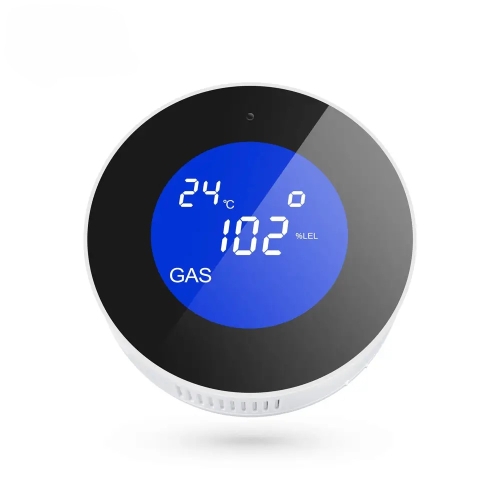
DanGear® gasvarnare med WiFi och LCD-skärm
Här hittar du svar om produktens funktioner och hur du använder den.
Visa produkten →Vanliga frågor före köpet
Vilken gas känner er DanGear®-gasvarnare av?
Gasvarnaren är avsedd för metan, även kallat CH₄. För andra gaser behövs en detektor som uttryckligen är avsedd för den aktuella gasen.
Kan jag använda gasvarnaren som en fristående smart enhet?
Ja. Den ansluter direkt till wifi på 2,4 GHz och läggs till i SmartLife-appen eller Tuya. Du kan använda appfunktionerna utan en DanGear®-larmpanel.
Vad kan jag läsa av på LCD-skärmen?
Skärmen visar gasnivå, temperatur, relativ luftfuktighet och ett LEL-värde som relaterar till den nedre explosionsgränsen. Du kan läsa av uppgifterna direkt på enheten.
Mitt wifi använder både 2,4 och 5 GHz. Hur ansluter jag enheten?
Routern använder troligen samma nätverksnamn för 2,4 och 5 GHz. Banden har olika egenskaper.
- 2,4 GHz har normalt längre räckvidd och når bättre genom väggar. Hastigheten är ofta något lägre än med 5 GHz men räcker för att tända lampor, styra uttag, slå på larmet eller se livebilden från en kamera. Räckvidden är en anledning till att många produkter för smarta hem använder 2,4 GHz.
- 5 GHz ger vanligtvis högre hastighet men har kortare räckvidd. Det passar till exempel en smart-tv som strömmar film eller en dator som laddar ner stora filer där hög hastighet är viktigast.
Våra wifiprodukter för 2,4 GHz behöver anslutas till just det bandet. Ett separat nät på 2,4 GHz kan göra installationen enklare. Ändra själv inställningen i routern eller be din internetleverantör ge de två banden var sitt nätverksnamn. Stegen finns nedan.
Hur delar jag upp mitt wifi i separata nät på 2,4 och 5 GHz?
I många routrar kan du ge de två wifibanden olika namn. Då blir det lätt att välja 2,4 GHz när du ansluter en smart enhet. Båda näten använder fortfarande din vanliga internetanslutning.
Enklast är att kontakta din internetleverantör och be om separata nätverksnamn för 2,4 och 5 GHz.
Vill du ändra det själv gör du så här.
- Öppna routerns inställningar. Använd vanligtvis internetleverantörens app eller den webbadress som står på routern eller i dess anvisningar.
- Öppna wifiinställningarna. Leta efter funktionen som använder samma namn för båda banden. Den kan heta Smart Connect eller Band Steering.
- Stäng av funktionen och ge banden olika namn, till exempel MittWifi-2,4 och MittWifi-5. Spara ändringen.
- Välj MittWifi-2,4 på telefonen. Öppna sedan SmartLife-appen eller Tuya Smart och följ produktens anvisningar för att lägga till enheten.
Om du ändrar nätverksnamnet kan du behöva ansluta dina andra enheter till det nya wifinätet igen.
Kan jag få en avisering på mobilen om varnaren registrerar gas?
Ja. Varnaren kan skicka en avisering via SmartLife-appen eller Tuya. Den behöver ström och internetanslutning via wifi, och mobilen måste tillåta aviseringar från appen.
Har gasvarnaren också ett lokalt ljudlarm?
Ja. Gasvarnaren har ett lokalt larm på cirka 80 dB. Utöver ljudet vid enheten kan du få en avisering på mobilen.
Vilket wifinätverk ska jag använda?
Gasvarnaren använder wifi på 2,4 GHz. Se till att täckningen är tillräcklig på den lämpliga monteringsplatsen om du vill använda appfunktionerna.
Hur får gasvarnaren ström?
Den behöver kontinuerlig ström på 5 V via micro-USB. Det följer med en nätadapter från 220 V till 5 V och en USB-kabel. Ta med närheten till ett lämpligt eluttag i planeringen.
Hur lång är den medföljande strömkabeln?
USB till micro-USB-kabeln är 1 meter lång. Ta hänsyn till både kabellängden och modellens monteringsanvisningar när du väljer plats.
Kan jag se tidigare larmhändelser?
Ja. I SmartLife-appen finns en larmhistorik där du kan se gasvarnarens registrerade larmhändelser.
Visar gasvarnaren även temperatur och luftfuktighet?
Ja. Förutom gasnivån kan du läsa av temperatur och relativ luftfuktighet direkt på LCD-skärmen.
Hur fungerar gasvarnaren i ett hem med DanGear®-larm?
Du kan använda gasvarnaren och dina andra kompatibla enheter i SmartLife-appen. Den här modellen är en fristående wifiansluten gasvarnare och parkopplas inte direkt med vår DanGear®-larmpanel via radio.
Har gasvarnaren en testknapp?
Ja. Enheten har en testknapp och kan tystas tillfälligt. Följ bruksanvisningen vid funktionstest. Vid gaslukt eller oförklarat larm ska du lämna riskområdet och ringa efter hjälp utifrån.
Var är gasvarnaren avsedd att monteras?
Gasvarnaren är avsedd för inomhusbruk. Välj den exakta platsen enligt tillverkarens monteringsanvisning för den här metanvarnaren. Se till att det finns ström och wifi på platsen.
Vad följer med er DanGear®-gasvarnare?
Du får gasvarnaren med LCD-skärm, fäste, skruvar och pluggar, en nätadapter från 220 V till 5 V, en 1 meter lång USB till micro-USB-kabel samt bruksanvisning.
Installation och montering
Hur placerar och monterar jag gasvarnaren?
- Placering → välj det rum där metan kan läcka ut, till exempel ett rum med gasapparater. Följ monteringsanvisningen för just denna modell. Undvik platser med ångor från färg, olja, alkohol eller kemikalier som kan påverka sensorn.
- Avstånd → använd tillverkarens monteringsanvisning för den här metanvarnaren när du bestämmer avståndet till gasapparaten. Be om monteringsuppgifterna för din modell om avståndet inte framgår.
- Fukt → undvik badrum och andra mycket fuktiga rum.
- Monteringshöjd → den här modellen känner av metan (CH₄), som är lättare än luft.
Följ tillverkarens modellspecifika anvisning för placering i rummets övre del. Modellen är avsedd för metan, inte för butan eller propan. - Förberedelse → välj ett stabilt underlag vid en lämplig monteringsplats där den medföljande strömkabeln når ett eluttag.
- Infästning → använd medföljande skruvar och pluggar för att fästa varnaren stadigt på väggen.
- Anslutning → anslut nätadaptern till eluttaget. Varnaren startar automatiskt. Om du vill ha appfunktionerna lägger du till den som en egen enhet via wifi på 2,4 GHz.
- Funktionstest → när ingen gasläcka misstänks, använd testknappen på sidan. Kontrollera enhetens statusmeddelande och, om appaviseringar är aktiverade, att aviseringen kommer fram. Testa aldrig med gas från en spis eller tändare.
Obs! Gasvarnaren är avsedd för inomhusbruk. Undvik fuktiga rum och platser direkt ovanför spisen där ånga och fett kan påverka sensorns känslighet.
Bilder och fler steg finns i bruksanvisningen ovan.
Hur ansluter jag gasvarnaren till wifi och SmartLife-appen?
Obs! Gasvarnaren använder wifi och hanteras i SmartLife-appen. Den parkopplas inte direkt med larmpanelen.
Så lägger du till gasvarnaren i SmartLife-appen
- Kontrollera att mobilen är ansluten till wifi.
- Anslut gasvarnaren till ström. Den behöver kontinuerlig strömförsörjning för att fungera.
- Öppna SmartLife-appen.
- När gasvarnaren får ström och skärmen lyser kan den visas automatiskt i appen. Tryck då på Add.
- Bekräfta wifiuppgifterna och tryck på Next.
- När gasvarnaren säger ”WiFi connected” är den ansluten. Tryck på Done i SmartLife-appen för att slutföra installationen.
Bilder och fler steg finns i bruksanvisningen ovan.
Hur använder och testar jag gasvarnaren?
- Vid larm eller gaslukt → behandla det som en möjlig gasläcka. LEL betyder Lower Explosive Limit, den nedre explosionsgränsen. Vänta inte på ett visst mätvärde. Undvik lågor och gnistor. Rör inga strömbrytare eller stickproppar och använd inte telefonen inomhus. Varna andra, gå ut och ring efter hjälp från en säker plats.*
- Automatisk drift → varnaren känner automatiskt av metan och larmar vid upptäckt gas. Med en fungerande appanslutning och aktiverade aviseringar kan du även få en avisering.
- Aviseringar i SmartLife-appen → mobilen kan ta emot en larmavisering även när du är borta om varnaren och mobilen är uppkopplade och aviseringar är tillåtna.
- Historik och status → i SmartLife-appen kan du öppna Click for more för att se gasvarnarens larmhistorik och status.
- Testknapp → om du inte misstänker en gasläcka kan du trycka på testknappen på sidan för att kontrollera funktionen. Enheten meddelar om statusen är normal. Knappen kan också tysta ljudet tillfälligt. Vid gaslukt eller oförklarat larm ska du gå ut och ringa efter hjälp från en säker plats.
*Obs! Ångor från färg, kosmetika, alkohol och kemikalier kan också utlösa varnaren. Placera den på avstånd från sådana källor. Behandla ett oförklarat larm som en möjlig gasläcka.
Bilder och fler steg finns i bruksanvisningen ovan.
Mitt wifi använder både 2,4 och 5 GHz. Hur ansluter jag enheten?
Routern använder troligen samma nätverksnamn för 2,4 och 5 GHz. Banden har olika egenskaper.
- 2,4 GHz har normalt längre räckvidd och når bättre genom väggar. Hastigheten är ofta något lägre än med 5 GHz men räcker för att tända lampor, styra uttag, slå på larmet eller se livebilden från en kamera. Räckvidden är en anledning till att många produkter för smarta hem använder 2,4 GHz.
- 5 GHz ger vanligtvis högre hastighet men har kortare räckvidd. Det passar till exempel en smart-tv som strömmar film eller en dator som laddar ner stora filer där hög hastighet är viktigast.
Våra wifiprodukter för 2,4 GHz behöver anslutas till just det bandet. Ett separat nät på 2,4 GHz kan göra installationen enklare. Ändra själv inställningen i routern eller be din internetleverantör ge de två banden var sitt nätverksnamn. Stegen finns nedan.
Hur delar jag upp mitt wifi i separata nät på 2,4 och 5 GHz?
I många routrar kan du ge de två wifibanden olika namn. Då blir det lätt att välja 2,4 GHz när du ansluter en smart enhet. Båda näten använder fortfarande din vanliga internetanslutning.
Enklast är att kontakta din internetleverantör och be om separata nätverksnamn för 2,4 och 5 GHz.
Vill du ändra det själv gör du så här.
- Öppna routerns inställningar. Använd vanligtvis internetleverantörens app eller den webbadress som står på routern eller i dess anvisningar.
- Öppna wifiinställningarna. Leta efter funktionen som använder samma namn för båda banden. Den kan heta Smart Connect eller Band Steering.
- Stäng av funktionen och ge banden olika namn, till exempel MittWifi-2,4 och MittWifi-5. Spara ändringen.
- Välj MittWifi-2,4 på telefonen. Öppna sedan SmartLife-appen eller Tuya Smart och följ produktens anvisningar för att lägga till enheten.
Om du ändrar nätverksnamnet kan du behöva ansluta dina andra enheter till det nya wifinätet igen.
Felsökning och hjälp
Gasvarnaren ljuder eller jag känner gaslukt. Vad gör jag först?
Behandla det som en möjlig gasläcka. Starta inte om och felsök inte elektrisk utrustning så länge det kan finnas gas i rummet.
1. Undvik eld och gnistor. Rör inga elektriska strömbrytare, apparater eller stickproppar. Varken tänd eller släck och använd inte telefonen inomhus.
2. Stäng huvudkranen för gasen och öppna dörrar och fönster mot det fria om det kan göras utan fara.
3. Varna andra utan att använda dörrklockan och gå ut till en säker plats.
4. Vid akut fara, ring 112 från en säker plats utomhus. Om gasen kommer från gasnätet, kontakta även din lokala gasnätsägares journummer.
Felsök varnaren först när en möjlig läcka har hanterats och området är säkert.
Varför är skärmen helt släckt?
Om det inte finns misstanke om gasläcka kan du kontrollera strömförsörjningen. Gasvarnaren behöver kontinuerlig ström och är inte batteridriven.
1. Kontrollera den medföljande 5 V-adaptern och kabeln från USB till micro-USB.
2. Kontrollera båda kontakterna och vägguttaget.
3. När området är säkert kan du vid behov testa uttaget med en annan vanlig apparat.
4. Se om skärmen tänds när enheten är korrekt ansluten.
Om skärmen förblir släckt, kontakta kundservice. Om du känner gaslukt, följ först råden vid misstänkt gasläcka.
Varför stängs gasvarnaren av när jag drar ur kabeln?
Gasvarnaren behöver vara ansluten till den medföljande strömförsörjningen hela tiden för att fungera.
1. Anslut adaptern till ett fast vägguttag.
2. Kontrollera att en timer, smartplugg eller vanlig väggströmbrytare inte bryter strömmen.
3. Kontrollera skärmen efter ett strömavbrott.
Gasvarnaren övervakar inte rummet när den är utan ström.
Varför hittar SmartLife-appen inte gasvarnaren?
Kontrollera ström och wifi innan du ändrar inställningarna. Modellen använder wifi på 2,4 GHz och läggs till som en egen enhet.
1. Kontrollera att skärmen lyser.
2. Anslut mobilen till ett wifinätverk på 2,4 GHz.
3. Öppna SmartLife-appen och se om den föreslår att enheten ska läggas till.
4. Välj ”Add”, kontrollera wifiuppgifterna och fortsätt med ”Next”.
5. Avsluta med ”Done” när anslutningen är bekräftad.
Om en tidigare installerad enhet inte går att lägga till, be om hjälp med återanslutningen för just din modell. Prova inte slumpmässiga knappkombinationer.
Varför kan jag inte lägga till gasvarnaren som tillbehör till larmpanelen?
Gasvarnaren är en fristående wifi-enhet i SmartLife-appen. Den parkopplas inte direkt med HEIMDALL-panelen som en 433 MHz-sensor.
1. Öppna enhetsöversikten i SmartLife-appen.
2. Lägg till gasvarnaren som en egen enhet via wifi.
3. Öppna sedan gasvarnarens egen vy för att se status och inställningar.
Larmpanelens övriga sensorer kan behålla sina registreringar och inställningar.
Varför visas gasvarnaren som offline fast skärmen lyser?
En tänd skärm visar att varnaren får ström. Förbindelsen till appen behöver dessutom wifi och en internetanslutning.
1. Kontrollera om andra enheter på samma wifi kommer åt internet.
2. Kontrollera wifitäckningen där gasvarnaren är monterad.
3. Kontrollera om nätverksnamnet eller wifi-lösenordet har ändrats.
4. Öppna appen igen och kontrollera aktuell status.
Behåll en lämplig placering för gasdetektering även om wifisignalen där är svag. Förbättra i stället nätverkstäckningen med hjälp vid behov.
Varför tappade gasvarnaren kontakten efter routerbytet?
Om wifi-namn, lösenord eller nätverksinställningar ändras kan du behöva ansluta gasvarnaren på nytt.
1. Kontrollera att den nya routern har wifi på 2,4 GHz.
2. Anslut mobilen till det nätverk som varnaren ska använda.
3. Kontrollera nätverksnamnet och lösenordet.
4. Följ modellens anvisningar för att lägga till enheten igen i SmartLife-appen.
Om enheten inte går över i parkopplingsläge, kontakta kundservice. Skicka inte ditt wifi-lösenord.
Varför kommer ingen avisering till mobilen?
För att mobilen ska få en avisering behöver gasvarnaren vara uppkopplad och appen ha tillstånd att visa aviseringar. Kontrollera inställningarna när det inte finns misstanke om gasläcka.
1. Kontrollera att gasvarnaren är uppkopplad i SmartLife-appen.
2. Tillåt aviseringar från SmartLife-appen i telefonens inställningar.
3. Kontrollera appens aviseringsinställningar.
4. Kontrollera att varningar för både larm och fel är aktiverade.
5. Prova den testfunktion som beskrivs i bruksanvisningen och kontrollera resultatet i appen.
Testa aldrig varnaren med gas från en spis, annan gasapparat eller tändare.
Hur testar jag varnaren utan att släppa ut gas?
Använd den inbyggda testfunktionen. Öppna aldrig en gaskälla för att prova varnaren.
1. Kontrollera att området är säkert och att det inte luktar gas.
2. Tala om för andra i bostaden att du ska testa varnaren.
3. Kontrollera testinställningen ”Gas test” i SmartLife-appen.
4. Tryck på testknappen på sidan och lyssna efter den ljud- eller talbekräftelse som anges i bruksanvisningen.
5. Kontrollera också statusen i appen och om den förväntade testaviseringen kom fram.
Testknappen kontrollerar enhetens funktion. Korrekt montering och bedömning av en verklig gasläcka behövs fortfarande.
Varför visas ”Gas failure” eller ett felmeddelande i appen?
Utred orsaken till en felavisering. Låt felvarningen vara aktiverad tills du vet vad som har hänt.
1. Anteckna exakt meddelandetext och klockslag.
2. Om du inte misstänker en gasläcka, kontrollera strömförsörjningen och anslutningen till appen.
3. Kontrollera att aviseringen ”Gas failure” är aktiverad.
4. Kontakta kundservice och ange modellnamn och felmeddelande.
Förlita dig inte enbart på en varnare som visar ett bestående fel. Vid gaslukt eller larm, följ råden för misstänkt gasläcka.
Varför är larm- eller felaviseringarna avstängda?
Kontrollera gasvarnarens inställningar i SmartLife-appen. ”Gas leakage” gäller larm vid gasläckage och ”Gas failure” gäller felaviseringar.
1. Öppna gasvarnaren i appen och tryck på kugghjulet.
2. Kontrollera att ”Gas leakage” är aktiverat.
3. Kontrollera även ”Gas failure”.
4. Gör det funktionstest som beskrivs i bruksanvisningen när området är säkert.
Stäng inte av varningarna för att få slut på upprepade larm. Låt utreda orsaken.
Varför kan larmet gå efter målning eller användning av sprej?
Ångor från bland annat färg, alkohol och kemiska produkter kan påverka sensorn. En möjlig gasläcka måste alltid uteslutas först.
1. Följ råden för misstänkt gasläcka vid gaslukt eller oförklarat larm.
2. När området har bedömts som säkert, undersök om det finns källor till ångor i närheten av varnaren.
3. Håll kemiska produkter, sprej, fett och ånga borta från sensorn.
4. Låt någon bedöma monteringsplatsen om larmet återkommer.
Täck inte över varnaren och stäng inte av gasaviseringarna för att få bort problemet.
Varför ska jag inte bara trycka på ”Silence” när larmet går?
”Silence” tystar sirenen tillfälligt. Funktionen tar inte bort gasen och visar inte att rummet är säkert.
1. Behandla ett oförklarat larm som en möjlig gasläcka.
2. Följ säkerhetsråden och låt utreda orsaken.
3. Använd den tillfälliga ljudavstängningen enligt bruksanvisningen först när situationen har utretts och platsen är säker.
Ett larm som tystnar är i sig inget bevis på att faran är över.
Betyder CH₄, metan och kolmonoxid samma sak på skärmen?
CH₄ är den kemiska formeln för metan, den gas som den här varnaren känner av. Kolmonoxid har formeln CO och är en annan gas.
1. Ta reda på vilken gas du behöver skydd mot i just din installation.
2. Utgå från den gastyp som uttryckligen anges för produkten när du väljer och monterar varnaren.
3. Kontakta kundservice om du är osäker på om modellen passar dina behov.
Att en metanvarnare visar normal status säger inget om förekomsten av kolmonoxid eller andra gaser.
Jag har bytt wifi. Hur ansluter jag produkten igen?
De här anvisningarna gäller bara problem med appanslutningen när det inte finns någon misstanke om gas. Om du känner gaslukt eller gaslarmet ljuder, följ först säkerhetsanvisningarna för gaslarm. Använd inga strömbrytare eller elektriska apparater i det berörda området.
Om du har ändrat nätverksnamnet eller lösenordet behöver du lägga till produkten med de nya uppgifterna. Använd samma konto och hem i SmartLife-appen som produkten hör till.
Gå via enhetshanteringen (Device Management). Om du tar bort enheten från startsidan kan det hända att bara genvägen försvinner och att enheten fortfarande finns registrerad i appen.
1. Skriv upp enhetens namn och viktiga inställningar, scheman, grupper och automatiseringar innan du fortsätter.
2. Öppna SmartLife-appen med det konto och det hem där du har lagt till enheten. Gå till startsidan (Home).
3. På Android trycker du på nedåtpilen under plustecknet uppe till höger. På iPhone trycker du på de tre vågräta strecken uppe till höger.
4. Välj enhetshanteringen (Device Management).
5. Leta upp enheten och tryck på den lilla cirkeln bredvid den så att en bock visas. Om din app använder långtryck håller du i stället fingret på enheten för att markera den.
6. Kontrollera att bara rätt enhet är markerad. Tryck på Remove Device (ta bort enhet) och bekräfta om appen frågar.
7. Se till att enheten har stabil strömförsörjning eller nya eller laddade batterier. Anslut telefonen till det 2,4 GHz-nät du vill använda, slå på Bluetooth under installationen och ställ dig nära routern. Följ enhetens egen bruksanvisning för att starta parkopplingen. Knappen och indikatorns signaler varierar mellan modeller. Ett långtryck kan ha en annan funktion på en annan produkt.
8. Gå till startsidan (Home) i SmartLife-appen. Tryck på + och sedan på Add Device (lägg till enhet). Följ anvisningarna för modellen och tryck på Done (klar) när appen bekräftar att enheten har lagts till.
9. Kontrollera att enheten är online och reagerar som den ska. Gå igenom scheman, larmgränser, delningar och automatiseringar. Prova enheten där den brukar sitta. Har du ett paket med flera enheter, gör klart och testa en i taget.
Produkten reagerar bara ibland i SmartLife-appen. Hur återställer jag anslutningen?
De här anvisningarna gäller bara problem med appanslutningen när det inte finns någon misstanke om gas. Om du känner gaslukt eller gaslarmet ljuder, följ först säkerhetsanvisningarna för gaslarm. Använd inga strömbrytare eller elektriska apparater i det berörda området.
Kontrollera först strömförsörjningen eller batteriet och prova anslutningen nära routern eller huvudenheten. Om produkten fortfarande reagerar oregelbundet kan nästa steg vara att lägga till den på nytt.
Gå via enhetshanteringen (Device Management). Om du tar bort enheten från startsidan kan det hända att bara genvägen försvinner och att enheten fortfarande finns registrerad i appen.
1. Skriv upp enhetens namn och viktiga inställningar, scheman, grupper och automatiseringar innan du fortsätter.
2. Öppna SmartLife-appen med det konto och det hem där du har lagt till enheten. Gå till startsidan (Home).
3. På Android trycker du på nedåtpilen under plustecknet uppe till höger. På iPhone trycker du på de tre vågräta strecken uppe till höger.
4. Välj enhetshanteringen (Device Management).
5. Leta upp enheten och tryck på den lilla cirkeln bredvid den så att en bock visas. Om din app använder långtryck håller du i stället fingret på enheten för att markera den.
6. Kontrollera att bara rätt enhet är markerad. Tryck på Remove Device (ta bort enhet) och bekräfta om appen frågar.
7. Se till att enheten har stabil strömförsörjning eller nya eller laddade batterier. Anslut telefonen till det 2,4 GHz-nät du vill använda, slå på Bluetooth under installationen och ställ dig nära routern. Följ enhetens egen bruksanvisning för att starta parkopplingen. Knappen och indikatorns signaler varierar mellan modeller. Ett långtryck kan ha en annan funktion på en annan produkt.
8. Gå till startsidan (Home) i SmartLife-appen. Tryck på + och sedan på Add Device (lägg till enhet). Följ anvisningarna för modellen och tryck på Done (klar) när appen bekräftar att enheten har lagts till.
9. Kontrollera att enheten är online och reagerar som den ska. Gå igenom scheman, larmgränser, delningar och automatiseringar. Prova enheten där den brukar sitta. Har du ett paket med flera enheter, gör klart och testa en i taget.

