
FRAGEN UND ANTWORTEN
Wobei brauchen Sie Hilfe?
Finden Sie Antworten zu Ihrem Produkt oder wählen Sie unten eine Kategorie.
Fragen zum Produkt
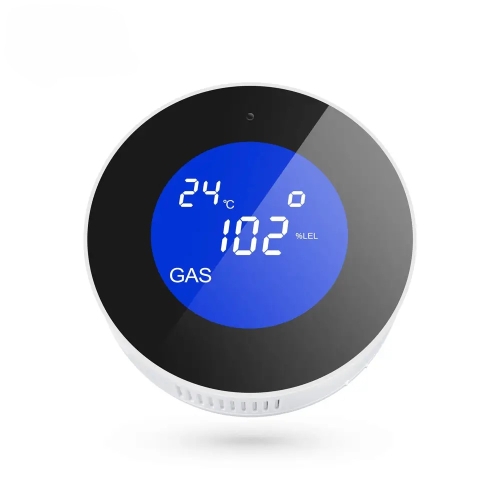
DanGear® Gasmelder mit WLAN und LCD-Display
Hier finden Sie Antworten zu den Funktionen und zur Verwendung Ihres Produkts.
Produkt ansehen →Häufige Fragen vor dem Kauf
Welches Gas erfasst Ihr DanGear®-Gasmelder?
Der Gasmelder ist für Methan (CH₄) ausgelegt. Für andere Gase benötigen Sie einen Melder, der ausdrücklich für das betreffende Gas vorgesehen ist.
Kann ich den Gasmelder als eigenständiges Smart-Home-Gerät verwenden?
Ja. Der Melder verbindet sich direkt mit dem 2,4-GHz-WLAN und wird in der SmartLife-App oder der Tuya-App hinzugefügt. Für die App-Funktionen benötigen Sie kein DanGear®-Alarmpanel.
Was kann ich auf dem LCD-Display ablesen?
Das Display zeigt Gasniveau, Temperatur, relative Luftfeuchtigkeit sowie einen LEL-Wert bezogen auf die untere Explosionsgrenze. Diese Angaben lassen sich direkt am Gerät ablesen.
Mein WLAN verwendet gleichzeitig 2,4 und 5 GHz. Wie verbinde ich das Gerät?
Wahrscheinlich nutzt Ihr Router denselben WLAN-Namen für 2,4 und 5 GHz. Die Frequenzbänder haben unterschiedliche Stärken.
- 2,4 GHz reicht in der Regel weiter und durchdringt Wände besser. Das Band ist meist etwas langsamer als 5 GHz. Für Licht, Steckdosen, das Scharfschalten der Alarmanlage oder das Livebild einer Kamera reicht es in der Regel aus. Die Reichweite ist ein Grund, weshalb viele Smart-Home-Geräte auf 2,4 GHz arbeiten.
- 5 GHz ermöglicht meist höhere Datenraten, hat aber eine kürzere Reichweite. Das eignet sich etwa für Filmstreaming am Smart-TV oder große Downloads am Computer, wenn vor allem die Geschwindigkeit zählt.
Unsere WLAN-Produkte für 2,4 GHz müssen mit diesem Band verbunden werden. Ein separates 2,4-GHz-Netz kann die Einrichtung erleichtern. Sie können die Einstellung am Router selbst ändern oder Ihren Internetanbieter bitten, den beiden Bändern eigene Namen zu geben. Die Schritte finden Sie unten.
Wie teile ich mein WLAN in getrennte 2,4- und 5-GHz-Netze auf?
Bei vielen Routern können Sie jedem der beiden WLAN-Bänder einen eigenen Namen geben. Dann lässt sich für die Einrichtung eines vernetzten Geräts gezielt 2,4 GHz auswählen. Beide Netze verwenden weiterhin Ihren normalen Internetanschluss.
Am einfachsten wenden Sie sich an Ihren Internetanbieter und bitten um getrennte WLAN-Namen für 2,4 und 5 GHz.
Wenn Sie die Änderung selbst vornehmen möchten, gehen Sie wie folgt vor.
- Öffnen Sie die Routereinstellungen. Das geht meist über die App Ihres Internetanbieters oder die Webadresse auf dem Router oder in dessen Anleitung.
- Suchen Sie die WLAN-Einstellungen. Die Funktion für den gemeinsamen Namen beider Bänder heißt zum Beispiel Smart Connect oder Band Steering.
- Schalten Sie die Funktion aus und vergeben Sie zwei unterschiedliche Namen, etwa MeinWLAN-2,4 und MeinWLAN-5. Speichern Sie die Änderung.
- Wählen Sie MeinWLAN-2,4 auf Ihrem Smartphone. Öffnen Sie dann die SmartLife-App oder die Tuya Smart App und fügen Sie das Gerät nach der Produktanleitung hinzu.
Wenn Sie den WLAN-Namen ändern, müssen Sie andere Geräte gegebenenfalls erneut mit dem umbenannten Netz verbinden.
Kann ich bei erkannter Gaskonzentration eine Meldung auf dem Smartphone erhalten?
Ja. Der Melder kann über die SmartLife-App oder die Tuya-App eine Meldung senden. Dafür braucht er Strom und eine Internetverbindung über WLAN. Das Smartphone muss Benachrichtigungen der App zulassen.
Hat der Gasmelder auch einen örtlichen Alarmton?
Ja. Der Melder hat einen lokalen Alarmton von etwa 80 dB. Zusätzlich zum Ton am Gerät ist eine Benachrichtigung auf dem Smartphone möglich.
Welches WLAN benötige ich?
Der Gasmelder nutzt 2,4-GHz-WLAN. Achten Sie am geeigneten Montageort auf ausreichenden Empfang, wenn Sie die App-Funktionen nutzen möchten.
Wie wird der Gasmelder mit Strom versorgt?
Der Melder benötigt dauerhaft 5 V über Micro-USB. Ein Netzteil von 220 V auf 5 V und ein USB-Kabel liegen bei. Berücksichtigen Sie beim Planen des Montageorts die Entfernung zu einer geeigneten Steckdose.
Wie lang ist das mitgelieferte Stromkabel?
Das mitgelieferte USB-auf-Micro-USB-Kabel ist 1 Meter lang. Berücksichtigen Sie bei der Standortwahl sowohl die Kabellänge als auch die Montagevorgaben für das Modell.
Kann ich frühere Alarmereignisse einsehen?
Ja. In der SmartLife-App finden Sie den Alarmverlauf mit den vom Gasmelder registrierten Ereignissen.
Zeigt der Gasmelder auch Temperatur und Luftfeuchtigkeit an?
Ja. Neben dem Gasniveau können Sie Temperatur und relative Luftfeuchtigkeit direkt auf dem LCD-Display ablesen.
Wie passt der Gasmelder in ein Zuhause mit DanGear®-Alarmanlage?
Sie können den Melder in derselben SmartLife-App wie andere kompatible Geräte verwenden. Dieses Modell ist ein eigenständiger WLAN-Gasmelder und wird nicht direkt per Funk mit unserem DanGear®-Alarmpanel gekoppelt.
Hat der Gasmelder eine Testtaste?
Ja. Das Gerät hat eine Testtaste und eine vorübergehende Stummschaltung. Befolgen Sie beim Funktionstest die Anleitung. Bei Gasgeruch oder ungeklärtem Alarm verlassen Sie den Gefahrenbereich und rufen Sie von draußen Hilfe.
Für welchen Montageort ist der Gasmelder vorgesehen?
Der Melder ist für Innenräume vorgesehen. Wählen Sie den genauen Montageort nach der Herstelleranleitung für diesen Methanmelder. Am Standort müssen Stromversorgung und WLAN verfügbar sein.
Was gehört zum Lieferumfang Ihres DanGear®-Gasmelders?
Sie erhalten den Gasmelder mit LCD-Display, Halterung, Schrauben und Dübeln, ein Netzteil von 220 V auf 5 V, ein 1 Meter langes USB-auf-Micro-USB-Kabel und die Bedienungsanleitung.
Einrichtung und Montage
Wo und wie montiere ich den Gasmelder?
- Montageort → wählen Sie den Raum, in dem Methan austreten könnte, etwa bei einem Gasgerät. Beachten Sie die Montagevorgaben für genau dieses Modell. Meiden Sie Stellen mit Dämpfen von Farben, Ölen, Alkohol oder Chemikalien, die den Sensor beeinflussen können.
- Abstand → bestimmen Sie den Abstand zum Gasgerät nach der Montageanleitung des Herstellers für diesen Methanmelder. Fehlt die Angabe, lassen Sie sich die Montagevorgaben für Ihr Modell geben.
- Feuchtigkeit → meiden Sie Badezimmer und andere sehr feuchte Räume.
- Montagehöhe → dieses Modell erfasst Methan (CH₄), das leichter als Luft ist.
Beachten Sie für die Anbringung im oberen Raumbereich die Montagevorgaben des Herstellers für dieses Modell. Der Melder ist für Methan vorgesehen, nicht für Butan oder Propan. - Vorbereitung → wählen Sie einen festen Untergrund an einem geeigneten Montageort, von dem das mitgelieferte Kabel bis zur Steckdose reicht.
- Befestigung → montieren Sie den Melder mit den mitgelieferten Schrauben und Dübeln sicher an der Wand.
- Anschluss → stecken Sie das Netzteil in die Steckdose. Der Melder startet automatisch. Für die App-Funktionen fügen Sie ihn als eigenständiges Gerät über das 2,4-GHz-WLAN hinzu.
- Funktionstest → besteht kein Verdacht auf ein Gasleck, betätigen Sie die seitliche Testtaste. Prüfen Sie die Statusmeldung und gegebenenfalls die aktivierte App-Benachrichtigung. Testen Sie niemals mit Gas aus einem Herd oder Feuerzeug.
Hinweis: Der Gasmelder ist für Innenräume vorgesehen. Meiden Sie feuchte Räume und eine Anbringung direkt über dem Herd, wo Dampf und Fett die Empfindlichkeit des Sensors beeinträchtigen können.
Bilder und weitere Schritte finden Sie in der Anleitung oben.
Wie verbinde ich den Gasmelder mit dem WLAN und der SmartLife-App?
Hinweis: Der Gasmelder nutzt WLAN und wird in der SmartLife-App verwaltet. Er wird nicht direkt mit dem Alarmpanel gekoppelt.
So fügen Sie den Gasmelder zur SmartLife-App hinzu
- Prüfen Sie, ob Ihr Smartphone mit dem WLAN verbunden ist.
- Schließen Sie den Gasmelder an die Stromversorgung an. Er benötigt dauerhaft Strom, um zu funktionieren.
- Öffnen Sie die SmartLife-App.
- Ist der Gasmelder mit Strom versorgt und leuchtet das Display, kann er automatisch in der App erscheinen. Tippen Sie dann auf Add.
- Bestätigen Sie die WLAN-Daten und tippen Sie auf Next.
- Meldet der Gasmelder „WiFi connected“, ist er verbunden. Tippen Sie zum Abschluss in der SmartLife-App auf Done.
Bilder und weitere Schritte finden Sie in der Anleitung oben.
Wie bediene und prüfe ich den Gasmelder?
- Bei Alarm oder Gasgeruch → gehen Sie von einem möglichen Gasleck aus. LEL steht für Lower Explosive Limit, die untere Explosionsgrenze. Warten Sie nicht auf einen bestimmten Messwert. Vermeiden Sie Flammen und Funken. Betätigen Sie keine elektrischen Schalter oder Stecker und benutzen Sie das Telefon nicht im Gebäude. Warnen Sie andere, gehen Sie ins Freie und rufen Sie von einem sicheren Ort aus Hilfe.*
- Automatischer Betrieb → der Melder überwacht die Methankonzentration und löst bei Erkennung einen Alarm aus. Bei funktionierender App-Verbindung und freigegebenen Benachrichtigungen ist zusätzlich eine App-Meldung möglich.
- Benachrichtigungen der SmartLife-App → auch unterwegs kann Ihr Smartphone eine Meldung erhalten, sofern Melder und Smartphone online und App-Benachrichtigungen zugelassen sind.
- Verlauf und Status → unter Click for more in der SmartLife-App finden Sie den Alarmverlauf und den Status des Gasmelders.
- Testtaste → besteht kein Verdacht auf ein Gasleck, prüfen Sie die Funktion mit der seitlichen Testtaste. Das Gerät meldet, wenn der Zustand normal ist. Über die Taste lässt sich der Ton auch vorübergehend stummschalten. Bei Gasgeruch oder ungeklärtem Alarm gehen Sie ins Freie und rufen von einem sicheren Ort aus Hilfe.
*Hinweis: Dämpfe von Farben, Kosmetika, Alkohol oder Chemikalien können den Melder ebenfalls auslösen. Halten Sie Abstand zu solchen Quellen. Behandeln Sie einen ungeklärten Alarm wie ein mögliches Gasleck.
Bilder und weitere Schritte finden Sie in der Anleitung oben.
Mein WLAN verwendet gleichzeitig 2,4 und 5 GHz. Wie verbinde ich das Gerät?
Wahrscheinlich nutzt Ihr Router denselben WLAN-Namen für 2,4 und 5 GHz. Die Frequenzbänder haben unterschiedliche Stärken.
- 2,4 GHz reicht in der Regel weiter und durchdringt Wände besser. Das Band ist meist etwas langsamer als 5 GHz. Für Licht, Steckdosen, das Scharfschalten der Alarmanlage oder das Livebild einer Kamera reicht es in der Regel aus. Die Reichweite ist ein Grund, weshalb viele Smart-Home-Geräte auf 2,4 GHz arbeiten.
- 5 GHz ermöglicht meist höhere Datenraten, hat aber eine kürzere Reichweite. Das eignet sich etwa für Filmstreaming am Smart-TV oder große Downloads am Computer, wenn vor allem die Geschwindigkeit zählt.
Unsere WLAN-Produkte für 2,4 GHz müssen mit diesem Band verbunden werden. Ein separates 2,4-GHz-Netz kann die Einrichtung erleichtern. Sie können die Einstellung am Router selbst ändern oder Ihren Internetanbieter bitten, den beiden Bändern eigene Namen zu geben. Die Schritte finden Sie unten.
Wie teile ich mein WLAN in getrennte 2,4- und 5-GHz-Netze auf?
Bei vielen Routern können Sie jedem der beiden WLAN-Bänder einen eigenen Namen geben. Dann lässt sich für die Einrichtung eines vernetzten Geräts gezielt 2,4 GHz auswählen. Beide Netze verwenden weiterhin Ihren normalen Internetanschluss.
Am einfachsten wenden Sie sich an Ihren Internetanbieter und bitten um getrennte WLAN-Namen für 2,4 und 5 GHz.
Wenn Sie die Änderung selbst vornehmen möchten, gehen Sie wie folgt vor.
- Öffnen Sie die Routereinstellungen. Das geht meist über die App Ihres Internetanbieters oder die Webadresse auf dem Router oder in dessen Anleitung.
- Suchen Sie die WLAN-Einstellungen. Die Funktion für den gemeinsamen Namen beider Bänder heißt zum Beispiel Smart Connect oder Band Steering.
- Schalten Sie die Funktion aus und vergeben Sie zwei unterschiedliche Namen, etwa MeinWLAN-2,4 und MeinWLAN-5. Speichern Sie die Änderung.
- Wählen Sie MeinWLAN-2,4 auf Ihrem Smartphone. Öffnen Sie dann die SmartLife-App oder die Tuya Smart App und fügen Sie das Gerät nach der Produktanleitung hinzu.
Wenn Sie den WLAN-Namen ändern, müssen Sie andere Geräte gegebenenfalls erneut mit dem umbenannten Netz verbinden.
Fehlerbehebung und Hilfe
Der Gasmelder schlägt an oder ich rieche Gas. Was mache ich zuerst?
Gehen Sie von einem möglichen Gasleck aus. Starten oder prüfen Sie keine Elektrogeräte, solange sich Gas im Raum befinden könnte.
1. Vermeiden Sie Feuer und Funken. Betätigen Sie keine elektrischen Schalter, Geräte oder Stecker. Schalten Sie weder ein noch aus und benutzen Sie das Telefon nicht im Gebäude.
2. Schließen Sie den Gashaupthahn und öffnen Sie Türen und Fenster ins Freie, sofern das gefahrlos möglich ist.
3. Warnen Sie andere, ohne zu klingeln, und gehen Sie an einen sicheren Ort im Freien.
4. Rufen Sie bei akuter Gefahr die Feuerwehr unter 112 von einem sicheren Ort im Freien. Bei Gas aus dem Leitungsnetz verständigen Sie auch den Bereitschaftsdienst Ihres örtlichen Gasnetzbetreibers.
Prüfen Sie den Melder erst, wenn ein mögliches Leck abgeklärt und der Bereich sicher ist.
Warum bleibt das Display vollständig dunkel?
Besteht kein Verdacht auf ein Gasleck, können Sie die Stromversorgung prüfen. Der Gasmelder benötigt dauerhaft Strom und ist nicht für den Batteriebetrieb ausgelegt.
1. Prüfen Sie das mitgelieferte 5-V-Netzteil und das USB-auf-Micro-USB-Kabel.
2. Prüfen Sie beide Stecker und die Steckdose.
3. Wenn der Bereich sicher ist, können Sie die Steckdose bei Bedarf mit einem anderen gebräuchlichen Gerät testen.
4. Prüfen Sie, ob das Display bei korrektem Anschluss angeht.
Bleibt das Display dunkel, wenden Sie sich an unseren Kundenservice. Nehmen Sie Gasgeruch wahr, befolgen Sie zuerst die Hinweise für ein mögliches Gasleck.
Warum geht der Gasmelder aus, wenn ich das Kabel abziehe?
Der Gasmelder funktioniert nur, wenn er durchgehend am mitgelieferten Netzteil angeschlossen ist.
1. Schließen Sie das Netzteil an eine fest installierte Steckdose an.
2. Prüfen Sie, ob eine Zeitschaltuhr, smarte Steckdose oder ein Wandschalter die Versorgung unterbricht.
3. Kontrollieren Sie nach einem Stromausfall das Display.
Ohne Strom überwacht der Gasmelder den Raum nicht.
Warum findet die SmartLife-App den Gasmelder nicht?
Prüfen Sie Stromversorgung und WLAN, bevor Sie Einstellungen ändern. Das Modell nutzt 2,4-GHz-WLAN und wird als eigenständiges Gerät hinzugefügt.
1. Prüfen Sie, ob das Display leuchtet.
2. Verbinden Sie Ihr Smartphone mit einem 2,4-GHz-WLAN.
3. Öffnen Sie die SmartLife-App und achten Sie auf den Vorschlag, das Gerät hinzuzufügen.
4. Wählen Sie „Add“, prüfen Sie die WLAN-Daten und fahren Sie mit „Next“ fort.
5. Schließen Sie mit „Done“ ab, sobald die Verbindung bestätigt wurde.
Lässt sich ein früher eingerichtetes Gerät nicht hinzufügen, holen Sie sich modellbezogene Hilfe zur erneuten Verbindung. Probieren Sie keine beliebigen Tastenfolgen aus.
Warum lässt sich der Gasmelder nicht als Zubehör des Alarmpanels hinzufügen?
Der Gasmelder ist ein eigenständiges WLAN-Gerät in der SmartLife-App. Er wird nicht wie ein 433-MHz-Sensor direkt am HEIMDALL-Panel eingelernt.
1. Öffnen Sie die Geräteübersicht in der SmartLife-App.
2. Fügen Sie den Gasmelder über WLAN als eigenständiges Gerät hinzu.
3. Öffnen Sie anschließend die eigene Geräteseite des Gasmelders für Status und Einstellungen.
Die übrigen Sensoren am Alarmpanel müssen Sie weder löschen noch zurücksetzen.
Warum wird der Gasmelder als offline angezeigt, obwohl das Display leuchtet?
Ein leuchtendes Display zeigt die Stromversorgung an. Die App-Verbindung benötigt zusätzlich WLAN und Internetzugang.
1. Prüfen Sie, ob andere Geräte im selben WLAN Internetzugang haben.
2. Prüfen Sie die WLAN-Abdeckung am Montageort des Gasmelders.
3. Prüfen Sie, ob WLAN-Name oder Passwort geändert wurden.
4. Öffnen Sie die App erneut und prüfen Sie den aktuellen Status.
Setzen Sie den Melder für besseren WLAN-Empfang nicht an einen für die Gasdetektion ungünstigeren Platz. Lassen Sie stattdessen die Netzabdeckung verbessern.
Warum hat der Gasmelder nach dem Routerwechsel die Verbindung verloren?
Ändern sich WLAN-Name, Passwort oder Netzwerkkonfiguration, kann eine neue Einrichtung der Verbindung erforderlich sein.
1. Prüfen Sie, ob der neue Router 2,4-GHz-WLAN anbietet.
2. Verbinden Sie Ihr Smartphone mit dem Netz, das der Melder nutzen soll.
3. Prüfen Sie Netzwerkname und Passwort.
4. Fügen Sie das Gerät nach der Anleitung für Ihr Modell erneut in der SmartLife-App hinzu.
Wechselt das Gerät nicht in den Kopplungsmodus, wenden Sie sich an unseren Kundenservice. Senden Sie Ihr WLAN-Passwort nicht mit.
Warum kommt auf dem Smartphone keine Meldung an?
Der Gasmelder muss online sein und die App muss Benachrichtigungen anzeigen dürfen. Prüfen Sie diese Einstellungen, wenn kein Verdacht auf ein Gasleck besteht.
1. Prüfen Sie, ob der Gasmelder in der SmartLife-App online ist.
2. Erlauben Sie Benachrichtigungen der SmartLife-App in den Einstellungen Ihres Smartphones.
3. Prüfen Sie die Benachrichtigungseinstellungen der App.
4. Prüfen Sie, ob sowohl Alarm- als auch Störungsmeldungen aktiviert sind.
5. Führen Sie den in der Anleitung beschriebenen Funktionstest durch und prüfen Sie das Ergebnis in der App.
Testen Sie den Melder niemals mit Gas aus einem Herd, einem anderen Gasgerät oder einem Feuerzeug.
Wie teste ich den Melder, ohne Gas freizusetzen?
Verwenden Sie die eingebaute Testfunktion. Öffnen Sie zum Prüfen des Melders niemals eine Gasquelle.
1. Vergewissern Sie sich, dass der Bereich sicher ist und kein Gasgeruch vorliegt.
2. Informieren Sie die anderen Personen in der Wohnung über den Test.
3. Prüfen Sie die Testeinstellung „Gas test“ in der SmartLife-App.
4. Drücken Sie die seitliche Testtaste und achten Sie auf die in der Anleitung beschriebene Ton- oder Sprachbestätigung.
5. Prüfen Sie auch den App-Status und ob die erwartete Testmeldung eingegangen ist.
Der Tastentest prüft die Gerätefunktion. Er ersetzt weder die richtige Montage noch die Abklärung eines tatsächlichen Gaslecks.
Warum zeigt die App „Gas failure“ oder eine Fehlermeldung an?
Klären Sie eine Fehlermeldung ab. Lassen Sie die Störungswarnung aktiviert, während die Ursache geprüft wird.
1. Notieren Sie den genauen Meldungstext und die Uhrzeit.
2. Besteht kein Verdacht auf ein Gasleck, prüfen Sie die Stromversorgung und die App-Verbindung.
3. Prüfen Sie, ob die Warnung „Gas failure“ aktiviert ist.
4. Teilen Sie unserem Kundenservice die Modellbezeichnung und den Fehlertext mit.
Verlassen Sie sich bei einer anhaltenden Störung nicht allein auf diesen Melder. Befolgen Sie bei Gasgeruch oder Alarm die Hinweise für ein mögliches Gasleck.
Warum sind Alarm- oder Störungsmeldungen deaktiviert?
Prüfen Sie die Geräteeinstellungen in der SmartLife-App. „Gas leakage“ steht für Gasalarm, „Gas failure“ für Störungsmeldungen.
1. Öffnen Sie den Gasmelder in der App und tippen Sie auf das Zahnrad.
2. Prüfen Sie, ob „Gas leakage“ aktiviert ist.
3. Prüfen Sie auch „Gas failure“.
4. Führen Sie den in der Anleitung beschriebenen Funktionstest durch, wenn der Bereich sicher ist.
Schalten Sie die Warnungen bei wiederholten Alarmen nicht ab. Lassen Sie die Ursache klären.
Warum kann nach dem Streichen oder der Verwendung von Sprays ein Alarm auftreten?
Dämpfe von Farben, Alkohol oder Chemikalien können den Sensor beeinflussen. Ein mögliches Gasleck muss immer zuerst ausgeschlossen werden.
1. Befolgen Sie bei Gasgeruch oder ungeklärtem Alarm die Hinweise für ein mögliches Gasleck.
2. Suchen Sie erst nach möglichen Dampfquellen in der Nähe des Melders, wenn der Bereich als sicher beurteilt wurde.
3. Halten Sie Chemikalien, Sprays, Fett und Dampf vom Sensor fern.
4. Lassen Sie den Montageort prüfen, wenn die Alarme wiederkehren.
Decken Sie den Melder nicht ab und deaktivieren Sie nicht die Gaswarnung, um das Problem zu verdecken.
Warum sollte ich bei einem Alarm nicht einfach „Silence“ drücken?
„Silence“ schaltet den Ton vorübergehend stumm. Die Funktion beseitigt kein Gas und bestätigt nicht, dass der Raum sicher ist.
1. Behandeln Sie einen ungeklärten Alarm wie ein mögliches Gasleck.
2. Befolgen Sie die Sicherheitshinweise und lassen Sie die Ursache klären.
3. Nutzen Sie die Stummschaltung gemäß Anleitung erst, wenn die Situation geklärt und der Bereich sicher ist.
Ein verstummter Alarm allein ist kein Beleg dafür, dass die Gefahr vorüber ist.
Sind CH₄, Methan und Kohlenmonoxid auf dem Display dasselbe?
CH₄ ist die chemische Formel für Methan, das dieser Melder erfasst. Kohlenmonoxid ist ein anderes Gas und hat die Formel CO.
1. Klären Sie, für welches Gas Ihre Anlage einen Melder benötigt.
2. Richten Sie Auswahl und Montage nach der ausdrücklich für das Produkt angegebenen Gasart.
3. Wenden Sie sich an unseren Kundenservice, falls Sie unsicher sind, ob das Modell zu Ihrem Bedarf passt.
Eine normale Anzeige am Methanmelder schließt Kohlenmonoxid oder andere Gase nicht aus.
Ich habe ein neues WLAN. Wie verbinde ich das Gerät erneut?
Diese Anleitung gilt nur für Probleme mit der App-Verbindung, wenn kein Gasverdacht besteht. Bei Gasgeruch oder ausgelöstem Gasmelder befolgen Sie zuerst die Sicherheitshinweise zum Gasalarm. Betätigen Sie im betroffenen Bereich keine elektrischen Schalter oder Geräte.
Wenn Sie den WLAN-Namen oder das Passwort geändert haben, fügen Sie das Gerät mit den neuen Zugangsdaten hinzu. Verwenden Sie in der SmartLife-App das Konto und das Zuhause, denen das Gerät zugeordnet ist.
Gehen Sie über die Geräteverwaltung (Device Management). Auf der Startseite entfernen Sie unter Umständen nur die Verknüpfung. Das Gerät bleibt dann in der App registriert.
1. Notieren Sie den Gerätenamen sowie wichtige Einstellungen, Zeitpläne, Gruppen und Automatisierungen, bevor Sie fortfahren.
2. Öffnen Sie die SmartLife-App mit dem Konto und dem Zuhause, zu denen das Gerät gehört. Rufen Sie die Startseite (Home) auf.
3. Tippen Sie unter Android oben rechts auf den Pfeil unter dem Pluszeichen. Auf dem iPhone tippen Sie oben rechts auf die drei waagerechten Striche.
4. Öffnen Sie die Geräteverwaltung (Device Management).
5. Suchen Sie das Gerät und tippen Sie auf den kleinen Kreis daneben, bis ein Häkchen erscheint. Falls Ihre Ansicht die Auswahl durch langes Drücken vorsieht, halten Sie den Geräteeintrag gedrückt.
6. Prüfen Sie, ob nur das gewünschte Gerät ausgewählt ist. Tippen Sie auf Remove Device (Gerät entfernen) und bestätigen Sie die Rückfrage, falls eine erscheint.
7. Sorgen Sie für eine stabile Stromversorgung oder setzen Sie frische Batterien bzw. geladene Akkus ein. Verbinden Sie Ihr Telefon mit dem gewünschten 2,4-GHz-WLAN, schalten Sie Bluetooth für die Einrichtung ein und bleiben Sie in der Nähe des Routers. Aktivieren Sie den Kopplungsmodus laut Geräteanleitung. Welche Taste und welche Signale der Anzeige dafür wichtig sind, hängt vom Modell ab. Ein langer Tastendruck kann bei anderen Geräten eine andere Funktion haben.
8. Öffnen Sie in der SmartLife-App die Startseite (Home), tippen Sie auf + und dann auf Add Device (Gerät hinzufügen). Folgen Sie der Anleitung für Ihr Modell. Sobald die App das Hinzufügen bestätigt, tippen Sie auf Done (Fertig).
9. Prüfen Sie, ob das Gerät online ist und wie erwartet reagiert. Kontrollieren Sie Zeitpläne, Alarmschwellen, Freigaben und Automatisierungen. Testen Sie das Gerät am gewohnten Standort. Enthält Ihr Paket mehrere Geräte, richten Sie jedes einzeln ein und testen Sie es, bevor Sie mit dem nächsten beginnen.
Mein Gerät reagiert in der SmartLife-App unzuverlässig. Wie stelle ich die Verbindung wieder her?
Diese Anleitung gilt nur für Probleme mit der App-Verbindung, wenn kein Gasverdacht besteht. Bei Gasgeruch oder ausgelöstem Gasmelder befolgen Sie zuerst die Sicherheitshinweise zum Gasalarm. Betätigen Sie im betroffenen Bereich keine elektrischen Schalter oder Geräte.
Prüfen Sie zuerst die Stromversorgung bzw. den Akkustand und testen Sie die Verbindung in der Nähe des Routers oder der Zentrale. Reagiert das Gerät weiterhin unregelmäßig, können Sie es neu einrichten.
Gehen Sie über die Geräteverwaltung (Device Management). Auf der Startseite entfernen Sie unter Umständen nur die Verknüpfung. Das Gerät bleibt dann in der App registriert.
1. Notieren Sie den Gerätenamen sowie wichtige Einstellungen, Zeitpläne, Gruppen und Automatisierungen, bevor Sie fortfahren.
2. Öffnen Sie die SmartLife-App mit dem Konto und dem Zuhause, zu denen das Gerät gehört. Rufen Sie die Startseite (Home) auf.
3. Tippen Sie unter Android oben rechts auf den Pfeil unter dem Pluszeichen. Auf dem iPhone tippen Sie oben rechts auf die drei waagerechten Striche.
4. Öffnen Sie die Geräteverwaltung (Device Management).
5. Suchen Sie das Gerät und tippen Sie auf den kleinen Kreis daneben, bis ein Häkchen erscheint. Falls Ihre Ansicht die Auswahl durch langes Drücken vorsieht, halten Sie den Geräteeintrag gedrückt.
6. Prüfen Sie, ob nur das gewünschte Gerät ausgewählt ist. Tippen Sie auf Remove Device (Gerät entfernen) und bestätigen Sie die Rückfrage, falls eine erscheint.
7. Sorgen Sie für eine stabile Stromversorgung oder setzen Sie frische Batterien bzw. geladene Akkus ein. Verbinden Sie Ihr Telefon mit dem gewünschten 2,4-GHz-WLAN, schalten Sie Bluetooth für die Einrichtung ein und bleiben Sie in der Nähe des Routers. Aktivieren Sie den Kopplungsmodus laut Geräteanleitung. Welche Taste und welche Signale der Anzeige dafür wichtig sind, hängt vom Modell ab. Ein langer Tastendruck kann bei anderen Geräten eine andere Funktion haben.
8. Öffnen Sie in der SmartLife-App die Startseite (Home), tippen Sie auf + und dann auf Add Device (Gerät hinzufügen). Folgen Sie der Anleitung für Ihr Modell. Sobald die App das Hinzufügen bestätigt, tippen Sie auf Done (Fertig).
9. Prüfen Sie, ob das Gerät online ist und wie erwartet reagiert. Kontrollieren Sie Zeitpläne, Alarmschwellen, Freigaben und Automatisierungen. Testen Sie das Gerät am gewohnten Standort. Enthält Ihr Paket mehrere Geräte, richten Sie jedes einzeln ein und testen Sie es, bevor Sie mit dem nächsten beginnen.

