
SPØRSMÅL OG SVAR
Hva trenger du hjelp med?
Finn svar om produktet ditt, eller velg en kategori nedenfor.
Spørsmål om produktet
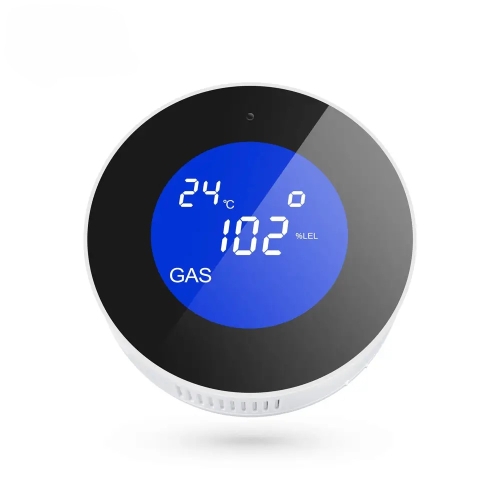
DanGear® gassvarsler med WiFi og LCD-skjerm
Her finner du svar om produktets funksjoner og hvordan du bruker det.
Se produktet →Vanlige spørsmål før kjøp
Hvilken gass registrerer DanGear®-gassvarsleren deres?
Gassvarsleren er beregnet på metan, også kalt CH₄. For andre gasser trenger du en detektor som uttrykkelig er beregnet på den aktuelle gassen.
Kan jeg bruke gassvarsleren som en selvstendig smartenhet?
Ja. Den kobles direkte til wifi på 2,4 GHz og legges til i SmartLife-appen eller Tuya. Du kan bruke appfunksjonene uten et DanGear®-alarmpanel.
Hva kan jeg lese av på LCD-skjermen?
Skjermen viser gassnivå, temperatur, relativ luftfuktighet og en LEL-verdi knyttet til nedre eksplosjonsgrense. Du kan lese av opplysningene direkte på enheten.
Wifi-nettet mitt bruker både 2,4 og 5 GHz. Hvordan kobler jeg til enheten?
Ruteren bruker trolig samme nettverksnavn for 2,4 og 5 GHz. Båndene har ulike egenskaper.
- 2,4 GHz har vanligvis lengre rekkevidde og når bedre gjennom vegger. Hastigheten er ofte litt lavere enn ved 5 GHz, men holder til å slå på lys, styre stikkontakter, koble til alarmen eller se direktevideo fra et kamera. Rekkevidden er en av grunnene til at mange smarthusprodukter bruker 2,4 GHz.
- 5 GHz gir vanligvis høyere hastighet, men har kortere rekkevidde. Det passer for eksempel til en smart-TV som strømmer film eller en datamaskin som laster ned store filer, når høy hastighet er viktigst.
Våre wifi-produkter for 2,4 GHz må kobles til dette båndet. Et eget nett på 2,4 GHz kan gjøre oppsettet enklere. Du kan endre innstillingen i ruteren selv eller be internettleverandøren gi de to båndene hvert sitt nettverksnavn. Se fremgangsmåten nedenfor.
Hvordan deler jeg wifi-nettet i egne nett for 2,4 og 5 GHz?
På mange rutere kan du gi de to wifi-båndene ulike navn. Da er det enkelt å velge 2,4 GHz når du kobler til en smartenhet. Begge nettene bruker fortsatt den vanlige internettforbindelsen din.
Det enkleste er å kontakte internettleverandøren din og be om separate nettverksnavn for 2,4 og 5 GHz.
Vil du gjøre det selv, følger du disse trinnene.
- Åpne ruterinnstillingene. Bruk internettleverandørens app eller nettadressen som står på ruteren eller i veiledningen.
- Finn wifi-innstillingene. Se etter funksjonen som bruker samme navn på begge bånd. Den kan hete Smart Connect eller Band Steering.
- Slå av funksjonen og gi båndene hvert sitt navn, for eksempel MittWifi-2,4 og MittWifi-5. Lagre endringen.
- Velg MittWifi-2,4 på telefonen. Åpne deretter SmartLife-appen eller Tuya Smart og følg produktets veiledning for å legge til enheten.
Hvis du endrer nettverksnavnet, kan det hende at andre enheter må kobles til det nye wifi-nettet på nytt.
Kan jeg få varsel på mobilen hvis varsleren registrerer gass?
Ja. Varsleren kan sende en melding via SmartLife-appen eller Tuya. Den må ha strøm og internett via wifi, og mobilen må tillate varsler fra appen.
Har gassvarsleren også en lokal lydalarm?
Ja. Gassvarsleren har en lokal lydalarm på cirka 80 dB. I tillegg til lyden ved enheten kan du få et varsel på mobilen.
Hvilket wifi-nettverk skal jeg bruke?
Gassvarsleren bruker wifi på 2,4 GHz. Sjekk at det er god nok dekning på det egnede monteringsstedet hvis du vil bruke appfunksjonene.
Hvordan får gassvarsleren strøm?
Den trenger kontinuerlig strøm på 5 V via mikro-USB. Det følger med en strømadapter fra 220 V til 5 V og en USB-kabel. Ta hensyn til hvor det er en egnet stikkontakt når du planlegger plasseringen.
Hvor lang er strømkabelen som følger med?
USB-til-mikro-USB-kabelen er 1 meter lang. Ta hensyn til både kabellengden og modellens monteringsanvisning når du velger plassering.
Kan jeg se tidligere alarmhendelser?
Ja. I SmartLife-appen finnes en alarmhistorikk der du kan se hendelser som gassvarsleren har registrert.
Viser gassvarsleren også temperatur og luftfuktighet?
Ja. I tillegg til gassnivået kan du lese av temperatur og relativ luftfuktighet direkte på LCD-skjermen.
Hvordan fungerer gassvarsleren i et hjem med DanGear®-alarm?
Du kan bruke gassvarsleren og de andre kompatible enhetene dine i SmartLife-appen. Modellen er en selvstendig wifi-gassvarsler og kobles ikke direkte til DanGear®-alarmpanelet vårt via radio.
Har gassvarsleren en testknapp?
Ja. Enheten har en testknapp og kan dempes midlertidig. Følg bruksanvisningen ved funksjonstest. Ved gasslukt eller uforklarlig alarm skal du forlate fareområdet og tilkalle hjelp utenfra.
Hvor skal gassvarsleren monteres?
Gassvarsleren er beregnet på innendørs bruk. Velg nøyaktig plassering etter produsentens monteringsanvisning for denne metanvarsleren. Sørg for tilgang til strøm og wifi på stedet.
Hva følger med DanGear®-gassvarsleren deres?
Du får gassvarsleren med LCD-skjerm, feste, skruer og plugger, en strømadapter fra 220 V til 5 V, en 1 meter lang USB-til-mikro-USB-kabel og bruksanvisning.
Oppsett og montering
Hvordan plasserer og monterer jeg gassvarsleren?
- Plassering → velg rommet der metan kan lekke ut, for eksempel et rom med gassapparater. Følg monteringsveiledningen for akkurat denne modellen. Unngå steder med damp fra maling, olje, alkohol eller kjemikalier som kan påvirke sensoren.
- Avstand → bruk produsentens monteringsanvisning for denne metanvarsleren når du bestemmer avstanden til gassapparatet. Be om monteringsopplysningene for modellen hvis avstanden ikke fremgår.
- Fukt → unngå bad og andre svært fuktige rom.
- Monteringshøyde → denne modellen registrerer metan (CH₄), som er lettere enn luft.
Følg produsentens anvisning for denne modellen om plassering i øvre del av rommet. Modellen er beregnet på metan, ikke butan eller propan. - Forberedelse → velg et fast underlag på et egnet monteringssted der den medfølgende strømkabelen når frem til en stikkontakt.
- Feste → bruk skruene og pluggene som følger med, og fest varsleren godt til veggen.
- Tilkobling → sett strømadapteren i stikkontakten. Varsleren starter automatisk. For å bruke appfunksjonene legger du den til som en egen enhet via wifi på 2,4 GHz.
- Funksjonstest → når det ikke er mistanke om gasslekkasje, bruk testknappen på siden. Sjekk enhetens statusmelding og eventuelt at appvarselet kommer frem hvis varsling er aktivert. Bruk aldri gass fra komfyr eller lighter til å teste.
Merk! Gassvarsleren er beregnet på innendørs bruk. Unngå fuktige rom og plassering rett over komfyren, der damp og fett kan påvirke sensorens følsomhet.
Du finner bilder og flere trinn i bruksanvisningen ovenfor.
Hvordan kobler jeg gassvarsleren til wifi og SmartLife-appen?
Merk! Gassvarsleren bruker wifi og styres i SmartLife-appen. Den kobles ikke direkte til alarmpanelet.
Slik legger du til gassvarsleren i SmartLife-appen
- Sjekk at mobilen er koblet til wifi.
- Koble gassvarsleren til strøm. Den trenger kontinuerlig strømtilførsel for å fungere.
- Åpne SmartLife-appen.
- Når gassvarsleren har strøm og skjermen lyser, kan den vises automatisk i appen. Trykk i så fall på Add.
- Bekreft wifi-opplysningene og trykk på Next.
- Når gassvarsleren sier «WiFi connected», er den koblet til. Trykk på Done i SmartLife-appen for å fullføre oppsettet.
Du finner bilder og flere trinn i bruksanvisningen ovenfor.
Hvordan bruker og tester jeg gassvarsleren?
- Ved alarm eller gasslukt → behandle det som en mulig gasslekkasje. LEL står for Lower Explosive Limit, den nedre eksplosjonsgrensen. Ikke vent på en bestemt måleverdi. Unngå flammer og gnister. Ikke betjen brytere eller støpsler, og ikke bruk telefonen inne. Varsle andre, gå ut og ring etter hjelp fra et trygt sted.*
- Automatisk drift → varsleren registrerer metan automatisk og gir alarm ved utslag. Med fungerende appforbindelse og aktiverte varsler kan du også få et appvarsel.
- Varsler i SmartLife-appen → mobilen kan motta varsel også når du er borte, hvis varsleren og mobilen er på nett og appvarsler er tillatt.
- Historikk og status → i SmartLife-appen kan du velge Click for more for å se gassvarslerens alarmhistorikk og status.
- Testknapp → når det ikke er mistanke om gasslekkasje, kan du trykke på testknappen på siden for å kontrollere funksjonen. Enheten gir beskjed om normal status. Knappen kan også dempe lyden midlertidig. Ved gasslukt eller uforklarlig alarm skal du gå ut og ringe etter hjelp fra et trygt sted.
*Merk! Damp fra maling, kosmetikk, alkohol og kjemikalier kan også utløse varsleren. Plasser den unna slike kilder. Behandle en uforklarlig alarm som en mulig gasslekkasje.
Du finner bilder og flere trinn i bruksanvisningen ovenfor.
Wifi-nettet mitt bruker både 2,4 og 5 GHz. Hvordan kobler jeg til enheten?
Ruteren bruker trolig samme nettverksnavn for 2,4 og 5 GHz. Båndene har ulike egenskaper.
- 2,4 GHz har vanligvis lengre rekkevidde og når bedre gjennom vegger. Hastigheten er ofte litt lavere enn ved 5 GHz, men holder til å slå på lys, styre stikkontakter, koble til alarmen eller se direktevideo fra et kamera. Rekkevidden er en av grunnene til at mange smarthusprodukter bruker 2,4 GHz.
- 5 GHz gir vanligvis høyere hastighet, men har kortere rekkevidde. Det passer for eksempel til en smart-TV som strømmer film eller en datamaskin som laster ned store filer, når høy hastighet er viktigst.
Våre wifi-produkter for 2,4 GHz må kobles til dette båndet. Et eget nett på 2,4 GHz kan gjøre oppsettet enklere. Du kan endre innstillingen i ruteren selv eller be internettleverandøren gi de to båndene hvert sitt nettverksnavn. Se fremgangsmåten nedenfor.
Hvordan deler jeg wifi-nettet i egne nett for 2,4 og 5 GHz?
På mange rutere kan du gi de to wifi-båndene ulike navn. Da er det enkelt å velge 2,4 GHz når du kobler til en smartenhet. Begge nettene bruker fortsatt den vanlige internettforbindelsen din.
Det enkleste er å kontakte internettleverandøren din og be om separate nettverksnavn for 2,4 og 5 GHz.
Vil du gjøre det selv, følger du disse trinnene.
- Åpne ruterinnstillingene. Bruk internettleverandørens app eller nettadressen som står på ruteren eller i veiledningen.
- Finn wifi-innstillingene. Se etter funksjonen som bruker samme navn på begge bånd. Den kan hete Smart Connect eller Band Steering.
- Slå av funksjonen og gi båndene hvert sitt navn, for eksempel MittWifi-2,4 og MittWifi-5. Lagre endringen.
- Velg MittWifi-2,4 på telefonen. Åpne deretter SmartLife-appen eller Tuya Smart og følg produktets veiledning for å legge til enheten.
Hvis du endrer nettverksnavnet, kan det hende at andre enheter må kobles til det nye wifi-nettet på nytt.
Feilsøking og hjelp
Gassvarsleren går eller jeg kjenner gasslukt. Hva gjør jeg først?
Behandle det som en mulig gasslekkasje. Ikke start elektrisk utstyr på nytt eller feilsøk det så lenge det kan være gass i rommet.
1. Unngå ild og gnister. Ikke betjen elektriske brytere, apparater eller støpsler. Ikke slå noe av eller på, og ikke bruk telefonen inne.
2. Steng hovedkranen for gassen og åpne dører og vinduer ut i det fri hvis det kan gjøres trygt.
3. Varsle andre uten å bruke ringeklokken, og gå ut til et trygt sted.
4. Ved akutt fare eller en gasslekkasje du ikke har kontroll på, ring brannvesenet på 110 fra et trygt sted utendørs. Hvis gassen kommer fra et gassnett, kontakt også den lokale nettoperatørens vakttelefon.
Feilsøk selve varsleren først når en mulig lekkasje er håndtert og området er trygt.
Hvorfor er skjermen helt mørk?
Når det ikke er mistanke om gasslekkasje, kan du sjekke strømtilførselen. Gassvarsleren trenger kontinuerlig strøm og er ikke batteridrevet.
1. Sjekk den medfølgende 5 V-adapteren og kabelen fra USB til mikro-USB.
2. Sjekk begge pluggene og stikkontakten.
3. Når området er trygt, kan du ved behov teste stikkontakten med et annet vanlig apparat.
4. Se om skjermen tennes når enheten er koblet til riktig.
Kontakt kundeservice hvis skjermen fortsatt er mørk. Kjenner du gasslukt, følg rådene ved mulig gasslekkasje først.
Hvorfor slår gassvarsleren seg av når jeg trekker ut kabelen?
Gassvarsleren må være koblet til den medfølgende strømforsyningen hele tiden for å fungere.
1. Koble adapteren til en fast stikkontakt.
2. Sjekk at strømmen ikke brytes av et tidsur, en smartplugg eller en vanlig veggbryter.
3. Sjekk skjermen etter et strømbrudd.
Gassvarsleren overvåker ikke rommet når den er uten strøm.
Hvorfor finner ikke SmartLife-appen gassvarsleren?
Sjekk strøm og wifi før du endrer oppsettet. Modellen bruker wifi på 2,4 GHz og legges til som en egen enhet.
1. Sjekk at skjermen lyser.
2. Koble mobilen til et wifi-nettverk på 2,4 GHz.
3. Åpne SmartLife-appen og se om den foreslår å legge til enheten.
4. Velg «Add», sjekk wifi-opplysningene og fortsett med «Next».
5. Avslutt med «Done» når forbindelsen er bekreftet.
Hvis en tidligere konfigurert enhet ikke lar seg legge til, be om hjelp til å gjenopprette forbindelsen for din modell. Unngå tilfeldige knappesekvenser.
Hvorfor får jeg ikke lagt til gassvarsleren som tilbehør på alarmpanelet?
Gassvarsleren er en selvstendig wifi-enhet i SmartLife-appen. Den kobles ikke direkte til HEIMDALL-panelet som en 433 MHz-sensor.
1. Åpne enhetsoversikten i SmartLife-appen.
2. Legg til gassvarsleren som en egen enhet via wifi.
3. Åpne deretter gassvarslerens egen visning for status og innstillinger.
Du trenger ikke å slette eller tilbakestille de andre sensorene på alarmpanelet.
Hvorfor står gassvarsleren som frakoblet selv om skjermen lyser?
Når skjermen lyser, har varsleren strøm. Forbindelsen til appen krever også wifi og internett.
1. Sjekk om andre enheter på samme wifi kommer på internett.
2. Sjekk wifi-dekningen der gassvarsleren er montert.
3. Sjekk om nettverksnavnet eller wifi-passordet er endret.
4. Åpne appen igjen og sjekk gjeldende status.
Behold en egnet plassering for gassregistrering selv om wifi-signalet er svakt. Få heller hjelp til å forbedre nettverksdekningen.
Hvorfor mistet gassvarsleren forbindelsen etter at jeg byttet ruter?
Hvis wifi-navn, passord eller nettverksoppsett endres, kan du måtte koble til gassvarsleren på nytt.
1. Sjekk at den nye ruteren tilbyr wifi på 2,4 GHz.
2. Koble mobilen til nettverket som varsleren skal bruke.
3. Sjekk nettverksnavnet og passordet.
4. Følg modellens veiledning for å legge til enheten på nytt i SmartLife-appen.
Hvis enheten ikke går inn i sammenkoblingsmodus, kontakt kundeservice. Ikke send wifi-passordet ditt.
Hvorfor får jeg ikke noe varsel på mobilen?
Appvarsler krever at gassvarsleren er på nett, og at appen har tillatelse til å vise varsler. Sjekk disse innstillingene når det ikke er mistanke om gasslekkasje.
1. Sjekk at gassvarsleren er på nett i SmartLife-appen.
2. Tillat varsler fra SmartLife-appen i telefonens innstillinger.
3. Sjekk varselinnstillingene i appen.
4. Sjekk at varsling for både alarm og feil er slått på.
5. Bruk testfunksjonen som er beskrevet i veiledningen, og sjekk resultatet i appen.
Test aldri varsleren med gass fra en komfyr, et annet gassapparat eller en lighter.
Hvordan tester jeg varsleren uten å slippe ut gass?
Bruk den innebygde testfunksjonen. Åpne aldri en gasskilde for å prøve varsleren.
1. Sjekk at området er trygt og at det ikke lukter gass.
2. Fortell andre i boligen at du skal teste varsleren.
3. Sjekk testinnstillingen «Gas test» i SmartLife-appen.
4. Trykk på testknappen på siden og lytt etter lyd- eller talebekreftelsen som er beskrevet i veiledningen.
5. Sjekk også status i appen og om det forventede testvarselet kom frem.
Testknappen kontrollerer enhetens funksjon. Den erstatter ikke riktig montering eller vurdering av en reell gasslekkasje.
Hvorfor viser appen «Gas failure» eller en feilmelding?
Finn årsaken når du får en feilmelding. La feilvarslingen være aktiv mens feilen undersøkes.
1. Noter den nøyaktige meldingsteksten og klokkeslettet.
2. Hvis det ikke er mistanke om gasslekkasje, sjekk strømtilførselen og forbindelsen til appen.
3. Sjekk at varslingen «Gas failure» er aktivert.
4. Kontakt kundeservice og oppgi modellnavn og feilmelding.
Ikke stol på en varsler med vedvarende feil som eneste varsling. Ved gasslukt eller alarm, følg rådene for mulig gasslekkasje.
Hvorfor er varsling for alarm eller feil slått av?
Sjekk gassvarslerens innstillinger i SmartLife-appen. «Gas leakage» gjelder gassvarsling, mens «Gas failure» gjelder feilvarsling.
1. Åpne gassvarsleren i appen og trykk på tannhjulet.
2. Sjekk at «Gas leakage» er aktivert.
3. Sjekk også «Gas failure».
4. Gjennomfør funksjonstesten som er beskrevet i bruksanvisningen, når området er trygt.
Ikke slå av varslingen for å bli kvitt gjentatte alarmer. Få årsaken undersøkt.
Hvorfor kan alarmen gå etter maling eller bruk av spray?
Damp fra blant annet maling, alkohol og kjemiske produkter kan påvirke sensoren. En mulig gasslekkasje må alltid utelukkes først.
1. Følg rådene ved mulig gasslekkasje hvis det lukter gass eller alarmen er uforklarlig.
2. Når området er vurdert som trygt, undersøk om det finnes kilder til damp i nærheten av varsleren.
3. Hold kjemiske produkter, spray, fett og damp unna sensoren.
4. Få monteringsstedet vurdert hvis alarmen gjentar seg.
Ikke dekk til varsleren eller slå av gassvarslingen for å skjule problemet.
Hvorfor bør jeg ikke bare trykke på «Silence» når alarmen går?
«Silence» demper lyden midlertidig. Funksjonen fjerner ikke gassen og viser ikke at rommet er trygt.
1. Behandle en uforklarlig alarm som en mulig gasslekkasje.
2. Følg sikkerhetsrådene og få årsaken undersøkt.
3. Bruk funksjonen for midlertidig demping som beskrevet i veiledningen først når situasjonen er avklart og området er trygt.
At alarmen blir stille, er ikke i seg selv bevis på at faren er over.
Betyr CH₄, metan og karbonmonoksid det samme på skjermen?
CH₄ er den kjemiske formelen for metan, gassen denne varsleren registrerer. Karbonmonoksid, også kalt kullos, har formelen CO og er en annen gass.
1. Finn ut hvilken gass du trenger varsling for i installasjonen din.
2. Ta utgangspunkt i gasstypen som er dokumentert for produktet når du velger og monterer varsleren.
3. Kontakt kundeservice hvis du er usikker på om modellen passer til behovet ditt.
Normal status på en metanvarsler sier ikke noe om forekomsten av karbonmonoksid eller andre gasser.
Jeg har byttet wifi. Hvordan kobler jeg til produktet igjen?
Denne veiledningen gjelder bare problemer med appforbindelsen når det ikke er mistanke om gass. Hvis du kjenner gasslukt eller gassalarmen går, følg sikkerhetsveiledningen for gassalarm først. Ikke bruk elektriske brytere eller apparater i det berørte området.
Har du endret nettverksnavn eller passord, må du legge til produktet med de nye opplysningene. Bruk kontoen og hjemmet som produktet tilhører i SmartLife-appen.
Bruk enhetsadministrasjonen (Device Management). Hvis du fjerner enheten fra startsiden, kan det hende at bare snarveien forsvinner og at enheten fortsatt er registrert i appen.
1. Noter enhetens navn og viktige innstillinger, tidsplaner, grupper og automatiseringer før du går videre.
2. Åpne SmartLife-appen med kontoen og hjemmet der du har lagt til enheten. Gå til startsiden (Home).
3. På Android trykker du på nedoverpilen under plusstegnet øverst til høyre. På iPhone trykker du på de tre vannrette strekene øverst til høyre.
4. Velg enhetsadministrasjon (Device Management).
5. Finn enheten og trykk på den lille sirkelen ved siden av den, slik at du ser en hake. Hvis appen bruker langtrykk, holder du fingeren på enheten for å merke den.
6. Sjekk at bare riktig enhet er merket. Trykk på Remove Device (fjern enhet) og bekreft hvis appen spør.
7. Sørg for stabil strømtilførsel eller nye eller oppladede batterier. Koble telefonen til 2,4 GHz-nettet du vil bruke, slå på Bluetooth under oppsettet og stå nær ruteren. Følg enhetens egen bruksanvisning for å sette den i paringsmodus. Knappen og signalene fra indikatorlyset varierer fra modell til modell. Et langt trykk kan ha en annen funksjon på et annet produkt.
8. Gå til startsiden (Home) i SmartLife-appen. Trykk på + og deretter Add Device (legg til enhet). Følg veiledningen for modellen, og trykk på Done (ferdig) når appen bekrefter at enheten er lagt til.
9. Sjekk at enheten er på nett og reagerer som den skal. Gå gjennom tidsplaner, alarmgrenser, delinger og automatiseringer. Test enheten der den vanligvis står. Har du en pakke med flere enheter, gjør én enhet ferdig og test den før du tar den neste.
Produktet reagerer ustabilt i SmartLife-appen. Hvordan får jeg forbindelsen tilbake?
Denne veiledningen gjelder bare problemer med appforbindelsen når det ikke er mistanke om gass. Hvis du kjenner gasslukt eller gassalarmen går, følg sikkerhetsveiledningen for gassalarm først. Ikke bruk elektriske brytere eller apparater i det berørte området.
Sjekk først strømtilførselen eller batteriet, og test forbindelsen nær ruteren eller hovedenheten. Hvis produktet fortsatt reagerer ustabilt, kan neste steg være å sette det opp på nytt.
Bruk enhetsadministrasjonen (Device Management). Hvis du fjerner enheten fra startsiden, kan det hende at bare snarveien forsvinner og at enheten fortsatt er registrert i appen.
1. Noter enhetens navn og viktige innstillinger, tidsplaner, grupper og automatiseringer før du går videre.
2. Åpne SmartLife-appen med kontoen og hjemmet der du har lagt til enheten. Gå til startsiden (Home).
3. På Android trykker du på nedoverpilen under plusstegnet øverst til høyre. På iPhone trykker du på de tre vannrette strekene øverst til høyre.
4. Velg enhetsadministrasjon (Device Management).
5. Finn enheten og trykk på den lille sirkelen ved siden av den, slik at du ser en hake. Hvis appen bruker langtrykk, holder du fingeren på enheten for å merke den.
6. Sjekk at bare riktig enhet er merket. Trykk på Remove Device (fjern enhet) og bekreft hvis appen spør.
7. Sørg for stabil strømtilførsel eller nye eller oppladede batterier. Koble telefonen til 2,4 GHz-nettet du vil bruke, slå på Bluetooth under oppsettet og stå nær ruteren. Følg enhetens egen bruksanvisning for å sette den i paringsmodus. Knappen og signalene fra indikatorlyset varierer fra modell til modell. Et langt trykk kan ha en annen funksjon på et annet produkt.
8. Gå til startsiden (Home) i SmartLife-appen. Trykk på + og deretter Add Device (legg til enhet). Følg veiledningen for modellen, og trykk på Done (ferdig) når appen bekrefter at enheten er lagt til.
9. Sjekk at enheten er på nett og reagerer som den skal. Gå gjennom tidsplaner, alarmgrenser, delinger og automatiseringer. Test enheten der den vanligvis står. Har du en pakke med flere enheter, gjør én enhet ferdig og test den før du tar den neste.

