
FRAGEN UND ANTWORTEN
Wobei brauchen Sie Hilfe?
Finden Sie Antworten zu Ihrem Produkt oder wählen Sie unten eine Kategorie.
Fragen zum Produkt
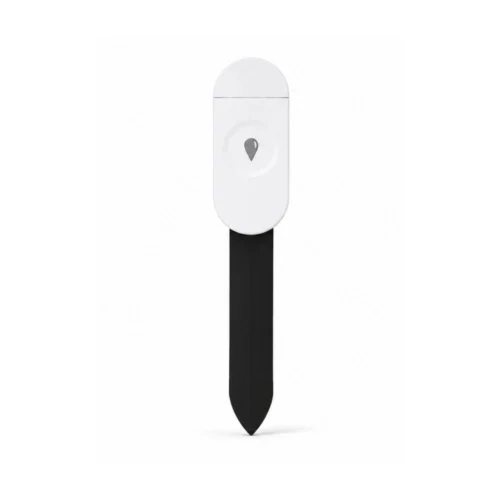
WLAN-Bodenfeuchtesensor mit Temperaturmessung für Pflanzen
Hier finden Sie Antworten zu den Funktionen und zur Verwendung Ihres Produkts.
Produkt ansehen →Häufige Fragen vor dem Kauf
Misst der Sensor die Bodenfeuchte oder die Luftfeuchtigkeit?
Der Sensor misst die Feuchtigkeit in der Erde rund um die Sonde und die Temperatur an der Pflanze. „Humidity“ in der App bezeichnet hier die Bodenfeuchte. Für die Luftfeuchtigkeit im Wohnzimmer oder Gewächshaus benötigen Sie einen Raumfühler.
Benötigt der Bodenfeuchtesensor ein Gateway?
Nein. Diese WLAN-Ausführung verbindet sich direkt mit einem 2,4-GHz-WLAN. Messwerte und Einstellungen sehen Sie in der SmartLife-App oder in Tuya Smart. Am Standort von Pflanze und Sensor sollte der WLAN-Empfang stabil sein.
Wie wird der Bodenfeuchtesensor mit Strom versorgt?
Der Sensor wird mit zwei AAA-Batterien betrieben. Sie können ihn ohne Netzkabel oder Steckdose in der Nähe bei der Pflanze platzieren. In der App sehen Sie den Batteriestand und können sich bei niedrigem Ladestand erinnern lassen.
Mein WLAN verwendet gleichzeitig 2,4 und 5 GHz. Wie verbinde ich das Gerät?
Wahrscheinlich nutzt Ihr Router denselben WLAN-Namen für 2,4 und 5 GHz. Die Frequenzbänder haben unterschiedliche Stärken.
- 2,4 GHz reicht in der Regel weiter und durchdringt Wände besser. Das Band ist meist etwas langsamer als 5 GHz. Für Licht, Steckdosen, das Scharfschalten der Alarmanlage oder das Livebild einer Kamera reicht es in der Regel aus. Die Reichweite ist ein Grund, weshalb viele Smart-Home-Geräte auf 2,4 GHz arbeiten.
- 5 GHz ermöglicht meist höhere Datenraten, hat aber eine kürzere Reichweite. Das eignet sich etwa für Filmstreaming am Smart-TV oder große Downloads am Computer, wenn vor allem die Geschwindigkeit zählt.
Unsere WLAN-Produkte für 2,4 GHz müssen mit diesem Band verbunden werden. Ein separates 2,4-GHz-Netz kann die Einrichtung erleichtern. Sie können die Einstellung am Router selbst ändern oder Ihren Internetanbieter bitten, den beiden Bändern eigene Namen zu geben. Die Schritte finden Sie unten.
Wie teile ich mein WLAN in getrennte 2,4- und 5-GHz-Netze auf?
Bei vielen Routern können Sie jedem der beiden WLAN-Bänder einen eigenen Namen geben. Dann lässt sich für die Einrichtung eines vernetzten Geräts gezielt 2,4 GHz auswählen. Beide Netze verwenden weiterhin Ihren normalen Internetanschluss.
Am einfachsten wenden Sie sich an Ihren Internetanbieter und bitten um getrennte WLAN-Namen für 2,4 und 5 GHz.
Wenn Sie die Änderung selbst vornehmen möchten, gehen Sie wie folgt vor.
- Öffnen Sie die Routereinstellungen. Das geht meist über die App Ihres Internetanbieters oder die Webadresse auf dem Router oder in dessen Anleitung.
- Suchen Sie die WLAN-Einstellungen. Die Funktion für den gemeinsamen Namen beider Bänder heißt zum Beispiel Smart Connect oder Band Steering.
- Schalten Sie die Funktion aus und vergeben Sie zwei unterschiedliche Namen, etwa MeinWLAN-2,4 und MeinWLAN-5. Speichern Sie die Änderung.
- Wählen Sie MeinWLAN-2,4 auf Ihrem Smartphone. Öffnen Sie dann die SmartLife-App oder die Tuya Smart App und fügen Sie das Gerät nach der Produktanleitung hinzu.
Wenn Sie den WLAN-Namen ändern, müssen Sie andere Geräte gegebenenfalls erneut mit dem umbenannten Netz verbinden.
Wie platziere ich die Sonde richtig im Blumentopf?
Stecken Sie die schwarze Sonde senkrecht in die Erde nahe den Wurzeln. Die Erdoberfläche soll zwischen den weißen Markierungen liegen. Schieben Sie die Sonde höchstens bis zum oberen Strich hinein. Die Elektronik bleibt über der Erde. Drücken Sie die Sonde nicht mit Gewalt durch Steine oder sehr harte Erde.
Kann ich den Sensor im Freien oder im Gewächshaus verwenden?
Sie können Pflanzen drinnen und draußen überwachen, wenn die Elektronik oberhalb der Erde bleibt und vor direktem Wasser geschützt ist. Achten Sie zudem auf WLAN-Empfang. Tauchen Sie den Sensor nicht ein und spritzen Sie ihn nicht ab. Richten Sie keinen Wasserstrahl auf die Elektronik.
Wozu dient die mitgelieferte Silikonhülle?
Die Silikonhülle schützt die Elektronik vor Feuchtigkeit und leichten Wasserspritzern. Der Elektronikteil muss trotzdem über der Erde bleiben und vor direktem Wasser geschützt werden. In die Erde gehört nur die Messsonde.
Wie hilft mir der Sensor, den richtigen Zeitpunkt zum Gießen zu finden?
Sie sehen, wie feucht die Erde gerade ist und wie sie nach dem Gießen abtrocknet. Das hilft Ihnen einzuschätzen, wann Ihre Pflanze wieder Wasser braucht. Der passende Feuchtebereich hängt von Pflanze, Erde und Standort ab.
Welcher Feuchtigkeitswert ist für meine Pflanze richtig?
Es gibt keinen einheitlichen Grenzwert für alle Pflanzen. Der Bedarf hängt von Pflanzenart, Erde, Topf und Standort ab. Verfolgen Sie die Messwerte zwischen den Gießvorgängen und richten Sie die Alarmgrenzen für jeden Topf nach der jeweiligen Pflanze.
Kann ich mich erinnern lassen, wenn die Pflanze Wasser braucht?
Ja. Legen Sie eine Untergrenze für die Bodenfeuchte fest. Wird sie unterschritten, kann die App Sie benachrichtigen. Passen Sie die Grenze an die Pflanze an. Dafür sind eine funktionierende Verbindung und erlaubte Benachrichtigungen auf dem Smartphone erforderlich.
Kann ich eigene Grenzwerte für Bodenfeuchte und Temperatur wählen?
Ja. In der App können Sie für Bodenfeuchte und Temperatur eigene Grenzwerte wählen. Passen Sie diese an Pflanze und Standort an und berücksichtigen Sie Veränderungen im Jahresverlauf.
Kann ich die Entwicklung der Messwerte verfolgen?
Ja. Unter „Temperature“ und „Humidity“ sehen Sie den Messverlauf als Diagramm. So verfolgen Sie, wie die Erde nach dem Gießen trocknet und wie die Temperatur schwankt. Beziehen Sie beim Auswerten auch den aktuellen Messwert und den Verbindungsstatus des Sensors ein.
Kann ich den Sensor in eine automatische Bewässerung einbinden?
Ja. Die Messwerte können zusammen mit einem kompatiblen Bewässerungsventil oder einer Pumpe als Bedingungen für Szenen in der SmartLife-App dienen. Der Sensor misst, das separate Bewässerungsgerät übernimmt das Gießen. Welche Aktionen möglich sind, hängt von der Gerätekombination ab.
Kann ich die Pflanze von unterwegs im Blick behalten?
Ja. In der SmartLife-App oder in Tuya Smart können Sie die Messwerte auch von einem anderen Ort aus abrufen. Der Sensor benötigt am Standort ein 2,4-GHz-WLAN mit Internetzugang. Ihr Smartphone muss ebenfalls online sein.
Kann ich zwischen Celsius und Fahrenheit wählen?
Ja. In der App können Sie °C oder °F für die Temperaturanzeige auswählen. Dort sehen Sie neben den Messwerten auch den Batteriestand.
Was gehört zum Lieferumfang des Bodenfeuchtesensors?
Sie erhalten den Bodenfeuchtesensor, die blaue Silikonhülle und die Bedienungsanleitung. Sie benötigen zwei AAA-Batterien und WLAN-Empfang an der Pflanze. Ein Gerät zur automatischen Bewässerung ist bei Bedarf separat erhältlich.
Einrichtung und Montage
Wie setze ich den Bodenfeuchtesensor in die Erde?
- Silikonhülle abnehmen. Ziehen Sie die blaue Hülle vorsichtig vom weißen Gehäuse, um an das Batteriefach zu gelangen.
- Batterien einsetzen. Öffnen Sie das Fach und setzen Sie zwei AAA-Batterien entsprechend den Plus- und Minusmarkierungen ein. Schließen Sie es vollständig.
- Sensor einrichten. Fügen Sie ihn in der SmartLife-App hinzu, bevor Sie ihn in die Erde stecken. Folgen Sie dem Abschnitt In der SmartLife-App hinzufügen.
- Silikonhülle aufsetzen. Ziehen Sie sie über das weiße Gehäuse und prüfen Sie den Sitz.
- Standort wählen. Platzieren Sie den Sensor in Wurzelnähe mit stabilem 2,4-GHz-WLAN-Empfang.
- Messgerät einsetzen. Stecken Sie die schwarze Sonde senkrecht ein. Die Erdoberfläche soll zwischen den weißen Strichen liegen. Der obere weiße Strich kennzeichnet die maximale Einstecktiefe. Halten Sie das Gehäuse über der Erde. Vermeiden Sie Druck und Biegung in hartem Boden. Siehe Abbildungen unten.
- Messung prüfen. Warten Sie 1–2 Minuten und öffnen Sie den Sensor in der SmartLife-App. Prüfen Sie Temperatur und Bodenfeuchte (Humidity). Drücken Sie bei Bedarf die Taste am Sensor, um zu messen.
Wichtig Halten Sie die Elektronik frei von Erde. Tauchen Sie sie nicht ein und richten Sie keinen Wasserstrahl darauf. Ziehen Sie den Sensor am Gehäuse vorsichtig gerade heraus.
Bilder und weitere Schritte finden Sie in der Anleitung oben.
Wie verbinde ich das Bodenfeuchtemessgerät mit der SmartLife-App oder der Tuya Smart App?
- App herunterladen. Installieren Sie die SmartLife-App und melden Sie sich an oder erstellen Sie ein Konto. Alternativ können Sie die Tuya-App verwenden.
- Smartphone vorbereiten. Verbinden Sie es mit Ihrem 2,4-GHz-WLAN, aktivieren Sie Bluetooth und halten Sie das Smartphone in Sensornähe.
- Sensor einschalten. Legen Sie zwei AAA-Batterien entsprechend der Markierung ins Batteriefach ein.
- Kopplungsmodus starten. Halten Sie die Reset-Taste etwa fünf Sekunden gedrückt, bis die Anzeige schnell blinkt.
- Gerät hinzufügen. Öffnen Sie die SmartLife-App, tippen Sie auf + und wählen Sie Add Device.
- Sensor wählen. Warten Sie, während Searching for nearby devices... angezeigt wird, und tippen Sie anschließend auf SRW-PM01.
- Verbindung herstellen. Folgen Sie den Schritten in der App und geben Sie bei Bedarf das Passwort Ihres 2,4-GHz-WLANs ein.
- Verbindung abwarten. Halten Sie das Smartphone nahe am Sensor, während Connecting Device... angezeigt wird. Die App durchläuft Device connected, Connecting to router..., Activating device und Device coming online.
- Einrichtung abschließen. Sobald Device Added Successfully erscheint, können Sie Device Name ändern, Room wählen und Show on Home einstellen. Tippen Sie auf Done.
Tipp Wird der Sensor nicht gefunden, prüfen Sie das 2,4-GHz-WLAN, Bluetooth und ob die Anzeige schnell blinkt. Versuchen Sie es erneut über Add Device.
Bilder und weitere Schritte finden Sie in der Anleitung oben.
Kann ich anstelle der SmartLife-App die Tuya-App verwenden?
Ja. Der Sensor unterstützt die SmartLife-App und die Tuya-App. Die Anleitung zeigt die SmartLife-App. Einzelne Menüs und Bezeichnungen können in der Tuya-App abweichen.
Siehe auch die Bedienungsanleitung weiter oben.
Mein WLAN verwendet gleichzeitig 2,4 und 5 GHz. Wie verbinde ich das Gerät?
Wahrscheinlich nutzt Ihr Router denselben WLAN-Namen für 2,4 und 5 GHz. Die Frequenzbänder haben unterschiedliche Stärken.
- 2,4 GHz reicht in der Regel weiter und durchdringt Wände besser. Das Band ist meist etwas langsamer als 5 GHz. Für Licht, Steckdosen, das Scharfschalten der Alarmanlage oder das Livebild einer Kamera reicht es in der Regel aus. Die Reichweite ist ein Grund, weshalb viele Smart-Home-Geräte auf 2,4 GHz arbeiten.
- 5 GHz ermöglicht meist höhere Datenraten, hat aber eine kürzere Reichweite. Das eignet sich etwa für Filmstreaming am Smart-TV oder große Downloads am Computer, wenn vor allem die Geschwindigkeit zählt.
Unsere WLAN-Produkte für 2,4 GHz müssen mit diesem Band verbunden werden. Ein separates 2,4-GHz-Netz kann die Einrichtung erleichtern. Sie können die Einstellung am Router selbst ändern oder Ihren Internetanbieter bitten, den beiden Bändern eigene Namen zu geben. Die Schritte finden Sie unten.
Wie teile ich mein WLAN in getrennte 2,4- und 5-GHz-Netze auf?
Bei vielen Routern können Sie jedem der beiden WLAN-Bänder einen eigenen Namen geben. Dann lässt sich für die Einrichtung eines vernetzten Geräts gezielt 2,4 GHz auswählen. Beide Netze verwenden weiterhin Ihren normalen Internetanschluss.
Am einfachsten wenden Sie sich an Ihren Internetanbieter und bitten um getrennte WLAN-Namen für 2,4 und 5 GHz.
Wenn Sie die Änderung selbst vornehmen möchten, gehen Sie wie folgt vor.
- Öffnen Sie die Routereinstellungen. Das geht meist über die App Ihres Internetanbieters oder die Webadresse auf dem Router oder in dessen Anleitung.
- Suchen Sie die WLAN-Einstellungen. Die Funktion für den gemeinsamen Namen beider Bänder heißt zum Beispiel Smart Connect oder Band Steering.
- Schalten Sie die Funktion aus und vergeben Sie zwei unterschiedliche Namen, etwa MeinWLAN-2,4 und MeinWLAN-5. Speichern Sie die Änderung.
- Wählen Sie MeinWLAN-2,4 auf Ihrem Smartphone. Öffnen Sie dann die SmartLife-App oder die Tuya Smart App und fügen Sie das Gerät nach der Produktanleitung hinzu.
Wenn Sie den WLAN-Namen ändern, müssen Sie andere Geräte gegebenenfalls erneut mit dem umbenannten Netz verbinden.
Benötigt die WLAN-Version ein separates Gateway?
Nein. Die WLAN-Version verbindet sich ohne separates Gateway direkt mit einem 2,4-GHz-WLAN.
Siehe auch die Bedienungsanleitung weiter oben.
Wo sehe ich Bodenfeuchte und Temperatur?
Öffnen Sie den Sensor in der SmartLife-App und tippen Sie auf „Main“. Unter „Temperature“ und „Humidity“ stehen die aktuellen Werte. Die Registerkarten und das Diagramm weiter unten zeigen den Verlauf. „Humidity“ bezeichnet die Bodenfeuchte rund um die Sonde.
Siehe auch die Bedienungsanleitung weiter oben.
Wie wechsle ich zwischen °C und °F?
Öffnen Sie den Sensor in der SmartLife-App. Wählen Sie Setting, dann Unit convert und anschließend °C oder °F.
Siehe auch die Bedienungsanleitung weiter oben.
Wie stelle ich Alarme für Feuchte und Temperatur ein?
Öffnen Sie den Sensor in der SmartLife-App und tippen Sie auf „Alarm“. Stellen Sie die Grenzen unter „Temperature Upper and lower“ und „Humidity Upper and lower“ ein. Unter Setting → Alarm push Switch schalten Sie die gewünschten Mitteilungen ein oder aus.
Siehe auch die Bedienungsanleitung weiter oben.
Wo sehe ich den Batteriestand?
Öffnen Sie den Sensor in der SmartLife-App und tippen Sie auf »Setting«. Unter »Battery« sehen Sie den Batteriestand. Unter »Alarm push Switch« lässt sich die Warnung »Low battery« einschalten.
Siehe auch die Bedienungsanleitung weiter oben.
Fehlerbehebung und Hilfe
Warum zeigt der Bodenfeuchtesensor fast immer den Höchstwert?
Unter einer scheinbar trockenen Oberfläche kann die Erde noch sehr nass sein. Prüfen Sie auch, ob der Fühler zu tief steckt.
1. Fassen Sie das Gerät am Gehäuse und ziehen Sie es vorsichtig gerade nach oben.
2. Wischen Sie den Messfühler mit einem weichen Tuch ab.
3. Stecken Sie den Fühler senkrecht zurück. Die Erdoberfläche muss zwischen den weißen Markierungen liegen und darf den oberen Strich nicht überschreiten.
4. Lassen Sie das weiße Gehäuse oberhalb der Erde und schützen Sie es vor direktem Wasserkontakt.
5. Warten Sie 1–2 Minuten. Beobachten Sie dann die Werte, während die Erde entsprechend dem Bedarf der Pflanze abtrocknet.
Ein hoher Wert direkt nach dem Gießen ist normal. Gießen Sie nicht nach, nur um eine Änderung auszulösen. Bleibt der Messwert selbst in deutlich trockenerer Erde gleich, hilft Ihnen unser Kundenservice.
Warum zeigt der Sensor geringe Feuchtigkeit an, obwohl die Erde nass wirkt?
Der Messfühler braucht guten Kontakt zur Erde. Luftlöcher oder eine ungeeignete Tiefe können den Messwert verfälschen.
1. Prüfen Sie, ob der schwarze Fühler größtenteils in der Erde steckt und die Erdoberfläche zwischen den weißen Markierungen liegt.
2. Vermeiden Sie Luftlöcher und stark verdichtete Erde um den Fühler.
3. Wählen Sie eine für den Wurzelbereich der Pflanze typische Stelle.
4. Warten Sie 1–2 Minuten und prüfen Sie „Humidity“ erneut.
Drücken Sie den Fühler nicht mit Gewalt in Steine oder hartes Material. Tauchen Sie den Sensor zum Testen nicht in Wasser.
Warum findet die SmartLife-App den Bodenfeuchtemesser nicht?
Der Sensor benötigt Batterien und ein 2,4-GHz-WLAN. Im Kopplungsmodus muss die Anzeige blinken.
1. Legen Sie zwei AAA-Batterien polrichtig in den Sensor ein.
2. Verbinden Sie Ihr Smartphone mit dem 2,4-GHz-WLAN und schalten Sie Bluetooth ein.
3. Halten Sie die Reset-Taste etwa 5 Sekunden gedrückt, bis die Anzeige schnell blinkt.
4. Öffnen Sie die SmartLife-App, tippen Sie auf „+“ und „Add Device“ und wählen Sie „SRW-PM01“.
5. Prüfen Sie die WLAN-Zugangsdaten und schließen Sie mit „Done“ ab.
Fügen Sie den Sensor hinzu, bevor Sie ihn in die Erde stecken. Dieses WLAN-Modell benötigt kein Gateway.
Warum bleibt die Einrichtung bei „Connecting Device“ stehen?
Prüfen Sie beim Hinzufügen das Netzwerk und den Standort.
1. Halten Sie Smartphone und Sensor in der Nähe des Routers.
2. Prüfen Sie, ob das 2,4-GHz-WLAN eingeschaltet ist.
3. Prüfen Sie Netzwerkname und Passwort.
4. Versetzen Sie den Sensor erneut in den Kopplungsmodus und wiederholen Sie die Einrichtung.
Prüfen Sie nach dem Hinzufügen die Messwerte am endgültigen Standort des Sensors.
Warum verliert der Bodenfeuchtesensor im Gewächshaus die Verbindung?
Der WLAN-Empfang direkt an der Pflanze kann schwächer sein als am Haus oder in der Höhe, in der Sie das Smartphone normalerweise halten.
1. Prüfen Sie unter „Setting“ und dann „Battery“ den Batteriestand.
2. Testen Sie den Sensor näher am Router.
3. Prüfen Sie die Verbindung am vorgesehenen Standort auch bei geschlossener Gewächshaustür.
4. Probieren Sie einen anderen Standort oder verbessern Sie den 2,4-GHz-Empfang.
Die Signalstärke am Smartphone ist nur ein Anhaltspunkt. Prüfen Sie, ob der Sensor selbst am Standort neue Messwerte übermittelt.
Warum ändert sich der Messwert nach dem Umsetzen oder Gießen nicht?
Geben Sie dem Fühler am neuen Standort Zeit und prüfen Sie, ob Sie den richtigen Messwert ansehen.
1. Warten Sie nach dem Einsetzen etwa 1–2 Minuten.
2. Öffnen Sie den Sensor und wählen Sie „Humidity“ für die Bodenfeuchte.
3. Drücken Sie bei Bedarf kurz auf die Sensortaste, um eine Messung anzustoßen.
4. Prüfen Sie die Batterien und das WLAN, falls weiterhin keine neuen Messwerte erscheinen.
Für die Messung genügt ein kurzer Druck. Langes Drücken der Reset-Taste startet die Kopplung.
Warum zeigt „Humidity“ einen anderen Wert als das Hygrometer im Raum?
„Humidity“ bezeichnet hier die Feuchte der Erde um den Fühler. Ein gewöhnliches Hygrometer misst die Luftfeuchtigkeit.
1. Prüfen Sie, ob Sie in der App den Bodenfeuchtesensor geöffnet haben.
2. Wählen Sie „Humidity“ für die Bodenfeuchte und „Temperature“ für die Temperatur an der Pflanze.
3. Beurteilen Sie die Bodenfeuchte anhand der Pflanze, der Bodenart und des Verlaufs nach dem Gießen.
Kalibrieren Sie den Bodenfeuchtesensor nicht anhand der Luftfeuchtigkeit im Raum.
Warum bekomme ich keine Nachricht, wenn die Pflanze Wasser braucht?
Legen Sie den Grenzwert fest und aktivieren Sie die zugehörige Push-Benachrichtigung.
1. Öffnen Sie „Alarm“ und „Humidity Upper and lower“. Prüfen Sie den unteren Grenzwert.
2. Öffnen Sie „Setting“ und „Alarm push Switch“. Schalten Sie „Low humidity“ ein.
3. Erlauben Sie auf dem Telefon Benachrichtigungen der SmartLife-App.
4. Prüfen Sie, ob der Sensor neue Werte sendet und sein WLAN eine Internetverbindung hat.
Wählen Sie den Grenzwert passend zur Pflanze und zur Erde. Es gibt keinen Feuchtewert, der für alle Pflanzen richtig ist.
Warum erhalte ich eine Temperaturwarnung, obwohl ich eine Gießerinnerung erwarte?
Temperatur und Bodenfeuchte haben getrennte Grenzwerte und Benachrichtigungseinstellungen.
1. Prüfen Sie, ob sich die Meldung auf „Temperature“ oder „Humidity“ bezieht.
2. Öffnen Sie „Alarm“ und passen Sie den betreffenden Grenzwert an.
3. Öffnen Sie „Setting“ und „Alarm push Switch“. Wählen Sie die gewünschten Warnungen für niedrige oder hohe Temperatur bzw. Bodenfeuchte.
Lassen Sie die benötigten Alarme eingeschaltet und testen Sie sie einzeln.
Warum startet die Bewässerung nicht automatisch?
Der Bodenfeuchtesensor misst und übermittelt Daten. Zum Bewässern brauchen Sie zusätzlich ein kompatibles Bewässerungsgerät und eine gespeicherte Regel.
1. Prüfen Sie, ob der Sensor online ist und einen aktuellen Bodenfeuchtewert meldet.
2. Öffnen Sie „Smart“ und dann „Add Scene“ und prüfen Sie die Bedingung für die Bodenfeuchte.
3. Prüfen Sie, ob die Regel die richtige Pumpe oder das richtige Ventil steuert.
4. Testen Sie das Bewässerungsgerät zunächst manuell und anschließend die Regel unter Aufsicht.
Bewässerungsgeräte sind separat erhältlich. Ob dafür ein Gateway nötig ist, hängt vom jeweiligen Gerät ab. Der WLAN-Sensor selbst benötigt keines.
Warum gibt meine automatische Bewässerung zu viel Wasser ab?
Prüfen Sie die Messstelle und wie die Bewässerung endet. Eine Regel, die nur den Wasserfluss startet, braucht auch eine Abschaltbedingung.
1. Prüfen Sie, ob der Fühler im bewässerten Bereich richtig sitzt.
2. Vergleichen Sie den gewählten Feuchtegrenzwert mit dem Bedarf der Pflanze.
3. Prüfen Sie Abschaltregel, Bewässerungsdauer und weitere Zeitpläne des Bewässerungsgeräts.
4. Testen Sie eine kurze Bewässerung unter Aufsicht und beobachten Sie den anschließenden Messverlauf.
Lassen Sie eine neue Einrichtung erst nach einem erfolgreichen Test unbeaufsichtigt laufen. Beachten Sie die Grenzwerte und Anweisungen des Bewässerungsgeräts.
Warum ist der angezeigte Temperaturwert viel höher als erwartet?
Prüfen Sie zuerst, ob die App Fahrenheit statt Celsius anzeigt.
1. Öffnen Sie den Sensor und gehen Sie zu „Setting“ → „Unit convert“.
2. Wählen Sie °C.
3. Prüfen Sie danach den Standort und mögliche Einflüsse durch Sonne oder Wärmequellen in der Nähe.
Zum Wechsel der Temperatureinheit brauchen Sie den Feuchtegrenzwert nicht zu ändern.
Wo sehe ich den Verlauf der Bodenfeuchte?
Für Temperatur und Bodenfeuchte gibt es getrennte Diagramme.
1. Öffnen Sie den Sensor in der SmartLife-App.
2. Wählen Sie „Humidity“ für die Bodenfeuchte oder „Temperature“ für die Temperatur.
3. Prüfen Sie Zeitraum und Uhrzeit im Diagramm.
4. Aufgezeichnete Ereignisse finden Sie unter „Alarm“, „Report“ und „Device log“.
Ein neuer Sensor muss zunächst Werte erfassen, bevor Sie einen Verlauf vergleichen können.
Warum funktioniert der Sensor nach dem Batteriewechsel nicht?
Prüfen Sie beide Batterien und den korrekten Sitz des Gehäuses, bevor Sie die App-Einstellungen ändern.
1. Verwenden Sie zwei neue AAA-Batterien und achten Sie auf die Plus- und Minuspole.
2. Schließen Sie das Batteriefach vollständig.
3. Setzen Sie die Silikonhülle wieder richtig auf.
4. Prüfen Sie Messwert und WLAN-Verbindung in der Nähe des Routers.
Stecken Sie den Sensor erst zurück in die Erde, wenn Sie sich von seiner Funktion überzeugt haben.
Was mache ich, wenn die Elektronik nass geworden ist?
Auch mit Silikonhülle muss das Gehäuse mit der Elektronik oberhalb der Erde bleiben und vor direktem Wasser geschützt werden.
1. Ziehen Sie den Sensor vorsichtig aus der Erde.
2. Trocknen Sie die Außenseite und prüfen Sie, ob Wasser in das Gehäuse oder das Batteriefach gelangt ist.
3. Ist Wasser zur Elektronik vorgedrungen, nehmen Sie den Sensor außer Betrieb und wenden Sie sich an unseren Kundenservice.
4. Ändern Sie die Position so, dass beim Gießen kein Wasser direkt auf das Gehäuse gelangt.
Tauchen Sie den Sensor nicht in Wasser und reinigen Sie ihn nicht mit einem Wasserstrahl.
Welche Angaben helfen dem Kundenservice, wenn die gemessene Bodenfeuchte weiterhin unplausibel ist?
Ein Foto, auf dem die Position des Fühlers in der Erde zu sehen ist, hilft uns oft genauso wie der Messwert.
1. Schicken Sie ein Foto, auf dem die weißen Markierungen und die Erdoberfläche zu sehen sind.
2. Schicken Sie den aktuellen Feuchtewert und das Verlaufsdiagramm.
3. Nennen Sie Pflanze, Bodenart, den Zeitpunkt der letzten Bewässerung und den WLAN-Status.
4. Beschreiben Sie, ob sich der Messwert nach dem korrekten Einsetzen und mit neuen Batterien geändert hat.
Passwörter für die App oder Ihr WLAN brauchen wir nicht.
Ich habe ein neues WLAN. Wie verbinde ich das Gerät erneut?
Wenn Sie den WLAN-Namen oder das Passwort geändert haben, fügen Sie das Gerät mit den neuen Zugangsdaten hinzu. Verwenden Sie in der SmartLife-App das Konto und das Zuhause, denen das Gerät zugeordnet ist.
Gehen Sie über die Geräteverwaltung (Device Management). Auf der Startseite entfernen Sie unter Umständen nur die Verknüpfung. Das Gerät bleibt dann in der App registriert.
1. Notieren Sie den Gerätenamen sowie wichtige Einstellungen, Zeitpläne, Gruppen und Automatisierungen, bevor Sie fortfahren.
2. Öffnen Sie die SmartLife-App mit dem Konto und dem Zuhause, zu denen das Gerät gehört. Rufen Sie die Startseite (Home) auf.
3. Tippen Sie unter Android oben rechts auf den Pfeil unter dem Pluszeichen. Auf dem iPhone tippen Sie oben rechts auf die drei waagerechten Striche.
4. Öffnen Sie die Geräteverwaltung (Device Management).
5. Suchen Sie das Gerät und tippen Sie auf den kleinen Kreis daneben, bis ein Häkchen erscheint. Falls Ihre Ansicht die Auswahl durch langes Drücken vorsieht, halten Sie den Geräteeintrag gedrückt.
6. Prüfen Sie, ob nur das gewünschte Gerät ausgewählt ist. Tippen Sie auf Remove Device (Gerät entfernen) und bestätigen Sie die Rückfrage, falls eine erscheint.
7. Sorgen Sie für eine stabile Stromversorgung oder verwenden Sie frische Batterien bzw. geladene Akkus. Verbinden Sie Ihr Smartphone mit dem gewünschten 2,4-GHz-WLAN und aktivieren Sie Bluetooth. Bleiben Sie für die Einrichtung in der Nähe des Routers. Halten Sie die Reset-Taste etwa 5 Sekunden gedrückt, bis die Anzeige schnell blinkt. Der Sensor kann als SRW-PM01 angezeigt werden.
8. Öffnen Sie in der SmartLife-App die Startseite (Home), tippen Sie auf + und dann auf Add Device (Gerät hinzufügen). Folgen Sie der Anleitung für Ihr Modell. Sobald die App das Hinzufügen bestätigt, tippen Sie auf Done (Fertig).
9. Prüfen Sie, ob das Gerät online ist und wie erwartet reagiert. Kontrollieren Sie Zeitpläne, Alarmschwellen, Freigaben und Automatisierungen. Testen Sie das Gerät am gewohnten Standort. Enthält Ihr Paket mehrere Geräte, richten Sie jedes einzeln ein und testen Sie es, bevor Sie mit dem nächsten beginnen.
Mein Gerät reagiert in der SmartLife-App unzuverlässig. Wie stelle ich die Verbindung wieder her?
Prüfen Sie zuerst die Stromversorgung bzw. den Akkustand und testen Sie die Verbindung in der Nähe des Routers oder der Zentrale. Reagiert das Gerät weiterhin unregelmäßig, können Sie es neu einrichten.
Gehen Sie über die Geräteverwaltung (Device Management). Auf der Startseite entfernen Sie unter Umständen nur die Verknüpfung. Das Gerät bleibt dann in der App registriert.
1. Notieren Sie den Gerätenamen sowie wichtige Einstellungen, Zeitpläne, Gruppen und Automatisierungen, bevor Sie fortfahren.
2. Öffnen Sie die SmartLife-App mit dem Konto und dem Zuhause, zu denen das Gerät gehört. Rufen Sie die Startseite (Home) auf.
3. Tippen Sie unter Android oben rechts auf den Pfeil unter dem Pluszeichen. Auf dem iPhone tippen Sie oben rechts auf die drei waagerechten Striche.
4. Öffnen Sie die Geräteverwaltung (Device Management).
5. Suchen Sie das Gerät und tippen Sie auf den kleinen Kreis daneben, bis ein Häkchen erscheint. Falls Ihre Ansicht die Auswahl durch langes Drücken vorsieht, halten Sie den Geräteeintrag gedrückt.
6. Prüfen Sie, ob nur das gewünschte Gerät ausgewählt ist. Tippen Sie auf Remove Device (Gerät entfernen) und bestätigen Sie die Rückfrage, falls eine erscheint.
7. Sorgen Sie für eine stabile Stromversorgung oder verwenden Sie frische Batterien bzw. geladene Akkus. Verbinden Sie Ihr Smartphone mit dem gewünschten 2,4-GHz-WLAN und aktivieren Sie Bluetooth. Bleiben Sie für die Einrichtung in der Nähe des Routers. Halten Sie die Reset-Taste etwa 5 Sekunden gedrückt, bis die Anzeige schnell blinkt. Der Sensor kann als SRW-PM01 angezeigt werden.
8. Öffnen Sie in der SmartLife-App die Startseite (Home), tippen Sie auf + und dann auf Add Device (Gerät hinzufügen). Folgen Sie der Anleitung für Ihr Modell. Sobald die App das Hinzufügen bestätigt, tippen Sie auf Done (Fertig).
9. Prüfen Sie, ob das Gerät online ist und wie erwartet reagiert. Kontrollieren Sie Zeitpläne, Alarmschwellen, Freigaben und Automatisierungen. Testen Sie das Gerät am gewohnten Standort. Enthält Ihr Paket mehrere Geräte, richten Sie jedes einzeln ein und testen Sie es, bevor Sie mit dem nächsten beginnen.
Warum erscheint die Bodenfeuchtemessung falsch?
Prüfen Sie, ob die schwarze Sonde bis zwischen die weißen Markierungen in der Erde steckt und die Elektronik oberhalb der Erde bleibt. Warten Sie 1 bis 2 Minuten. Tauchen Sie den Sensor nicht ins Wasser. Ist der Wert weiterhin unplausibel, versetzen Sie die Sonde vorsichtig an eine repräsentativere Stelle.
Siehe auch die Bedienungsanleitung weiter oben.

