
FRAGEN UND ANTWORTEN
Wobei brauchen Sie Hilfe?
Finden Sie Antworten zu Ihrem Produkt oder wählen Sie unten eine Kategorie.
Fragen zum Produkt
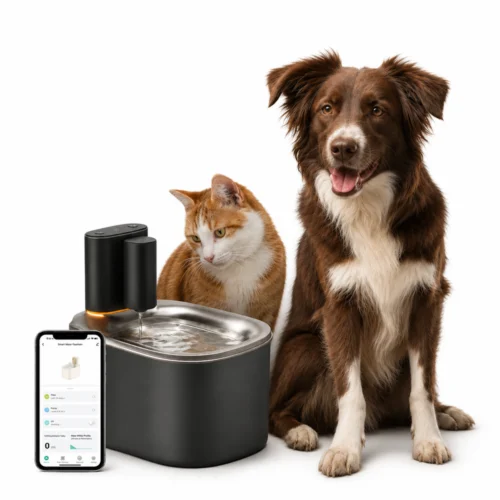
Qsmart WLAN-Trinkbrunnen für Katzen und Hunde, 3,5 l
Hier finden Sie Antworten zu den Funktionen und zur Verwendung Ihres Produkts.
Produkt ansehen →Häufige Fragen vor dem Kauf
Für welche Haustiere eignet sich der Qsmart-Trinkbrunnen mit 3,5 Litern?
Der Brunnen eignet sich für Katzen und kleine bis mittelgroße Hunde. Er stellt fließendes, gefiltertes Wasser bereit und kann auch in Haushalten mit mehreren Haustieren verwendet werden.
Wie viel Wasser fasst der Trinkbrunnen?
Der Tank fasst 3,5 Liter. Wie oft Sie nachfüllen müssen, hängt davon ab, wie viele Tiere den Brunnen nutzen und wie viel sie trinken.
Wie wird der Wasserfluss ausgelöst?
Ein integrierter Bewegungssensor startet den Wasserfluss, wenn sich das Tier nähert. Der Sensor erfasst einen Winkel von 180 Grad bei einem Erfassungsabstand von 60 cm.
Mein WLAN verwendet gleichzeitig 2,4 und 5 GHz. Wie verbinde ich das Gerät?
Wahrscheinlich nutzt Ihr Router denselben WLAN-Namen für 2,4 und 5 GHz. Die Frequenzbänder haben unterschiedliche Stärken.
- 2,4 GHz reicht in der Regel weiter und durchdringt Wände besser. Das Band ist meist etwas langsamer als 5 GHz. Für Licht, Steckdosen, das Scharfschalten der Alarmanlage oder das Livebild einer Kamera reicht es in der Regel aus. Die Reichweite ist ein Grund, weshalb viele Smart-Home-Geräte auf 2,4 GHz arbeiten.
- 5 GHz ermöglicht meist höhere Datenraten, hat aber eine kürzere Reichweite. Das eignet sich etwa für Filmstreaming am Smart-TV oder große Downloads am Computer, wenn vor allem die Geschwindigkeit zählt.
Unsere WLAN-Produkte für 2,4 GHz müssen mit diesem Band verbunden werden. Ein separates 2,4-GHz-Netz kann die Einrichtung erleichtern. Sie können die Einstellung am Router selbst ändern oder Ihren Internetanbieter bitten, den beiden Bändern eigene Namen zu geben. Die Schritte finden Sie unten.
Wie teile ich mein WLAN in getrennte 2,4- und 5-GHz-Netze auf?
Bei vielen Routern können Sie jedem der beiden WLAN-Bänder einen eigenen Namen geben. Dann lässt sich für die Einrichtung eines vernetzten Geräts gezielt 2,4 GHz auswählen. Beide Netze verwenden weiterhin Ihren normalen Internetanschluss.
Am einfachsten wenden Sie sich an Ihren Internetanbieter und bitten um getrennte WLAN-Namen für 2,4 und 5 GHz.
Wenn Sie die Änderung selbst vornehmen möchten, gehen Sie wie folgt vor.
- Öffnen Sie die Routereinstellungen. Das geht meist über die App Ihres Internetanbieters oder die Webadresse auf dem Router oder in dessen Anleitung.
- Suchen Sie die WLAN-Einstellungen. Die Funktion für den gemeinsamen Namen beider Bänder heißt zum Beispiel Smart Connect oder Band Steering.
- Schalten Sie die Funktion aus und vergeben Sie zwei unterschiedliche Namen, etwa MeinWLAN-2,4 und MeinWLAN-5. Speichern Sie die Änderung.
- Wählen Sie MeinWLAN-2,4 auf Ihrem Smartphone. Öffnen Sie dann die SmartLife-App oder die Tuya Smart App und fügen Sie das Gerät nach der Produktanleitung hinzu.
Wenn Sie den WLAN-Namen ändern, müssen Sie andere Geräte gegebenenfalls erneut mit dem umbenannten Netz verbinden.
Zirkuliert das Wasser auch zwischen den Besuchen meiner Haustiere?
Ja. Der Brunnen lässt das Wasser automatisch alle zwei Stunden für eine Minute zirkulieren. So bleibt es auch zwischen den Auslösungen durch den Bewegungssensor in Bewegung.
Wie laut ist der Trinkbrunnen?
Der Trinkbrunnen hat einen Geräuschpegel von 23 dB und eignet sich damit für den leisen Betrieb im Alltag.
Welche App nutzt der Trinkbrunnen?
Der Trinkbrunnen nutzt die kostenlose SmartLife-App für Android und iOS. Darin sehen Sie unter anderem Wasserstand, Filterstatus und Akkustand.
Welches WLAN benötige ich?
Der Trinkbrunnen verbindet sich mit einem 2,4-GHz-WLAN. Wählen Sie einen Standort mit WLAN-Empfang und Stromanschluss, damit Sie die App-Funktionen im Alltag nutzen können.
Kann ich mich ans Nachfüllen von Wasser erinnern lassen?
Ja. Die App kann Sie an das Nachfüllen und die Pflege erinnern, damit der Brunnen täglich frisches Wasser für Ihr Haustier bereitstellt.
Wie wird das Wasser gefiltert?
Der Brunnen kombiniert Ultrafiltration und Schaumstofffilter mit laufender Wasserumwälzung. Die Filter halten Verunreinigungen und größere Partikel zurück.
Kann ich Ersatzfilter für den Trinkbrunnen kaufen?
Ja. Die Qsmart-Ersatzfilter für Trinkbrunnen sind als komplettes Filterset für diesen 3,5-Liter-WLAN-Trinkbrunnen erhältlich. Zum Set gehören auch Schaumstofffilter und eine kleine Reinigungsbürste.
Ist der Trinkbrunnen leicht zu reinigen?
Ja. Der Brunnen lässt sich zerlegen, sodass Sie die zu reinigenden Teile gut erreichen. Mit regelmäßiger Reinigung und Filterwechseln bleibt der Trinkplatz sauber.
Aus welchen Materialien besteht der Trinkbrunnen?
Der Brunnen besteht aus lebensmittelgeeignetem Gummi und Kunststoff. Zur täglichen Reinigung lässt er sich zerlegen.
Wie wird der Trinkbrunnen mit Strom versorgt?
Der Trinkbrunnen erhält 5 V über das mitgelieferte Netzteil und ein USB-Kabel mit USB-C-Anschluss. Er ist für den täglichen Betrieb an einer normalen Steckdose ausgelegt.
Wozu dient der eingebaute Notstromakku?
Der eingebaute 5.000-mAh-Akku kann den Brunnen bei einem vorübergehenden Stromausfall weiter betreiben. Für den normalen Betrieb mit WLAN und App-Steuerung ist Netzstrom erforderlich. Der Akku dient der vorübergehenden Wasserversorgung.
Was gehört zum Lieferumfang des Trinkbrunnens?
Im Lieferumfang des 3,5-Liter-WLAN-Trinkbrunnens von Qsmart sind ein vollständiges Filterset, ein Netzteil, ein ein Meter langes USB-auf-USB-C-Kabel und die Anleitung enthalten.
Fehlerbehebung und Hilfe
Die SmartLife-App findet das Gerät nicht. Was sollte ich prüfen?
Richten Sie den Trinkbrunnen nahe am Router und mit angeschlossenem regulärem Netzteil ein.
1. Verbinden Sie Ihr Smartphone mit dem 2,4-GHz-WLAN und schalten Sie Bluetooth ein.
2. Starten Sie die Kopplung nach der mitgelieferten Anleitung. Die Tastenfolge anderer Modelle kann abweichen.
3. Öffnen Sie die SmartLife-App und wählen Sie »+« und »Add Device«. Wählen Sie das gefundene Gerät oder den in der Anleitung genannten Gerätetyp und geben Sie die Netzwerkdaten ein.
4. Schließen Sie mit »Done« ab und testen Sie die Funktion, bevor Sie das Gerät an seinen vorgesehenen Platz stellen.
Ist das Gerät bereits registriert, folgen Sie der ausführlichen Anleitung zur erneuten Einrichtung weiter unten.
Die App fordert eine Zahlung. Verwende ich die richtige App?
Für die normale Bedienung über die SmartLife-App brauchen Sie kein App-Abonnement. Prüfen Sie vor einer Zahlung, welche App Sie geöffnet haben.
1. Prüfen Sie, ob Sie die in der Produktanleitung genannte SmartLife-App geöffnet haben.
2. Haben Sie eine andere App installiert und sind unsicher, wie Sie die Registrierung übertragen, wenden Sie sich an unseren Kundenservice.
3. Richten Sie das Gerät in der SmartLife-App neu ein, entfernen Sie die vorhandene Registrierung zunächst wie unten beschrieben in der Geräteverwaltung.
4. Fügen Sie das Gerät nach seiner eigenen Anleitung hinzu und prüfen Sie die normale Bedienung.
Etwaige Zusatzdienste in der App sind freiwillig. Für die normale Bedienung des Produkts benötigen Sie sie nicht.
Warum kann ich das Gerät unterwegs nicht steuern?
Gerät und Smartphone benötigen beide Internet. Nutzt das Gerät den Hotspot eines Smartphones, fällt die Verbindung zu Hause weg, sobald Sie dieses Smartphone mitnehmen.
1. Verbinden Sie das Gerät mit einem stabilen 2,4-GHz-WLAN an Ihrem Heimrouter.
2. Prüfen Sie den Internetzugang des Routers und ob das Gerät an seinem üblichen Standort online ist.
3. Prüfen Sie die mobilen Daten oder das WLAN auf dem Smartphone, das Sie unterwegs verwenden.
4. Testen Sie die Verbindung, bevor Sie sich auf die Fernsteuerung verlassen.
Die erwarteten Erinnerungen erscheinen nicht auf meinem Smartphone. Was kann ich tun?
Prüfen Sie sowohl die Benachrichtigungseinstellungen des Geräts als auch die Berechtigungen am Smartphone.
1. Öffnen Sie das Gerät in der SmartLife-App und aktivieren Sie die gewünschten Erinnerungen.
2. Prüfen Sie in den Smartphone-Einstellungen, ob die SmartLife-App Benachrichtigungen anzeigen darf.
3. Prüfen Sie den Modus „Nicht stören“, die Internetverbindung und den Online-Status des Geräts.
4. Beobachten Sie ein gewöhnliches Ereignis oder eine planmäßige Erinnerung und prüfen Sie, ob die Nachricht ankommt.
Lassen Sie ein Tier niemals ohne Futter oder Wasser, um eine Testmeldung auszulösen.
Der Trinkbrunnen fördert kein Wasser. Was sollte ich zuerst prüfen?
Prüfen Sie Wasserstand und Zusammenbau. Stellen Sie Ihrem Tier während der Fehlersuche eine Schale mit frischem Wasser bereit.
1. Trennen Sie die Stromversorgung und prüfen Sie, ob der Wasserstand im Behälter innerhalb der Markierungen liegt.
2. Prüfen Sie anhand der Anleitung den Sitz von Filter, Schale und Pumpeneinheit.
3. Entfernen Sie sichtbare Futterreste, Haare und Schmutz von den zur Reinigung vorgesehenen Teilen.
4. Setzen Sie alles wieder zusammen, schließen Sie das mitgelieferte Netzteil an und testen Sie den Wasserfluss.
Tauchen Sie die Elektronik nicht ins Wasser und lassen Sie die Pumpe niemals trocken laufen.
Das Wasser fließt nur noch schwach. Wie reinige ich den Brunnen sicher?
Haare, Futterreste und Ablagerungen können den Wasserfluss behindern. Beginnen Sie mit den abnehmbaren Teilen.
1. Trennen Sie die Stromversorgung und zerlegen Sie nur die für die normale Reinigung vorgesehenen Teile.
2. Reinigen Sie Behälter, Schale und Filterhalter nach Anleitung und entfernen Sie sichtbaren Schmutz.
3. Prüfen Sie den Zustand des Filters und tauschen Sie ihn gemäß Pflegeanleitung bei Bedarf aus.
4. Setzen Sie die Teile richtig zusammen, füllen Sie sauberes Wasser ein und testen Sie erneut.
Öffnen Sie die elektrische Pumpeneinheit nicht. Wenden Sie sich an den Kundenservice, wenn weiterhin kein Wasser fließt.
Darf ich die gesamte Pumpeneinheit unter Wasser abspülen?
Nein. Der elektrische Teil mit Taste und Elektronik darf nicht untergetaucht werden. Waschen Sie nur die laut Anleitung dafür vorgesehenen Teile.
1. Schalten Sie vor der Reinigung den Strom aus.
2. Nehmen Sie die waschbaren Teile gemäß Anleitung ab.
3. Halten Sie Elektronik und Stromanschlüsse trocken und wischen Sie sie vorsichtig nach Anleitung ab.
4. Setzen Sie die Teile wieder richtig zusammen und prüfen Sie den Wasserfluss.
Ist Wasser in die Elektronik eingedrungen, lassen Sie das Gerät vom Netz getrennt und wenden Sie sich zur Prüfung an den Kundenservice.
Das Wasser läuft, obwohl kein Tier am Brunnen steht. Ist das normal?
Ja. Die automatische Umwälzung läuft etwa alle zwei Stunden für ungefähr eine Minute und bringt das Wasser in Bewegung.
1. Prüfen Sie, ob der Start zeitlich zur regelmäßigen Umwälzung passt.
2. Achten Sie auch auf Bewegungen nahe der Sensorfront und prüfen Sie gegebenenfalls die App-Einstellungen.
3. Notieren Sie Dauer und Zeitpunkt, falls die Pumpe anders als erwartet läuft.
4. Schildern Sie dem Kundenservice ein Beispiel, wenn der Betrieb von der gewählten Einstellung abweicht.
Das Wasser startet nicht, wenn sich mein Tier nähert. Was kann ich ausprobieren?
Der Bewegungssensor erfasst etwa 180° in einem Abstand von bis zu rund 60 cm. Stellen Sie den Brunnen so auf, dass Ihr Tier sich innerhalb dieses Felds nähern kann.
1. Prüfen Sie, ob die Vorderseite des Sensors sauber und frei ist.
2. Testen Sie eine Bewegung vor dem Sensor innerhalb des angegebenen Abstands.
3. Prüfen Sie Wasserstand, Stromversorgung und Zusammenbau, falls kein Wasser fließt.
4. Versetzen Sie den Brunnen, wenn eine Kante oder ein Gegenstand den Zugang versperrt.
Warum geht der Brunnen offline, wenn ich das Netzkabel ziehe?
Im Akkunotbetrieb sind WLAN und App-Bedienung deaktiviert. Der Offline-Status allein bedeutet daher nicht, dass die Kopplung verloren gegangen ist.
1. Schließen Sie das mitgelieferte Netzteil wieder an.
2. Prüfen Sie, ob die Steckdose Strom führt und das Kabel richtig sitzt.
3. Warten Sie auf die Verbindung und öffnen Sie den Brunnen in der SmartLife-App.
4. Bleibt der Brunnen im Netzbetrieb offline, prüfen Sie den WLAN-Empfang und folgen Sie der unten beschriebenen Neueinrichtung.
Der Notstromakku ist für vorübergehende Stromausfälle gedacht.
Der Notstromakku hält weniger als 45 Tage. Woran liegt das?
Die Angabe von bis zu 45 Tagen setzt sehr geringe Nutzung voraus, etwa eine Aktivierung von 10 Sekunden pro Tag. Häufigeres Auslösen benötigt mehr Energie.
1. Beobachten Sie, wie häufig Tiere oder andere Bewegungen den Brunnen aktivieren.
2. Nutzen Sie für den täglichen Betrieb das Netzteil.
3. Prüfen Sie Ladevorgang und Akkustand bei angeschlossenem Netzteil.
4. Wenden Sie sich an den Kundenservice, wenn der Akku nicht lädt oder sich die Laufzeit bei gleicher Nutzung deutlich verändert.
Der Akku dient zur Überbrückung von Stromausfällen. Mehrere Wochen kabelloser Betrieb sind bei normaler täglicher Nutzung nicht zugesichert.
Der Trinkbrunnen ist lauter als sonst. Was kann ich prüfen?
Prüfen Sie zuerst den Wasserstand, mögliche Verschmutzungen und den Sitz der Teile.
1. Trennen Sie die Stromversorgung und prüfen Sie den Wasserstand.
2. Prüfen Sie den Sitz von Filter, Schale und Pumpeneinheit.
3. Reinigen Sie die waschbaren Teile und entfernen Sie sichtbare Haare und Futterreste.
4. Stellen Sie den Brunnen stabil auf, schließen Sie ihn wieder an und vergleichen Sie das Geräusch.
Nehmen Sie den Brunnen außer Betrieb und kontaktieren Sie den Kundenservice, wenn das Geräusch auf eine Blockade hindeutet oder kein Wasser fließt.
Der Filterhalter lässt sich schwer einsetzen. Was kann ich tun?
Der Halter muss richtig ausgerichtet sein. Wenden Sie keine Gewalt an, wenn er nicht einrastet.
1. Trennen Sie die Stromversorgung und nehmen Sie den Halter wie in der Anleitung gezeigt ab.
2. Prüfen Sie die Ausrichtung des Filters und die Rastpunkte der Halterung.
3. Entfernen Sie Schmutz von den Anlageflächen und setzen Sie die Teile vorsichtig zusammen.
4. Senden Sie ein Foto an den Kundenservice, wenn der Halter gerissen ist oder nicht passt.
Wasser oder Filter sind schon vor der Erinnerung verschmutzt. Soll ich warten?
Nein. Prüfen Sie Wasser und Filter auch zwischen den Erinnerungen. Reagieren Sie auf sichtbaren Schmutz, Geruch oder Ablagerungen, sobald Sie diese bemerken.
1. Tauschen Sie das Wasser aus und reinigen Sie die waschbaren Teile gemäß Anleitung.
2. Prüfen Sie den Filter und beachten Sie das Wechselintervall in seiner aktuellen Anleitung.
3. Setzen Sie die Teile wieder richtig zusammen und prüfen Sie den Wasserfluss.
4. Stellen Sie Ihrem Tier während der Wartung eine andere Schale mit frischem Trinkwasser bereit.
Auch mit Filter müssen Sie altes Wasser austauschen und den Brunnen regelmäßig reinigen.
Die Wasseranzeige in der App passt nicht zum Behälter. Was kann ich prüfen?
Prüfen Sie zunächst den tatsächlichen Wasserstand, damit Ihr Tier ausreichend Wasser hat.
1. Lesen Sie den Wasserstand direkt am Behälter ab und füllen Sie ihn gemäß den Markierungen auf.
2. Prüfen Sie den Zusammenbau und die in der Anleitung genannten Sensor- und Kontaktbereiche, ohne die Elektronik zu öffnen.
3. Schließen Sie das Netzteil an, prüfen Sie den Online-Status und öffnen Sie die Anzeige erneut.
4. Besteht der Unterschied weiterhin, senden Sie dem Kundenservice ein Foto des Wasserstands und einen Screenshot der App-Anzeige.
Ich habe ein neues WLAN. Wie verbinde ich das Gerät erneut?
Wenn Sie den WLAN-Namen oder das Passwort geändert haben, fügen Sie das Gerät mit den neuen Zugangsdaten hinzu. Verwenden Sie in der SmartLife-App das Konto und das Zuhause, denen das Gerät zugeordnet ist.
Gehen Sie über die Geräteverwaltung (Device Management). Auf der Startseite entfernen Sie unter Umständen nur die Verknüpfung. Das Gerät bleibt dann in der App registriert.
1. Notieren Sie den Gerätenamen sowie wichtige Einstellungen, Zeitpläne, Gruppen und Automatisierungen, bevor Sie fortfahren.
2. Öffnen Sie die SmartLife-App mit dem Konto und dem Zuhause, zu denen das Gerät gehört. Rufen Sie die Startseite (Home) auf.
3. Tippen Sie unter Android oben rechts auf den Pfeil unter dem Pluszeichen. Auf dem iPhone tippen Sie oben rechts auf die drei waagerechten Striche.
4. Öffnen Sie die Geräteverwaltung (Device Management).
5. Suchen Sie das Gerät und tippen Sie auf den kleinen Kreis daneben, bis ein Häkchen erscheint. Falls Ihre Ansicht die Auswahl durch langes Drücken vorsieht, halten Sie den Geräteeintrag gedrückt.
6. Prüfen Sie, ob nur das gewünschte Gerät ausgewählt ist. Tippen Sie auf Remove Device (Gerät entfernen) und bestätigen Sie die Rückfrage, falls eine erscheint.
7. Sorgen Sie für eine stabile Stromversorgung oder setzen Sie frische Batterien bzw. geladene Akkus ein. Verbinden Sie Ihr Telefon mit dem gewünschten 2,4-GHz-WLAN, schalten Sie Bluetooth für die Einrichtung ein und bleiben Sie in der Nähe des Routers. Aktivieren Sie den Kopplungsmodus laut Geräteanleitung. Welche Taste und welche Signale der Anzeige dafür wichtig sind, hängt vom Modell ab. Ein langer Tastendruck kann bei anderen Geräten eine andere Funktion haben.
8. Öffnen Sie in der SmartLife-App die Startseite (Home), tippen Sie auf + und dann auf Add Device (Gerät hinzufügen). Folgen Sie der Anleitung für Ihr Modell. Sobald die App das Hinzufügen bestätigt, tippen Sie auf Done (Fertig).
9. Prüfen Sie, ob das Gerät online ist und wie erwartet reagiert. Kontrollieren Sie Zeitpläne, Alarmschwellen, Freigaben und Automatisierungen. Testen Sie das Gerät am gewohnten Standort. Enthält Ihr Paket mehrere Geräte, richten Sie jedes einzeln ein und testen Sie es, bevor Sie mit dem nächsten beginnen.
Mein Gerät reagiert in der SmartLife-App unzuverlässig. Wie stelle ich die Verbindung wieder her?
Prüfen Sie zuerst die Stromversorgung bzw. den Akkustand und testen Sie die Verbindung in der Nähe des Routers oder der Zentrale. Reagiert das Gerät weiterhin unregelmäßig, können Sie es neu einrichten.
Gehen Sie über die Geräteverwaltung (Device Management). Auf der Startseite entfernen Sie unter Umständen nur die Verknüpfung. Das Gerät bleibt dann in der App registriert.
1. Notieren Sie den Gerätenamen sowie wichtige Einstellungen, Zeitpläne, Gruppen und Automatisierungen, bevor Sie fortfahren.
2. Öffnen Sie die SmartLife-App mit dem Konto und dem Zuhause, zu denen das Gerät gehört. Rufen Sie die Startseite (Home) auf.
3. Tippen Sie unter Android oben rechts auf den Pfeil unter dem Pluszeichen. Auf dem iPhone tippen Sie oben rechts auf die drei waagerechten Striche.
4. Öffnen Sie die Geräteverwaltung (Device Management).
5. Suchen Sie das Gerät und tippen Sie auf den kleinen Kreis daneben, bis ein Häkchen erscheint. Falls Ihre Ansicht die Auswahl durch langes Drücken vorsieht, halten Sie den Geräteeintrag gedrückt.
6. Prüfen Sie, ob nur das gewünschte Gerät ausgewählt ist. Tippen Sie auf Remove Device (Gerät entfernen) und bestätigen Sie die Rückfrage, falls eine erscheint.
7. Sorgen Sie für eine stabile Stromversorgung oder setzen Sie frische Batterien bzw. geladene Akkus ein. Verbinden Sie Ihr Telefon mit dem gewünschten 2,4-GHz-WLAN, schalten Sie Bluetooth für die Einrichtung ein und bleiben Sie in der Nähe des Routers. Aktivieren Sie den Kopplungsmodus laut Geräteanleitung. Welche Taste und welche Signale der Anzeige dafür wichtig sind, hängt vom Modell ab. Ein langer Tastendruck kann bei anderen Geräten eine andere Funktion haben.
8. Öffnen Sie in der SmartLife-App die Startseite (Home), tippen Sie auf + und dann auf Add Device (Gerät hinzufügen). Folgen Sie der Anleitung für Ihr Modell. Sobald die App das Hinzufügen bestätigt, tippen Sie auf Done (Fertig).
9. Prüfen Sie, ob das Gerät online ist und wie erwartet reagiert. Kontrollieren Sie Zeitpläne, Alarmschwellen, Freigaben und Automatisierungen. Testen Sie das Gerät am gewohnten Standort. Enthält Ihr Paket mehrere Geräte, richten Sie jedes einzeln ein und testen Sie es, bevor Sie mit dem nächsten beginnen.

