
SPØRSMÅL OG SVAR
Hva trenger du hjelp med?
Finn svar om produktet ditt, eller velg en kategori nedenfor.
Spørsmål om produktet
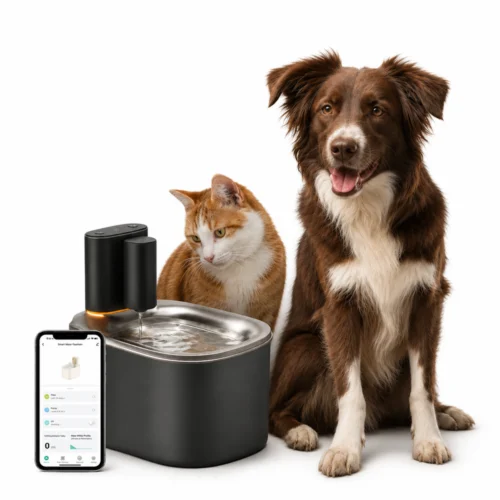
Qsmart drikkefontene med WiFi til katt og hund, 3,5 l
Her finner du svar om produktets funksjoner og hvordan du bruker det.
Se produktet →Vanlige spørsmål før kjøp
Hvilke kjæledyr passer Qsmarts vannfontene på 3,5 liter til?
Fontenen passer til katter og små til mellomstore hunder. Den gir tilgang til rennende, filtrert vann og kan brukes i hjem med flere kjæledyr.
Hvor mye vann rommer fontenen?
Tanken rommer 3,5 liter. Hvor ofte den må fylles opp, avhenger av hvor mange dyr som bruker fontenen og hvor mye de drikker.
Hvordan starter vannstrømmen?
En innebygd bevegelsessensor starter vannstrømmen når dyret nærmer seg. Sensoren dekker 180 grader og har en registreringsavstand på 60 cm.
Wifi-nettet mitt bruker både 2,4 og 5 GHz. Hvordan kobler jeg til enheten?
Ruteren bruker trolig samme nettverksnavn for 2,4 og 5 GHz. Båndene har ulike egenskaper.
- 2,4 GHz har vanligvis lengre rekkevidde og når bedre gjennom vegger. Hastigheten er ofte litt lavere enn ved 5 GHz, men holder til å slå på lys, styre stikkontakter, koble til alarmen eller se direktevideo fra et kamera. Rekkevidden er en av grunnene til at mange smarthusprodukter bruker 2,4 GHz.
- 5 GHz gir vanligvis høyere hastighet, men har kortere rekkevidde. Det passer for eksempel til en smart-TV som strømmer film eller en datamaskin som laster ned store filer, når høy hastighet er viktigst.
Våre wifi-produkter for 2,4 GHz må kobles til dette båndet. Et eget nett på 2,4 GHz kan gjøre oppsettet enklere. Du kan endre innstillingen i ruteren selv eller be internettleverandøren gi de to båndene hvert sitt nettverksnavn. Se fremgangsmåten nedenfor.
Hvordan deler jeg wifi-nettet i egne nett for 2,4 og 5 GHz?
På mange rutere kan du gi de to wifi-båndene ulike navn. Da er det enkelt å velge 2,4 GHz når du kobler til en smartenhet. Begge nettene bruker fortsatt den vanlige internettforbindelsen din.
Det enkleste er å kontakte internettleverandøren din og be om separate nettverksnavn for 2,4 og 5 GHz.
Vil du gjøre det selv, følger du disse trinnene.
- Åpne ruterinnstillingene. Bruk internettleverandørens app eller nettadressen som står på ruteren eller i veiledningen.
- Finn wifi-innstillingene. Se etter funksjonen som bruker samme navn på begge bånd. Den kan hete Smart Connect eller Band Steering.
- Slå av funksjonen og gi båndene hvert sitt navn, for eksempel MittWifi-2,4 og MittWifi-5. Lagre endringen.
- Velg MittWifi-2,4 på telefonen. Åpne deretter SmartLife-appen eller Tuya Smart og følg produktets veiledning for å legge til enheten.
Hvis du endrer nettverksnavnet, kan det hende at andre enheter må kobles til det nye wifi-nettet på nytt.
Sirkulerer vannet også mellom dyrets besøk?
Ja. Fontenen sirkulerer vannet automatisk i ett minutt annenhver time. Dermed holdes vannet i bevegelse også mellom aktiveringene fra bevegelsessensoren.
Hvor mye lyd lager vannfontenen?
Vannfontenen har et lydnivå på 23 dB. Det lave lydnivået gjør den egnet til daglig bruk hjemme.
Hvilken app bruker drikkefontenen?
Drikkefontenen bruker den kostnadsfrie SmartLife-appen for Android og iOS. Der ser du blant annet vannivå, filterstatus og batterinivå.
Hvilket wifi-nettverk skal jeg bruke?
Vannfontenen kobles til wifi på 2,4 GHz. Plasser den et sted med både wifi-dekning og strøm, slik at du kan bruke appfunksjonene i hverdagen.
Kan jeg få en påminnelse om å fylle på vann?
Ja. Appen kan minne deg på påfylling og vedlikehold, slik at fontenen er klar for kjæledyret hver dag.
Hvordan filtreres vannet?
Fontenen kombinerer ultrafiltrering og skumfiltre med løpende vannsirkulasjon. Filtrene bidrar til å fange opp urenheter og større partikler.
Kan jeg kjøpe nye filtre til vannfontenen?
Ja. Qsmart erstatningsfilter til vannfontene er en komplett filterpakke til denne wifi-fontenen på 3,5 liter. Skumfiltre og en liten rengjøringsbørste følger også med.
Er vannfontenen lett å rengjøre?
Ja. Fontenen kan tas fra hverandre, slik at du kommer til delene som skal rengjøres. Regelmessig rengjøring og filterskift gjør det lett å holde drikkeplassen ren.
Hvilke materialer er vannfontenen laget av?
Fontenen er laget av gummi og plast beregnet på kontakt med næringsmidler. Du kan ta den fra hverandre for daglig rengjøring.
Hvordan får vannfontenen strøm?
Vannfontenen får 5 V fra adapteren som følger med, via en USB-kabel med USB-C-kontakt. Den er beregnet for daglig bruk fra en vanlig stikkontakt.
Hvilken funksjon har det innebygde reservebatteriet?
Det innebygde batteriet på 5 000 mAh kan holde vannfontenen i gang ved et midlertidig strømbrudd. Normal drift med wifi og appstyring krever strømtilkobling. Reservebatteriet sørger for vannforsyningen under avbruddet.
Hva følger med drikkefontenen?
Du får Qsmarts wifi-drikkeautomat på 3,5 liter med komplett filterpakke, strømadapter, én meter USB-til-USB-C-kabel og bruksanvisning.
Feilsøking og hjelp
Enheten blir ikke funnet i SmartLife-appen. Hva bør jeg sjekke?
Legg til drikkefontenen nær ruteren med vanlig strømforsyning tilkoblet.
1. Koble telefonen til et 2,4 GHz WiFi-nett og slå på Bluetooth.
2. Start sammenkoblingen etter bruksanvisningen som fulgte med. Knappene kan ha en annen funksjon på andre modeller.
3. Åpne SmartLife-appen og velg «+» og «Add Device». Velg enheten som ble funnet eller typen angitt i bruksanvisningen, og skriv inn nettverksopplysningene.
4. Avslutt med «Done» og test enheten før du flytter den til den vanlige plassen.
Hvis enheten allerede er registrert, følg den detaljerte veiledningen nedenfor for å sette den opp på nytt.
Appen ber om betaling. Bruker jeg riktig app?
Du bruker enheten i SmartLife-appen uten krav om et appabonnement. Sjekk hvilken app du har åpnet før du betaler.
1. Sjekk at du har åpnet SmartLife-appen som produktets bruksanvisning viser til.
2. Har du installert en annen app og er usikker på hvordan du flytter registreringen, kontakt kundeservice.
3. Skal enheten settes opp på nytt i SmartLife-appen, fjern først den eksisterende registreringen i enhetsadministrasjonen, som forklart nedenfor.
4. Legg til enheten etter dens egen bruksanvisning og sjekk at du kan betjene den.
Eventuelle tilleggstjenester i appen er valgfrie. Du trenger dem ikke for å bruke produktets vanlige funksjoner.
Hvorfor kan jeg ikke styre enheten når jeg er borte hjemmefra?
Både enheten og telefonen trenger internett. Bruker enheten internettdeling fra en telefon, forsvinner forbindelsen hjemme når du tar med deg den telefonen.
1. Koble enheten til et stabilt wifi-nett hjemme på 2,4 GHz.
2. Sjekk at ruteren har internett og at enheten er på nett der den vanligvis står.
3. Sjekk mobildata eller wifi på telefonen du bruker når du er borte.
4. Test forbindelsen før du baserer deg på fjernstyringen.
Jeg får ikke de forventede påminnelsene på telefonen. Hva gjør jeg?
Sjekk både varslingsinnstillingene på enheten og tillatelsene på telefonen.
1. Åpne enheten i SmartLife-appen og slå på ønskede påminnelser.
2. Sjekk i telefoninnstillingene at SmartLife-appen har lov til å vise varsler.
3. Sjekk Ikke forstyrr, internettforbindelsen og om enheten er på nett.
4. Følg med ved en vanlig hendelse eller planlagt påminnelse og se om varselet kommer frem.
La aldri et dyr være uten mat eller vann for å utløse et testvarsel.
Fontenen pumper ikke vann. Hva skal jeg sjekke først?
Sjekk vannstanden og hvordan delene er satt sammen. Sett frem en vanlig skål med friskt vann til dyret mens du feilsøker.
1. Koble fra strømmen og sjekk at vannstanden i beholderen er innenfor merkingen.
2. Sjekk at filteret, brettet og pumpeenheten sitter som vist i bruksanvisningen.
3. Fjern synlige matrester, hår og skitt fra delene som kan rengjøres.
4. Sett delene sammen, koble til strømforsyningen som fulgte med, og test vannstrømmen.
Ikke senk elektronikken i vann, og la aldri pumpen gå tørr.
Vannstrømmen har blitt svak. Hvordan rengjør jeg fontenen trygt?
Hår, matrester og belegg kan hindre vannstrømmen. Begynn med de avtakbare delene.
1. Koble fra strømmen og ta bare fra hverandre delene som er beregnet på vanlig rengjøring.
2. Rengjør beholderen, brettet og filterholderen som beskrevet i veiledningen, og fjern synlig skitt.
3. Sjekk tilstanden til filteret og bytt det ved behov etter vedlikeholdsveiledningen.
4. Sett delene riktig sammen, fyll på rent vann og test på nytt.
Ikke åpne den elektriske pumpeenheten. Kontakt kundeservice hvis vannet fortsatt ikke strømmer.
Kan jeg skylle hele pumpeenheten under vann?
Nei. Delen med knappen og elektronikken må ikke senkes i vann. Vask bare delene som bruksanvisningen oppgir som vaskbare.
1. Koble fra strømmen før rengjøring.
2. Ta av de vaskbare delene som vist i bruksanvisningen.
3. Hold elektronikken og strømtilkoblingene tørre. Tørk dem forsiktig av som beskrevet i veiledningen.
4. Sett delene riktig sammen igjen og sjekk vannstrømmen.
Har det kommet vann inn i elektronikken, lar du enheten stå frakoblet og ber kundeservice undersøke den.
Vannet begynner å renne selv om det ikke står et dyr ved fontenen. Er det normalt?
Ja. Den automatiske sirkulasjonen starter omtrent annenhver time og setter vannet i bevegelse i rundt ett minutt.
1. Se om tidspunktet passer med den periodiske sirkulasjonen.
2. Se også etter bevegelse rett foran sensoren og sjekk eventuelle innstillinger i appen.
3. Noter hvor lenge pumpen går og på hvilket tidspunkt hvis den oppfører seg annerledes enn ventet.
4. Kontakt kundeservice med et eksempel hvis pumpen ikke følger valgt driftsmåte.
Vannet starter ikke når dyret nærmer seg. Hva kan jeg prøve?
Bevegelsessensoren dekker omtrent 180° og registrerer innenfor rundt 60 cm. Plasser fontenen slik at dyret kan nærme seg innenfor dette feltet.
1. Sjekk at fronten på sensoren er ren og fri.
2. Test med en bevegelse foran sensoren innenfor den oppgitte avstanden.
3. Sjekk vannstand, strøm og montering hvis det ikke kommer vann.
4. Flytt fontenen hvis en kant eller gjenstand hindrer dyret i å nærme seg.
Hvorfor mister fontenen nettforbindelsen når jeg kobler fra strømledningen?
Wifi og appstyring er av når fontenen går på reservebatteriet. Det betyr ikke i seg selv at paringen er borte.
1. Koble til den medfølgende strømforsyningen igjen.
2. Sjekk at stikkontakten har strøm og at kabelen sitter ordentlig.
3. Vent til forbindelsen er tilbake, og åpne fontenen i SmartLife-appen.
4. Hvis fontenen fortsatt er frakoblet med nettstrøm, sjekker du wifi-dekningen og følger veiledningen nedenfor for ny tilkobling.
Reservebatteriet er beregnet på midlertidige strømbrudd.
Reservebatteriet varer kortere enn 45 dager. Hva skyldes det?
Opptil 45 dager forutsetter svært begrenset bruk, med én aktivering på rundt 10 sekunder om dagen. Hyppigere aktivering bruker mer strøm.
1. Sjekk hvor ofte dyr eller annen bevegelse starter fontenen.
2. Bruk den vanlige strømforsyningen til daglig.
3. Sjekk ladingen og batteristatusen med den vanlige strømforsyningen tilkoblet.
4. Kontakt kundeservice hvis batteriet ikke lader, eller hvis driftstiden endrer seg mye ved samme bruk.
Batteriet gir reservestrøm ved avbrudd. Ved vanlig daglig bruk kan du ikke regne med flere ukers ledningsfri drift.
Fontenen bråker mer enn vanlig. Hva skal jeg undersøke?
Sjekk først vannstanden, om det er smuss og om delene sitter riktig.
1. Koble fra strømmen og sjekk vannstanden.
2. Sjekk hvordan filteret, brettet og pumpeenheten er satt sammen.
3. Rengjør de vaskbare delene og fjern synlige hår og matrester.
4. Sett fontenen støtt, koble den til igjen og sammenlign lyden.
Stopp fontenen og kontakt kundeservice hvis lyden tyder på en blokkering eller det ikke kommer vann.
Filterholderen er vanskelig å sette på plass. Hva gjør jeg?
Holderen må sitte riktig vei. Ikke bruk makt hvis den ikke klikker på plass.
1. Koble fra strømmen og ta av holderen som vist i veiledningen.
2. Sjekk retningen på filteret og låsepunktene på holderen.
3. Fjern smuss der delene møtes, og sett dem forsiktig sammen.
4. Send et bilde til kundeservice hvis holderen har sprukket eller ikke passer.
Vannet eller filteret ser skittent ut før påminnelsen. Skal jeg vente?
Nei. Sjekk vannet og filteret også mellom påminnelsene. Ta tak i synlig smuss, lukt eller belegg så snart du oppdager det.
1. Skift vannet og rengjør de vaskbare delene etter veiledningen.
2. Sjekk filteret og følg bytteintervallet i veiledningen for akkurat ditt filter.
3. Sett delene riktig sammen igjen og sjekk vannstrømmen.
4. Sett frem en annen skål med friskt drikkevann mens du vedlikeholder fontenen.
Selv med filter må du skifte gammelt vann og rengjøre fontenen regelmessig.
Vannstatusen i appen stemmer ikke med nivået i beholderen. Hva skal jeg sjekke?
Sjekk først den faktiske vannstanden slik at dyret har vann.
1. Les av nivået direkte i beholderen og fyll på etter merkingen.
2. Sjekk monteringen og sensor- og kontaktområdene som veiledningen beskriver. La elektronikken være lukket.
3. Koble til den vanlige strømforsyningen, sjekk at fontenen er tilkoblet nettet og åpne visningen igjen.
4. Hvis forskjellen vedvarer, sender du et bilde av vannstanden og et skjermbilde fra appen til kundeservice.
Jeg har byttet wifi. Hvordan kobler jeg til produktet igjen?
Har du endret nettverksnavn eller passord, må du legge til produktet med de nye opplysningene. Bruk kontoen og hjemmet som produktet tilhører i SmartLife-appen.
Bruk enhetsadministrasjonen (Device Management). Hvis du fjerner enheten fra startsiden, kan det hende at bare snarveien forsvinner og at enheten fortsatt er registrert i appen.
1. Noter enhetens navn og viktige innstillinger, tidsplaner, grupper og automatiseringer før du går videre.
2. Åpne SmartLife-appen med kontoen og hjemmet der du har lagt til enheten. Gå til startsiden (Home).
3. På Android trykker du på nedoverpilen under plusstegnet øverst til høyre. På iPhone trykker du på de tre vannrette strekene øverst til høyre.
4. Velg enhetsadministrasjon (Device Management).
5. Finn enheten og trykk på den lille sirkelen ved siden av den, slik at du ser en hake. Hvis appen bruker langtrykk, holder du fingeren på enheten for å merke den.
6. Sjekk at bare riktig enhet er merket. Trykk på Remove Device (fjern enhet) og bekreft hvis appen spør.
7. Sørg for stabil strømtilførsel eller nye eller oppladede batterier. Koble telefonen til 2,4 GHz-nettet du vil bruke, slå på Bluetooth under oppsettet og stå nær ruteren. Følg enhetens egen bruksanvisning for å sette den i paringsmodus. Knappen og signalene fra indikatorlyset varierer fra modell til modell. Et langt trykk kan ha en annen funksjon på et annet produkt.
8. Gå til startsiden (Home) i SmartLife-appen. Trykk på + og deretter Add Device (legg til enhet). Følg veiledningen for modellen, og trykk på Done (ferdig) når appen bekrefter at enheten er lagt til.
9. Sjekk at enheten er på nett og reagerer som den skal. Gå gjennom tidsplaner, alarmgrenser, delinger og automatiseringer. Test enheten der den vanligvis står. Har du en pakke med flere enheter, gjør én enhet ferdig og test den før du tar den neste.
Produktet reagerer ustabilt i SmartLife-appen. Hvordan får jeg forbindelsen tilbake?
Sjekk først strømtilførselen eller batteriet, og test forbindelsen nær ruteren eller hovedenheten. Hvis produktet fortsatt reagerer ustabilt, kan neste steg være å sette det opp på nytt.
Bruk enhetsadministrasjonen (Device Management). Hvis du fjerner enheten fra startsiden, kan det hende at bare snarveien forsvinner og at enheten fortsatt er registrert i appen.
1. Noter enhetens navn og viktige innstillinger, tidsplaner, grupper og automatiseringer før du går videre.
2. Åpne SmartLife-appen med kontoen og hjemmet der du har lagt til enheten. Gå til startsiden (Home).
3. På Android trykker du på nedoverpilen under plusstegnet øverst til høyre. På iPhone trykker du på de tre vannrette strekene øverst til høyre.
4. Velg enhetsadministrasjon (Device Management).
5. Finn enheten og trykk på den lille sirkelen ved siden av den, slik at du ser en hake. Hvis appen bruker langtrykk, holder du fingeren på enheten for å merke den.
6. Sjekk at bare riktig enhet er merket. Trykk på Remove Device (fjern enhet) og bekreft hvis appen spør.
7. Sørg for stabil strømtilførsel eller nye eller oppladede batterier. Koble telefonen til 2,4 GHz-nettet du vil bruke, slå på Bluetooth under oppsettet og stå nær ruteren. Følg enhetens egen bruksanvisning for å sette den i paringsmodus. Knappen og signalene fra indikatorlyset varierer fra modell til modell. Et langt trykk kan ha en annen funksjon på et annet produkt.
8. Gå til startsiden (Home) i SmartLife-appen. Trykk på + og deretter Add Device (legg til enhet). Følg veiledningen for modellen, og trykk på Done (ferdig) når appen bekrefter at enheten er lagt til.
9. Sjekk at enheten er på nett og reagerer som den skal. Gå gjennom tidsplaner, alarmgrenser, delinger og automatiseringer. Test enheten der den vanligvis står. Har du en pakke med flere enheter, gjør én enhet ferdig og test den før du tar den neste.

