
Smartes WLAN-Thermometer mit Feuchtesensor für den Außenbereich
Kostenloser Versand nach Deutschland ab 500 €

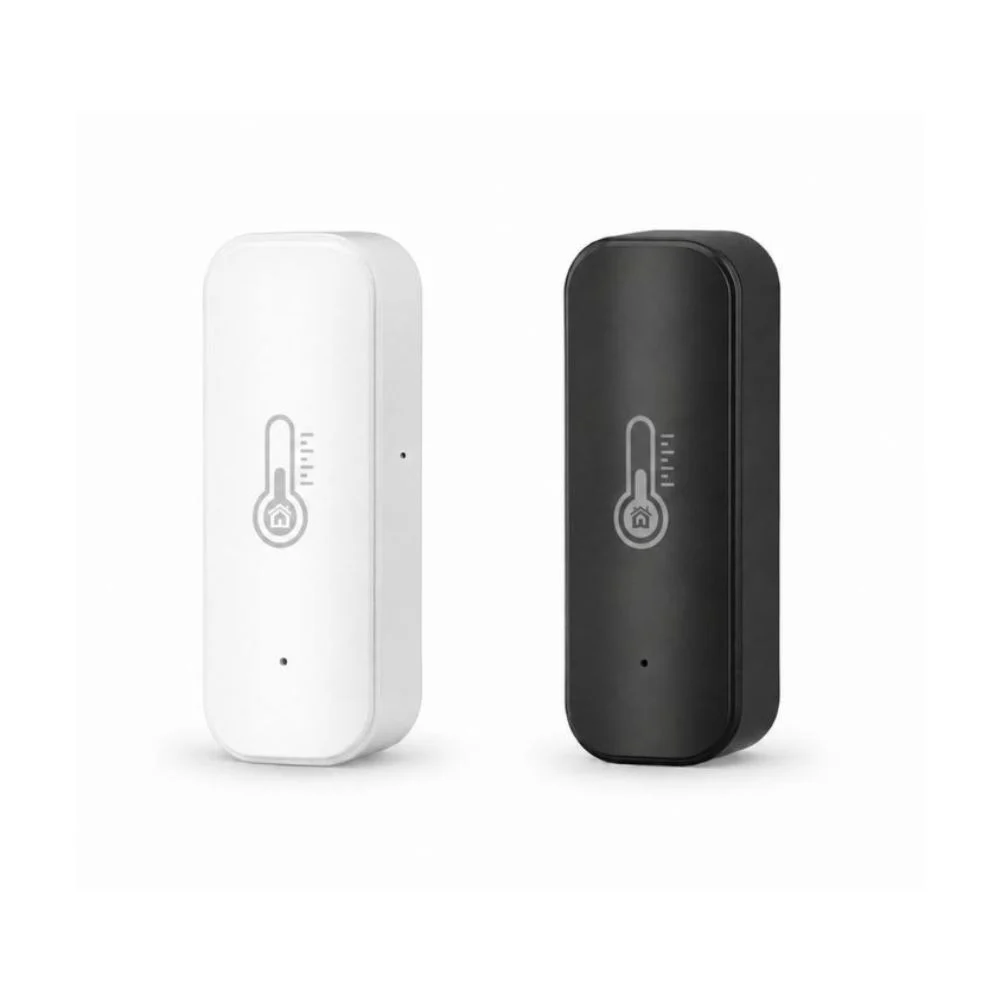
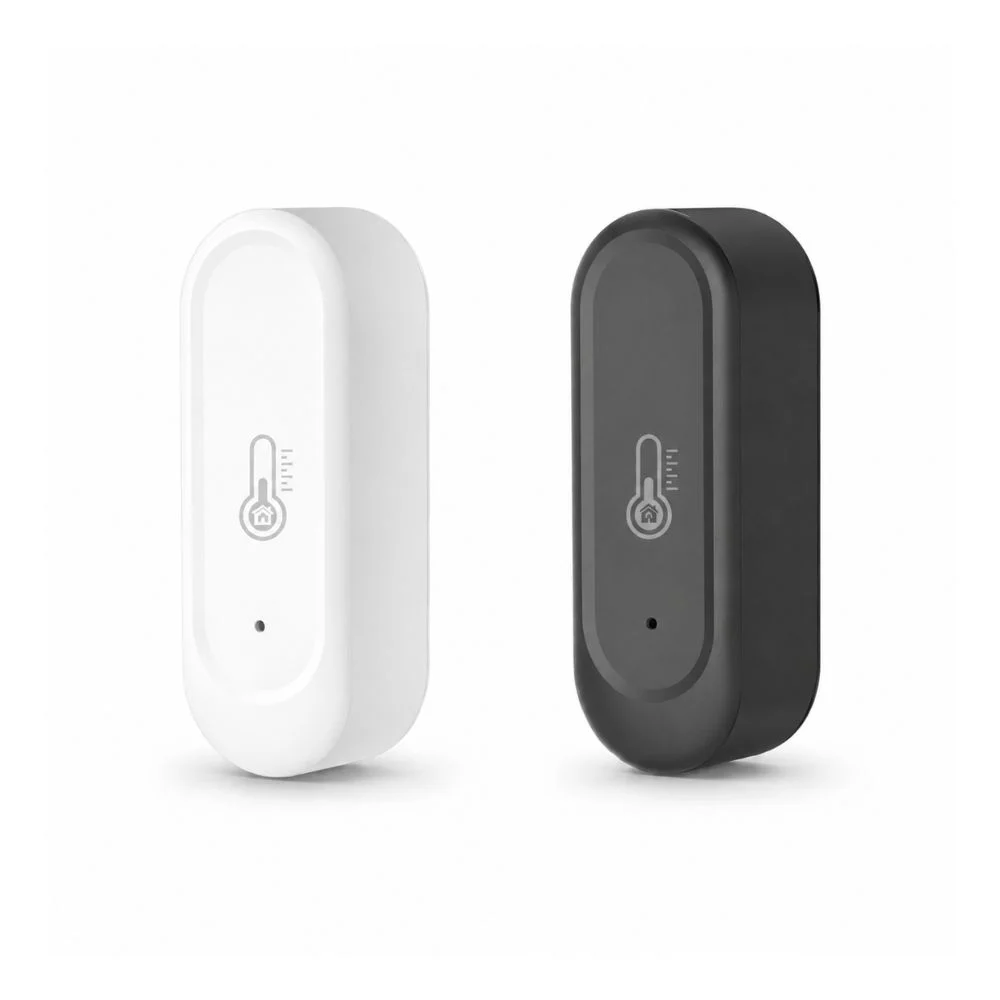
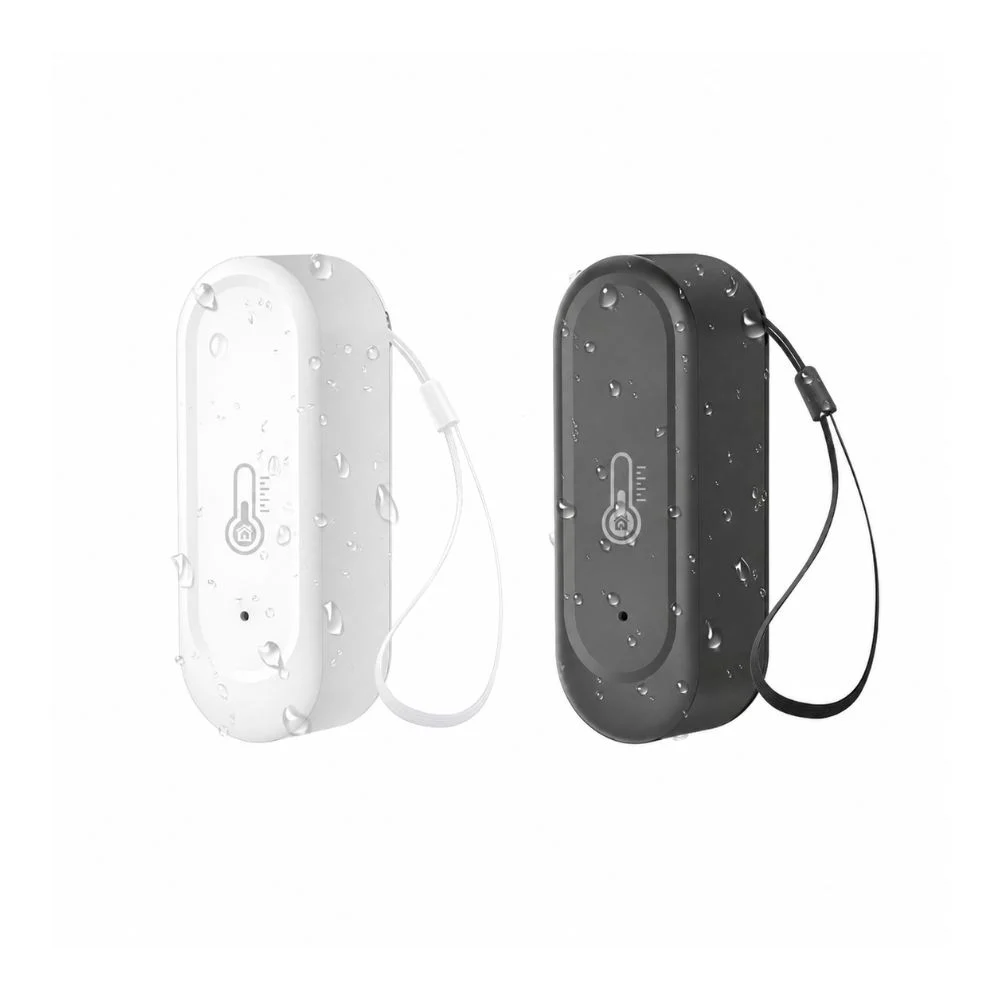
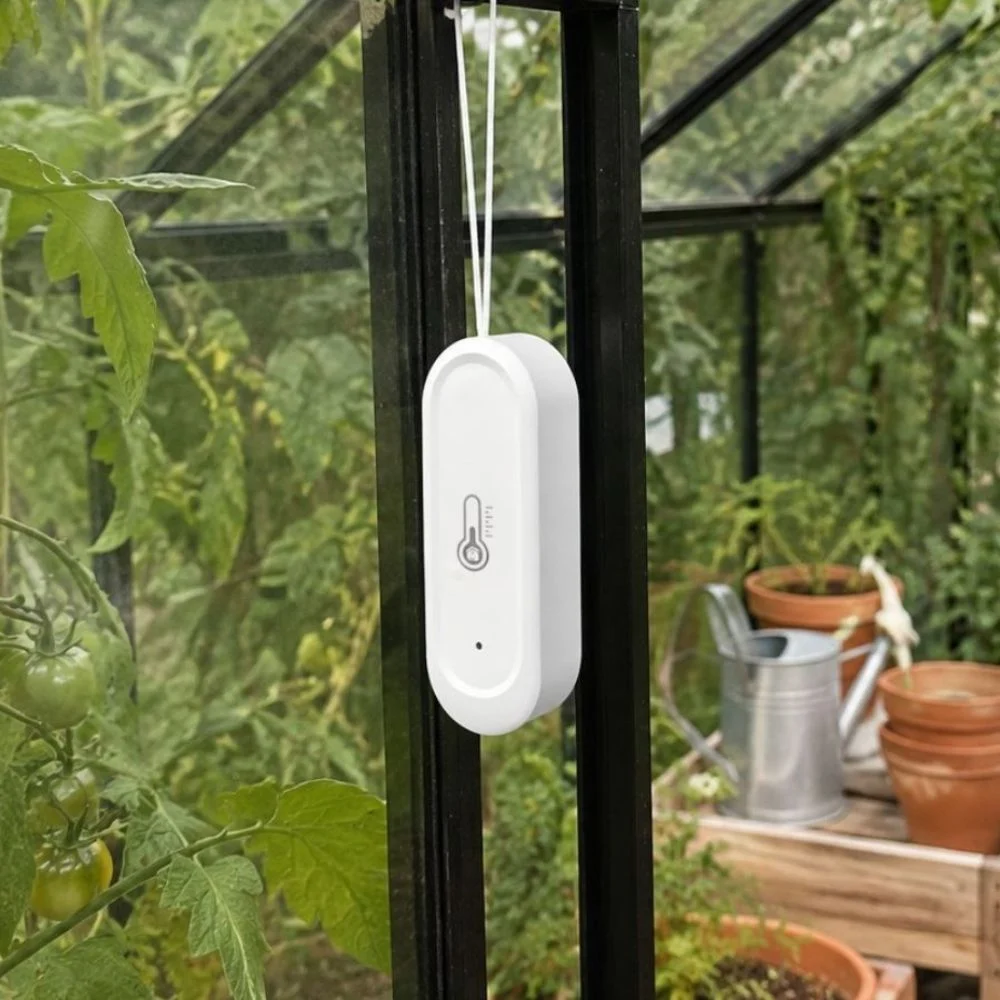
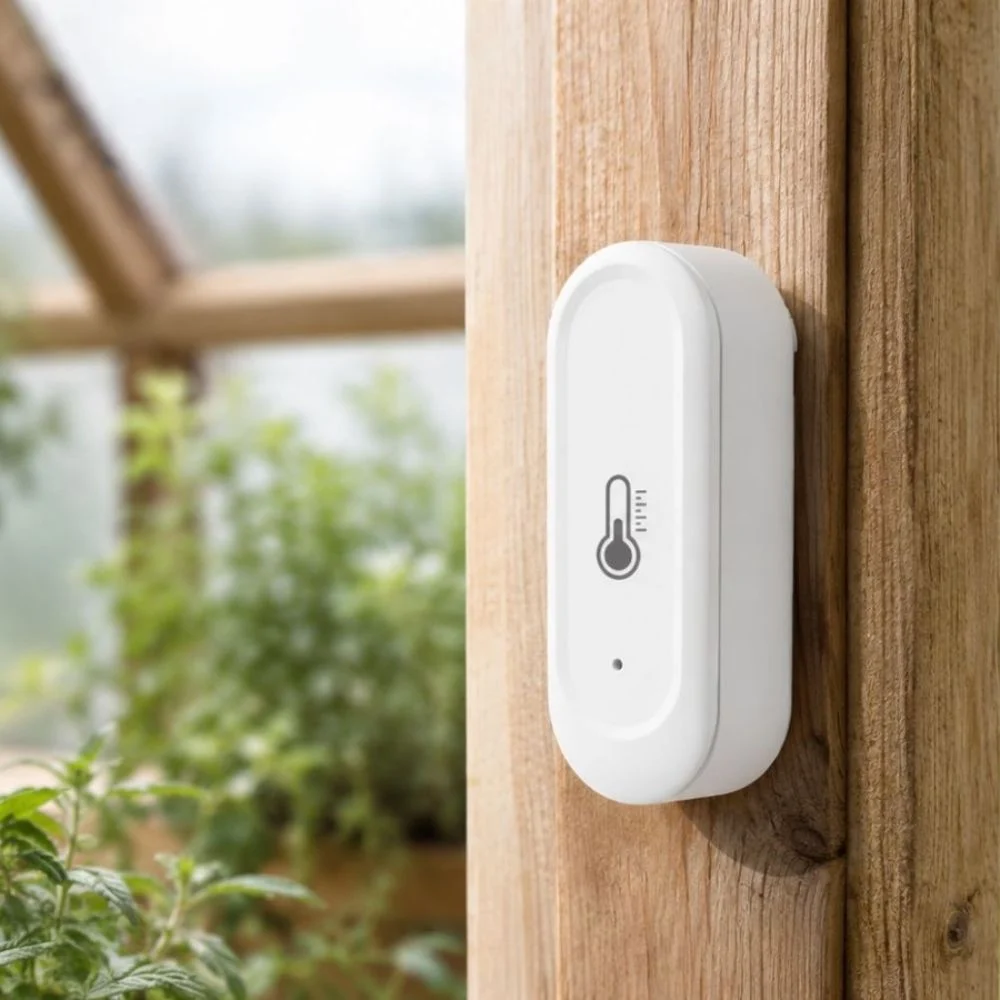
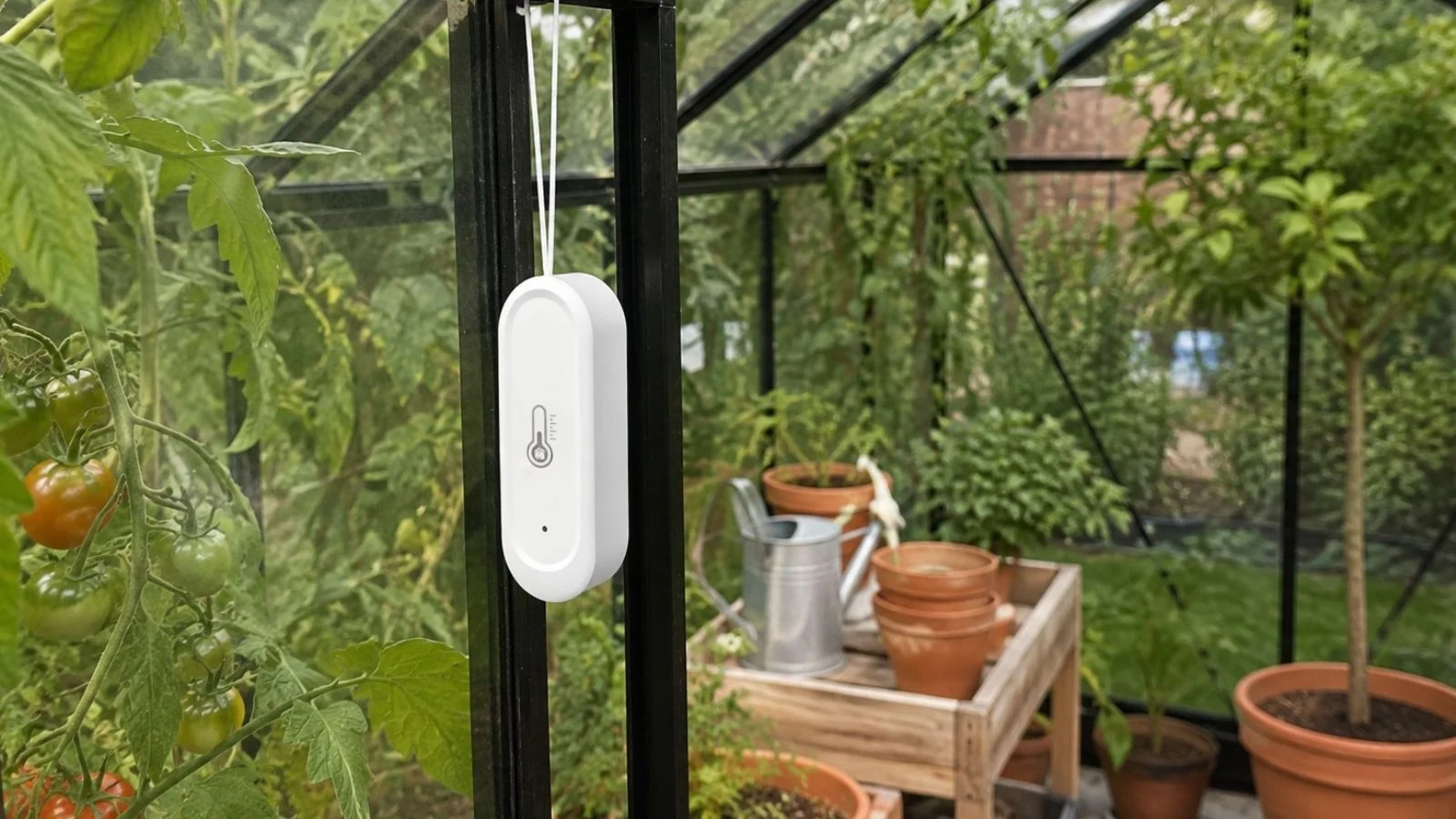
WLAN-Sensor für Temperatur und Luftfeuchtigkeit an Gewächshaus, Schuppen, Garage oder Terrasse. IP65-Schutz gegen Staub, Regen und Spritzwasser. In der SmartLife-App oder der Tuya-App sehen Sie den Verlauf, erhalten Mitteilungen und nutzen Messwerte in kompatiblen Automatisierungen. In Schwarz oder Weiß erhältlich.

Dänischer Onlineshop

Mehr als 10.000 Haushalte in Dänemark

Kostenloser Kundenservice per E-Mail und Telefon

Versandkostenfrei nach Deutschland ab 500 €

Beratung bei der Auswahl

Aktuelle Preise im Shop
Möchten Sie Hilfe bei der Auswahl?
Sie erreichen uns unter +45 70 60 30 93. Wir beraten Sie telefonisch auf Dänisch und Englisch.
DIE DIESJÄHRIGE BLACK WEEK! HAT BEGONNEN
BLACK WEEK!

19.–30. NOVEMBERBIS ZU 65 % IM GESAMTEN SHOP!
JETZT ZUGREIFEN!
Im vergangenen Jahr waren am Black Friday, dem 28. November, fast alle unsere Produkte ausverkauft. Die Preise werden am Black Friday NICHT niedriger. Bestellen Sie rechtzeitig – ausverkaufte Artikel können NICHT zum BLACK WEEK!-Preis vorbestellt werden.
Aktionsbedingungen für die BLACK WEEK!: Die BLACK WEEK! läuft vom 19. bis zum 30. November 2026 und bietet bis zu 65 % Rabatt, solange der Vorrat reicht. Bei Sets berechnet sich die Ersparnis gegenüber der Summe der regulären Einzelpreise der enthaltenen Komponenten. Die Angebote können nicht mit anderen Rabattgutscheinen kombiniert werden. Die Preise werden am Black Friday nicht niedriger. Ausverkaufte Artikel können zum BLACK WEEK!-Preis weder reserviert noch vorbestellt werden.

Außenklima auf dem Smartphone verfolgen
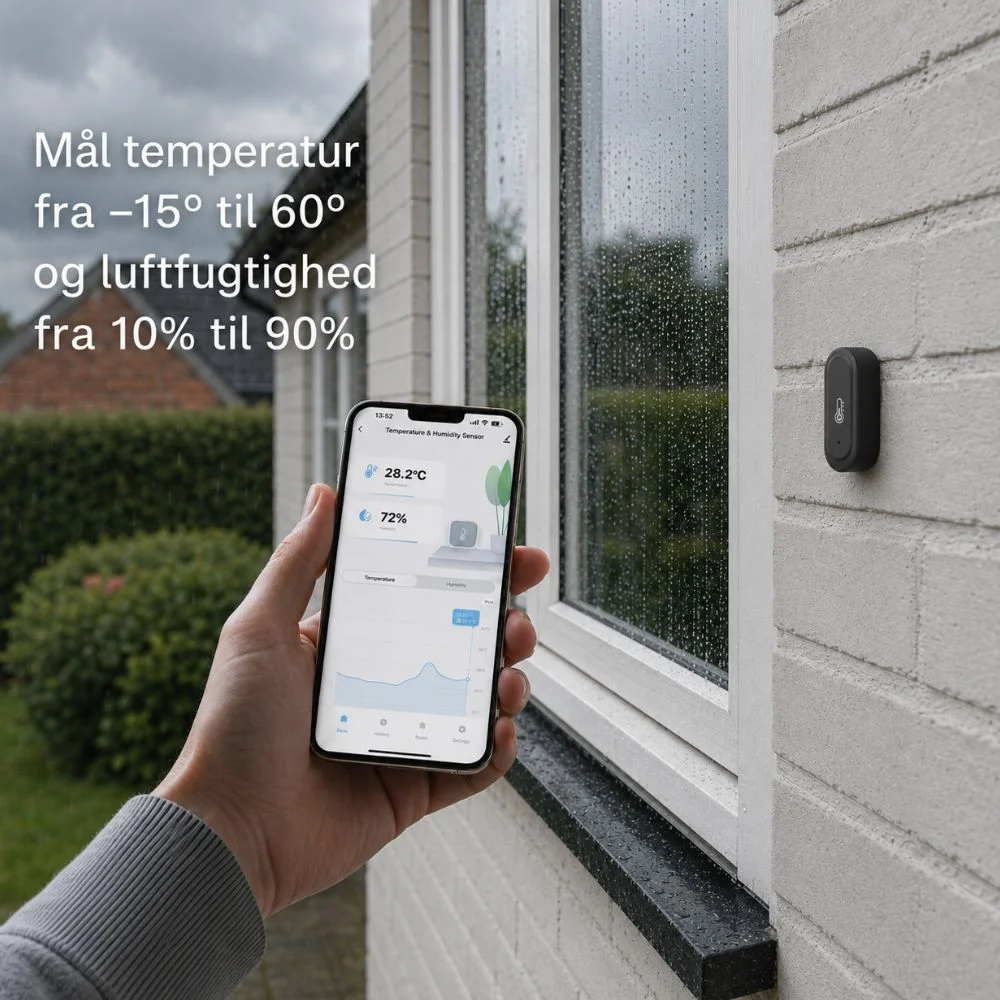
Sehen Sie Temperatur und relative Feuchte in Gewächshaus, Schuppen, Garage oder auf der Terrasse, ohne jedes Mal hinauszugehen. In der SmartLife-App erscheinen die zuletzt übertragenen Werte. So merken Sie, wenn es am Messort feuchter, trockener oder kälter wird als gewünscht.
Für den Außeneinsatz mit IP65-Schutz
Das Sensorgehäuse ist nach IP65 gegen Staub, Regen und Spritzwasser geschützt. Wählen Sie einen luftigen Platz, möglichst unter einem Dachüberstand und ohne direkte Sonne. So erhalten Sie aussagekräftigere Werte für die Luft am Schuppen oder Gewächshaus.
Temperatur und Luftfeuchtigkeit in einer App
Ein Sensor misst Temperatur und Feuchte an seinem Standort. Direkte Sonne, eine warme Wand oder stehende Luft können das Ergebnis beeinflussen. Betrachten Sie Verlauf und aktuelle Werte zusammen, wenn Sie die Bedingungen für Pflanzen oder gelagerte Gegenstände beurteilen.
Anleitung für den Einstieg
Die Anleitung zeigt, wie Sie den Sensor verbinden und die erfassten Werte in der App sehen. Anleitung zum WLAN-Außensensor für Temperatur und Luftfeuchtigkeit öffnen.
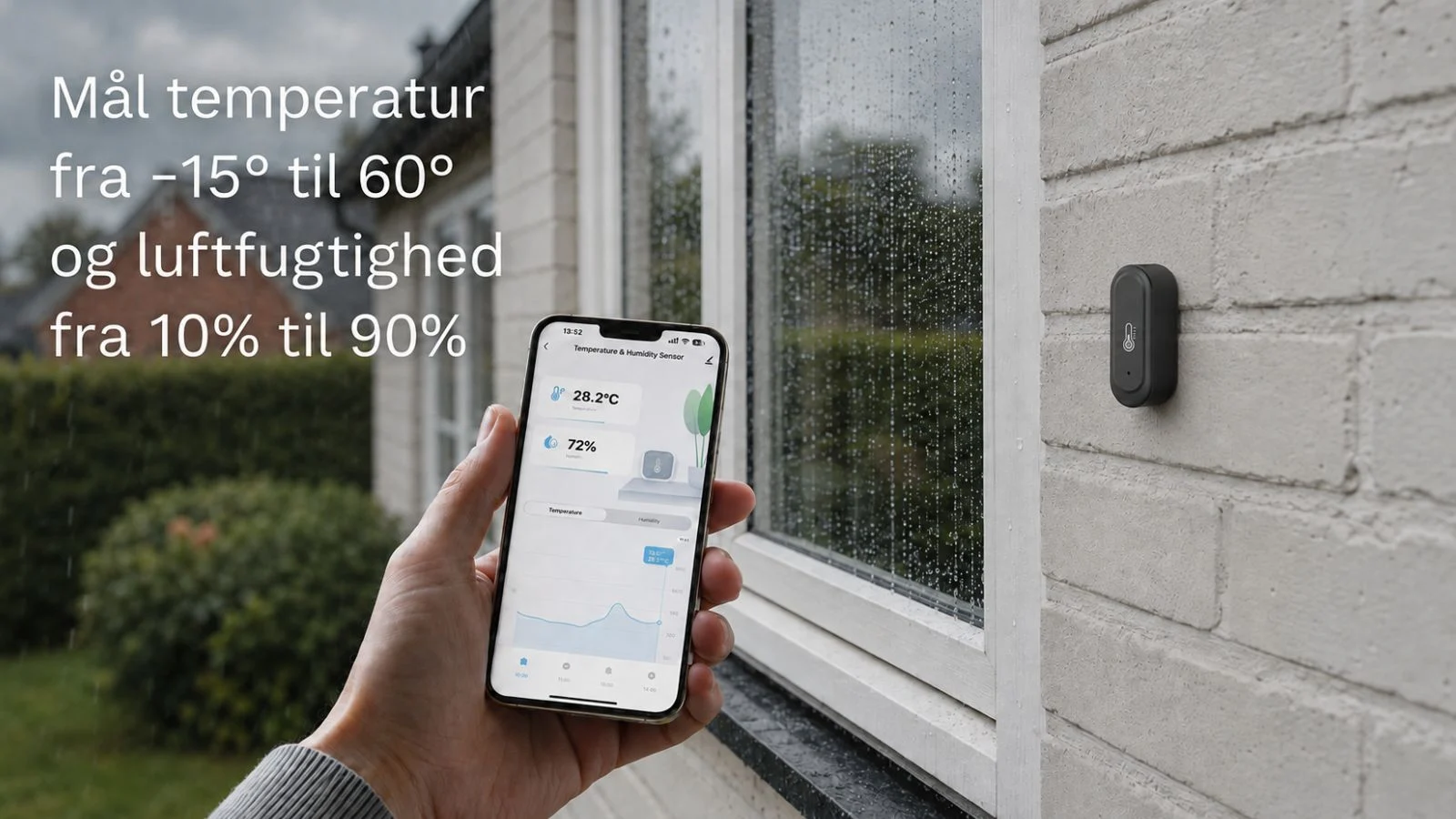
Diagramme, Verlauf und Mitteilungen in der SmartLife-App
In der SmartLife-App oder der Tuya-App verfolgen Sie den Verlauf in Diagrammen und setzen Grenzwerte für Temperatur und Feuchte. Beim Überschreiten kann die App Sie benachrichtigen. Sie können die Werte kalibrieren und Meldungen auswählen, auch für schwache Batterien.
Automatisierungen für den Alltag
Mit Temperatur oder Feuchte können Sie in der SmartLife-App kompatible Geräte steuern. Bei hoher Feuchtigkeit kann eine smarte Steckdose einen geeigneten Entfeuchter starten. Sie können sich auch einfach eine Temperaturmeldung senden lassen. Wählen Sie Geräte, die für automatisches Ein- und Ausschalten geeignet sind. Beispiele finden Sie in den Fragen und Antworten.
Einfache Einrichtung, Batteriebetrieb und zwei Farben
Fügen Sie den Sensor in der SmartLife-App hinzu und verbinden Sie ihn mit 2,4-GHz-WLAN. Zwei AAA-Batterien versorgen ihn ohne Stromkabel. Wählen Sie je nach Standort Schwarz oder Weiß.
Für Messungen innen und außen
Dieses Modell ist vor allem für außen ausgelegt. Für ausschließlich trockene Innenräume empfehlen wir unseren WLAN-Innensensor für Temperatur und Luftfeuchtigkeit.
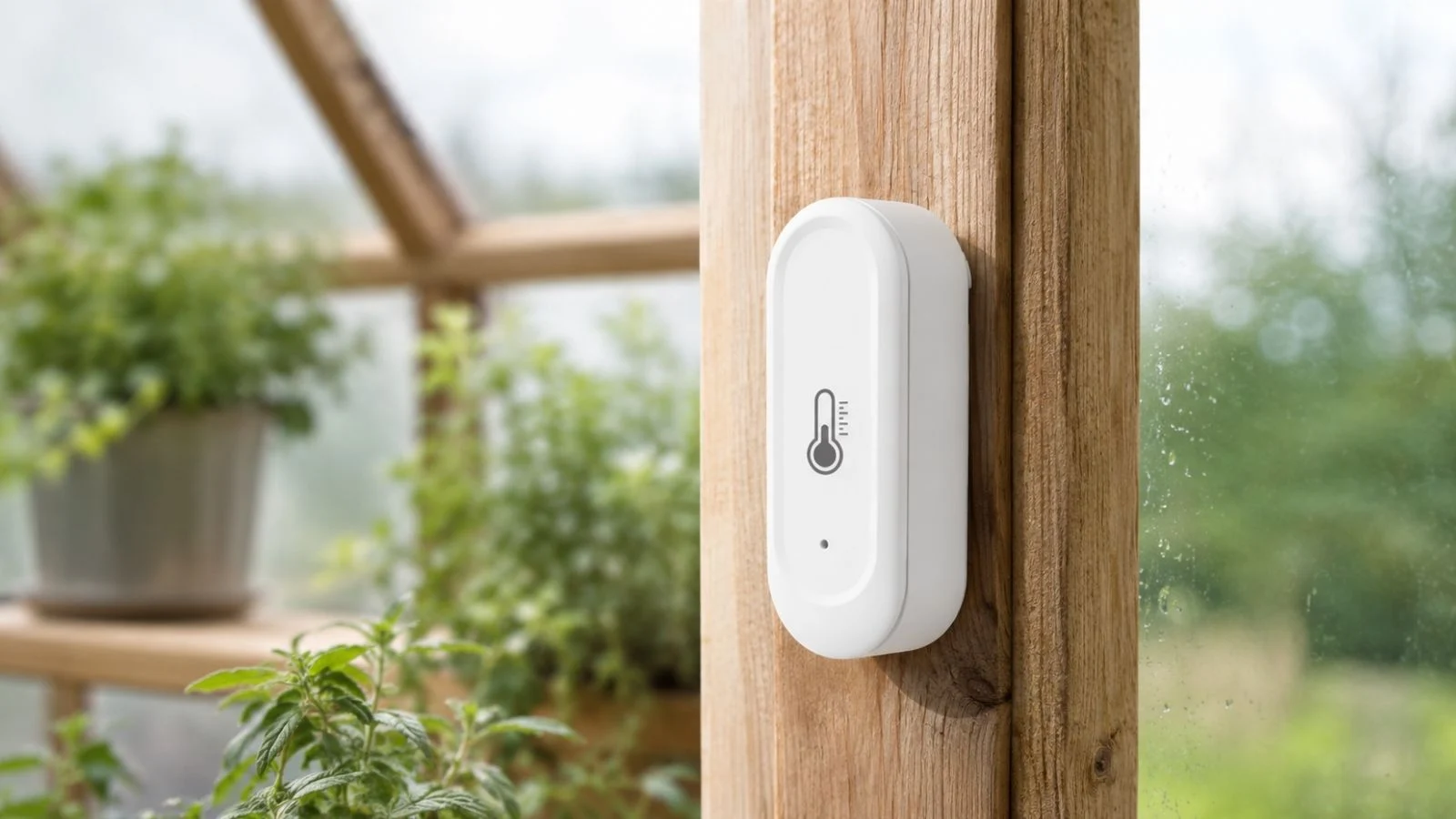
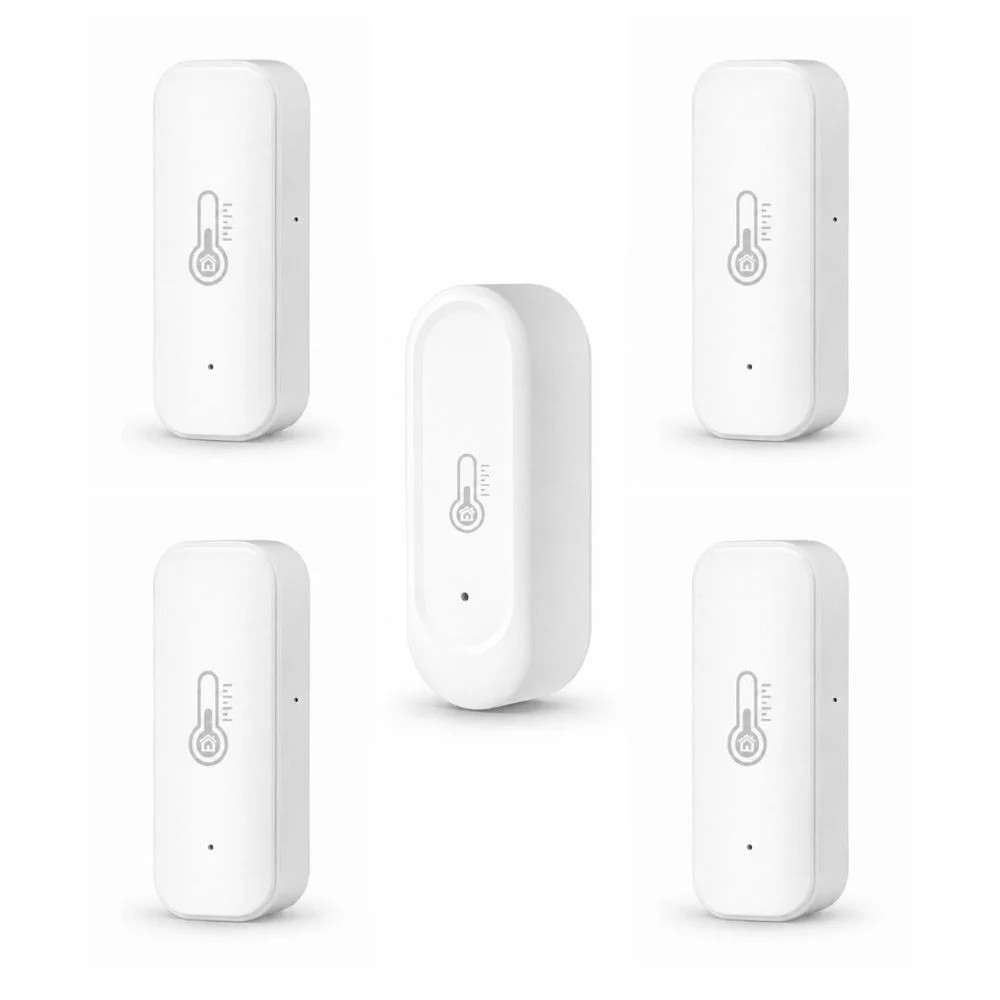
Klima an mehreren Orten verfolgen
Brauchen Sie mehr als einen Sensor? Vergleichen Sie unsere Sets mit drei, vier, fünf, sechs oder acht WLAN-Sensoren. Prüfen Sie, welche Innen- und Außenmodelle enthalten sind, und wählen Sie nach den gewünschten Messstellen.
Wählen Sie das Set in Schwarz oder Weiß. Mit benannten Sensoren lassen sich Keller, Bad und Hauswirtschaftsraum vergleichen. So sehen Sie, wo die Feuchtigkeit regelmäßig ansteigt.
Messwerte teilen und Sprachsteuerung verwenden
Geben Sie den Sensor in der SmartLife-App für Ihre Familie frei, damit alle Temperatur und Feuchte auf ihrem eigenen Smartphone sehen. In Verbindung mit Google Assistant oder Amazon Alexa können Sie unterstützte Messwerte auch per Sprache abfragen.
Wo möchten Sie draußen messen?
Der kompakte Sensor misst Temperatur und Luftfeuchtigkeit und ist nach IP65 gegen Staub und Regen geschützt. Die App bietet Verlauf, auswählbare Mitteilungen und kompatible Automatisierungen. Wählen Sie Schwarz oder Weiß und folgen Sie beim Verbinden der Anleitung.
Wählen Sie einen Platz mit WLAN-Empfang und verfolgen Sie das Klima an Gewächshaus, Schuppen, Garage oder Terrasse direkt auf dem Smartphone.
Lieferumfang
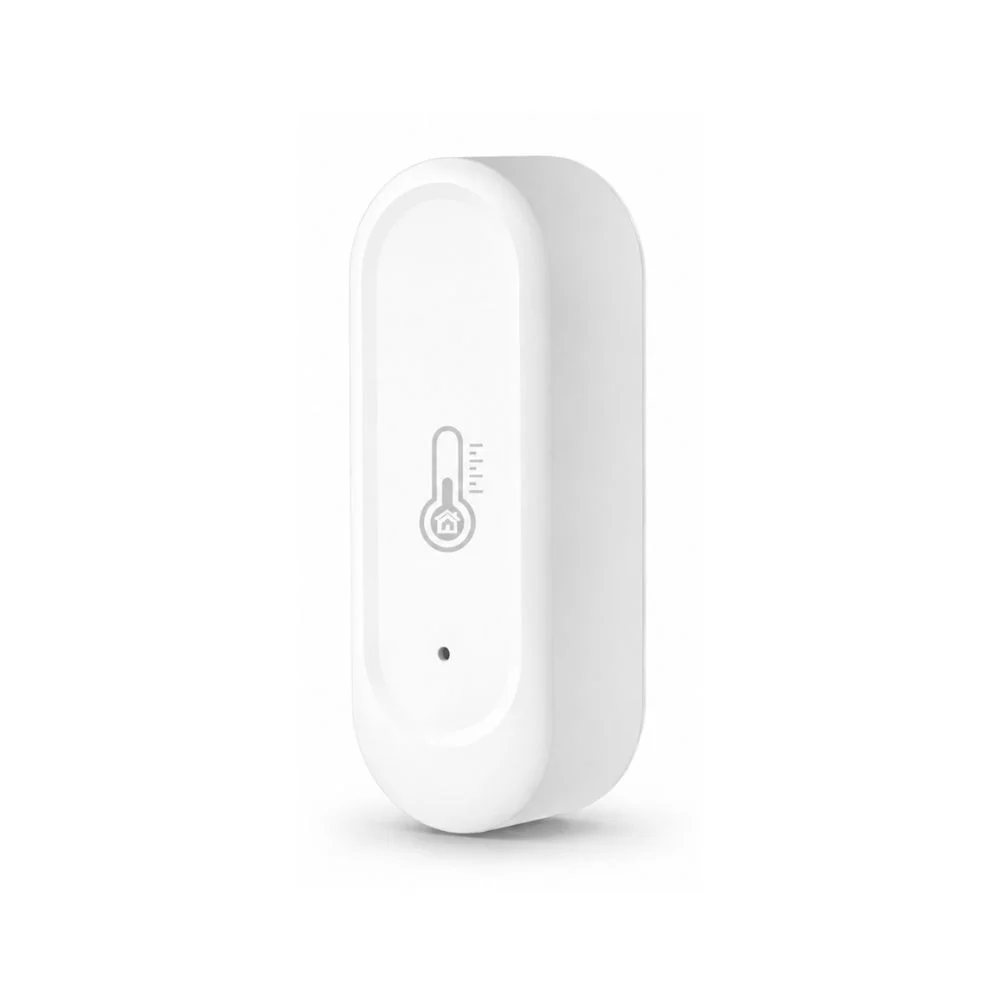

Sensoren passend zum Messort auswählen
Sie möchten das Gewächshaus von zu Hause aus prüfen? Testen Sie zunächst, ob der Sensor am Standort Ihr 2,4-GHz-WLAN erreicht. Für den Fernzugriff müssen sowohl der Internetanschluss zu Hause als auch die Verbindung des Smartphones funktionieren. Erproben Sie den Standort vor der endgültigen Montage.
Benennen Sie die Sensoren nach ihrem Standort, etwa „Gewächshaus“ und „Garage“, und teilen Sie den Zugriff mit der Familie. So lassen sich die Verläufe leicht vergleichen. Entdecken Sie unsere smarten Thermometer als Einzelgeräte, Sets oder Modelle mit Display. Wir helfen Ihnen gern, die passende Kombination für Ihr Zuhause zu finden.
Zusätzliche Informationen
| App | SmartLife-App, Tuya |
|---|---|
| Netzwerk | WLAN |
| WLAN-Frequenz | 2,4 GHz |
| Google Home und Amazon Alexa | Google Home und Amazon Alexa |
| Einsatzbereich | Innen und außen |
| Messwertverlauf | Diagramme und Verlauf in der SmartLife-App |
| Benachrichtigungsart | App-Benachrichtigung beim Über- oder Unterschreiten eingestellter Temperatur- oder Feuchtigkeitsgrenzen |
| Freigabe für weitere Nutzer | In der SmartLife-App mit Familienmitgliedern teilbar |
| Batteriewarnung | Als Push-Mitteilung wählbar |
| Automatisierung | Temperatur und Luftfeuchtigkeit können Regeln in der SmartLife-App auslösen |
| Temperaturmessung | Aktuelle Temperatur in der App |
| Luftfeuchtigkeitsmessung | Aktuelle Luftfeuchtigkeit in der App |
| Kalibrierung | Messwerte lassen sich in der App feinjustieren |
| Stromversorgung | 2 × AAA |
| IP-Schutzart | IP65 |
| Material | Kunststoff |
| Betriebstemperatur | −15 bis +60 °C |
| Maße und Gewicht der Sendung | |
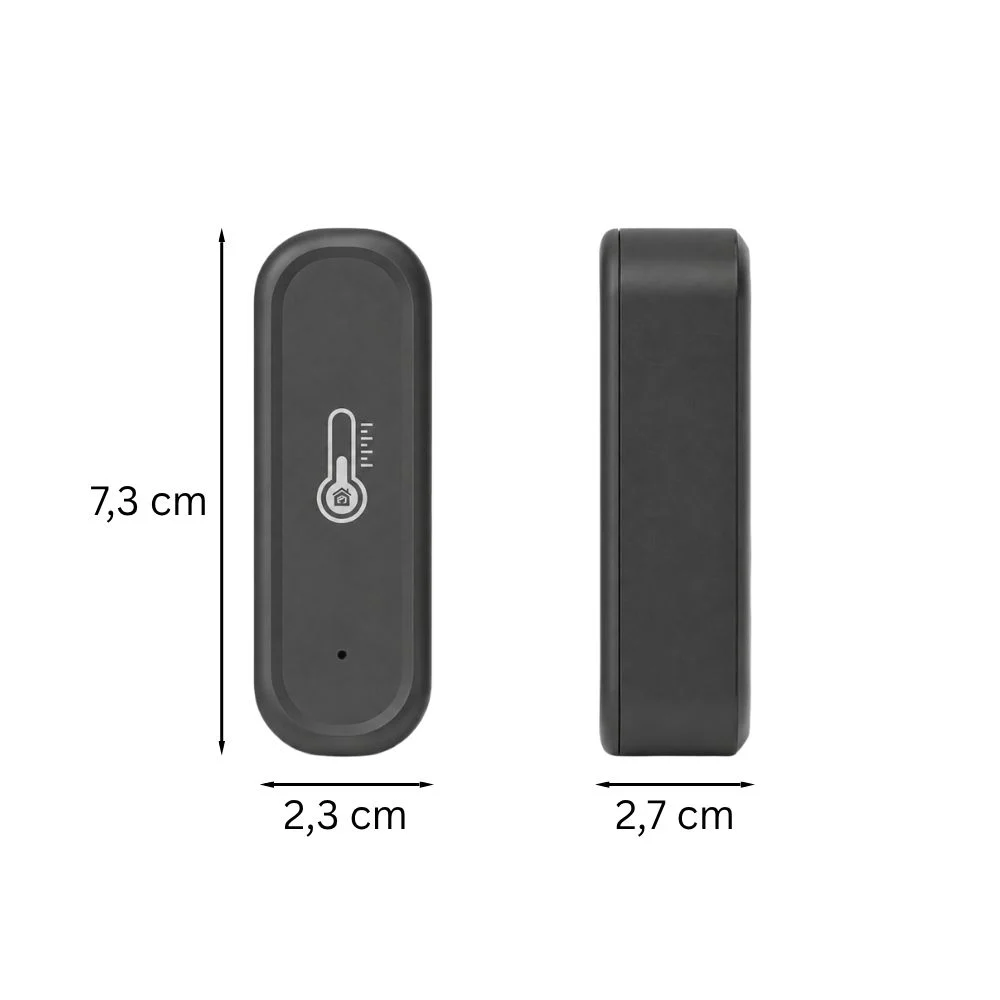
| Maße | 2,8 × 3,1 × 8,5 cm |
| Gewicht | 30 g |
Antworten auf häufige Fragen
Was misst das WLAN-Außenthermometer?
Der Sensor misst Lufttemperatur und relative Luftfeuchtigkeit am Standort. In der SmartLife-App sehen Sie beide Werte und ihren Verlauf. Das ist praktisch, um etwa das Klima in Gewächshaus, Garage oder Schuppen aus der Ferne zu verfolgen. Für die Feuchte in der Erde benötigen Sie einen Bodenfeuchtesensor. Entdecken Sie unsere smarten Thermometer und Feuchtemesser.
Brauche ich einen Hub und welches WLAN benötigt der Sensor?
Der Sensor verbindet sich ohne zusätzlichen Hub direkt mit Ihrem 2,4-GHz-WLAN. Prüfen Sie den Empfang am Einsatzort. Verwendet Ihr Router für 2,4 und 5 GHz denselben Netzwerknamen, kann das so bleiben, sofern sich der Sensor mit 2,4 GHz verbindet. Hilfe finden Sie in der Anleitung zu diesem Modell.
Kann ich die Temperatur im Ferienhaus von zu Hause aus kontrollieren?
Ja. In der SmartLife-App können Sie die Messwerte auch von einem anderen Ort aus abrufen. Der Sensor braucht WLAN-Empfang und eine funktionierende Internetverbindung im Ferienhaus. Ihr Smartphone muss ebenfalls online sein. Der Verlauf zeigt die Entwicklung zwischen Ihren Besuchen. Haben Sie mehrere Zuhause oder Geräte in der App, geben Sie dem Sensor einen eindeutigen Namen. Siehe Anleitung zu Zuhause und Geräten in der SmartLife-App.
Mein WLAN verwendet gleichzeitig 2,4 und 5 GHz. Wie verbinde ich das Gerät?
Wahrscheinlich nutzt Ihr Router denselben WLAN-Namen für 2,4 und 5 GHz. Die Frequenzbänder haben unterschiedliche Stärken.
- 2,4 GHz reicht in der Regel weiter und durchdringt Wände besser. Das Band ist meist etwas langsamer als 5 GHz. Für Licht, Steckdosen, das Scharfschalten der Alarmanlage oder das Livebild einer Kamera reicht es in der Regel aus. Die Reichweite ist ein Grund, weshalb viele Smart-Home-Geräte auf 2,4 GHz arbeiten.
- 5 GHz ermöglicht meist höhere Datenraten, hat aber eine kürzere Reichweite. Das eignet sich etwa für Filmstreaming am Smart-TV oder große Downloads am Computer, wenn vor allem die Geschwindigkeit zählt.
Unsere WLAN-Produkte für 2,4 GHz müssen mit diesem Band verbunden werden. Ein separates 2,4-GHz-Netz kann die Einrichtung erleichtern. Sie können die Einstellung am Router selbst ändern oder Ihren Internetanbieter bitten, den beiden Bändern eigene Namen zu geben. Die Schritte finden Sie unten.
Wie teile ich mein WLAN in getrennte 2,4- und 5-GHz-Netze auf?
Bei vielen Routern können Sie jedem der beiden WLAN-Bänder einen eigenen Namen geben. Dann lässt sich für die Einrichtung eines vernetzten Geräts gezielt 2,4 GHz auswählen. Beide Netze verwenden weiterhin Ihren normalen Internetanschluss.
Am einfachsten wenden Sie sich an Ihren Internetanbieter und bitten um getrennte WLAN-Namen für 2,4 und 5 GHz.
Wenn Sie die Änderung selbst vornehmen möchten, gehen Sie wie folgt vor.
- Öffnen Sie die Routereinstellungen. Das geht meist über die App Ihres Internetanbieters oder die Webadresse auf dem Router oder in dessen Anleitung.
- Suchen Sie die WLAN-Einstellungen. Die Funktion für den gemeinsamen Namen beider Bänder heißt zum Beispiel Smart Connect oder Band Steering.
- Schalten Sie die Funktion aus und vergeben Sie zwei unterschiedliche Namen, etwa MeinWLAN-2,4 und MeinWLAN-5. Speichern Sie die Änderung.
- Wählen Sie MeinWLAN-2,4 auf Ihrem Smartphone. Öffnen Sie dann die SmartLife-App oder die Tuya Smart App und fügen Sie das Gerät nach der Produktanleitung hinzu.
Wenn Sie den WLAN-Namen ändern, müssen Sie andere Geräte gegebenenfalls erneut mit dem umbenannten Netz verbinden.
Welche Batterien benötigt das Thermometer?
Das Thermometer wird mit zwei AAA-Batterien betrieben. So können Sie es ohne Stromkabel an einem Ort mit WLAN-Empfang platzieren. Achten Sie beim Einlegen auf die Polung und schließen Sie die Rückseite vor dem Außeneinsatz sorgfältig. Die Bedienungsanleitung zum Außenthermometer zeigt das Batteriefach und die Schritte zum Hinzufügen des Sensors.
Wie gut ist der Sensor vor Regen geschützt?
Der Sensor hat die Schutzart IP65 und ist draußen für Staub, Regen und Spritzwasser ausgelegt. Platzieren Sie ihn möglichst unter einem Dachvorsprung, mit geschlossener Rückseite und vor direkter Sonne geschützt. Luft sollte frei um den Sensor strömen können. Er darf nicht im Wasser liegen. Ein geschützter Platz sorgt zudem für aussagekräftigere Messwerte. Siehe Bedienungsanleitung des Sensors.
Für welchen Temperatur- und Feuchtebereich ist der Sensor ausgelegt?
Das Modell ist für −15 bis +60 °C und 10 bis 90 % relative Luftfeuchtigkeit ausgelegt. Das deckt viele Messorte drinnen und draußen ab, etwa Garage, Schuppen und Gewächshaus. Wählen Sie einen Standort innerhalb dieser Bereiche und schützen Sie das Gehäuse vor Erwärmung durch direkte Sonne. Siehe Anleitung zu diesem Modell.
Wo sollte ich den Sensor für aussagekräftige Messwerte anbringen?
Wählen Sie einen gut belüfteten Platz, der für den zu messenden Bereich typisch ist. Meiden Sie direkte Sonne, Wärmequellen und aufgeheizte Außenwände. Prüfen Sie den WLAN-Empfang vor dem Befestigen. Nach einem Standortwechsel braucht der Sensor Zeit zur Anpassung, bevor Sie Werte vergleichen. Hilfe zur Platzierung und Einrichtung finden Sie in der Bedienungsanleitung.
Kann ich die Messwerte verschiedener Räume getrennt ansehen?
Ja. Jeder Sensor erscheint mit eigenen Messwerten als eigenes Gerät in der SmartLife-App. Namen wie „Gewächshaus“, „Garage“ und „Wintergarten“ helfen bei der Zuordnung. Sie vergleichen die einzelnen Messorte. Ein gemeinsamer Mittelwert wird nicht automatisch berechnet. Mehr zu Gerätenamen und Räumen im Leitfaden zur SmartLife-App.
Kann ich den Verlauf von Temperatur und Luftfeuchtigkeit sehen?
Ja. Die SmartLife-App zeigt frühere Messwerte als Diagramme. Damit verfolgen Sie, wie sich Temperatur und Luftfeuchtigkeit über den Tag entwickeln. Wählen Sie den Sensor und die gewünschte Messgröße. Die Diagramme beruhen auf den aufgezeichneten Messwerten und können vom zuletzt angezeigten Einzelwert abweichen. Mehr zum Verlauf in der Bedienungsanleitung.
Kann ich mich bei eigenen Temperatur- und Luftfeuchtegrenzen kostenlos benachrichtigen lassen?
Ja. Sie können eigene Grenzwerte für Temperatur und Luftfeuchtigkeit setzen und ohne Abonnement normale Push-Mitteilungen in der SmartLife-App erhalten. Das Smartphone muss Mitteilungen und Ton zulassen, Sensor und Smartphone müssen verbunden sein. So behalten Sie etwa das Gewächshaus oder den Schuppen im Blick. SMS und Anrufe sind separate Optionen in der App. Siehe Leitfaden zur SmartLife-App.
Kann der Sensor einen Luftentfeuchter oder Ventilator steuern?
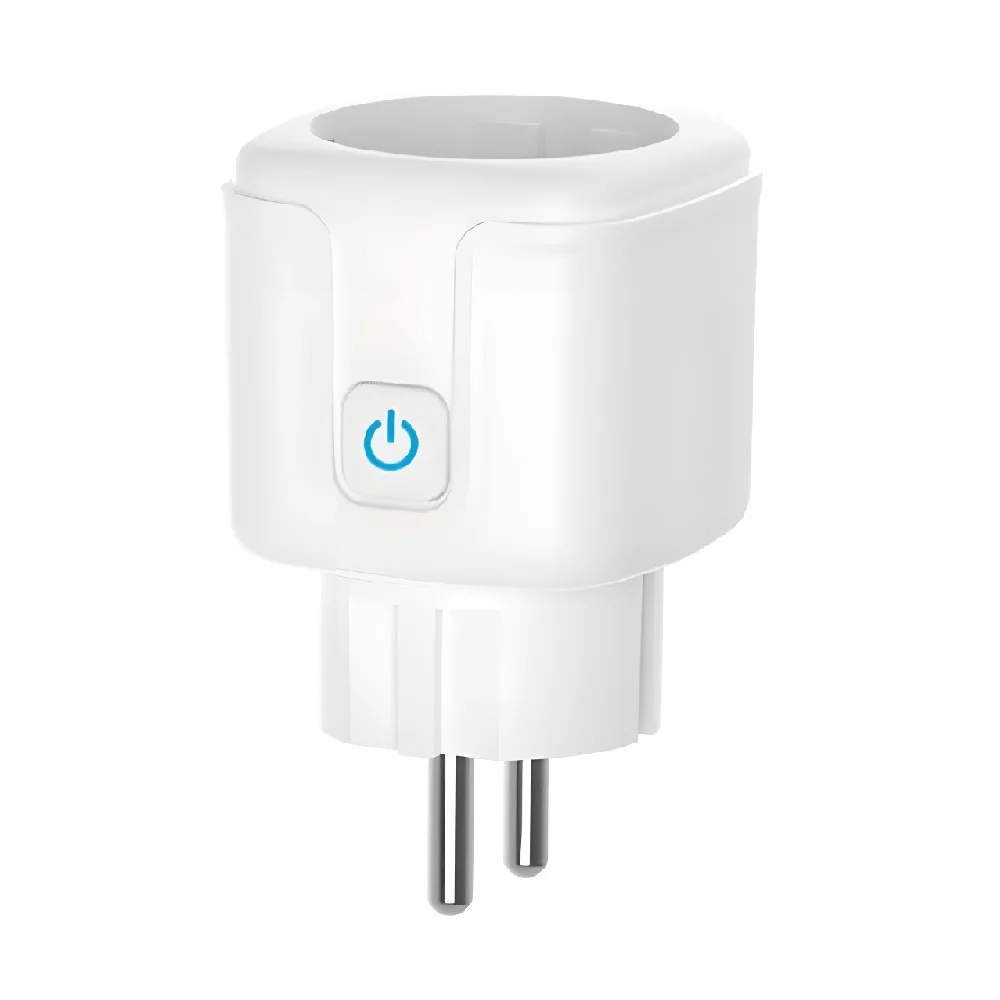
Ja. Die Messwerte können als Bedingungen für Automationen in der SmartLife-App dienen. Mit einer kompatiblen 16-A-WLAN-Steckdose mit Energiemessung kann eine Regel ein geeignetes Gerät einschalten und eine zweite es ausschalten. Prüfen Sie, ob der Hersteller den automatischen Wiederanlauf erlaubt und die Steckdose der Belastung einschließlich Anlaufstrom gewachsen ist. Vermeiden Sie dauerhafte hohe Lasten am Zwischenstecker. Beispiele finden Sie in den Fragen zur Einrichtung des Produkts.
Kann ich den Sensor zusammen mit dem Thermohygrometer mit Display verwenden?
Dieses Modell sendet seine Messwerte per WLAN direkt an die SmartLife-App. Möchten Sie mehrere Sensoren auf einem physischen Display sehen, wählen Sie das WLAN-Thermohygrometer mit Display, Uhr und Sensoren sowie die zugehörigen Sensoren. Der eigenständige WLAN-Sensor auf dieser Seite lässt sich nicht als Funksensor des Displays koppeln. In der SmartLife-App bleibt er als eigenes Gerät sichtbar.
Kann ich das Thermometer mit Google Assistant oder Alexa verwenden?
Ja. Das Modell unterstützt über die SmartLife-App Google Assistant und Amazon Alexa, sodass Sie Messwerte per Sprache abfragen können. Verknüpfen Sie das Konto, in dem der Sensor eingerichtet ist, und geben Sie dem Sensor einen eindeutigen Namen. Welche Ansichten und Befehle verfügbar sind, hängt vom Dienst ab. Siehe Anleitung zur SmartLife-App und zu Tuya Smart.
Kann ich weitere Sensoren innen und außen ergänzen?
Ja. Fügen Sie weitere Sensoren in der SmartLife-App hinzu und verfolgen Sie jeden Messpunkt einzeln. Für trockene Innenräume gibt es auch unser smartes WLAN-Thermometer mit Luftfeuchtigkeitsmesser. Verwenden Sie das Außenmodell an Orten mit Regen und Spritzwasser und prüfen Sie den WLAN-Empfang an jedem Messort. Vergleichen Sie die Modelle und Sets bei unseren smarten Thermometern.
Wie hängen Aktualisierungen und Batterieverbrauch zusammen?
Häufige Meldungen verbrauchen mehr Batteriestrom. Die Laufzeit hängt unter anderem von Änderungen am Standort und der Nutzung ab. Prüfen Sie Messwerte, Verlauf und Batteriestand in der App. Die Meldehäufigkeit verändert die Messgenauigkeit nicht. Bei Fragen zu einer Einstellung können Sie uns einen Screenshot der Sensorseite in der App senden.
Allgemeine Fragen
Welche Rechte habe ich bei einem Mangel und wann gilt eine Garantie?
Bei neuen Waren verjähren Ihre gesetzlichen Mängelansprüche als Verbraucher in Deutschland in der Regel zwei Jahre nach der Lieferung. Wenden Sie sich bei einem Mangel an den Qsmart-Kundenservice und beschreiben Sie den Fehler, möglichst mit Ihrer Bestellnummer. Gibt es für ein Produkt eine freiwillige Garantie, gelten zusätzlich deren Bedingungen. Ihre gesetzlichen Rechte bleiben davon unberührt.
Wo erhalte ich Unterstützung?
Unser Kundenservice ist an Werktagen erreichbar. Schreiben Sie uns gern auf Deutsch. Telefonisch helfen wir Ihnen auf Dänisch oder Englisch.
Wir antworten so bald wie möglich und helfen bei Fragen oder Problemen mit Produkten, die Sie bei uns gekauft haben.
Wie einfach lassen sich Ihre Produkte montieren und einrichten?
Wir legen Wert auf eine einfache Einrichtung. Deshalb liefern wir zu unseren Produkten Installationsanleitungen. Bei Fragen erhalten Sie kostenlose technische Unterstützung von unserem Kundenservice. Tuya und die SmartLife-App lassen sich auch ohne besondere technische Vorkenntnisse nutzen.
Ich bin unsicher, welches Produkt oder Paket zu mir passt. Können Sie mich beraten?
Ja, unsere Beratung ist kostenlos. Schreiben Sie uns auf Deutsch per E-Mail oder über unser Kontaktformular. Sie können uns auch anrufen. Telefonisch beraten wir Sie auf Dänisch oder Englisch.
Wenn Sie einen Rückruf wünschen, füllen Sie unser Rückrufformular aus. Der Rückruf erfolgt auf Dänisch oder Englisch.
Schildern Sie uns Ihren Bedarf und Ihr Budget. Wir helfen Ihnen bei der Auswahl einer passenden Lösung.
Bewertungen – Smart Home

Heizkörper einfach einstellen
Bei mir sitzt das Gerät am Heizkörper im Schlafzimmer. Die Einstellung per Handy ist einfach und das Display gut abzulesen. Bin zufrieden.
Bagenkop · Aus dem Dänischen übersetzt
Die Temperatur am Haus direkt auf dem Handy
Das Außenthermometer tut, wofür ich es gekauft habe. Ich kann die Temperatur am Haus auf dem Handy sehen. Gut und einfach.
Stokkemarke · Aus dem Dänischen übersetzt
Die Gaming-Ecke ist komplett 😎💡
Mit den neuen Lampen ist meine Gaming-Ecke komplett 😎💡 Abends farbiges Licht und normales weißes Licht, wenn gearbeitet wird. Bin ein Riesenfan ✨
Jelling · Aus dem Dänischen übersetzt
Unauffälliger Sensor an der Balkontür
Ich habe den WLAN-Türsensor an der Balkontür angebracht. Praktisch, dass ich in der App nachsehen kann, ob sie zu ist. Der Sensor braucht wenig Platz und ist ziemlich unauffällig. Blitzschnelle Lieferung.
Rødding · Aus dem Dänischen übersetzt
Jetzt haben wir Zahlen zur Temperatur 😄
Wenn wir diskutieren, wie kalt es im Homeoffice ist, haben wir jetzt Zahlen dazu 😄 Das Thermometer ist klein und unauffällig, und ich freue mich, dass ich auch die Luftfeuchtigkeit im Blick habe 👌
Maribo · Aus dem Dänischen übersetzt
Endlich nicht mehr hinter die Anrichte greifen 😄
Vier smarte Steckdosen später kann ich die Lampen ausschalten und dabei auf dem Sofa sitzen bleiben 😄💡 Das Paket von Qsmart war schnell da, und alle vier Steckdosen sind schon im Einsatz. Besonders freue ich mich über die hinter der Anrichte 🙌
Tranekær · Aus dem Dänischen übersetzt
Deutliche Ziffern und Messwerte in der App
Wir haben die Personenwaage mit dem großen Display genommen. Deutliche Ziffern und ein schönes Design. Mehr brauche ich eigentlich nicht, solange ich mein Gewicht und alles andere in der App verfolgen kann. Und das geht.
Fjerritslev · Aus dem Dänischen übersetzt
Eine Katze trinkt, die andere schaut Wasserfernsehen 😅
Unsere beiden Katzen haben den Trinkbrunnen bekommen. Die eine trinkt. Die andere steht da und beobachtet das Wasser wie einen Fernseher 😅🐈 Der Brunnen lässt sich zum Reinigen leicht auseinandernehmen, und das schätze ich sehr ❤️
Sorø · Aus dem Dänischen übersetzt
Wegen der Farben gekauft, wegen des gemütlichen Lichts behalten 😍
Okay, ich habe die Lampen gekauft, um mit den Farben zu spielen. Aber das warme, gedimmte Licht am Abend ist mein Favorit geworden 😍💡 Das Wohnzimmer wirkt jetzt viel gemütlicher. Wenn Freunde zu Besuch sind, kommen die Farben immer noch zum Einsatz 🙌
København · Aus dem Dänischen übersetzt
Endlich ein Wecker, den ich ablesen kann
Endlich ein Wecker, den ich ablesen kann, ohne direkt davorzustehen 😊 Er steht im Küchenregal. Auf die Temperatur schaue ich auch öfter, als ich gedacht hätte. Ein schöner kleiner Überblick, während der Morgenkaffee durchläuft.
Horslunde · Aus dem Dänischen übersetzt
Der Brunnen hat den Katzentest bestanden 😹
Am ersten Tag hat die Katze den Brunnen komplett ignoriert. Inzwischen ist er offenbar der einzig akzeptable Platz zum Trinken 😹🐾 Er steht in der Küche und passt überraschend gut hinein. Unsere anspruchsvollste Mitbewohnerin hat ihn abgesegnet ❤️
Løgstør · Aus dem Dänischen übersetzt
Sechs smarte Steckdosen – und alle sind in Gebrauch 😂
Ich habe sechs smarte Steckdosen gekauft und dachte, das sei vielleicht etwas übertrieben. Jetzt sind alle im Einsatz 😂 Lampen, Lichterketten und die schwer erreichbare Steckdose hinter der Anrichte. Über die letzte freue ich mich besonders. Endlich muss ich nicht mehr auf dem Boden liegen, um dranzukommen 🙌
Gørlev · Aus dem Dänischen übersetzt
Es funktioniert einfach alles!
Das ist mein dritter Kauf bei Qsmart und ich wurde noch nie enttäuscht. Sie halten, was sie versprechen, die Preise sind gut, und der Support ist vielleicht der beste in der Branche. Ich empfehle sie allen in meinem Bekanntenkreis, die etwas Smartes für zu Hause suchen 👍
København · Aus dem Dänischen übersetzt
Der Touchschalter macht sich gut an der Wand
Der schwarze Touchschalter sieht an unserer hellen Wand richtig gut aus. Ich habe ihn wegen des Aussehens gewählt und weil sich das Licht per Handy steuern lässt. Die Touchbedienung fühlt sich angenehm an und die Verarbeitung ist schön. Ein kleines Detail, das dem Raum mehr gibt als erwartet.
Strøby Egede · Aus dem Dänischen übersetzt
Die neue Personenwaage darf offen stehen
Meine alte Personenwaage war so hässlich, dass ich sie unter einem Schrank versteckt habe. Die durfte jetzt in Rente gehen. Die neue darf offen stehen 😄 Mir gefällt das schlichte Design und die Ziffern sind gut abzulesen. Die App ist ein nettes Extra, aber ich hätte sie wohl schon wegen des Aussehens gewählt.
Helsinge · Aus dem Dänischen übersetzt
Unheimlich schneller und freundlicher Kundenservice
Es ist heutzutage so selten, dass man tatsächlich einen Menschen erreicht, der weiß, wovon er spricht. Ich hatte eine technische Frage und traf sofort auf Freundlichkeit und Fachwissen. Nur zehn Sekunden Wartemusik und keine endlosen Telefonmenüs. Gute Arbeit, Qsmart.
Aarhus · Aus dem Dänischen übersetzt
Gute smarte Steckdosen
Wir haben eine Handvoll smarter Steckdosen gekauft, sechs Stück, um Lampen, Ventilatoren und die Filterkaffeemaschine für den Morgenkaffee zu steuern. Es funktioniert einwandfrei und es war kinderleicht, alles mit unserem Netzwerk zu verbinden. Bei uns zu Hause ist es inzwischen fast ein Sport, den Verbrauch mit der App zu optimieren.
Hasle · Aus dem Dänischen übersetzt
Besserer Überblick über die Temperatur im Schlafzimmer
Mit dem kleinen Thermometer können wir besser einschätzen, wie Temperatur und Luftfeuchtigkeit im Schlafzimmer schwanken. Eigentlich habe ich es hauptsächlich für die Temperatur gekauft, aber inzwischen schaue ich genauso oft nach der Luftfeuchtigkeit. Unauffällige Größe und übersichtliche Anzeige. Für unseren Bedarf genau richtig.
Hadsund · Aus dem Dänischen übersetzt
Praktisch, die Wintergartentür prüfen zu können
Wir haben den Türsensor an der Wintergartentür. Ich finde es gut, den Status in der App zu sehen, besonders wenn ich nicht sicher bin, ob ich nach dem Lüften zugemacht habe. Ich hatte eine Frage zum Unterschied zwischen zwei Produkten, mit der mir der Kundenservice gut geholfen hat. Am Ende wurde es der einfache Sensor, und er passt gut zu unserem Bedarf.
Frederiksværk · Aus dem Dänischen übersetzt
Eine Personenwaage mit einer Übersicht, die ich wirklich nutze
Eigentlich ist die App der Grund, warum ich diese Personenwaage gewählt habe. Ich wollte die Messwerte gesammelt haben, um die Entwicklung über längere Zeit zu verfolgen, ohne selbst etwas aufzuschreiben. Ich nutze vor allem die normale Gewichtsanzeige und die Übersicht in der App. Die übrigen Messwerte waren für meine Entscheidung nicht ausschlaggebend. Die Waage wirkt solide und ist schlicht genug, um offen im Bad zu stehen.
Nordborg · Aus dem Dänischen übersetzt
Alle Temperaturen auf einem Display
Ich habe das Set mit Display und mehreren Sensoren gekauft. Einer ist im Wintergarten, einer in einem anderen Raum. Es ist praktisch, die Temperaturen an einem Ort vergleichen zu können. Zu Hause schaue ich am liebsten aufs Display, die App habe ich aber auch gerne zur Hand. Die Kombination passt für mich. Es ist auch interessant, wie unterschiedlich die Räume reagieren, wenn die Sonne herauskommt. Ich schaue viel öfter darauf, als ich erwartet hätte.
Børkop · Aus dem Dänischen übersetzt
Mein Küchengarten ist zum Gesprächsthema geworden 🌱
Mein Küchengarten ist ein größeres Gesprächsthema geworden als erwartet 😄🌱 Wer vorbeikommt, muss erst einmal schauen. Ich wohne in einer Wohnung ohne Garten, da ist es schön, etwas auf der Küchenarbeitsplatte anbauen zu können. Fast jeden Morgen schaue ich nach den Pflanzen, und inzwischen plane ich das Abendessen danach, welche Kräuter gerade so weit sind. Ein bisschen Pflege gehört immer noch dazu, aber die macht ja einen Teil des Vergnügens aus. Ein richtig schöner Kauf bei Qsmart 🌿
Toftlund · Aus dem Dänischen übersetzt
Die gleiche einfache Heizungssteuerung in der ganzen Wohnung
Wir haben das Set mit sechs Thermostaten genommen, weil wir an allen Heizkörpern in der Wohnung dieselbe Lösung wollten. Am wichtigsten ist mir der Überblick. Ich kann die Einstellungen der einzelnen Räume auf dem Handy sehen und ändern, und wir haben einen Rhythmus gefunden, der zu unserem Alltag passt. Am Anfang war etwas Feinabstimmung nötig, aber inzwischen denke ich kaum noch an die Thermostate. Das ist als Kompliment gemeint. Sie sind ein praktischer Teil unseres Zuhauses geworden, den wir ganz selbstverständlich nutzen.
Tommerup · Aus dem Dänischen übersetzt
Die Heizung passt sich meinen wechselnden Plänen an
An manchen Tagen arbeite ich zu Hause, an anderen im Büro. Deshalb freue ich mich, die Heizung vom Handy aus anpassen zu können, wenn sich meine Wochenpläne ändern. Nach einem Gespräch mit dem Kundenservice über die verschiedenen Modelle haben wir ein Set bei Qsmart gekauft. Ich bekam eine Erklärung, mit der ich wirklich etwas anfangen konnte. Jetzt haben wir im Wohn- und Schlafzimmer unterschiedliche Einstellungen, und das passt viel besser zu unserem Alltag. Ob wir etwas sparen, habe ich noch nicht ausgerechnet, aber den Komfort schätze ich jetzt schon 🙂
Odense · Aus dem Dänischen übersetzt
Die smarte Steckdose gibt mir Einblick in unseren Stromverbrauch
Wegen der Energiemessung bin ich auf die smarte Steckdose aufmerksam geworden. Ich wollte sehen, was unsere verschiedenen Geräte verbrauchen, statt zu raten. Auf der Website von Qsmart konnte ich die Möglichkeiten gut vergleichen und ein passendes Modell finden. Seitdem habe ich die Steckdose an mehreren Geräten genutzt und die Messwerte in der App verfolgt. Dadurch kann ich unseren Stromverbrauch besser einschätzen. Das Schalten per Handy ist auch praktisch, aber für mich machen die Messwerte das Produkt interessant.
Kerteminde · Aus dem Dänischen übersetzt
Wir melden uns einmalig zu Ihrer Anfrage bei Ihnen.