Qsmart · HILFE ZU IHREM PRODUKT
VideotürklingelBedienungsanleitung
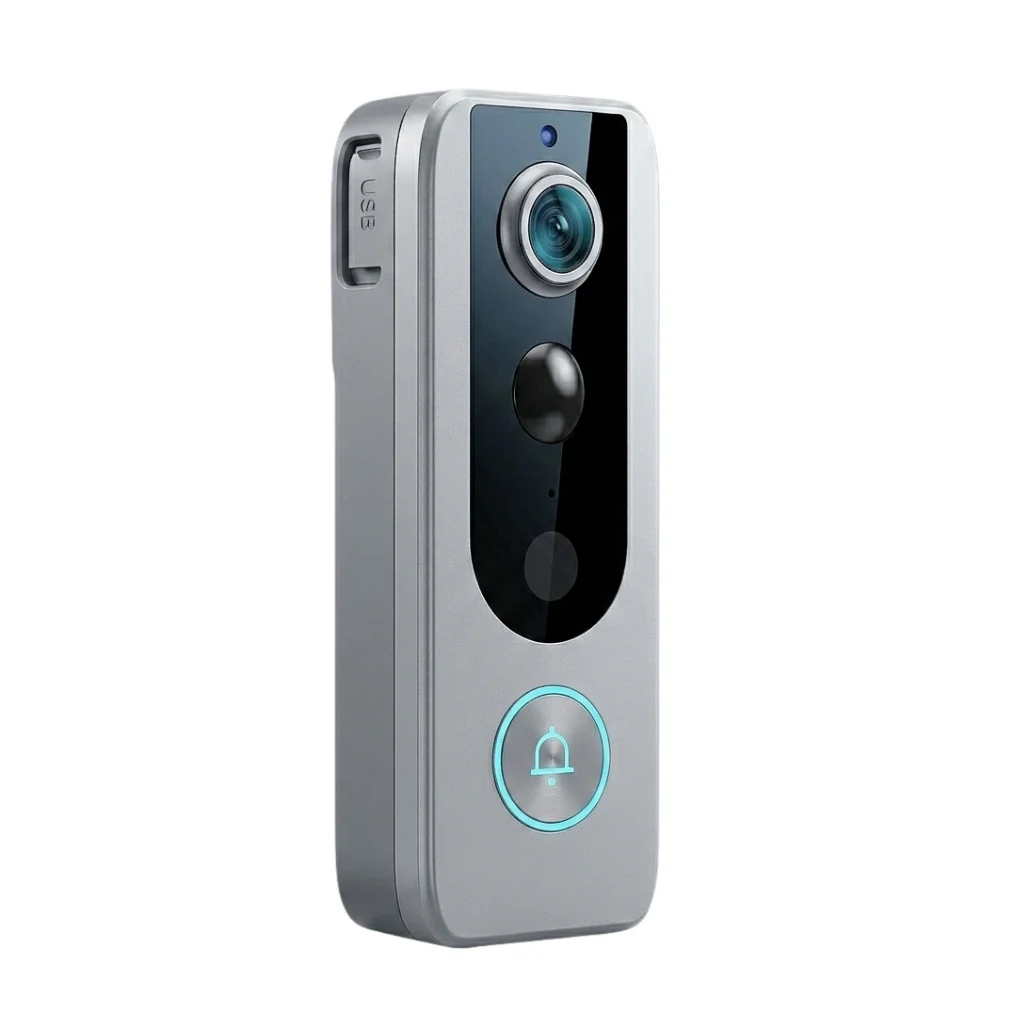
DanGear® 2-MP-WLAN-Videotürklingel mit Bewegungssensor und großem Akku
- Kabellos an der Tür
- Akku mit 4.000 mAh
- WLAN 2,4 GHz
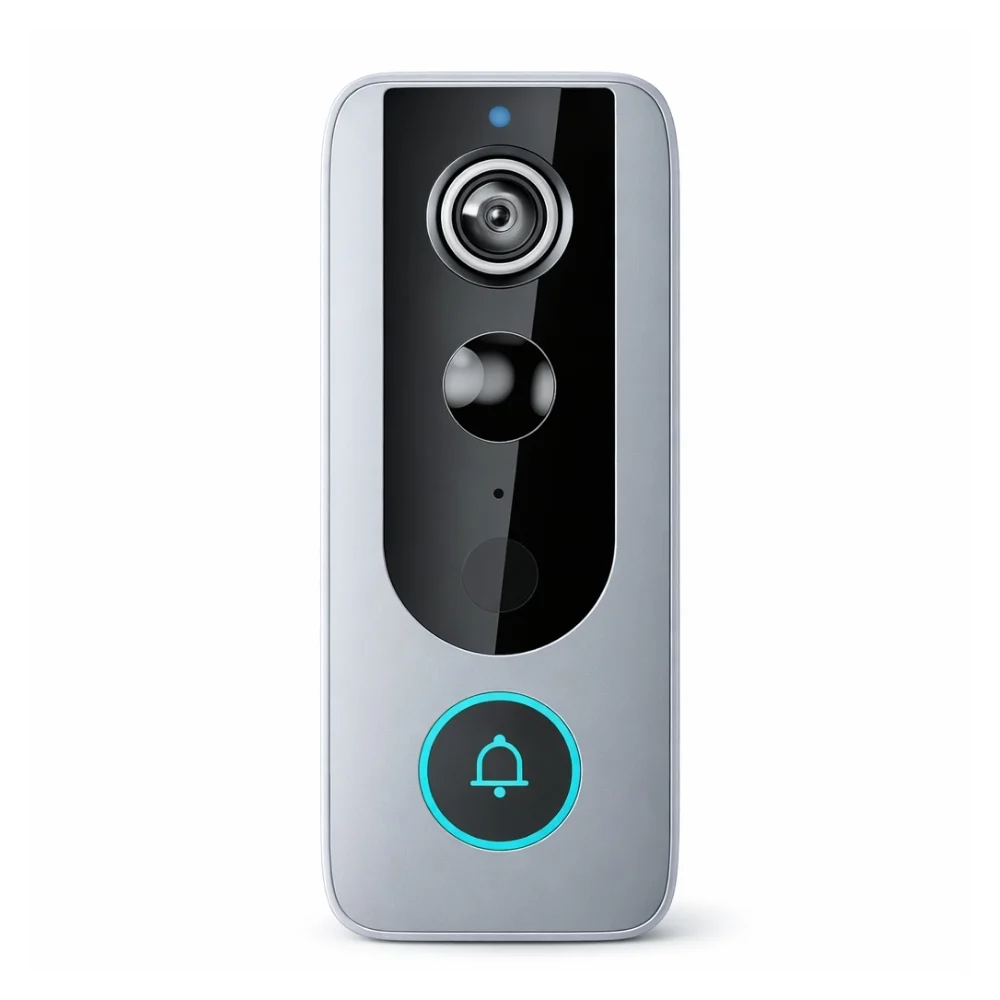
2 MP1080p-Video
GegensprechfunktionÜber die App hören und sprechen
Bedienungsanleitung – DanGear® 2-MP-WLAN-Videotürklingel mit Bewegungssensor und großem Akku
Vielen Dank, dass Sie sich für unsere DanGear® Videotürklingel mit 2 MP und integriertem Akku entschieden haben. In der SmartLife-App oder Tuya-App können Sie Besucher am Smartphone sehen und ansprechen.
Die Kamera zeigt den Eingang in Full HD (1.920 × 1.080) und hat eine Nachtansicht. Beim Klingeln oder bei Bewegung können Sie eine Meldung erhalten, das Livebild öffnen und den Besucher am Smartphone ansprechen.
Die Klingel verbindet sich mit dem 2,4-GHz-WLAN und hat einen integrierten 4.000-mAh-Akku. Auf einer microSD-Karte bis 128 GB können Sie Aufnahmen lokal speichern.
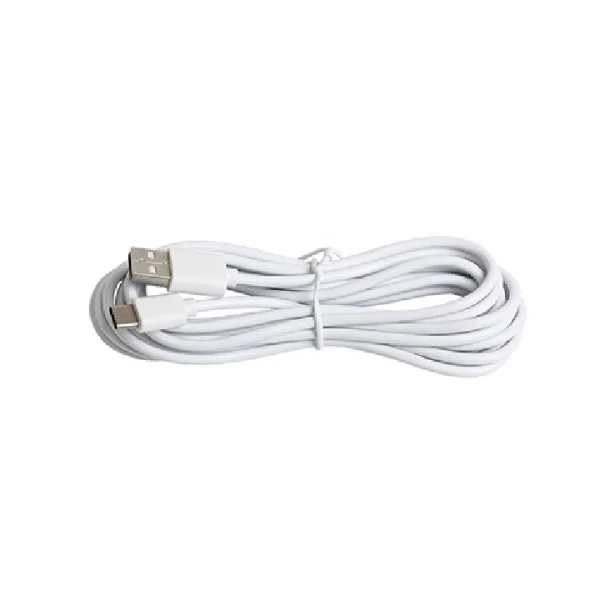
Innengong, Montagematerial und USB-C-Ladekabel liegen bei.
Inhalt · 19 Abschnitte
01Wichtige Hinweise
Wichtige Hinweise
Vor dem Einrichten der Türklingel
- Akku. Laden Sie den eingebauten 4.000-mAh-Akku, bevor Sie die Klingel einrichten und montieren.
- Stromversorgung. Die Türklingel hat einen fest eingebauten Akku. Laden Sie ihn, wenn die Klingel nicht reagiert. Verwenden Sie bei Bedarf die Taste RESET wie unten beschrieben.
- Laden. Verbinden Sie das Ladekabel mit dem USB-C-Anschluss der Klingel.
- WLAN. Verbinden Sie die Klingel mit einem 2,4-GHz-WLAN. Eine Einrichtung über 5 GHz ist nicht möglich.
- SmartLife-App. Fügen Sie die Klingel in der App hinzu, um sie am Smartphone zu bedienen.
- Funkgong für Innenräume. Ein zusätzlicher Innenraumgong liegt bei. Lösen Sie während der Kopplung keine anderen Funksensoren oder Geräte in der Nähe aus. Andernfalls kann der Gong das falsche Signal speichern und klingeln, obwohl niemand an der Tür geklingelt hat.
- Test vor der Montage. Prüfen Sie Livebild, Klingeltaste, Innengong, Ton und Benachrichtigungen, bevor Sie die Klingel befestigen.
- Standort. Wählen Sie einen Ort mit stabilem WLAN-Empfang und freier Sicht vor der Kamera.
- Gegenlicht vermeiden. Richten Sie die Kamera nicht direkt auf die Sonne, starke Leuchten oder spiegelnde Flächen.
- Bewegungserkennung. Eine Straße oder ein Gehweg im Bild kann viele Meldungen auslösen. Passen Sie bei Bedarf die Ausrichtung und die Erkennungsempfindlichkeit in der App an.
- Speicherkarte. Setzen Sie eine microSD-Karte ein, wenn Sie Aufnahmen lokal speichern möchten.
- Benachrichtigungen. Erlauben Sie der SmartLife-App Benachrichtigungen auf dem Smartphone, um Meldungen beim Klingeln oder bei erkannter Bewegung zu erhalten.
- Montageort und Privatsphäre. Richten Sie die Kamera auf Ihren eigenen Eingang. Erfassen Sie Nachbargrundstücke, gemeinschaftlich genutzte Flächen und die Straße möglichst nicht mit.
- Feuchtigkeit. Schließen Sie den Ladeanschluss und alle vorhandenen Abdeckungen sorgfältig. Montieren Sie die Klingel möglichst geschützt.
02So funktioniert die Videotürklingel
So funktioniert die Videotürklingel
Mit der Videotürklingel können Sie Besucher in der SmartLife-App sehen und mit ihnen sprechen. Die wichtigsten Funktionen im Überblick.
- Auflösung. Die Kamera zeichnet den Eingang in Full HD mit 1.920 × 1.080 Pixeln auf.
- Nachtsicht. Die Nachtansicht zeigt Besucher auch bei Dunkelheit.
- Mitgelieferter Innenraumgong. Verwenden Sie den Gong, der dieser Türklingel beiliegt. Wie Sie ihn per Funk koppeln, erfahren Sie unter Innenraumgong hinzufügen.
- Beim Klingeln. Über die SmartLife-App erhalten Sie eine Anrufmeldung und können das Livebild öffnen und mit dem Besucher sprechen.
- Bewegungserkennung. Bei erkannter Bewegung am Eingang kann eine Nachricht an Ihr Smartphone gesendet werden.
- Gegensprechen. Über Mikrofon und Lautsprecher können Sie in der SmartLife-App hören und sprechen.
- WLAN. Die Klingel verbindet sich drahtlos mit einem 2,4-GHz-Netz und wird in der SmartLife-App bedient.
- Akkubetrieb. Der integrierte 4.000-mAh-Akku ermöglicht die Montage ohne feste Stromleitung am Eingang.
- Speicher. Lokale Aufnahmen lassen sich auf einer microSD-Karte mit bis zu 128 GB speichern.
- Klingel und Kamera. Sie hören das Klingeln zu Hause und können das Livebild am Smartphone öffnen.
- Mehrere Nutzer. Teilen Sie die Klingel in der SmartLife-App, damit weitere Personen im Haushalt auf das Livebild zugreifen können.
Die folgenden Abschnitte erläutern die Funktionen im Einzelnen.
03Speicherkarte und Speicherung
microSD-Karte und Speicherung
Die Klingel kann Aufnahmen lokal auf einer microSD-Karte speichern. Lassen Sie die Karte eingelegt, um diese Clips in der SmartLife-App abzuspielen.
Hinweis. Setzen Sie die microSD-Karte ein, bevor Sie die Klingel einrichten und montieren.
- DanGear® microSD-Karte, 64 GB. Für die lokale Speicherung von Videoclips geeignet.
- DanGear® microSD-Karte, 128 GB. Das ist die größte von der Klingel unterstützte Kapazität.
Hinweis. Wie lange Aufnahmen verfügbar bleiben, hängt von der Cliplänge und der Anzahl der erkannten Bewegungen und Klingelvorgänge ab. Ist die Speicherkarte voll, können die ältesten Clips automatisch überschrieben werden.
microSD-Karte einsetzen
- Setzen Sie die Karte vor der endgültigen Montage ein, solange der Kartenschlitz zugänglich ist.
- Schieben Sie die microSD-Karte in den Kartenschlitz auf der linken Seite der Türklingel.
- Prüfen Sie, ob die Karte fest im Schacht sitzt.
- Öffnen Sie die Türklingel in der SmartLife-App und prüfen Sie den Kartenstatus unter Storage Settings.
microSD-Karte formatieren
Beim Formatieren werden alle Aufnahmen auf der Karte gelöscht. Sichern Sie zuerst die Clips, die Sie behalten möchten, und gehen Sie anschließend wie folgt vor.
- Öffnen Sie die Klingel in der SmartLife-App.
- Tippen Sie oben rechts auf die drei Punkte.
- Tippen Sie auf Storage Settings.
- Tippen Sie auf Format.
- Bestätigen Sie die Formatierung.
Die microSD-Karte ist nun formatiert. Alle zuvor darauf gespeicherten Aufnahmen sind gelöscht.
04Akku und Laden
Akku und Laden
Die Türklingel hat einen fest eingebauten Akku mit 4.000 mAh. Laden Sie ihn, bevor Sie die Türklingel zur SmartLife-App hinzufügen. So reicht die Ladung für Einrichtung, Test und Montage.
- Stecken Sie das mitgelieferte Kabel in die mit USB gekennzeichnete Ladebuchse auf der linken Seite der Türklingel.
- Verbinden Sie das andere Kabelende mit einem geeigneten USB-Netzteil.
- Während des Ladens leuchtet die Ladeanzeige rot.
- Sobald der Akku vollständig geladen ist, erlischt die Ladeanzeige.
- Wenn die Klingel eingeschaltet ist, können Sie sie zurücksetzen und in der SmartLife-App hinzufügen.
Akkubetrieb. Der eingebaute Akku versorgt die Klingel ohne feste Stromleitung. Laden Sie sie bei niedrigem Akkustand und beachten Sie die Anzeige für die vollständige Ladung.
Akkustand
Die SmartLife-App zeigt den Akkustand an. So sehen Sie, wann die Türklingel wieder geladen werden muss.
So prüfen Sie den Akkustand
- Öffnen Sie die Klingel auf der Startseite der SmartLife-App.
- Öffnen Sie das Livebild oder die Einstellungen der Türklingel.
- Lesen Sie den Akkustand in der App ab.
Kurze Akkulaufzeit. Prüfen Sie, wie häufig die Bewegungserkennung die Kamera aufweckt und wie oft Sie das Livebild verwenden. Häufige Aktivierungen erhöhen den Ladebedarf.
05Montage und Standortwahl
Montage und Standortwahl
Die Einrichtung dauert meist nur wenige Minuten. Testen Sie die Klingel in der SmartLife-App, bevor Sie sie endgültig befestigen.
- Türklingel laden. Laden Sie den Akku vor der Einrichtung und Montage.
- Zuerst testen. Fügen Sie die Klingel in der SmartLife-App hinzu. Prüfen Sie WLAN, Livebild, Ton, Klingeltaste, Innengong und Meldungen vor der endgültigen Montage.
- Ausrichtung. Richten Sie die Kamera auf Besucher am eigenen Eingang. Vermeiden Sie nach Möglichkeit, Nachbareingänge, gemeinschaftliche Flächen oder öffentliche Straßen zu erfassen.
- WLAN-Empfang. Am Eingang muss ein stabiles 2,4-GHz-Signal verfügbar sein. Prüfen Sie das Livebild am vorgesehenen Montageort, bevor Sie die Klingel befestigen.
- Vorderseite frei halten. Türrahmen, Pflanzen oder Dekorationen dürfen Kamera, Sensor, Mikrofon, Lautsprecher und Klingeltaste nicht verdecken.
- microSD-Karte. Setzen Sie die Karte zur lokalen Aufzeichnung in den Schacht links an der Klingel ein. Prüfen Sie vor der Montage in der SmartLife-App, ob sie erkannt wird.
Montage mit Schrauben
Eine Schraubmontage eignet sich für besonders festen Halt, etwa im Freien oder auf Flächen, auf denen Klebeband schlecht haftet.
- Wählen Sie die Position neben der Tür.
- Halten Sie die Halterung an Wand oder Türrahmen und markieren Sie die Schraublöcher.
- Bohren Sie bei Bedarf an den Markierungen vor.
- Setzen Sie bei Mauerwerk, Beton oder ähnlichem Untergrund passende Dübel ein. Geeignete Dübel liegen für gängige Anwendungen bei.
- Befestigen Sie die Halterung mit geeigneten Schrauben. Schrauben liegen bei.
- Setzen Sie die Klingel in die Halterung.
- Prüfen Sie vor der Verwendung, ob die Klingel sicher sitzt.
Montage mit doppelseitigem Klebeband
Wenn Sie nicht bohren möchten, können Sie das Klebeband verwenden. Es haftet am besten auf glatten, sauberen und trockenen Flächen.
- Wählen Sie die Position neben der Tür.
- Reinigen Sie die Oberfläche, sodass sie trocken, staub- und fettfrei ist.
- Ziehen Sie die Schutzfolie vom mitgelieferten doppelseitigen Klebeband ab.
- Bringen Sie das Klebeband auf der ebenen Auflagefläche der Halterung so an, dass es am Untergrund flächig anliegt.
- Richten Sie die Halterung gerade aus und drücken Sie sie fest gegen die Oberfläche.
- Setzen Sie die Klingel in die Halterung.
- Prüfen Sie vor der Verwendung, ob die Klingel sicher sitzt.
Hinweis. Schwaches WLAN kann Livebild und Wiedergabe beeinträchtigen oder Meldungen verzögern. Testen Sie die Klingel am gewünschten Ort vor der endgültigen Montage.
06Innengong hinzufügen
Innengong koppeln
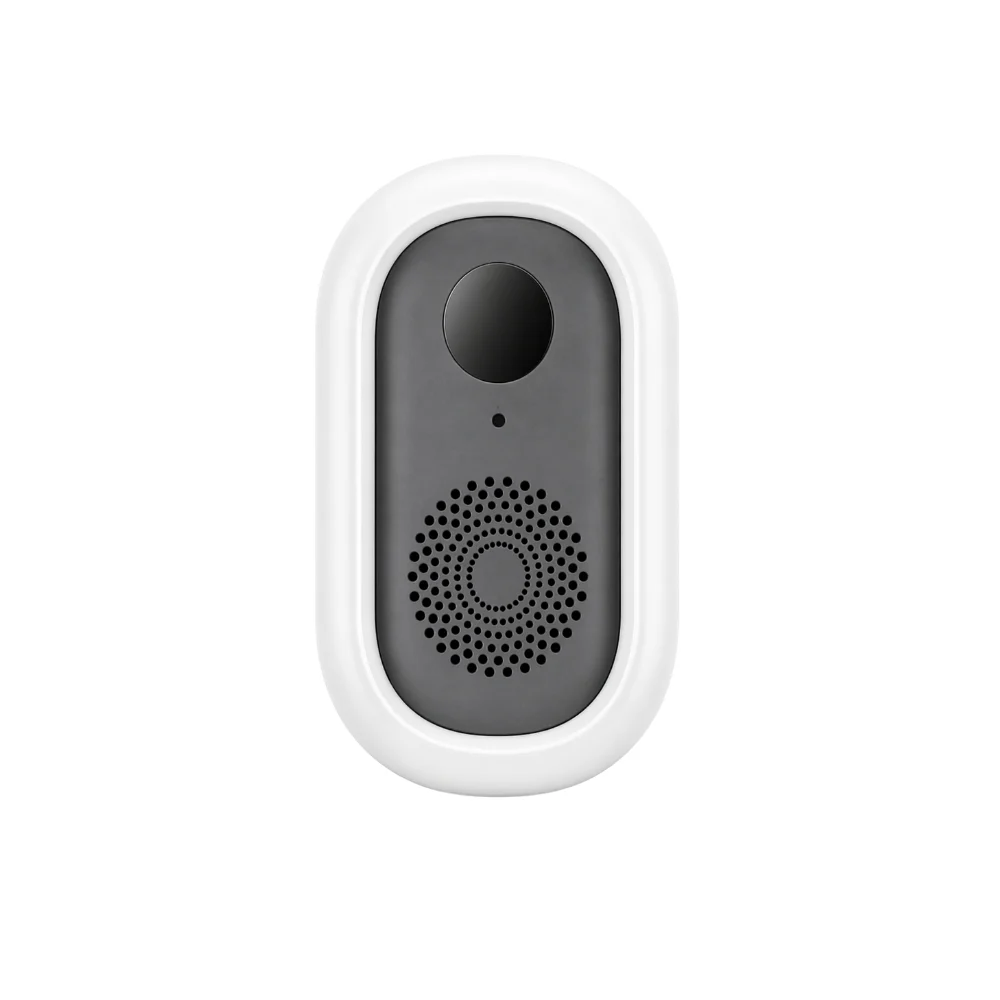
Kopplung. Verbinden Sie den mitgelieferten Innengong direkt mit der Videotürklingel. Der Gong benötigt keinen eigenen Geräteeintrag in der SmartLife-App.
Verwenden Sie den mit dieser Türklingel gelieferten Innenraumgong. Andere Modelle der Serie werden mit einem anderen Gong geliefert.
Tasten am Innenraumgong
Der Innenraumgong hat drei Funktionstasten.
- Taste mit Notensymbol. Drücken Sie die Taste kurz, um den Klingelton zu wechseln.
- Lautstärketaste. Drücken Sie die Taste wiederholt, bis die gewünschte Lautstärke erreicht ist.
- Kopplungstaste. Halten Sie die Taste etwa drei Sekunden gedrückt, bis die Anzeige blinkt. Jetzt können Sie den Gong mit der Türklingel koppeln.
So koppeln Sie den Innenraumgong mit der Videotürklingel
So koppeln Sie den Innengong mit der Videotürklingel
- Prüfen Sie, ob der Innengong mit Strom versorgt wird und eingeschaltet ist.
- Halten Sie die Kopplungstaste am Innenraumgong etwa drei Sekunden gedrückt.
- Sobald die Anzeige blinkt, ist der Gong zur Kopplung bereit.
- Drücken Sie anschließend einmal die Taste an der Videotürklingel.
- Wenn der Innenraumgong klingelt, ist die Kopplung abgeschlossen.
- Drücken Sie erneut auf die Videotürklingel und prüfen Sie, ob der Innengong ertönt.
Tipp. Legen Sie den Innenraumgong zum Koppeln in die Nähe der Türklingel. Nach einem erfolgreichen Probeklingeln können Sie ihn an seinen vorgesehenen Platz bringen.
Wichtige Hinweise zur Kopplung
Beim Koppeln. Der Innengong wartet auf ein Funksignal. Betätigen Sie in dieser Zeit nur die Videotürklingel, mit der er verbunden werden soll.
Sendet währenddessen ein Bewegungssensor oder eine andere Funkklingel, kann sich der Innengong versehentlich mit diesem Gerät koppeln.
So verhindern Sie die Kopplung mit einem falschen Gerät
- Halten Sie den Innenraumgong beim Koppeln in der Nähe der Türklingel.
- Lösen Sie während des Koppelns keine anderen Bewegungssensoren aus.
- Halten Sie die Geräte beim Koppeln bei Bedarf weiter von anderen Funkgeräten entfernt.
- Betätigen Sie nach dem Koppeln die Videotürklingel und prüfen Sie, dass der Innengong nur beim Drücken der vorgesehenen Klingeltaste ertönt.
Hinweis. Klingelt der Innenraumgong ohne Tastendruck an der Tür, hat er möglicherweise ein fremdes Funksignal gespeichert. Wiederholen Sie die Kopplung, ohne währenddessen andere Funkgeräte in der Nähe auszulösen.
Klingelton wählen
Drücken Sie kurz die Taste mit Notensymbol, um einen anderen Klingelton zu wählen.
Lautstärke einstellen
Drücken Sie die Lautstärketaste wiederholt, bis die gewünschte Lautstärke erreicht ist.
Innenraumgong laden
Der Innenraumgong hat eine USB-Ladebuchse. Reagiert er nicht oder bleibt er stumm, laden Sie ihn und klingeln Sie anschließend erneut zur Probe.
07Türklingel mit der App verbinden
Türklingel mit der SmartLife-App verbinden
So fügen Sie die Klingel der SmartLife-App hinzu, um das Livebild zu sehen und Einstellungen zu ändern.
- Installieren Sie die SmartLife-App auf Ihrem Smartphone, falls sie noch nicht vorhanden ist.
- Verbinden Sie das Smartphone mit einem 2,4-GHz-WLAN. Die Klingel kann nicht über ein 5-GHz-Netz eingerichtet werden.
- Aktivieren Sie Bluetooth und die Standortdienste auf dem Telefon. Erteilen Sie der SmartLife-App die für die Einrichtung erforderlichen Berechtigungen.
- Öffnen Sie die SmartLife-App und melden Sie sich an. Erstellen Sie ein Konto, falls Sie noch keines haben.
- Vergewissern Sie sich, dass der Akku der Türklingel geladen ist.
- Drücken Sie die Klingeltaste, um die Türklingel zu aktivieren.
- Drücken Sie einmal die große Klingeltaste, um die Türklingel zu aktivieren. Startet der Einrichtungsmodus nicht, halten Sie RESET etwa fünf Sekunden gedrückt, bis die Anzeige schnell blinkt. Die Taste ist mit R gekennzeichnet und sitzt links an der Türklingel.
- Öffnen Sie die SmartLife-App. Tippen Sie oben rechts auf + oder wählen Sie Add Device.
- Die SmartLife-App sucht nach Geräten in der Nähe. Sobald die Türklingel erscheint, tippen Sie auf Add.
- Wählen Sie Ihr 2,4-GHz-WLAN und geben Sie das WLAN-Passwort ein.
- Bestätigen Sie die Eingaben und warten Sie, bis die SmartLife-App die Verbindung zur Türklingel aufgebaut hat.
- Nach dem Verbindungsaufbau können Sie Ihrer Türklingel einen Namen und einen Raum zuweisen. Tippen Sie auf Done. Die Türklingel erscheint in der SmartLife-App, und Sie können das Livebild öffnen.
- Den Namen können Sie später in den Einstellungen der Türklingel in der SmartLife-App ändern.
Falls die App die Türklingel nicht findet. Prüfen Sie Bluetooth, Standortdienste und die Berechtigungen der SmartLife-App. Verbinden Sie das Telefon mit einem 2,4-GHz-WLAN und bringen Sie die Türklingel während der Einrichtung in die Nähe des Routers.
08SmartLife-App
SmartLife-App
Öffnen Sie die hinzugefügte Klingel in der SmartLife-App. Tippen Sie oben rechts auf die drei Punkte, um die Geräteeinstellungen aufzurufen.
Diese Optionen finden Sie in den Einstellungen
- Zugriff teilen. Laden Sie unter Share Device eine weitere Person ein.
- Benachrichtigungen. Ändern Sie die Einstellungen unter Message notification Settings.
- Intelligente Ereigniserkennung. Wählen Sie die gewünschten Ereignisarten unter AI Alert.
- Bewegungserkennung. Schalten Sie den PIR-Sensor unter PIR Settings ein oder aus. Die Empfindlichkeit ändern Sie unter Detection Alarm Settings → Alarm Sensitivity Level.
- Akkueinstellungen. Unter Power Management Settings sehen Sie den Akkustand und stellen ein, ab welchem Ladestand Sie eine Warnung erhalten.
- Speicher. Verwalten Sie die Speicherkarte unter Storage Settings.
- Cloud-Speicher. Optionen und Bedingungen finden Sie unter Cloud Storage.
- Geräteübersicht. Öffnen Sie Device Review.
- Offline-Meldung. Wählen Sie, ob Sie beim Verbindungsverlust der Klingel eine Nachricht erhalten möchten.
- Türklingel aus der App entfernen. Tippen Sie auf Remove Device, wenn Sie die Klingel aus der SmartLife-App entfernen möchten.
Toneinstellungen. Unter Audio Settings meldet dieses Modell „Device does not support related audio settings“. Weitere Toneinstellungen sind dort nicht verfügbar.
Die folgenden Abschnitte erklären die Funktionen und ihre Einstellungen.
09Anruf beim Klingeln
Klingeln, Anrufe und Nachrichten
Wenn jemand klingelt, kann die SmartLife-App eine Benachrichtigung oder einen eingehenden Anruf anzeigen. Sie können den Anruf annehmen oder ablehnen.
- Grünes Telefonsymbol. Nehmen Sie den Anruf an, um mit dem Besucher zu sprechen.
- Rotes Telefonsymbol. Damit lehnen Sie einen eingehenden Anruf ab oder beenden ein laufendes Gespräch.
Wenn Sie den Anruf annehmen, sehen Sie das Livebild und können mit der Person vor der Tür sprechen.
So hören Sie Nachrichten ab
- Öffnen Sie die Türklingel in der SmartLife-App.
- Öffnen Sie das Livebild.
- Tippen Sie unten rechts auf den Pfeil.
- Tippen Sie auf Messages.
App-Berechtigungen am Smartphone
Funktionieren Benachrichtigungen, Anrufe oder Mikrofon nicht wie erwartet, prüfen Sie die Berechtigungen der SmartLife-App in den Smartphone-Einstellungen.
- Benachrichtigungen. Erlauben Sie diese, damit Meldungen der Klingel ankommen.
- Mikrofon. Erlauben Sie den Mikrofonzugriff, um über die Klingel zu sprechen.
- Mobile Daten. Erlauben Sie mobile Daten, wenn Sie die Klingel auch ohne WLAN am Smartphone nutzen möchten.
Toneinstellungen. Prüfen Sie auch „Nicht stören“, den Lautlosmodus und weitere Einstellungen, die Meldungen stummschalten können.
10Liveansicht
Liveansicht
Öffnen Sie das Livebild in der SmartLife-App, um zu sehen, was vor der Tür passiert.
So öffnen Sie das Livebild
- Öffnen Sie die SmartLife-App.
- Öffnen Sie die Klingel auf der Startseite der SmartLife-App.
- Tippen Sie auf View the device, falls sich das Livebild nicht automatisch öffnet.
Falls das Livebild auf sich warten lässt. Türklingel und Telefon brauchen jeweils eine Internetverbindung. Ein schwaches Signal kann das Bild verzögern oder verhindern, dass es geöffnet wird.
11Aufnahmen abspielen
Aufnahmen abspielen
In der SmartLife-App können Sie ältere Aufnahmen von der microSD-Karte abspielen, beispielsweise um ein bestimmtes Ereignis an einem bestimmten Datum zu finden.
So rufen Sie gespeicherte Aufnahmen auf
- Öffnen Sie die Klingel auf der Startseite der SmartLife-App.
- Tippen Sie auf den Pfeil unten rechts unter dem Livebild, um das Menü am unteren Bildschirmrand zu öffnen.
- Tippen Sie auf Features und dann auf Playback.
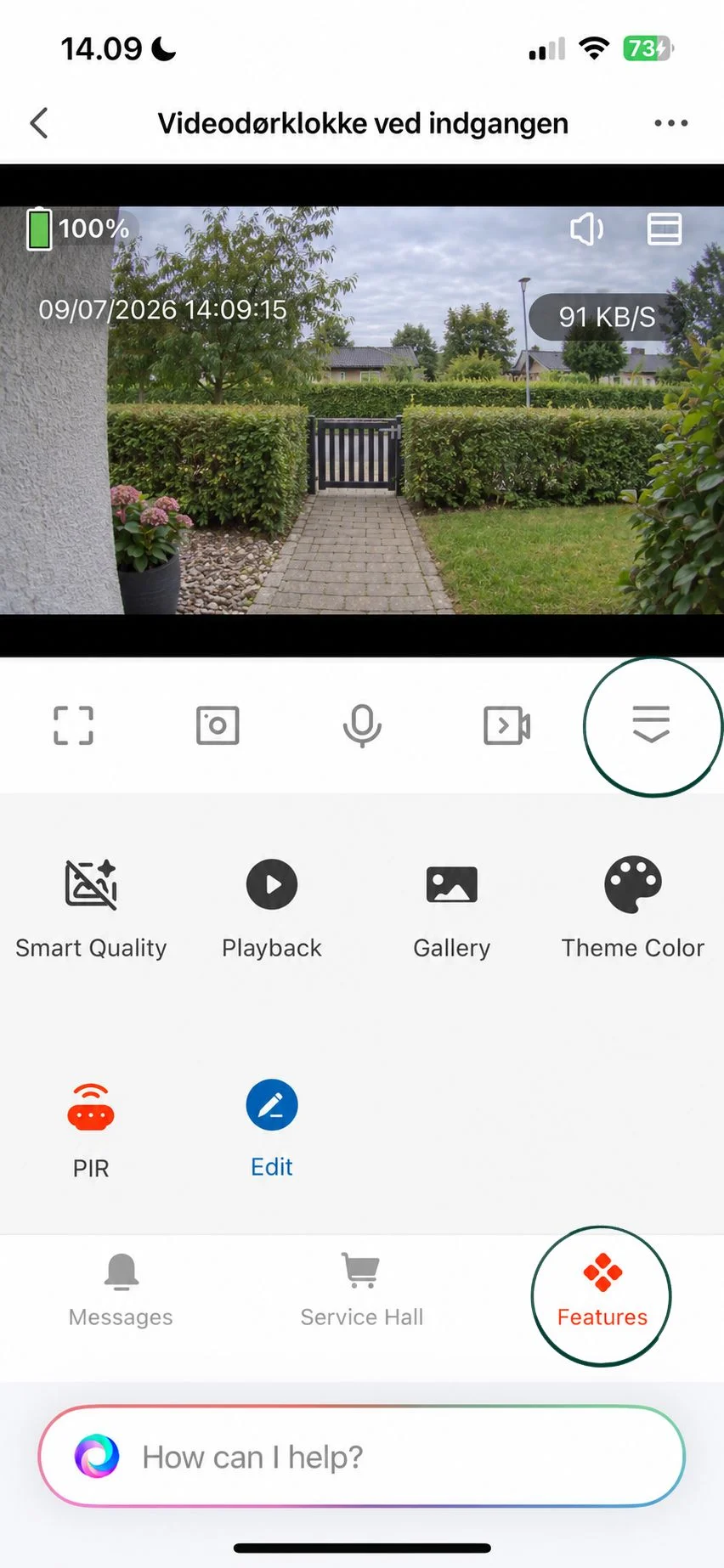
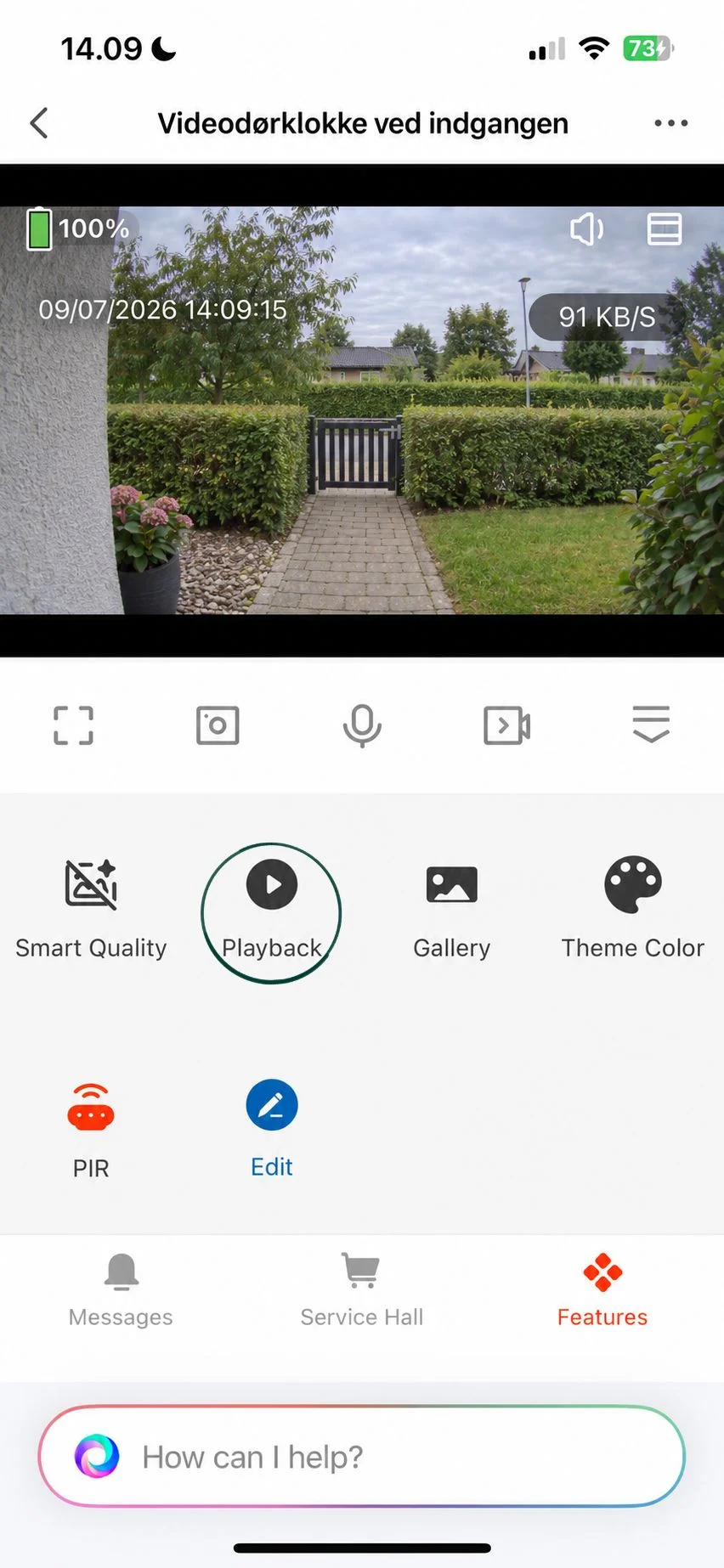
Wählen Sie ein Datum und navigieren Sie in der Aufnahme vor oder zurück, um ein früheres Ereignis zu sehen.
12Benachrichtigungen
Benachrichtigungen
Die SmartLife-App kann Sie benachrichtigen, wenn jemand klingelt oder die Klingel vor der Kamera eine Bewegung erkennt.
Die SmartLife-App bietet mehrere Einstellungen für Bewegungserkennung und Benachrichtigungen.
- Message notification Settings. Hier ändern Sie die allgemeinen Meldungseinstellungen.
- Detection Alarm Settings. Ändern Sie die Empfindlichkeit unter Alarm Sensitivity Level.
- PIR Settings. Wählen Sie On, um den Bewegungssensor einzuschalten, oder Off, um ihn auszuschalten.
- AI Alert. Wählen Sie, für welche Ereignisarten Sie intelligente Benachrichtigungen erhalten möchten.
Alarm Sensitivity Level
Unter Detection Alarm Settings wählen Sie die Empfindlichkeit der Bewegungserkennung.
- Low Sensitivity. Reagiert vor allem auf deutliche Bewegungen. Probieren Sie diese Stufe aus, wenn Sie zu viele Meldungen erhalten.
- Medium. Die mittlere Einstellung bietet einen Kompromiss zwischen Erkennungsempfindlichkeit und der Anzahl der Meldungen.
- High. Erfasst auch kleinere Bewegungen.
PIR Settings
- On. Der PIR-Sensor ist eingeschaltet und die Türklingel kann Bewegungen erfassen.
- Off. Der PIR-Sensor ist ausgeschaltet. Die Türklingel erfasst keine Bewegungen über PIR.
So passen Sie die Bewegungserkennung an
- Öffnen Sie die Türklingel in der SmartLife-App.
- Tippen Sie oben rechts auf die drei Punkte.

- Öffnen Sie PIR Settings, um den PIR-Sensor ein- oder auszuschalten.
- Öffnen Sie Detection Alarm Settings → Alarm Sensitivity Level, um die Empfindlichkeit anzupassen.
- Ändern Sie die Benachrichtigungen unter Message notification Settings.
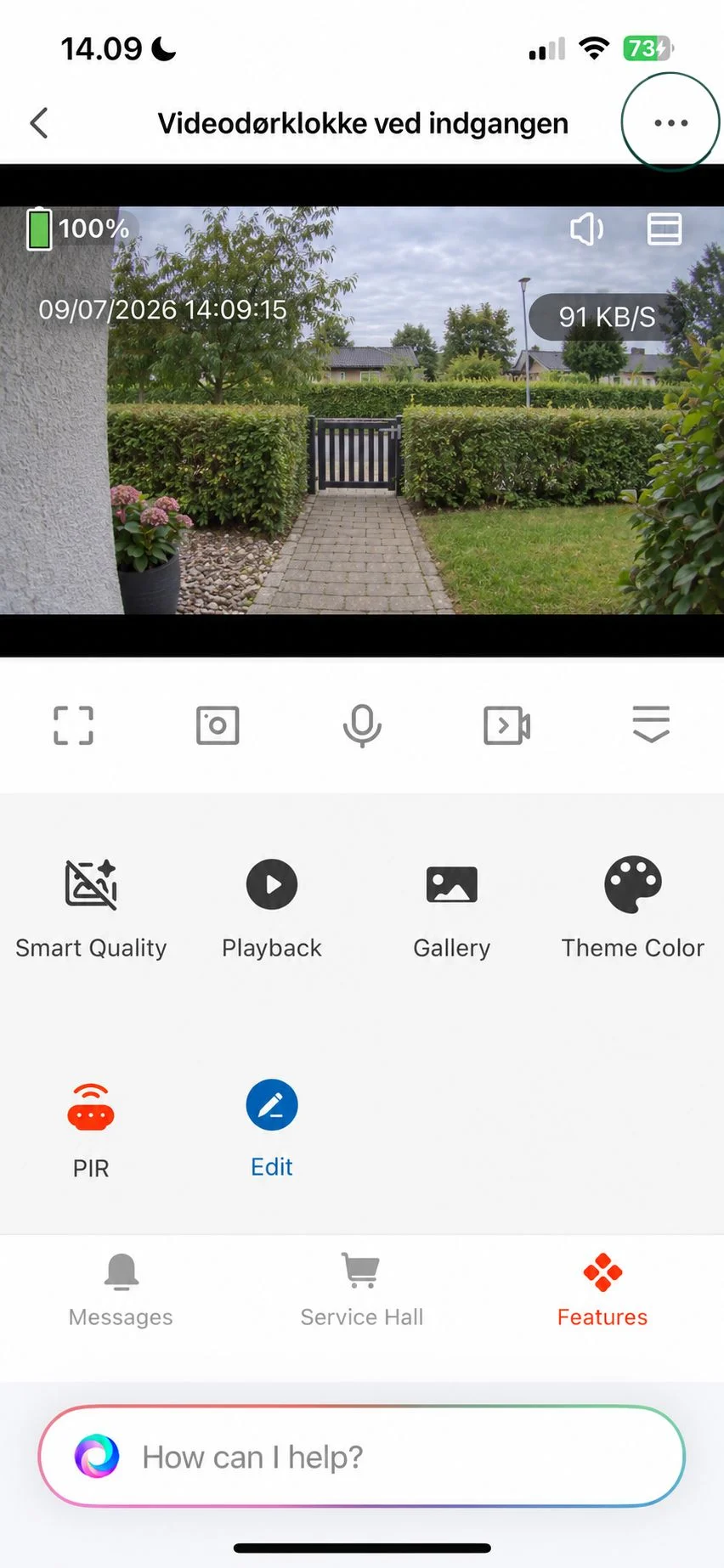
Tipp. Reagiert die Türklingel schon auf kleinste Bewegungen, senken Sie die Empfindlichkeit unter Alarm Sensitivity Level. Erhöhen Sie sie, wenn relevante Bewegungen unbemerkt bleiben.
13Intelligente Ereigniserkennung
Intelligente Ereigniserkennung
Prüfen Sie die Konditionen in der SmartLife-App. Werden Ihnen zehn kostenlose Ereignisse pro Tag angeboten, gelten die dort für Ihr Konto angezeigten Bedingungen. Für eine unbegrenzte Ereigniserkennung kann ein Abonnement erforderlich sein.
Unter AI Alert wählen Sie, welche Ereignisarten eine intelligente Benachrichtigung auslösen sollen.
So öffnen Sie AI Alert
- Öffnen Sie die Klingel auf der Startseite der SmartLife-App.
- Tippen Sie oben rechts auf die drei Punkte.
- Tippen Sie auf AI Alert.
Unter AI Alert werden folgende Ereignisarten angezeigt.
- Person – Person
- Vehicle – Fahrzeug
- Pet – Haustier
- Package – Paket
- Fire – sichtbares Feuer im Kamerabild
Unter Custom detection events können Sie eine eigene Ereignisart hinzufügen.
14Nachtsicht
Nachtsicht
Mit der automatischen Nachtsicht können Sie den Bereich vor der Tür auch bei Dunkelheit sehen.
Der Lichtsensor ermittelt die Helligkeit am Eingang. Reicht das Licht nicht mehr aus, wechselt die Kamera automatisch in den Nachtmodus.
Hinweis. Dieses Modell hat in der SmartLife-App keinen eigenen Menüpunkt Video Settings. Die Nachtsicht schaltet sich automatisch ein.
15Bewegungserkennung
Bewegungserkennung
Die Türklingel kann Bewegungen erkennen und Meldungen an die SmartLife-App senden. Die Einstellungen finden Sie unter PIR Settings und Detection Alarm Settings. Mit AI Alert können Sie einzelne Ereignisarten auswählen. Welche Optionen ein Abonnement erfordern, sehen Sie in der App.
So ändern Sie die Bewegungserkennung
- Öffnen Sie die Klingel auf der Startseite der SmartLife-App.
- Tippen Sie oben rechts auf die drei Punkte.
- Öffnen Sie PIR Settings. Schalten Sie die Bewegungserkennung mit On ein oder mit Off aus.
- Tippen Sie auf Detection Alarm Settings → Alarm Sensitivity Level, um die Empfindlichkeit zu ändern.
Folgende Optionen stehen für die Bewegungserkennung zur Verfügung.
- PIR Settings. Mit On schalten Sie die PIR-Erkennung ein, mit Off schalten Sie sie aus.
- Alarm Sensitivity Level. Wählen Sie Low Sensitivity, Medium oder High. Eine höhere Stufe erfasst kleinere Bewegungen. Eine niedrigere Stufe kann unnötige Meldungen verringern.
- AI Alert. Hier erscheinen Person (Person), Vehicle (Fahrzeug), Pet (Haustier), Package (Paket) und Fire (sichtbares Feuer im Kamerabild). Über Custom detection events legen Sie eigene Ereignisarten an.
Tipp. Wenn Sie zu viele Bewegungsmeldungen erhalten, senken Sie zunächst die Empfindlichkeit unter Alarm Sensitivity Level. Setzen Sie PIR Settings auf Off, wird die PIR-Erkennung ganz ausgeschaltet.
Prüfen Sie die Konditionen in der SmartLife-App. Werden Ihnen zehn kostenlose Ereignisse pro Tag angeboten, gelten die dort für Ihr Konto angezeigten Bedingungen. Für eine unbegrenzte Ereigniserkennung kann ein Abonnement erforderlich sein.
16Gegensprechfunktion
Gegensprechfunktion
Über das eingebaute Mikrofon und den Lautsprecher sprechen Sie in der SmartLife-App mit der Person vor der Tür.
So verwenden Sie die Gegensprechfunktion
- Öffnen Sie die Klingel auf der Startseite der SmartLife-App.
- Öffnen Sie das Livebild oder nehmen Sie den Anruf an, wenn jemand klingelt.
- Halten Sie beim Sprechen die Mikrofontaste in der SmartLife-App gedrückt.
- Lassen Sie die Mikrofontaste los, wenn Sie fertig gesprochen haben.
- Das Mikrofon der Türklingel überträgt die Stimme Ihres Besuchs an die SmartLife-App.
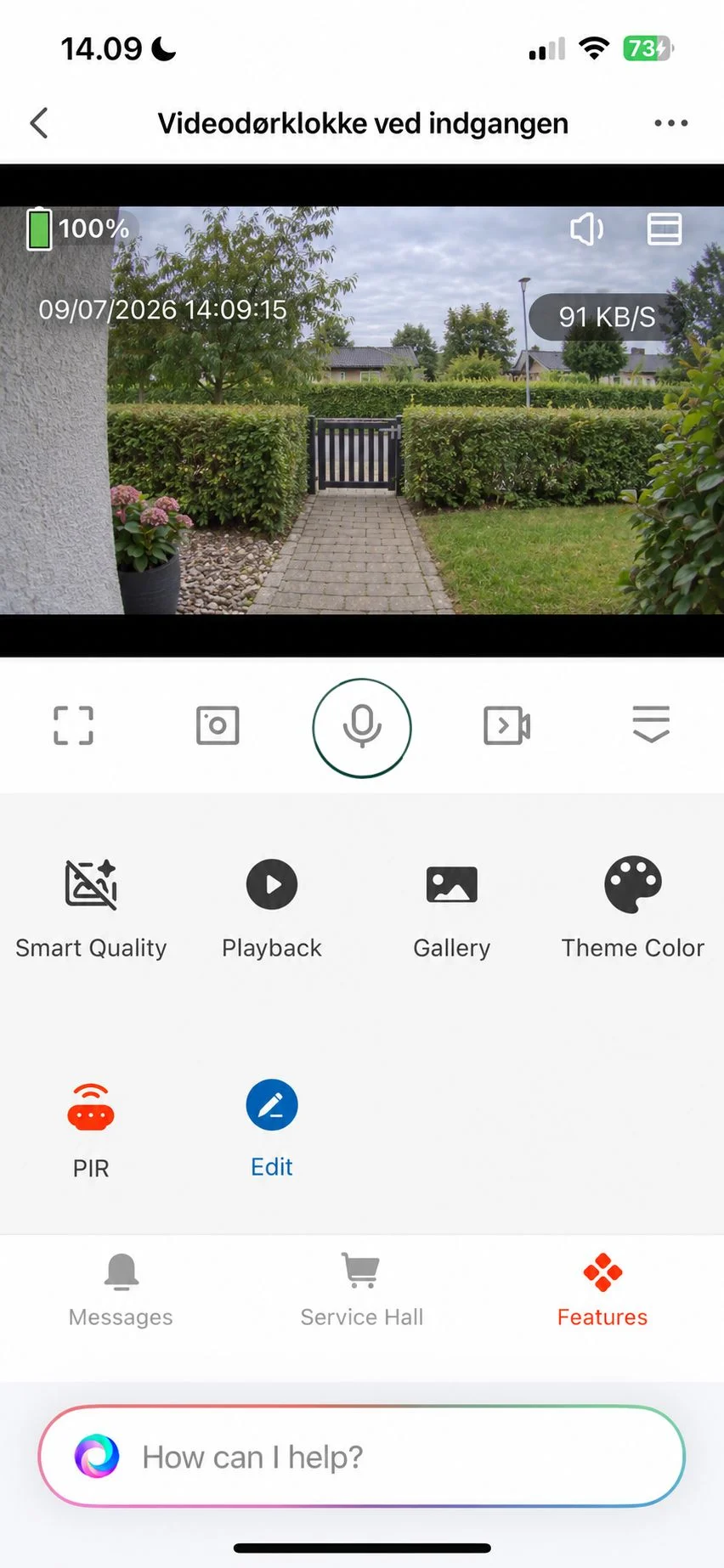
Hinweis. Unter Audio Settings in der SmartLife-App erscheint „Device does not support related audio settings“. Bei diesem Modell lassen sich Sprechmodus und Gerätelautstärke in diesem Menü nicht ändern.
Tonqualität. Wind und Verkehrslärm können das Gespräch stören. Damit Sie an der Tür zu hören sind, benötigt die SmartLife-App Zugriff auf das Mikrofon Ihres Telefons.
17Verlauf
Verlauf und Ereignisse
In der SmartLife-App sehen Sie die Ereignisse und Meldungen der Klingel, etwa bei einer erkannten Bewegung am Eingang.
- Öffnen Sie die Klingel auf der Startseite der SmartLife-App.
- Öffnen Sie die Geräteseite der Klingel, um das Livebild anzusehen.
- Tippen Sie unten rechts auf den Pfeil, um weitere Funktionen einzublenden.
- Tippen Sie auf Messages, um frühere Ereignisse und Meldungen mit Datum und Uhrzeit zu sehen.
Hinweis zu Aufnahmen. Eine frühere Meldung kann auch ohne zugehöriges Video im Verlauf stehen. Zur Wiedergabe muss die Aufnahme auf der microSD-Karte oder in einem aktivierten Cloud-Dienst gespeichert sein.
18Zugriff teilen
Zugriff in der SmartLife-App teilen
Sollen mehrere Personen sehen können, wer klingelt? Teilen Sie den Zugriff in der SmartLife-App, damit andere Haushaltsmitglieder das Livebild auf ihrem eigenen Smartphone öffnen können.
Nur die Türklingel freigeben
So geben Sie die Türklingel frei
- Öffnen Sie die Klingel auf der Startseite der SmartLife-App.
- Tippen Sie oben rechts auf die drei Punkte.
- Tippen Sie auf Share Device.
- Wählen Sie die Freigabemethode, etwa SMS, E-Mail oder ein anderes Konto der SmartLife-App.
- Die eingeladene Person erhält eine Einladung und benötigt die SmartLife-App, um auf die Klingel zuzugreifen.
Auf dem Smartphone des Empfängers. Installieren Sie die SmartLife-App, um die freigegebene Klingel aufzurufen und zu bedienen.
Das gesamte Zuhause in der SmartLife-App freigeben
So laden Sie eine Person in der SmartLife-App zu Ihrem gesamten Zuhause und seinen Geräten ein.
- Öffnen Sie die Startseite der SmartLife-App.
- Tippen Sie unten rechts auf Me.
- Tippen Sie auf Home Management.
- Wählen Sie das Zuhause aus, das Sie freigeben möchten.
- Tippen Sie auf Add Member.
- Wählen Sie eine Rolle für die Person, etwa Common Member.
- Wählen Sie den Versandweg für die Einladung, etwa SMS, E-Mail oder ein anderes Konto der SmartLife-App.
- Die Person erhält eine Einladung zu Ihrem Zuhause in der SmartLife-App.
Umfang der Freigabe. Eine Einladung zum gesamten Zuhause kann Zugriff auf weitere Geräte in der SmartLife-App geben. Verwenden Sie die Gerätefreigabe, wenn Sie nur die Klingel teilen möchten.
19Zurücksetzen
Türklingel zurücksetzen
Sie können die Türklingel zurücksetzen, wenn sie sich nicht mit der SmartLife-App verbindet oder nicht in den Einrichtungsmodus wechselt. Das kann auch beim Wechsel des Nutzers oder des WLANs erforderlich sein.
So setzen Sie die Türklingel zurück
- Vergewissern Sie sich, dass der Akku der Türklingel geladen ist.
- Suchen Sie links oben an der Seite der Türklingel die kleine Taste RESET. Sie ist mit R gekennzeichnet.
- Halten Sie RESET etwa fünf Sekunden lang gedrückt.
- Lassen Sie die Taste los, sobald die Türklingel reagiert oder die Anzeige schnell blinkt.
- Warten Sie, bis die Klingel wieder zur Einrichtung bereit ist.
Fügen Sie die Klingel nach dem Zurücksetzen erneut in der SmartLife-App hinzu.
Falls der Einrichtungsmodus nach dem Zurücksetzen nicht startet. Prüfen Sie den Akkustand und bringen Sie die Türklingel während der Einrichtung näher an den Router.
Fehlerbehebung und Hilfe
Die Türklingel reagiert bei der ersten Inbetriebnahme nicht. Was sollte ich prüfen?
Dieses Modell hat einen fest eingebauten Akku, den Sie vor dem ersten Gebrauch laden müssen.
1. Laden Sie die Türklingel über USB-C mit dem mitgelieferten Kabel und einem geeigneten Netzteil.
2. Prüfen Sie, ob der Stecker vollständig eingesteckt ist und Kabel und Ladeanschluss unbeschädigt sind.
3. Testen Sie nach dem Laden die Klingeltaste.
4. Reagiert die Türklingel weiterhin nicht, wenden Sie sich an unseren Kundenservice. Öffnen Sie das Gehäuse nicht, um den fest eingebauten Akku zu entnehmen.
Die SmartLife-App findet die Türklingel nicht. Was kann ich tun?
Dieses Modell wird mit der Suche nach Geräten in der Nähe in der SmartLife-App hinzugefügt.
1. Laden Sie die Türklingel und verbinden Sie Ihr Smartphone mit dem 2,4-GHz-WLAN. Aktivieren Sie Bluetooth und Standort und erteilen Sie der SmartLife-App die nötigen Berechtigungen.
2. Wecken Sie die Türklingel mit der Klingeltaste. Startet die Kopplung nicht, halten Sie die R-Taste oben links etwa fünf Sekunden lang gedrückt, bis die Anzeige schnell blinkt.
3. Wählen Sie »+« und »Add Device«. Sobald die Türklingel erscheint, tippen Sie auf »Add«.
4. Wählen Sie Ihr 2,4-GHz-WLAN, geben Sie das Passwort ein und schließen Sie mit »Done« ab. Testen Sie Livebild und Klingeltaste.
Die Türklingel erscheint weiterhin nicht unter den Geräten in der Nähe. Was sollte ich prüfen?
Das Smartphone muss die Türklingel bei der Einrichtung vor Ort erkennen können.
1. Halten Sie das Smartphone nahe an die geladene Türklingel und den Router.
2. Prüfen Sie Bluetooth sowie in den Smartphone-Einstellungen die Berechtigungen der SmartLife-App für den Standort und für Geräte in der Nähe.
3. Wecken Sie die Türklingel mit der Klingeltaste. Halten Sie bei Bedarf die R-Taste etwa fünf Sekunden lang gedrückt, bis die Anzeige schnell blinkt und die Kopplung startet.
4. Öffnen Sie erneut »+« und »Add Device« und tippen Sie bei der angezeigten Türklingel auf »Add«. Bei diesem Modell erfolgt die Erkennung automatisch.
Die Türklingel funktioniert am Router, aber nicht an der Haustür. Woran liegt das?
Das spricht für ein schwaches WLAN-Signal am Montageort.
1. Testen Sie das Livebild am vorgesehenen Montageort bei geschlossener Tür, bevor Sie die Klingel festschrauben.
2. Vergleichen Sie mit einem Test in Routernähe. Wände und Metalltüren können das Signal abschwächen.
3. Verbessern Sie den Empfang an der Tür. Prüfen Sie bei einem Access Point oder Mesh-System, ob der Montageort auf 2,4 GHz abgedeckt ist.
4. Testen Sie erneut den Klingeltaster, das Livebild und die Meldung am Smartphone.
Mein Smartphone meldet nichts, wenn jemand klingelt. Was sollte ich prüfen?
Damit das Klingeln auf dem Smartphone gemeldet wird, muss die Türklingel online sein und Mitteilungen müssen erlaubt sein.
1. Öffnen Sie das Livebild der Türklingel, um die Verbindung zu prüfen.
2. Öffnen Sie die Einstellungen der Türklingel über die drei Punkte. Prüfen Sie unter »Message notification Settings«, welche Mitteilungen eingeschaltet sind.
3. Erlauben Sie in den Smartphone-Einstellungen Mitteilungen der SmartLife-App und prüfen Sie Fokus bzw. »Nicht stören«.
4. Sperren Sie das Smartphone, lassen Sie eine zweite Person klingeln und prüfen Sie den eingehenden Anruf bzw. die Mitteilung.
Der Innengong klingelt nicht. Wie kopple ich ihn?
Der Innengong wird direkt mit der Videotürklingel gekoppelt. Sie richten ihn nicht als eigenes WLAN-Gerät ein.
1. Bringen Sie den mitgelieferten Gong in die Nähe der Videotürklingel und versorgen Sie ihn mit Strom.
2. Halten Sie die separate Kopplungstaste am Gong etwa drei Sekunden lang gedrückt, bis die Anzeige blinkt.
3. Drücken Sie einmal die Videotürklingel. Sobald der Gong klingelt, ist er gekoppelt.
4. Testen Sie mit einem weiteren Klingeldruck. Bringen Sie den Gong erst danach an seinen vorgesehenen Platz.
Achten Sie darauf, dass während der Kopplung keine anderen Funksensoren auslösen, damit der Gong das richtige Signal anlernt.
Der Gong klingelt, obwohl niemand an der Tür steht. Woran kann das liegen?
Möglicherweise hat der Gong beim Koppeln ein anderes Funksignal angelernt.
1. Achten Sie darauf, ob es klingelt, wenn ein anderer Sensor auslöst oder eine Tür bewegt wird.
2. Löschen Sie die falsche Kopplung gemäß der Anleitung Ihres Gongs.
3. Koppeln Sie den Gong erneut nahe an der Videotürklingel. Währenddessen sollten keine anderen Sensoren, Türen oder Klingeln betätigt werden.
4. Testen Sie einen echten Klingeldruck und auch die Aktivität, die zuvor das falsche Klingeln ausgelöst hat.
Der Türgong bleibt stumm oder ist zu leise. Was kann ich tun?
Prüfen Sie die Lautstärke am Türgong selbst. Die Lautstärkeeinstellung des Telefons wirkt sich nicht unbedingt auf den Gong im Haus aus.
1. Drücken Sie die Lautstärketaste am Türgong und wählen Sie eine höhere Stufe.
2. Wählen Sie gegebenenfalls mit der Musiktaste einen anderen Klingelton.
3. Testen Sie den Gong mit einem Druck auf die Videotürklingel.
4. Funktioniert der Gong nur in Türnähe, wählen Sie eine Steckdose mit weniger Wänden und Metallgegenständen zwischen den Geräten.
Die Türklingel reagiert auf Passanten auf der Straße. Wie grenze ich den Bereich ein?
Durch den weiten Bildwinkel können auch Verkehr und Passanten ins Bild geraten.
1. Prüfen Sie im Livebild, ob Straße oder Gehweg im Bild sind.
2. Richten Sie die Kamera durch Standort und Blickwinkel gezielt auf Ihren eigenen Eingang aus.
3. Verringern Sie in den Erkennungseinstellungen die PIR-Empfindlichkeit und gehen Sie zum Test auf Ihre eigene Tür zu.
4. Möchten Sie nur beim Klingeln benachrichtigt werden, schalten Sie die Bewegungserkennung aus und testen Sie anschließend die Klingeltaste.
Weniger unnötige Erfassungen können auch den Akkuverbrauch senken.
Der Akku muss häufig geladen werden. Was kann ich ändern?
Die Laufzeit hängt davon ab, wie oft jemand klingelt, wie viele Bewegungen erfasst werden und wie lange das Livebild läuft.
1. Laden Sie den Akku vollständig auf und notieren Sie den Ladestand als Ausgangswert.
2. Achten Sie auf unnötige Bewegungsmeldungen. Passen Sie Winkel und Empfindlichkeit an, besonders wenn eine befahrene Straße im Bild liegt.
3. Schließen Sie das Livebild, wenn Sie es nicht mehr benötigen.
4. Prüfen Sie die WLAN-Abdeckung und beobachten Sie den Akkustand einige Tage bei normaler Nutzung.
Ich sehe das Livebild, finde aber keine gespeicherten Videos. Was kann ich tun?
Für die lokale Wiedergabe muss in der Türklingel eine funktionierende microSD-Karte eingesetzt sein.
1. Prüfen Sie nach der Modellanleitung, ob eine kompatible microSD-Karte mit höchstens 128 GB eingesetzt ist.
2. Öffnen Sie die Türklingel in der App und prüfen Sie in den Einstellungen unter »Storage Settings«, ob die Karte erkannt wird.
3. Betätigen Sie die Klingel oder lösen Sie eine Bewegung aus. Öffnen Sie danach die Wiedergabe und wählen Sie die passende Uhrzeit.
4. Wird die Karte nicht erkannt, schalten Sie das Gerät aus und prüfen Sie den Sitz nach der Anleitung. Sichern Sie wichtige Aufnahmen, bevor Sie eine Formatierung erwägen.
Eine Formatierung löscht die Aufnahmen auf der Karte. Prüfen Sie deshalb zunächst den Sitz und Status der Karte.
Ich kann nicht mit der Person an der Tür sprechen. Was prüfe ich?
Öffnen Sie das Gespräch oder die Liveansicht und prüfen Sie, ob die App auf das Mikrofon Ihres Smartphones zugreifen darf.
1. Nehmen Sie das Klingeln mit der grünen Telefontaste an oder öffnen Sie die Liveansicht der Türklingel.
2. Erlauben Sie der SmartLife-App in den App-Einstellungen des Smartphones den Mikrofonzugriff.
3. Prüfen Sie die Lautstärke am Smartphone und verwenden Sie die Sprechtaste entsprechend der Anzeige.
4. Testen Sie mit einer zweiten Person an der Tür. Halten Sie Ihr Smartphone dabei von der Türklingel fern, um ein Echo zu vermeiden.
Das Nachtbild ist schwarzweiß oder sehr hell. Ist das normal?
Die Infrarot-Nachtsicht der Türklingel liefert ein Schwarzweißbild. Ein stark aufgehelltes oder milchiges Bild kann durch Reflexionen entstehen.
1. Prüfen Sie, ob die Kamera durch Glas oder aus kurzer Entfernung direkt auf eine helle Wand gerichtet ist.
2. Entfernen Sie Schmutz, Tropfen und Spinnweben vorsichtig von der Linse und ihrer Umgebung.
3. Richten Sie die Kamera von reflektierenden Flächen weg.
4. Testen Sie erneut im Dunkeln. Ein klares Schwarzweißbild ist bei Infrarot-Nachtsicht normal.
Wie teile ich die Türklingel mit jemandem, der sie nicht sieht?
Nutzen Sie die Freigabefunktion, damit jede Person ihr eigenes Konto verwenden kann.
1. Öffnen Sie die Türklingel im Eigentümerkonto der SmartLife-App.
2. Tippen Sie auf die drei Punkte, wählen Sie Share Device und laden Sie die Person ein.
3. Prüfen Sie, ob der Empfänger das eingeladene Konto verwendet und die Einladung annimmt.
4. Testen Sie Livebild und gewünschte Meldungen auf dem zweiten Telefon. Das Passwort des Eigentümerkontos bleibt beim Eigentümer.
Ich habe ein neues WLAN. Wie verbinde ich das Gerät erneut?
Haben Sie WLAN-Namen oder Passwort geändert, fügen Sie die Türklingel mit den neuen Daten hinzu.
1. Laden Sie die Türklingel. Notieren Sie Namen, Aufnahmeeinstellungen, Meldungen, Freigaben und Automationen, um diese später wieder einrichten zu können.
2. Öffnen Sie die SmartLife-App im Konto des Eigentümers, wählen Sie das richtige Zuhause und gehen Sie zur Startseite Home.
3. Tippen Sie unter Android auf den Abwärtspfeil unter dem Pluszeichen, am iPhone auf die drei waagerechten Striche. Öffnen Sie Device Management (Geräteverwaltung).
4. Markieren Sie nur die betroffene Türklingel und wählen Sie Remove Device (Gerät entfernen). Prüfen Sie die Auswahl vor dem Bestätigen. Wird nur die Verknüpfung unter Home entfernt, bleibt der Geräteeintrag bestehen.
5. Verbinden Sie Ihr Smartphone mit dem gewünschten 2,4-GHz-WLAN. Aktivieren Sie Bluetooth und die Standortfunktion und erteilen Sie der SmartLife-App die erforderlichen Berechtigungen.
6. Drücken Sie die Klingeltaste, um die Türklingel zu aktivieren. Halten Sie die R-Taste oben an der linken Seite etwa 5 Sekunden gedrückt, bis die Anzeige schnell blinkt, und lassen Sie sie los.
7. Wählen Sie Home → + → Add Device. Halten Sie Ihr Smartphone nahe an Türklingel und Router. Tippen Sie auf Add, sobald die Türklingel gefunden wurde.
8. Wählen Sie das aktuelle 2,4-GHz-Netz, geben Sie das WLAN-Passwort ein und schließen Sie mit Done (Fertig) ab.
9. Testen Sie Livebild und Klingeltaste. Prüfen Sie die Einstellungen für Aufnahmen, Meldungen, Freigaben und Automationen und richten Sie sie wieder ein. Testen Sie die Türklingel auch am endgültigen Montageort.
Wenden Sie sich mit Modellname und Testergebnis an den Kundenservice, falls die Aussetzer anhalten. Eine Neueinrichtung ersetzt weder die Stromversorgung noch ausreichenden Empfang.
Mein Gerät reagiert in der SmartLife-App unzuverlässig. Wie stelle ich die Verbindung wieder her?
Wenn das Livebild auch nach Prüfung von Akku und WLAN-Empfang einfriert oder sich nicht öffnet, können Sie die Türklingel erneut einrichten.
1. Laden Sie die Türklingel. Notieren Sie Namen, Aufnahmeeinstellungen, Meldungen, Freigaben und Automationen, um diese später wieder einrichten zu können.
2. Öffnen Sie die SmartLife-App im Konto des Eigentümers, wählen Sie das richtige Zuhause und gehen Sie zur Startseite Home.
3. Tippen Sie unter Android auf den Abwärtspfeil unter dem Pluszeichen, am iPhone auf die drei waagerechten Striche. Öffnen Sie Device Management (Geräteverwaltung).
4. Markieren Sie nur die betroffene Türklingel und wählen Sie Remove Device (Gerät entfernen). Prüfen Sie die Auswahl vor dem Bestätigen. Wird nur die Verknüpfung unter Home entfernt, bleibt der Geräteeintrag bestehen.
5. Verbinden Sie Ihr Smartphone mit dem gewünschten 2,4-GHz-WLAN. Aktivieren Sie Bluetooth und die Standortfunktion und erteilen Sie der SmartLife-App die erforderlichen Berechtigungen.
6. Drücken Sie die Klingeltaste, um die Türklingel zu aktivieren. Halten Sie die R-Taste oben an der linken Seite etwa 5 Sekunden gedrückt, bis die Anzeige schnell blinkt, und lassen Sie sie los.
7. Wählen Sie Home → + → Add Device. Halten Sie Ihr Smartphone nahe an Türklingel und Router. Tippen Sie auf Add, sobald die Türklingel gefunden wurde.
8. Wählen Sie das aktuelle 2,4-GHz-Netz, geben Sie das WLAN-Passwort ein und schließen Sie mit Done (Fertig) ab.
9. Testen Sie Livebild und Klingeltaste. Prüfen Sie die Einstellungen für Aufnahmen, Meldungen, Freigaben und Automationen und richten Sie sie wieder ein. Testen Sie die Türklingel auch am endgültigen Montageort.
Wenden Sie sich mit Modellname und Testergebnis an den Kundenservice, falls die Aussetzer anhalten. Eine Neueinrichtung ersetzt weder die Stromversorgung noch ausreichenden Empfang.
Warum geht die Türklingel offline oder liefert ein instabiles Livebild?
Häufige Ursachen sind schwaches oder instabiles WLAN, ein niedriger Akkustand oder eine gestörte Internetverbindung. Prüfen Sie den WLAN-Empfang direkt an der Türklingel und achten Sie auf ausreichende Stromversorgung.
Siehe auch die Bedienungsanleitung weiter oben.
Einrichtung und Montage
Wie lade ich die Videotürklingel und bereite sie auf den Einsatz vor?
Die Türklingel hat einen fest eingebauten Akku mit 4.000 mAh. Laden Sie ihn, bevor Sie die Türklingel zur SmartLife-App hinzufügen. So reicht die Ladung für Einrichtung, Test und Montage.
- Stecken Sie das mitgelieferte Kabel in die mit USB gekennzeichnete Ladebuchse auf der linken Seite der Türklingel.
- Verbinden Sie das andere Kabelende mit einem geeigneten USB-Netzteil.
- Während des Ladens leuchtet die Ladeanzeige rot.
- Sobald der Akku vollständig geladen ist, erlischt die Ladeanzeige.
- Wenn die Klingel eingeschaltet ist, können Sie sie zurücksetzen und in der SmartLife-App hinzufügen.
Akkubetrieb. Der eingebaute Akku versorgt die Klingel ohne feste Stromleitung. Laden Sie sie bei niedrigem Akkustand und beachten Sie die Anzeige für die vollständige Ladung.
Akkustand
Die SmartLife-App zeigt den Akkustand an. So sehen Sie, wann die Türklingel wieder geladen werden muss.
So prüfen Sie den Akkustand
- Öffnen Sie die Klingel auf der Startseite der SmartLife-App.
- Öffnen Sie das Livebild oder die Einstellungen der Türklingel.
- Lesen Sie den Akkustand in der App ab.
Kurze Akkulaufzeit. Prüfen Sie, wie häufig die Bewegungserkennung die Kamera aufweckt und wie oft Sie das Livebild verwenden. Häufige Aktivierungen erhöhen den Ladebedarf.
Bilder und weitere Schritte finden Sie in der Anleitung oben.
Wie verbinde ich die Videotürklingel mit der SmartLife-App?
So fügen Sie die Klingel der SmartLife-App hinzu, um das Livebild zu sehen und Einstellungen zu ändern.
- Installieren Sie die SmartLife-App auf Ihrem Smartphone, falls sie noch nicht vorhanden ist.
- Verbinden Sie das Smartphone mit einem 2,4-GHz-WLAN. Die Klingel kann nicht über ein 5-GHz-Netz eingerichtet werden.
- Aktivieren Sie Bluetooth und die Standortdienste auf dem Telefon. Erteilen Sie der SmartLife-App die für die Einrichtung erforderlichen Berechtigungen.
- Öffnen Sie die SmartLife-App und melden Sie sich an. Erstellen Sie ein Konto, falls Sie noch keines haben.
- Vergewissern Sie sich, dass der Akku der Türklingel geladen ist.
- Drücken Sie die Klingeltaste, um die Türklingel zu aktivieren.
- Drücken Sie einmal die große Klingeltaste, um die Türklingel zu aktivieren. Startet der Einrichtungsmodus nicht, halten Sie RESET etwa fünf Sekunden gedrückt, bis die Anzeige schnell blinkt. Die Taste ist mit R gekennzeichnet und sitzt links an der Türklingel.
- Öffnen Sie die SmartLife-App. Tippen Sie oben rechts auf + oder wählen Sie Add Device.
- Die SmartLife-App sucht nach Geräten in der Nähe. Sobald die Türklingel erscheint, tippen Sie auf Add.
- Wählen Sie Ihr 2,4-GHz-WLAN und geben Sie das WLAN-Passwort ein.
- Bestätigen Sie die Eingaben und warten Sie, bis die SmartLife-App die Verbindung zur Türklingel aufgebaut hat.
- Nach dem Verbindungsaufbau können Sie Ihrer Türklingel einen Namen und einen Raum zuweisen. Tippen Sie auf Done. Die Türklingel erscheint in der SmartLife-App, und Sie können das Livebild öffnen.
- Den Namen können Sie später in den Einstellungen der Türklingel in der SmartLife-App ändern.
Falls die App die Türklingel nicht findet. Prüfen Sie Bluetooth, Standortdienste und die Berechtigungen der SmartLife-App. Verbinden Sie das Telefon mit einem 2,4-GHz-WLAN und bringen Sie die Türklingel während der Einrichtung in die Nähe des Routers.
Bilder und weitere Schritte finden Sie in der Anleitung oben.
Wo bringe ich die Videotürklingel an und wie montiere ich sie?
Die Einrichtung dauert meist nur wenige Minuten. Testen Sie die Klingel in der SmartLife-App, bevor Sie sie endgültig befestigen.
- Türklingel laden. Laden Sie den Akku vor der Einrichtung und Montage.
- Zuerst testen. Fügen Sie die Klingel in der SmartLife-App hinzu. Prüfen Sie WLAN, Livebild, Ton, Klingeltaste, Innengong und Meldungen vor der endgültigen Montage.
- Ausrichtung. Richten Sie die Kamera auf Besucher am eigenen Eingang. Vermeiden Sie nach Möglichkeit, Nachbareingänge, gemeinschaftliche Flächen oder öffentliche Straßen zu erfassen.
- WLAN-Empfang. Am Eingang muss ein stabiles 2,4-GHz-Signal verfügbar sein. Prüfen Sie das Livebild am vorgesehenen Montageort, bevor Sie die Klingel befestigen.
- Vorderseite frei halten. Türrahmen, Pflanzen oder Dekorationen dürfen Kamera, Sensor, Mikrofon, Lautsprecher und Klingeltaste nicht verdecken.
- microSD-Karte. Setzen Sie die Karte zur lokalen Aufzeichnung in den Schacht links an der Klingel ein. Prüfen Sie vor der Montage in der SmartLife-App, ob sie erkannt wird.
Montage mit Schrauben
Eine Schraubmontage eignet sich für besonders festen Halt, etwa im Freien oder auf Flächen, auf denen Klebeband schlecht haftet.
- Wählen Sie die Position neben der Tür.
- Halten Sie die Halterung an Wand oder Türrahmen und markieren Sie die Schraublöcher.
- Bohren Sie bei Bedarf an den Markierungen vor.
- Setzen Sie bei Mauerwerk, Beton oder ähnlichem Untergrund passende Dübel ein. Geeignete Dübel liegen für gängige Anwendungen bei.
- Befestigen Sie die Halterung mit geeigneten Schrauben. Schrauben liegen bei.
- Setzen Sie die Klingel in die Halterung.
- Prüfen Sie vor der Verwendung, ob die Klingel sicher sitzt.
Montage mit doppelseitigem Klebeband
Wenn Sie nicht bohren möchten, können Sie das Klebeband verwenden. Es haftet am besten auf glatten, sauberen und trockenen Flächen.
- Wählen Sie die Position neben der Tür.
- Reinigen Sie die Oberfläche, sodass sie trocken, staub- und fettfrei ist.
- Ziehen Sie die Schutzfolie vom mitgelieferten doppelseitigen Klebeband ab.
- Bringen Sie das Klebeband auf der ebenen Auflagefläche der Halterung so an, dass es am Untergrund flächig anliegt.
- Richten Sie die Halterung gerade aus und drücken Sie sie fest gegen die Oberfläche.
- Setzen Sie die Klingel in die Halterung.
- Prüfen Sie vor der Verwendung, ob die Klingel sicher sitzt.
Hinweis. Schwaches WLAN kann Livebild und Wiedergabe beeinträchtigen oder Meldungen verzögern. Testen Sie die Klingel am gewünschten Ort vor der endgültigen Montage.
Bilder und weitere Schritte finden Sie in der Anleitung oben.
Mein WLAN verwendet gleichzeitig 2,4 und 5 GHz. Wie verbinde ich das Gerät?
Wahrscheinlich nutzt Ihr Router denselben WLAN-Namen für 2,4 und 5 GHz. Die Frequenzbänder haben unterschiedliche Stärken.
- 2,4 GHz reicht in der Regel weiter und durchdringt Wände besser. Das Band ist meist etwas langsamer als 5 GHz. Für Licht, Steckdosen, das Scharfschalten der Alarmanlage oder das Livebild einer Kamera reicht es in der Regel aus. Die Reichweite ist ein Grund, weshalb viele Smart-Home-Geräte auf 2,4 GHz arbeiten.
- 5 GHz ermöglicht meist höhere Datenraten, hat aber eine kürzere Reichweite. Das eignet sich etwa für Filmstreaming am Smart-TV oder große Downloads am Computer, wenn vor allem die Geschwindigkeit zählt.
Unsere WLAN-Produkte für 2,4 GHz müssen mit diesem Band verbunden werden. Ein separates 2,4-GHz-Netz kann die Einrichtung erleichtern. Sie können die Einstellung am Router selbst ändern oder Ihren Internetanbieter bitten, den beiden Bändern eigene Namen zu geben. Die Schritte finden Sie unten.
Wie teile ich mein WLAN in getrennte 2,4- und 5-GHz-Netze auf?
Bei vielen Routern können Sie jedem der beiden WLAN-Bänder einen eigenen Namen geben. Dann lässt sich für die Einrichtung eines vernetzten Geräts gezielt 2,4 GHz auswählen. Beide Netze verwenden weiterhin Ihren normalen Internetanschluss.
Am einfachsten wenden Sie sich an Ihren Internetanbieter und bitten um getrennte WLAN-Namen für 2,4 und 5 GHz.
Wenn Sie die Änderung selbst vornehmen möchten, gehen Sie wie folgt vor.
- Öffnen Sie die Routereinstellungen. Das geht meist über die App Ihres Internetanbieters oder die Webadresse auf dem Router oder in dessen Anleitung.
- Suchen Sie die WLAN-Einstellungen. Die Funktion für den gemeinsamen Namen beider Bänder heißt zum Beispiel Smart Connect oder Band Steering.
- Schalten Sie die Funktion aus und vergeben Sie zwei unterschiedliche Namen, etwa MeinWLAN-2,4 und MeinWLAN-5. Speichern Sie die Änderung.
- Wählen Sie MeinWLAN-2,4 auf Ihrem Smartphone. Öffnen Sie dann die SmartLife-App oder die Tuya Smart App und fügen Sie das Gerät nach der Produktanleitung hinzu.
Wenn Sie den WLAN-Namen ändern, müssen Sie andere Geräte gegebenenfalls erneut mit dem umbenannten Netz verbinden.
Lässt sich die Türklingel mit einem 5-GHz-WLAN verbinden?
Nein. Die Türklingel benötigt ein 2,4-GHz-WLAN. Schlägt die Einrichtung fehl, prüfen Sie, ob Ihr Smartphone dabei ebenfalls mit dem 2,4-GHz-Netz verbunden ist.
Siehe auch die Bedienungsanleitung weiter oben.
Kann ich das Kamerabild der Türklingel von unterwegs sehen?
Ja. Ist die Türklingel mit der SmartLife-App verbunden und hat sie Internetzugang, können Sie das Livebild auf Ihrem Smartphone auch außerhalb des heimischen WLANs öffnen.
Siehe auch die Bedienungsanleitung weiter oben.
Was passiert, wenn jemand auf die Klingeltaste drückt?
Klingelt jemand, kann die SmartLife-App eine Benachrichtigung senden oder einen Anruf auf dem Smartphone anzeigen. Darüber öffnen Sie die Kamera, sehen die Person vor der Tür und können mit ihr sprechen.
Siehe auch die Bedienungsanleitung weiter oben.
Kann die Türklingel Aufnahmen speichern?
Ja. Die Türklingel unterstützt die lokale Speicherung auf einer microSD-Karte. Mit einer eingesetzten kompatiblen Karte können Sie Aufnahmen lokal speichern und später in der SmartLife-App ansehen.
Siehe auch die Bedienungsanleitung weiter oben.
Wie groß darf die microSD-Karte sein?
Die Türklingel unterstützt microSD-Karten mit bis zu 128 GB.
Siehe auch die Bedienungsanleitung weiter oben.
Können mehrere Personen auf die Türklingel zugreifen?
Ja. Mit der Funktion Share Device in der SmartLife-App können Sie die Türklingel für weitere Nutzer der App freigeben.
Siehe auch die Bedienungsanleitung weiter oben.
Muss der Innengong in der SmartLife-App hinzugefügt werden?
Nein. Der mitgelieferte Innengong wird direkt mit der Videotürklingel gekoppelt und nicht als eigenes Gerät in der SmartLife-App hinzugefügt. Folgen Sie dem Abschnitt zur Gong-Kopplung Ihrer Modellanleitung, da sich das Vorgehen unterscheiden kann.
Siehe auch die Bedienungsanleitung weiter oben.