Qsmart · HILFE ZU IHREM PRODUKT
WeckerBedienungsanleitung
WLAN-Wecker mit großem Display und Raumklimamessung
- Für Innenräume
- USB 5 V / 1 A
- WLAN 2,4 GHz
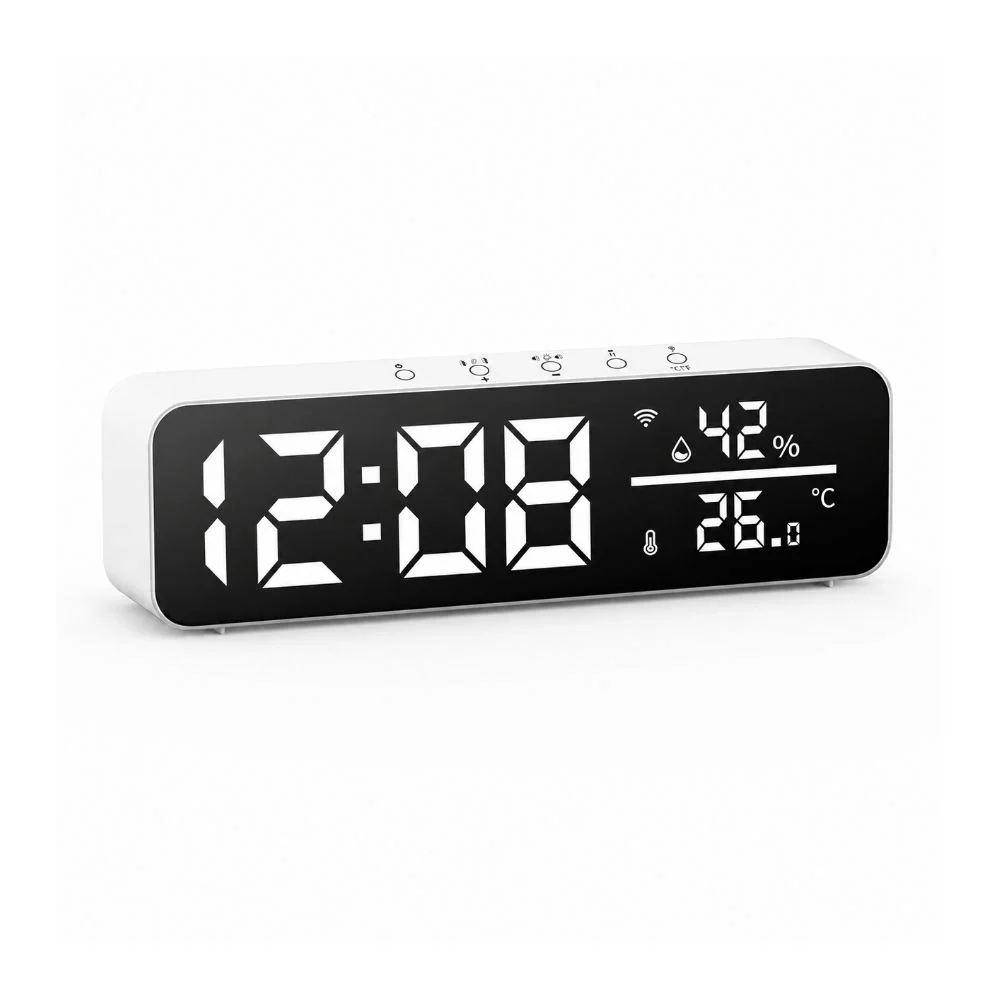
AlarmMehrere Weckzeiten
RaumklimaTemperatur und Luftfeuchtigkeit
Bedienungsanleitung – WLAN-Wecker mit großem Display und Raumklimamessung
Danke, dass Sie unseren WLAN-Wecker mit großem Display und Raumklimamessung gewählt haben. Uhrzeit, Temperatur und Luftfeuchte sehen Sie auf einen Blick. Weckzeiten, Ton, Schlummerfunktion und Helligkeit stellen Sie in der App ein.
Schließen Sie den Wecker an die USB-Stromversorgung an und verbinden Sie ihn mit Ihrem 2,4-GHz-WLAN. Sie können die SmartLife-App oder die Tuya-App verwenden. Die Abbildungen zeigen die SmartLife-App. Menüs und Darstellung in der Tuya-App können abweichen.
Inhalt · 9 Abschnitte
01Allgemeines
Zum WLAN-Wecker
- Großes Display Uhrzeit, Temperatur und Luftfeuchte direkt am Wecker ablesen.
- Weckzeiten Wählen Sie Uhrzeit und Wochentage für Ihren Weckruf.
- Neun Wecktöne Wählen Sie den Ton, mit dem Sie geweckt werden möchten.
- Einstellbare Lautstärke Wählen Sie stumm, leise, mittel oder laut.
- Schlummerfunktion Aktivieren Sie sie und wählen Sie eine Pause von 1–30 Minuten.
- Displayhelligkeit Stellen Sie die Helligkeit in der App oder über die Taste am Wecker ein.
- Raumklima Der Wecker misst −10 bis +65 °C und 0–99 % relative Luftfeuchte.
- Temperatureinheit Wählen Sie Celsius (°C) oder Fahrenheit (°F).
- Kalibrierung Korrigieren Sie die Temperatur- und Feuchtemessung bei Bedarf in der App.
- SmartLife-App oder Tuya Smart Verwenden Sie Ihre bevorzugte App für Einrichtung und Einstellungen.
- Strom und WLAN Der Wecker wird über USB versorgt und mit einem 2,4-GHz-WLAN verbunden.
02Verwendung
Bedienung und Übersicht in der App
Schließen Sie den Wecker an die USB-Stromversorgung an und fügen Sie ihn in der SmartLife-App oder Tuya Smart hinzu. Öffnen Sie ihn auf der Startseite der App.
- Main zeigt Uhrzeit, Temperatur, Luftfeuchte und Ihre Weckzeiten.
- Das blaue Plus unter Main legt eine neue Weckzeit an. „Schedule Empty“ bedeutet, dass bisher keine eingerichtet ist.
- Unter Alarm legen Sie Grenzwerte für Temperatur und Luftfeuchte fest.
- Unter Setting finden Sie Temperatureinheit, Ton, Schlummerfunktion, Helligkeit und Kalibrierung.
- Smart öffnet „Linkage“. Unter „Add Linkage“ sehen Sie, welche Verknüpfungen Ihre Einrichtung unterstützt.
03In der App hinzufügen
Wecker in der SmartLife-App oder in Tuya Smart hinzufügen
Sie können die SmartLife-App oder Tuya Smart verwenden. Diese Anleitung zeigt die SmartLife-App.
- App herunterladen. Laden Sie die SmartLife-App oder Tuya Smart aus dem App Store oder von Google Play herunter. Öffnen Sie die App und melden Sie sich an oder erstellen Sie ein Konto.
- Strom anschließen. Verbinden Sie den Wecker mit einer USB-Stromquelle.
- Smartphone vorbereiten. Verbinden Sie es mit dem 2,4-GHz-WLAN, aktivieren Sie Bluetooth und legen Sie das WLAN-Passwort bereit.
- Gerät hinzufügen. Tippen Sie in der App auf + und wählen Sie „Add Device“.
- Kopplung starten. Halten Sie die WLAN-/°C/°F-Taste am Wecker etwa fünf Sekunden gedrückt, bis das WLAN-Symbol blinkt.
- Wecker wählen. Warten Sie auf das Gerät mit dem Bild des Weckers. Es kann „Temperature and Humidity…“ heißen. Die App kann das Hinzufügen automatisch starten.
- Mit WLAN verbinden. Folgen Sie den Anweisungen. Wählen Sie auf Nachfrage Ihr 2,4-GHz-Netz und geben Sie das Passwort ein.
- Einrichtung abschließen. Warten Sie auf „Added successfully“ beim Wecker und tippen Sie auf „Done“.
- Öffnen und testen. Öffnen Sie den Wecker auf der Startseite der App, prüfen Sie die Uhrzeit und richten Sie einen Probeweckruf ein.
04Tasten an der Uhr
Tasten am Wecker
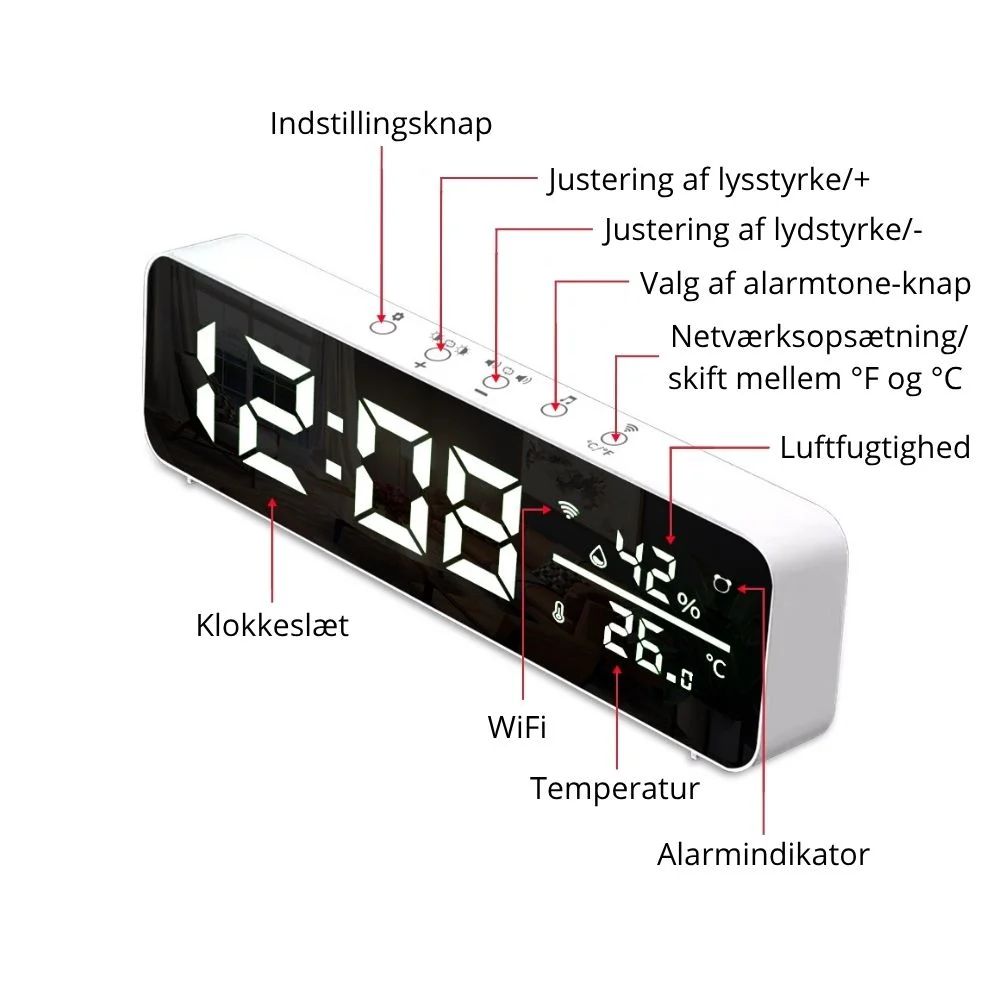
Oben am Gerät befinden sich fünf Tasten. Von vorn gesehen sind sie von links nach rechts wie folgt angeordnet.
- 1. Zahnrad – Einstellungen. Halten Sie die Taste gedrückt, bis die Zeit blinkt, um Uhrzeit und Weckruf manuell einzustellen. Ändern Sie die Werte mit + und −. Weckzeiten lassen sich auch in der App einstellen.
- 2. Licht/+ – Displayhelligkeit. Kurzes Drücken schaltet durch die Stufen vom ausgeschalteten Display bis zur hellsten Anzeige. Im Einstellmodus erhöht die Taste den Wert.
- 3. Lautsprecher/− – Lautstärke. Durch kurzes Drücken wechseln Sie die Lautstärkestufe. Im Einstellmodus verringert die Taste den Wert.
- 4. Musiknote – Weckton. Drücken Sie kurz, um zwischen den neun Wecktönen zu wechseln.
- 5. WLAN/°C/°F – Netzwerk und Temperatureinheit. Kurzes Drücken wechselt zwischen Celsius und Fahrenheit. Halten Sie die Taste etwa fünf Sekunden gedrückt, bis das WLAN-Symbol blinkt, um den Wecker in der App hinzuzufügen.
05Ton und Display
🔔 Alarmton und Display
Öffnen Sie den Wecker und tippen Sie unten rechts auf „Setting“.
- Weckton Wählen Sie unter „Chime Settings“ einen der neun Töne und bestätigen Sie mit „Confirm“.
- Lautstärke Öffnen Sie „Volume“, wählen Sie die Stufe und bestätigen Sie mit „Confirm“.
- Lautstärkestufen Mute = stumm, Low = leise, Middle = mittel und High = laut.
- Helligkeit Wählen Sie unter „Custom function“ den Punkt „Screen Bright Value“. Stellen Sie eine Stufe von 0 bis 3 ein und tippen Sie auf „Confirm“. Stufe 0 schaltet das Display aus.
- Temperatureinheit Wählen Sie unter „Unit convert“ °C oder °F und bestätigen Sie mit „Confirm“.
- Auswahl abbrechen. Tippen Sie auf „Cancel“, um das Fenster ohne Bestätigung zu schließen.
06Weckzeiten
⏰ Weckzeit anlegen
- Weckzeit anlegen. Wählen Sie unten „Main“ und tippen Sie auf das blaue Plus. Es öffnet sich „Clock“.
- Uhrzeit einstellen. Stellen Sie die gewünschte Stunde und Minute mit den Auswahlrollen ein.
- Tage wählen. Tippen Sie auf die Wochentage, an denen der Wecker klingeln soll.
- Weckruf benennen. Tragen Sie bei „Alarm clock name“ beispielsweise „Morgens“ ein.
- Ton wählen. Tippen Sie auf „Music type“ und wählen Sie den gewünschten Weckton.
- Lautstärke wählen. Stellen Sie sie unter „Ringtone size“ ein.
- Weckzeit speichern. Tippen Sie oben rechts auf „Save“.
- Weckruf testen. Stellen Sie eine Zeit einige Minuten später ein und prüfen Sie, ob der Wecker wie erwartet klingelt.
07Schlummerfunktion
🌙 Schlummerfunktion einstellen
Die Schlummerfunktion wiederholt den Weckruf nach einer Pause von 1–30 Minuten.
- Einstellungen öffnen. Wählen Sie unten rechts „Setting“.
- Schlummerfunktion aktivieren. Schalten Sie „Snooze“ ein.
- Pause einstellen. Tippen Sie auf „Snooze Time“ und wählen Sie die gewünschte Minutenzahl mit dem Schieberegler.
- Bestätigen. Tippen Sie auf „Confirm“.
08Raumklima
🌡️ Temperatur und Luftfeuchtigkeit
Sie können die aktuellen Werte am Wecker oder unter „Main“ in der App ablesen.
- Temperatur Die Anzeige erfolgt in °C oder °F. Ändern Sie die Einheit unter „Setting“ und „Unit convert“.
- Luftfeuchte Der Prozentwert gibt die relative Luftfeuchte im Raum an.
- Grenzwerte öffnen. Tippen Sie unten auf den Reiter „Alarm“.
- Temperaturgrenzen Schieben Sie unter „Temperature alarm“ die beiden orangefarbenen Markierungen auf die gewünschte Unter- und Obergrenze.
- Feuchtegrenzen Stellen Sie unter „Humidity alarm“ auf dieselbe Weise die Unter- und Obergrenze ein.
- Status ansehen. Unter „Setting“ und „Custom function“ finden Sie „Temp Alarm“ und „Hum Alarm“.
- Status verstehen. „Normal“ steht für den Normalzustand. „Upper alarm“ bedeutet, dass der obere Grenzwert überschritten wurde.
09Kalibrierung
Messwerte durch Kalibrierung korrigieren
Mit der Kalibrierung korrigieren Sie eine Abweichung, die Sie mit einem zuverlässigen Vergleichsgerät unter gleichen Bedingungen festgestellt haben.
- Kalibrierung öffnen. Wählen Sie „Setting“ und scrollen Sie zu „Custom function“.
- Temperatur Wählen Sie „Temp Calibration“, stellen Sie die Korrektur in Schritten von 0,1 °C ein und bestätigen Sie mit „Confirm“.
- Luftfeuchte Wählen Sie „Humidity Calibration“, stellen Sie die Korrektur in ganzen Prozentpunkten ein und bestätigen Sie mit „Confirm“.
- Ergebnis prüfen. Vergleichen Sie die Werte erneut unter denselben Bedingungen.
Fehlerbehebung und Hilfe
Warum klingelt der Wecker nicht zur eingestellten Zeit?
Prüfen Sie die gespeicherte Weckzeit, die Uhrzeit und die Lautstärke. Bei „Mute“ ist der Ton ausgeschaltet.
1. Prüfen Sie, ob der Wecker über USB mit Strom versorgt wird und die richtige Uhrzeit anzeigt.
2. Öffnen Sie den Wecker in der App, wählen Sie „Main“ und prüfen Sie Weckzeit und Wochentage.
3. Prüfen Sie „Music type“ und „Ringtone size“ und wählen Sie eine hörbare Lautstärke.
4. Tippen Sie auf „Save“.
5. Stellen Sie probeweise eine Weckzeit in wenigen Minuten ein und achten Sie auf den Ton.
Verlassen Sie sich morgens erst auf den Wecker, wenn Sie beim Test den Ton zur richtigen Uhrzeit gehört haben.
Warum finde ich meine Weckzeit nicht im Reiter „Alarm“?
Der Reiter „Alarm“ ist für Temperatur- und Feuchtegrenzen vorgesehen. Weckzeiten werden an anderer Stelle angelegt.
1. Öffnen Sie den Wecker in der App und wählen Sie „Main“.
2. Tippen Sie auf das blaue Pluszeichen.
3. Wählen Sie Uhrzeit, Wochentage, Name, Weckton und Lautstärke.
4. Tippen Sie auf „Save“.
„Schedule Empty“ unter „Main“ bedeutet, dass noch keine Weckzeit angelegt ist.
Warum klingelt der Wecker an den falschen Wochentagen?
Prüfen Sie die Wochentage für die betreffende Weckzeit. Jede Weckzeit kann einen eigenen Wiederholungsplan haben.
1. Öffnen Sie „Main“ und wählen Sie die betreffende Weckzeit.
2. Prüfen Sie die markierten Tage. Mon steht für Montag, Tues für Dienstag, Wed für Mittwoch, Thur für Donnerstag, Fri für Freitag, Sat für Samstag und Sun für Sonntag.
3. Ändern Sie die Tage und tippen Sie auf „Save“.
4. Prüfen Sie, ob für dieselbe Uhrzeit ein weiterer Wecktermin besteht.
Benennen Sie die Weckzeiten eindeutig, etwa „Werktage“ und „Wochenende“. So unterscheiden Sie sie leichter.
Warum bleibt das Display ganz dunkel?
Helligkeitsstufe 0 schaltet das Display aus. Ein dunkles Display kann daher auch bei vorhandener Stromversorgung normal sein.
1. Drücken Sie kurz die Licht-/Plustaste oben am Wecker, um die Helligkeit zu ändern.
2. Alternativ wählen Sie unter „Setting“ und „Screen Bright Value“ eine Stufe von 1 bis 3 und bestätigen mit „Confirm“.
3. Bleibt das Display dunkel, prüfen Sie das USB-Kabel und die Stromversorgung mit 5 V/1 A.
Der Wecker benötigt dauerhaft USB-Strom. Reagiert er trotz korrekter Versorgung nicht, wenden Sie sich an unseren Kundenservice.
Warum ist der Weckton sehr leise oder gar nicht zu hören?
Prüfen Sie die Lautstärke des Weckers und die Lautstärke der betreffenden Weckzeit.
1. Öffnen Sie „Setting“ → „Volume“.
2. Wählen Sie „Low“, „Middle“ oder „High“. Bei „Mute“ ist der Ton aus.
3. Prüfen Sie auch „Ringtone size“ für die betreffende Weckzeit.
4. Stellen Sie eine Testweckzeit ein und prüfen Sie den Ton von Ihrem Schlafplatz aus.
Im normalen Betrieb können Sie die Lautstärke auch über die Lautsprecher-/Minustaste am Wecker ändern.
Warum spielt der Wecker eine andere Melodie als die gewählte?
Prüfen Sie die Melodie der gewählten Weckzeit sowie die Toneinstellungen des Weckers.
1. Öffnen Sie die Weckzeit unter „Main“ und prüfen Sie „Music type“.
2. Um den Ton des Weckers zu ändern, öffnen Sie „Setting“ und dann „Chime Settings“.
3. Bestätigen Sie die Änderung und speichern Sie die Weckzeit.
4. Prüfen Sie den neuen Ton mit einem Testweckruf.
Mit der Notentaste am Wecker wechseln Sie ebenfalls den Weckton. Es stehen neun Töne zur Auswahl.
Warum entspricht die Schlummerpause nicht der eingestellten Zeit?
Die eingestellte Pause greift nur, wenn die Schlummerfunktion aktiviert ist.
1. Öffnen Sie „Setting“.
2. Aktivieren Sie „Snooze“.
3. Öffnen Sie „Snooze Time“, wählen Sie 1 bis 30 Minuten und tippen Sie auf „Confirm“.
4. Prüfen Sie den Ablauf mit einem Testweckruf.
Prüfen Sie auch, ob im selben Zeitraum eine zweite Weckzeit eingestellt ist.
Warum haben Plus und Minus eine andere Wirkung als erwartet?
Im normalen Betrieb und beim manuellen Einstellen haben die Tasten unterschiedliche Funktionen.
1. Im normalen Betrieb regelt Licht/Plus die Displayhelligkeit und Lautsprecher/Minus die Lautstärke.
2. Blinkt die Uhrzeit nach längerem Drücken der Zahnradtaste, ändern Sie mit Plus und Minus den ausgewählten Wert.
3. Prüfen Sie vor weiteren Tastendrücken den aktuellen Modus des Weckers.
Wenn Sie Ihre Weckzeiten im Überblick sehen möchten, können Sie sie auch unter „Main“ in der App anlegen.
Warum findet die SmartLife-App den Wecker nicht?
Prüfen Sie die Stromversorgung und das Netzwerk und versetzen Sie den Wecker dann in den Kopplungsmodus.
1. Schließen Sie die USB-Stromversorgung an.
2. Verbinden Sie Ihr Smartphone mit dem 2,4-GHz-WLAN und schalten Sie Bluetooth ein.
3. Halten Sie die Taste WLAN/°C/°F etwa 5 Sekunden gedrückt, bis das WLAN-Symbol blinkt.
4. Öffnen Sie die SmartLife-App, tippen Sie auf „+“ und „Add Device“ und wählen Sie das Gerät mit dem Bild des Weckers.
5. Prüfen Sie die Netzwerkdaten und schließen Sie mit „Done“ ab.
Das Gerät kann zunächst als „Temperature and Humidity…“ erscheinen. Prüfen Sie nach der Einrichtung die Uhrzeit und testen Sie eine Weckzeit.
Warum ist der Wecker offline, sodass ich ihn nicht über die App einstellen kann?
Für die Bedienung per App benötigt der Wecker Strom und eine funktionierende WLAN-Verbindung.
1. Prüfen Sie die USB-Stromversorgung.
2. Prüfen Sie den Internetzugang des Routers.
3. Testen Sie den Wecker näher am Router.
4. Haben sich WLAN-Name oder Passwort geändert, fügen Sie den Wecker mit den neuen Zugangsdaten hinzu.
Prüfen Sie anschließend die Uhrzeit und die gespeicherten Weckzeiten und machen Sie einen neuen Test.
Warum zeigt der Wecker die falsche Uhrzeit?
Prüfen Sie die Uhrzeit nach der Einrichtung und nach Änderungen an der Stromversorgung oder Verbindung.
1. Vergleichen Sie die Anzeige mit einer Uhr, die richtig geht.
2. Prüfen Sie die App-Verbindung sowie Uhrzeit und Zeitzone des Smartphones.
3. Zum manuellen Einstellen halten Sie die Zahnradtaste gedrückt, bis die Zeit blinkt. Ändern Sie den ausgewählten Wert mit Plus und Minus.
4. Prüfen Sie die Uhrzeit erneut und testen Sie eine Weckzeit in wenigen Minuten.
Wenden Sie sich an unseren Kundenservice, wenn die Uhrzeit erneut abweicht. Geben Sie an, ob dies nach einem Stromausfall oder einer Verbindungsänderung passiert.
Warum zeigt die Temperaturanzeige einen ungewöhnlich hohen Wert?
Prüfen Sie zuerst, ob die Anzeige auf Fahrenheit statt Celsius eingestellt ist.
1. Drücken Sie zum Wechsel der Temperatureinheit kurz die Taste WLAN/°C/°F.
2. Alternativ öffnen Sie „Setting“ und „Unit convert“, wählen °C und tippen auf „Confirm“.
3. Prüfen Sie anschließend, ob der Wecker in der Sonne oder nahe einer Wärmequelle steht.
Drücken Sie die Taste nur kurz, um die Temperatureinheit zu wechseln. Ein langer Druck startet die WLAN-Einrichtung.
Warum weicht die Temperatur oder Luftfeuchte von meinem anderen Messgerät ab?
Vergleichen Sie die Werte vor der Kalibrierung unter gleichen Bedingungen.
1. Stellen Sie den Wecker und ein zuverlässiges Referenzgerät nebeneinander, fern von Sonne, Wärme und Zugluft.
2. Warten Sie, bis sich die Messwerte stabilisiert haben.
3. Bei gleichbleibender Abweichung öffnen Sie „Setting“ und „Custom function“ und wählen „Temp Calibration“ oder „Humidity Calibration“.
4. Wählen Sie die Korrektur, tippen Sie auf „Confirm“ und prüfen Sie den Wert erneut.
Lassen Sie die Korrektur auf 0, wenn Sie keine Abweichung festgestellt haben. Die Kalibrierung ändert den Messwert. Die Alarmgrenzen stellen Sie separat ein.
Warum erscheint „Upper alarm“, obwohl keine Weckzeit aktiviert ist?
„Upper alarm“ in den Klimaeinstellungen bedeutet, dass die Obergrenze für Temperatur oder Luftfeuchtigkeit überschritten wurde.
1. Öffnen Sie den Reiter „Alarm“.
2. Prüfen Sie die oberen und unteren Grenzwerte unter „Temperature alarm“ und „Humidity alarm“.
3. Passen Sie die Grenzwerte an das an, was Sie überwachen möchten.
4. Unter „Setting“ können Sie den aktuellen Status von „Temp Alarm“ und „Hum Alarm“ prüfen.
Die Weckzeiten verwalten Sie unter „Main“. Die Klimawarnungen haben eigene Einstellungen.
Warum werden der gewählte Ton oder die Helligkeit nicht gespeichert?
Bestätigen Sie jede Änderung in dem Fenster, in dem Sie den Wert wählen.
1. Prüfen Sie, ob die Uhr online ist.
2. Öffnen Sie die gewünschte Einstellung, wählen Sie den Wert und tippen Sie auf „Confirm“.
3. Wenn Sie eine Weckzeit bearbeiten, schließen Sie mit „Save“ ab.
4. Öffnen Sie die Einstellung erneut und prüfen Sie das Ergebnis.
„Cancel“ schließt das Fenster, ohne die neue Auswahl zu bestätigen.
Ich habe ein neues WLAN. Wie verbinde ich das Gerät erneut?
Wenn Sie den WLAN-Namen oder das Passwort geändert haben, fügen Sie das Gerät mit den neuen Zugangsdaten hinzu. Verwenden Sie in der SmartLife-App das Konto und das Zuhause, denen das Gerät zugeordnet ist.
Gehen Sie über die Geräteverwaltung (Device Management). Auf der Startseite entfernen Sie unter Umständen nur die Verknüpfung. Das Gerät bleibt dann in der App registriert.
1. Notieren Sie den Gerätenamen sowie wichtige Einstellungen, Zeitpläne, Gruppen und Automatisierungen, bevor Sie fortfahren.
2. Öffnen Sie die SmartLife-App mit dem Konto und dem Zuhause, zu denen das Gerät gehört. Rufen Sie die Startseite (Home) auf.
3. Tippen Sie unter Android oben rechts auf den Pfeil unter dem Pluszeichen. Auf dem iPhone tippen Sie oben rechts auf die drei waagerechten Striche.
4. Öffnen Sie die Geräteverwaltung (Device Management).
5. Suchen Sie das Gerät und tippen Sie auf den kleinen Kreis daneben, bis ein Häkchen erscheint. Falls Ihre Ansicht die Auswahl durch langes Drücken vorsieht, halten Sie den Geräteeintrag gedrückt.
6. Prüfen Sie, ob nur das gewünschte Gerät ausgewählt ist. Tippen Sie auf Remove Device (Gerät entfernen) und bestätigen Sie die Rückfrage, falls eine erscheint.
7. Sorgen Sie für eine stabile Stromversorgung oder verwenden Sie frische Batterien bzw. geladene Akkus. Verbinden Sie Ihr Smartphone mit dem gewünschten 2,4-GHz-WLAN und aktivieren Sie Bluetooth. Bleiben Sie für die Einrichtung in der Nähe des Routers. Halten Sie die Taste WiFi/°C/°F etwa 5 Sekunden gedrückt, bis das WLAN-Symbol blinkt.
8. Öffnen Sie in der SmartLife-App die Startseite (Home), tippen Sie auf + und dann auf Add Device (Gerät hinzufügen). Folgen Sie der Anleitung für Ihr Modell. Sobald die App das Hinzufügen bestätigt, tippen Sie auf Done (Fertig).
9. Prüfen Sie, ob das Gerät online ist und wie erwartet reagiert. Kontrollieren Sie Zeitpläne, Alarmschwellen, Freigaben und Automatisierungen. Testen Sie das Gerät am gewohnten Standort. Enthält Ihr Paket mehrere Geräte, richten Sie jedes einzeln ein und testen Sie es, bevor Sie mit dem nächsten beginnen.
Mein Gerät reagiert in der SmartLife-App unzuverlässig. Wie stelle ich die Verbindung wieder her?
Prüfen Sie zuerst die Stromversorgung bzw. den Akkustand und testen Sie die Verbindung in der Nähe des Routers oder der Zentrale. Reagiert das Gerät weiterhin unregelmäßig, können Sie es neu einrichten.
Gehen Sie über die Geräteverwaltung (Device Management). Auf der Startseite entfernen Sie unter Umständen nur die Verknüpfung. Das Gerät bleibt dann in der App registriert.
1. Notieren Sie den Gerätenamen sowie wichtige Einstellungen, Zeitpläne, Gruppen und Automatisierungen, bevor Sie fortfahren.
2. Öffnen Sie die SmartLife-App mit dem Konto und dem Zuhause, zu denen das Gerät gehört. Rufen Sie die Startseite (Home) auf.
3. Tippen Sie unter Android oben rechts auf den Pfeil unter dem Pluszeichen. Auf dem iPhone tippen Sie oben rechts auf die drei waagerechten Striche.
4. Öffnen Sie die Geräteverwaltung (Device Management).
5. Suchen Sie das Gerät und tippen Sie auf den kleinen Kreis daneben, bis ein Häkchen erscheint. Falls Ihre Ansicht die Auswahl durch langes Drücken vorsieht, halten Sie den Geräteeintrag gedrückt.
6. Prüfen Sie, ob nur das gewünschte Gerät ausgewählt ist. Tippen Sie auf Remove Device (Gerät entfernen) und bestätigen Sie die Rückfrage, falls eine erscheint.
7. Sorgen Sie für eine stabile Stromversorgung oder verwenden Sie frische Batterien bzw. geladene Akkus. Verbinden Sie Ihr Smartphone mit dem gewünschten 2,4-GHz-WLAN und aktivieren Sie Bluetooth. Bleiben Sie für die Einrichtung in der Nähe des Routers. Halten Sie die Taste WiFi/°C/°F etwa 5 Sekunden gedrückt, bis das WLAN-Symbol blinkt.
8. Öffnen Sie in der SmartLife-App die Startseite (Home), tippen Sie auf + und dann auf Add Device (Gerät hinzufügen). Folgen Sie der Anleitung für Ihr Modell. Sobald die App das Hinzufügen bestätigt, tippen Sie auf Done (Fertig).
9. Prüfen Sie, ob das Gerät online ist und wie erwartet reagiert. Kontrollieren Sie Zeitpläne, Alarmschwellen, Freigaben und Automatisierungen. Testen Sie das Gerät am gewohnten Standort. Enthält Ihr Paket mehrere Geräte, richten Sie jedes einzeln ein und testen Sie es, bevor Sie mit dem nächsten beginnen.
Einrichtung und Montage
Wie bereite ich den Wecker auf den ersten Einsatz vor?
Schließen Sie den Wecker an die USB-Stromversorgung an und fügen Sie ihn in der SmartLife-App oder Tuya Smart hinzu. Öffnen Sie ihn auf der Startseite der App.
- Main zeigt Uhrzeit, Temperatur, Luftfeuchte und Ihre Weckzeiten.
- Das blaue Plus unter Main legt eine neue Weckzeit an. „Schedule Empty“ bedeutet, dass bisher keine eingerichtet ist.
- Unter Alarm legen Sie Grenzwerte für Temperatur und Luftfeuchte fest.
- Unter Setting finden Sie Temperatureinheit, Ton, Schlummerfunktion, Helligkeit und Kalibrierung.
- Smart öffnet „Linkage“. Unter „Add Linkage“ sehen Sie, welche Verknüpfungen Ihre Einrichtung unterstützt.
⏰ Weckruf oder Raumklimaalarm? Weckzeiten richten Sie unter „Main“ ein. Grenzwerte für Temperatur und Luftfeuchte finden Sie unter „Alarm“.
Bilder und weitere Schritte finden Sie in der Anleitung oben.
Wie verbinde ich den Wecker mit der SmartLife-App oder der Tuya Smart App?
Sie können die SmartLife-App oder Tuya Smart verwenden. Diese Anleitung zeigt die SmartLife-App.
- App herunterladen. Laden Sie die SmartLife-App oder Tuya Smart aus dem App Store oder von Google Play herunter. Öffnen Sie die App und melden Sie sich an oder erstellen Sie ein Konto.
- Strom anschließen. Verbinden Sie den Wecker mit einer USB-Stromquelle.
- Smartphone vorbereiten. Verbinden Sie es mit dem 2,4-GHz-WLAN, aktivieren Sie Bluetooth und legen Sie das WLAN-Passwort bereit.
- Gerät hinzufügen. Tippen Sie in der App auf + und wählen Sie „Add Device“.
- Kopplung starten. Halten Sie die WLAN-/°C/°F-Taste am Wecker etwa fünf Sekunden gedrückt, bis das WLAN-Symbol blinkt.
- Wecker wählen. Warten Sie auf das Gerät mit dem Bild des Weckers. Es kann „Temperature and Humidity...“ heißen. Die App kann das Hinzufügen automatisch starten.
- Mit WLAN verbinden. Folgen Sie den Anweisungen. Wählen Sie auf Nachfrage Ihr 2,4-GHz-Netz und geben Sie das Passwort ein.
- Einrichtung abschließen. Warten Sie auf „Added successfully“ beim Wecker und tippen Sie auf „Done“.
- Öffnen und testen. Öffnen Sie den Wecker auf der Startseite der App, prüfen Sie die Uhrzeit und richten Sie einen Probeweckruf ein.
📶 Der Wecker wird nicht gefunden. Prüfen Sie Stromversorgung, Bluetooth und 2,4-GHz-WLAN. Das WLAN-Symbol muss blinken. Versuchen Sie es näher am Router erneut.
Bilder und weitere Schritte finden Sie in der Anleitung oben.
Kann ich anstelle der SmartLife-App die Tuya-App verwenden?
Ja. Wählen Sie die App, die Sie bevorzugen. Anleitung und Abbildungen beziehen sich auf die SmartLife-App. Menüs und Darstellung können in der Tuya-App leicht abweichen.
Siehe auch die Bedienungsanleitung weiter oben.
Mein WLAN verwendet gleichzeitig 2,4 und 5 GHz. Wie verbinde ich das Gerät?
Wahrscheinlich nutzt Ihr Router denselben WLAN-Namen für 2,4 und 5 GHz. Die Frequenzbänder haben unterschiedliche Stärken.
- 2,4 GHz reicht in der Regel weiter und durchdringt Wände besser. Das Band ist meist etwas langsamer als 5 GHz. Für Licht, Steckdosen, das Scharfschalten der Alarmanlage oder das Livebild einer Kamera reicht es in der Regel aus. Die Reichweite ist ein Grund, weshalb viele Smart-Home-Geräte auf 2,4 GHz arbeiten.
- 5 GHz ermöglicht meist höhere Datenraten, hat aber eine kürzere Reichweite. Das eignet sich etwa für Filmstreaming am Smart-TV oder große Downloads am Computer, wenn vor allem die Geschwindigkeit zählt.
Unsere WLAN-Produkte für 2,4 GHz müssen mit diesem Band verbunden werden. Ein separates 2,4-GHz-Netz kann die Einrichtung erleichtern. Sie können die Einstellung am Router selbst ändern oder Ihren Internetanbieter bitten, den beiden Bändern eigene Namen zu geben. Die Schritte finden Sie unten.
Wie teile ich mein WLAN in getrennte 2,4- und 5-GHz-Netze auf?
Bei vielen Routern können Sie jedem der beiden WLAN-Bänder einen eigenen Namen geben. Dann lässt sich für die Einrichtung eines vernetzten Geräts gezielt 2,4 GHz auswählen. Beide Netze verwenden weiterhin Ihren normalen Internetanschluss.
Am einfachsten wenden Sie sich an Ihren Internetanbieter und bitten um getrennte WLAN-Namen für 2,4 und 5 GHz.
Wenn Sie die Änderung selbst vornehmen möchten, gehen Sie wie folgt vor.
- Öffnen Sie die Routereinstellungen. Das geht meist über die App Ihres Internetanbieters oder die Webadresse auf dem Router oder in dessen Anleitung.
- Suchen Sie die WLAN-Einstellungen. Die Funktion für den gemeinsamen Namen beider Bänder heißt zum Beispiel Smart Connect oder Band Steering.
- Schalten Sie die Funktion aus und vergeben Sie zwei unterschiedliche Namen, etwa MeinWLAN-2,4 und MeinWLAN-5. Speichern Sie die Änderung.
- Wählen Sie MeinWLAN-2,4 auf Ihrem Smartphone. Öffnen Sie dann die SmartLife-App oder die Tuya Smart App und fügen Sie das Gerät nach der Produktanleitung hinzu.
Wenn Sie den WLAN-Namen ändern, müssen Sie andere Geräte gegebenenfalls erneut mit dem umbenannten Netz verbinden.
Wo richte ich einen Weckalarm ein?
Öffnen Sie den Wecker in der App, wählen Sie „Main“ und tippen Sie auf das blaue Plus. Wählen Sie Zeit, Wochentage, Weckton und Lautstärke und tippen Sie auf „Save“. Der Reiter „Alarm“ ist für Temperatur- und Feuchtegrenzen vorgesehen.
Siehe auch die Bedienungsanleitung weiter oben.
Wie aktiviere ich die Schlummerfunktion und ändere die Pause?
Öffnen Sie „Setting“, aktivieren Sie „Snooze“ und wählen Sie „Snooze Time“. Stellen Sie 1 bis 30 Minuten ein und bestätigen Sie mit „Confirm“. Die Pause gilt bei aktiver Schlummerfunktion. Zum Deaktivieren schalten Sie „Snooze“ aus.
Siehe auch die Bedienungsanleitung weiter oben.
Kann ich das Display nachts dimmen?
Ja. Öffnen Sie Setting → Screen Bright Value, wählen Sie Stufe 0 bis 3 und tippen Sie auf „Confirm“. Stufe 0 schaltet die Anzeige aus. Sie können die Helligkeit auch mit der Licht-/Plustaste am Wecker ändern.
Siehe auch die Bedienungsanleitung weiter oben.