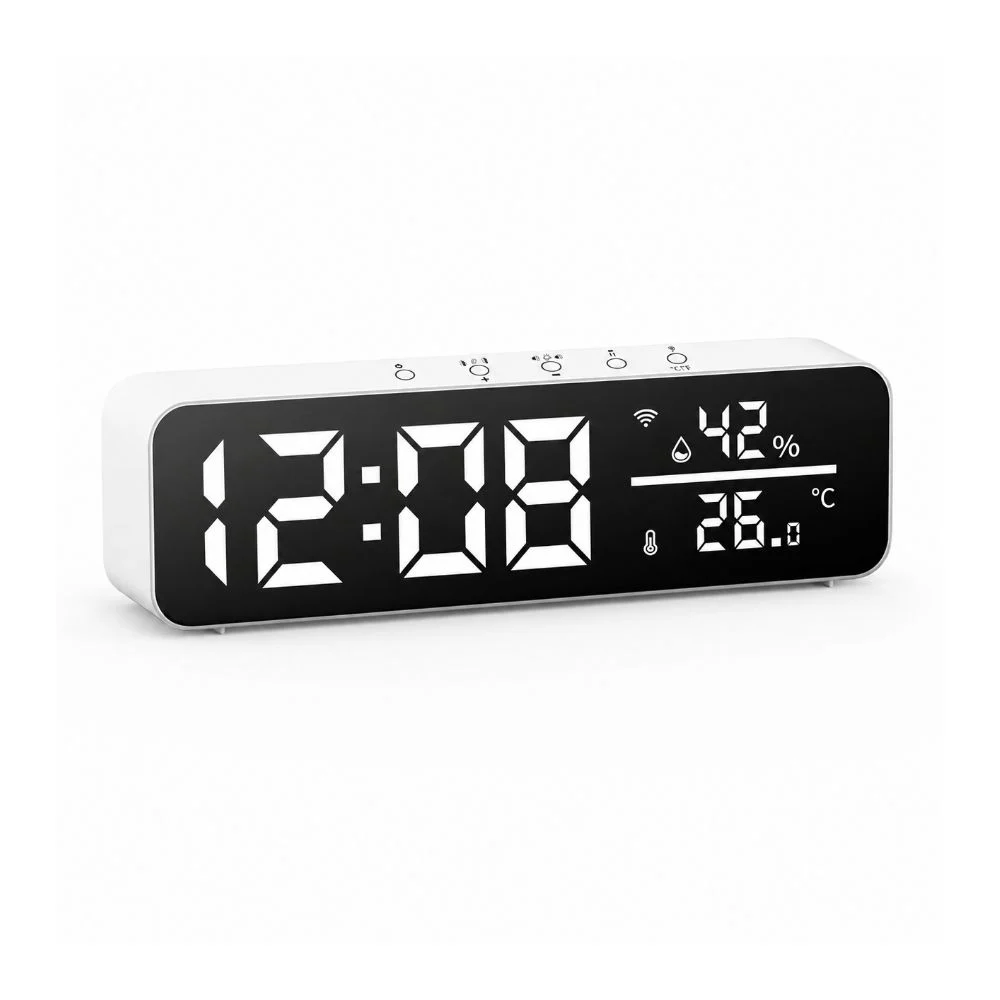
Brugsanvisning til WiFi vækkeur med stort display og indeklimamåling
Tak for købet af vores WiFi vækkeur med stort display og indeklimamåling! Her får du klokkeslæt, temperatur og luftfugtighed i ét samlet overblik. Med appen kan du indstille vækkealarmer og tilpasse alarmlyd, snooze og displayets lysstyrke, så uret passer til din hverdag.
Vækkeuret tilsluttes USB-strøm og forbindes til dit WiFi-netværk på 2,4 GHz. Du kan bruge både SmartLife og Tuya. Vejledningen og billederne tager udgangspunkt i SmartLife; menunavne og udseende kan variere i Tuya.
Strøm via USB → WiFi på 2,4 GHz → Bluetooth slået til på telefonen under tilføjelsen.
Vælg den app, du ønsker at bruge, og følg afsnittet om tilføjelse nedenfor.
OBS – korrekt opsætning er afgørende
Kontrollér efter opsætningen, at uret viser det rigtige klokkeslæt. Opret en testalarm til få minutter senere, og kontrollér både tidspunkt og lydstyrke, før du bruger vækkeuret til din morgenalarm.
Fraskrivning af ansvar
Vi tager ikke ansvar for fejl, manglende notifikationer eller funktionssvigt, der skyldes forkert opsætning, manglende test eller afvigelser fra denne brugsanvisning. Det er købers ansvar at sikre, at enheden er korrekt installeret, testet og anvendt efter forskrifterne, før den tages i brug.
Generelt om WiFi vækkeuret
- Stort display → se klokkeslæt, temperatur og luftfugtighed direkte på uret.
- Vækkealarmer → vælg tidspunkt og ugedage, så alarmen passer til din hverdag.
- Ni alarmtoner → vælg den lyd, du foretrækker at vågne til.
- Justerbar lydstyrke → vælg lydløs, lav, mellem eller høj lydstyrke.
- Snooze → slå snooze til, og vælg en pause på 1–30 minutter.
- Displayets lysstyrke → tilpas lyset i appen eller med knappen på uret.
- Indeklimamåling → uret måler temperatur fra -10 til 65 °C og relativ luftfugtighed fra 0 til 99 %.
- Temperaturenhed → vælg mellem Celsius (°C) og Fahrenheit (°F).
- Kalibrering → korrigér temperatur- og fugtighedsmålingen i appen, hvis der er behov for det.
- SmartLife eller Tuya Smart → brug din foretrukne app til opsætning og indstillinger.
- Strøm og WiFi → uret bruger USB-strøm og forbindes til et WiFi-netværk på 2,4 GHz.
Er uret nyt? Gå først til “Tilføjelse til app”. Opret derefter en testalarm under “Vækkealarmer”.
Anvendelse og overblik i appen
Tilslut uret til USB-strøm, tilføj det i SmartLife eller Tuya Smart, og åbn det fra appens forside.
- Main → viser klokkeslæt, temperatur, luftfugtighed og dine vækkealarmer.
- Det blå + på Main → åbner oprettelsen af en ny vækkealarm. “Schedule Empty” betyder, at der endnu ikke er oprettet nogen.
- Alarm → åbner grænseværdier for temperatur og luftfugtighed.
- Setting → samler indstillinger for temperaturenhed, lyd, snooze, lysstyrke og kalibrering.
- Smart → åbner “Linkage”. Tryk på “Add Linkage” for at se mulighederne for at oprette en sammenkobling. De tilgængelige valg afhænger af dit setup.
Opret vækkealarmer på “Main”. Brug fanen “Alarm” til temperatur- og fugtighedsgrænser.
Tilføjelse til SmartLife eller Tuya Smart
Du kan bruge enten SmartLife eller Tuya Smart. Trinene her tager udgangspunkt i SmartLife.
- Hent appen → find SmartLife eller Tuya Smart i App Store eller Google Play. Åbn appen, og log ind eller opret en konto.
- Tilslut strøm → tilslut vækkeuret til USB-strøm.
- Klargør telefonen → forbind den til dit WiFi-netværk på 2,4 GHz, og slå Bluetooth til. Hav WiFi-adgangskoden klar.
- Åbn tilføjelse → tryk på + i appen → vælg “Add Device”.
- Sæt uret i parringstilstand → hold WiFi / °C/°F-knappen på uret nede i cirka 5 sekunder, indtil WiFi-symbolet blinker.
- Find vækkeuret → vent, til enheden med billedet af uret dukker op. Den kan hedde “Temperature and Humidity…”. Tilføjelsen kan starte automatisk.
- Forbind til WiFi → følg appens anvisninger. Hvis du bliver bedt om det, vælger du netværket på 2,4 GHz og indtaster adgangskoden.
- Afslut → vent på “Added successfully” ved vækkeuret → tryk på “Done”.
- Åbn og test → åbn vækkeuret fra appens forside → kontrollér klokkeslættet → opret en testalarm.
Kontrollér strøm, Bluetooth og WiFi på 2,4 GHz. Sørg for, at WiFi-symbolet blinker, og prøv tilføjelsen igen tættere på routeren.
Knapperne på vækkeuret
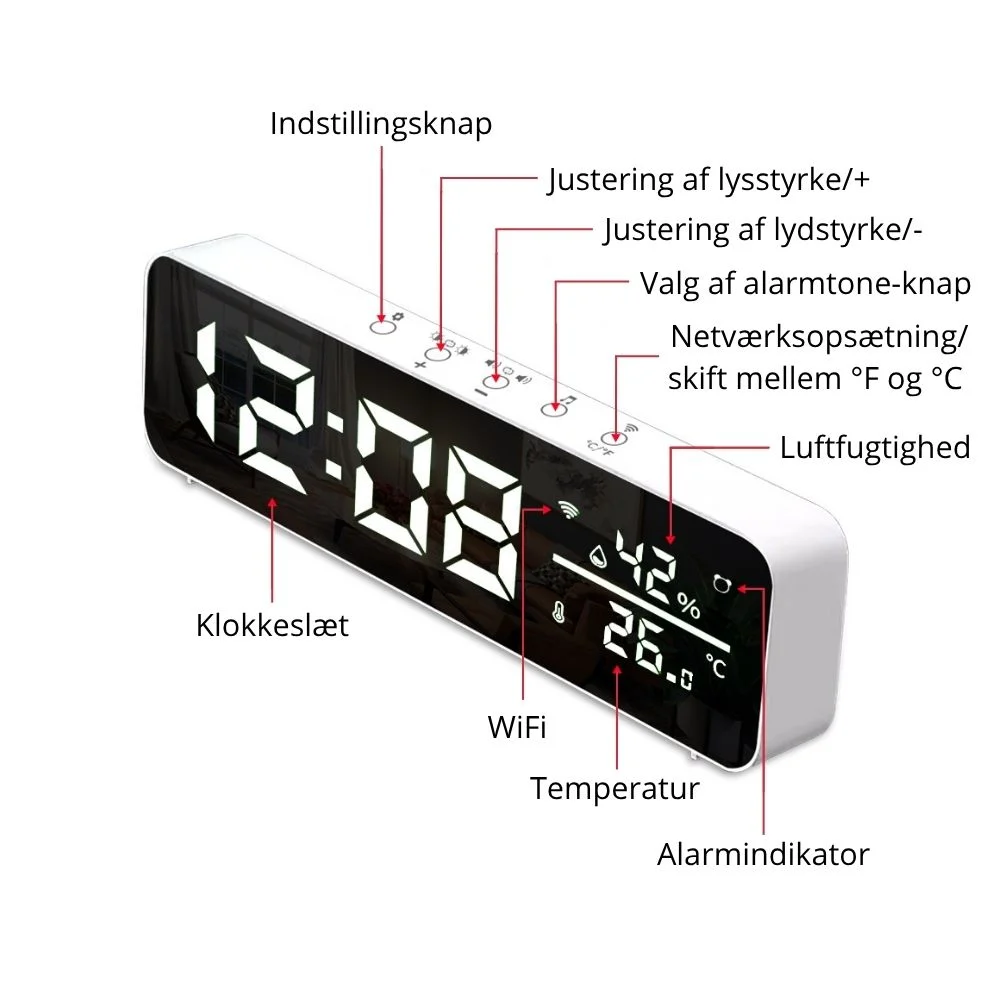
På toppen af uret sidder fem knapper. Set forfra sidder de i denne rækkefølge fra venstre mod højre:
- 1. Tandhjul – indstillinger → hold knappen nede, indtil tiden blinker, for at åbne manuel indstilling af tid og alarm. Brug + og − til at ændre værdier. Du kan også indstille vækkealarmer i appen.
- 2. Lys / + – displayets lysstyrke → tryk kort for at skifte lysstyrke. Gentagne tryk skifter gennem niveauerne fra slukket display til kraftigt lys. Når uret er i indstillingstilstand, bruges knappen til at øge værdien.
- 3. Højttaler / − – lydstyrke → tryk kort for at skifte lydstyrke. Gentagne tryk skifter gennem lydniveauerne. Når uret er i indstillingstilstand, bruges knappen til at sænke værdien.
- 4. Node – alarmtone → tryk kort for at skifte alarmlyd. Uret har ni forskellige alarmtoner.
- 5. WiFi / °C/°F – netværk og temperaturenhed → tryk kort for at skifte mellem Celsius og Fahrenheit. Hold knappen nede i cirka 5 sekunder, indtil WiFi-symbolet blinker, for at gøre uret klar til tilføjelse i appen.
Ved normal brug ændrer knapperne lys og lyd. Når du har åbnet manuel indstilling med tandhjulet, bruges de til at ændre den værdi, du indstiller.
🔔 Alarmlyd og display
Åbn vækkeuret → tryk på “Setting” nederst til højre.
- Alarmtone → tryk på “Chime Settings” → vælg den ønskede ringtone → tryk på “Confirm”. Uret har ni alarmtoner.
- Lydstyrke → tryk på “Volume” → vælg niveau → tryk på “Confirm”.
- Lydniveauerne → Mute = lydløs · Low = lav · Middle = mellem · High = høj.
- Lysstyrke → tryk på “Screen Bright Value” under “Custom function” → vælg et niveau fra 0 til 3 (0 slukker displayet) → tryk på “Confirm”.
- Temperaturenhed → tryk på “Unit convert” → vælg °C eller °F → tryk på “Confirm”.
- Fortryd et valg → tryk på “Cancel”, hvis du vil lukke valgvinduet uden at bekræfte.
Vælg et dæmpet display til soveværelset, og kontrollér lysstyrken fra den afstand, du normalt ser uret på. Lysstyrken kan også ændres med knappen på uret.
⏰ Opret en vækkealarm
- Åbn alarmen → vælg “Main” nederst → tryk på det blå +. Siden “Clock” åbnes.
- Vælg tidspunkt → rul på timer og minutter til det ønskede klokkeslæt.
- Vælg dage → tryk på de ugedage, alarmen skal bruges.
- Giv alarmen et navn → skriv f.eks. “Morgenalarm” ved “Alarm clock name”.
- Vælg lyd → tryk på “Music type”, og vælg den ønskede alarmtone.
- Vælg lydstyrke → tryk på “Ringtone size”, og vælg den ønskede lydstyrke.
- Gem alarmen → tryk på “Save” øverst til højre.
- Afprøv alarmen → opret først en alarm til få minutter senere, og kontrollér, at uret ringer som forventet.
Sun → søndag · Mon → mandag · Tues → tirsdag · Wed → onsdag · Thur → torsdag · Fri → fredag · Sat → lørdag
Vælg en alarmtone og en lydstyrke med lyd, og test alarmen. “Mute” betyder lydløs.
🌙 Indstil snooze
Snooze giver en pause, før vækkealarmen ringer igen. Du kan indstille pausen fra 1 til 30 minutter.
- Åbn indstillingerne → vælg “Setting” nederst til højre.
- Slå snooze til → tryk på kontakten ved “Snooze”.
- Vælg pause → tryk på “Snooze Time” → træk skyderen til det ønskede antal minutter.
- Bekræft → tryk på “Confirm”.
Indstillingen af snooze-tiden virker kun, når “Snooze” er slået til.
🌡️ Temperatur og luftfugtighed
Du kan se de aktuelle målinger på urets display og under “Main” i appen.
- Temperatur → vises i °C eller °F. Enheden ændres under “Setting” → “Unit convert”.
- Luftfugtighed → vises i procent og fortæller, hvor høj den relative luftfugtighed er.
- Åbn grænseværdier → tryk på fanen “Alarm” nederst.
- Temperaturgrænser → under “Temperature alarm” flytter du de to orange markører til den ønskede nedre og øvre grænse.
- Fugtighedsgrænser → under “Humidity alarm” vælger du på samme måde en nedre og øvre grænse.
- Se status → åbn “Setting” → se “Temp Alarm” og “Hum Alarm” under “Custom function”.
- Forstå status → “Normal” betyder normal status. “Upper alarm” betyder, at den øvre grænse er overskredet.
Tallene i app-billederne er eksempler på indstillinger. Tilpas grænserne til det rum og det formål, du bruger uret til.
Justér målingerne med kalibrering
Kalibrering bruges til at korrigere en måling, hvis den afviger fra en pålidelig måler under samme forhold.
- Åbn kalibrering → vælg “Setting” → rul ned til “Custom function”.
- Temperatur → tryk på “Temp Calibration” → vælg korrektionen i trin på 0,1 °C → tryk på “Confirm”.
- Luftfugtighed → tryk på “Humidity Calibration” → vælg korrektionen i hele procentpoint → tryk på “Confirm”.
- Kontrollér resultatet → sammenlign målingerne igen under de samme forhold.
Kalibrering er en korrektion af målingen. Det er ikke her, du vælger temperatur- eller fugtighedsgrænser.