
Qsmart · HILFE ZU IHREM PRODUKT
TemperaturmesserBedienungsanleitung
WLAN-Thermometer mit externem Fühler
- Für Innenräume
- 2 × AAA-Batterien
- SmartLife-App und Tuya-App
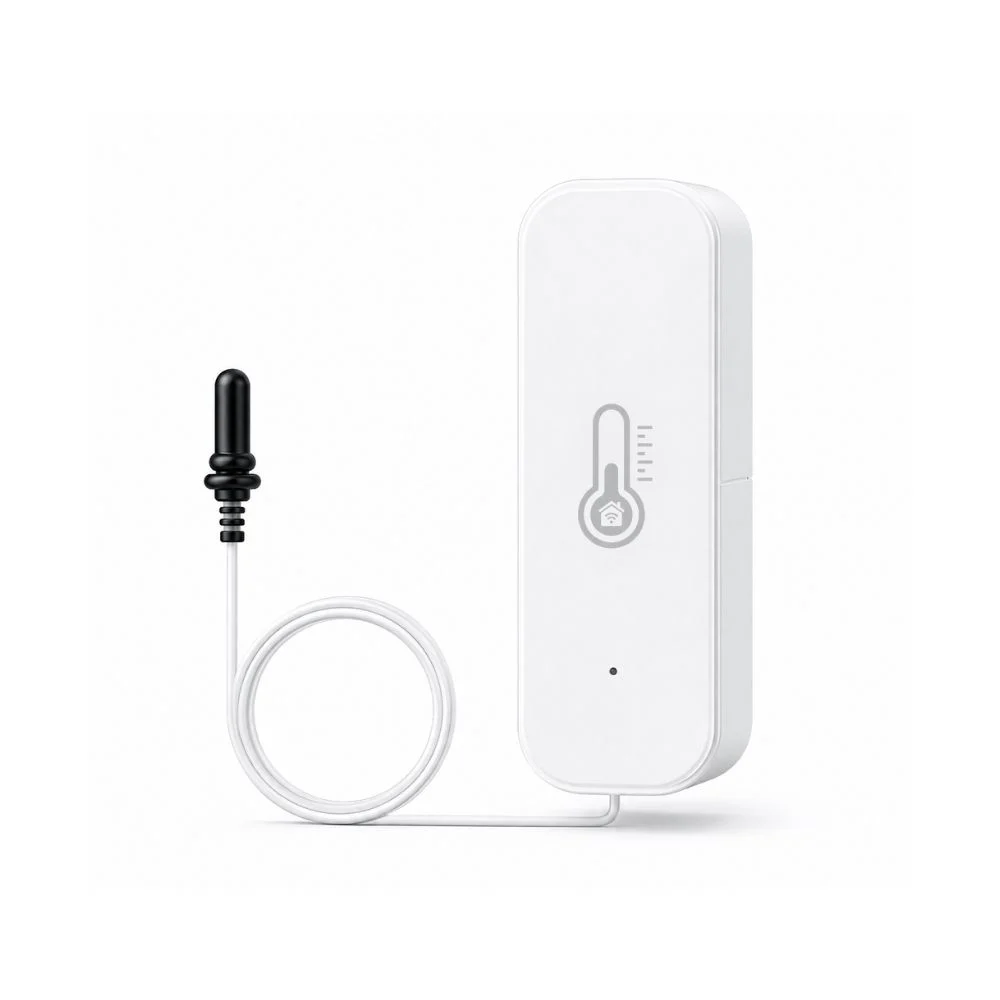
FühlerExterne Temperaturmessung
2,4 GHzWLAN-Verbindung
Bedienungsanleitung – WLAN-Thermometer mit externem Fühler
Danke, dass Sie unser WLAN-Thermometer mit externem Fühler gewählt haben. Es misst die Temperatur am Fühler sowie Temperatur und Luftfeuchte am Hauptgerät. In der SmartLife-App können Sie die Werte und ihren Verlauf ansehen und Alarmgrenzen einstellen.
Das Thermometer verbindet sich direkt mit Ihrem 2,4-GHz-WLAN. Diese Anleitung zeigt die SmartLife-App. Alternativ können Sie die Tuya-App verwenden.
Inhalt · 8 Abschnitte
01Allgemeines
Das WLAN-Thermometer mit externem Fühler im Überblick
Die SmartLife-App zeigt drei Messwerte. Der externe Fühler misst die Temperatur an einem zweiten Ort, etwa im Kühl- oder Weinkühlschrank. Das Hauptgerät misst Temperatur und Luftfeuchte an seinem Standort.
- Verbindung – direkt über 2,4-GHz-WLAN. Ein zusätzlicher Hub oder ein Gateway ist nicht erforderlich.
- Stromversorgung Zwei AAA-Batterien, separat erhältlich.
- Apps – diese Anleitung beschreibt die SmartLife-App. Sie können auch die Tuya-App verwenden.
- Messwerte Die App zeigt „Probe temp“, „Temp“ und „Humidity“ getrennt an.
- Alarmfunktion Für beide Temperaturwerte und die Luftfeuchte lassen sich Ober- und Untergrenzen einstellen. Die App kann das Über- oder Unterschreiten einer aktiven Grenze melden.
- Verlauf Die App stellt Messdaten grafisch dar. Sie können die Daten exportieren, wenn die entsprechende Option angezeigt wird.
- Messbereich −10 bis +55 °C und 10–90 % relative Luftfeuchte.
- Maße 3 × 4,5 × 8,5 cm. Gewicht 36 g.
Erste Schritte
Legen Sie die Batterien ein und platzieren Sie Hauptgerät und Fühler. Fügen Sie das Gerät in der SmartLife-App hinzu, prüfen Sie alle drei Messwerte und stellen Sie bei Bedarf Alarmgrenzen ein.
02Montage
Standortwahl und Vorbereitung
- Batterien einlegen. Öffnen Sie das Batteriefach und legen Sie zwei AAA-Batterien entsprechend der Plus- und Minusmarkierung ein. Schließen Sie den Deckel.
- Externen Fühler anschließen. Stecken Sie den Stecker bis zum Anschlag in das Hauptgerät, bevor Sie die beiden Teile platzieren.
- Standort wählen. Stellen Sie das Hauptgerät an einem trockenen Platz in Innenräumen mit gutem 2,4-GHz-WLAN-Empfang auf. Legen Sie den Fühler an die gewünschte Messstelle, etwa in einen Kühlschrank oder Weinkühlschrank.
- Kabel vorsichtig verlegen. Vermeiden Sie Quetschstellen und scharfe Knicke. Liegt der Fühler in einem Schrank oder Kühlschrank, muss sich die Tür ohne starken Druck auf das Kabel schließen lassen.
- Hauptgerät befestigen. Reinigen und trocknen Sie die Fläche. Für eine feste Montage verwenden Sie das mitgelieferte doppelseitige Klebeband und drücken das Gerät gut an.
- Messwerte prüfen. Öffnen Sie die SmartLife-App und schauen Sie sich „Probe temp“, „Temp“ und „Humidity“ an. Warten Sie bei Bedarf die nächste Aktualisierung ab, bevor Sie den Standort beurteilen.
Standort und sichere Verwendung
- Das Hauptgerät ist für Innenräume vorgesehen. Halten Sie es trocken und tauchen Sie es nicht in Flüssigkeiten.
- Verwenden Sie das Produkt wie auf der Produktseite angegeben bei −10 bis +55 °C und 10–90 % relativer Luftfeuchte.
- Versetzen Sie das Gerät oder den Fühler, wenn das WLAN instabil ist oder direkte Sonne, Heizkörper oder andere Wärmequellen am Standort die Messwerte erkennbar beeinflussen.
03In der App hinzufügen
Thermometer in der SmartLife-App hinzufügen
- App öffnen. Installieren Sie die SmartLife-App und erstellen Sie ein Konto oder melden Sie sich an. Auch die Tuya-App ist möglich. Die folgenden Schritte beziehen sich auf die SmartLife-App.
- Smartphone vorbereiten. Verbinden Sie es mit einem 2,4-GHz-WLAN und schalten Sie Bluetooth ein. Erteilen Sie der SmartLife-App die erforderlichen Berechtigungen, wenn Sie dazu aufgefordert werden.
- Gerät einschalten. Prüfen Sie, ob zwei AAA-Batterien richtig im Hauptgerät eingelegt sind.
- Kopplungsmodus einschalten. Halten Sie die Reset-Taste mindestens 5 Sekunden gedrückt, bis die Anzeige blinkt.
- Kopplung starten. Öffnen Sie die SmartLife-App, tippen Sie auf „+“ und wählen Sie „Add Device“.
- Thermometer auswählen. Unter „Searching for nearby devices…“ kann das Gerät mit dem gekürzten Namen „Tem&Hum Sensor with Pr…“ erscheinen. Tippen Sie darauf. Die SmartLife-App kann das Gerät auch automatisch hinzufügen.
- Verbindung abwarten. Geben Sie bei Aufforderung das Passwort für Ihr 2,4-GHz-WLAN ein und halten Sie das Smartphone in der Nähe. Unter „Connecting Device…“ sehen Sie die Schritte „Establishing connection…“, „Connecting to router…“, „Activating device“ und „Device coming online“.
- Gerät anpassen. Sobald „Device Added Successfully“ erscheint, können Sie unter „Device Name“ den Namen ändern, unter „Room“ den Raum wählen und unter „Show on Home“ die Anzeige auf der Startseite festlegen.
- Einrichtung abschließen. Tippen Sie auf „Done“, öffnen Sie das Gerät und prüfen Sie, ob „Probe temp“, „Temp“ und „Humidity“ angezeigt werden.
Gerät nicht gefunden? Prüfen Sie das 2,4-GHz-WLAN, Bluetooth und die Batterien. Die Anzeige muss blinken. Versetzen Sie das Gerät erneut in den Kopplungsmodus und wählen Sie „+“ und dann „Add Device“.
04Bedienung
Bedienung in der SmartLife-App
Nach dem Öffnen des Geräts in der SmartLife-App finden Sie unten vier Menüpunkte.
- Home zeigt die aktuellen Werte für „Probe temp“, „Temp“ und „Humidity“ und die zugehörigen Grafiken.
- Unter Smart verwenden Sie Messwerte als Bedingungen für Szenen und Automationen.
- Unter Alarm finden Sie die oberen und unteren Alarmgrenzen und das Ereignisprotokoll „Device log“.
- Setting enthält „Unit convert“, Batterie- und Alarmstatus, Kalibrierung, Abtastintervall und Empfindlichkeit.
Die folgenden Abschnitte erklären die Menüs anhand der englischen Bezeichnungen aus der SmartLife-App.
05Status und Verlauf
Aktuelle Messwerte und Verlauf ansehen
- Gerät öffnen. Wählen Sie unter „Home“ in der SmartLife-App „Tem&Hum Sensor with Probe“ oder den von Ihnen vergebenen Namen.
- Werte ablesen. Oben sehen Sie „Probe temp“ für den externen Fühler sowie „Temp“ und „Humidity“ für das Hauptgerät.
- Grafik wählen. Tippen Sie auf „Probe temp“, „Temp“ oder „Humidity“. Der gewählte Wert wird blau markiert und erscheint in der Grafik darunter.
- Weiteren Verlauf ansehen. Tippen Sie über der Grafik auf „More“, um die erweiterte Verlaufsansicht zu öffnen.
- Ereignisse ansehen. Öffnen Sie „Alarm“ und tippen Sie auf „Device log“. Dort stehen die Meldungen des Geräts mit Datum und Uhrzeit.
Messdaten exportieren
Öffnen Sie für den Export von Temperatur- und Feuchtedaten die erweiterte Verlaufsansicht. Nutzen Sie die Exportoption, wenn sie in Ihrer Version der SmartLife-App erscheint. Ihre Position im Menü kann variieren.
Hinweis Abtastintervall und Empfindlichkeit beeinflussen, wie häufig neue Werte gemeldet werden. Warten Sie auf die nächste Aktualisierung, wenn eine Änderung nicht sofort erscheint.
06Einstellungen
Alarmgrenzen und Einstellungen
Alarmgrenzen einstellen
- Öffnen Sie die SmartLife-App, wählen Sie das Gerät und tippen Sie auf „Alarm“.
- Stellen Sie mit den beiden Reglern unter „Tempe upper and lower limits“ die Unter- und Obergrenze für die Raumtemperatur ein.
- Stellen Sie die Grenzwerte für die Luftfeuchtigkeit unter „Humidity upper and lower limits“ ein.
- Stellen Sie die Grenzwerte für den externen Fühler unter „Probe temp upper and lower limits“ ein.
- Prüfen Sie unter „Setting“ die Einstellungen für „Temp alarm“, „Humidity alarm“ und „Probe alarm“. Bei aktiviertem Alarm kann die SmartLife-App eine Meldung senden, wenn ein Messwert außerhalb der gewählten Grenzen liegt.
Einheit und Kalibrierung auswählen
- Unit convert – öffnen Sie „Setting“ und dann „Unit convert“, wählen Sie °C oder °F und bestätigen Sie mit „Confirm“.
- Battery zeigt den vom Gerät gemeldeten Batteriestand.
- Temp calibration dient zur Korrektur der Raumtemperatur, wenn diese dauerhaft von einer zuverlässigen Referenzmessung abweicht.
- Mit Humidity calibration korrigieren Sie die Luftfeuchtigkeit auf dieselbe Weise.
- Mit Probe calibration korrigieren Sie den Messwert des externen Fühlers.
Bestätigen Sie eine Änderung mit „Confirm“. Lassen Sie die Kalibrierung auf 0, wenn Sie keine zuverlässige Referenzmessung haben.
Sampling und sensitivity in der App
- Humidity sampling legt fest, wie oft die Luftfeuchtigkeit erfasst wird.
- Temp sensitivity legt fest, ab welcher Änderung der Raumtemperatur ein neuer Wert erfasst wird.
- Humidity sensitivity bestimmt die Empfindlichkeit bei Änderungen der Luftfeuchtigkeit.
- Probe sensitivity legt fest, ab welcher Temperaturänderung am externen Fühler ein neuer Wert erfasst wird.
Niedrigere Werte für die Empfindlichkeit können zu häufigeren Aktualisierungen und einer kürzeren Batterielaufzeit führen.
07Automatisierung
Automatisierung in der SmartLife-App
Nutzen Sie Temperatur oder Luftfeuchte als Bedingung in einer Automation, damit andere kompatible Geräte in der SmartLife-App auf den Messwert reagieren.
- Szenen öffnen. Wählen Sie das Gerät in der SmartLife-App und tippen Sie auf „Smart“.
- Szene erstellen. Tippen Sie auf „Add“, um „Create Scene“ zu öffnen.
- Auslöser wählen. Tippen Sie auf „When device status changes“ und wählen Sie das Thermometer.
- Messwert und Bedingung festlegen. Wählen Sie eine Temperatur- oder Feuchtemessung als Auslöser und legen Sie in der SmartLife-App den gewünschten Grenzwert fest.
- Aktion wählen. Legen Sie fest, was das kompatible Gerät ausführen soll, wenn die Bedingung erfüllt ist.
- Speichern und testen. Speichern Sie die Szene in der SmartLife-App und testen Sie mit einem unkritischen Wert, ob die gewünschte Aktion ausgeführt wird.
Hinweis Diese Anleitung zeigt die SmartLife-App. Sie können auch die Tuya-App verwenden. Ihre Menüs und Optionen können abweichen.
08Fehlerbehebung
Fehlerbehebung
Die SmartLife-App findet das Gerät nicht
- Prüfen Sie, ob das Smartphone mit einem 2,4-GHz-WLAN verbunden ist.
- Aktivieren Sie Bluetooth und erteilen Sie der SmartLife-App die erforderlichen Berechtigungen.
- Prüfen Sie, ob beide AAA-Batterien richtig eingesetzt und noch ausreichend geladen sind.
- Halten Sie die Reset-Taste mindestens fünf Sekunden gedrückt, bis die Anzeige blinkt. Wählen Sie erneut „+“ und „Add Device“.
Das Gerät wird als offline angezeigt
- Prüfen Sie die Batterien und das 2,4-GHz-WLAN.
- Verringern Sie bei schwachem WLAN-Empfang den Abstand zwischen Hauptgerät und Router.
„Probe temp“ fehlt oder wirkt unplausibel
- Prüfen Sie den Anschluss des Fühlers und kontrollieren Sie Stecker und Kabel auf sichtbare Schäden.
- Warten Sie auf die nächste Aktualisierung und öffnen Sie die „Home“-Ansicht des Geräts erneut.
- Verwenden Sie „Probe calibration“ erst nach einem Vergleich mit einem zuverlässigen Referenzwert.
Temp oder Humidity zeigt ungenaue Werte
- Stellen Sie das Hauptgerät außerhalb direkter Sonne und abseits von Wärmequellen oder anderen örtlichen Temperatureinflüssen auf.
- Lassen Sie den Messwert am neuen Standort stabil werden, bevor Sie ihn beurteilen oder vergleichen.
- Verwenden Sie „Temp calibration“ oder „Humidity calibration“, wenn ein zuverlässiger Referenzwert eine beständige Abweichung bestätigt.
Ich erhalte keine Alarmbenachrichtigungen
- Öffnen Sie „Alarm“ und prüfen Sie die oberen und unteren Grenzwerte.
- Öffnen Sie „Setting“ und prüfen Sie „Temp alarm“, „Humidity alarm“ und „Probe alarm“.
- Prüfen Sie, ob das Thermometer online ist und das Smartphone Mitteilungen der SmartLife-App zulässt.
Die Messwerte werden seltener als erwartet aktualisiert
- Prüfen Sie unter „Setting“ die Optionen „Humidity sampling“, „Temp sensitivity“, „Humidity sensitivity“ und „Probe sensitivity“.
- Niedrigere Werte für „sensitivity“ können häufigere Aktualisierungen und einen höheren Batterieverbrauch zur Folge haben.
Die Automatisierung wird nicht ausgeführt
- Prüfen Sie, ob das Thermometer online ist und die Szene den richtigen Messwert und Grenzwert verwendet.
- Prüfen Sie, ob die Aktion einem kompatiblen Gerät zugeordnet ist, und testen Sie die Szene erneut.
Fehlerbehebung und Hilfe
Warum wird die Temperatur des externen Fühlers nicht angezeigt?
Schauen Sie zuerst unter „Probe temp“ nach. Dort sehen Sie die Temperatur des externen Fühlers. „Temp“ zeigt die Temperatur am Hauptgerät.
1. Prüfen Sie, ob der Stecker des Fühlers richtig im Hauptgerät sitzt.
2. Prüfen Sie Kabel und Stecker auf sichtbare Schäden und Quetschstellen.
3. Öffnen Sie das Gerät in der SmartLife-App und wählen Sie „Probe temp“.
4. Warten Sie den nächsten Messwert ab und öffnen Sie die Anzeige erneut.
Wenn nur „Probe temp“ fehlt und die anderen Werte erscheinen, teilen Sie das unserem Kundenservice mit. Bei einem losen Stecker oder einem beschädigten Kabel hilft keine Kalibrierung.
Warum findet die App das Thermometer nicht?
Prüfen Sie zunächst die Batterien, die Verbindung zum 2,4-GHz-WLAN und ob die Anzeige am Thermometer für die Kopplung blinkt.
1. Legen Sie zwei neue AAA-Batterien mit der richtigen Polung ein.
2. Verbinden Sie Ihr Smartphone mit dem 2,4-GHz-WLAN und schalten Sie Bluetooth für die Kopplung ein.
3. Halten Sie die Reset-Taste mindestens 5 Sekunden gedrückt, bis die Anzeige blinkt.
4. Öffnen Sie die SmartLife-App und tippen Sie auf „+“ und dann auf „Add Device“. Wählen Sie „Tem&Hum Sensor with Probe“ oder den entsprechenden Eintrag unter den gefundenen Geräten.
5. Prüfen Sie die WLAN-Zugangsdaten, warten Sie, bis das Gerät hinzugefügt wurde, und tippen Sie auf „Done“.
Dieses WLAN-Modell verbindet sich direkt mit dem Router. Ein separates Gateway brauchen Sie dafür nicht.
Warum wird das Thermometer als offline angezeigt?
Prüfen Sie Batterien und WLAN-Verbindung des Hauptgeräts. Der externe Fühler hat keine eigene Internetverbindung.
1. Probieren Sie zwei neue AAA-Batterien aus und achten Sie auf die Plus- und Minuspole.
2. Prüfen Sie die Internetverbindung des Routers.
3. Testen Sie das Hauptgerät näher am Router.
4. Halten Sie das Hauptgerät trocken. Wenn Sie mit dem Fühler in einem Schrank messen, lassen Sie das Hauptgerät außerhalb des Schranks.
Funktioniert das Gerät in der Nähe des Routers, verbessern Sie den WLAN-Empfang am vorgesehenen Standort.
Warum zeigen „Temp“ und „Probe temp“ unterschiedliche Temperaturen an?
Die Temperaturen werden an zwei verschiedenen Stellen gemessen. Entsprechend können die Werte voneinander abweichen.
1. Schauen Sie, wo das Hauptgerät steht. „Temp“ zeigt die Temperatur an diesem Standort.
2. Schauen Sie, wo der Fühler am Kabelende liegt. „Probe temp“ zeigt die Temperatur an dieser Stelle.
3. Wählen Sie den passenden Messwert, wenn Sie ein Diagramm ansehen oder einen Alarm einrichten.
Liegt der Fühler im Kühlschrank und steht das Hauptgerät außerhalb, sind unterschiedliche Temperaturen zu erwarten.
Warum wird die Luftfeuchtigkeit am externen Fühler nicht angezeigt?
Der externe Fühler misst die Temperatur. Die Luftfeuchtigkeit wird am Hauptgerät gemessen.
1. Wählen Sie „Humidity“, um die Luftfeuchtigkeit am Hauptgerät zu sehen.
2. Wählen Sie „Probe temp“, um die Temperatur am Kabelende zu sehen.
3. Prüfen Sie, ob Ihre Alarme und Automationen auf den gewünschten Messwert zugreifen.
Das Hauptgerät gehört an einen trockenen Platz in Innenräumen. Bringen Sie es für eine Feuchtemessung nicht an einen nassen Ort oder an eine Stelle, an der sich Kondenswasser bildet.
Warum erscheint nicht sofort ein neuer Messwert?
Wie oft Messwerte aktualisiert werden, hängt von den Geräteeinstellungen ab. Kleine Änderungen sind daher nicht immer sofort sichtbar.
1. Prüfen Sie zunächst, ob das Gerät online ist.
2. Öffnen Sie „Setting“ und prüfen Sie die Einstellungen für Messintervall und Empfindlichkeit.
3. Achten Sie besonders auf „Humidity sampling“, „Temp sensitivity“, „Humidity sensitivity“ und „Probe sensitivity“.
4. Warten Sie die nächste Messung ab und vergleichen Sie die Werte im passenden Diagramm.
Ändern Sie jeweils nur eine Einstellung. Häufigere Messungen können die Batterielaufzeit verkürzen. Wählen Sie ein Intervall, das zu Ihrer Messaufgabe passt.
Warum scheint die gemessene Temperatur oder Luftfeuchtigkeit nicht zu stimmen?
Prüfen Sie den Standort, bevor Sie den Messwert korrigieren.
1. Halten Sie das Hauptgerät von direkter Sonne, Heizkörpern, Elektronik und Zugluft fern.
2. Prüfen Sie, ob die Sensoröffnungen frei sind.
3. Geben Sie dem Gerät Zeit, sich an den neuen Standort anzupassen.
4. Vergleichen Sie den Wert unter gleichen Bedingungen mit einem zuverlässigen Messgerät.
Kalibrieren Sie nur, wenn Sie eine gleichbleibende Abweichung festgestellt haben. Wenn Sie unsicher sind, beschreiben Sie unserem Kundenservice den Standort und nennen Sie die Vergleichswerte.
Wie korrigiere ich eine gleichbleibende Abweichung für den richtigen Messwert?
Die drei Messwerte werden getrennt kalibriert. Wählen Sie den Wert, den Sie mit einem zuverlässigen Referenzgerät verglichen haben.
1. Öffnen Sie „Setting“ in der SmartLife-App.
2. Wählen Sie „Temp calibration“ für die Temperatur am Hauptgerät, „Humidity calibration“ für die Luftfeuchtigkeit oder „Probe calibration“ für den externen Fühler.
3. Geben Sie den Korrekturwert ein und tippen Sie auf „Confirm“.
4. Prüfen Sie das Ergebnis nach der nächsten Aktualisierung.
Lassen Sie die Korrektur auf 0, wenn der Wert stimmt. Schwankende Fehler oder ein beschädigtes Kabel lassen sich durch Kalibrieren nicht beheben.
Warum bekomme ich keinen Alarm vom externen Fühler?
Prüfen Sie den Grenzwert für „Probe temp“. Der Alarm für die Raumtemperatur verwendet einen anderen Messwert.
1. Öffnen Sie „Alarm“ auf der Geräteseite.
2. Prüfen Sie „Probe temp upper and lower limits“.
3. Öffnen Sie „Setting“ und prüfen Sie, ob „Probe alarm“ eingeschaltet ist.
4. Erlauben Sie auf dem Telefon Benachrichtigungen der SmartLife-App.
5. Prüfen Sie, ob sowohl das Thermometer als auch Ihr Smartphone mit dem Internet verbunden sind.
6. Testen Sie mit einem geeigneten Grenzwert nahe der aktuellen Fühlertemperatur und stellen Sie anschließend den normalen Grenzwert wieder ein.
Bleiben Sie innerhalb des Messbereichs, wenn Sie den Alarm durch Wärme oder Kälte testen.
Warum bekomme ich Alarme für den Raum, obwohl ich den Kühlschrank überwachen möchte?
Möglicherweise haben Sie den Grenzwert für „Temp“ statt für „Probe temp“ gewählt.
1. Öffnen Sie „Alarm“ und prüfen Sie, auf welchen Messwert sich der Alarm bezieht.
2. Verwenden Sie „Tempe upper and lower limits“ für die Temperatur am Hauptgerät.
3. Verwenden Sie „Probe temp upper and lower limits“ für den externen Fühler.
4. Prüfen Sie auch in Ihren Automationen, ob der richtige Messwert ausgewählt ist.
„Humidity“ zeigt die Luftfeuchtigkeit am Hauptgerät an. Der Fühler am Kabelende misst nur die Temperatur.
Warum schwankt der Messwert, seit ich das Kabel durch eine Schranktür geführt habe?
Prüfen Sie, ob das Kabel gequetscht wurde oder unter Zug steht und ob der Fühler noch richtig sitzt.
1. Untersuchen Sie das Kabel auf scharfe Knicke und sichtbare Schäden.
2. Prüfen Sie die Steckverbindung zwischen Fühler und Hauptgerät.
3. Verlegen Sie das Kabel so, dass die Tür beim Schließen keinen starken Druck darauf ausübt.
4. Verlegen Sie das Kabel vorsichtig neu und prüfen Sie den Messwert erneut.
Verwenden Sie ein sichtbar beschädigtes Kabel nicht weiter und versuchen Sie keine eigene Reparatur. Unser Kundenservice hilft Ihnen bei Fragen zu Ihrem Fühler.
Warum sehe ich das falsche Diagramm oder keinen Messverlauf?
Das Diagramm zeigt den Messwert, den Sie auf der Geräteseite auswählen. Bei einem neuen Gerät erscheint der Verlauf erst, wenn Messwerte aufgezeichnet wurden.
1. Öffnen Sie das Thermometer über „Home“.
2. Tippen Sie auf „Probe temp“, „Temp“ oder „Humidity“, um das zugehörige Diagramm zu öffnen.
3. Tippen Sie auf „More“, sofern die Schaltfläche angezeigt wird, um ältere Messungen zu sehen.
4. Aufgezeichnete Ereignisse finden Sie unter „Alarm“ und dann „Device log“.
Prüfen Sie Internetverbindung und Batterien, falls gar keine neuen Messwerte erscheinen.
Warum finde ich keine Möglichkeit, die Messdaten zu exportieren?
Ob und wo der Export angeboten wird, hängt von der App-Version und der geöffneten Verlaufsansicht ab.
1. Wählen Sie zunächst den gewünschten Messwert aus.
2. Öffnen Sie die erweiterte Verlaufsansicht über „More“, sofern verfügbar.
3. Suchen Sie in dieser Ansicht nach der Exportfunktion.
4. Fehlt die Option, schicken Sie unserem Kundenservice die App-Version und einen Screenshot.
Auf der Startseite ist die Exportfunktion nicht immer sichtbar. Speichern Sie nur Daten, die Sie teilen oder weiterverarbeiten möchten.
Warum sind die Batterien seit der Änderung meiner Einstellungen schneller leer?
Häufigere Messungen und Aktualisierungen können mehr Strom verbrauchen. Prüfen Sie auch die Verbindung und die Batterien.
1. Prüfen Sie unter „Setting“, ob das Intervall oder die Empfindlichkeit geändert wurde.
2. Wählen Sie die Häufigkeit der Messungen so, wie es für Ihren Zweck nötig ist.
3. Prüfen Sie den WLAN-Empfang am Standort.
4. Ersetzen Sie beide AAA-Batterien gleichzeitig durch zwei neue.
Notieren Sie die Einstellungen und den Zeitpunkt des Batteriewechsels, wenn Sie die Laufzeit vergleichen möchten.
Warum funktioniert das Thermometer seit dem Routerwechsel nicht mehr?
Wenn sich der WLAN-Name oder das Passwort geändert hat, müssen Sie das Gerät unter Umständen mit den neuen Zugangsdaten hinzufügen.
Entfernen Sie zuerst den alten Geräteeintrag aus der SmartLife-App
Gehen Sie über die Geräteverwaltung (Device Management). Auf der Startseite entfernen Sie unter Umständen nur die Verknüpfung. Das Gerät bleibt dann in der App registriert.
1. Notieren Sie wichtige Geräteeinstellungen, Zeitpläne und Automationen.
2. Öffnen Sie die SmartLife-App mit dem Konto und dem Zuhause, zu denen das Gerät gehört. Rufen Sie die Startseite (Home) auf.
3. Tippen Sie unter Android oben rechts auf den Pfeil unter dem Pluszeichen. Auf dem iPhone tippen Sie oben rechts auf die drei waagerechten Striche.
4. Öffnen Sie die Geräteverwaltung (Device Management).
5. Suchen Sie das Gerät, das Sie mit dem neuen WLAN verbinden möchten. Tippen Sie auf den kleinen Kreis neben dem Gerät, bis ein Häkchen erscheint. Falls Ihre App-Version durch langes Drücken auswählt, halten Sie den Geräteeintrag gedrückt.
6. Prüfen Sie, ob nur das gewünschte Gerät ausgewählt ist. Tippen Sie auf Remove Device (Gerät entfernen) und bestätigen Sie die Rückfrage, falls eine erscheint.
Fügen Sie das Gerät im neuen WLAN hinzu
1. Notieren Sie wichtige Alarmgrenzen und Regeln.
2. Verbinden Sie das Smartphone mit dem neuen 2,4-GHz-WLAN.
3. Halten Sie die Reset-Taste mindestens 5 Sekunden gedrückt, bis die Anzeige blinkt.
4. Fügen Sie das Thermometer über „+“ und „Add Device“ hinzu und schließen Sie mit „Done“ ab.
5. Prüfen Sie anschließend alle drei Messwerte und Ihre Alarme.
Lassen Sie andere funktionierende Geräte in der App. Für das Thermometer benötigen Sie kein Gateway.
Beginnen Sie auf der Startseite unter Home → + → Add Device (Gerät hinzufügen). Folgen Sie der Kopplungsanleitung Ihres Modells und prüfen Sie anschließend, ob sich das Gerät über die App bedienen lässt.
Warum verwendet meine Automation den falschen Temperaturwert?
Möglicherweise verwendet die Regel die Raumtemperatur, obwohl Sie die Temperatur am Kabelende nutzen wollten.
1. Öffnen Sie die betreffende Szene in der SmartLife-App.
2. Prüfen Sie, ob die Bedingung den gewünschten Messwert verwendet, etwa „Probe temp“.
3. Prüfen Sie Grenzwert, Zeitraum und die gewählte Aktion.
4. Testen Sie zunächst das kompatible Gerät von Hand und anschließend die Szene unter Aufsicht.
Beachten Sie die Anleitung des gesteuerten Geräts, insbesondere vorgeschriebene Pausen zwischen dem Ausschalten und dem nächsten Start.
Warum kann ich das Thermometer bei sehr niedrigen Temperaturen nicht verwenden?
Der angegebene Messbereich dieses Modells liegt zwischen −10 und +55 °C. Auch an einem kalten Messpunkt muss die Temperatur in diesem Bereich liegen.
1. Prüfen Sie, welche Temperatur am Fühler zu erwarten ist.
2. Stellen Sie das Hauptgerät an einem trockenen Platz in Innenräumen mit WLAN-Empfang auf.
3. Wählen Sie ein anderes geeignetes Messgerät, wenn die Temperatur außerhalb des angegebenen Bereichs liegt.
Durch Kalibrierung lässt sich der Messbereich nicht erweitern. Unser Kundenservice hilft Ihnen bei der Wahl eines geeigneten Modells.
Ich habe ein neues WLAN. Wie verbinde ich das Gerät erneut?
Wenn Sie den WLAN-Namen oder das Passwort geändert haben, fügen Sie das Gerät mit den neuen Zugangsdaten hinzu. Verwenden Sie in der SmartLife-App das Konto und das Zuhause, denen das Gerät zugeordnet ist.
Gehen Sie über die Geräteverwaltung (Device Management). Auf der Startseite entfernen Sie unter Umständen nur die Verknüpfung. Das Gerät bleibt dann in der App registriert.
1. Notieren Sie den Gerätenamen sowie wichtige Einstellungen, Zeitpläne, Gruppen und Automatisierungen, bevor Sie fortfahren.
2. Öffnen Sie die SmartLife-App mit dem Konto und dem Zuhause, zu denen das Gerät gehört. Rufen Sie die Startseite (Home) auf.
3. Tippen Sie unter Android oben rechts auf den Pfeil unter dem Pluszeichen. Auf dem iPhone tippen Sie oben rechts auf die drei waagerechten Striche.
4. Öffnen Sie die Geräteverwaltung (Device Management).
5. Suchen Sie das Gerät und tippen Sie auf den kleinen Kreis daneben, bis ein Häkchen erscheint. Falls Ihre Ansicht die Auswahl durch langes Drücken vorsieht, halten Sie den Geräteeintrag gedrückt.
6. Prüfen Sie, ob nur das gewünschte Gerät ausgewählt ist. Tippen Sie auf Remove Device (Gerät entfernen) und bestätigen Sie die Rückfrage, falls eine erscheint.
7. Sorgen Sie für eine stabile Stromversorgung oder verwenden Sie frische Batterien bzw. geladene Akkus. Verbinden Sie Ihr Smartphone mit dem gewünschten 2,4-GHz-WLAN und aktivieren Sie Bluetooth. Bleiben Sie für die Einrichtung in der Nähe des Routers. Halten Sie die Reset-Taste mindestens 5 Sekunden gedrückt, bis die Kontrollleuchte blinkt.
8. Öffnen Sie in der SmartLife-App die Startseite (Home), tippen Sie auf + und dann auf Add Device (Gerät hinzufügen). Folgen Sie der Anleitung für Ihr Modell. Sobald die App das Hinzufügen bestätigt, tippen Sie auf Done (Fertig).
9. Prüfen Sie, ob das Gerät online ist und wie erwartet reagiert. Kontrollieren Sie Zeitpläne, Alarmschwellen, Freigaben und Automatisierungen. Testen Sie das Gerät am gewohnten Standort. Enthält Ihr Paket mehrere Geräte, richten Sie jedes einzeln ein und testen Sie es, bevor Sie mit dem nächsten beginnen.
Mein Gerät reagiert in der SmartLife-App unzuverlässig. Wie stelle ich die Verbindung wieder her?
Prüfen Sie zuerst die Stromversorgung bzw. den Akkustand und testen Sie die Verbindung in der Nähe des Routers oder der Zentrale. Reagiert das Gerät weiterhin unregelmäßig, können Sie es neu einrichten.
Gehen Sie über die Geräteverwaltung (Device Management). Auf der Startseite entfernen Sie unter Umständen nur die Verknüpfung. Das Gerät bleibt dann in der App registriert.
1. Notieren Sie den Gerätenamen sowie wichtige Einstellungen, Zeitpläne, Gruppen und Automatisierungen, bevor Sie fortfahren.
2. Öffnen Sie die SmartLife-App mit dem Konto und dem Zuhause, zu denen das Gerät gehört. Rufen Sie die Startseite (Home) auf.
3. Tippen Sie unter Android oben rechts auf den Pfeil unter dem Pluszeichen. Auf dem iPhone tippen Sie oben rechts auf die drei waagerechten Striche.
4. Öffnen Sie die Geräteverwaltung (Device Management).
5. Suchen Sie das Gerät und tippen Sie auf den kleinen Kreis daneben, bis ein Häkchen erscheint. Falls Ihre Ansicht die Auswahl durch langes Drücken vorsieht, halten Sie den Geräteeintrag gedrückt.
6. Prüfen Sie, ob nur das gewünschte Gerät ausgewählt ist. Tippen Sie auf Remove Device (Gerät entfernen) und bestätigen Sie die Rückfrage, falls eine erscheint.
7. Sorgen Sie für eine stabile Stromversorgung oder verwenden Sie frische Batterien bzw. geladene Akkus. Verbinden Sie Ihr Smartphone mit dem gewünschten 2,4-GHz-WLAN und aktivieren Sie Bluetooth. Bleiben Sie für die Einrichtung in der Nähe des Routers. Halten Sie die Reset-Taste mindestens 5 Sekunden gedrückt, bis die Kontrollleuchte blinkt.
8. Öffnen Sie in der SmartLife-App die Startseite (Home), tippen Sie auf + und dann auf Add Device (Gerät hinzufügen). Folgen Sie der Anleitung für Ihr Modell. Sobald die App das Hinzufügen bestätigt, tippen Sie auf Done (Fertig).
9. Prüfen Sie, ob das Gerät online ist und wie erwartet reagiert. Kontrollieren Sie Zeitpläne, Alarmschwellen, Freigaben und Automatisierungen. Testen Sie das Gerät am gewohnten Standort. Enthält Ihr Paket mehrere Geräte, richten Sie jedes einzeln ein und testen Sie es, bevor Sie mit dem nächsten beginnen.
Einrichtung und Montage
Wo platziere ich das Thermometer und seinen externen Fühler?
- Batterien einlegen. Öffnen Sie das Batteriefach und legen Sie zwei AAA-Batterien entsprechend der Plus- und Minusmarkierung ein. Schließen Sie den Deckel.
- Externen Fühler anschließen. Stecken Sie den Stecker bis zum Anschlag in das Hauptgerät, bevor Sie die beiden Teile platzieren.
- Standort wählen. Stellen Sie das Hauptgerät an einem trockenen Platz in Innenräumen mit gutem 2,4-GHz-WLAN-Empfang auf. Legen Sie den Fühler an die gewünschte Messstelle, etwa in einen Kühlschrank oder Weinkühlschrank.
- Kabel vorsichtig verlegen. Vermeiden Sie Quetschstellen und scharfe Knicke. Liegt der Fühler in einem Schrank oder Kühlschrank, muss sich die Tür ohne starken Druck auf das Kabel schließen lassen.
- Hauptgerät befestigen. Reinigen und trocknen Sie die Fläche. Für eine feste Montage verwenden Sie das mitgelieferte doppelseitige Klebeband und drücken das Gerät gut an.
- Messwerte prüfen. Öffnen Sie die SmartLife-App und schauen Sie sich „Probe temp“, „Temp“ und „Humidity“ an. Warten Sie bei Bedarf die nächste Aktualisierung ab, bevor Sie den Standort beurteilen.
Standort und sichere Verwendung
- Das Hauptgerät ist für Innenräume vorgesehen. Halten Sie es trocken und tauchen Sie es nicht in Flüssigkeiten.
- Verwenden Sie das Produkt wie auf der Produktseite angegeben bei −10 bis +55 °C und 10–90 % relativer Luftfeuchte.
- Versetzen Sie das Gerät oder den Fühler, wenn das WLAN instabil ist oder direkte Sonne, Heizkörper oder andere Wärmequellen am Standort die Messwerte erkennbar beeinflussen.
Bilder und weitere Schritte finden Sie in der Anleitung oben.
Wie verbinde ich das Thermometer mit der SmartLife-App oder der Tuya Smart App?
- App öffnen. Installieren Sie die SmartLife-App und erstellen Sie ein Konto oder melden Sie sich an. Auch die Tuya-App ist möglich. Die folgenden Schritte beziehen sich auf die SmartLife-App.
- Smartphone vorbereiten. Verbinden Sie es mit einem 2,4-GHz-WLAN und schalten Sie Bluetooth ein. Erteilen Sie der SmartLife-App die erforderlichen Berechtigungen, wenn Sie dazu aufgefordert werden.
- Gerät einschalten. Prüfen Sie, ob zwei AAA-Batterien richtig im Hauptgerät eingelegt sind.
- Kopplungsmodus einschalten. Halten Sie die Reset-Taste mindestens 5 Sekunden gedrückt, bis die Anzeige blinkt.
- Kopplung starten. Öffnen Sie die SmartLife-App, tippen Sie auf „+“ und wählen Sie „Add Device“.
- Thermometer auswählen. Unter „Searching for nearby devices…“ kann das Gerät mit dem gekürzten Namen „Tem&Hum Sensor with Pr...“ erscheinen. Tippen Sie darauf. Die SmartLife-App kann das Gerät auch automatisch hinzufügen.
- Verbindung abwarten. Geben Sie bei Aufforderung das Passwort für Ihr 2,4-GHz-WLAN ein und halten Sie das Smartphone in der Nähe. Unter „Connecting Device…“ sehen Sie die Schritte „Establishing connection…“, „Connecting to router…“, „Activating device“ und „Device coming online“.
- Gerät anpassen. Sobald „Device Added Successfully“ erscheint, können Sie unter „Device Name“ den Namen ändern, unter „Room“ den Raum wählen und unter „Show on Home“ die Anzeige auf der Startseite festlegen.
- Einrichtung abschließen. Tippen Sie auf „Done“, öffnen Sie das Gerät und prüfen Sie, ob „Probe temp“, „Temp“ und „Humidity“ angezeigt werden.
Gerät nicht gefunden? Prüfen Sie das 2,4-GHz-WLAN, Bluetooth und die Batterien. Die Anzeige muss blinken. Versetzen Sie das Gerät erneut in den Kopplungsmodus und wählen Sie „+“ und dann „Add Device“.
Bilder und weitere Schritte finden Sie in der Anleitung oben.
Wie stelle ich Alarmgrenzen und Messoptionen ein?
Alarmgrenzen einstellen
- Öffnen Sie die SmartLife-App, wählen Sie das Gerät und tippen Sie auf „Alarm“.
- Stellen Sie mit den beiden Reglern unter „Tempe upper and lower limits“ die Unter- und Obergrenze für die Raumtemperatur ein.
- Stellen Sie die Grenzwerte für die Luftfeuchtigkeit unter „Humidity upper and lower limits“ ein.
- Stellen Sie die Grenzwerte für den externen Fühler unter „Probe temp upper and lower limits“ ein.
- Prüfen Sie unter „Setting“ die Einstellungen für „Temp alarm“, „Humidity alarm“ und „Probe alarm“. Bei aktiviertem Alarm kann die SmartLife-App eine Meldung senden, wenn ein Messwert außerhalb der gewählten Grenzen liegt.
Maßeinheit und Kalibrierung
- Unit convert – öffnen Sie „Setting“ und dann „Unit convert“, wählen Sie °C oder °F und bestätigen Sie mit „Confirm“.
- Battery zeigt den vom Gerät gemeldeten Batteriestand.
- Temp calibration dient zur Korrektur der Raumtemperatur, wenn diese dauerhaft von einer zuverlässigen Referenzmessung abweicht.
- Mit Humidity calibration korrigieren Sie die Luftfeuchtigkeit auf dieselbe Weise.
- Mit Probe calibration korrigieren Sie den Messwert des externen Fühlers.
Bestätigen Sie eine Änderung mit „Confirm“. Lassen Sie die Kalibrierung auf 0, wenn Sie keine zuverlässige Referenzmessung haben.
Messintervall und Empfindlichkeit
- Humidity sampling legt fest, wie oft die Luftfeuchtigkeit erfasst wird.
- Temp sensitivity legt fest, ab welcher Änderung der Raumtemperatur ein neuer Wert erfasst wird.
- Humidity sensitivity bestimmt die Empfindlichkeit bei Änderungen der Luftfeuchtigkeit.
- Probe sensitivity legt fest, ab welcher Temperaturänderung am externen Fühler ein neuer Wert erfasst wird.
Niedrigere Werte für die Empfindlichkeit können zu häufigeren Aktualisierungen und einer kürzeren Batterielaufzeit führen.
Bilder und weitere Schritte finden Sie in der Anleitung oben.
Mein WLAN verwendet gleichzeitig 2,4 und 5 GHz. Wie verbinde ich das Gerät?
Wahrscheinlich nutzt Ihr Router denselben WLAN-Namen für 2,4 und 5 GHz. Die Frequenzbänder haben unterschiedliche Stärken.
- 2,4 GHz reicht in der Regel weiter und durchdringt Wände besser. Das Band ist meist etwas langsamer als 5 GHz. Für Licht, Steckdosen, das Scharfschalten der Alarmanlage oder das Livebild einer Kamera reicht es in der Regel aus. Die Reichweite ist ein Grund, weshalb viele Smart-Home-Geräte auf 2,4 GHz arbeiten.
- 5 GHz ermöglicht meist höhere Datenraten, hat aber eine kürzere Reichweite. Das eignet sich etwa für Filmstreaming am Smart-TV oder große Downloads am Computer, wenn vor allem die Geschwindigkeit zählt.
Unsere WLAN-Produkte für 2,4 GHz müssen mit diesem Band verbunden werden. Ein separates 2,4-GHz-Netz kann die Einrichtung erleichtern. Sie können die Einstellung am Router selbst ändern oder Ihren Internetanbieter bitten, den beiden Bändern eigene Namen zu geben. Die Schritte finden Sie unten.
Wie teile ich mein WLAN in getrennte 2,4- und 5-GHz-Netze auf?
Bei vielen Routern können Sie jedem der beiden WLAN-Bänder einen eigenen Namen geben. Dann lässt sich für die Einrichtung eines vernetzten Geräts gezielt 2,4 GHz auswählen. Beide Netze verwenden weiterhin Ihren normalen Internetanschluss.
Am einfachsten wenden Sie sich an Ihren Internetanbieter und bitten um getrennte WLAN-Namen für 2,4 und 5 GHz.
Wenn Sie die Änderung selbst vornehmen möchten, gehen Sie wie folgt vor.
- Öffnen Sie die Routereinstellungen. Das geht meist über die App Ihres Internetanbieters oder die Webadresse auf dem Router oder in dessen Anleitung.
- Suchen Sie die WLAN-Einstellungen. Die Funktion für den gemeinsamen Namen beider Bänder heißt zum Beispiel Smart Connect oder Band Steering.
- Schalten Sie die Funktion aus und vergeben Sie zwei unterschiedliche Namen, etwa MeinWLAN-2,4 und MeinWLAN-5. Speichern Sie die Änderung.
- Wählen Sie MeinWLAN-2,4 auf Ihrem Smartphone. Öffnen Sie dann die SmartLife-App oder die Tuya Smart App und fügen Sie das Gerät nach der Produktanleitung hinzu.
Wenn Sie den WLAN-Namen ändern, müssen Sie andere Geräte gegebenenfalls erneut mit dem umbenannten Netz verbinden.
Benötigt das Thermometer einen Hub oder ein Gateway?
Nein. Das Thermometer verbindet sich direkt mit dem 2,4-GHz-WLAN und benötigt keinen separaten Hub und kein Gateway.
Siehe auch die Bedienungsanleitung weiter oben.
Kann ich anstelle der SmartLife-App die Tuya-App verwenden?
Ja. Sie können sowohl die SmartLife-App als auch die Tuya-App verwenden. Die Anleitung bezieht sich auf die SmartLife-App. Einzelne Menüs können in der Tuya-App anders heißen oder aussehen.
Siehe auch die Bedienungsanleitung weiter oben.
Wo finde ich frühere Messwerte?
Öffnen Sie das Thermometer unter „Home“ und wählen Sie „Probe temp“, „Temp“ oder „Humidity“ für das jeweilige Diagramm. „More“ bietet weitere Verlaufsoptionen. Ereignisse und Alarme finden Sie unter Alarm → Device log.
Siehe auch die Bedienungsanleitung weiter oben.
Wie verwende ich das Thermometer in einer Automation?
Öffnen Sie die SmartLife-App und wählen Sie Smart → Add → Create Scene → When device status changes. Wählen Sie das Thermometer und die auslösende Messgröße. Legen Sie Bedingung und gewünschte Aktion fest. Speichern und testen Sie die Szene.
Siehe auch die Bedienungsanleitung weiter oben.


