
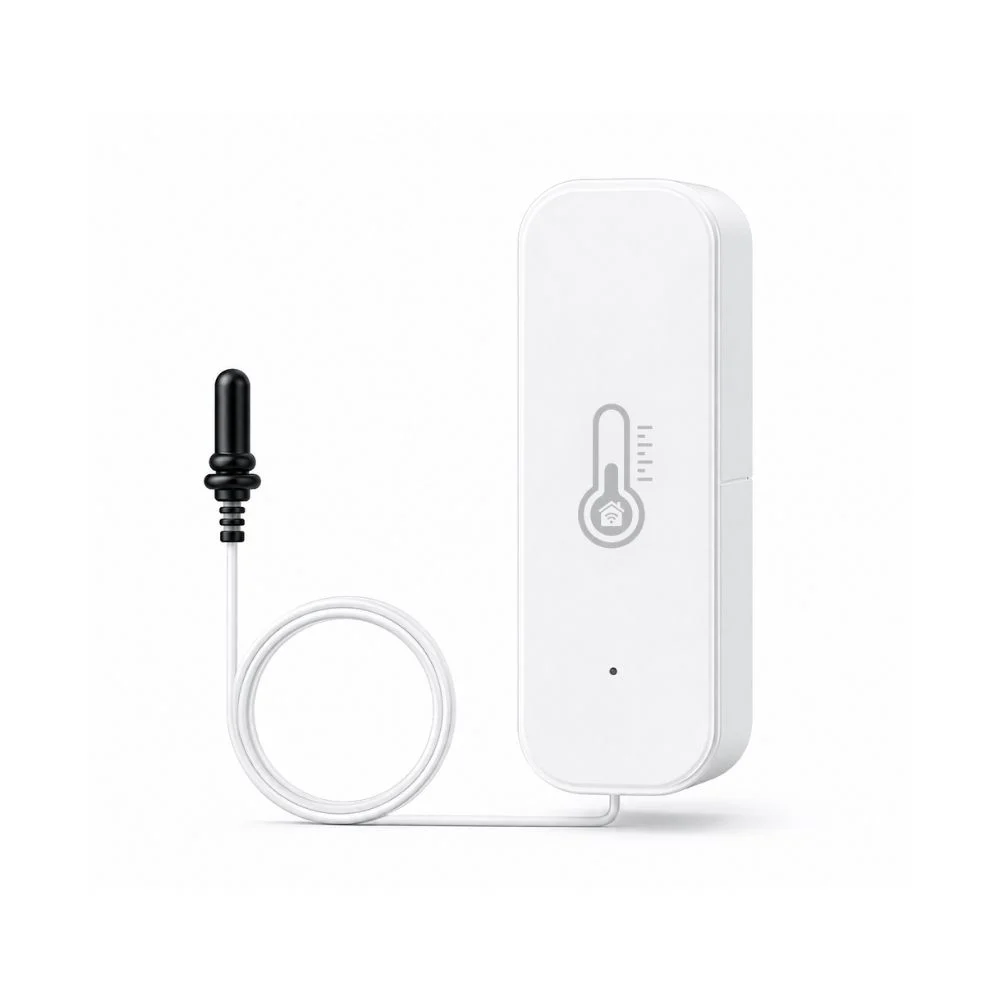
Brugsanvisning til WiFi termometer med ekstern føler
Tak for købet af vores WiFi termometer med ekstern føler! Enheden måler temperaturen ved den eksterne føler samt temperatur og luftfugtighed omkring hovedenheden. Målingerne kan følges i SmartLife, hvor du også kan se historik og indstille alarmgrænser.
Termometeret forbindes direkte til et 2,4 GHz WiFi-netværk. SmartLife er hovedappen i denne vejledning, men Tuya kan også bruges.
💡 Godt at vide før du starter
2 × AAA-batterier (medfølger ikke) → 2,4 GHz WiFi → Bluetooth aktiveret under tilføjelsen → SmartLife eller Tuya installeret.
Placering og målinger
Placér hovedenheden indendørs og tørt. Brug den eksterne føler ved det separate målepunkt, f.eks. i et køleskab eller en vinkøler. Kontrollér efter placeringen, at Probe temp, Temp og Humidity vises i appen.
Vigtigt om alarmbeskeder
Alarmbeskeder og fjernvisning afhænger af batterierne, de valgte indstillinger og en stabil WiFi-forbindelse. Kontrollér jævnligt, at enheden er online, og at de ønskede alarmgrænser er aktive.
Generelt om WiFi termometer med ekstern føler
Termometeret samler tre målinger i SmartLife: temperaturen ved den eksterne føler samt temperatur og luftfugtighed omkring hovedenheden. Det gør det muligt at følge både rummet og et separat målepunkt, f.eks. et køleskab eller en vinkøler.
- Forbindelse: Direkte 2,4 GHz WiFi. Der kræves ingen hub eller gateway.
- Strøm: 2 × AAA-batterier. Batterier medfølger ikke.
- Apps: SmartLife er hovedappen i denne vejledning. Tuya kan også bruges.
- Målinger: Probe temp, Temp og Humidity vises separat i appen.
- Alarmfunktion: Du kan indstille øvre og nedre grænser for begge temperaturmålinger og luftfugtigheden og modtage appbeskeder, når en aktiveret grænse overskrides.
- Historik: Måledata vises som grafer i appen og kan eksporteres, når eksportfunktionen er tilgængelig i visningen.
- Måleområde: -10 til 55 °C og 10–90 % RH.
- Størrelse: 3 × 4,5 × 8,5 cm. Vægt: 36 g.
Kom godt i gang
Isæt batterierne → placér hovedenheden og den eksterne føler → tilføj enheden i SmartLife → kontrollér alle tre målinger → indstil eventuelle alarmgrænser.
Placering og klargøring
- Isæt batterierne. Åbn batteridækslet, isæt 2 × AAA-batterier efter markeringerne for plus og minus, og luk dækslet igen.
- Tilslut den eksterne føler. Kontrollér, at følerens stik sidder helt i hovedenheden, før du placerer delene.
- Vælg placering. Placér hovedenheden indendørs på et tørt sted med stabilt 2,4 GHz WiFi-signal. Den eksterne føler placeres ved det målepunkt, du vil følge, f.eks. inde i et køleskab eller en vinkøler.
- Før kablet forsigtigt. Sørg for, at ledningen ikke klemmes, bøjes skarpt eller beskadiges. Hvis føleren bruges i et skab eller køleskab, skal lågen stadig kunne lukke uden at presse kablet hårdt.
- Fastgør hovedenheden. Rengør og tør overfladen. Brug den medfølgende dobbeltklæbende tape, hvis enheden skal monteres fast, og tryk den godt på plads.
- Kontrollér målingerne. Åbn SmartLife, og se efter værdier ved Probe temp, Temp og Humidity. Vent om nødvendigt på næste opdatering, før du vurderer placeringen.
Placering og sikker brug
- Hovedenheden er beregnet til indendørs brug. Hold den tør, og nedsænk den ikke i væske.
- Brug produktet inden for -10 til 55 °C og 10–90 % RH som angivet på produktsiden.
- Flyt enheden eller føleren, hvis placeringen giver ustabilt WiFi-signal eller målinger, der tydeligt påvirkes af direkte sollys, varmeapparater eller anden lokal varme.
Tilføj termometeret til SmartLife
- Åbn appen. Installér SmartLife, opret eller log ind på din konto, og åbn appen. Tuya kan også bruges, men trinene her følger SmartLife.
- Klargør telefonen. Forbind telefonen til et 2,4 GHz WiFi-netværk → slå Bluetooth til → giv SmartLife de nødvendige tilladelser, hvis appen beder om dem.
- Tænd enheden. Kontrollér, at 2 × AAA-batterier sidder korrekt i hovedenheden.
- Aktivér pairing mode. Hold resetknappen inde i mindst 5 sekunder, indtil indikatorlyset blinker.
- Start tilføjelsen. Åbn SmartLife → tryk på “+” → vælg “Add Device”.
- Vælg termometeret. På siden “Searching for nearby devices…” vises enheden som “Tem&Hum Sensor with Pr…”. Tryk på enheden. SmartLife kan også tilføje den automatisk.
- Vent på forbindelsen. Indtast adgangskoden til dit 2,4 GHz-netværk, hvis appen beder om den, og hold telefonen tæt ved enheden. Skærmen “Connecting Device…” viser forløbet gennem “Establishing connection…”, “Connecting to router…”, “Activating device” og “Device coming online”.
- Tilpas enheden. Når “Device Added Successfully” vises, kan du ændre “Device Name”, vælge “Room” og bestemme, om “Show on Home” skal være slået til.
- Afslut. Tryk på “Done” → åbn enheden → kontrollér, at Probe temp, Temp og Humidity vises.
Hvis enheden ikke findes: Kontrollér 2,4 GHz WiFi, Bluetooth, batterierne og det blinkende indikatorlys. Sæt enheden i pairing mode igen, og start derefter via “+” → “Add Device”.
Betjening i SmartLife
Når enheden er åbnet i SmartLife, bruges de fire menupunkter nederst på skærmen:
- Home: Viser de aktuelle værdier for Probe temp, Temp og Humidity samt grafer over målingerne.
- Smart: Bruges til scener og automatiseringer med målingerne som betingelser.
- Alarm: Bruges til øvre og nedre alarmgrænser og adgang til Device log.
- Setting: Indeholder Unit convert, batteristatus, alarmstatus, kalibrering, sampling og sensitivity.
De næste afsnit forklarer hver del. Appens engelske betegnelser er gengivet, som de fremgår af SmartLife.
Se aktuelle målinger og historik
- Åbn enheden. SmartLife → Home → vælg “Tem&Hum Sensor with Probe” eller det navn, du har givet enheden.
- Se de aktuelle værdier. Øverst vises Probe temp for den eksterne føler samt Temp og Humidity omkring hovedenheden.
- Vælg en graf. Tryk på Probe temp, Temp eller Humidity. Den valgte måling markeres med blåt, og grafen nedenunder skifter til den pågældende måling.
- Se mere af historikken. Tryk på More over grafen, når du vil åbne den udvidede historikvisning.
- Se registrerede hændelser. Åbn Alarm → tryk på Device log. Her vises enhedens rapporthistorik med dato og tidspunkt.
Eksport af måledata
Produktsiden oplyser, at historiske temperatur- og fugtighedsdata kan eksporteres. Åbn den udvidede historik, og brug eksportmuligheden, når den vises i din version af SmartLife. Placeringen kan variere mellem appversioner.
Bemærk: Nye værdier kan komme med et interval, der afhænger af indstillingerne for sampling og sensitivity. Vent derfor på næste opdatering, hvis en ændring ikke ses med det samme.
Alarmgrænser og indstillinger
Indstil alarmgrænser
- Åbn SmartLife → vælg enheden → tryk på Alarm.
- Justér de to markører under “Tempe upper and lower limits” for rumtemperaturen.
- Justér “Humidity upper and lower limits” for luftfugtigheden.
- Justér “Probe temp upper and lower limits” for den eksterne føler.
- Kontrollér under Setting, at Temp alarm, Humidity alarm og Probe alarm står som ønsket. Når en aktiveret måling kommer uden for den valgte grænse, kan SmartLife sende en alarmbesked.
Vælg enhed og kalibrering
- Unit convert: Setting → Unit convert → vælg °C eller °F → tryk på Confirm.
- Battery: Viser enhedens registrerede batteriniveau.
- Temp calibration: Korrigér rumtemperaturen, hvis den konsekvent afviger fra en pålidelig referencemåling.
- Humidity calibration: Korrigér luftfugtigheden på samme måde.
- Probe calibration: Korrigér værdien fra den eksterne føler.
Tryk på Confirm efter en ændring. Lad kalibreringen stå på 0, hvis du ikke har en pålidelig referencemåling.
Sampling og sensitivity
- Humidity sampling: Angiver tidsintervallet for registrering af luftfugtighed.
- Temp sensitivity: Angiver, hvor stor en ændring i rumtemperaturen der skal registreres.
- Humidity sensitivity: Angiver følsomheden for ændringer i luftfugtigheden.
- Probe sensitivity: Angiver, hvor stor en temperaturændring ved den eksterne føler der skal registreres.
Lavere sensitivity-værdier kan give hyppigere opdateringer og dermed højere batteriforbrug.
Automatisering i SmartLife
Termometerets målinger kan bruges som betingelser i automatiseringer, så andre kompatible SmartLife-enheder reagerer på en valgt temperatur eller luftfugtighed.
- Åbn sceneområdet. SmartLife → vælg enheden → tryk på Smart.
- Start en scene. Tryk på Add. Siden “Create Scene” åbnes.
- Vælg udløser. Tryk på “When device status changes” → vælg termometeret.
- Vælg måling og betingelse. Vælg den temperatur- eller fugtighedsmåling, der skal udløse scenen, og indstil den ønskede grænse blandt de muligheder, SmartLife viser.
- Vælg handling. Angiv, hvad den kompatible enhed skal gøre, når betingelsen opfyldes.
- Kontrollér og test. Gem scenen i SmartLife, og test den ved en sikker værdi, så du kan kontrollere, at handlingen udføres som forventet.
Bemærk: Tuya kan også bruges, men menuer og valgmuligheder kan se anderledes ud. Denne vejledning følger SmartLife.
Fejlfinding
SmartLife kan ikke finde enheden
- Kontrollér, at telefonen er forbundet til 2,4 GHz WiFi.
- Slå Bluetooth til, og giv SmartLife de nødvendige tilladelser.
- Kontrollér, at begge AAA-batterier sidder korrekt og har strøm.
- Hold resetknappen inde i mindst 5 sekunder, indtil indikatorlyset blinker → åbn “+” → “Add Device” igen.
Enheden vises som offline
- Kontrollér batterierne og 2,4 GHz-netværket.
- Flyt hovedenheden eller routeren tættere på hinanden, hvis WiFi-signalet er svagt.
Probe temp vises ikke eller virker forkert
- Kontrollér, at den eksterne føler er tilsluttet korrekt og ikke har en synlig skade på stik eller kabel.
- Vent på næste opdatering, og genåbn enhedens Home-side.
- Brug kun Probe calibration efter sammenligning med en pålidelig referencemåling.
Temp eller Humidity virker unøjagtig
- Flyt hovedenheden væk fra direkte sollys, varmekilder og lokale temperaturpåvirkninger.
- Lad enheden stabilisere sig på den nye placering, før du sammenligner målingen.
- Brug Temp calibration eller Humidity calibration, hvis en stabil afvigelse er bekræftet med en pålidelig reference.
Jeg får ingen alarmbeskeder
- Åbn Alarm, og kontrollér de valgte øvre og nedre grænser.
- Åbn Setting, og kontrollér Temp alarm, Humidity alarm og Probe alarm.
- Kontrollér, at telefonen tillader notifikationer fra SmartLife, og at enheden er online.
Målingerne opdateres ikke så ofte som forventet
- Kontrollér Humidity sampling samt Temp sensitivity, Humidity sensitivity og Probe sensitivity under Setting.
- Vær opmærksom på, at lavere sensitivity-værdier kan øge opdateringshyppigheden og batteriforbruget.
Automatiseringen kører ikke
- Kontrollér, at termometeret er online, og at scenen bruger den rigtige måling og grænse.
- Kontrollér, at handlingen er knyttet til en kompatibel enhed, og test scenen igen.


