Qsmart · HILFE ZU IHREM PRODUKT
Temperatur- und LuftfeuchtigkeitsmesserBedienungsanleitung
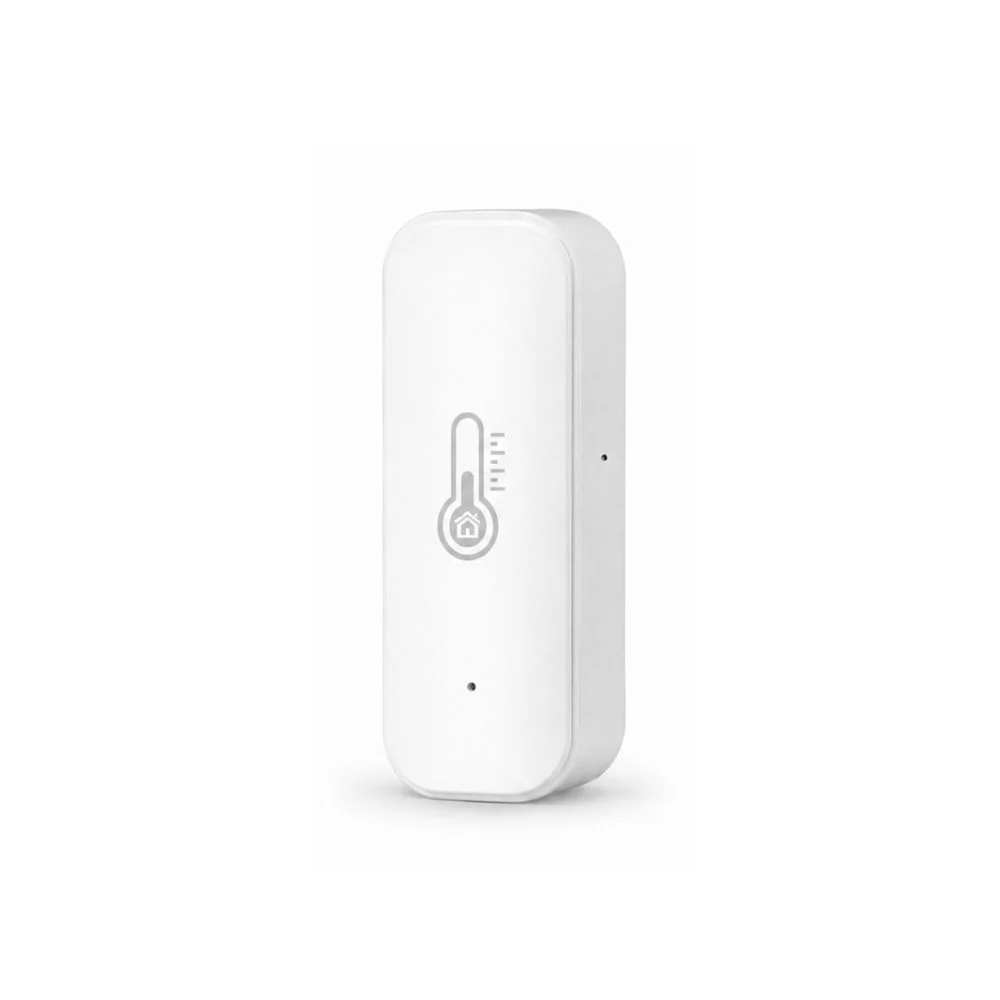
Smartes WLAN-Thermometer mit Feuchtesensor für Innenräume
- Für Innenräume
- 2 × AAA-Batterien
- WLAN 2,4 GHz
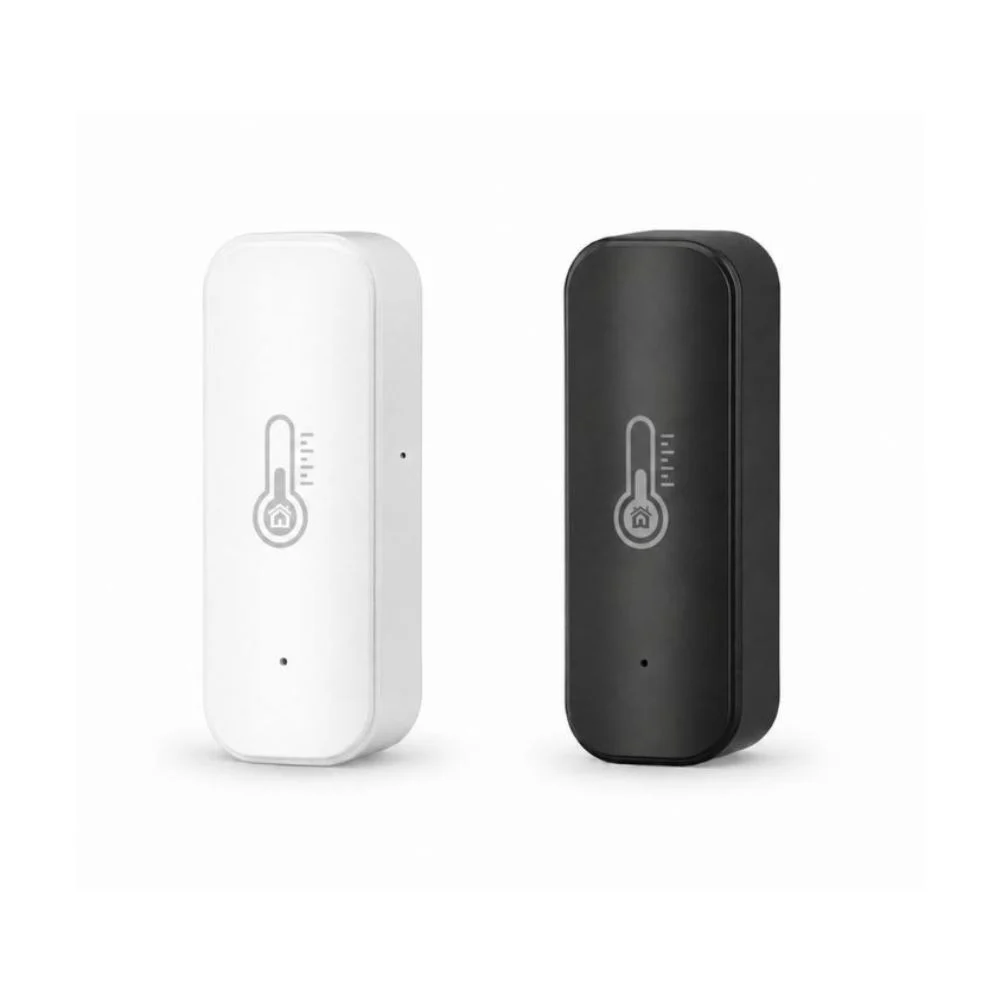
TemperaturMesswerte in der SmartLife-App
FeuchtigkeitLuftfeuchtigkeit in der App
Bedienungsanleitung – Smartes WLAN-Thermometer mit Feuchtesensor für Innenräume
Mit unserem WLAN-Thermo-Hygrometer für Innenräume sehen Sie Temperatur und Luftfeuchtigkeit zu Hause in der SmartLife-App. Diagramme und Messverlauf zeigen die Entwicklung über die Zeit. Legen Sie eigene Grenzwerte fest, um bei einer Über- oder Unterschreitung benachrichtigt zu werden.
Der kleine Sensor kann auf einem Regal stehen oder mit dem mitgelieferten doppelseitigen Klebeband an der Wand befestigt werden. Er ist kabellos und batteriebetrieben.
In der SmartLife-App oder der Tuya-App sehen Sie Messwerte, Verlauf und Status. Der Sensor kann auch Automatisierungen auslösen, etwa einen Ventilator oder Luftentfeuchter über eine kompatible smarte Steckdose steuern.
Inhalt · 3 Abschnitte
01Allgemeines
Über das WLAN-Thermo-Hygrometer für Innenräume
- Temperatur und Luftfeuchtigkeit → der Sensor erfasst beide Werte und gibt Ihnen einen Überblick über das Raumklima.
- Messwerte und Verlauf in der SmartLife-App → sehen Sie aktuelle Werte und verfolgen Sie die Entwicklung anhand von Diagrammen und gespeicherten Messungen.
- Grenzwerte und Benachrichtigungen → legen Sie eigene Grenzen für Temperatur und Luftfeuchtigkeit fest. Wird es zu trocken, feucht, warm oder kalt, können Sie auch unterwegs eine Push-Mitteilung erhalten.
- Automatisierungen → schalten Sie beispielsweise einen Ventilator oder Luftentfeuchter über eine smarte Steckdose ein oder verwenden Sie die Messwerte zusammen mit einem smarten Heizkörperthermostat.
- Kabelloser Batteriebetrieb → mit 2 AAA-Batterien können Sie den Sensor im Innenraum ohne Stromkabel platzieren. Die Batterien sind separat erhältlich.
- Montage → stellen Sie den Sensor auf ein Regal, schrauben Sie ihn an die Wand oder verwenden Sie das beiliegende starke doppelseitige Klebeband.
- Zurücksetzen und Einrichten → mit der Reset-Taste können Sie den Sensor bei der Einrichtung oder Fehlersuche zurücksetzen.
- Verwendung im Innenraum → dieses Modell ist für Messungen in Innenräumen vorgesehen. Für Messungen im Freien wählen Sie unser Außenmodell.
02Verwendung
Das WLAN-Thermo-Hygrometer verwenden
Der Sensor misst Temperatur und Luftfeuchtigkeit und sendet die Werte über WLAN an die SmartLife-App. Mit Internetverbindung können Sie das Raumklima auch von unterwegs prüfen.
Die SmartLife-App zeigt die aktuellen Messwerte. Im Verlauf und in den Diagrammen sehen Sie, wie sich Temperatur und Luftfeuchtigkeit von Tag zu Tag verändert haben.
Verlauf → in der SmartLife-App sehen Sie frühere Messungen und Änderungen des Raumklimas. Test → öffnen Sie den Sensor und prüfen Sie, ob Temperatur und Luftfeuchtigkeit angezeigt werden. Bringen Sie ihn an einen Ort mit anderer Temperatur und beobachten Sie, ob sich die Werte bei der nächsten Übertragung ändern. Einstellungen → legen Sie Grenzwerte für Temperatur und Luftfeuchtigkeit sowie die gewünschten Benachrichtigungen fest. Sie können auch Szenen anhand der Messwerte einrichten.
03Gerät zur SmartLife-App hinzufügen
Gerät zur SmartLife-App hinzufügen
Verbinden Sie den Sensor mit der SmartLife-App, um Temperatur und Luftfeuchtigkeit zu Hause und unterwegs am Smartphone abzulesen. Legen Sie Ihre Grenzwerte fest. Über- oder unterschreitet eine neue Messung diese Grenzen, können Sie eine Meldung erhalten, etwa wenn die Luft zu trocken wird oder die Feuchtigkeit ansteigt.
So fügen Sie das Thermo-Hygrometer zur SmartLife-App hinzu
- Prüfen Sie, ob Ihr Smartphone WLAN-Empfang hat.
- Schieben Sie die Halterung auf der Rückseite mit dem Daumen nach unten, bis sie sich löst. Legen Sie 2 AAA-Batterien in das Thermo-Hygrometer ein.
- Öffnen Sie die SmartLife-App, tippen Sie oben rechts auf + und wählen Sie Add Device.
- Halten Sie RESET etwa 5 Sekunden lang gedrückt, um den Kopplungsmodus zu starten. Die Taste befindet sich entweder oben am Gerät oder unter der rückseitigen Halterung. Sitzt sie oben, halten Sie sie mit der mitgelieferten Pinzette gedrückt.
- Die Anzeige beginnt zu blinken.
- Das Thermo-Hygrometer erscheint automatisch in der App. Tippen Sie darauf, um es hinzuzufügen.
- Prüfen Sie das angezeigte WLAN und tippen Sie zur Bestätigung auf Next.
- Tippen Sie auf Done, um die Einrichtung abzuschließen.
Das Thermo-Hygrometer wurde hinzugefügt und erscheint jetzt auf der Startseite der SmartLife-App.
Fehlerbehebung und Hilfe
Warum findet die SmartLife-App das Thermometer nicht?
Prüfen Sie Batterien und WLAN und versetzen Sie den Sensor in den Kopplungsmodus, damit die App ihn finden kann.
- Setzen Sie zwei neue AAA-Batterien entsprechend den Plus- und Minusmarkierungen ein.
- Verbinden Sie Ihr Smartphone mit dem 2,4-GHz-WLAN, das der Sensor nutzen soll.
- Öffnen Sie die SmartLife-App.
- Tippen Sie auf +.
- Tippen Sie auf Add Device (Gerät hinzufügen).
- Halten Sie RESET etwa fünf Sekunden gedrückt. Die Taste befindet sich oben oder unter der rückseitigen Halterung.
- Prüfen Sie, ob der Sensor blinkt.
- Wählen Sie den gefundenen Sensor.
- Prüfen Sie das angezeigte Netzwerk.
- Tippen Sie auf Next (Weiter).
- Tippen Sie auf „Done“, sobald die App bereit ist.
- Öffnen Sie den Sensor und prüfen Sie die Messwerte.
Warum schlägt der letzte Einrichtungsschritt fehl, obwohl der Sensor gefunden wird?
Prüfen Sie zuerst, ob der Sensor bereits in der App erscheint. Die Einrichtung kann weiter fortgeschritten sein, als die Abschlussmeldung vermuten lässt.
- Öffnen Sie die Startseite Home in der SmartLife-App. Tippen Sie unter Android auf den Abwärtspfeil unter +, am iPhone auf die drei Striche. Wählen Sie Device Management (Geräteverwaltung) und suchen Sie nach dem neuen Sensor.
- Ist der Sensor eingetragen, öffnen Sie ihn und prüfen Sie, ob er Messwerte anzeigt.
- Wurde die Einrichtung nicht abgeschlossen, prüfen Sie Netzwerkname und Passwort.
- Prüfen Sie, ob 2,4 GHz am Router aktiv ist. Führt ein gemeinsamer Netzwerkname zu Problemen, kann ein eigener Name für das 2,4-GHz-Netz die Einrichtung erleichtern.
- Versuchen Sie es in Routernähe erneut, mit jeweils einem Sensor.
Ein gemeinsamer Name für 2,4 und 5 GHz ist an sich kein Fehler. Entscheidend ist, dass sich der Sensor mit 2,4 GHz verbinden kann.
Warum wird das Thermometer als offline angezeigt?
Offline bedeutet, dass die App den Sensor nicht wie erwartet erreicht. Prüfen Sie der Reihe nach Stromversorgung, Internetverbindung und Standort.
- Prüfen Sie die Batterien und testen Sie zwei frische AAA-Batterien.
- Prüfen Sie, ob Ihr Router zu Hause mit dem Internet verbunden ist.
- Bringen Sie den Sensor näher an den Router und prüfen Sie, ob neue Messwerte erscheinen.
- Funktioniert er dort, testen Sie einen anderen dauerhaften Standort mit besserem WLAN-Empfang.
Notieren Sie, ob alle Sensoren offline sind oder nur einer. Das hilft bei der Fehlersuche.
Warum ändert sich der Messwert nicht, wenn ich das Thermometer umstelle?
Geben Sie dem Sensor Zeit, sich am neuen Standort anzupassen und einen neuen Messwert zu senden. Die App zeigt die empfangenen Messungen.
- Stellen Sie den Sensor in einen Raum mit deutlich anderer Temperatur.
- Lassen Sie den Sensor frei und unberührt stehen, fern von Händen, Sonnenlicht und Wärmequellen.
- Prüfen Sie WLAN-Empfang und frische Batterien.
- Vergleichen Sie den aktuellen Wert mit den folgenden Messungen im Verlauf.
Ändern sich die Werte weiterhin gar nicht, senden Sie Bilder der Anzeige und eine Beschreibung des Tests an den Kundenservice. Die Häufigkeit der Aktualisierungen hängt von den Einstellungen und den Veränderungen am Standort ab.
Warum stimmt die Kurve nicht genau mit der gerade angezeigten Temperatur überein?
Aktuelle Anzeige und Verlaufskurve können Messwerte unterschiedlicher Zeitpunkte zeigen. Ein historischer Wert wurde nicht unbedingt genau zu der Uhrzeit erfasst, mit der Sie vergleichen.
- Wählen Sie den richtigen Sensor in der App.
- Prüfen Sie, ob Temperatur oder Luftfeuchtigkeit angezeigt wird.
- Beachten Sie Datum und Uhrzeit in der Kurve.
- Vergleichen Sie den Verlauf über einen längeren Zeitraum, statt nur einen einzelnen Punkt zur vollen Stunde zu betrachten.
Speichern Sie bei großen unerklärlichen Ausschlägen einen Screenshot und notieren Sie, ob auch die aktuelle Anzeige schwankt.
Warum zeigen zwei Thermometer unterschiedliche Werte?
Der Standort kann zwei Sensoren unterschiedlich beeinflussen. Vergleichen Sie sie zuerst unter gleichen Bedingungen.
- Stellen Sie die Sensoren nebeneinander in einen Raum mit stabiler Temperatur.
- Wählen Sie eine Stelle fern von Sonnenlicht, Fenstern, Heizkörpern und Lüftung.
- Lassen Sie die Sensoren 24 Stunden stehen und vergleichen Sie anschließend die aktuellen Werte und Kurven.
- Stellen Sie als zusätzlichen Vergleich gern ein gewöhnliches Thermometer daneben.
Senden Sie das Ergebnis bei bleibender Abweichung an den Kundenservice. Nehmen Sie eine Messwertkorrektur erst vor, nachdem Standort und Vergleichsbedingungen geprüft wurden.
Warum zeigt das Thermometer eine zu hohe Temperatur oder starke Schwankungen?
Der Sensor misst an seinem Standort. Sonne auf dem Gehäuse, eine warme Wand oder Luft von einem Heizkörper können das Ergebnis beeinflussen.
- Prüfen Sie, ob direktes Sonnenlicht, Heizgeräte, Fenster oder Lüftung den Standort beeinflussen.
- Stellen Sie den Sensor an einen stabileren, für die Messung repräsentativen Standort.
- Lassen Sie den Sensor am neuen Standort Zeit zur Anpassung.
- Prüfen Sie aktuelle Anzeige und Kurve, um die Wirkung der Änderung zu beurteilen.
Halten die Schwankungen an, senden Sie Fotos des Standorts und der Kurve an den Kundenservice.
Warum sehe ich die Luftfeuchtigkeit, aber nicht die erwartete Temperatur?
Prüfen Sie zuerst die gewählte Ansicht. Temperatur und Luftfeuchtigkeit sind zwei unterschiedliche Messwerte.
- Öffnen Sie den richtigen Sensor in der SmartLife-App.
- Wählen Sie die Temperaturanzeige oder Temperaturkurve. Humidity steht für Luftfeuchtigkeit, Temperature für Temperatur.
- Prüfen Sie, ob der Wert in Grad oder Prozent angezeigt wird.
- Fehlt das Temperaturfeld ganz, prüfen Sie Batterien und Verbindung und machen Sie einen Screenshot.
Wenden Sie sich an den Kundenservice, wenn einer der Messwerte weiterhin fehlt. Ein Screenshot hilft bei der Unterscheidung zwischen einer anderen Ansicht und tatsächlich fehlenden Daten.
Warum erhalte ich keine Meldung, wenn sich Temperatur oder Luftfeuchtigkeit ändern?
Eine gewöhnliche Änderung löst nicht zwangsläufig Alarm aus. Der Messwert muss den eingestellten Grenzwert überschreiten oder unterschreiten.
- Öffnen Sie die Sensoreinstellungen und prüfen Sie die gewählten Grenzwerte für Temperatur und Luftfeuchtigkeit.
- Prüfen Sie, ob die gewünschten Benachrichtigungen aktiviert sind.
- Erlauben Sie Benachrichtigungen der SmartLife-App in den Einstellungen Ihres Smartphones.
- Wählen Sie zum Test einen Grenzwert nahe dem aktuellen Wert und prüfen Sie, ob eine neue Messung die Grenze über- oder unterschreitet.
- Stellen Sie nach dem Test den normalen Grenzwert wieder ein.
Erzwingen Sie keinen Alarm mit Hitze, Wasser oder Kälte außerhalb des vorgesehenen Einsatzbereichs des Sensors.
Warum erhalte ich mehr Temperatur- oder Feuchtigkeitsalarme als erwartet?
Liegt ein Grenzwert nahe am üblichen Messwert, können schon kleine Änderungen wiederholt Meldungen auslösen.
- Prüfen Sie im Verlauf, welche Werte die Meldungen auslösen.
- Prüfen Sie, ob der Sensor Zugluft, Sonne oder einer nahen Wärmequelle ausgesetzt ist.
- Passen Sie die Grenzen an den Bereich an, den Sie tatsächlich überwachen möchten.
- Prüfen Sie auch, ob zusätzliche Regeln in der SmartLife-App dieselbe Meldung senden.
Ändern Sie jeweils nur eine Einstellung, damit Sie sehen, wodurch die Anzahl der Meldungen sinkt.
Warum schaltet sich meine smarte Steckdose oder mein Luftentfeuchter nach einer Messung nicht ein?
Der Sensor misst das Raumklima. Ein anderes Gerät steuert er erst, wenn eine entsprechende Automation in der SmartLife-App eingerichtet und aktiv ist.
- Prüfen Sie, ob der Sensor neue Messwerte sendet.
- Prüfen Sie, ob die ausgewählte smarte Steckdose oder das andere Gerät online ist und sich manuell bedienen lässt.
- Öffnen Sie die Automation und prüfen Sie Sensor, Grenzwert, Zeitraum und Aktion.
- Prüfen Sie, ob das angeschlossene Gerät nach Wiederherstellung der Stromversorgung über seine eigene Taste eingeschaltet werden muss.
- Testen Sie die Regel, während Sie selbst vor Ort sind.
Verwenden Sie nur eine smarte Steckdose und ein Gerät, die beide für diese Steuerung geeignet sind. Prüfen Sie in der Anleitung des Geräts Anlaufstrom und vorgeschriebene Pausen zwischen Stopp und Neustart. Eine hohe Ampereangabe an der Steckdose belegt allein noch nicht, dass die Kombination geeignet ist.
Warum schaltet meine Automation ständig ein und aus?
Die Ein- und Ausschaltregel sollten unterschiedliche Grenzwerte verwenden, damit sie sich nicht gegenseitig auslösen.
- Prüfen Sie, ob mehrere Regeln dieselbe smarte Steckdose oder dieselbe Heizungssteuerung ansprechen.
- Lassen Sie einen kleinen Abstand zwischen dem Grenzwert zum Einschalten und dem Grenzwert zum Ausschalten.
- Bei einer Temperaturregelung können Sie beispielsweise unter 22 °C ein- und über 23 °C ausschalten lassen, sofern das zur Anwendung passt.
- Prüfen Sie auch Zeitpläne und manuelle Einstellungen am gesteuerten Gerät.
Unterschiedliche Grenzwerte ersetzen keine in der Geräteanleitung vorgeschriebene Mindestpause. Vermeiden Sie rasches wiederholtes Ein- und Ausschalten. Die genannten Temperaturen sind ein Beispiel und müssen zur jeweiligen Anwendung passen.
Warum funktioniert das Thermometer bei der Einrichtung, aber nicht am vorgesehenen Standort?
Der WLAN-Empfang am vorgesehenen Standort kann schwächer sein. In einem Schuppen oder einem anderen Raum hat der Sensor möglicherweise eine schlechtere Verbindung als direkt am Router.
- Prüfen Sie, ob das richtige WLAN den Standort erreicht.
- Bringen Sie den Sensor näher an den Router und vergleichen Sie.
- Testen Sie einen anderen Standort oder verbessern Sie die 2,4-GHz-Abdeckung.
- Warten Sie am endgültigen Standort auf neue Messwerte, bevor Sie den Test beenden.
Der Empfang am Smartphone gibt einen Anhaltspunkt. Ob der Sensor am Standort funktioniert, zeigen seine eigenen neuen Meldungen.
Warum verlor das Thermometer nach dem Routerwechsel die Verbindung?
Der Sensor verwendet die WLAN-Daten aus der Einrichtung. Haben sich beim Routerwechsel Name oder Passwort des Netzes geändert, benötigt er die neuen Daten.
- Prüfen Sie, ob der Router eine Internetverbindung hat.
- Prüfen Sie, ob das 2,4-GHz-WLAN eingeschaltet ist.
- Vergleichen Sie den neuen Netzwerknamen mit dem bisherigen Namen, den der Sensor verwendet hat.
- Prüfen Sie, ob sich das Passwort geändert hat.
- Testen Sie den Sensor in der Nähe des Routers.
Haben sich die Netzwerkdaten geändert, folgen Sie der vollständigen Anleitung für ein neues WLAN. Dort sichern Sie zunächst Ihre Einstellungen, entfernen über „Device Management“ den richtigen Geräteeintrag und fügen den Sensor erneut hinzu. Derselbe Name für 2,4 und 5 GHz ist für sich genommen kein Fehler.
Warum kann ich die Messwerte von unterwegs nicht sehen?
Der Sensor benötigt an seinem Standort Internetzugang und Ihr Smartphone muss ebenfalls online sein.
- Prüfen Sie, ob der Sensor Meldungen sendet, während Sie zu Hause sind.
- Prüfen Sie den Internetzugang zu Hause.
- Prüfen Sie die mobilen Daten oder das WLAN auf Ihrem Telefon.
- Öffnen Sie dieselbe App und das Konto, in dem Sie den Sensor hinzugefügt haben.
Ihr Smartphone muss nicht im heimischen WLAN sein. Der Sensor muss aber weiterhin mit seinem eigenen Netz verbunden sein.
Wie finde ich bei mehreren Sensoren den richtigen Messwert?
Öffnen Sie den Sensor des betreffenden Raums. Eindeutige Namen helfen Ihnen, die Sensoren in der SmartLife-App oder Tuya Smart auseinanderzuhalten.
- Öffnen Sie die App mit dem Konto, das Sie bei der Einrichtung verwendet haben.
- Wählen Sie das Zuhause, in dem Sie die Sensoren hinzugefügt haben.
- Suchen Sie den Sensor anhand seines Namens oder Standorts.
- Öffnen Sie den betreffenden Sensor.
- Prüfen Sie, ob Sie die Temperatur in Grad oder die Luftfeuchtigkeit in Prozent sehen.
- Prüfen Sie die Uhrzeit in der gewählten Verlaufsansicht.
Sind Sie unsicher, zu welchem Sensor eine Ansicht gehört, schicken Sie uns einen Screenshot und den Standort des Sensors. Wir helfen Ihnen bei der Zuordnung.
Warum funktioniert der Sensor nach dem Batteriewechsel nicht?
Prüfen Sie zuerst beide Batterien. Sitzt eine falsch herum oder hat sie keinen Kontakt, kann der gesamte Sensor ohne Strom bleiben.
- Prüfen Sie die Plus- und Minusmarkierungen im Batteriefach.
- Setzen Sie zwei frische AAA-Batterien zusammen ein.
- Prüfen Sie den Sitz der Batterien und ob die Kontakte trocken und sauber sind.
- Schließen Sie das Gehäuse richtig und prüfen Sie, ob der Sensor wieder Messwerte sendet.
Reagiert das Gerät weiterhin nicht oder sendet es keine Daten, wenden Sie sich an unseren Kundenservice. Beschreiben Sie, was Sie nach der Batterieprüfung beobachten.
Was soll ich dem Kundenservice senden, wenn die Messwerte weiterhin falsch erscheinen?
Ein paar konkrete Angaben erleichtern die Suche nach der Ursache, ohne dass Sie dieselben Tests wiederholen müssen.
- Nennen Sie Produktname und betroffenen Sensor oder Standort.
- Senden Sie ein Foto des Standorts und einen Screenshot von aktuellem Messwert und Kurve.
- Geben Sie an, ob der Sensor offline ist, welche Batterien Sie getestet haben und ob er in Routernähe funktioniert.
- Beschreiben Sie gegebenenfalls den Vergleich mit einem anderen Messgerät unter gleichen Bedingungen.
Senden Sie nur Informationen zum Fehler. Passwörter für WLAN oder App werden nicht benötigt.
Lesen Sie auch die Bedienungsanleitung des Thermometers.
Senden Sie uns die Angaben über das Kontaktformular. Wir helfen Ihnen weiter.
Warum funktioniert der Innensensor auf dem Balkon oder in einem nassen Raum schlecht?
Das Modell ist für Innenräume bestimmt. Eine Überdachung im Außenbereich bietet nicht denselben Schutz wie ein trockener Innenraum.
- Bringen Sie den Sensor an einen trockenen Ort im Innenraum mit stabilen Bedingungen.
- Prüfen Sie Batterien und WLAN-Empfang.
- Lassen Sie den Sensor stehen und prüfen Sie, ob sich die Messwerte stabilisieren.
- Verwenden Sie an wetterexponierten Stellen das dafür vorgesehene Außenmodell.
Sehen Sie Feuchtigkeit im Gehäuse, nehmen Sie den Sensor außer Betrieb und wenden Sie sich an den Kundenservice.
Für Messungen im Freien finden Sie hier unser WLAN-Außenthermometer mit Luftfeuchtemessung.
Wie füge ich das Thermometer nach einem WLAN-Wechsel erneut hinzu?
Haben sich WLAN-Name oder Passwort geändert, fügen Sie den Sensor mit den neuen Daten hinzu. Entfernen Sie den alten Eintrag über „Device Management“. Eine Verknüpfung auf der Startseite auszublenden reicht dafür nicht aus.
- Notieren Sie Sensorname, Alarmschwellen und gegebenenfalls Automatisierungen.
- Öffnen Sie die SmartLife-App mit dem Konto und im Zuhause, in dem der Sensor hinzugefügt wurde.
- Wechseln Sie zur Startseite („Home“).
- Unter Android tippen Sie auf den Abwärtspfeil unter +. Auf dem iPhone tippen Sie auf die drei waagerechten Striche.
- Öffnen Sie die Geräteverwaltung (Device Management).
- Suchen Sie den betreffenden Sensor.
- Tippen Sie auf den Kreis neben dem Sensor, sodass ein Häkchen erscheint.
- Prüfen Sie, ob nur der gewünschte Sensor markiert ist.
- Wählen Sie „Remove Device“, um den Geräteeintrag zu entfernen.
- Bestätigen Sie das Entfernen, wenn die App danach fragt.
- Prüfen Sie, ob zwei frische AAA-Batterien im Sensor eingesetzt sind.
- Verbinden Sie das Smartphone mit dem vorgesehenen 2,4-GHz-WLAN.
- Gehen Sie in die Nähe des Routers.
- Öffnen Sie die Startseite „Home“ in der SmartLife-App.
- Tippen Sie auf +.
- Tippen Sie auf Add Device (Gerät hinzufügen).
- Halten Sie RESET oben am Gerät oder unter der rückseitigen Halterung etwa fünf Sekunden gedrückt.
- Prüfen Sie, ob der Sensor blinkt.
- Wählen Sie den in der App gefundenen Sensor.
- Prüfen Sie das Netzwerk und geben Sie bei Aufforderung das Passwort ein.
- Tippen Sie auf Next (Weiter).
- Tippen Sie auf „Done“, wenn der Sensor hinzugefügt wurde.
- Öffnen Sie den Sensor und prüfen Sie, ob neue Messwerte eingehen.
- Prüfen Sie die zuvor notierten Alarmschwellen und Automatisierungen.
- Testen Sie den Sensor an seinem üblichen Standort.
Nutzen Sie dabei die bebilderte Einrichtungsanleitung für den Sensor. Richten Sie bei mehreren Sensoren jeweils einen vollständig ein. Melden Sie sich, wenn Sie nicht weiterkommen.
Wie stelle ich eine stabile Verbindung zur SmartLife-App wieder her?
Prüfen Sie zuerst Batterien und WLAN. Häufig lässt sich die Ursache finden, ohne den Sensor erneut einzurichten.
- Testen Sie zwei neue AAA-Batterien.
- Prüfen Sie, ob der Router eine Internetverbindung hat.
- Bringen Sie den Sensor in die Nähe des Routers.
- Sehen Sie nach, ob in der App neue Messwerte eingehen.
- Testen Sie den Sensor erneut an seinem üblichen Standort, wenn die Verbindung nahe am Router stabil ist.
Bleibt die Verbindung instabil, folgen Sie der Anleitung zum Entfernen und erneuten Hinzufügen des Sensors mit den aktuellen WLAN-Daten. Sie beschreibt, wie Sie in „Device Management“ nur den betroffenen Sensor wählen, RESET verwenden und das Ergebnis prüfen. Schreiben Sie uns gerne, wie der Test ausgefallen ist.
Einrichtung und Montage
Wie bereite ich den Sensor vor und finde einen geeigneten Standort?
Legen Sie den Sensor und zwei neue AAA-Batterien bereit. Die Batterien sind separat erhältlich. Wählen Sie zunächst einen trockenen Platz im Innenraum mit WLAN-Empfang und Luftzirkulation rund um den Sensor.
- Schieben Sie die rückseitige Halterung mit dem Daumen nach unten, bis sie ausrastet.
- Setzen Sie zwei AAA-Batterien entsprechend den Plus- und Minusmarkierungen ein.
- Bringen Sie die rückseitige Halterung wieder an.
- Wählen Sie ein Regal oder eine Wand mit Abstand zu direkter Sonne, Heizkörpern und Lüftungsöffnungen.
- Fügen Sie den Sensor wie in der nächsten Antwort beschrieben in der App hinzu.
- Prüfen Sie, ob der Sensor vom gewählten Standort neue Werte sendet.
- Befestigen Sie den Sensor erst nach dem Standorttest mit dem mitgelieferten Klebeband oder einer geeigneten Wandbefestigung.
Der Sensor misst das Raumklima an seinem Standort. Das Smartphone zeigt die Messwerte an. Bilder von Batteriefach und Montage finden Sie in der Bedienungsanleitung.
Wie füge ich das WLAN-Thermometer in der SmartLife-App hinzu?
Setzen Sie frische Batterien ein. Halten Sie das Passwort für Ihr 2,4-GHz-WLAN bereit und beginnen Sie in der Nähe des Routers. Die Abbildungen in der Anleitung zeigen den Sensor und die Schritte in der App.
- Verbinden Sie Ihr Smartphone mit dem 2,4-GHz-WLAN, das der Sensor nutzen soll.
- Öffnen Sie die SmartLife-App mit dem Konto und im Zuhause, in dem Sie den Sensor hinzufügen möchten.
- Tippen Sie oben rechts auf +.
- Tippen Sie auf Add Device (Gerät hinzufügen).
- Suchen Sie die RESET-Taste oben am Gerät oder unter der rückseitigen Halterung.
- Halten Sie RESET etwa fünf Sekunden gedrückt.
- Prüfen Sie, ob der Sensor blinkt.
- Wählen Sie den Sensor aus, sobald die App ihn gefunden hat.
- Prüfen Sie das angezeigte WLAN.
- Geben Sie das WLAN-Passwort ein, falls die App danach fragt.
- Tippen Sie auf Next (Weiter).
- Tippen Sie auf „Done“, sobald der Sensor hinzugefügt wurde.
- Öffnen Sie den Sensor über die Startseite der App.
- Prüfen Sie, ob Temperatur und Luftfeuchtigkeit angezeigt werden.
Richten Sie mehrere Sensoren nacheinander ein und prüfen Sie jeden einzeln. Wird ein Sensor nicht gefunden, nutzen Sie die Hilfe zu Kopplung und WLAN.
Wie lese und teste ich die Messwerte in der App?
Nach dem Hinzufügen sehen Sie die zuletzt empfangenen Messwerte und den Verlauf. Mit diesen Schritten lernen Sie die Anzeige kennen.
- Öffnen Sie den richtigen Sensor in der SmartLife-App oder in Tuya Smart.
- Lesen Sie die Temperatur in Grad ab.
- Lesen Sie die Luftfeuchtigkeit in Prozent ab.
- Öffnen Sie den Verlauf oder das Diagramm für den gewünschten Messwert.
- Prüfen Sie Datum und Uhrzeit der angezeigten Messungen.
- Bringen Sie den Sensor probeweise in einen anderen trockenen Raum mit abweichender Temperatur.
- Lassen Sie den Sensor frei und ungestört stehen, damit er sich an die Umgebung anpassen kann.
- Beobachten Sie die nächsten Messwerte in der App.
- Bringen Sie den Sensor nach dem Test an den gewählten Standort zurück.
Die Häufigkeit der Aktualisierung ist von der Messgenauigkeit zu unterscheiden. Die Diagramme zeigen die vom Sensor gesendeten Werte. Weitere Informationen finden Sie im Abschnitt zu Bedienung und Verlauf in der Anleitung oder in der Hilfe zu unveränderten Messwerten.
Mein WLAN verwendet gleichzeitig 2,4 und 5 GHz. Wie verbinde ich das Gerät?
Wahrscheinlich nutzt Ihr Router denselben WLAN-Namen für 2,4 und 5 GHz. Die Frequenzbänder haben unterschiedliche Stärken.
- 2,4 GHz reicht in der Regel weiter und durchdringt Wände besser. Das Band ist meist etwas langsamer als 5 GHz. Für Licht, Steckdosen, das Scharfschalten der Alarmanlage oder das Livebild einer Kamera reicht es in der Regel aus. Die Reichweite ist ein Grund, weshalb viele Smart-Home-Geräte auf 2,4 GHz arbeiten.
- 5 GHz ermöglicht meist höhere Datenraten, hat aber eine kürzere Reichweite. Das eignet sich etwa für Filmstreaming am Smart-TV oder große Downloads am Computer, wenn vor allem die Geschwindigkeit zählt.
Unsere WLAN-Produkte für 2,4 GHz müssen mit diesem Band verbunden werden. Ein separates 2,4-GHz-Netz kann die Einrichtung erleichtern. Sie können die Einstellung am Router selbst ändern oder Ihren Internetanbieter bitten, den beiden Bändern eigene Namen zu geben. Die Schritte finden Sie unten.
Wie teile ich mein WLAN in getrennte 2,4- und 5-GHz-Netze auf?
Bei vielen Routern können Sie jedem der beiden WLAN-Bänder einen eigenen Namen geben. Dann lässt sich für die Einrichtung eines vernetzten Geräts gezielt 2,4 GHz auswählen. Beide Netze verwenden weiterhin Ihren normalen Internetanschluss.
Am einfachsten wenden Sie sich an Ihren Internetanbieter und bitten um getrennte WLAN-Namen für 2,4 und 5 GHz.
Wenn Sie die Änderung selbst vornehmen möchten, gehen Sie wie folgt vor.
- Öffnen Sie die Routereinstellungen. Das geht meist über die App Ihres Internetanbieters oder die Webadresse auf dem Router oder in dessen Anleitung.
- Suchen Sie die WLAN-Einstellungen. Die Funktion für den gemeinsamen Namen beider Bänder heißt zum Beispiel Smart Connect oder Band Steering.
- Schalten Sie die Funktion aus und vergeben Sie zwei unterschiedliche Namen, etwa MeinWLAN-2,4 und MeinWLAN-5. Speichern Sie die Änderung.
- Wählen Sie MeinWLAN-2,4 auf Ihrem Smartphone. Öffnen Sie dann die SmartLife-App oder die Tuya Smart App und fügen Sie das Gerät nach der Produktanleitung hinzu.
Wenn Sie den WLAN-Namen ändern, müssen Sie andere Geräte gegebenenfalls erneut mit dem umbenannten Netz verbinden.
Wie richte ich Meldungen zu Temperatur und Luftfeuchtigkeit ein und wie teste ich sie?
Wählen Sie zum Raum passende Schwellenwerte. Der Sensor benötigt Internet und das Smartphone muss Benachrichtigungen der App erlauben. Einzelheiten finden Sie im Abschnitt zu den Einstellungen in der Anleitung.
- Öffnen Sie den Sensor in der SmartLife-App oder in Tuya Smart.
- Öffnen Sie die Sensoreinstellungen.
- Wählen Sie den Temperaturschwellenwert, bei dem Sie benachrichtigt werden möchten.
- Wählen Sie zusätzlich einen Schwellenwert für die Luftfeuchtigkeit, wenn Sie dazu Meldungen wünschen.
- Aktivieren Sie die gewünschten Benachrichtigungen.
- Erlauben Sie der App in den Smartphone-Einstellungen, Benachrichtigungen anzuzeigen.
- Notieren Sie vor dem Test Ihre üblichen Schwellenwerte.
- Wählen Sie zum Test einen Schwellenwert nahe am aktuellen Messwert.
- Beobachten Sie, ob ein neuer Messwert die Schwelle über- oder unterschreitet.
- Prüfen Sie, ob die erwartete Meldung auf dem Smartphone eingeht.
- Stellen Sie nach dem Test Ihre üblichen Schwellenwerte wieder ein.
Testen Sie unter normalen Raumbedingungen. Werden die Messwerte angezeigt, aber es kommt keine Meldung an, nutzen Sie die Hilfe zu ausbleibenden Benachrichtigungen.