Qsmart · HJELP MED PRODUKTET DITT
Temperatur- og fuktighetsmålerBruksanvisning
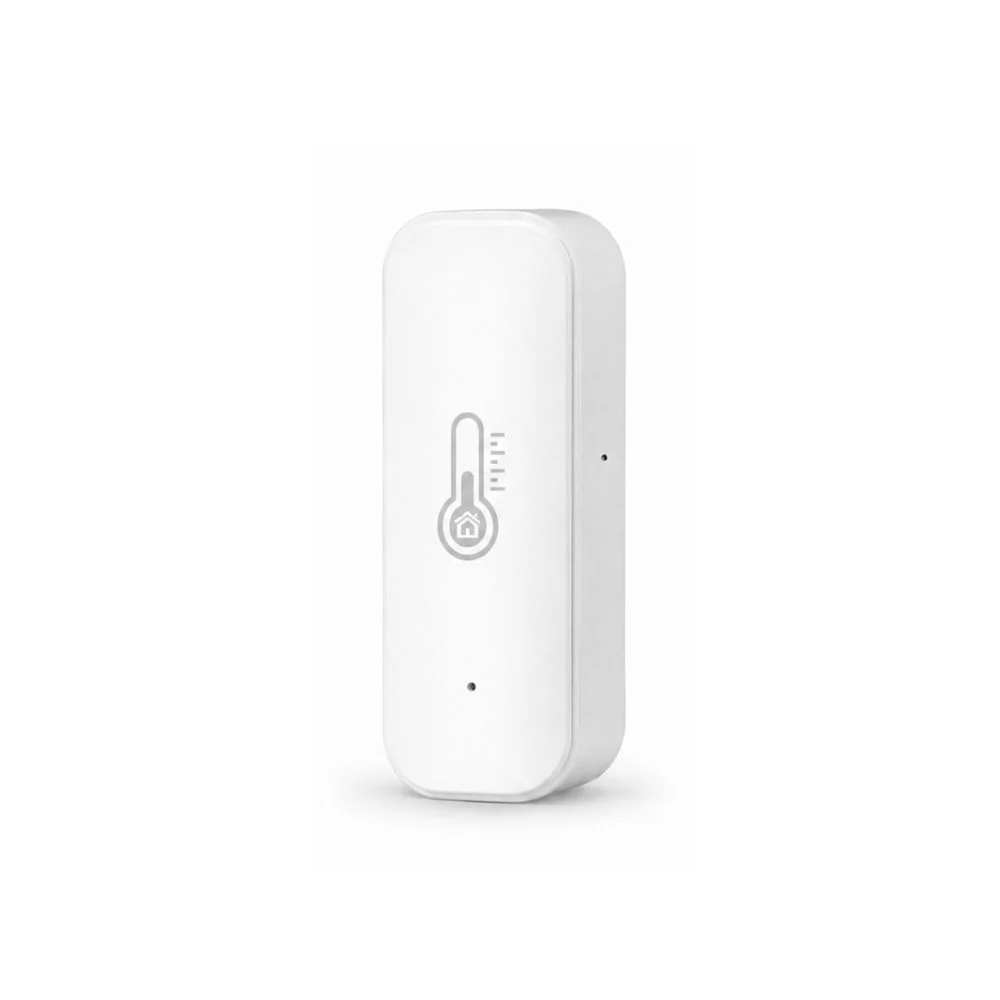
Smart termometer og fuktighetssensor med WiFi til innendørs bruk
- Til innendørs bruk
- 2 × AAA-batterier
- Wifi 2,4 GHz
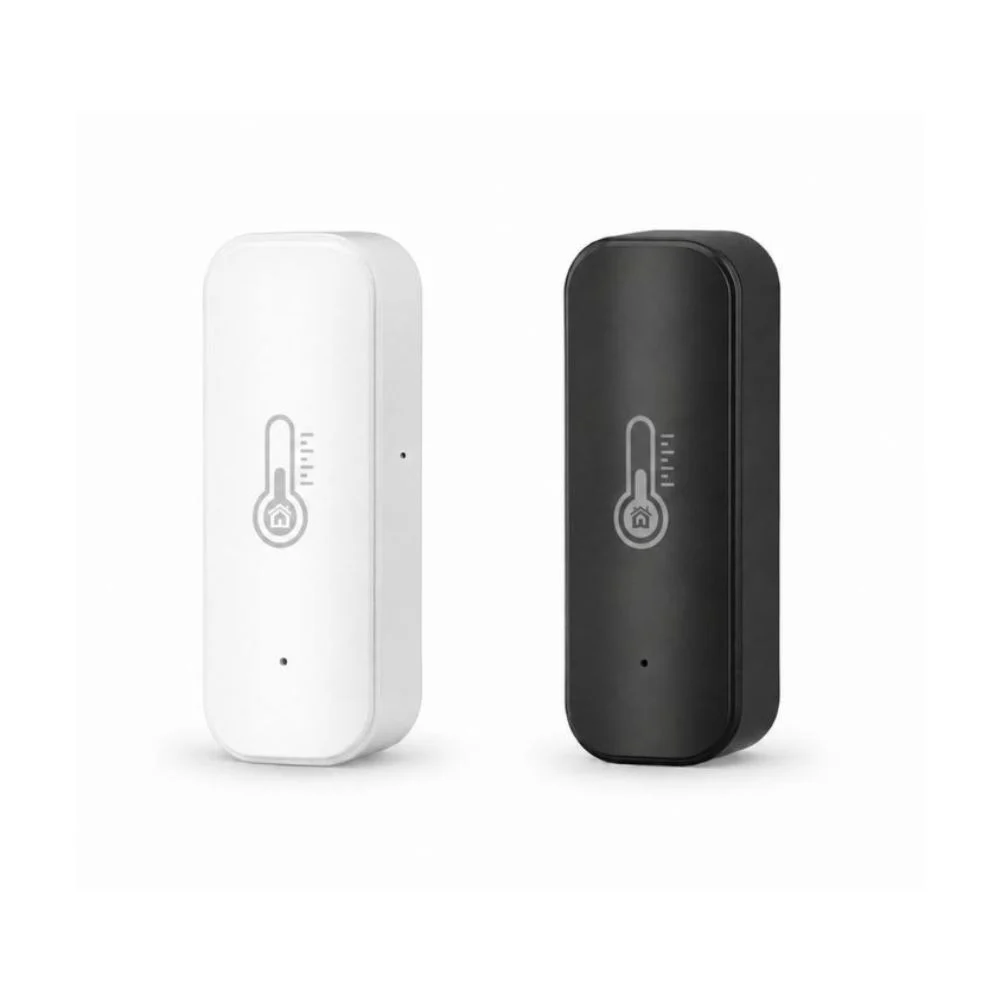
TemperaturMålinger i SmartLife-appen
FuktLuftfuktighet i appen
Bruksanvisning for Smart termometer og fuktighetssensor med WiFi til innendørs bruk
Med vårt wifi-termometer og vår luftfuktighetssensor for innebruk kan du se temperaturen og luftfuktigheten hjemme i SmartLife-appen. Grafer og historikk viser hvordan verdiene endrer seg over tid. Velg egne grenser for å få et varsel når en måling er utenfor dem.
Den lille sensoren kan stå på en hylle eller festes til veggen med den medfølgende dobbeltsidige teipen. Den er trådløs og batteridrevet, så du slipper å trekke kabler.
I SmartLife-appen eller Tuya-appen kan du se målinger, historikk og status. Du kan også bruke sensoren i en automatisering og for eksempel styre en vifte eller avfukter via en kompatibel smartplugg.
Innhold · 3 avsnitt
01Generelt
Om wifi-termometeret og luftfuktighetssensoren for innebruk
- Temperatur og luftfuktighet → sensoren måler begge verdiene slik at du kan følge inneklimaet på ett sted.
- Målinger og historikk i SmartLife-appen → se aktuelle verdier og følg utviklingen i grafer og lagrede målinger.
- Grenseverdier og varsler → velg egne grenser for temperatur og luftfuktighet. Du kan få et pushvarsel dersom det blir for tørt, fuktig, varmt eller kaldt, også når du er borte.
- Automatiseringer → la for eksempel en smartplugg starte en vifte eller avfukter, eller bruk målingene sammen med en smart radiatortermostat.
- Trådløs batteridrift → sensoren bruker 2 AAA-batterier og kan plasseres inne uten strømkabel. Batterier kjøpes separat.
- Montering → sett sensoren på en hylle, skru den fast på veggen eller bruk den kraftige dobbeltsidige teipen som følger med.
- Tilbakestilling og oppsett → bruk tilbakestillingsknappen for å nullstille sensoren ved oppsett eller feilsøking.
- Innebruk → denne modellen er laget for måling innendørs. For målinger ute velger du vår utendørsmodell.
02Bruk
Slik bruker du wifi-termometeret og luftfuktighetssensoren
Sensoren måler temperatur og luftfuktighet og sender verdiene til SmartLife-appen via wifi. Med internett kan du følge inneklimaet også når du er borte.
SmartLife-appen viser de nyeste målingene. I historikken og grafene kan du se hvordan temperaturen og luftfuktigheten har endret seg fra dag til dag.
Historikk → se tidligere målinger og endringer i inneklimaet i SmartLife-appen. Test → åpne sensoren og kontroller at temperatur og luftfuktighet vises. Flytt den til et sted med en annen temperatur og se om verdiene endrer seg ved neste måling. Innstillinger → velg grenser for temperatur og luftfuktighet og angi når du vil få varsler. Du kan også lage scener som reagerer på målingene.
03Legg til enheten i SmartLife-appen
Legg til enheten i SmartLife-appen
Koble sensoren til SmartLife-appen for å lese av temperatur og luftfuktighet på mobilen både hjemme og borte. Still inn egne grenseverdier. Går en ny måling over eller under disse grensene, kan du få varsel, for eksempel når luften blir for tørr eller fuktigheten stiger.
Slik legger du til termometeret og luftfuktighetsmåleren i SmartLife-appen
- Sjekk at mobilen har wifidekning.
- Skyv festet på baksiden ned med tommelen til det klikker løs. Sett inn 2 AAA-batterier i termometeret og luftfuktighetsmåleren.
- Åpne SmartLife-appen, trykk på + øverst til høyre og velg Add Device.
- Hold RESET inne i omtrent 5 sekunder for å starte sammenkoblingen. Knappen sitter enten på toppen av enheten eller under festet på baksiden. Sitter den på toppen, bruker du den medfølgende pinsetten til å holde den inne.
- Lyset begynner å blinke.
- Termometeret og luftfuktighetsmåleren vises automatisk i appen. Trykk på enheten for å legge den til.
- Kontroller wifinettverket som vises, og trykk på Next for å bekrefte.
- Trykk på Done for å fullføre oppsettet.
Termometeret og luftfuktighetsmåleren er nå lagt til og vises på startsiden i SmartLife-appen.
Feilsøking og hjelp
Hvorfor finner ikke SmartLife-appen termometeret?
Sjekk batteriene og wifi, og sett sensoren i sammenkoblingsmodus så appen kan finne den.
- Sett inn to nye AAA-batterier etter pluss- og minusmarkeringene.
- Koble telefonen til det 2,4 GHz WiFi-nettet som sensoren skal bruke.
- Åpne SmartLife-appen.
- Trykk på +.
- Trykk på Add Device (legg til enhet).
- Hold inne RESET i cirka fem sekunder. Knappen sitter på toppen eller under festet på baksiden.
- Sjekk at sensoren blinker.
- Velg sensoren appen har funnet.
- Sjekk nettverket som vises.
- Trykk på Next (neste).
- Trykk på «Done» når appen er klar.
- Åpne sensoren og sjekk målingene.
Hvorfor mislykkes siste trinn selv om appen finner sensoren?
Se først om sensoren allerede finnes i appen. Oppsettet kan ha kommet lenger enn sluttmeldingen tyder på.
- Åpne startsiden Home i SmartLife-appen. På Android trykker du på pilen ned under +, på iPhone på de tre strekene. Velg Device Management (enhetsbehandling) og se etter den nye sensoren.
- Hvis sensoren er der, åpne den og se om den viser målinger.
- Hvis oppsettet ikke ble fullført, sjekk nettverksnavnet og passordet.
- Sjekk at 2,4 GHz er aktivert på ruteren. Hvis et felles nettverksnavn skaper problemer, kan et eget navn for 2,4 GHz gjøre oppsettet enklere.
- Prøv igjen nær ruteren med én sensor om gangen.
Et felles navn for 2,4 og 5 GHz er ikke i seg selv en feil. Sensoren må bare kunne koble seg til på 2,4 GHz.
Hvorfor vises termometeret som frakoblet?
Frakoblet betyr at appen mangler forventet forbindelse til sensoren. Sjekk strøm, internett og plassering i den rekkefølgen.
- Sjekk batteriene og prøv to nye AAA-batterier.
- Sjekk at ruteren hjemme har internettforbindelse.
- Flytt sensoren nærmere ruteren og se om nye målinger vises.
- Hvis den virker der, prøv en annen fast plassering med bedre WiFi-dekning.
Noter om alle sensorene er frakoblet eller bare én av dem. Det gjør det lettere å finne årsaken.
Hvorfor endrer ikke måleverdien seg når jeg flytter termometeret?
Gi sensoren tid til å tilpasse seg på det nye stedet og sende en ny måling. Appen viser målingene den har mottatt.
- Flytt sensoren til et rom med merkbart annerledes temperatur.
- La sensoren stå fritt og i ro, borte fra hender, sollys og varmekilder.
- Sjekk at den har WiFi-dekning og nye batterier.
- Sammenlign den aktuelle verdien med de neste registreringene i historikken.
Hvis verdiene fortsatt ikke endrer seg, send bilder av visningen og en beskrivelse av testen til kundeservice. Hvor ofte målingene oppdateres, avhenger av innstillingene og endringene på stedet.
Hvorfor stemmer ikke grafen helt med temperaturen jeg ser akkurat nå?
Den aktuelle visningen og grafen kan vise målinger fra ulike tidspunkter. En historisk verdi er ikke nødvendigvis målt på nøyaktig det klokkeslettet du sammenligner med.
- Velg riktig sensor i appen.
- Sjekk om du ser temperatur eller luftfuktighet.
- Se på dato og klokkeslett i grafen.
- Sammenlign utviklingen over en lengre periode fremfor bare ett punkt ved en hel time.
Hvis grafen viser store uforklarlige svingninger, lagre et skjermbilde og noter om også den aktuelle visningen svinger.
Hvorfor viser to termometre ulike verdier?
To sensorer kan påvirkes ulikt av plasseringen. Sammenlign dem først under like forhold.
- Sett sensorene ved siden av hverandre i et rom med stabil temperatur.
- Velg et sted unna sollys, vinduer, radiatorer og ventilasjon.
- La dem stå i 24 timer og sammenlign deretter de aktuelle verdiene og grafene.
- Sett gjerne et vanlig termometer ved siden av for ekstra sammenligning.
Send resultatet til kundeservice hvis forskjellen vedvarer. Vent med å justere målingene til plasseringen og sammenligningsgrunnlaget er sjekket.
Hvorfor viser termometeret for høy temperatur eller store svingninger?
Sensoren måler der den står. Sol på sensorhuset, en varm vegg eller luft fra en radiator kan derfor påvirke resultatet.
- Sjekk om sensoren står i direkte sol eller nær varmeapparater, vinduer eller ventilasjon.
- Flytt den til et sted med mer stabile forhold som bedre representerer det du vil måle.
- La sensoren stabilisere seg på det nye stedet.
- Sjekk både den aktuelle verdien og grafen for å se om endringen hjalp.
Hvis svingningene fortsetter, send bilder av plasseringen og grafen til kundeservice.
Hvorfor ser jeg luftfuktigheten, men ikke temperaturen jeg forventer?
Sjekk først hvilken visning som er valgt. Temperatur og luftfuktighet er to ulike målinger.
- Åpne riktig sensor i SmartLife-appen.
- Velg temperaturvisningen eller temperaturgrafen. Humidity betyr luftfuktighet og Temperature betyr temperatur.
- Sjekk om verdien vises i grader eller prosent.
- Mangler temperaturfeltet helt, sjekk batteriene og forbindelsen og ta et skjermbilde.
Kontakt kundeservice hvis én av målingene fortsatt mangler. Et skjermbilde gjør det lettere å se om det skyldes feil fane eller manglende måledata.
Hvorfor får jeg ikke varsel når temperaturen eller luftfuktigheten endrer seg?
En vanlig endring utløser ikke nødvendigvis en alarm. Målingen må krysse grensen du har valgt.
- Åpne sensorinnstillingene og sjekk de valgte grensene for temperatur og luftfuktighet.
- Sjekk at de ønskede varslene er slått på.
- Tillat varsler fra SmartLife-appen i telefonens innstillinger.
- Test ved å velge en grense nær den aktuelle verdien og sjekk om en ny måling krysser grensen.
- Sett grensen tilbake til det vanlige nivået etter testen.
Ikke bruk varme, vann eller kulde utenfor sensorens bruksområde for å fremtvinge en alarm.
Hvorfor får jeg flere temperatur- eller fuktvarsler enn ventet?
Hvis grensen ligger nær den normale måleverdien, kan små endringer gi gjentatte varsler.
- Se i historikken hvilke verdier som utløser varslene.
- Sjekk om sensoren står i trekk, i sollys eller nær en varmekilde.
- Tilpass grensene til området du faktisk ønsker å følge med på.
- Sjekk også om andre regler i SmartLife-appen sender samme varsel.
Endre én innstilling om gangen, slik at du ser hva som reduserer antallet varsler.
Hvorfor slår ikke smartpluggen eller avfukteren seg på etter målingen?
Sensoren måler klimaet. Den kan styre en annen enhet når du har opprettet og aktivert en automatisering i SmartLife-appen.
- Sjekk at sensoren sender nye målinger.
- Sjekk at den valgte smartpluggen eller den andre enheten er på nett og kan betjenes manuelt.
- Åpne automatiseringen og sjekk sensor, grenseverdi, tidsrom og handling.
- Sjekk om det tilkoblede apparatet må slås på med sin egen knapp når strømmen kommer tilbake.
- Test regelen mens du selv er til stede.
Bruk en smartplugg og et apparat som begge egner seg til denne styringen. Sjekk startstrøm og eventuelle krav til pause mellom stopp og start i apparatets bruksanvisning. Høyt amperetall på pluggen er ikke i seg selv nok til å avgjøre om kombinasjonen passer.
Hvorfor slår automatiseringen min av og på hele tiden?
Velg ulike grenser for på- og avslåing slik at reglene ikke motarbeider hverandre.
- Se etter regler som styrer den samme smartpluggen eller den samme varmestyringen.
- La det være et lite mellomrom mellom grensen for å slå på og grensen for å slå av.
- Hvis det passer formålet, kan en temperaturregel for eksempel slå på under 22 °C og av over 23 °C.
- Sjekk også tidsplaner og manuelle innstillinger på enheten som styres.
Ulike grenser erstatter ikke en minstepause som apparatets bruksanvisning krever. Unngå raske, gjentatte av- og påslag. Temperaturene ovenfor er et eksempel og må tilpasses installasjonen.
Hvorfor virker termometeret under oppsettet, men ikke der det skal stå?
WiFi-dekningen kan være svakere på den faste plassen. En sensor i en bod eller et annet rom har ikke alltid like god forbindelse som ved ruteren.
- Sjekk at riktig WiFi-nett når frem til den valgte plassen.
- Flytt sensoren nærmere ruteren og sammenlign.
- Prøv en annen plassering eller forbedre dekningen på 2,4 GHz.
- Vent på nye målinger på den endelige plassen før du avslutter testen.
Dekningen på telefonen kan gi en pekepinn. Nye målinger fra selve sensoren viser om den virker på stedet.
Hvorfor mistet termometeret forbindelsen etter at jeg byttet ruter?
Sensoren bruker wifi-opplysningene fra oppsettet. Ble nettverksnavnet eller passordet endret da du byttet ruter, må sensoren få de nye opplysningene.
- Sjekk at ruteren har internettforbindelse.
- Sjekk at 2,4 GHz-nettet er slått på.
- Sammenlign det nye nettverksnavnet med det sensoren brukte tidligere.
- Sjekk om passordet er endret.
- Test sensoren nær ruteren.
Er nettverksopplysningene endret, følger du hele veiledningen for nytt wifi. Der ser du hvordan du først noterer innstillingene, fjerner riktig registrering via «Device Management» og legger til sensoren igjen. Det er ikke nødvendigvis noe galt i at 2,4 og 5 GHz har samme navn.
Hvorfor kan jeg ikke se målingene når jeg er borte hjemmefra?
Sensoren trenger internett der den står, og telefonen må også være på nett.
- Sjekk om sensoren sender målinger mens du er hjemme.
- Sjekk internettforbindelsen hjemme.
- Sjekk mobildata eller wifi på telefonen.
- Åpne samme app og konto som du brukte da du la til sensoren.
Telefonen trenger ikke bruke WiFi-nettet hjemme, men sensoren må fortsatt være koblet til sitt eget nettverk.
Hvordan finner jeg riktig måling hvis jeg har flere sensorer?
Åpne sensoren for rommet du vil følge. Tydelige navn gjør det lettere å skille sensorene i SmartLife-appen eller Tuya Smart.
- Åpne appen og kontoen du brukte ved oppsettet.
- Velg hjemmet der du la til sensorene.
- Finn sensoren ut fra navn eller plassering.
- Åpne den aktuelle sensoren.
- Sjekk om du ser temperatur i grader eller luftfuktighet i prosent.
- Se på tidspunktet i den valgte historikkvisningen.
Er du usikker på hvilken sensor en visning tilhører, kan du sende et skjermbilde og oppgi sensorens plassering. Vi hjelper deg å finne riktig sensor.
Hvorfor virker ikke sensoren etter batteribytte?
Sjekk begge batteriene først. Ett batteri som står feil vei eller mangler kontakt, kan holde hele sensoren avslått.
- Sjekk merkingen for pluss og minus i batterirommet.
- Sett inn to nye AAA-batterier samtidig.
- Sjekk at batteriene sitter ordentlig på plass og at kontaktene er tørre og rene.
- Lukk huset ordentlig og se om sensoren sender nye målinger igjen.
Hvis enheten fortsatt ikke reagerer eller sender data, kontakt kundeservice. Beskriv hva du ser etter at du har sjekket batteriene.
Hva skal jeg sende til kundeservice hvis målingene fortsatt virker feil?
Noen konkrete opplysninger gjør det lettere å finne årsaken uten at du må gjenta de samme testene.
- Oppgi produktnavnet og hvilken sensor eller plassering det gjelder.
- Send et bilde av plasseringen og et skjermbilde av den aktuelle målingen og grafen.
- Fortell om sensoren er frakoblet, hvilke batterier du har prøvd og om den virker nær ruteren.
- Beskriv en eventuell sammenligning med en annen måler under like forhold.
Send bare opplysninger som gjelder feilen. Vi trenger ikke passord til WiFi eller appen.
Se også bruksanvisningen til termometeret.
Send opplysningene via kontaktskjemaet, så hjelper vi deg videre.
Hvorfor fungerer innesensoren dårlig på balkongen eller i et vått rom?
Modellen er beregnet for innendørs bruk. Et tak over en uteplass gir ikke samme beskyttelse som et tørt sted inne.
- Flytt sensoren til et tørt sted inne med stabile forhold.
- Sjekk batteriene og wifi-dekningen.
- La sensoren stå i ro og se om målingene stabiliserer seg.
- Bruk utemodellen der sensoren trenger værbeskyttelse.
Hvis du ser fukt inne i huset, tar du sensoren ut av bruk og kontakter kundeservice.
Vil du følge klimaet utendørs, se vårt wifi-termometer med luftfuktighetsmåler for utebruk.
Hvordan legger jeg til termometeret igjen etter bytte av wifi?
Hvis nettverksnavnet eller passordet er endret, legger du til sensoren med de nye opplysningene. Fjern den gamle registreringen via «Device Management». Det er ikke nok å skjule snarveien på startsiden.
- Noter sensornavn, alarmgrenser og eventuelle automatiseringer.
- Åpne SmartLife-appen med kontoen og hjemmet der sensoren er lagt til.
- Gå til startsiden («Home»).
- På Android trykker du på nedoverpilen under +. På iPhone trykker du på de tre vannrette strekene.
- Velg enhetsadministrasjon (Device Management).
- Finn sensoren det gjelder.
- Merk sirkelen ved sensoren slik at det vises en hake.
- Sjekk at bare riktig sensor er valgt.
- Velg «Remove Device» for å fjerne enheten.
- Bekreft fjerningen hvis appen spør.
- Sjekk at sensoren har to nye AAA-batterier.
- Koble telefonen til 2,4 GHz-nettet kameraet skal bruke.
- Gå nær ruteren.
- Åpne startsiden, «Home», i SmartLife-appen.
- Trykk på +.
- Trykk på Add Device (legg til enhet).
- Hold inne RESET på toppen eller under festet på baksiden i cirka fem sekunder.
- Sjekk at sensoren blinker.
- Velg sensoren appen finner.
- Sjekk nettverket og skriv inn passordet hvis appen ber om det.
- Trykk på Next (neste).
- Trykk på «Done» når sensoren er lagt til.
- Åpne sensoren og sjekk at nye målinger kommer inn.
- Gå gjennom alarmgrensene og automatiseringene du noterte.
- Test sensoren der den vanligvis står.
Følg sensorens illustrerte oppsettsveiledning underveis. Gjør deg ferdig med én sensor om gangen hvis du har flere. Ta kontakt hvis du står fast.
Hvordan får jeg en stabil forbindelse til SmartLife-appen igjen?
Begynn med batteriene og wifi. Ofte finner du årsaken uten å måtte sette opp sensoren på nytt.
- Prøv to nye AAA-batterier.
- Sjekk at ruteren har internettforbindelse.
- Flytt sensoren nær ruteren.
- Se etter nye målinger i appen.
- Test igjen på det vanlige stedet hvis forbindelsen er stabil ved ruteren.
Hvis forbindelsen fortsatt er ustabil, følger du veiledningen for å fjerne registreringen og legge til sensoren på nytt med gjeldende wifi-opplysninger. Den viser hvordan du merker bare riktig sensor i «Device Management», bruker RESET og sjekker resultatet. Skriv gjerne til oss om hvordan det gikk.
Oppsett og montering
Hvordan gjør jeg sensoren klar og velger en god plassering?
Ha sensoren og to nye AAA-batterier klare. Batterier kjøpes separat. Finn først et tørt sted innendørs med wifi-dekning og luft rundt sensoren.
- Skyv festet på baksiden ned med tommelen til det klikker av.
- Sett inn to AAA-batterier etter pluss- og minusmarkeringene.
- Sett festet på baksiden tilbake på plass.
- Velg en hylle eller vegg med avstand til direkte sollys, radiatorer og ventilasjonsåpninger.
- Legg til sensoren i appen som beskrevet i neste svar.
- Sjekk at den sender nye målinger fra det valgte stedet.
- Fest sensoren med tapen som følger med eller et egnet veggfeste først etter at du har testet plasseringen.
Sensoren måler klimaet der den står. Telefonen viser målingene. I bruksanvisningen finner du bilder av batterirommet og monteringen.
Hvordan legger jeg til wifi-termometeret i SmartLife-appen?
Sett nye batterier i sensoren. Ha passordet til 2,4 GHz-nettet klart og begynn nær ruteren. Bildene i bruksanvisningen viser sensoren og trinnene i appen.
- Koble telefonen til det 2,4 GHz WiFi-nettet som sensoren skal bruke.
- Åpne SmartLife-appen med kontoen og hjemmet der sensoren skal legges til.
- Trykk på + øverst til høyre.
- Trykk på Add Device (legg til enhet).
- Finn RESET-knappen på toppen eller under festet på baksiden.
- Hold inne RESET i cirka fem sekunder.
- Sjekk at sensoren blinker.
- Velg sensoren når appen finner den.
- Sjekk wifi-nettverket som vises.
- Skriv inn nettverkspassordet hvis appen ber om det.
- Trykk på Next (neste).
- Trykk på «Done» når sensoren er lagt til.
- Åpne sensoren fra appens startside.
- Sjekk at temperatur og luftfuktighet vises.
Har du flere sensorer, gjør deg ferdig med én og sjekk den før du går videre. Hvis appen ikke finner sensoren, kan du følge hjelpen for sammenkobling og wifi.
Hvordan leser jeg av og tester målingene i appen?
Når sensoren er lagt til, kan du se de siste mottatte verdiene og følge historikken. Prøv disse trinnene for å bli kjent med visningen.
- Åpne riktig sensor i SmartLife-appen eller Tuya Smart.
- Les av temperaturen i grader.
- Les av luftfuktigheten i prosent.
- Åpne historikken eller grafen for verdien du vil følge.
- Sjekk dato og klokkeslett for målingene som vises.
- Flytt gjerne sensoren til et annet tørt rom med en annen temperatur.
- La sensoren stå fritt og i ro, så den får tid til å tilpasse seg omgivelsene.
- Følg de neste målingene i appen.
- Sett sensoren tilbake på den valgte plassen etter testen.
Hvor ofte målingene oppdateres og hvor nøyaktige de er, er to ulike ting. Grafene viser verdiene sensoren har sendt. Se avsnittet om bruk og historikk i bruksanvisningen eller hjelpen for målinger som ikke endrer seg.
Wifi-nettet mitt bruker både 2,4 og 5 GHz. Hvordan kobler jeg til enheten?
Ruteren bruker trolig samme nettverksnavn for 2,4 og 5 GHz. Båndene har ulike egenskaper.
- 2,4 GHz har vanligvis lengre rekkevidde og når bedre gjennom vegger. Hastigheten er ofte litt lavere enn ved 5 GHz, men holder til å slå på lys, styre stikkontakter, koble til alarmen eller se direktevideo fra et kamera. Rekkevidden er en av grunnene til at mange smarthusprodukter bruker 2,4 GHz.
- 5 GHz gir vanligvis høyere hastighet, men har kortere rekkevidde. Det passer for eksempel til en smart-TV som strømmer film eller en datamaskin som laster ned store filer, når høy hastighet er viktigst.
Våre wifi-produkter for 2,4 GHz må kobles til dette båndet. Et eget nett på 2,4 GHz kan gjøre oppsettet enklere. Du kan endre innstillingen i ruteren selv eller be internettleverandøren gi de to båndene hvert sitt nettverksnavn. Se fremgangsmåten nedenfor.
Hvordan deler jeg wifi-nettet i egne nett for 2,4 og 5 GHz?
På mange rutere kan du gi de to wifi-båndene ulike navn. Da er det enkelt å velge 2,4 GHz når du kobler til en smartenhet. Begge nettene bruker fortsatt den vanlige internettforbindelsen din.
Det enkleste er å kontakte internettleverandøren din og be om separate nettverksnavn for 2,4 og 5 GHz.
Vil du gjøre det selv, følger du disse trinnene.
- Åpne ruterinnstillingene. Bruk internettleverandørens app eller nettadressen som står på ruteren eller i veiledningen.
- Finn wifi-innstillingene. Se etter funksjonen som bruker samme navn på begge bånd. Den kan hete Smart Connect eller Band Steering.
- Slå av funksjonen og gi båndene hvert sitt navn, for eksempel MittWifi-2,4 og MittWifi-5. Lagre endringen.
- Velg MittWifi-2,4 på telefonen. Åpne deretter SmartLife-appen eller Tuya Smart og følg produktets veiledning for å legge til enheten.
Hvis du endrer nettverksnavnet, kan det hende at andre enheter må kobles til det nye wifi-nettet på nytt.
Hvordan velger og tester jeg varsler for temperatur og luftfuktighet?
Velg grenseverdier som passer til rommet. Sensoren trenger internett, og telefonen må tillate varsler fra appen. Se også avsnittet om innstillinger i bruksanvisningen.
- Åpne sensoren i SmartLife-appen eller Tuya Smart.
- Åpne sensorinnstillingene.
- Velg temperaturgrensen du ønsker varsel om.
- Velg også en grense for luftfuktighet hvis du ønsker fuktvarsler.
- Slå på varslene du ønsker.
- Tillat varsler fra appen i innstillingene på telefonen.
- Noter de vanlige grenseverdiene før testen.
- Velg en midlertidig grense nær den aktuelle målingen.
- Se om en ny måling passerer grensen.
- Sjekk om det forventede varselet kommer på telefonen.
- Gjenopprett de vanlige grenseverdiene etter testen.
Test under vanlige forhold i rommet. Hvis du ser målingene, men ikke får forventet varsel, følger du hjelpen for manglende varsler.