Qsmart · HILFE ZU IHREM PRODUKT
GPS-ArmbandBedienungsanleitung
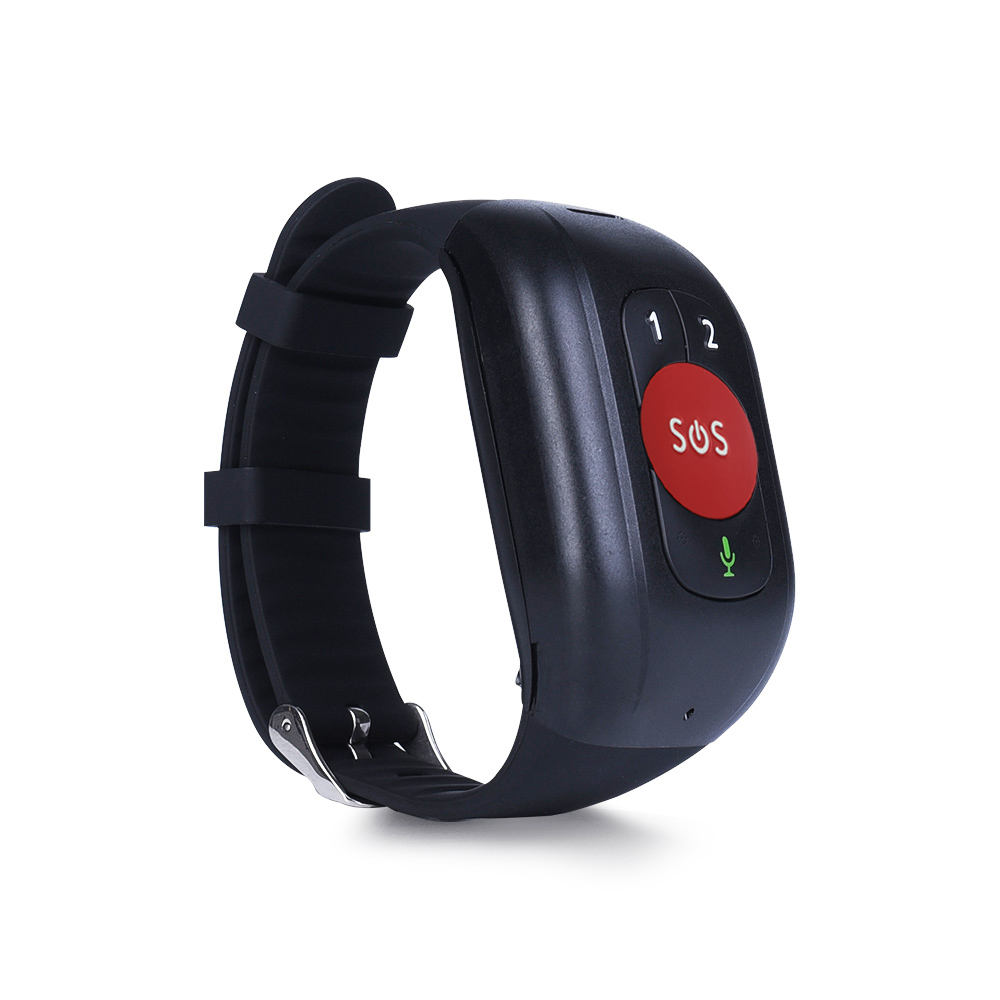
4G-GPS-Armband für Senioren mit Sturzalarm, Telefonfunktion und SOS
- SIM-Karte erforderlich
- Wiederaufladbarer Akku
- AnyTracking-App
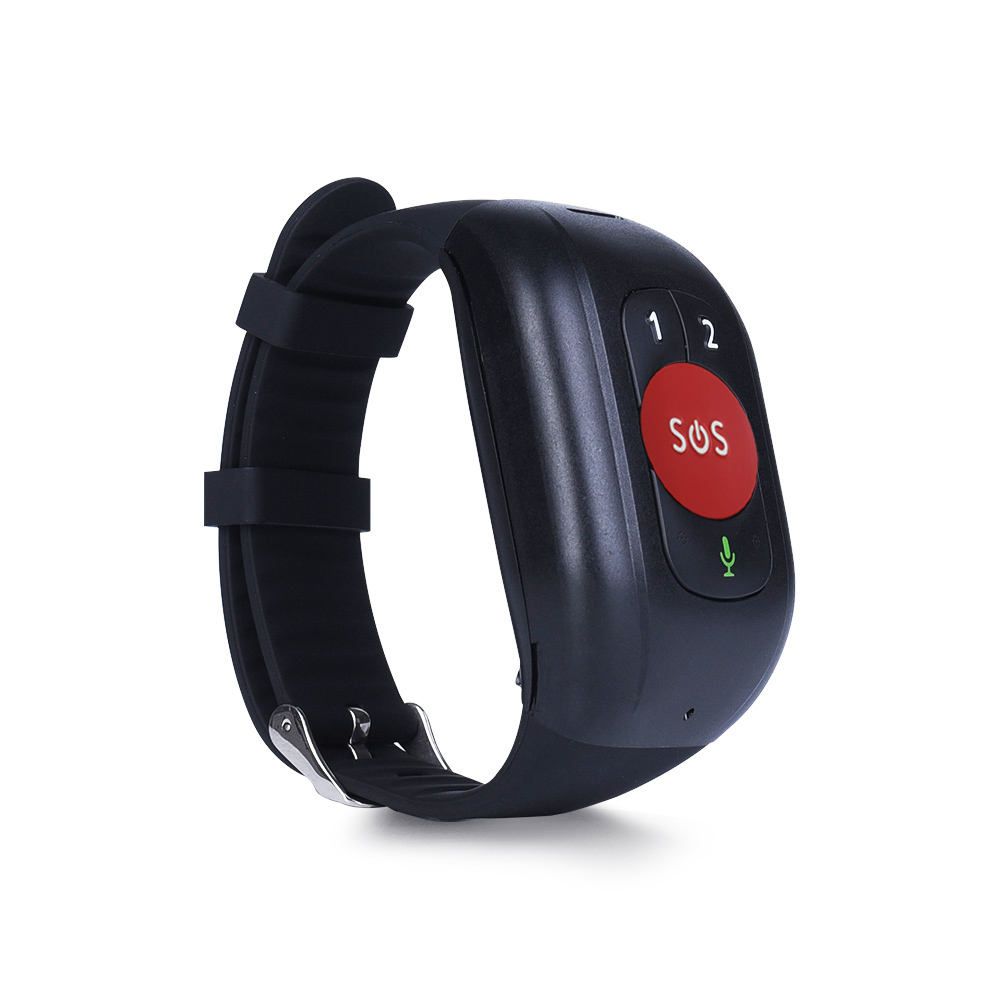
GPSPosition in der App
SOSAnrufe und Sturzerkennung
Bedienungsanleitung – 4G-GPS-Armband für Senioren mit Sturzalarm, Telefonfunktion und SOS
Diese Anleitung gilt für das ältere 4G-GPS-Armband für AnyTracking. Es unterstützt 2G und 4G bei verfügbarer Netzabdeckung und bietet GPS-Ortung, SOS-Taste und automatischen Sturzalarm. Prüfen Sie die zu Ihrer Ausführung gehörende App.
Das Armband wird am Handgelenk getragen. Angehörige können mit Zustimmung der tragenden Person den Standort über GPS sehen. Über die Anruffunktion lassen sich Kontakte erreichen.
Das Armband kann älteren Menschen, Menschen mit Demenz und anderen den Kontakt zu Angehörigen erleichtern. Besprechen Sie die Handhabung gemeinsam.
Erste Schritte
Folgen Sie der Anleitung Schritt für Schritt
Gehen Sie in der angegebenen Reihenfolge vor und lesen Sie jeden Abschnitt, bevor Sie den jeweiligen Schritt ausführen.
Beginnen Sie mit SIM-Karte aktivieren. Es folgen SIM-Karte einsetzen, Kontrollleuchten, App einrichten und Armband bedienen.
Inhalt · 47 Abschnitte
01SIM-Karte aktivieren
SIM-Karte aktivieren
Prüfen Sie, ob die SIM-Karte aktiv ist und die Mobilfunkfunktionen Ihres Modells unterstützt. Folgen Sie zur Aktivierung den Angaben Ihres Mobilfunkanbieters und zum Einsetzen der Karte der Geräteanleitung. Einen bereits bestehenden dänischen Qsmart-Vertrag verwalten Sie unter Mein Konto bei Qsmart.
02SIM-Karte einsetzen
SIM-Karte einsetzen
Lesen Sie bitte alle Schritte durch, bevor Sie die SIM-Karte einsetzen.
- SIM-Karte aktivieren. Die Karte muss vor dem Einsetzen aktiv sein. Siehe SIM-Karte aktivieren.
- Schalten Sie das Armband aus, bevor Sie die SIM-Karte einsetzen.
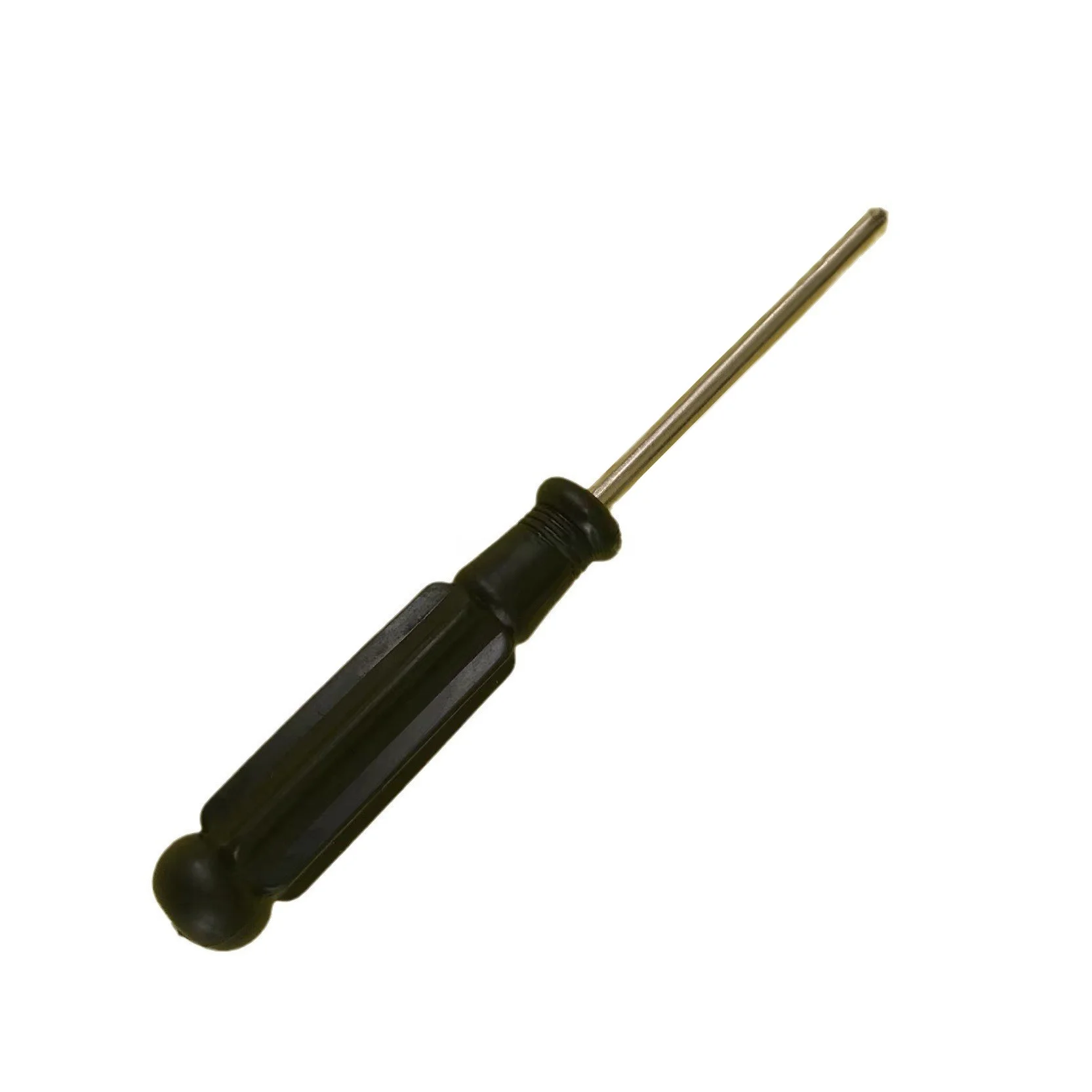
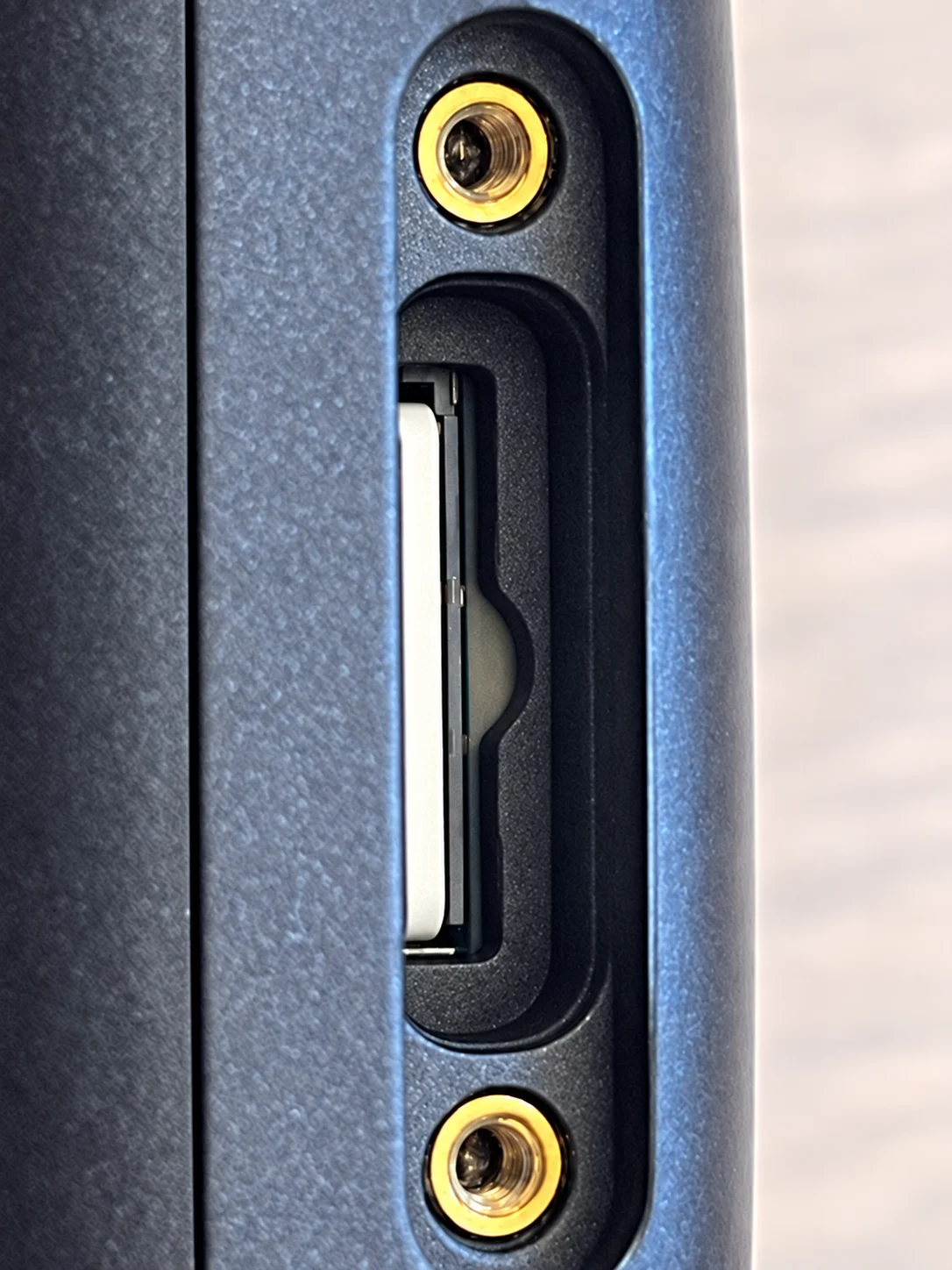
- SIM-Abdeckung öffnen. Sie sitzt seitlich und ist mit SIM gekennzeichnet. Lösen Sie die zwei Schrauben mit dem mitgelieferten Schraubendreher und nehmen Sie die Abdeckung ab.
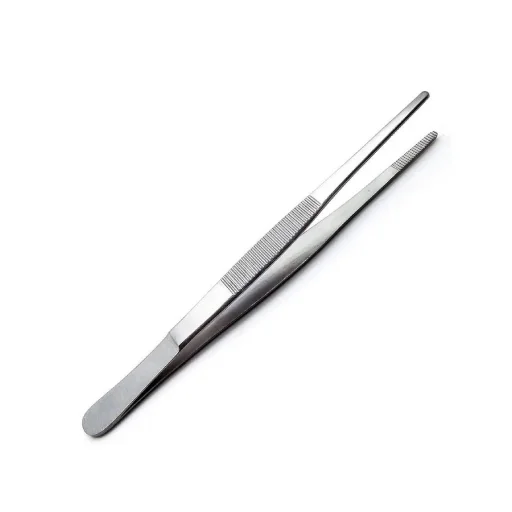
- Abdeckung behutsam lösen. Sitzt sie fest, heben Sie sie vorsichtig mit der mitgelieferten Pinzette oder dem Fingernagel an.
- Nano-SIM einsetzen. Orientieren Sie sich an der Abbildung und nutzen Sie bei Bedarf die Pinzette. Ausrichtung prüfen. Die abgeschrägte Ecke zeigt wie abgebildet nach oben ins Armband, die goldene Kontaktfläche nach oben.
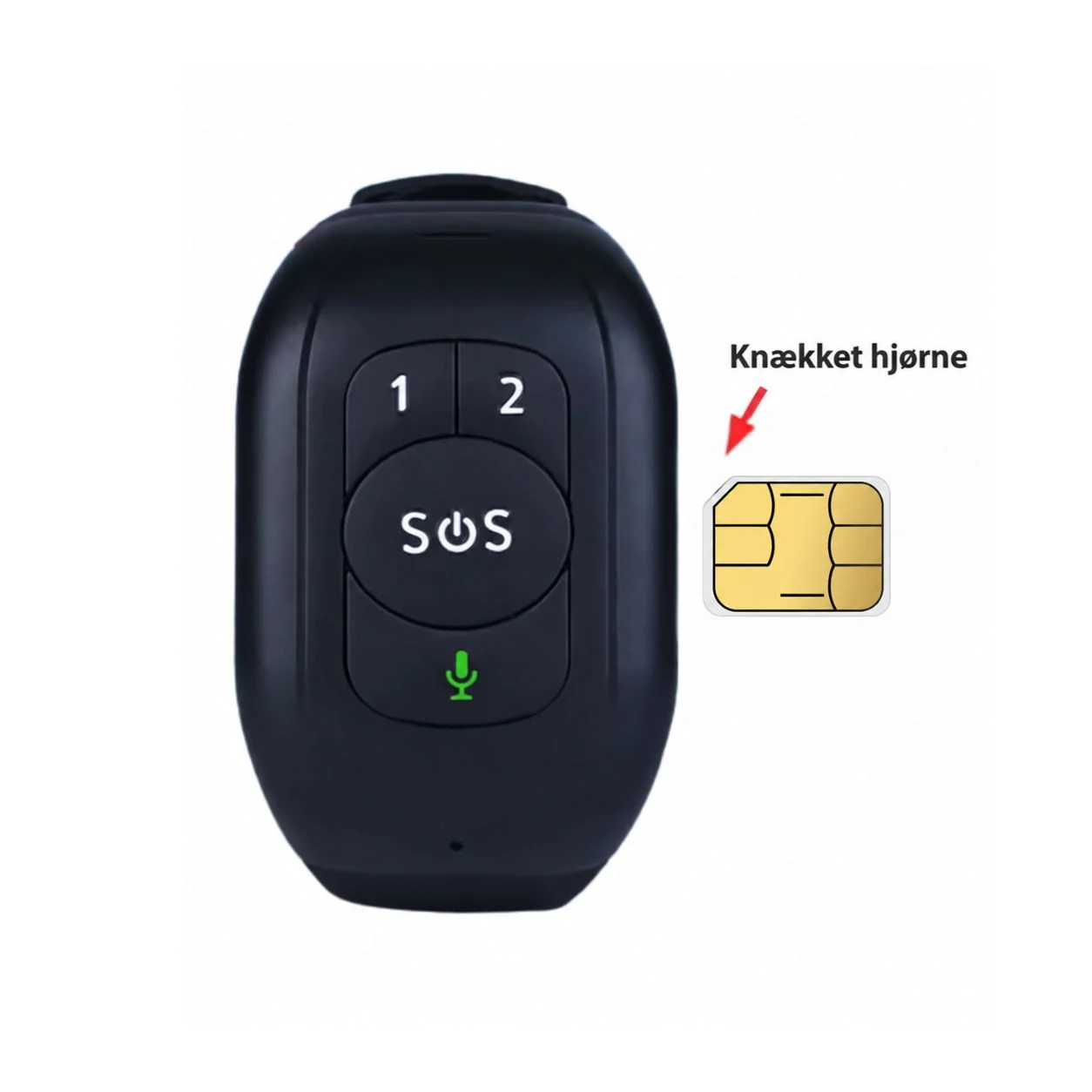
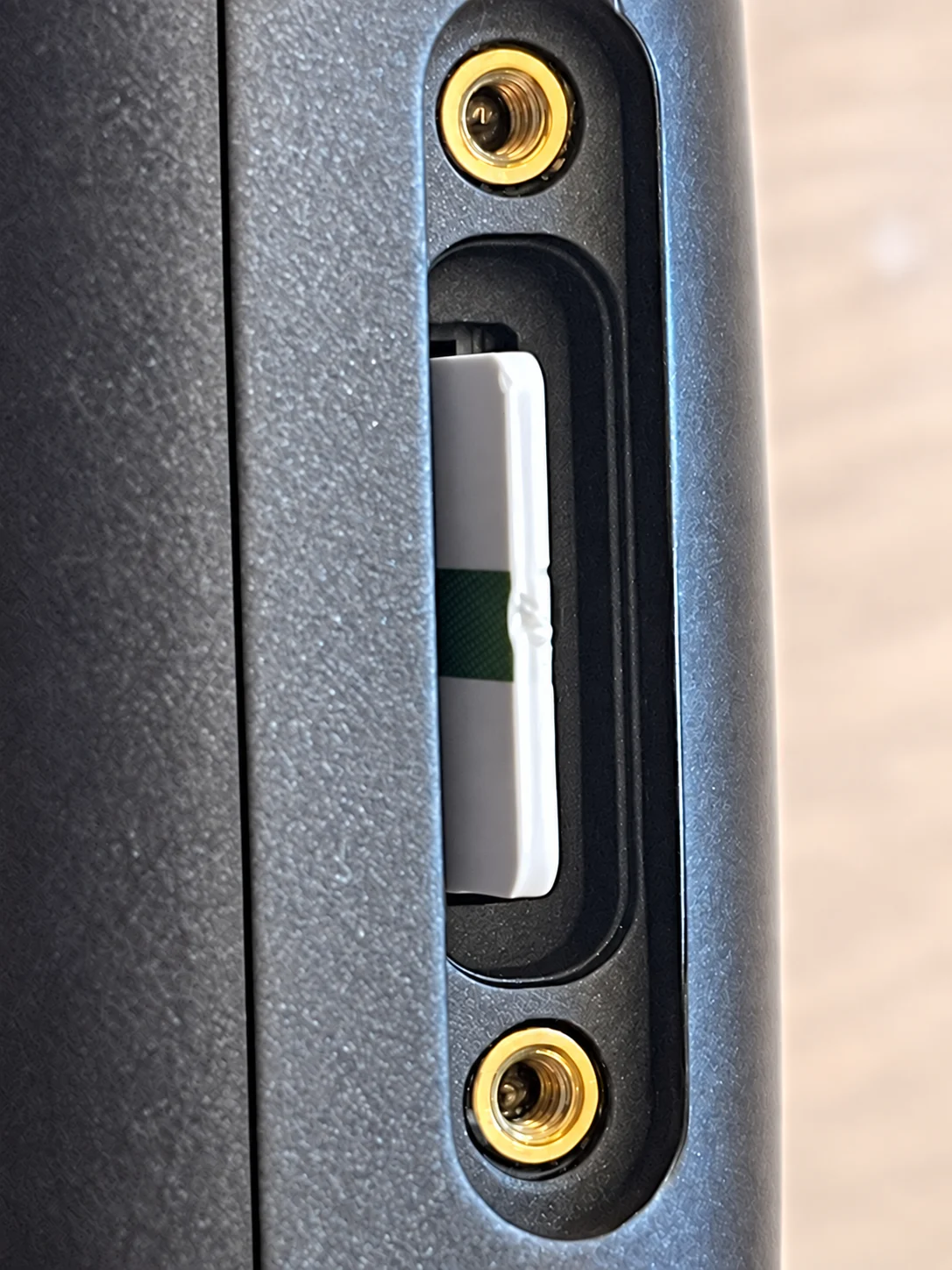
- SIM-Karte einschieben. Schieben Sie die Karte vollständig hinein, bis sie einrastet. Nutzen Sie die Pinzette bei Bedarf vorsichtig.

Falsch. Die SIM-Karte ist nicht vollständig eingeschoben. Richtig. Die SIM-Karte ist vollständig eingeschoben. - SIM-Abdeckung wieder schließen. Prüfen Sie den Kartensitz und befestigen Sie die Abdeckung mit beiden Schrauben.
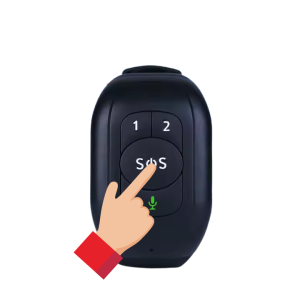
- Armband einschalten. Halten Sie die SOS-/Ein-Aus-Taste gedrückt, bis ein Ton zu hören und eine leichte Vibration zu spüren ist.
03Bedeutung der Leuchtsignale
Bedeutung der Leuchtsignale
Rechts und links von der grünen Mikrofontaste sitzt jeweils eine Kontrollleuchte.
- Rote Anzeige links. Zeigt Netzwerk- und Akkustatus.
- Blaue Anzeige rechts. Zeigt GPS- und Ortungsstatus.
Die Tabelle erläutert die Anzeigen und Blinkmuster.
Bei eingeschaltetem Armband
| Rote Anzeige | Blinkt langsam | Mobilfunknetz wird gesucht |
| Rote Anzeige | Blinkt schnell | Mobilfunknetz gefunden |
| Blaue Anzeige | Blinkt langsam | GPS-Position wird gesucht |
| Blaue Anzeige | Blinkt schnell | Position wurde übertragen und aktualisiert |
Beim Laden des Armbands
| Rote Anzeige | Blinkt langsam | Das Armband wird geladen |
| Rote Anzeige | Dauerlicht | Das Armband ist vollständig geladen |
Niedriger Akkustand
| Rote Anzeige | Blinkt langsam | Niedriger Akkustand. Laden Sie das Armband bald auf. |
04App einrichten
App einrichten
Diese ältere Ausführung wird mit der App AnyTracking eingerichtet und bedient.
Zuerst laden. Laden Sie das Armband vor dem Einrichten. Für die erste Ladung dieser älteren Ausführung sind mindestens 5 Stunden empfohlen.
- AnyTracking herunterladen
Suchen Sie im App Store oder in Google Play nach AnyTracking oder verwenden Sie den QR-Code unten.

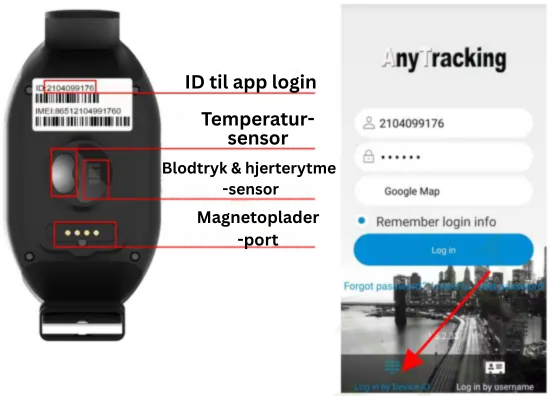
- Anmeldung mit Geräte-ID wählen.
Öffnen Sie AnyTracking und wählen Sie Device ID. - Armband-ID eingeben.
Verwenden Sie die zehnstellige Geräte-ID auf dem rückseitigen Etikett. - Passwort eingeben.
Verwenden Sie Ihr persönliches Passwort. Fehlen Ihnen die Zugangsdaten, wenden Sie sich an den Support. - Karte auswählen und anmelden.
Wählen Sie unter dem Passwortfeld Google Maps und tippen Sie auf Log In.
Standortberechtigung des Telefons
Beim Öffnen von Real time tracking kann AnyTracking nach dem Telefonstandort fragen, um Ihre eigene Position auf der Karte anzuzeigen. Die Berechtigung für AnyTracking ändern Sie in den Telefoneinstellungen.
Vergeben Sie nach der ersten Anmeldung ein persönliches Passwort. Siehe Passwort ändern weiter unten.
05Das Armband bedienen
Das Armband bedienen
Akku und Laden
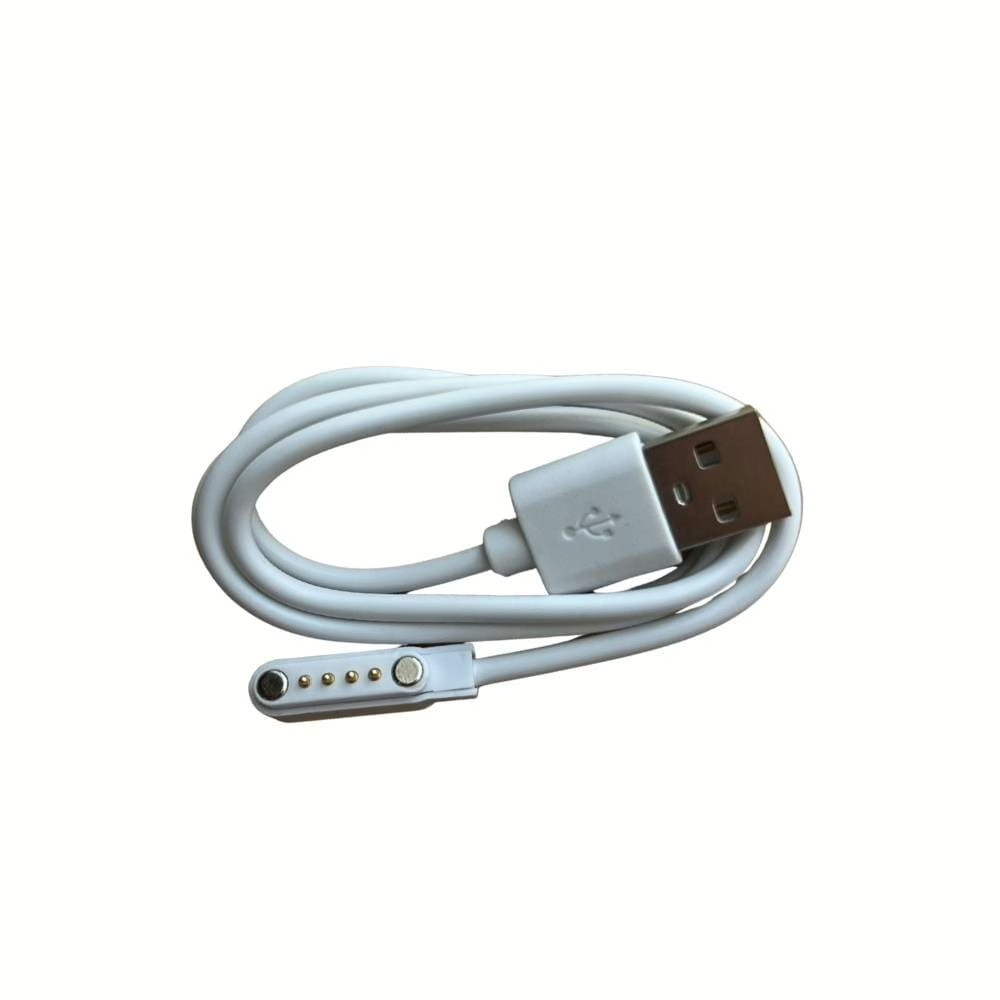
Laden Sie das Armband mit dem mitgelieferten magnetischen Ladekabel.
- Legen Sie das Armband mit der Rückseite nach oben ab.
- Legen Sie den Magnetstecker auf die Ladekontakte an der Rückseite des Armbands.
- Bei richtiger Ausrichtung hält das Kabel magnetisch.
Die Akkulaufzeit hängt von der Nutzung und den aktivierten Funktionen ab.
Was verbraucht am meisten Strom?
- GPS-Ortung. Häufige Positionssuchen und Aktualisierungen verbrauchen besonders viel Strom. Kürzere Intervalle verkürzen die Akkulaufzeit.
- Bewegung und Anzeigen. Auch Schrittzählung und die Erfassung von Werten wie dem Puls benötigen Strom.
- Anrufe und Nachrichten. Gespräche, Sprachnachrichten und andere aktive Nutzung erhöhen den Verbrauch.
So verlängern Sie die Akkulaufzeit
- Wählen Sie 12 hours battery saving mode unter Echtzeitortung in AnyTracking, wenn eine Aktualisierung nur alle zwölf Stunden genügt.
- Mit Power saving mode unter Echtzeitortung in der älteren AnyTracking-App pausiert GPS, bis Sie eine Position anfordern.
- Schalten Sie ungenutzte Funktionen aus, um Energie zu sparen.
Allgemeine Bedienung
Armband einschalten
Halten Sie die SOS-Taste zum Einschalten etwa 5 Sekunden gedrückt.
Die SIM-Karte muss richtig eingesetzt sein, bevor Sie das Armband einschalten.
Armband ausschalten
Ohne SIM-Karte können Sie zum Ausschalten die SOS-Taste etwa 10 Sekunden gedrückt halten.
Ausschalten. Bei eingelegter SIM-Karte ist das Ausschalten über die SOS-Taste gesperrt. Nutzen Sie bei verbundenem Armband die Ausschaltfunktion in AnyTracking. Das oben beschriebene Ausschalten per Taste gilt ohne SIM-Karte.
Armband richtig tragen
Legen Sie das Band bequem an, sodass der Sensor auf der Haut aufliegt, ohne einzuschneiden. Die angezeigten Werte dienen der allgemeinen Orientierung.
Wasserschutz und Verwendung beim Duschen
Das Armband hat die Schutzart IP67 für alltäglichen Wasserkontakt bei geschlossener Abdeckung. Vermeiden Sie heißes Wasser, Dampf und starke Wasserstrahlen.
Wasserschutz im Alltag
Lassen Sie das Armband nicht längere Zeit unter Wasser. Achten Sie vor Wasserkontakt auf die korrekt eingesetzte und festgeschraubte SIM-Abdeckung.
Trocknen Sie das nasse Armband gründlich ab. Die Ladekontakte müssen vor dem Anschließen des Ladegeräts vollständig trocken sein.
06SOS-Taste
SOS-Taste
Mit der SOS-Taste versucht das Armband, die hinterlegten Kontakte zu erreichen, wenn Hilfe benötigt wird.
SOS-Alarm auslösen
Halten Sie die SOS-Taste etwa 5 Sekunden gedrückt. Das Armband versucht die drei unter SOS-Nummern einrichten gespeicherten Kontakte der Reihe nach anzurufen.
Ablauf der SOS-Anrufe
- Das Armband ruft die drei SOS-Nummern der Reihe nach an.
- Die Kontakte werden einzeln in bis zu zwei Durchläufen angerufen.
- Jeder Anrufversuch dauert etwa 20 Sekunden.
- Bei unbeantwortetem Anruf kann der bevorzugte Kontakt eine SMS erhalten. Prüfen Sie die Einstellung und testen Sie den Empfang.
Mailbox bei SOS-Anrufen
Nimmt eine Mailbox ab, kann das Armband den Anruf auch bei SOS als angenommen behandeln. Die Leitung kann dadurch bis zu 30 Minuten belegt sein.
Solange die Verbindung besteht, lässt sich das Armband nicht zurückrufen.
Prüfen Sie die Mailboxen der SOS-Kontakte. Um ein Unterbrechen der Rufkette zu vermeiden, können Kontakte ihre Mailbox deaktivieren. Hilft die Telefoneinstellung nicht, fragen Sie den Mobilfunkanbieter.
Anruf ablehnen oder beenden
Über die SOS-Taste können Sie auch einen Anruf ablehnen oder beenden.
07Tasten 1 und 2
Tasten 1 und 2
Mit den Tasten 1 und 2 rufen Sie die ersten beiden Kontakte im Telefonbuch des Armbands an.
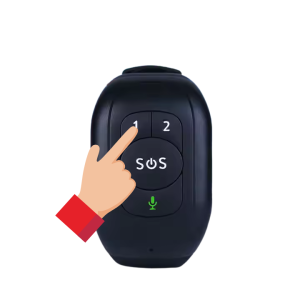
Taste 1
Halten Sie Taste 1 etwa 5 Sekunden gedrückt, um die erste Telefonnummer im Telefonbuch anzurufen.
Wie Sie Kontakte hinzufügen, steht weiter unten im Abschnitt Telefonbuch.
Taste 2
Halten Sie Taste 2 etwa 5 Sekunden gedrückt, um die zweite Telefonnummer im Telefonbuch anzurufen.
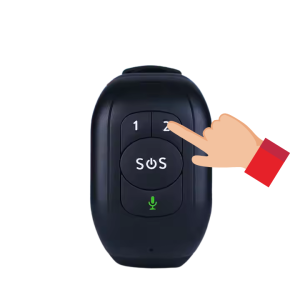
Unterschied zwischen Kurzwahl und SOS
- Taste 1 ruft die erste Nummer im Telefonbuch an.
- Taste 2 ruft die zweite Nummer im Telefonbuch an.
- Die SOS-Taste ruft der Reihe nach die drei unter SOS-Nummern einrichten gespeicherten Nummern an.
08Mikrofontaste
Mikrofontaste
Mit der grünen Mikrofontaste senden Sie Sprachnachrichten und nehmen Anrufe an.
Sprachnachricht senden
Halten Sie beim Sprechen die grüne Mikrofontaste gedrückt. Beim Loslassen wird die Nachricht an die AnyTracking-App gesendet.
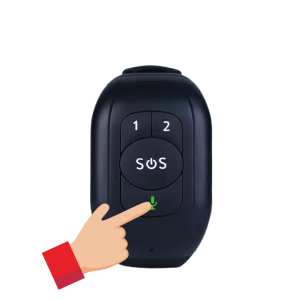
Anruf annehmen
Um einen eingehenden Anruf anzunehmen, drücken Sie die grüne Mikrofontaste einmal.
Sprachnachrichten anhören
Sprachnachrichten vom Armband hören Sie in AnyTracking unter Conversation ab. Siehe Sprachnachrichten.
09AnyTracking-App
AnyTracking-App
Mit der App AnyTracking verwalten Sie dieses ältere Armbandmodell, sehen seine Position und ändern die Einstellungen.
Die App verwendet englische Menünamen. Im Folgenden erfahren Sie, wo die wichtigsten Funktionen liegen.
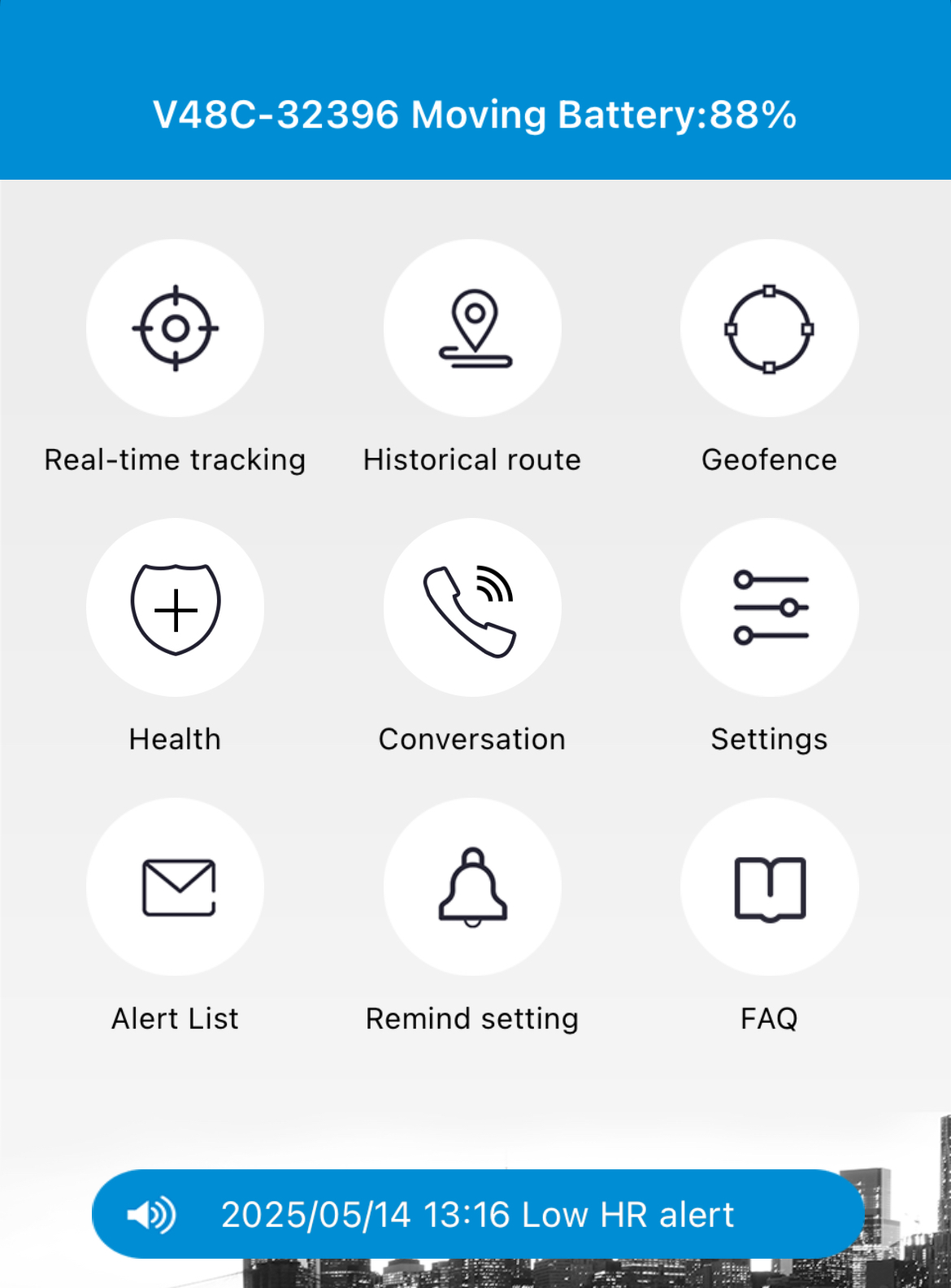
Status des Armbands
Oben auf der Startseite sehen Sie den Status des Armbands.
- Stationary bedeutet, dass das Armband online ist und ruht.
- Moving bedeutet, dass das Armband online ist und Bewegung erkennt.
- Not enabled bedeutet, dass keine Mobilfunkverbindung besteht. Prüfen Sie, ob das Armband eingeschaltet und die SIM-Karte aktiv und richtig eingesetzt ist.
Einstellungen. Das Armband muss online sein, um Änderungen aus der AnyTracking-App zu übernehmen.
Akkustand
Oben auf der Startseite sehen Sie auch den Akkustand in Prozent.
Funktionen in AnyTracking
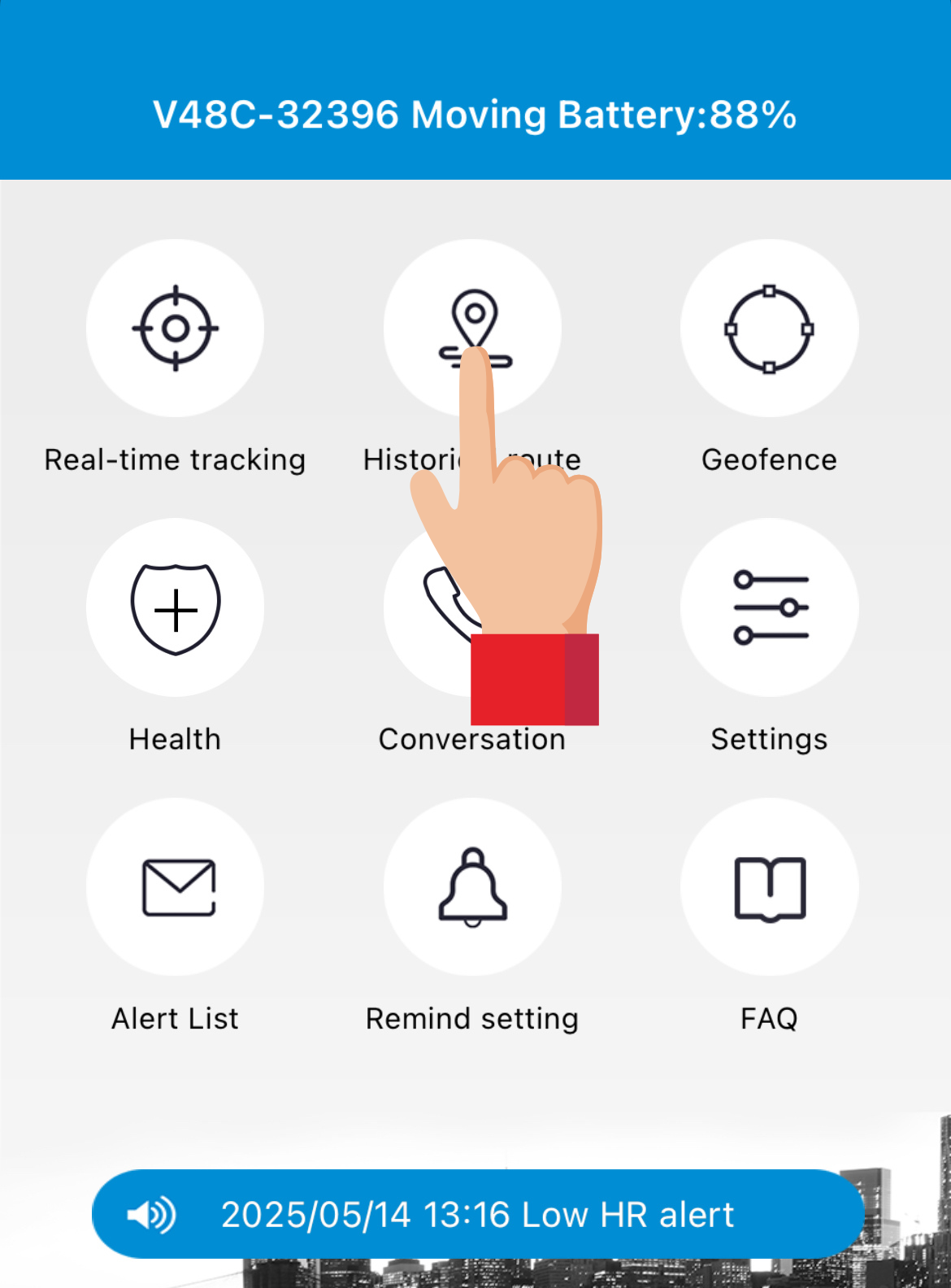
Das Hauptmenü enthält Ortung, Standortverlauf, Gebiete, Gesundheitsanzeigen, Anrufe, Sprachnachrichten und Einstellungen.
Die folgenden Abschnitte führen durch die einzelnen Funktionen.
10GPS-Ortung in Echtzeit
GPS-Ortung in Echtzeit
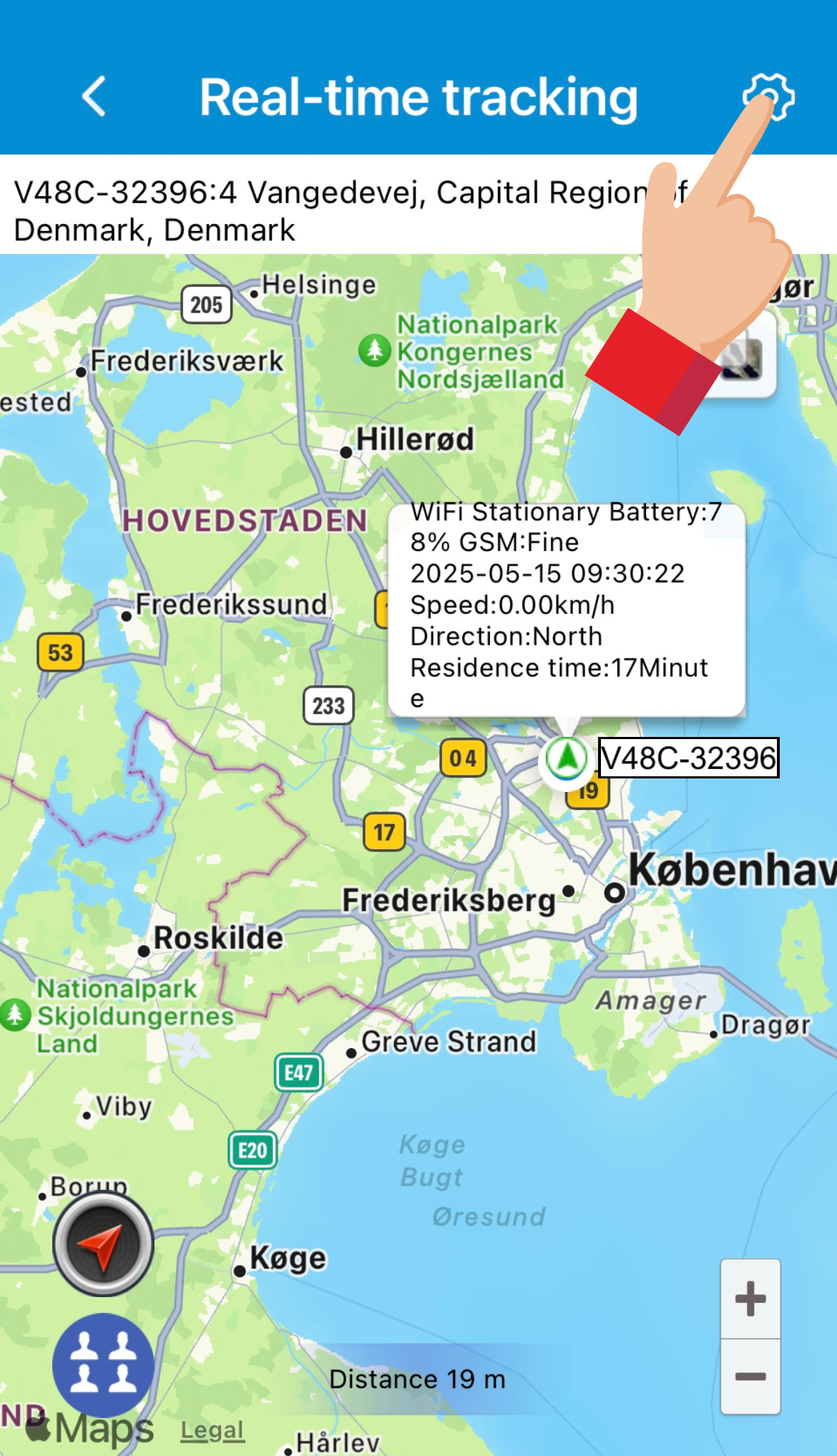
Unter Real-time tracking in AnyTracking erscheint die zuletzt erfasste Position des Armbands auf der Karte.
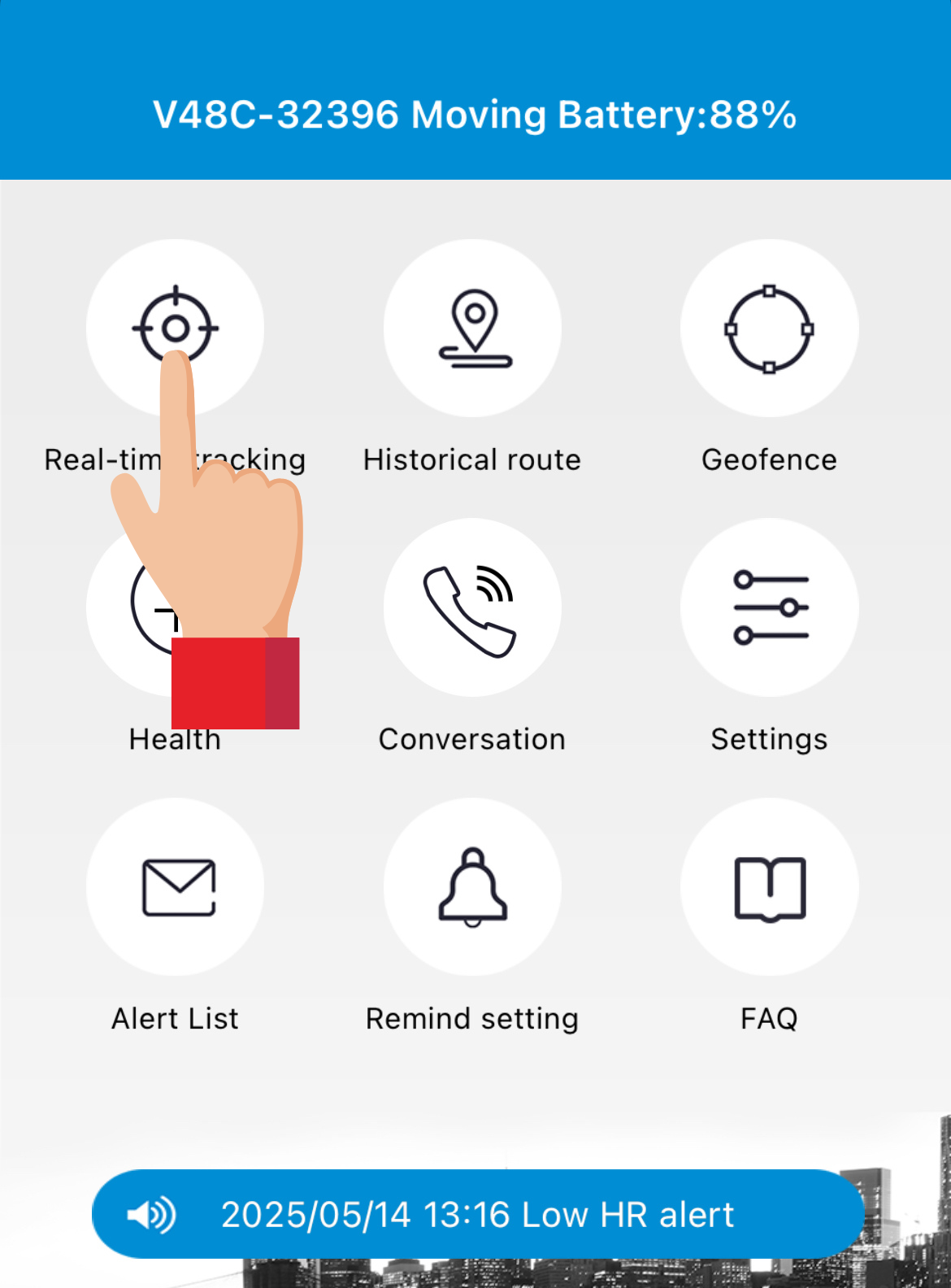
Position des Armbands anzeigen
Die Karte zeigt die Position und zugehörige Angaben. Sie können hinein- und herauszoomen.
Über das Symbol oben rechts aktualisieren Sie die Position oder ändern, wie oft das Armband eine neue übermittelt.
Aktualisierungsintervall und Akkulaufzeit
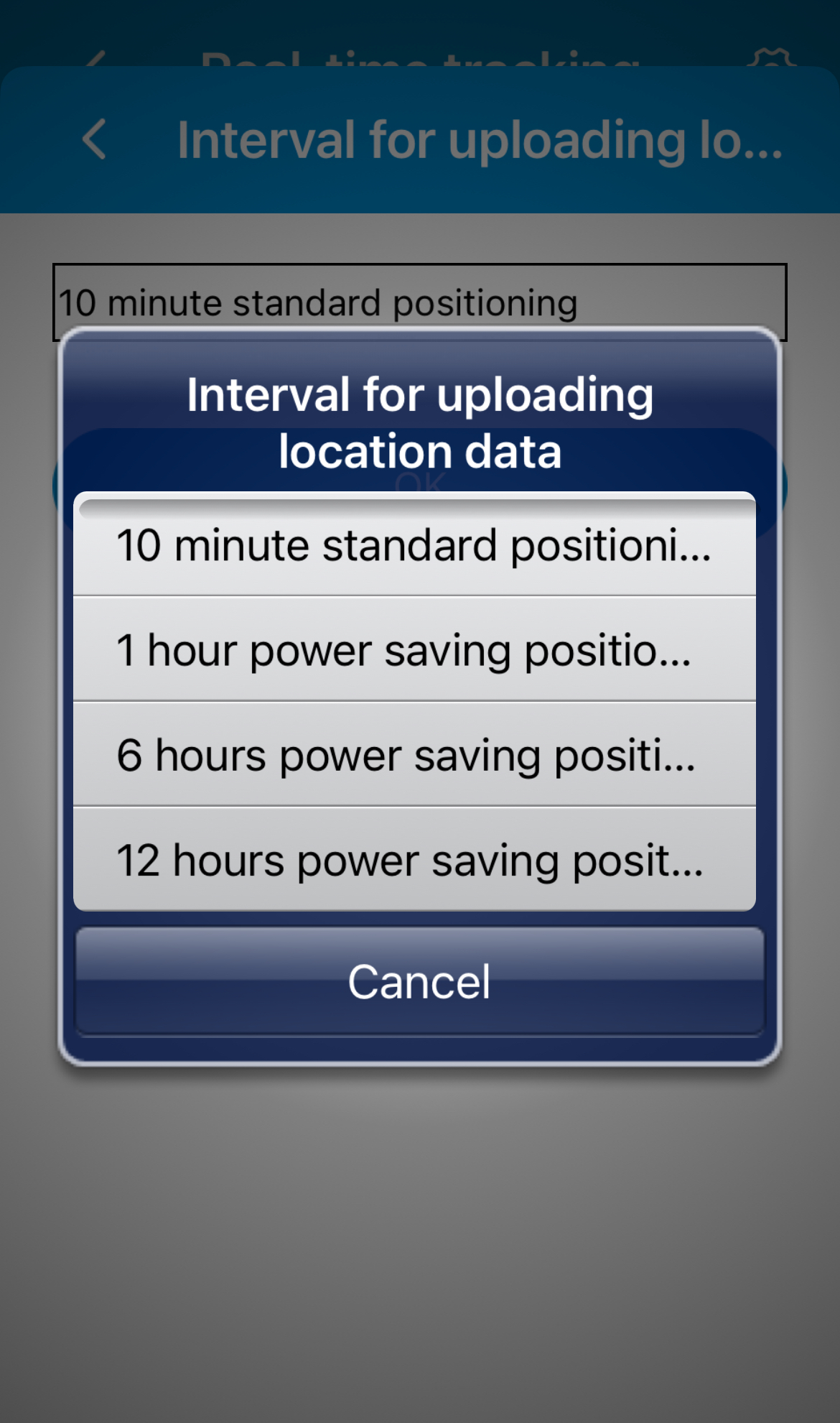
Unter Interval for uploading location data wählen Sie das Intervall für automatische Standortmeldungen.
- 10 minute standard positioning aktualisiert den Standort etwa alle zehn Minuten. Häufigere Aktualisierungen benötigen mehr Energie.
- 1 hour power saving positioning aktualisiert etwa einmal pro Stunde und spart Energie.
- 6 hours power saving positioning aktualisiert etwa alle sechs Stunden und verlängert die Laufzeit.
- 12 hours power saving positioning aktualisiert etwa alle zwölf Stunden und verbraucht von diesen automatischen Intervallen am wenigsten Strom.
Passendes Intervall wählen
Wählen Sie 12 hours power saving positioning, wenn die Laufzeit wichtiger als häufige Standortmeldungen ist. Bei Bedarf sind beispielsweise 10 Minuten möglich. Kürzere Intervalle benötigen mehr Strom.
Wenn die Position ungenau ist
Das Armband nutzt GPS sowie WLAN und Mobilfunkzellen (LBS) zur Ortung. GPS ist meist im Freien bei freier Sicht zum Himmel am genauesten.
Bei schwachem GPS, etwa drinnen, kann diese Ausführung Standorte aus WLAN oder Mobilfunkzellen schätzen. Solche Punkte können stärker vom tatsächlichen Standort abweichen.
Um ungefähre WLAN- und Mobilfunkpositionen auszublenden, öffnen Sie Settings → About the device und aktivieren Sie Filter WiFi und Filter LBS. Ein blaues Häkchen zeigt aktive Filter.
Bei beiden aktiven Filtern werden keine Ersatzpositionen aus WLAN oder Mobilfunk angezeigt. Ein neuer Punkt kann erst wieder bei ausreichendem GPS-Empfang erscheinen.
Schwacher GPS- oder Mobilfunkempfang kann zu ungenauen oder fehlenden Positionsmeldungen führen.
11Positionsverlauf
Standortverlauf
Unter Historical route in AnyTracking sehen Sie die früher gemeldeten Standorte des Armbands.
Zeitraum auswählen
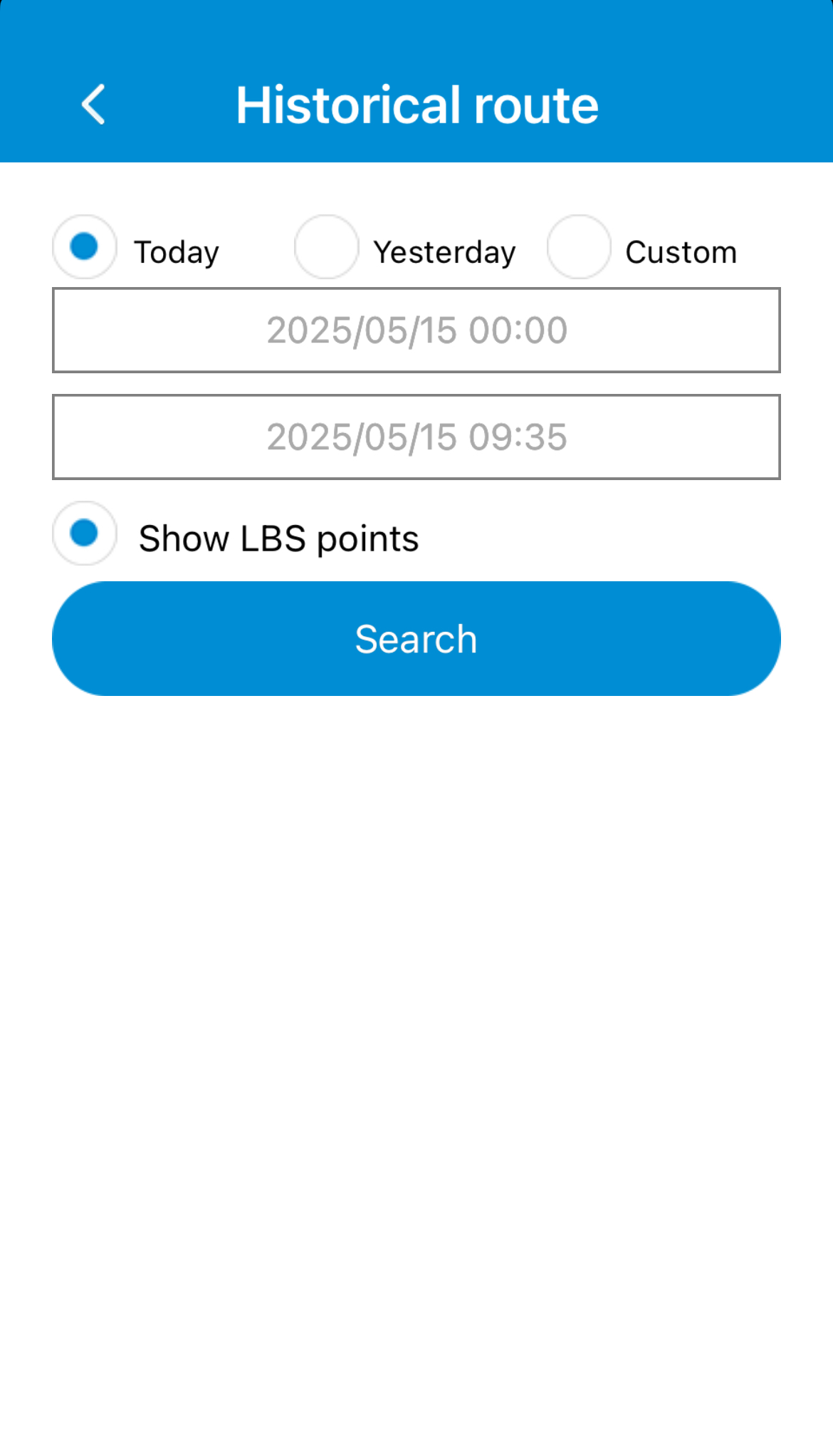
Sie können einen Zeitraum innerhalb der letzten 90 Tage wählen.
- Öffnen Sie Historical route in AnyTracking.
- Wählen Sie Today für heute, Yesterday für gestern oder Custom für einen eigenen Zeitraum.
- Stellen Sie das gewünschte Zeitintervall ein.
- Tippen Sie auf Search, um den Standortverlauf abzurufen.
Mobilfunkpositionen ein- oder ausblenden
Bei der Suche legen Sie mit Show LBS points fest, ob der Verlauf LBS-Positionen enthält.
LBS beruht auf Mobilfunkzellen und ist meist gröber als eine GPS-Ortung.
Positionsverlauf ansehen und abspielen
Nach Auswahl des Zeitraums erscheinen die erfassten Positionen auf der Karte.
Sie können die Bewegung im gewählten Zeitraum auch abspielen.
- Tippen Sie unten links auf der Karte auf die Wiedergabetaste.
- Über Speed passen Sie die Wiedergabegeschwindigkeit an.
Für einen längeren Zeitraum können Sie die Wiedergabe beschleunigen.

12Geofence (Sicherheitszone)
Geofence (Sicherheitszone)
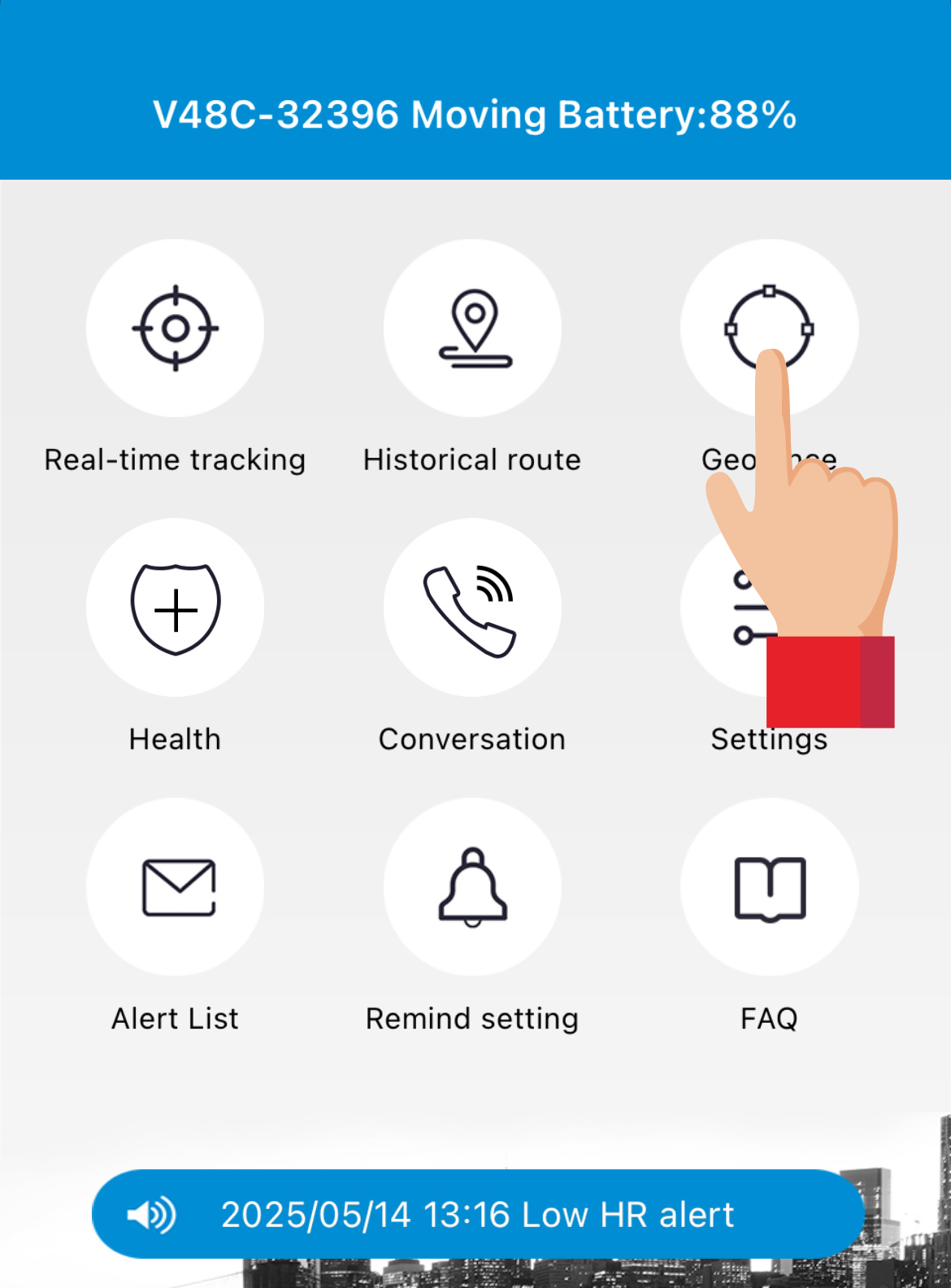
Unter Geofence in AnyTracking markieren Sie ein Gebiet und können eine Meldung erhalten, wenn das Armband eine Position außerhalb meldet.
Sie können zum Beispiel eine Zone rund um die Wohnung oder das Wohnviertel einrichten.
Sicherheitszone anlegen
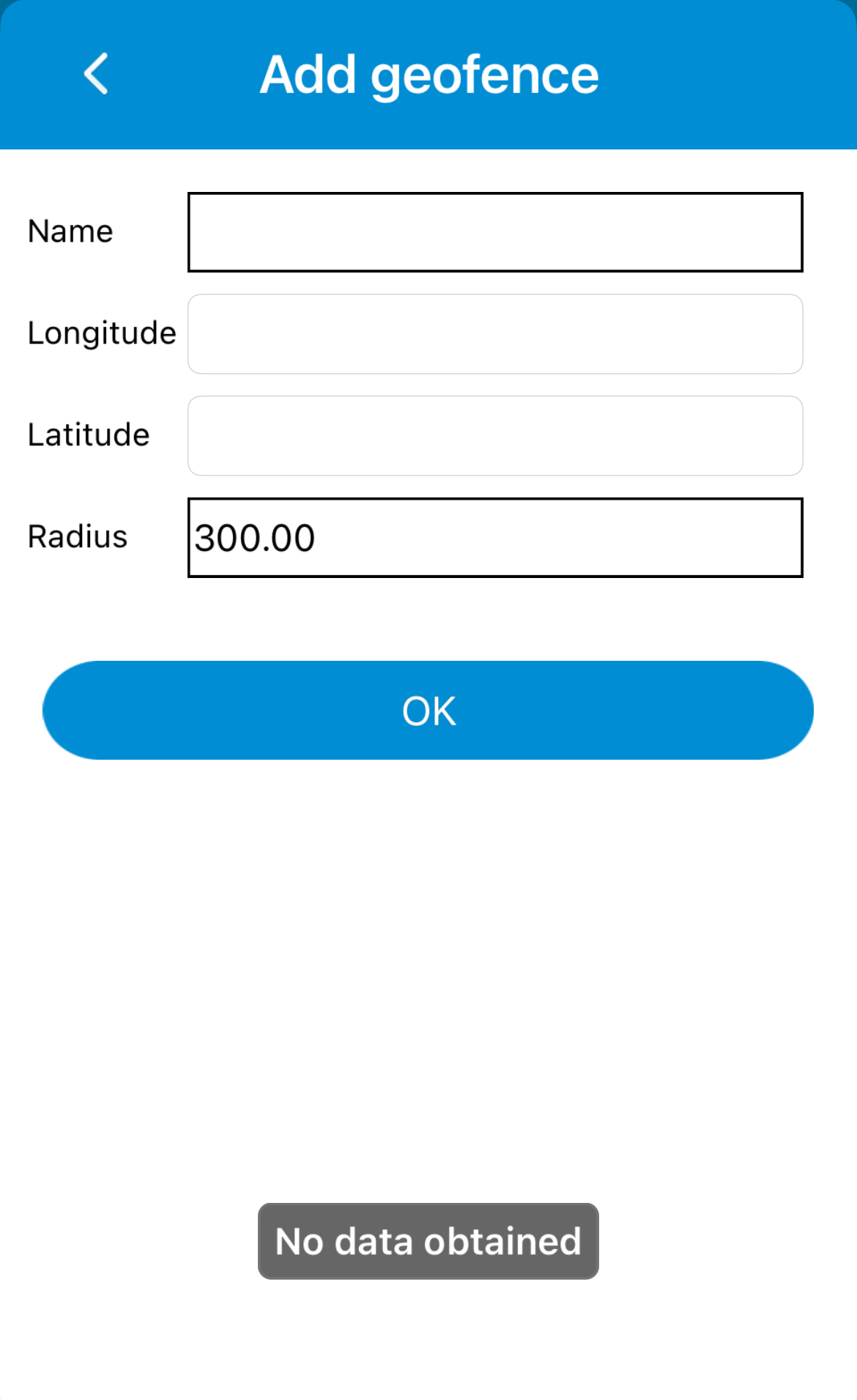
- Tippen Sie oben rechts auf das Pluszeichen, um eine Zone anzulegen.
- Geben Sie dem Gebiet einen Namen, etwa Wohnviertel.
- Tippen Sie auf Radius, um die Größe der Zone festzulegen.
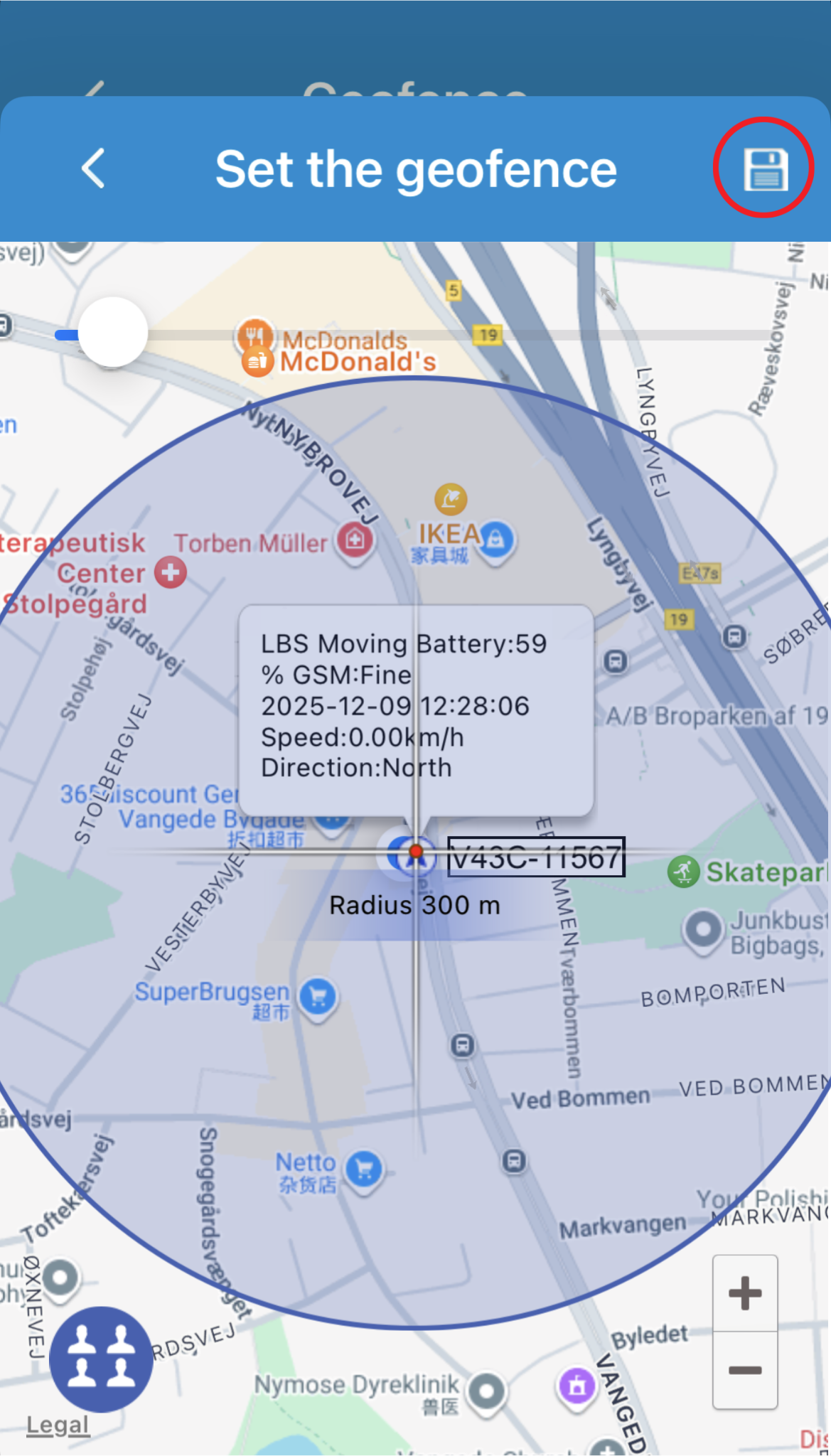
- Nutzen Sie zwei Finger, um den Kartenausschnitt zu vergrößern oder zu verkleinern, bis die Zone die gewünschte Größe hat.
- Prüfen Sie, ob die Markierung den gewünschten Ort abdeckt.
- Speichern Sie die Zone über das Speichersymbol oben rechts.
Gebietsalarme und GPS-Genauigkeit
Gebietsmeldungen beruhen auf der gemeldeten Position. Bei ungenauer Ortung kann ein Alarm entstehen, obwohl die Person im Gebiet geblieben ist.
Das kommt besonders in Gebäuden bei WLAN- oder Mobilfunkortung vor. Versuchen Sie bei Fehlmeldungen, die Zone zu vergrößern.
Geofence löschen
So entfernen Sie eine nicht mehr benötigte Zone.
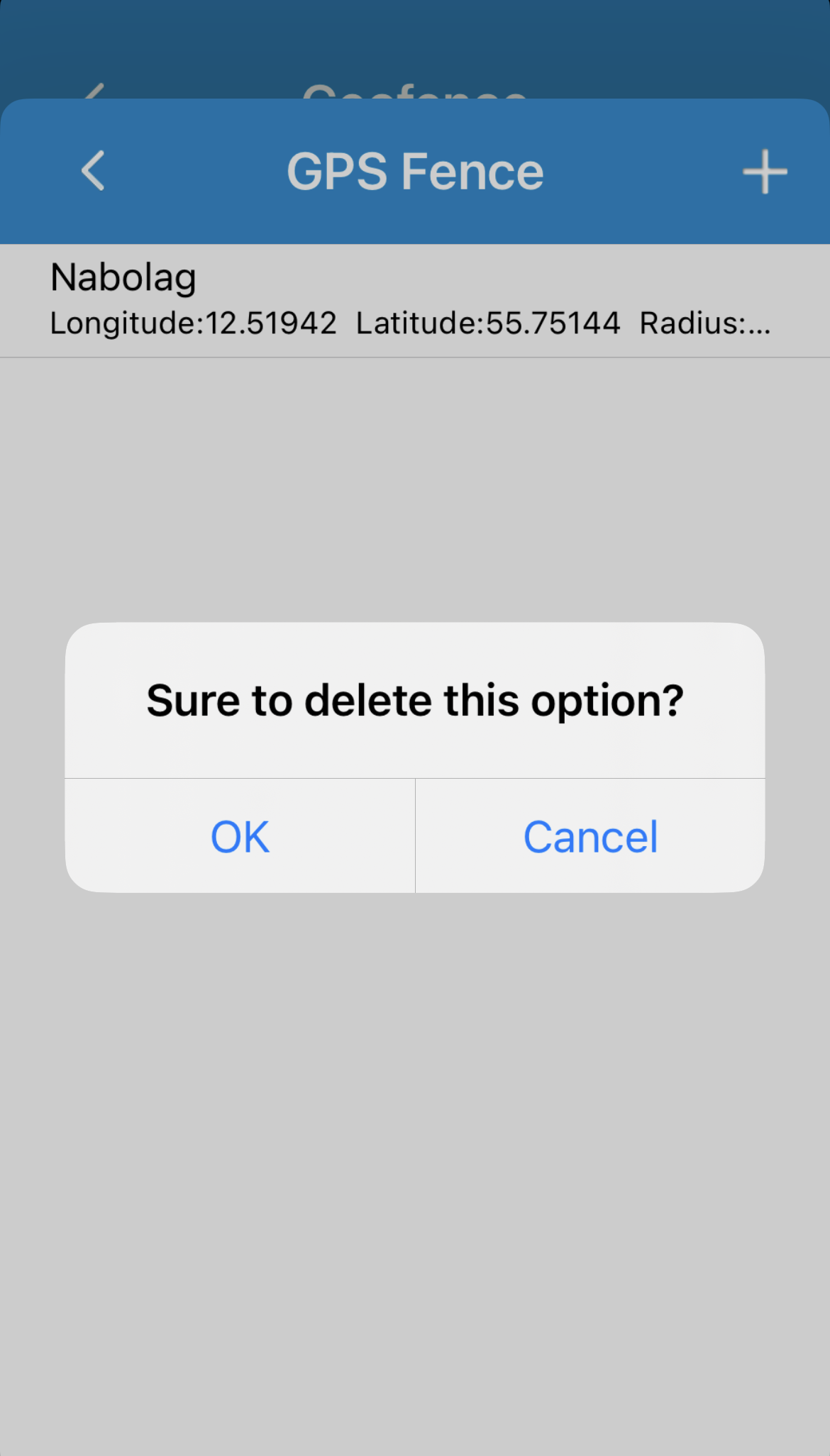
- Halten Sie die zu löschende Zone gedrückt.
- Bestätigen Sie das Löschen mit OK.
13Sicherheitszone anlegen
Sicherheitszone anlegen
Legen Sie eine Zone direkt in AnyTracking an. Meldet das Armband eine Position außerhalb der Grenze, kann die App benachrichtigen.
- Tippen Sie unter Geofence oben rechts auf das Pluszeichen, um eine Zone anzulegen.
- Geben Sie dem Gebiet einen Namen, etwa Wohnviertel.
- Tippen Sie auf Radius, um die Größe der Zone festzulegen.
- Nutzen Sie zwei Finger, um den Kartenausschnitt zu vergrößern oder zu verkleinern, bis die Zone die gewünschte Größe hat.
- Prüfen Sie, ob die Markierung den gewünschten Ort abdeckt.
- Speichern Sie die Zone über das Speichersymbol oben rechts.
Zone ausreichend groß wählen
Eine zu kleine Zone kann besonders in Gebäuden oder bei schwachem GPS Fehlmeldungen auslösen. Versuchen Sie in diesem Fall, die Zone zu vergrößern.
Geofence löschen
Halten Sie die zu löschende Zone gedrückt und bestätigen Sie mit OK.
14Gesundheitsmesswerte
Gesundheitsmesswerte
Unter Health in AnyTracking finden Sie die Gesundheits- und Aktivitätsanzeigen des Armbands.
Tippen Sie im Hauptmenü von AnyTracking auf Health für die Gesundheitsanzeigen.
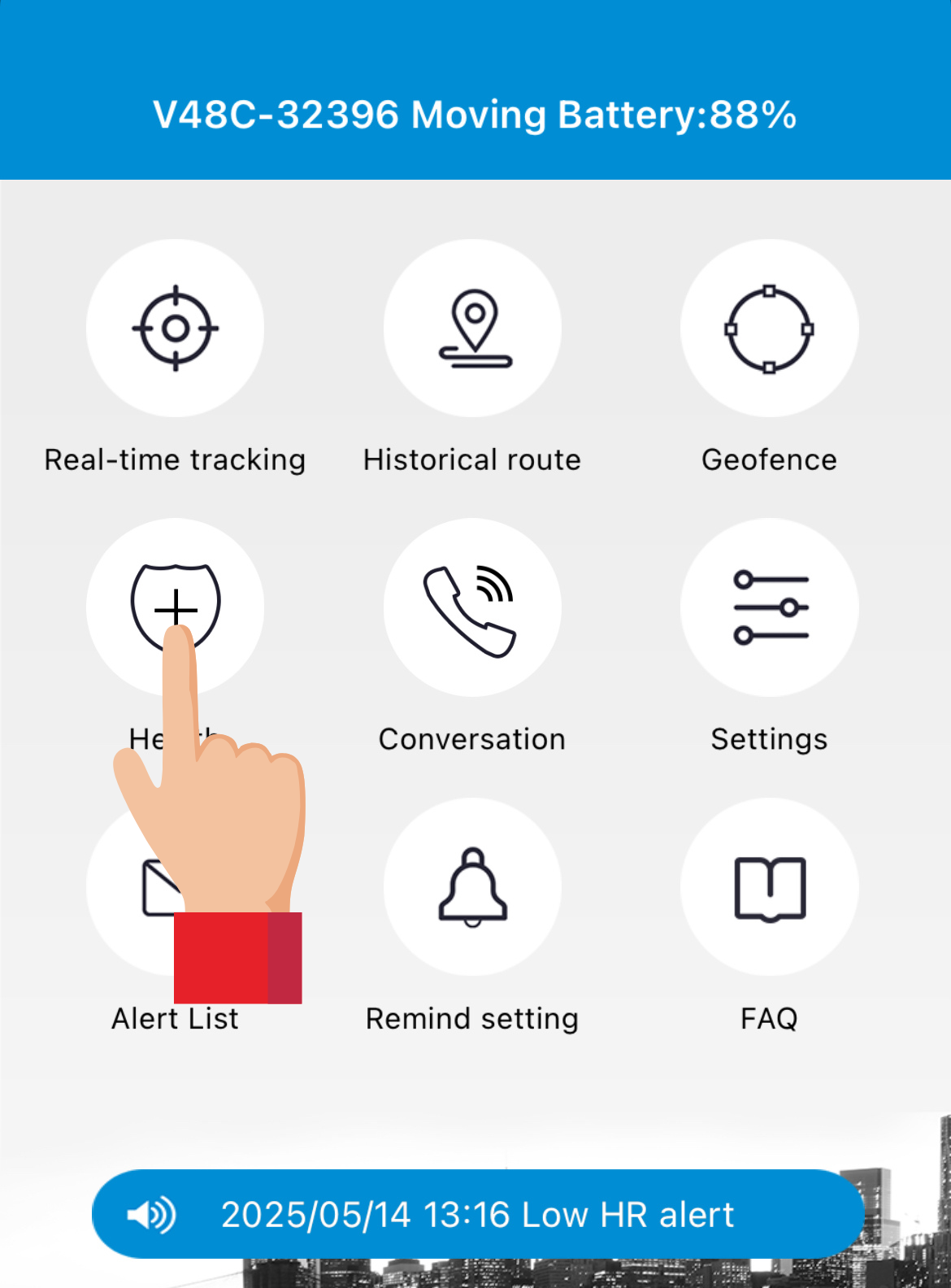
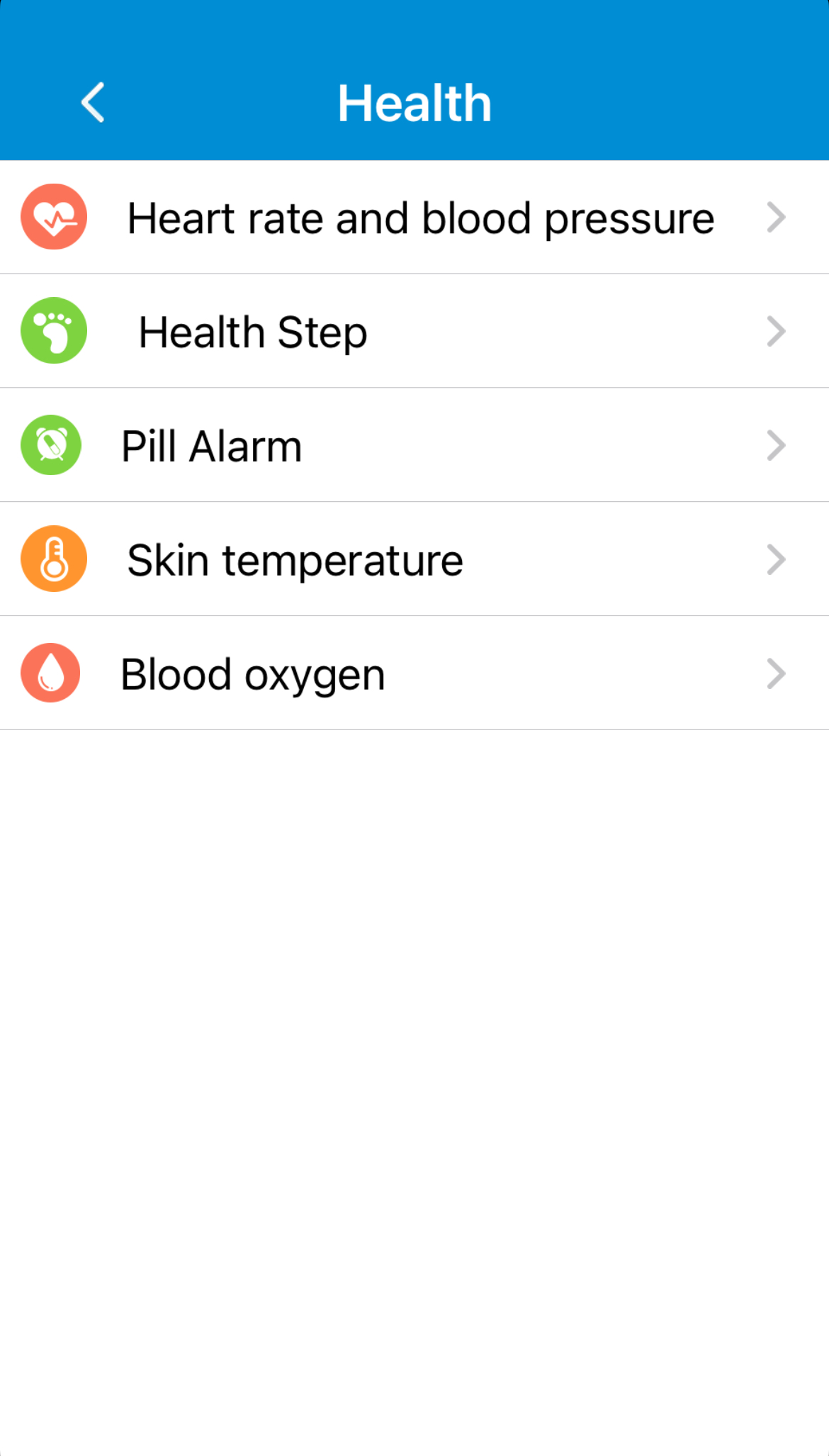
Unter Health finden Sie die folgenden Funktionen.
- Puls und Blutdruck. Zeigt die Schätzwerte des Armbands.
- Schrittzähler. Zeigt Schritte sowie geschätzte Strecke und Kalorien.
- Medikamentenerinnerung. Erstellt eine Erinnerung zur gewählten Zeit.
- Hauttemperatur. Zeigt den am Handgelenk erfassten Wert.
- Sauerstoffsättigung. Zeigt die vom Armband geschätzte Blutsauerstoffsättigung.
Hinweis zu den Gesundheitsanzeigen
Die Werte dienen der allgemeinen Orientierung. Für medizinische Entscheidungen sind geeignete medizinische Geräte und fachlicher Rat erforderlich. Ändern Sie keine Behandlung anhand der Armbandanzeige.
Die folgenden Abschnitte erläutern die einzelnen Funktionen.
15Puls und Blutdruck
Puls und Blutdruck
Wählen Sie Health → Heart rate and blood pressure für die vom Armband geschätzten Puls- und Blutdruckwerte.
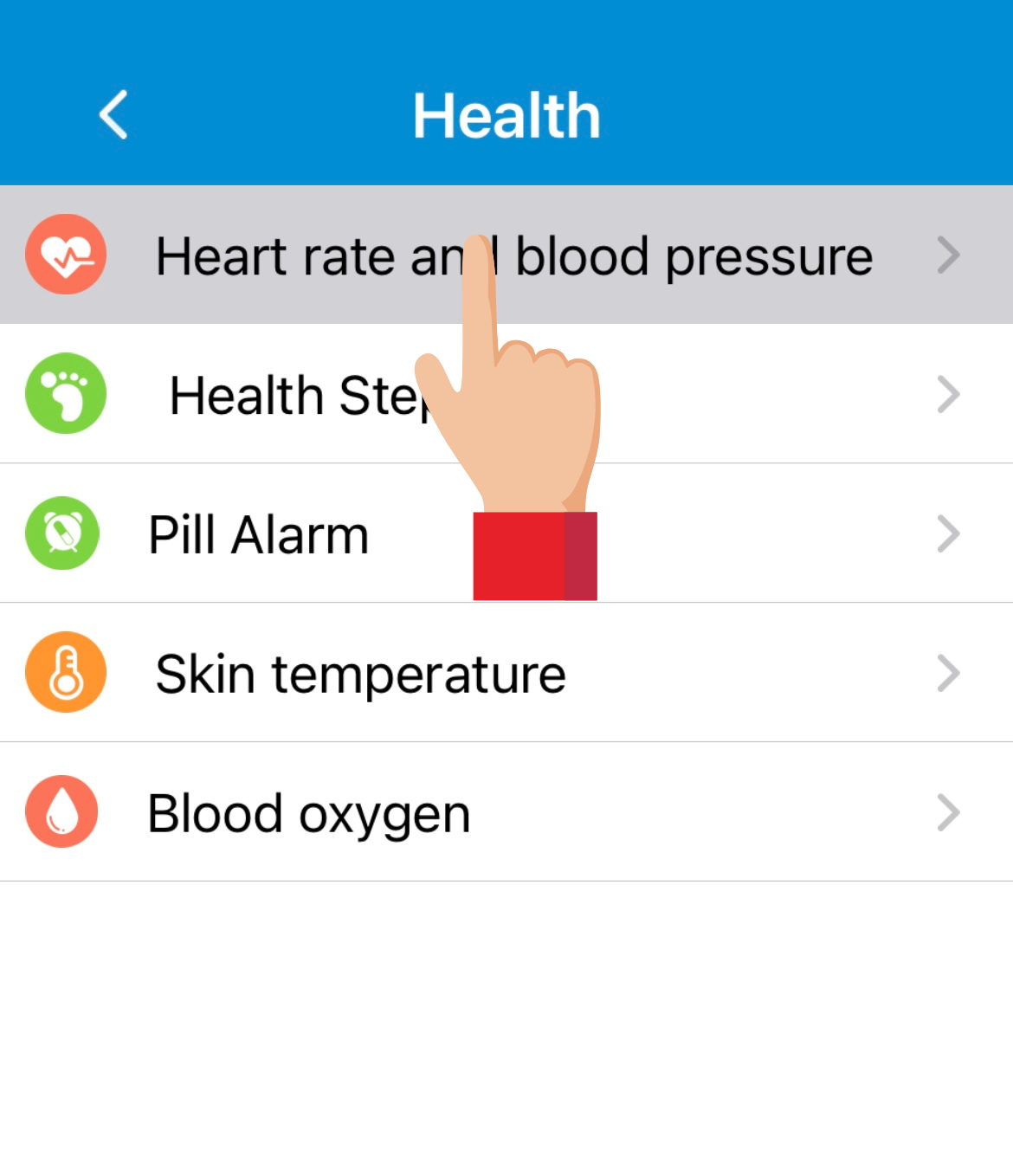
Frühere Messwerte ansehen
Das Diagramm zeigt erfasste Schätzwerte für Puls, systolischen Blutdruck (SYS) und diastolischen Blutdruck (DIA).
Leeres Diagramm. Beim ersten Öffnen liegen möglicherweise noch keine erfassten Werte vor.
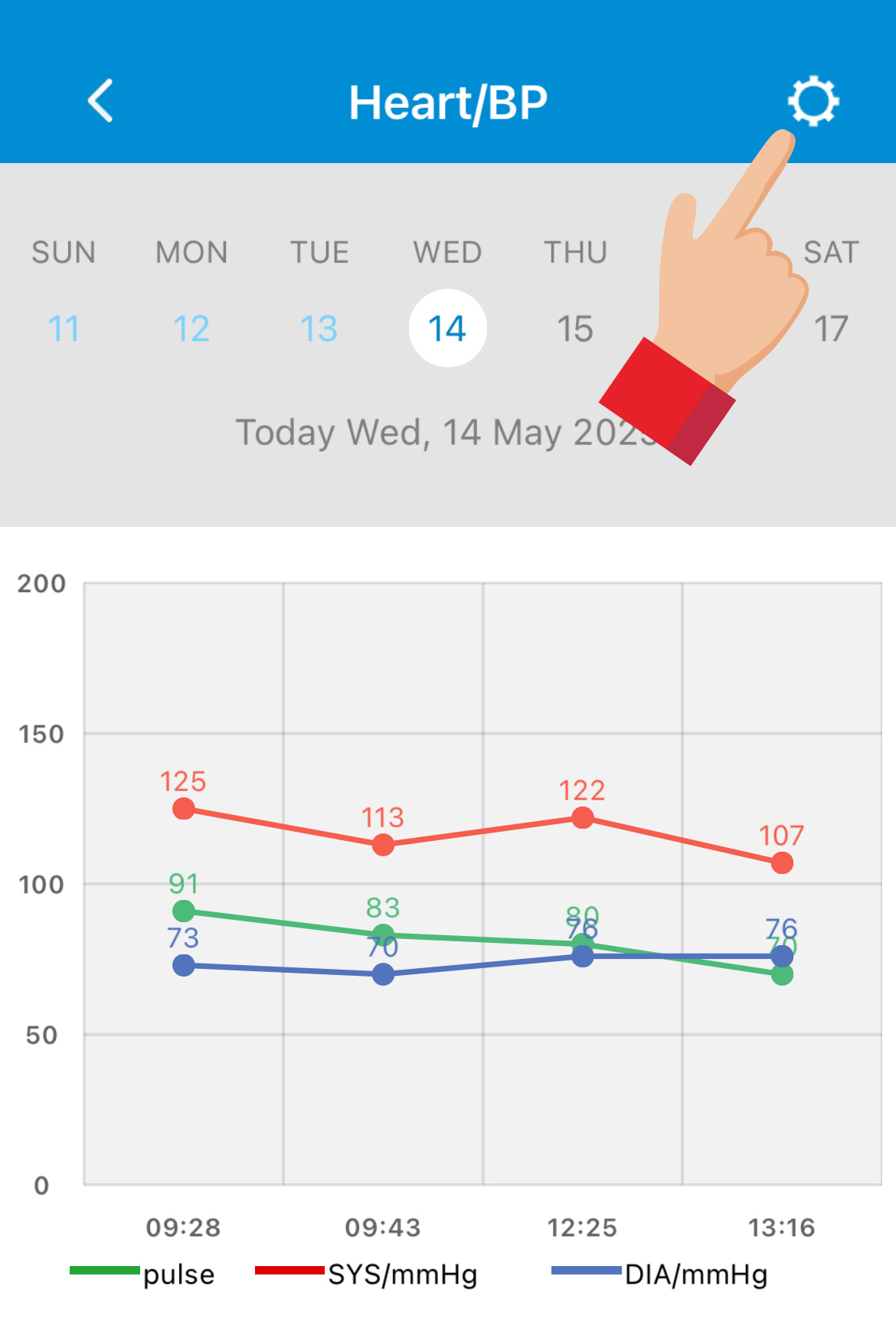
Neue Messung starten
- Tippen Sie auf das Zahnrad oben rechts.
- Wählen Sie Heart rate and blood pressure measurement.
- Tippen Sie auf OK, um einen neuen Wert vom Armband anzufordern.
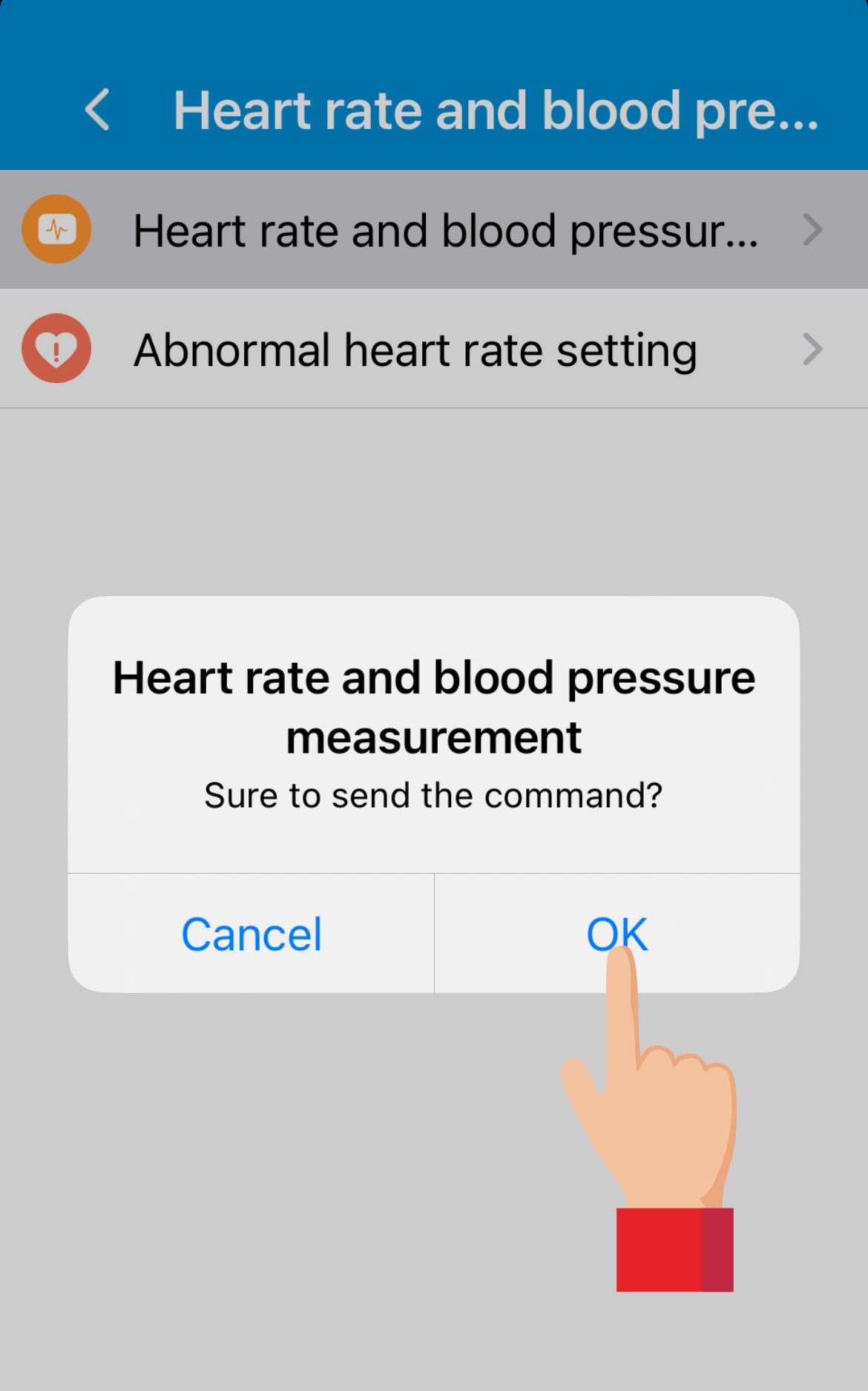
Vor dem Abrufen eines Werts
Das Armband muss eingeschaltet und bequem am Handgelenk angelegt sein, damit die Sensoren Hautkontakt haben.
16Meldung bei Pulswerten außerhalb des gewählten Bereichs
Meldung bei Pulswerten außerhalb des gewählten Bereichs
Unter Abnormal heart rate setting können Sie eine untere und eine obere Pulsgrenze setzen. AnyTracking kann einen Schätzwert außerhalb der Grenzen melden. Die Funktion dient der allgemeinen Orientierung.
Pulsgrenzen einstellen
- Öffnen Sie Puls und Blutdruck unter Health.
- Wählen Sie Abnormal heart rate setting.
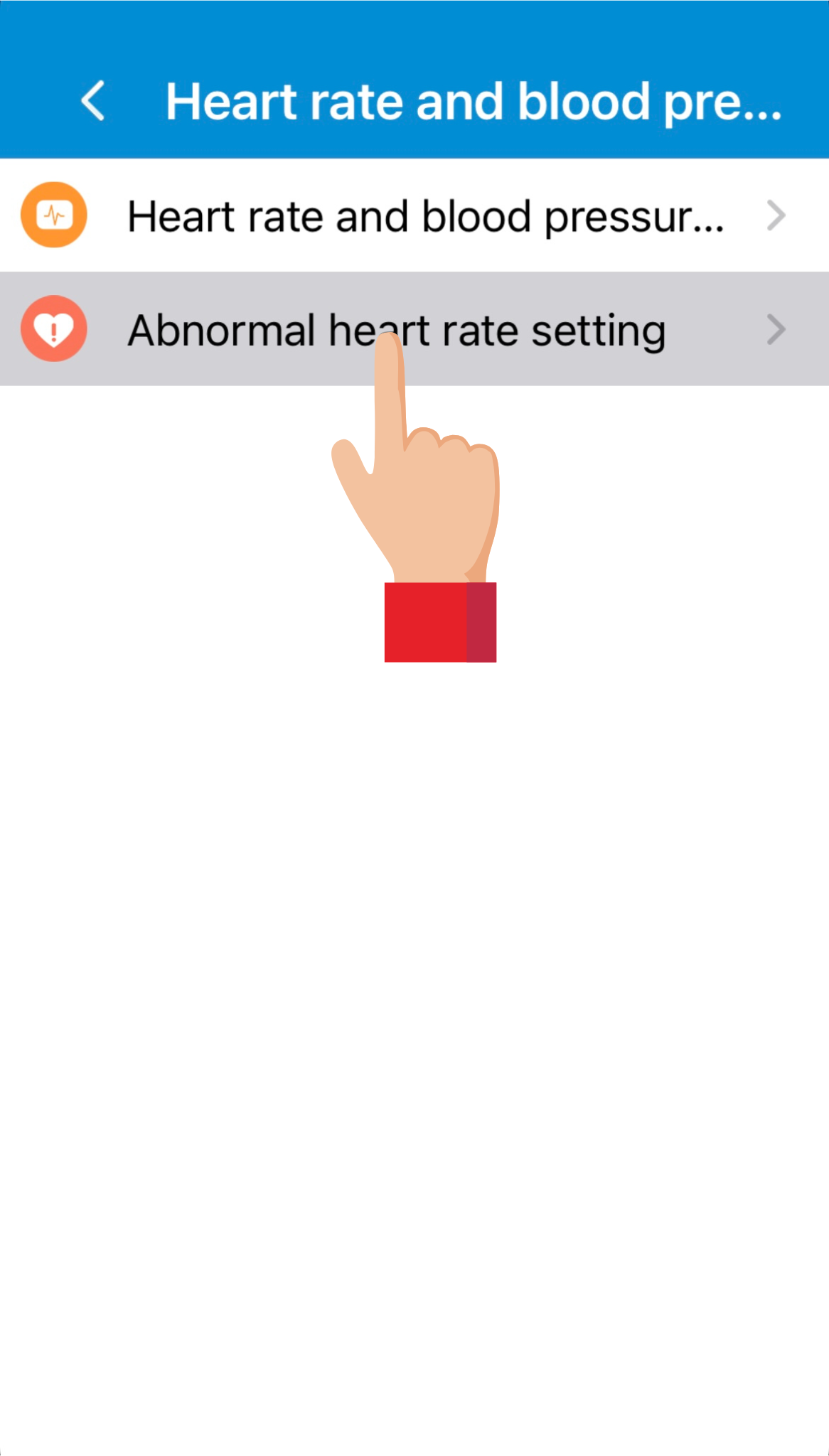
- Tragen Sie die obere und untere Pulsgrenze in die beiden Felder ein.
- Speichern Sie die Einstellung mit OK.
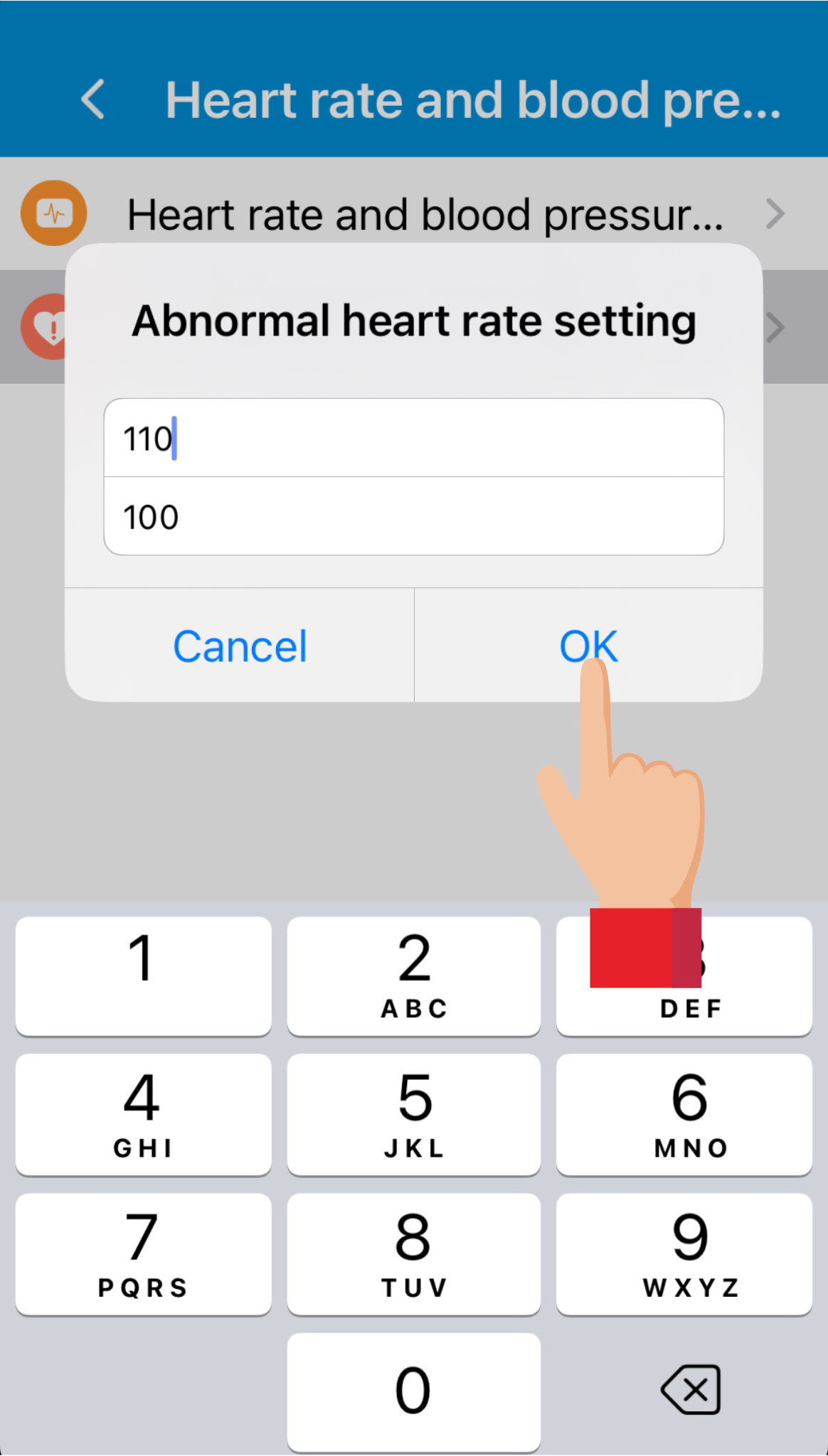
Pulsmeldung. AnyTracking kann benachrichtigen, wenn ein erfasster Wert oberhalb der oberen oder unterhalb der unteren Grenze liegt.
17Schrittzähler
Schrittzähler
Unter Health Step in AnyTracking sehen Sie die Tagesschritte sowie geschätzte Strecke und Kalorien.
Der Bewegungssensor zählt die Schritte. Die Anzeige wird unabhängig von anderen Funktionen etwa alle zehn Minuten aktualisiert.
Aktivieren Sie Step switch zur Schrittzählung.
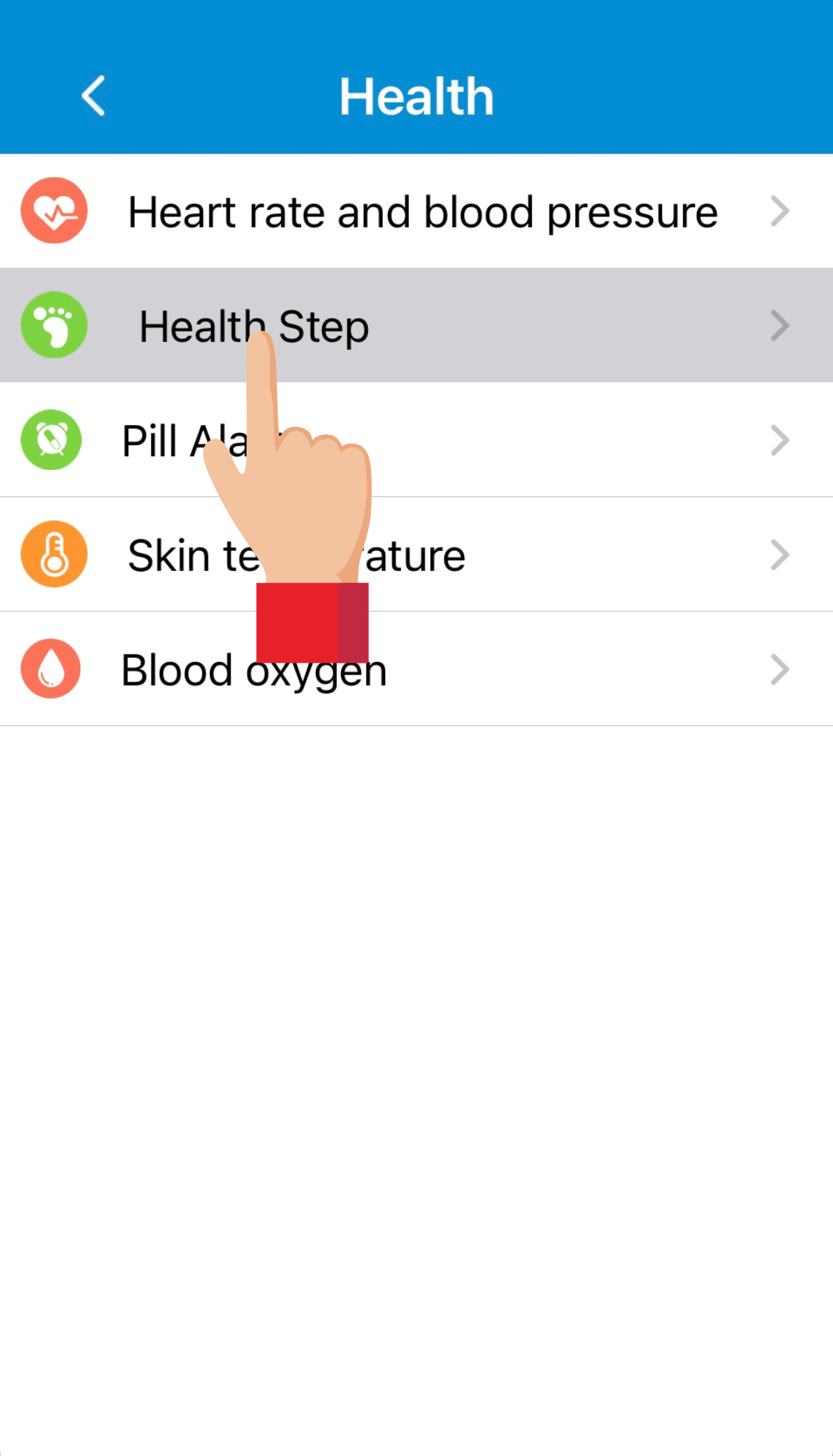
Schritte, Strecke und geschätzten Kalorienverbrauch ansehen
Unter Health Step sehen Sie folgende Angaben.
- Step count zeigt die gezählten Schritte.
- Distance zeigt die geschätzte Strecke.
- Energy zeigt den geschätzten Kalorienverbrauch.
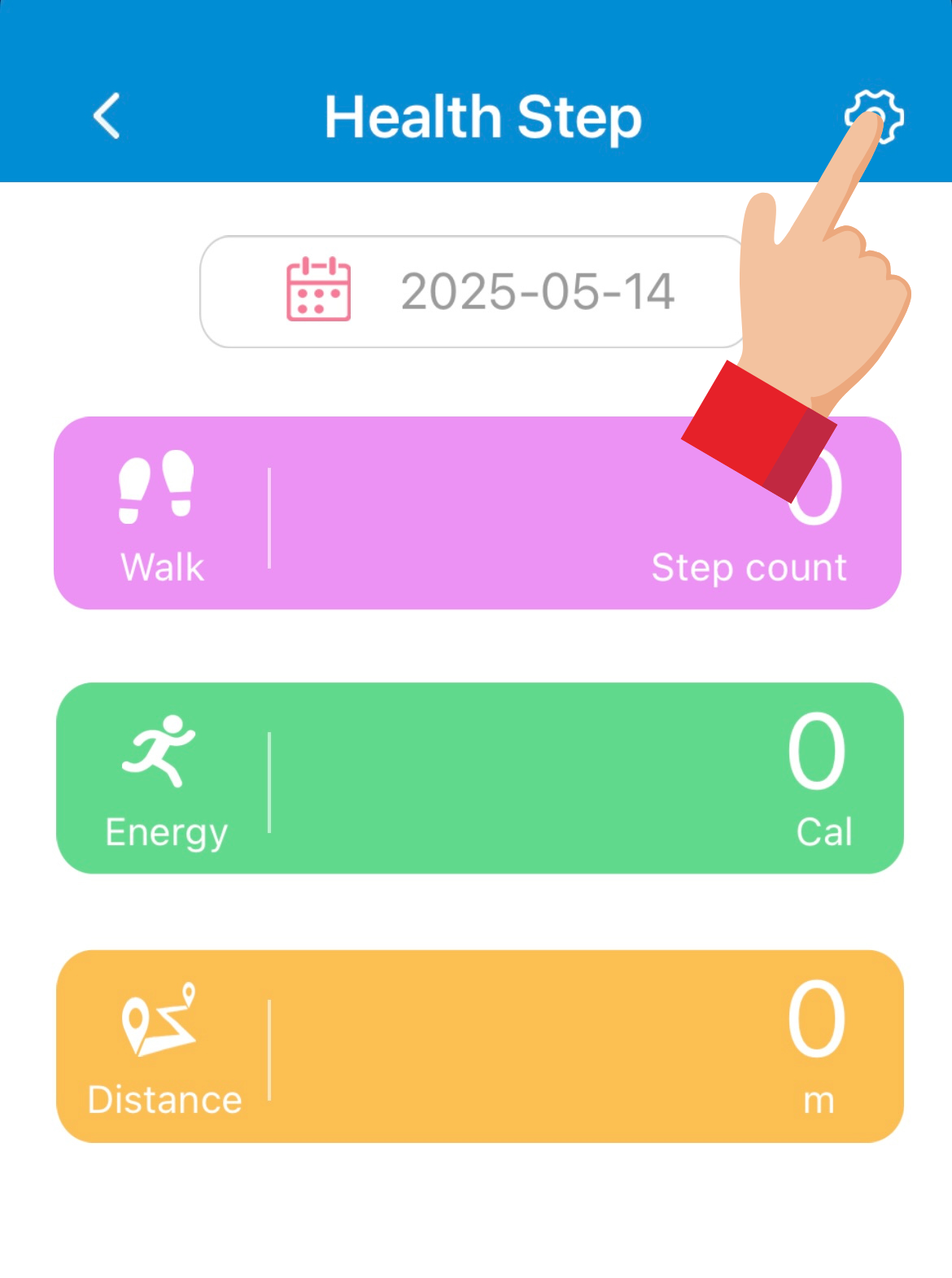
Schrittzähler einstellen
Öffnen Sie die Einstellungen des Schrittzählers über das Zahnrad oben rechts.
Hier stehen Ihnen folgende Optionen zur Verfügung.
- Tragen Sie die Schrittlänge in cm ein.
- Tragen Sie für die Aktivitäts- und Kalorienschätzung das Körpergewicht in kg ein.
- Schalten Sie den Schrittzähler mit Step switch ein oder aus.
Step switch
Grün bedeutet eingeschaltet, Grau ausgeschaltet.
Schrittlänge
Die Anleitung nennt 65 cm oder 75 cm als Beispielwerte. Die persönliche Schrittlänge liefert eine bessere Grundlage.
Messen Sie die tatsächliche Schrittlänge möglichst mit einem Maßband, um die Schätzung zu verbessern.
18Medikamentenerinnerung
Medikamentenerinnerung
Öffnen Sie Health → Pill Alarm und legen Sie je nach Bedarf bis zu drei Medikamentenerinnerungen an.
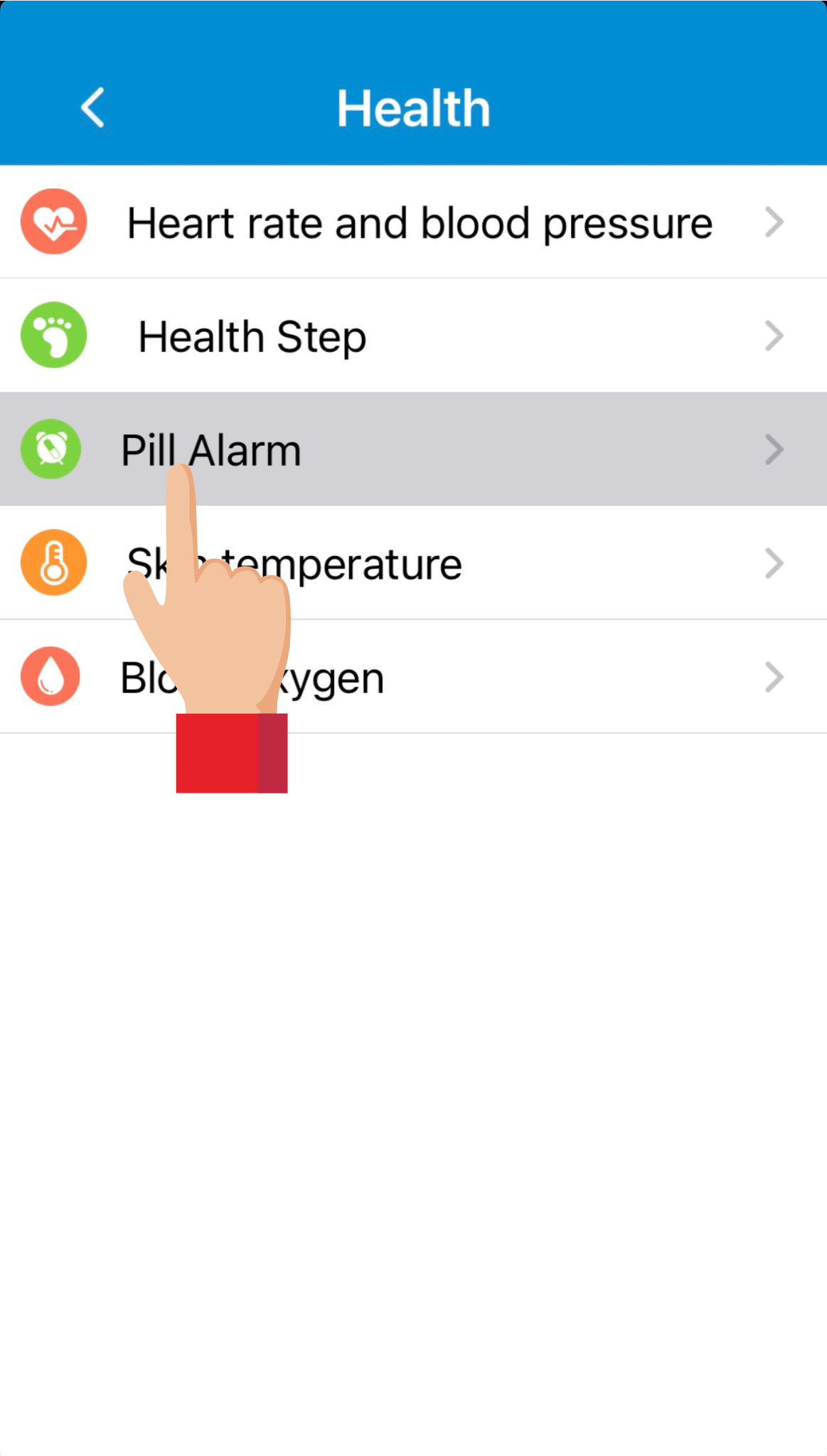
Medikamentenerinnerung anlegen
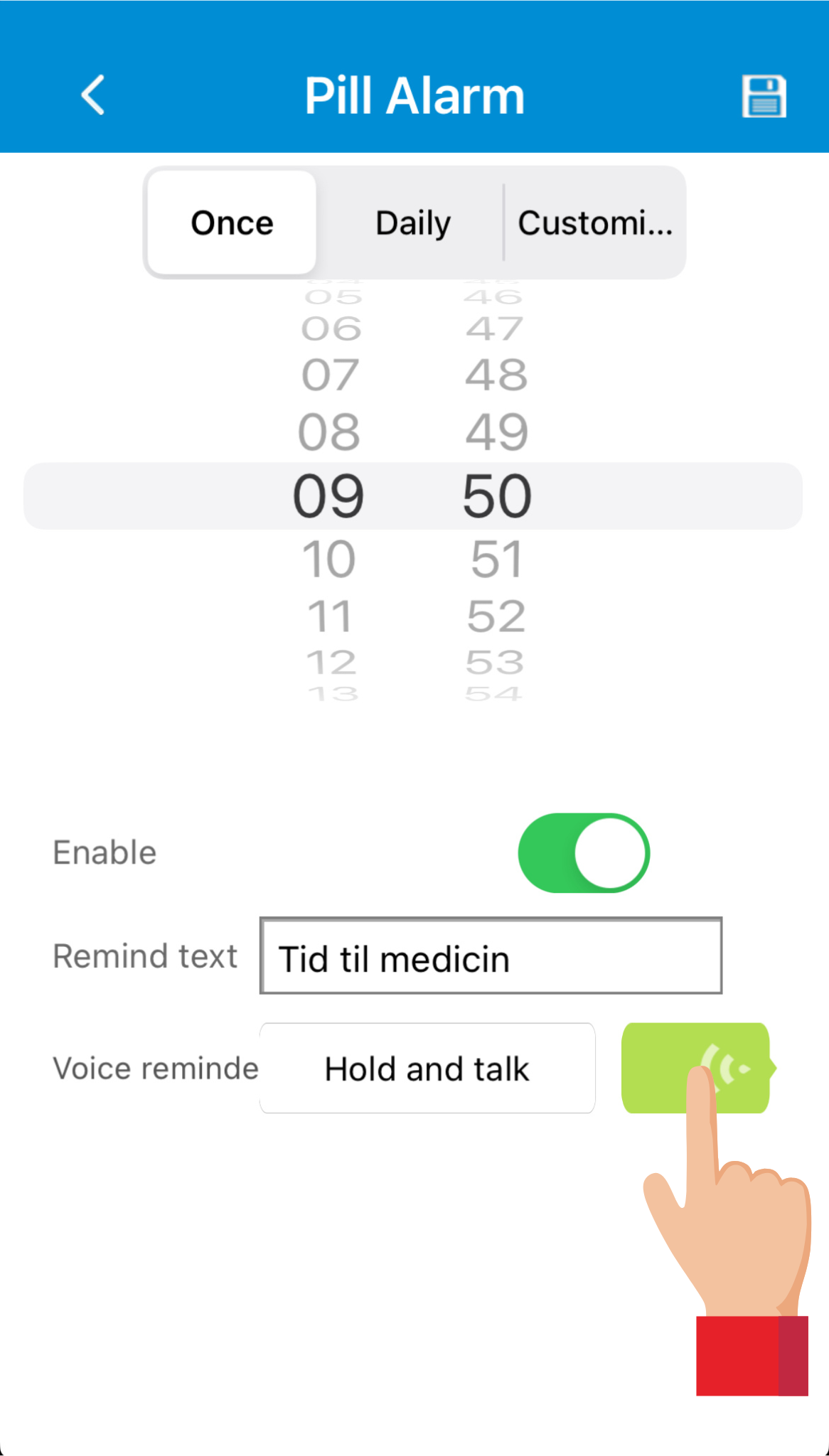
Unter Pill Alarm stehen drei Einträge zur Verfügung. Tippen Sie auf die gewünschte Erinnerung.
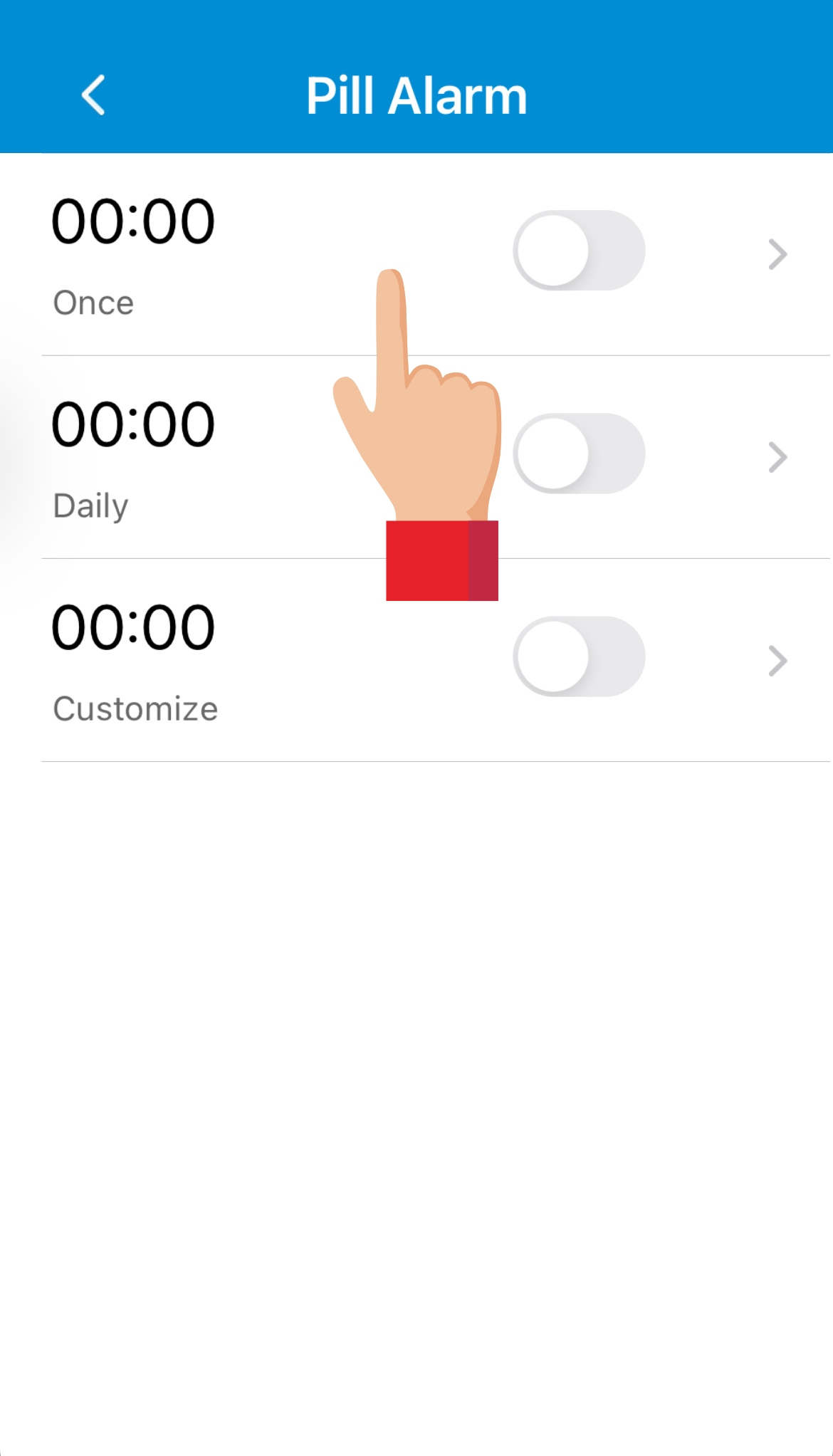
- Uhrzeit wählen.
Stellen Sie ein, wann die Erinnerung ausgelöst werden soll. - Wiederholung wählen.
Wählen Sie Once für einmalig, Daily für täglich oder eine eigene Wiederholung. - Erinnerung einschalten.
Aktivieren Sie Enable. Grün zeigt an, dass sie aktiv ist.
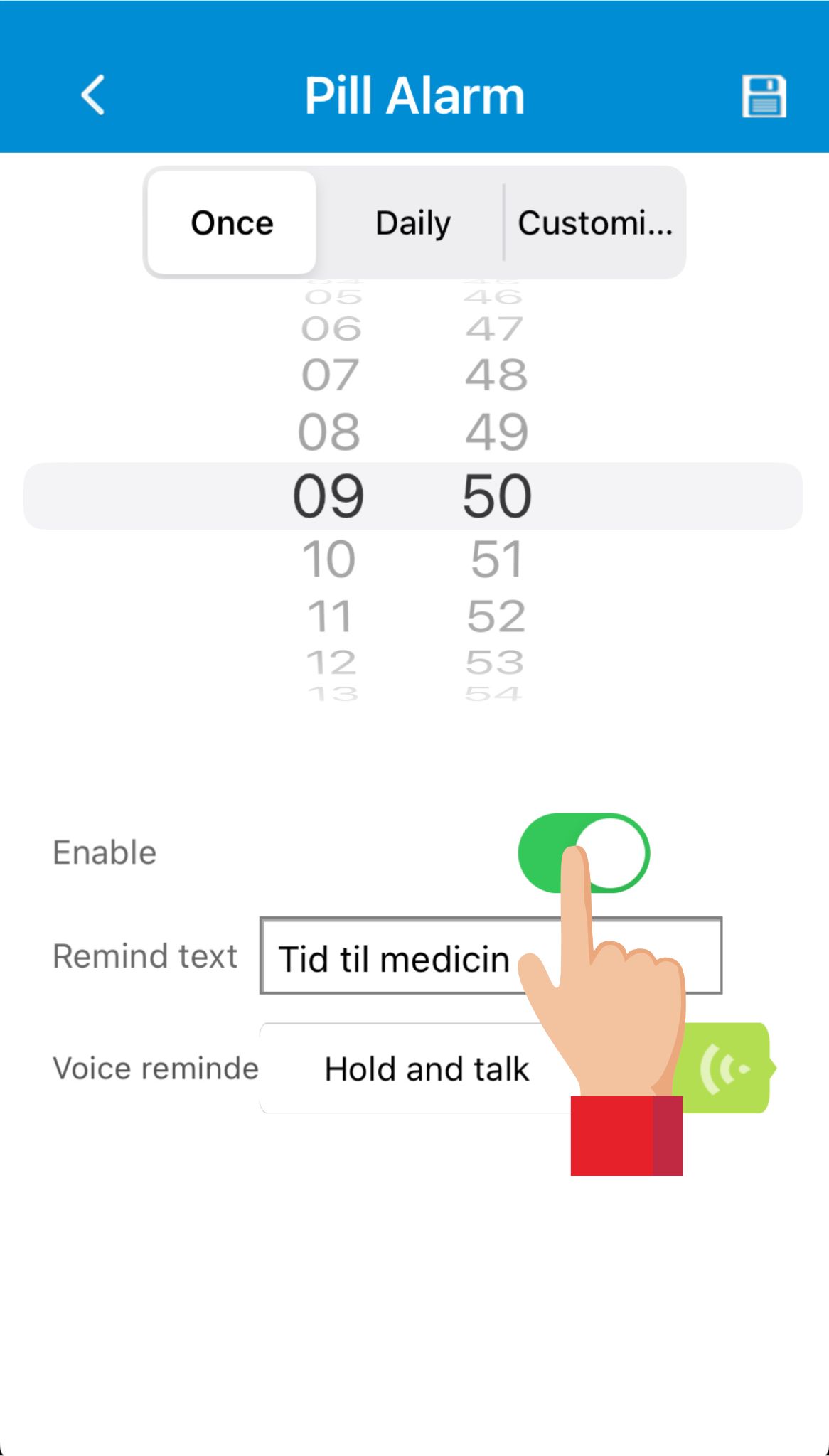
Text und persönliche Sprachnachricht hinzufügen
Sie können zur Erinnerung sowohl Text als auch eine eigene Ansage hinzufügen.
- Geben Sie unter Remind text einen Text ein, etwa „Zeit für das Medikament“.
- Halten Sie die hellgrüne Mikrofontaste gedrückt, während Sie die gewünschte Ansage aufnehmen.
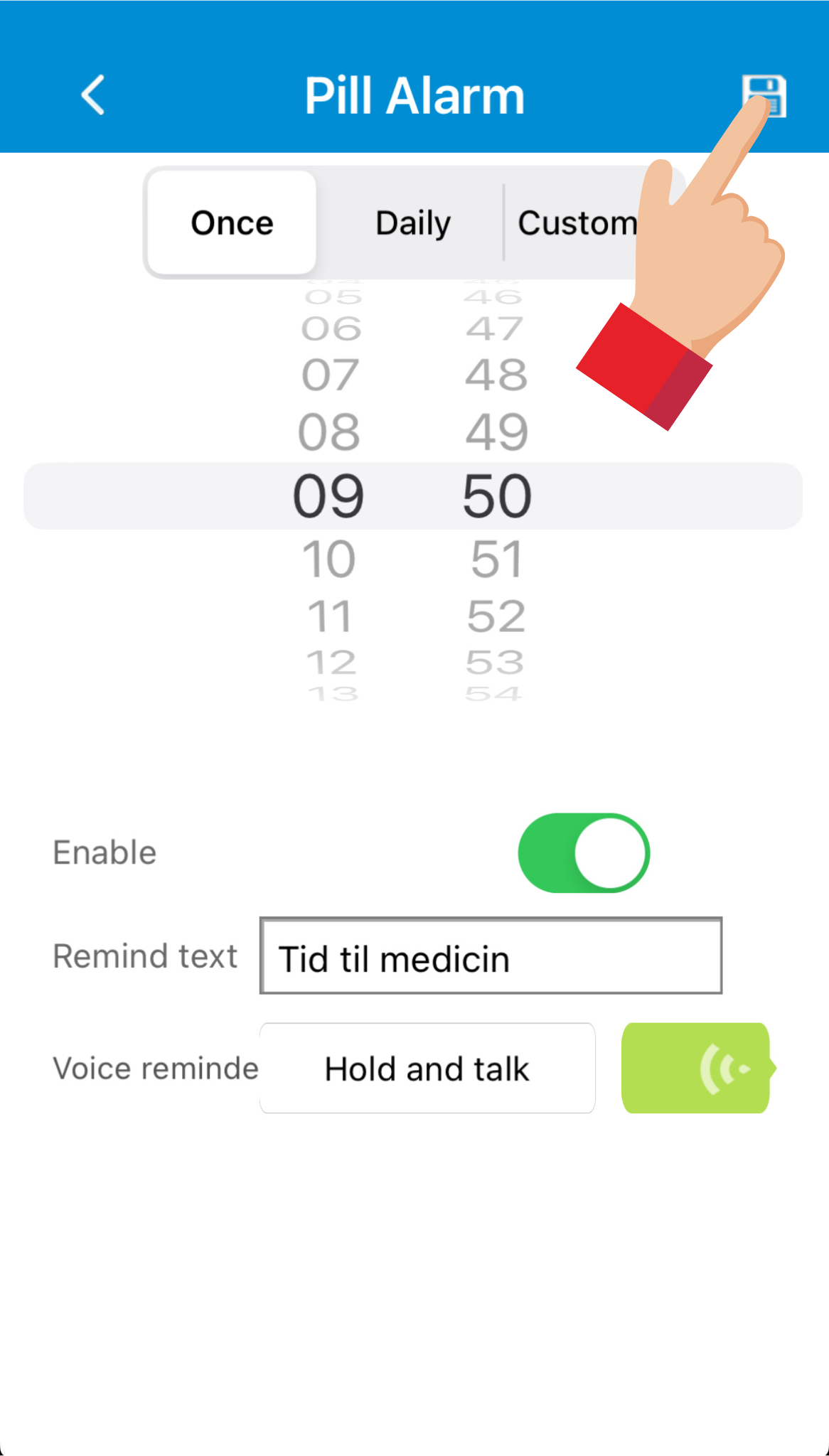
Erinnerung speichern
Speichern und aktivieren Sie die Erinnerung mit dem Symbol oben rechts.
Zum gewählten Zeitpunkt spielt das Armband die aufgenommene Erinnerung ab.
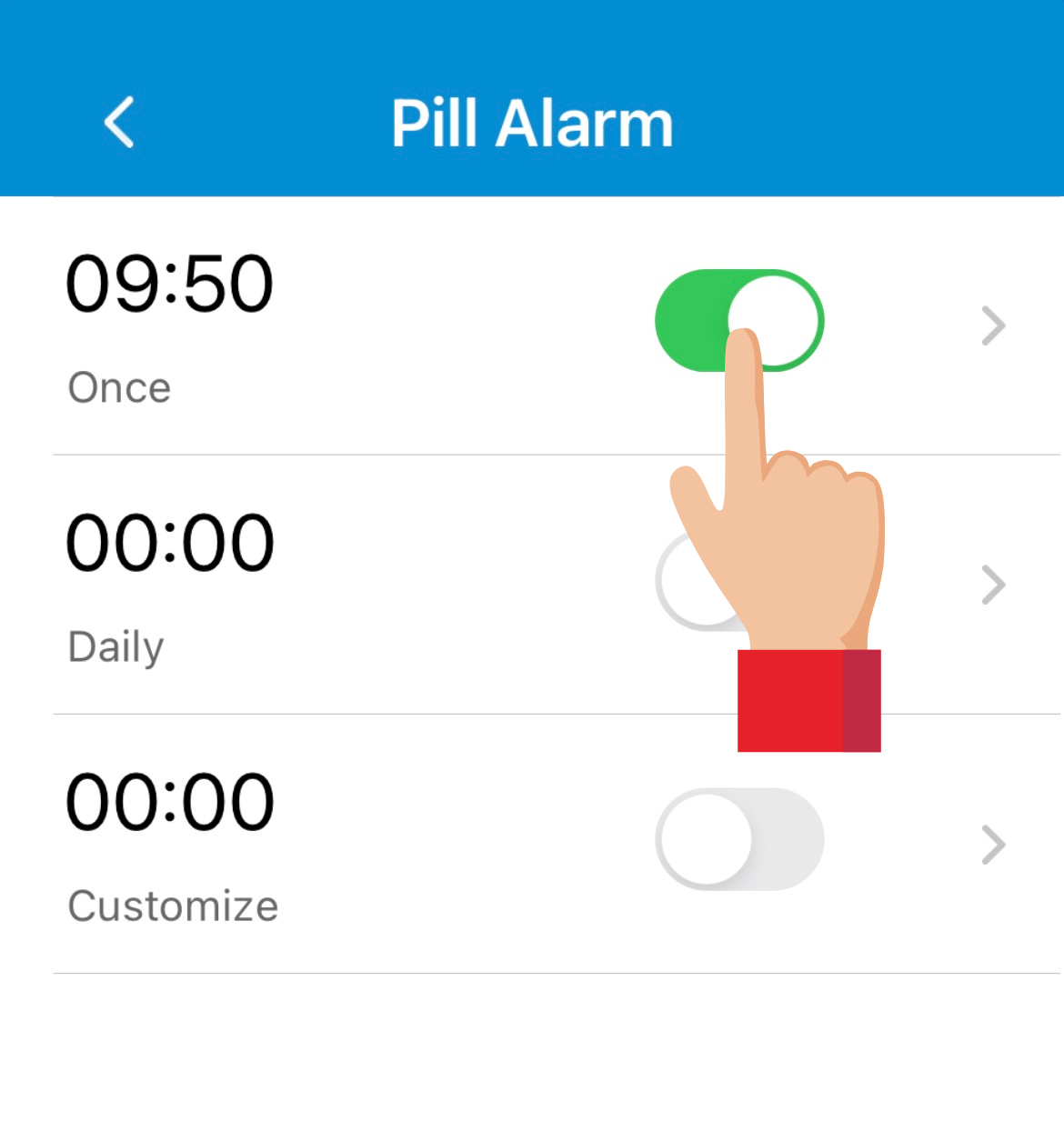
Erinnerung ein- oder ausschalten
Eingerichtete Erinnerungen lassen sich direkt in der Übersicht ein- und ausschalten.
Tippen Sie auf den Schalter neben der Erinnerung. Grün bedeutet aktiv.
19Körpertemperatur
Körpertemperatur
Öffnen Sie Health → Skin temperature für den Verlauf der am Handgelenk erfassten Hauttemperatur.
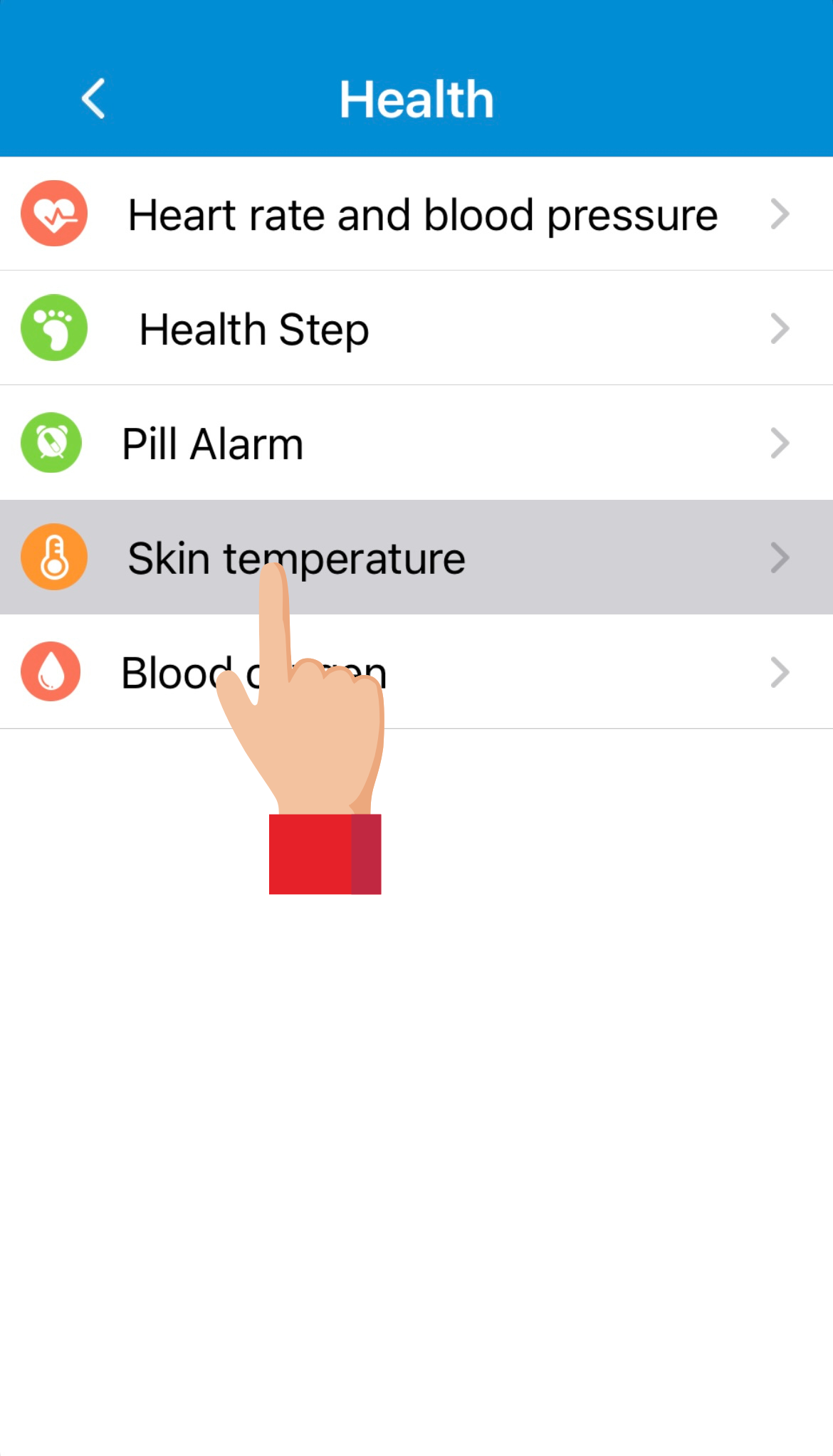
Frühere Temperaturmessungen ansehen
Das Diagramm zeigt die erfassten Temperaturwerte im Zeitverlauf.
Über das Zahnrad oben rechts starten Sie eine Erfassung oder stellen automatische Erfassungen ein.
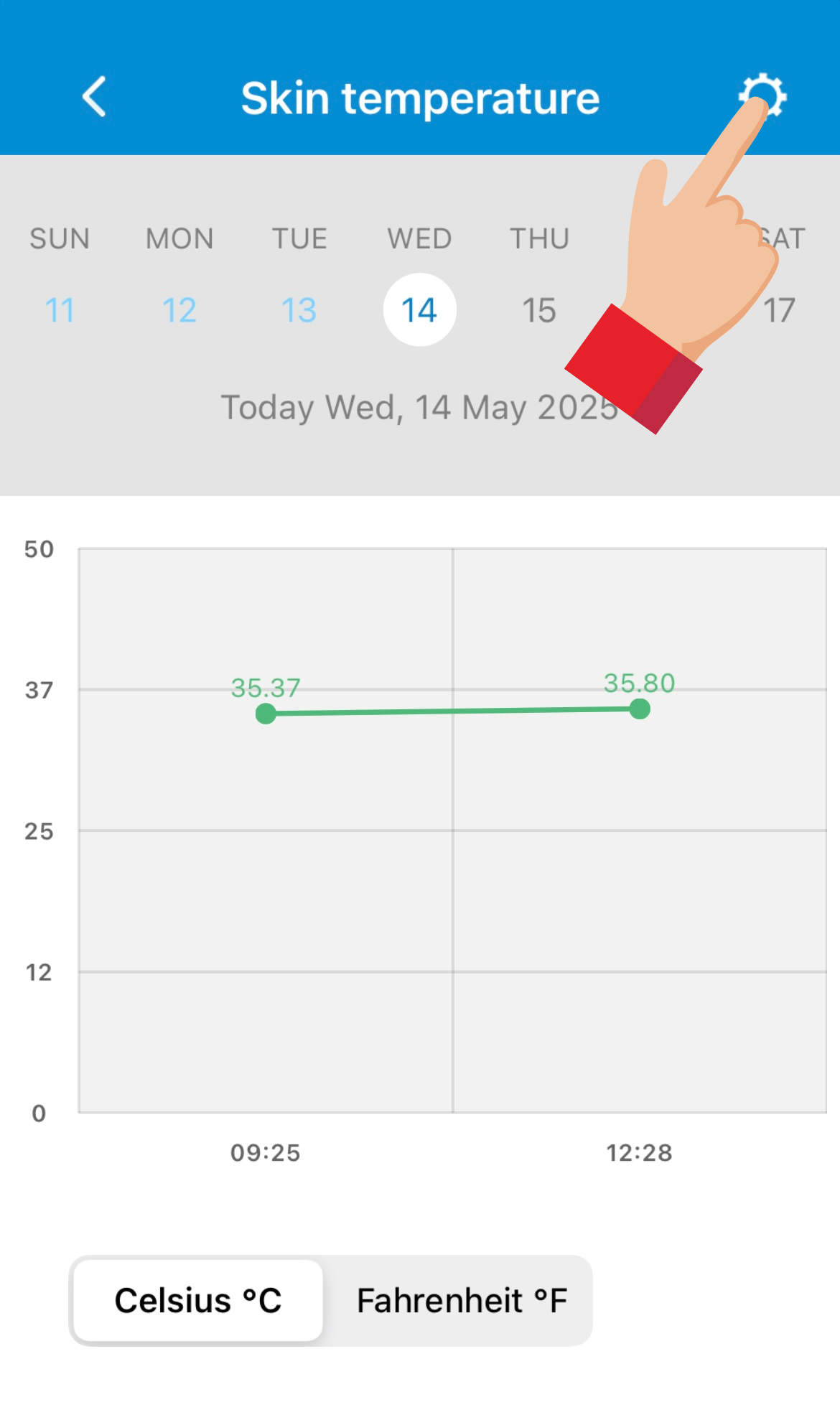
Leeres Diagramm. Beim ersten Öffnen liegen möglicherweise noch keine erfassten Werte vor.
Messmodus wählen
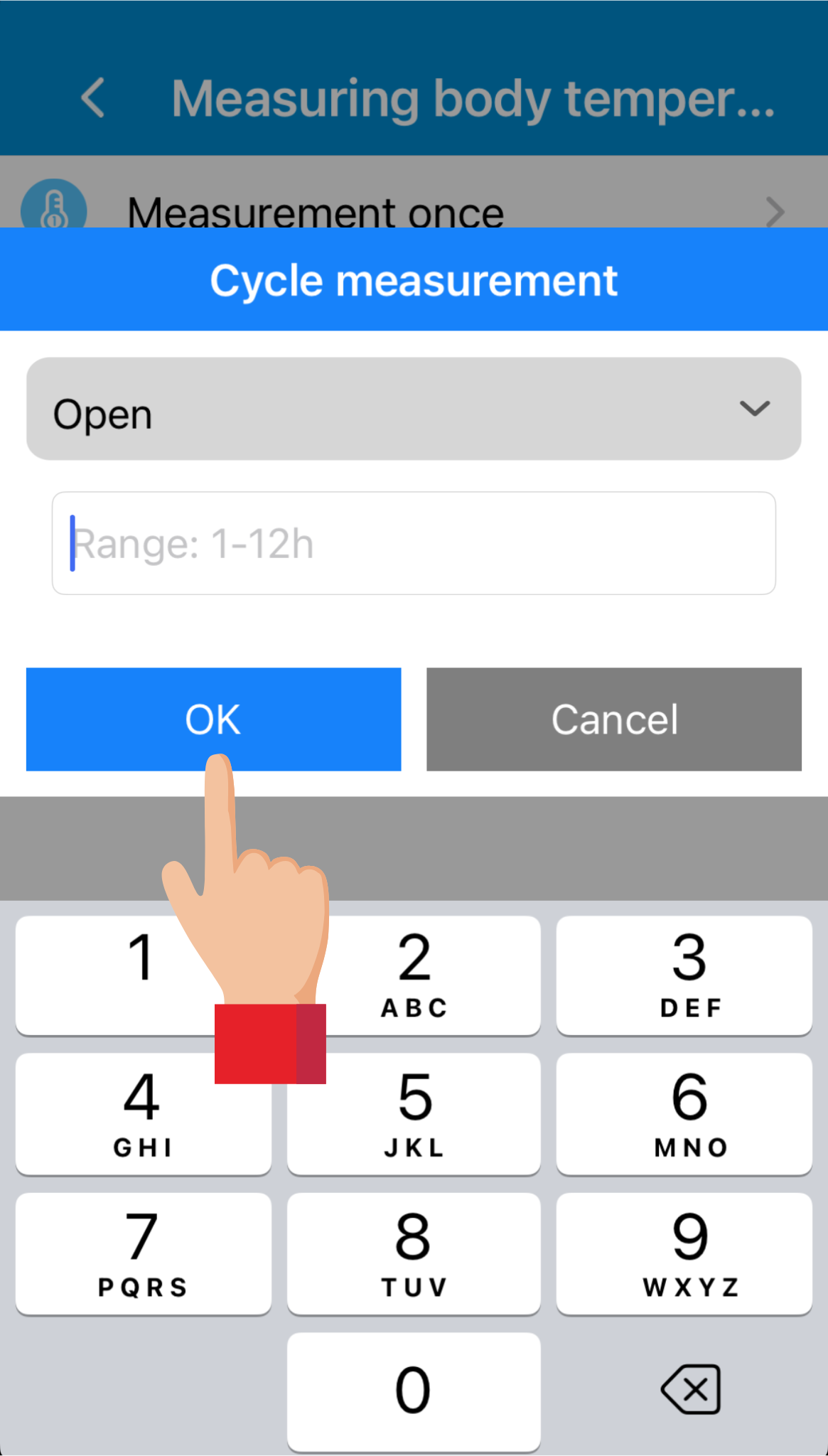
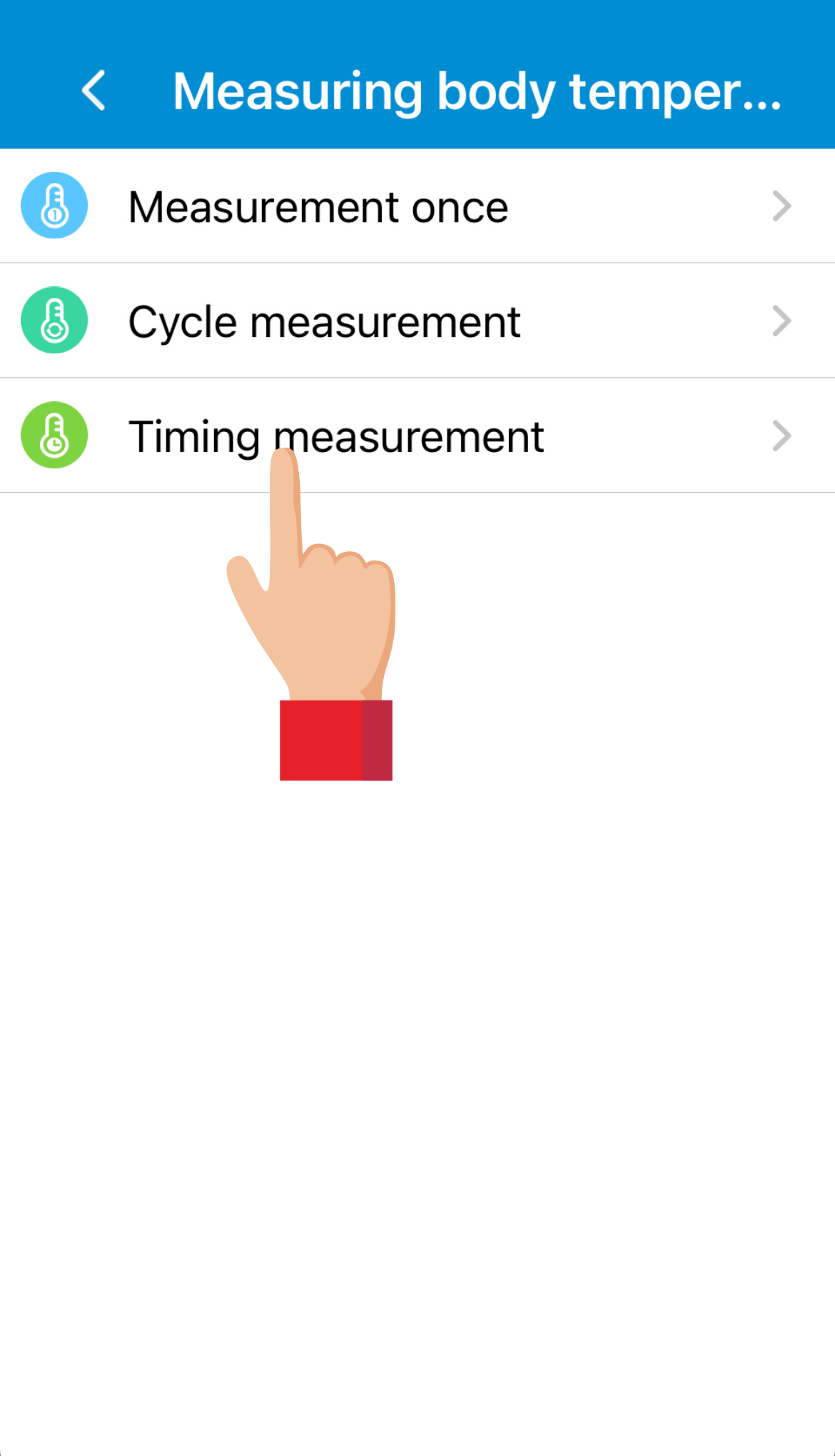
Unter Measuring body temperature stehen drei Möglichkeiten zur Temperaturerfassung bereit.
- Measurement once erfasst sofort einen einzelnen Wert.
- Cycle measurement erfasst Werte automatisch in einem festen Intervall.
- Timing measurement erfasst Werte zu vorgegebenen Uhrzeiten.
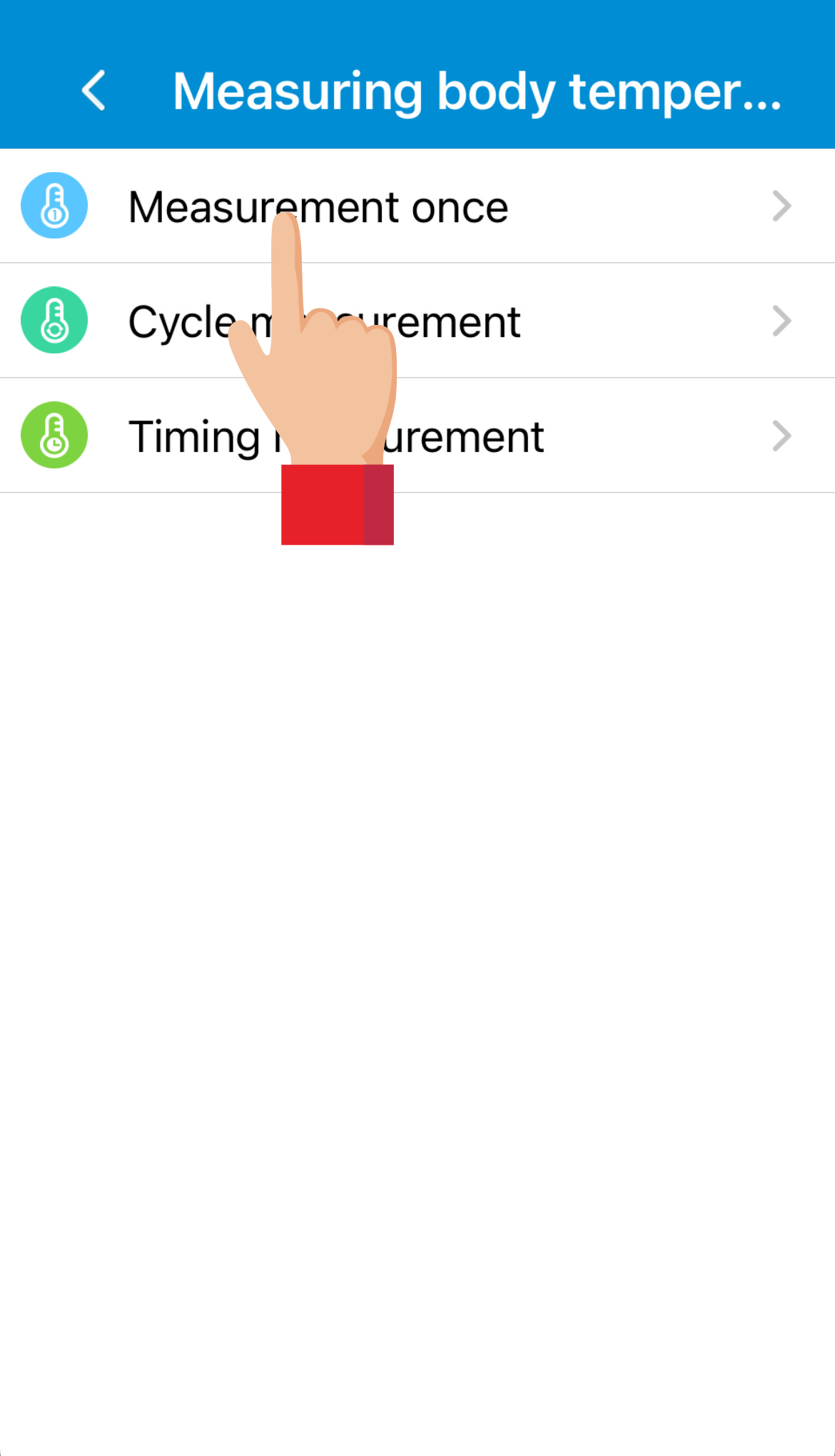
Einzelne Temperaturmessung durchführen
- Wählen Sie Measurement once.
- Tippen Sie auf OK, um einen neuen Wert vom Armband anzufordern.
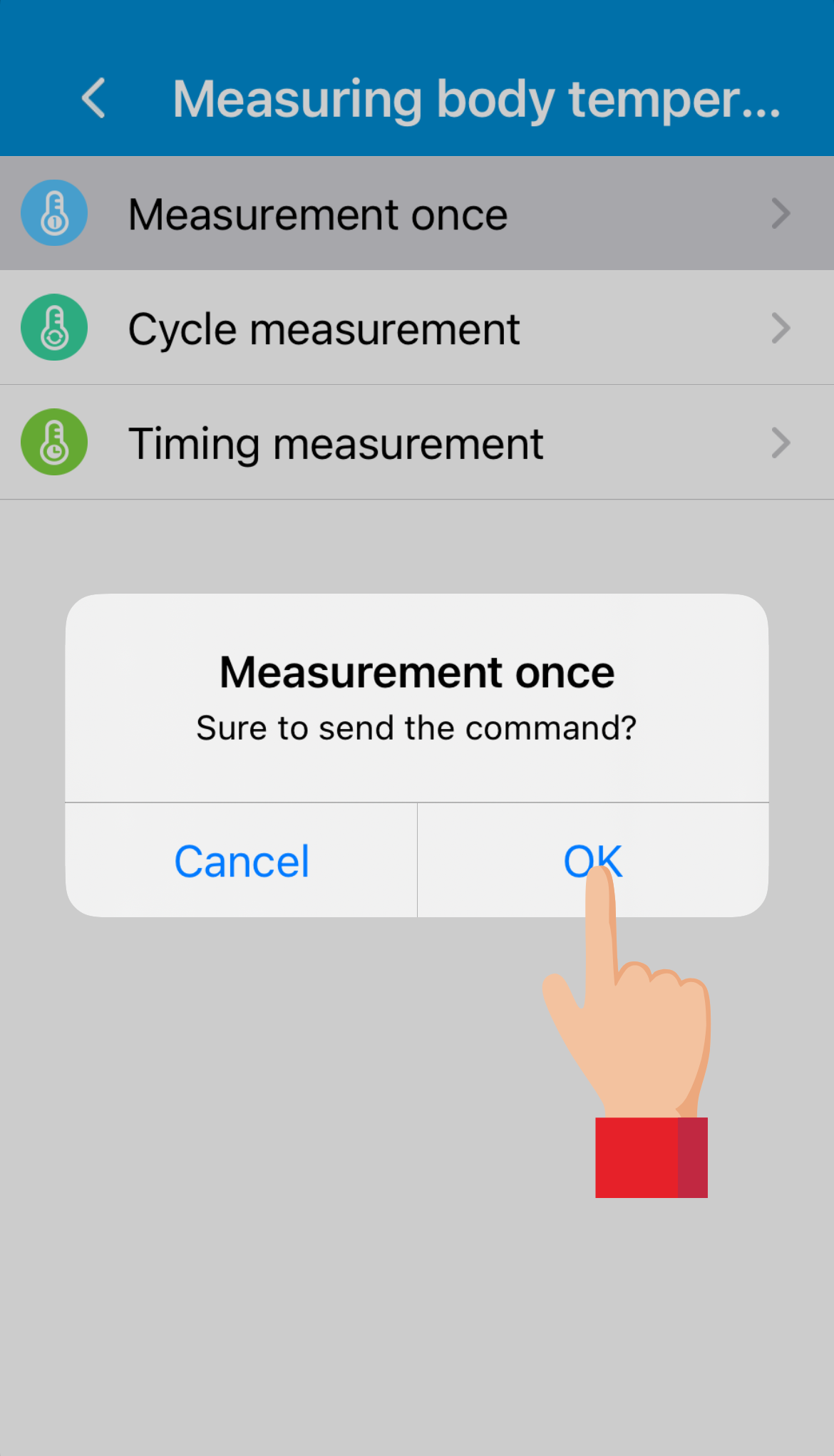
Temperaturmessung in Intervallen
Mit Cycle measurement erfasst das Armband die Temperatur automatisch im eingestellten Intervall.
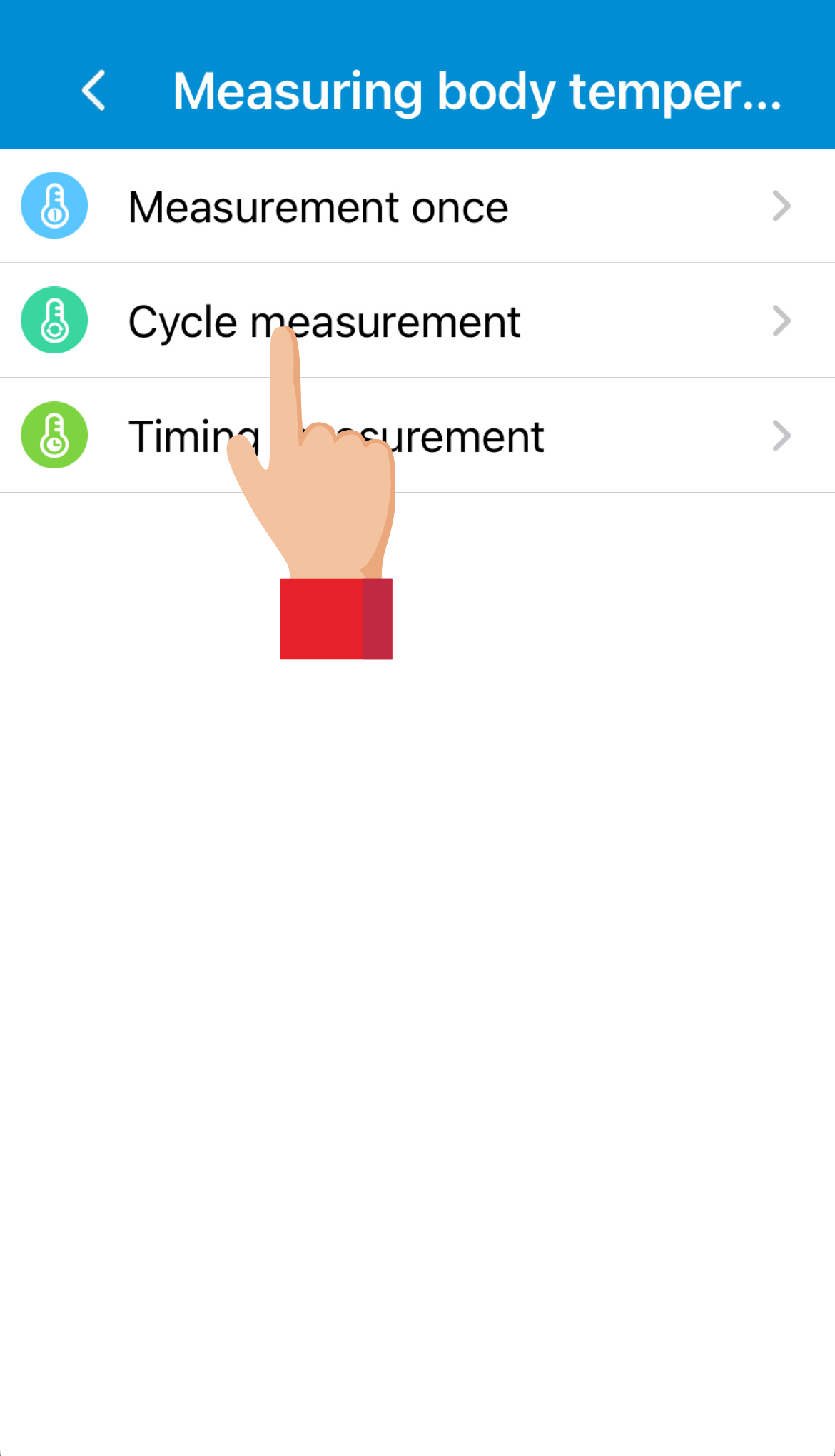
- Wählen Sie Open, um die Funktion einzuschalten.
- Wählen Sie ein Intervall von 2 bis 12 Stunden zwischen den Erfassungen.
- Speichern Sie die Einstellung mit OK.
Temperaturmessung zu festgelegten Zeiten
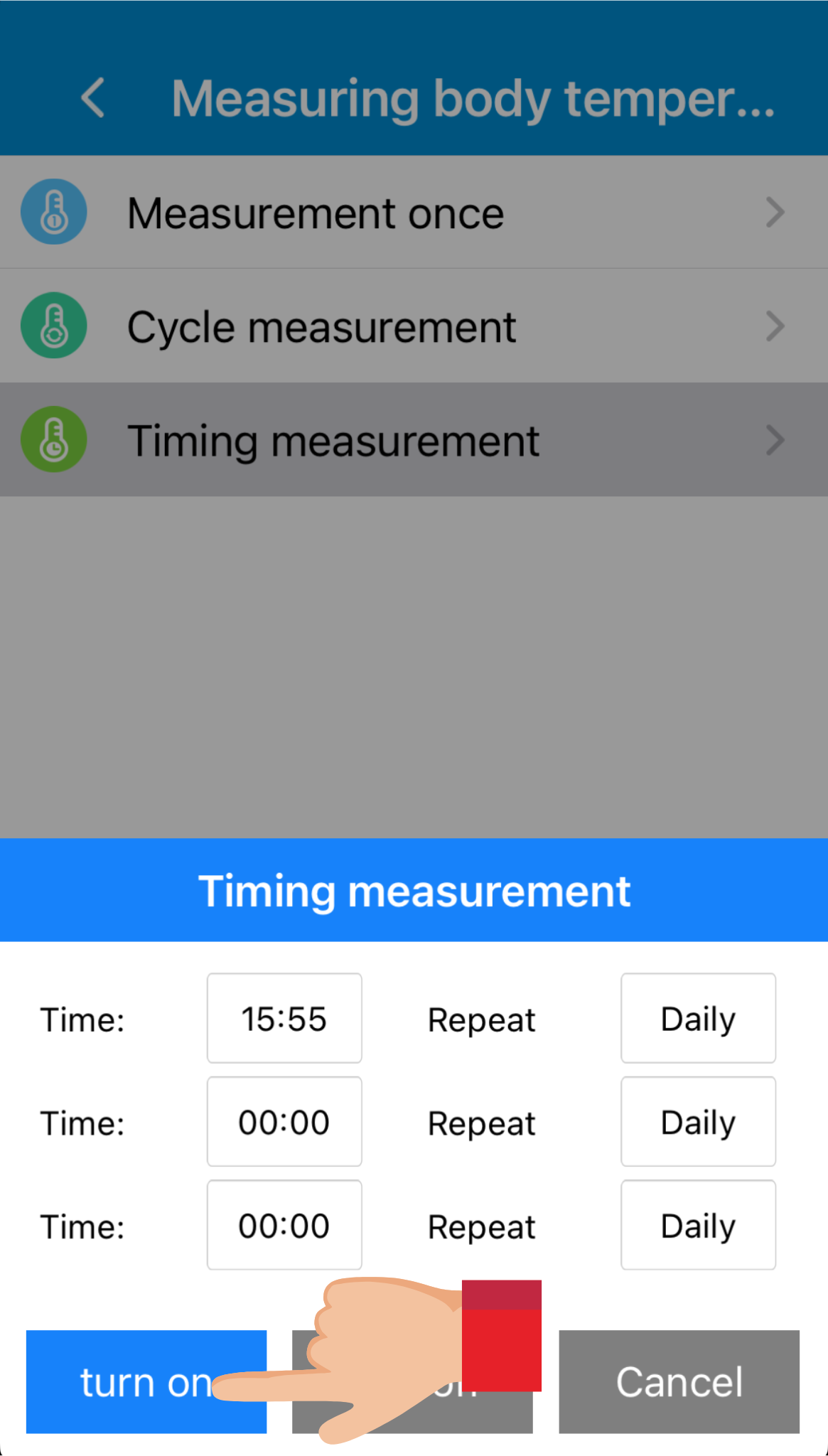
Mit Timing measurement bestimmen Sie feste Uhrzeiten für die automatische Temperaturerfassung.
- Wählen Sie die gewünschte Uhrzeit der Erfassung.
- Wählen Sie Daily für täglich oder Once für einmalig.
- Wählen Sie Turn on, um die Funktion einzuschalten.
Hinweis zur Temperaturanzeige
Das Armband erfasst einen Wert an der Haut. Verwenden Sie zur Fieberkontrolle ein medizinisches Thermometer. Der Wert am Handgelenk eignet sich nicht zur Diagnose.
20Sauerstoffsättigung im Blut
Sauerstoffsättigung im Blut
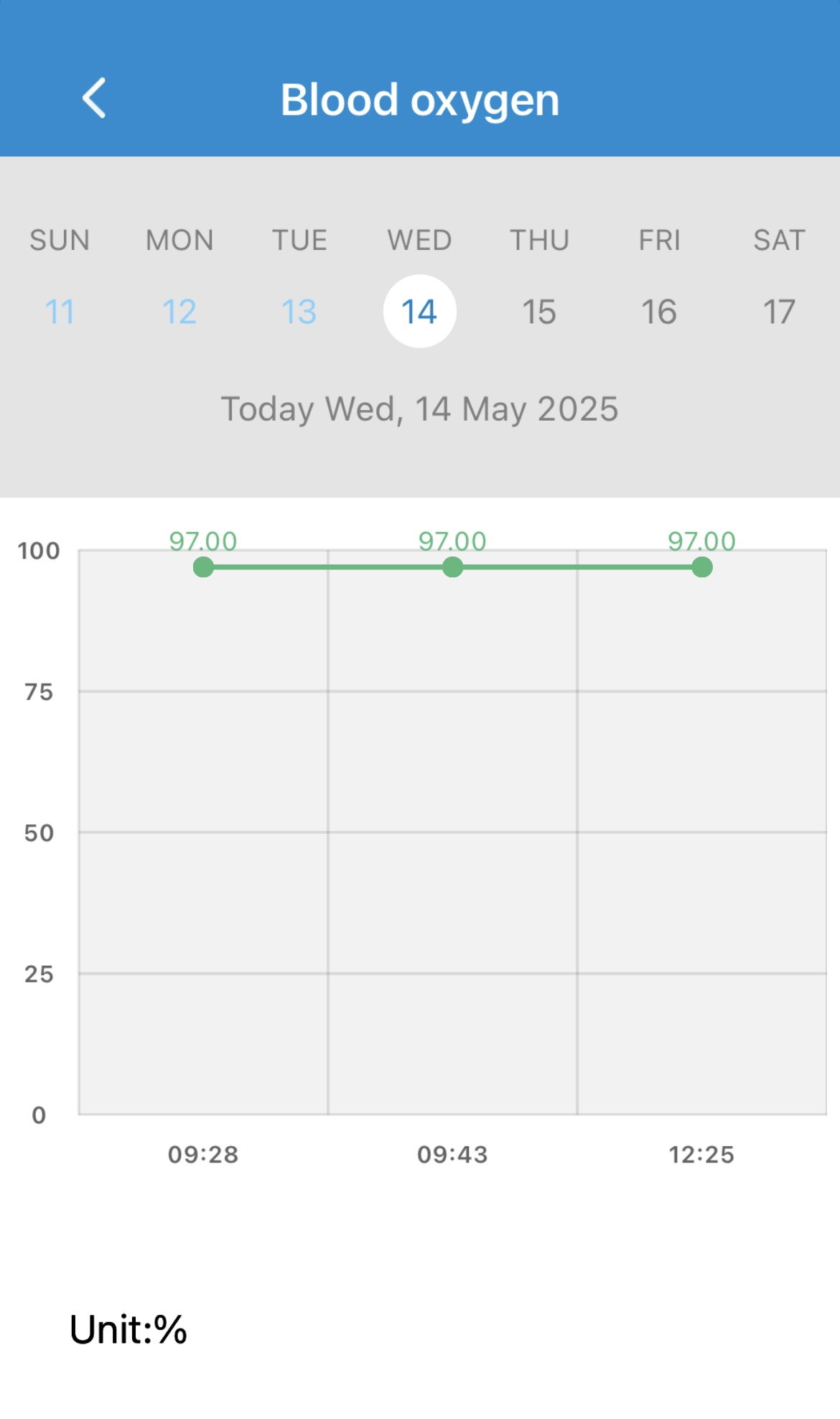
Unter Health → Blood oxygen sehen Sie die vom Armband geschätzte Sauerstoffsättigung.
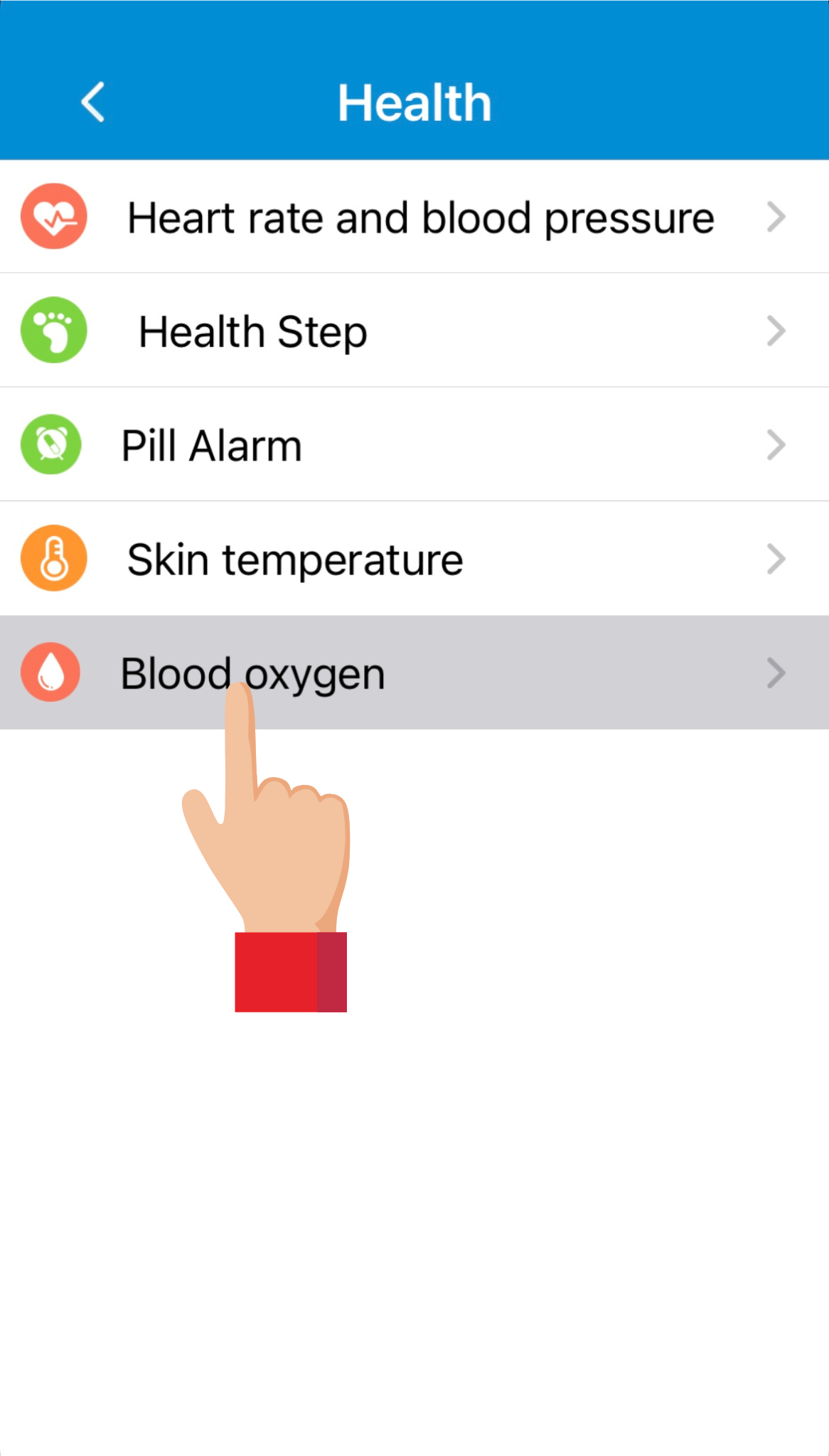
Messwerte im Zeitverlauf ansehen
Das Diagramm zeigt erfasste Werte in Prozent (%) mit den jeweiligen Uhrzeiten.
Hinweis zur Anzeige
Die geschätzte Sauerstoffsättigung dient der allgemeinen Orientierung. Für eine medizinische Beurteilung sind geeignete Messgeräte und fachlicher Rat erforderlich.
21Anrufe und Sprachnachrichten
Anrufe und Sprachnachrichten
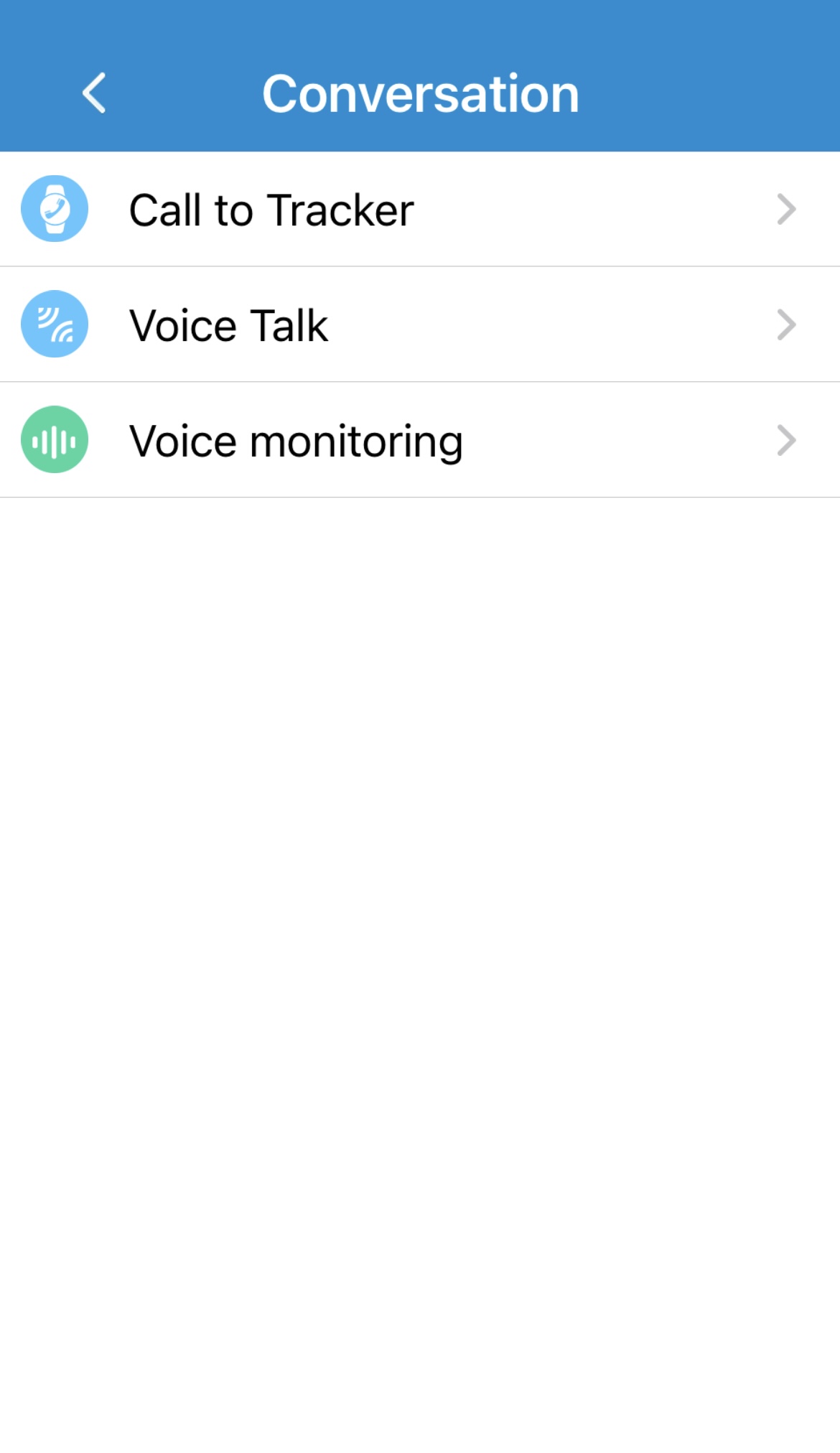
Unter Conversation können Sie das Armband anrufen sowie Sprachnachrichten in AnyTracking senden und empfangen.
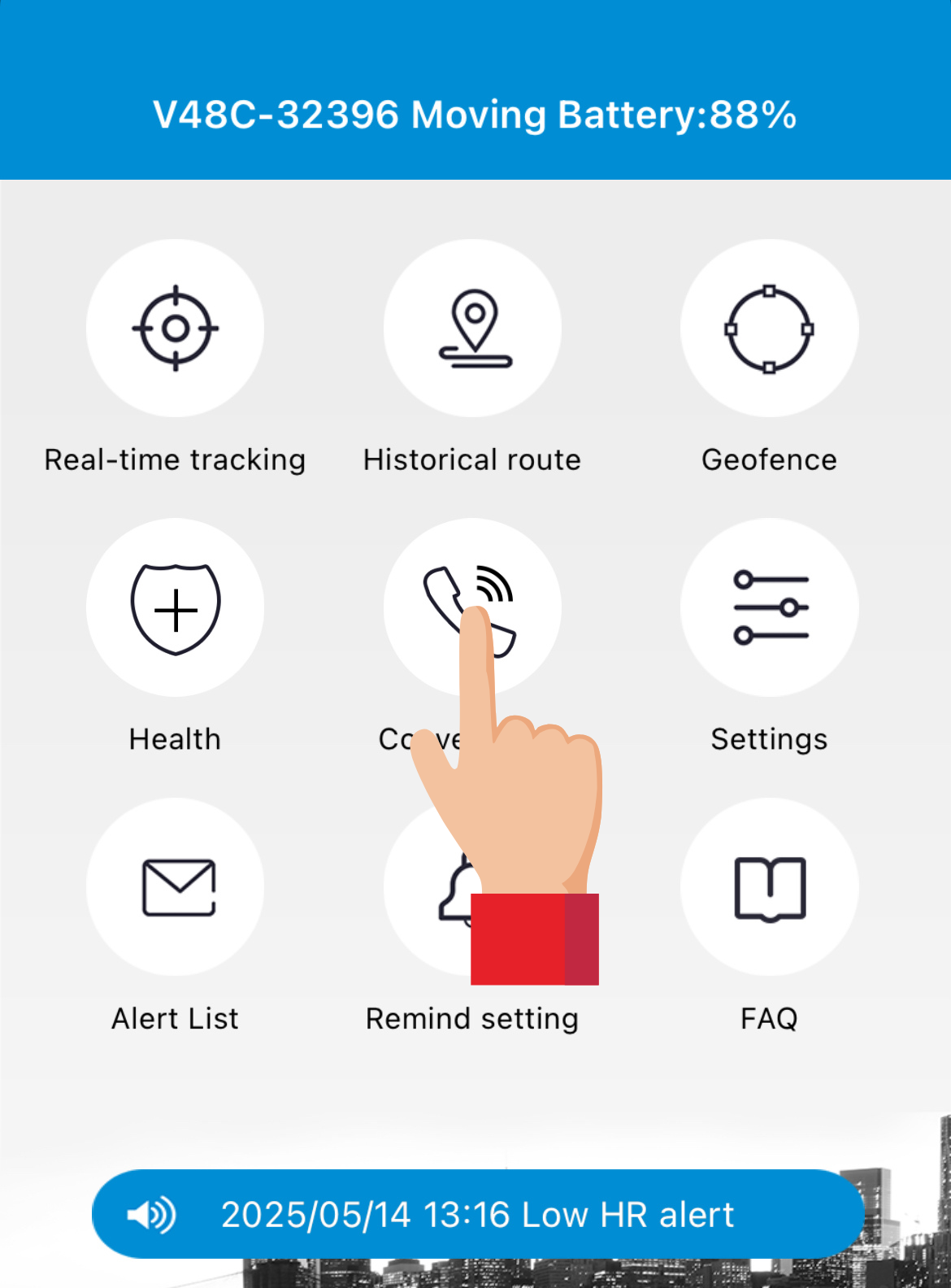
Unter Conversation finden Sie die folgenden Funktionen.
- Über Call to Tracker rufen Sie das Armband direkt vom Telefon an.
- Mit Voice Talk senden und hören Sie Sprachnachrichten zwischen AnyTracking und Armband.
- Voice monitoring ist bei diesem Modell deaktiviert und nicht nutzbar.
Vor dem Anruf beim Armband
Speichern Sie die Rufnummer der Armband-SIM unter Settings → About the device → Device phone number, bevor Sie Call to Tracker verwenden. Siehe Geräteinformationen weiter unten.
Die folgenden Abschnitte erläutern die einzelnen Funktionen.
22Armband anrufen
Armband anrufen
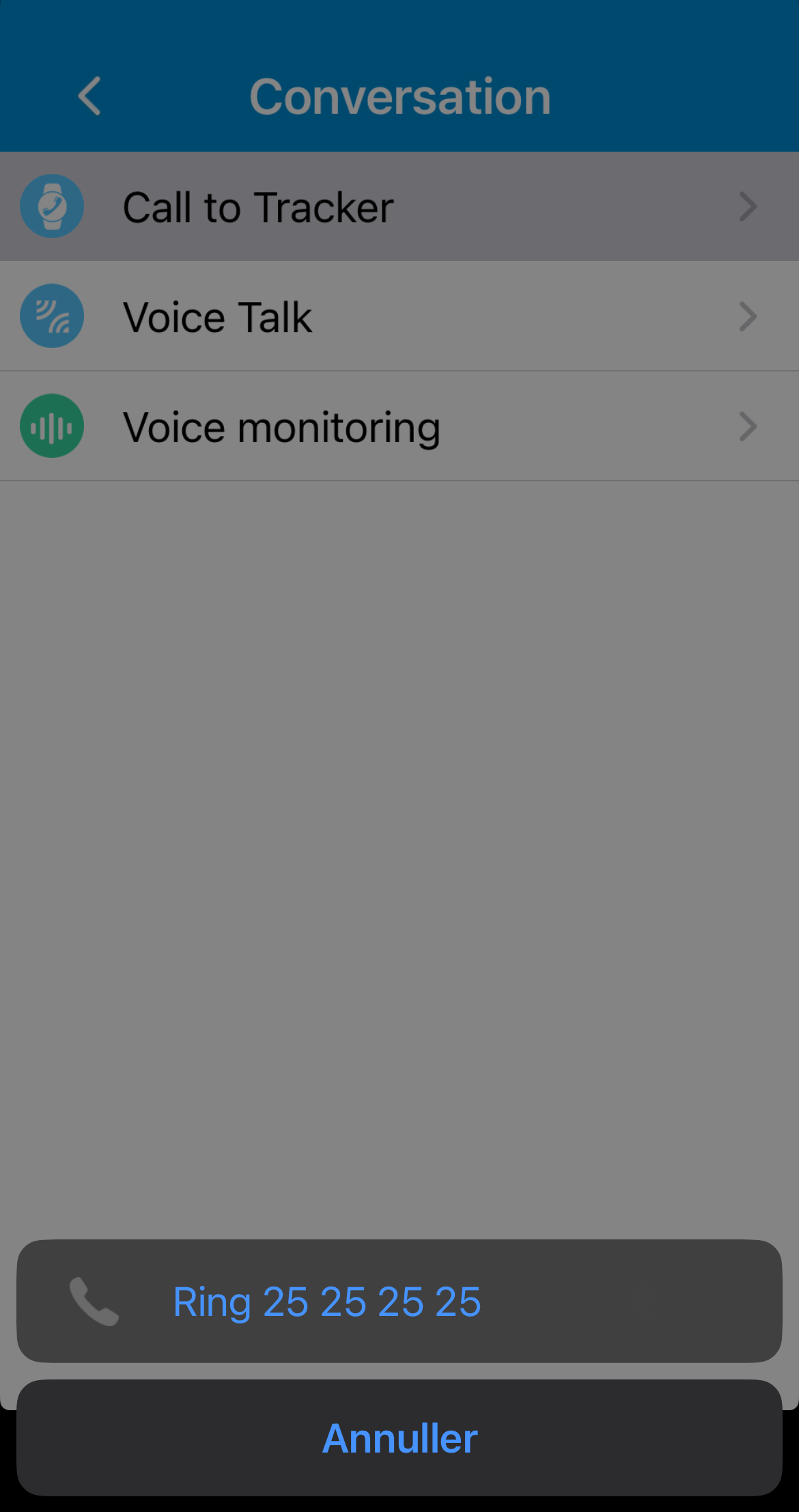
Öffnen Sie Conversation → Call to Tracker, um vom Telefon aus mit der Person am Armband zu sprechen.
Anruf tätigen
- Öffnen Sie Conversation in AnyTracking.
- Wählen Sie Call to Tracker.
- Tippen Sie auf Anrufen [Telefonnummer] unten auf dem Display, um den Anruf zu starten.
Wenn Call to Tracker nicht funktioniert
Tragen Sie zuerst die Rufnummer des Armbands unter Settings → About the device → Device phone number ein. Siehe Geräteinformationen.
Mailbox bei SOS-Anrufen
Ein Anruf vom Armband kann auch bei SOS als angenommen gelten, wenn eine Mailbox abhebt. Die Leitung kann dann bis zu 30 Minuten belegt bleiben.
Bei belegter Leitung kann das Armband keinen weiteren Anruf annehmen. SOS-Kontakte können ihre Mailbox ausschalten, falls sie die Rufkette unterbricht. Dabei kann der Mobilfunkanbieter helfen.
23Sprachnachrichten
Sprachnachrichten
Wählen Sie Conversation → Voice Talk, um Sprachnachrichten zwischen AnyTracking-App und Armband auszutauschen.
Nachrichten vom Armband anhören
Hier hören Angehörige Nachrichten, die mit dem Armband aufgenommen und verschickt wurden.
Das kann etwa eine Nachricht darüber sein, wie der Tag läuft oder dass die Person gerade das Haus verlässt.
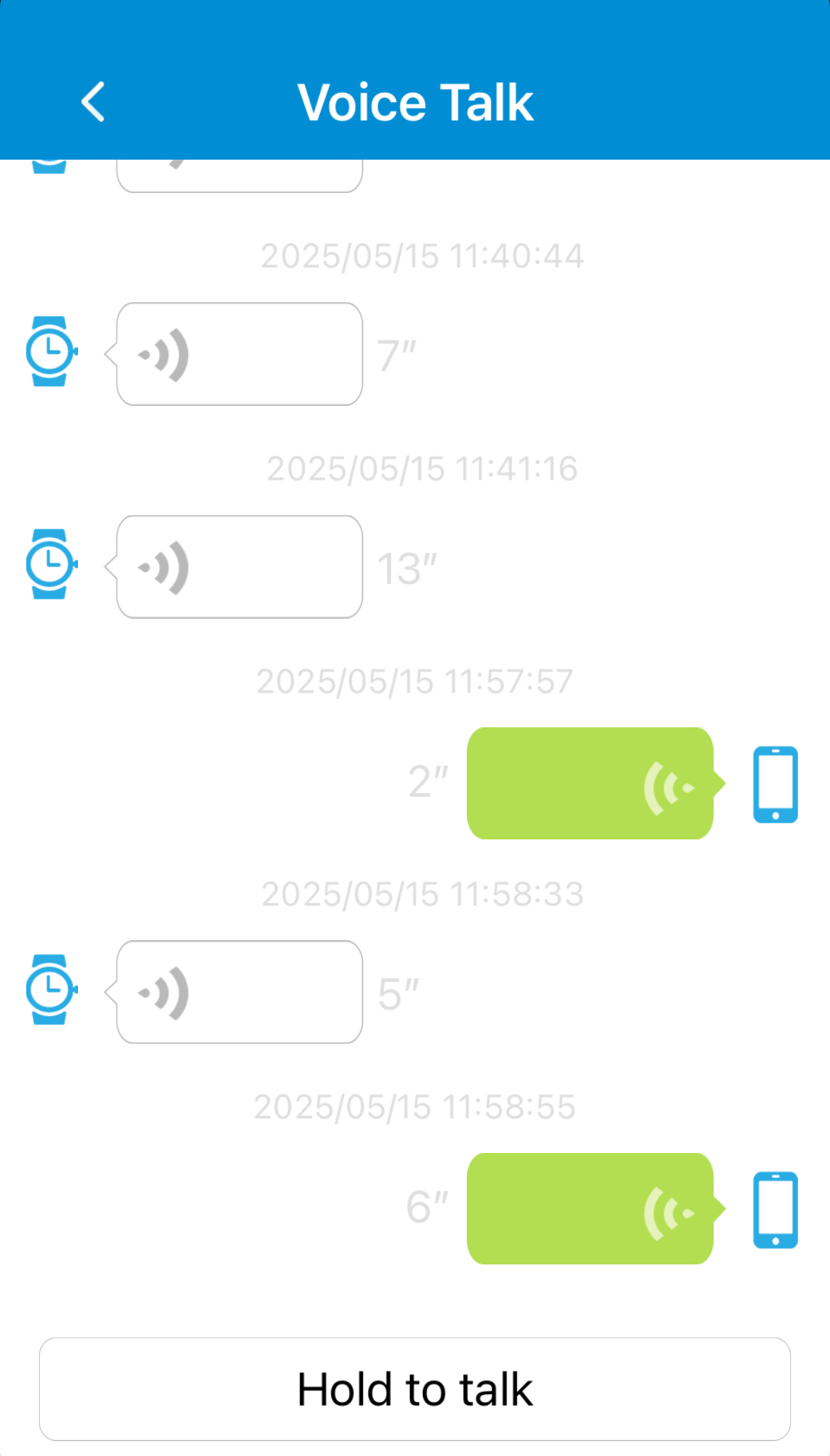
Sprachnachricht an das Armband senden
- Halten Sie Hold to talk gedrückt, während Sie die Nachricht aufnehmen.
- Lassen Sie los, um die Nachricht an das Armband zu senden.
- Beim Eingang der Nachricht spielt das Armband eine kurze Melodie.
- Zum Anhören drückt die tragende Person zweimal die grüne Mikrofontaste.
24Audioüberwachung
Audioüberwachung (deaktiviert)
Voice monitoring kann unter Conversation in AnyTracking erscheinen. Bei diesem Armband ist die Funktion deaktiviert.
Modellunterstützung. Dieses Armband unterstützt die Funktion nicht. Ihr Fehlen weist daher nicht auf einen Defekt hin.
25Einstellungen
Einstellungen
Unter Settings finden Sie in AnyTracking die meisten Einstellungen für das GPS-Armband.
Das Armband muss online sein, damit Sie seine Einstellungen in der App ändern können.
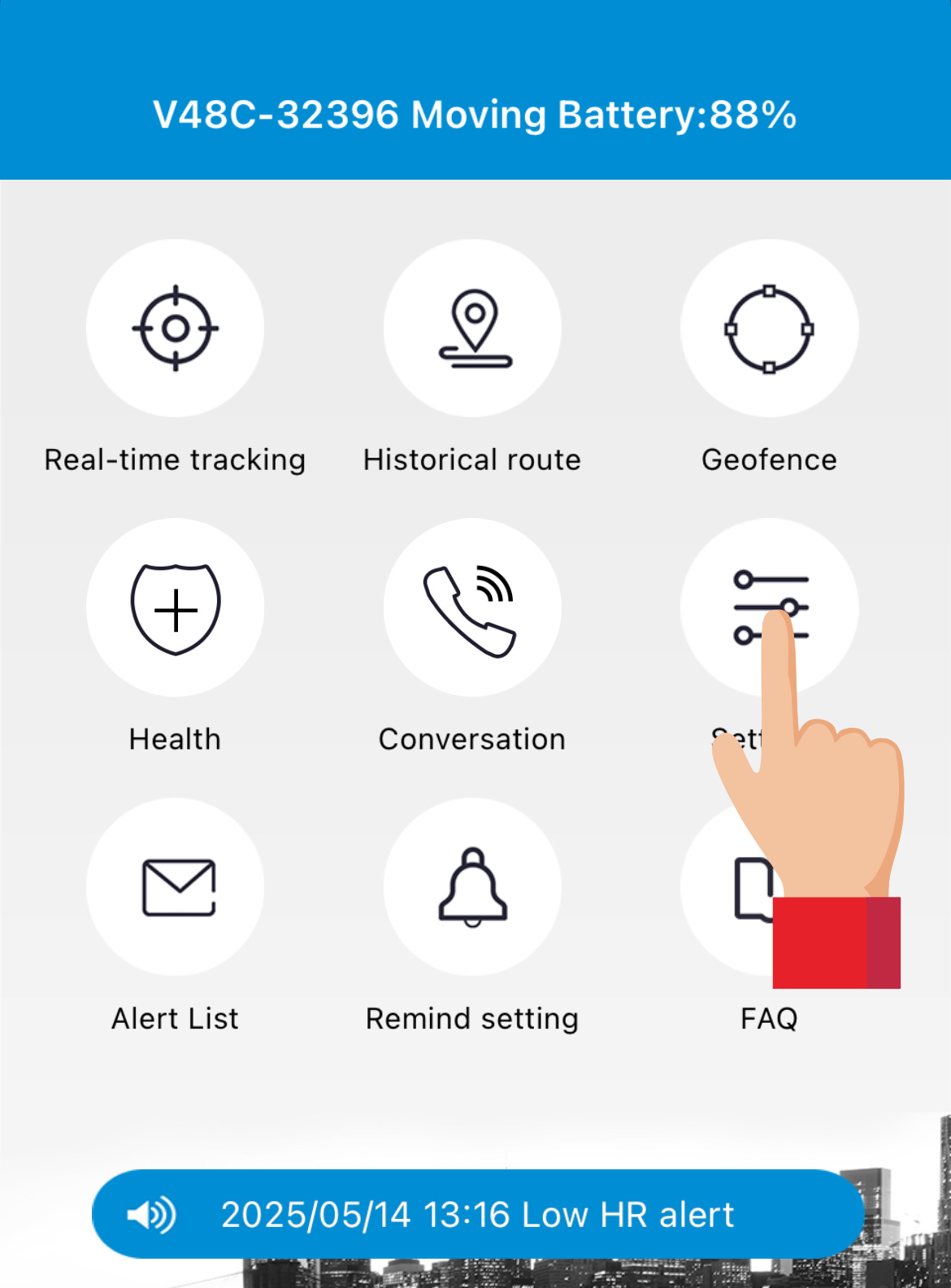
Was lässt sich einstellen?
Unter Settings finden Sie die folgenden Funktionen.
- Angaben zum Armband anzeigen und bearbeiten.
- Passwort für AnyTracking ändern.
- SOS-Nummern und Kontakte im Telefonbuch speichern.
- Funktionen und Alarme ein- oder ausschalten.
- Wecker und Anruffunktionen einstellen.
- Sturzerkennung einschalten und einstellen.
- Sprache und Zeitzone einstellen
- Das Armband neu starten oder auf Werkseinstellungen zurücksetzen.
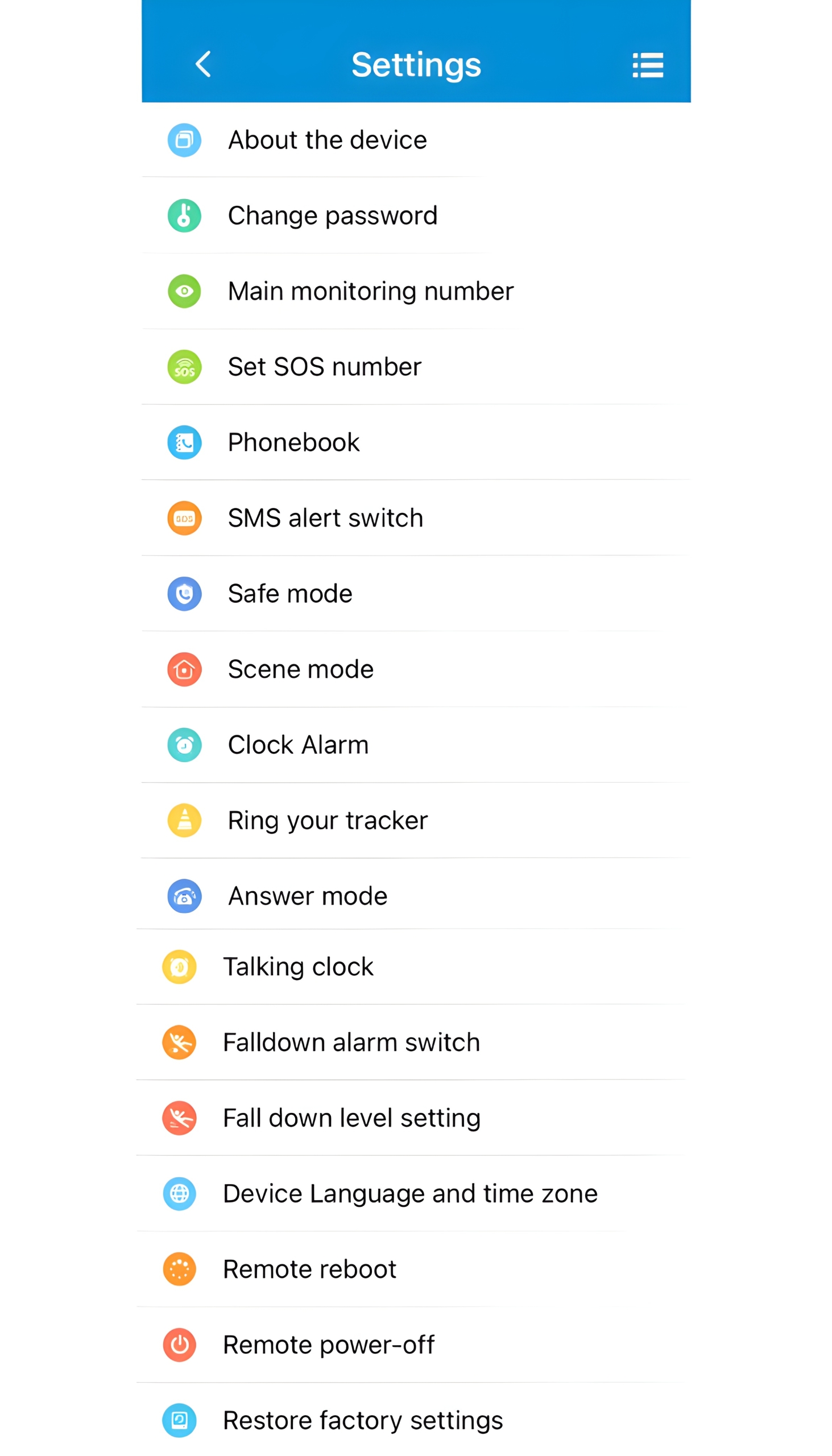
Die folgenden Abschnitte erklären die einzelnen Einstellungen.
26Geräteangaben
Über das Gerät
Unter About the device können Sie Gerätedaten einsehen und Grundeinstellungen des Armbands ändern.
Hier finden Sie unter anderem die Device ID des Armbands, die ICCID der SIM-Karte und Modellangaben. Außerdem können Sie die Kontaktdaten der Person eintragen, die das Armband trägt.
Angaben zum Armband bearbeiten
Tippen Sie zum Bearbeiten auf das Stiftsymbol oben rechts.
- Device name – geben Sie dem Armband einen Namen.
- Device phone number – geben Sie die Telefonnummer der aktivierten SIM-Karte im Armband ein.
- Contact – geben Sie den Namen der Person ein, die das Armband trägt, oder den einer Kontaktperson.
- Contact number – geben Sie die Telefonnummer der Kontaktperson ein.
Wichtig – geben Sie unter Device phone number die Telefonnummer der SIM-Karte ein, bevor Sie das Armband über Call to Tracker aus AnyTracking anrufen.
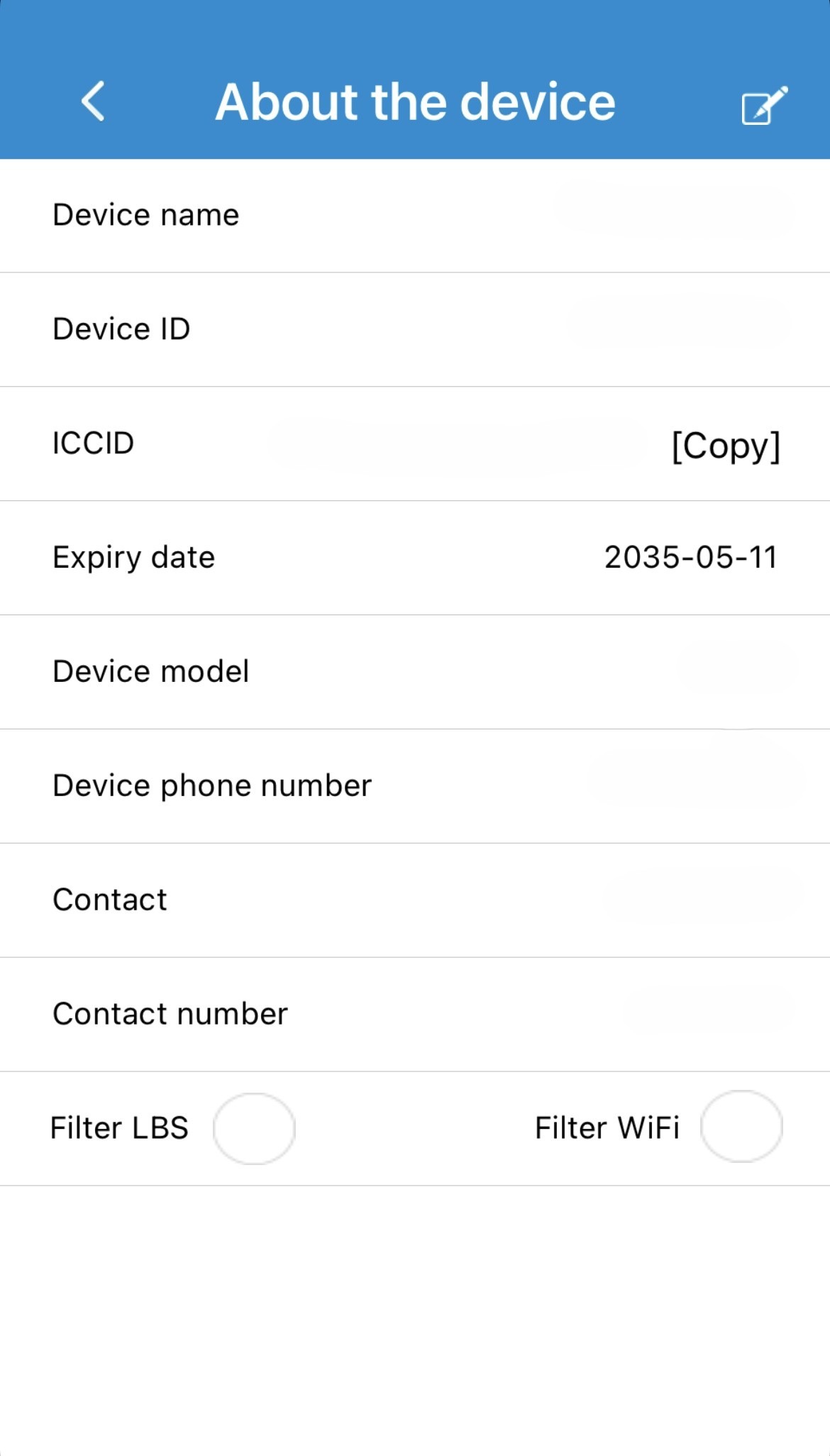
WLAN- und Mobilfunkpositionen in AnyTracking filtern
Ganz unten im Menü About the device finden Sie Filter LBS und Filter WiFi.
Bei schwachem GPS-Signal kann dieses ältere Modell seine Position anhand von Mobilfunkmasten (LBS) oder WLAN-Netzen schätzen. Diese Angaben können ungenauer sein.
Mit den folgenden Filtern können Sie solche Positionen ausblenden.
- Filter LBS – blendet anhand von Mobilfunkmasten geschätzte Positionen aus.
- Filter WiFi – blendet anhand von WLAN-Netzen geschätzte Positionen aus.
Eine blaue Markierung zeigt an, dass der Filter aktiv ist.
Hinweis zur GPS-Position
GPS liefert in der Regel die genaueste Position und funktioniert im Freien mit freier Sicht zum Himmel am besten. In Gebäuden können Wände und Dächer das Signal abschwächen.
Bei zwei aktiven Filtern erscheint unter Umständen erst dann eine neue Position, wenn das Armband wieder ausreichend GPS-Empfang hat.
Änderungen speichern
Tippen Sie nach einer Änderung auf das Speichersymbol oben rechts.
27Passwort ändern
Passwort ändern
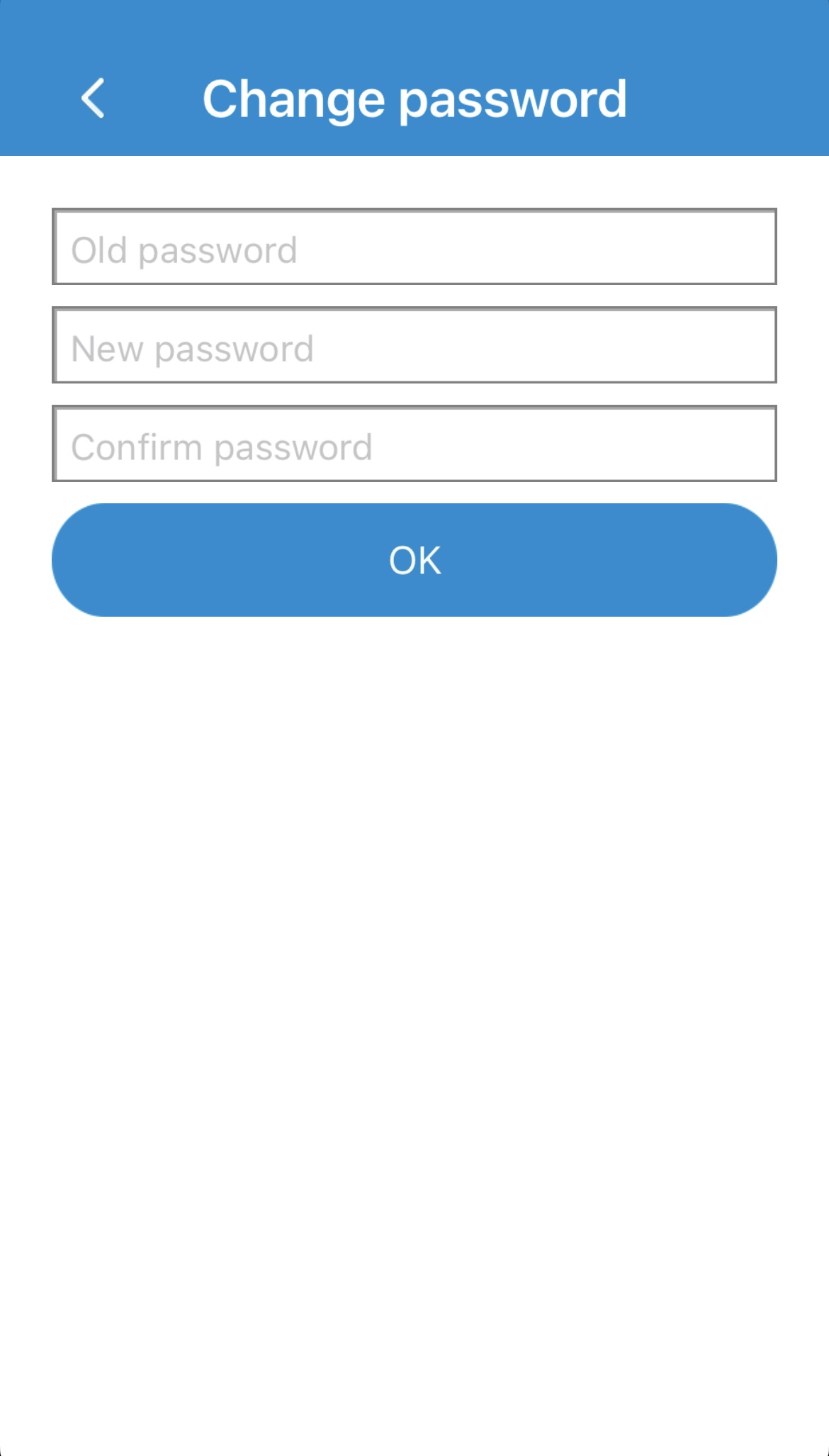
Unter Change password ändern Sie das Passwort für die Anmeldung am Armband in AnyTracking.
So ändern Sie das Passwort
- Geben Sie unter Old password Ihr bisheriges Passwort ein.
- Geben Sie unter New password Ihr neues Passwort ein.
- Geben Sie das neue Passwort unter Confirm password nochmals ein.
- Tippen Sie auf OK, um das Passwort zu speichern.
Passwort bei der ersten Anmeldung ändern
Melden Sie sich mit den Zugangsdaten aus den Geräteunterlagen an und wählen Sie dann ein eigenes Passwort.
Bewahren Sie das neue Passwort sicher auf, damit Sie sich in AnyTracking erneut am Armband anmelden können.
28SOS-Rufnummern hinterlegen
SOS-Rufnummern festlegen
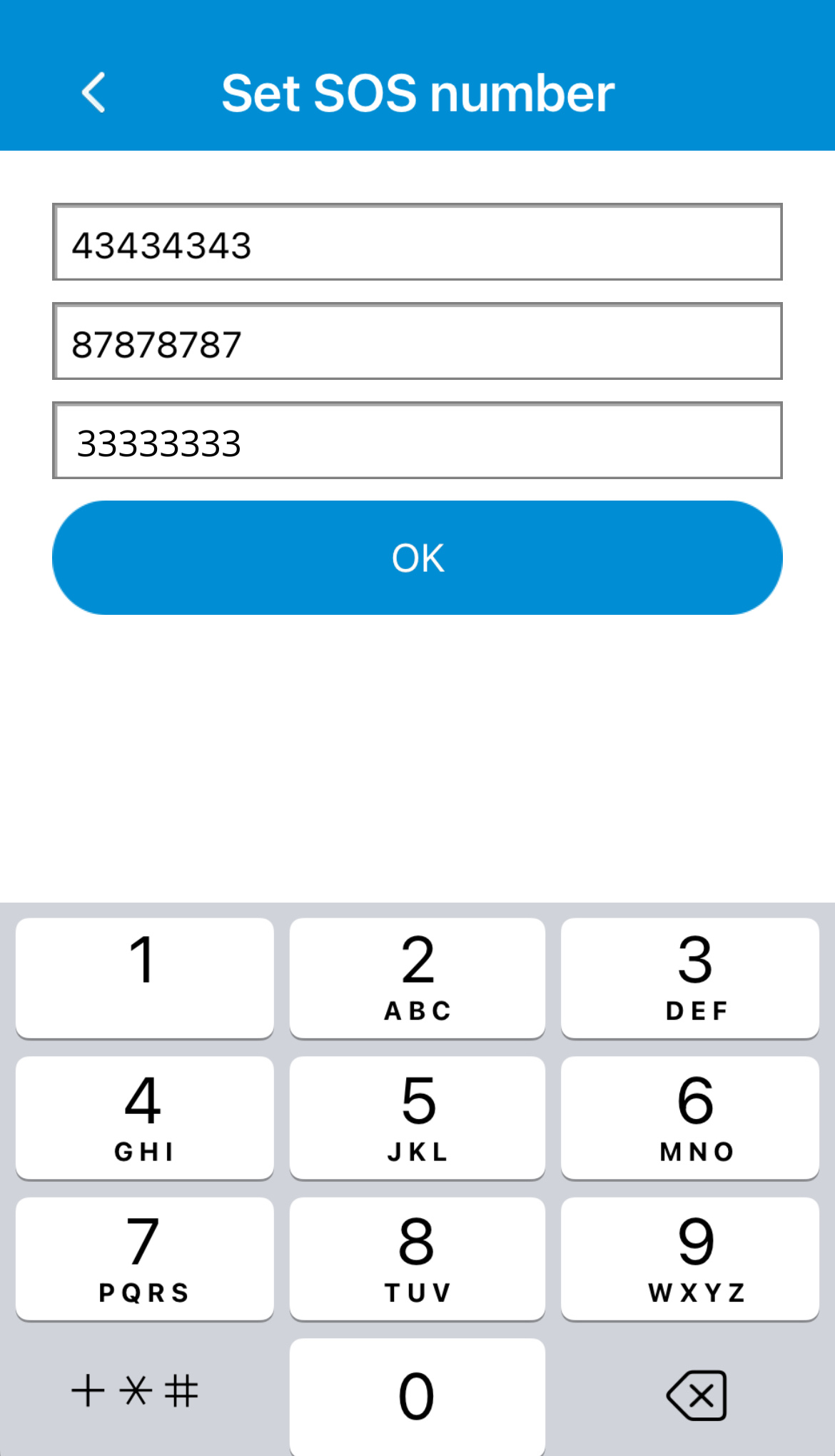
Unter Set SOS number können Sie bis zu drei SOS-Kontakte speichern. Das Armband ruft sie beim SOS-Alarm an, bei einem Sturzalarm auch dann, wenn dafür Anrufe eingeschaltet sind.
SOS-Kontakte hinzufügen
- Öffnen Sie in AnyTracking Settings und wählen Sie Set SOS number.
- Geben Sie die Telefonnummern von bis zu drei SOS-Kontakten ein.
- Tragen Sie die Kontakte in der gewünschten Anrufreihenfolge ein.
- Tippen Sie auf OK, um die SOS-Nummern zu speichern.
Auf die Reihenfolge kommt es an
Das Armband ruft die SOS-Kontakte in der Reihenfolge der Liste an. Tragen Sie die Person, die zuerst angerufen werden soll, oben ein.
So lösen Sie den SOS-Alarm aus
Halten Sie die SOS-Taste am Armband etwa fünf Sekunden lang gedrückt. Das Armband ruft die gespeicherten SOS-Nummern der Reihe nach an.
Bei aktivierter Anruffunktion wählt das Armband die SOS-Nummern auch dann, wenn die Sturzerkennung einen Sturz meldet.
Ablauf der SOS-Anrufe
- Das Armband ruft die Kontakte nacheinander an.
- Wenn niemand abnimmt, durchläuft das Armband die Liste zweimal.
- Jeder Anrufversuch dauert etwa 20 Sekunden.
- Ist die SMS-Benachrichtigung eingeschaltet, erhält der erste Kontakt bei einem unbeantworteten SOS-Anruf eine SMS.
Mailbox bei SOS-Anrufen
Eine Mailbox kann dazu führen, dass das Armband den Anruf als angenommen wertet und den nächsten Kontakt überspringt. Vereinbaren Sie möglichst mit den Kontakten, die Mailbox auszuschalten, und testen Sie die Anrufkette gemeinsam.
29Telefonbuch
Telefonbuch
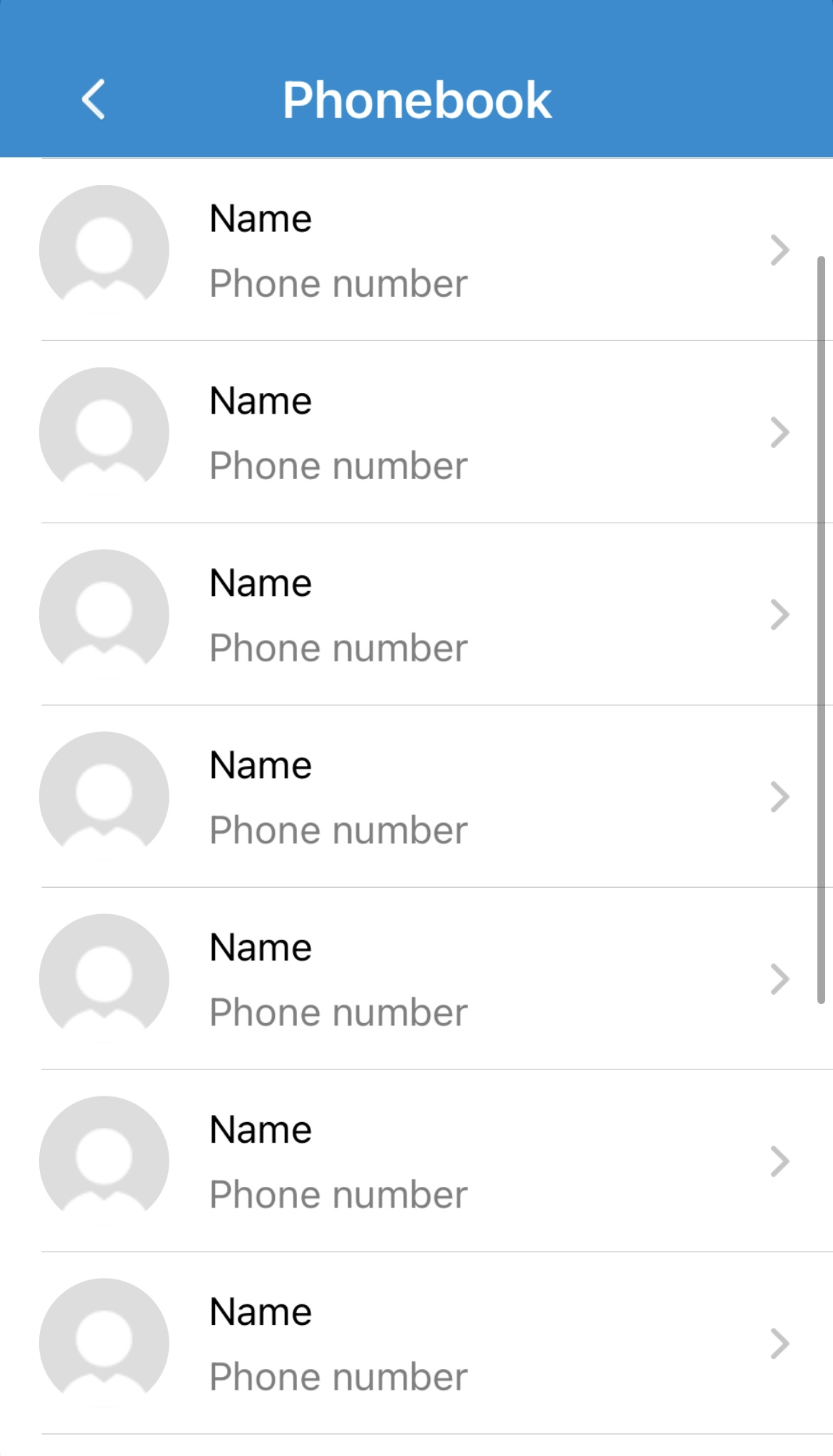
Unter Phonebook speichern Sie Kontakte, die das Armband anrufen kann. Das Telefonbuch wird auch für die Tasten 1 und 2, die automatische Anrufannahme und den Sicherheitsmodus verwendet.
Kontaktperson hinzufügen
- Tippen Sie unter Phonebook auf ein freies Feld.
- Geben Sie den Namen und die Telefonnummer der Kontaktperson ein.
- Tippen Sie auf OK, um den Kontakt zu speichern.
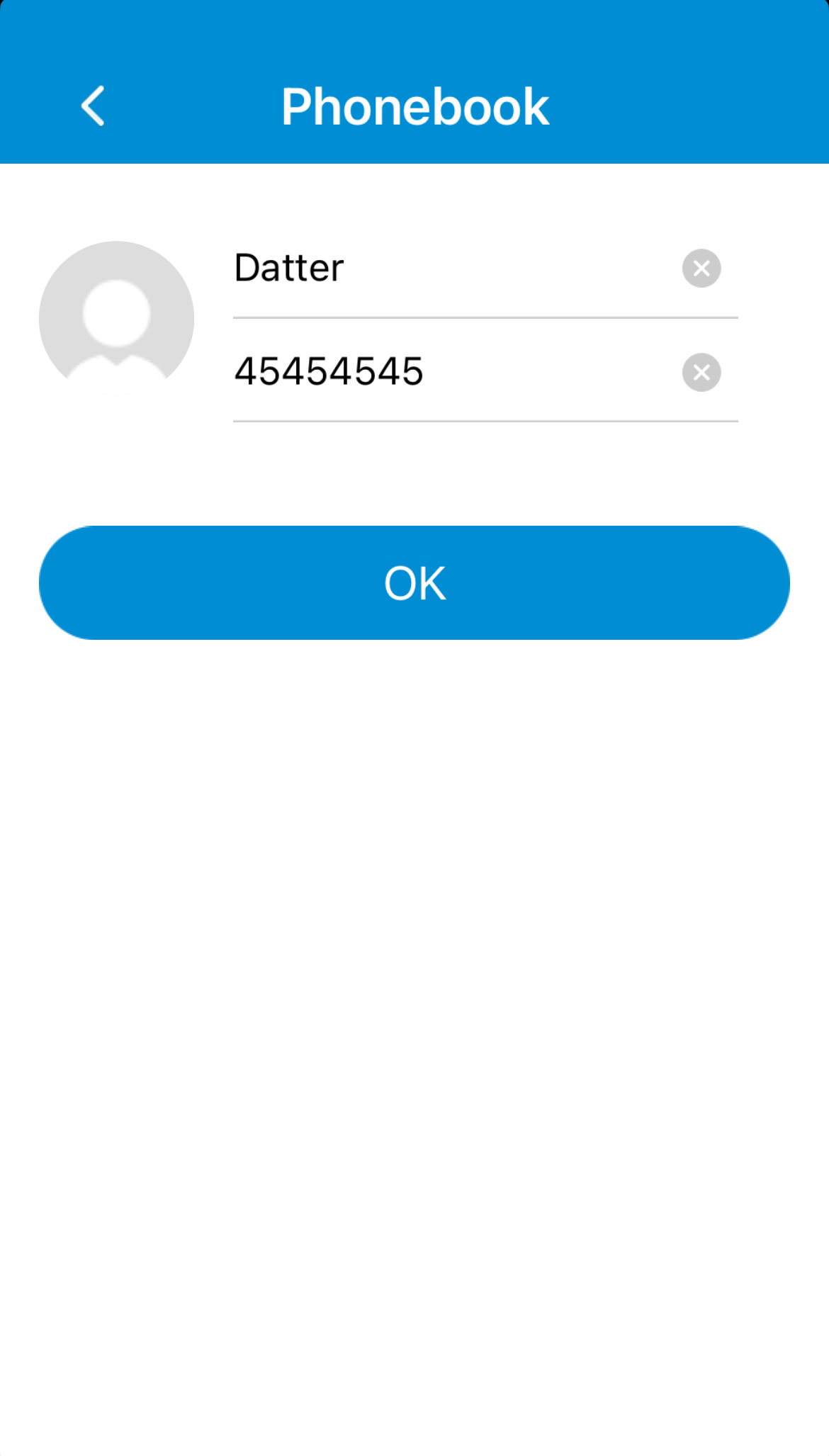
Mit den Tasten 1 und 2 rufen Sie die ersten beiden Kontakte an
- Der erste Kontakt im Telefonbuch ist der Taste 1 am Armband zugeordnet.
- Der zweite Kontakt im Telefonbuch ist der Taste 2 am Armband zugeordnet.
Telefonbuch und Sicherheitsmodus
Ist Safe mode im Sicherheitsmodus dieser älteren Version eingeschaltet, lässt das Armband nur Anrufe von Nummern aus dem Telefonbuch zu.
Das Telefonbuch wird auch für die automatische Anrufannahme verwendet. Speichern Sie die Nummer, deren Anrufe das Armband automatisch annehmen soll.
Telefonbuch und SOS-Nummern
- Das Telefonbuch wird für die Tasten 1 und 2, den Sicherheitsmodus und die automatische Anrufannahme verwendet.
- Die SOS-Nummern gehören zu den bis zu drei Personen, die das Armband beim SOS-Alarm und bei eingeschalteter Anruffunktion auch beim Sturzalarm anruft.
30SMS-Benachrichtigungen
SMS-Benachrichtigungen
Unter SMS alert switch legen Sie fest, ob das Armband den ersten SOS-Kontakt bei einem unbeantworteten SOS-Anruf per SMS benachrichtigt.
SMS-Benachrichtigungen ein- oder ausschalten
- Öffnen Sie Settings in AnyTracking.
- Wählen Sie SMS alert switch.
- Wählen Sie ON, um SMS-Benachrichtigungen einzuschalten, oder OFF, um sie auszuschalten.
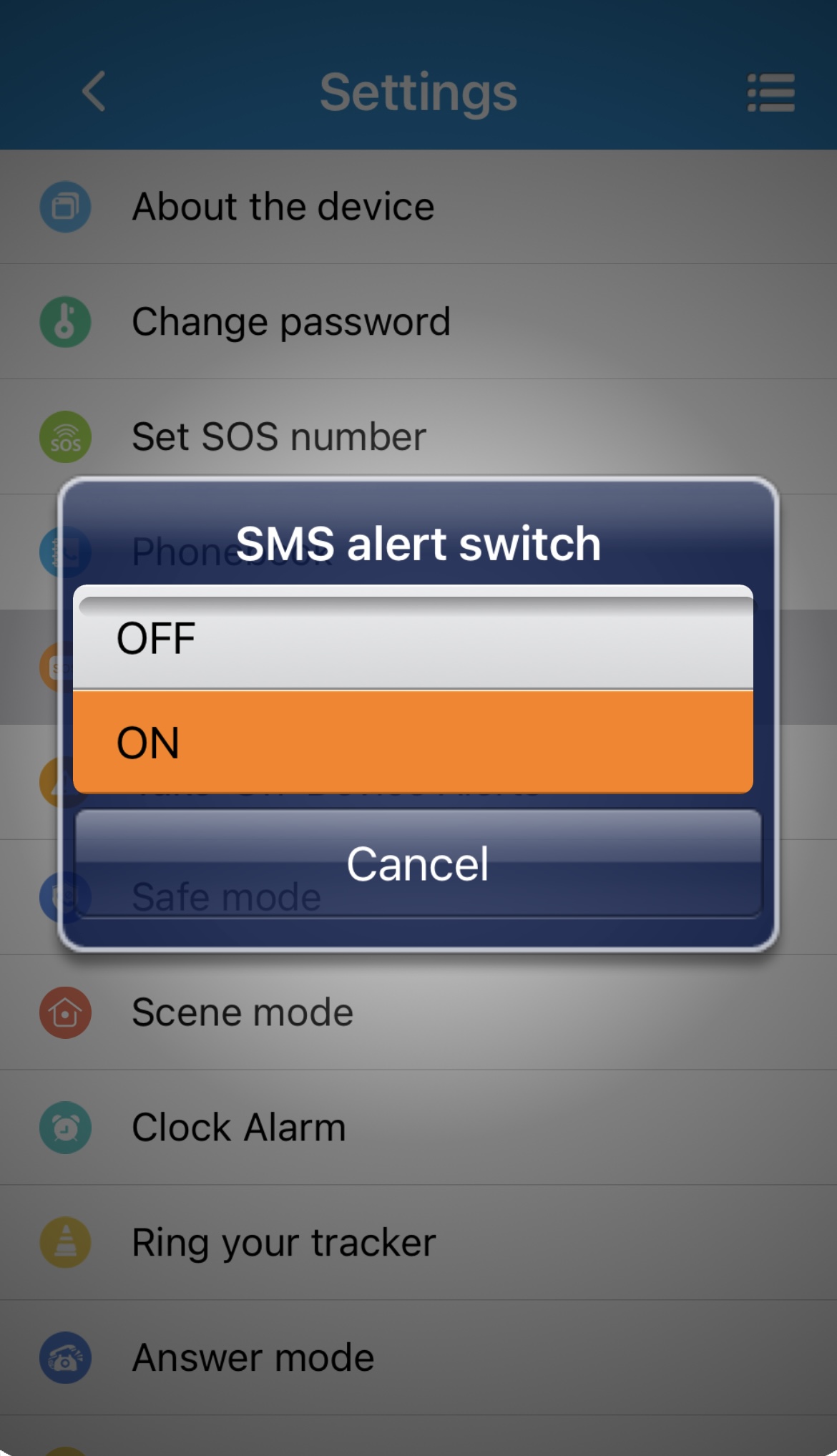
Hinweis – bei eingeschalteter Benachrichtigung erhält der erste SOS-Kontakt eine SMS, wenn der SOS-Anruf unbeantwortet bleibt.
31Abnahmealarm
Abnahmealarm
Unter Take-Off-Device Alerts legen Sie fest, ob das Armband eine Meldung auslösen soll, wenn es erkennt, dass es vom Handgelenk genommen wird.
Ablegealarm ein- oder ausschalten
- Öffnen Sie Settings in AnyTracking.
- Wählen Sie Take-Off-Device Alerts.
- Wählen Sie Open, um die Meldung einzuschalten, oder Close, um sie auszuschalten.
- Speichern Sie die Einstellung mit OK.
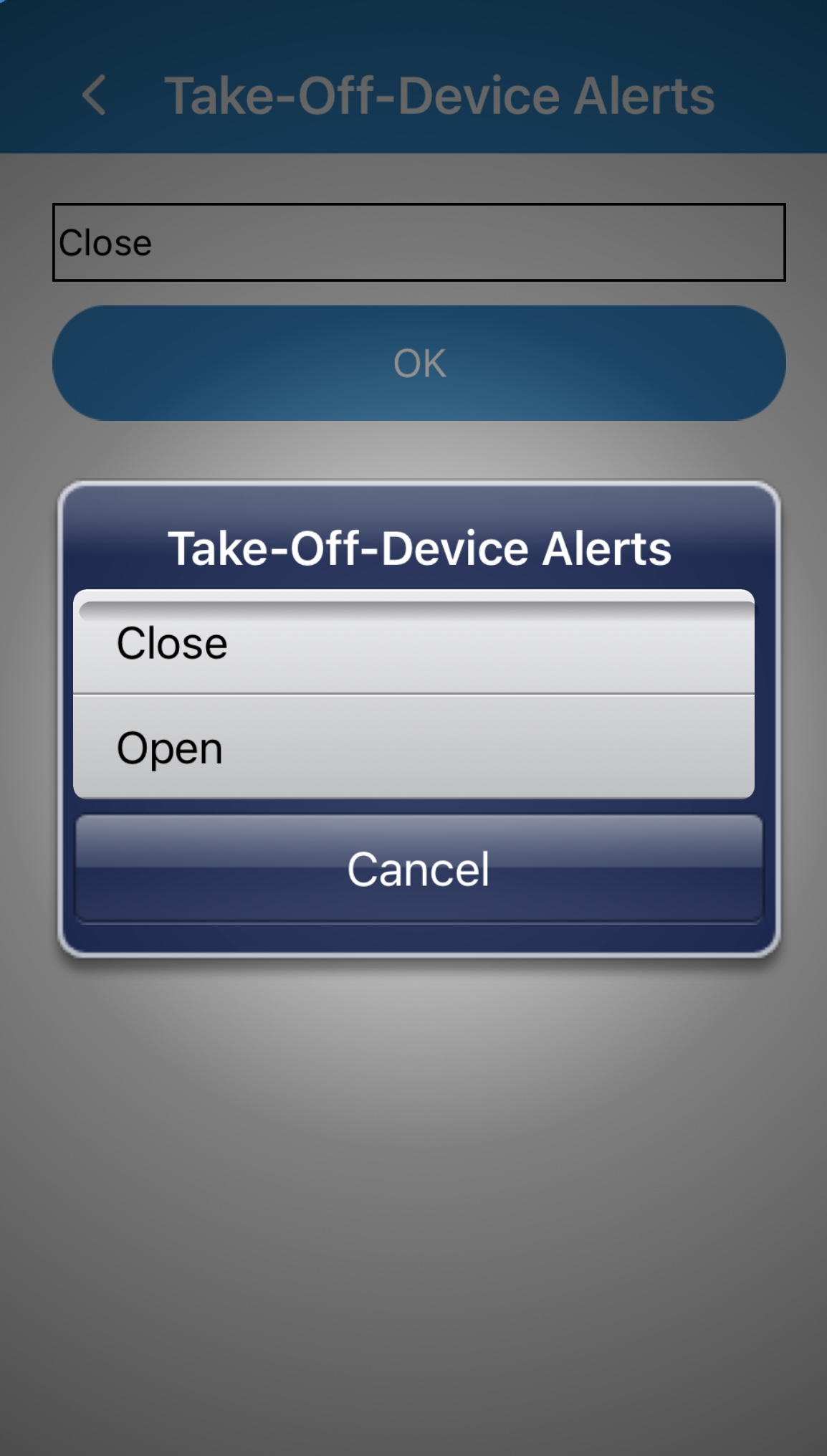
Tipp – besprechen Sie mit der Person, die das Armband trägt, ob beim Ablegen eine Meldung gewünscht ist.
32Sicherheitsmodus
Sicherheitsmodus
Unter Safe mode legen Sie fest, welche Nummern das Armband anrufen dürfen.
Bei eingeschaltetem Sicherheitsmodus lässt das Armband nur Nummern aus seinem Telefonbuch durch.
Sicherheitsmodus ein- oder ausschalten
- Öffnen Sie Settings in AnyTracking.
- Wählen Sie Safe mode.
- Wählen Sie Turn on zum Einschalten oder Turn off zum Ausschalten des Sicherheitsmodus.
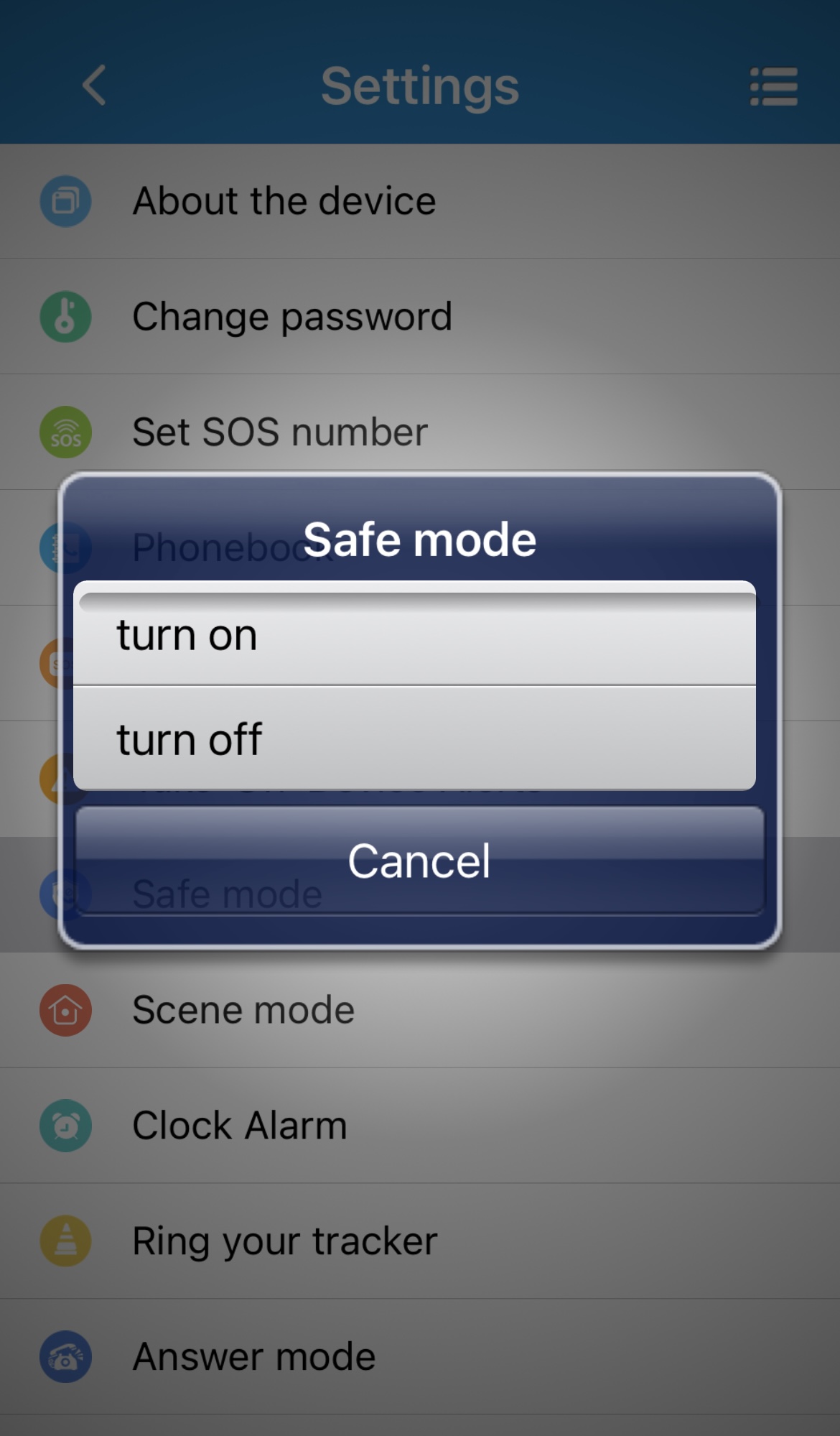
Wichtig
Speichern Sie zunächst alle Personen, die das Armband anrufen dürfen, im Telefonbuch. Andere Nummern werden im Sicherheitsmodus gesperrt.
33Klingelton und Vibration
Klingelton und Vibration
Unter Scene mode wählen Sie, wie das Armband eingehende Anrufe signalisiert.
Signale für eingehende Anrufe
Folgende Einstellungen stehen zur Auswahl.
- Vibration & sound – das Armband vibriert und spielt einen Klingelton ab.
- Sound only – nur Klingelton.
- Vibration only – nur Vibration.
- Silence – das Armband bleibt bei Anrufen stumm und vibriert nicht.
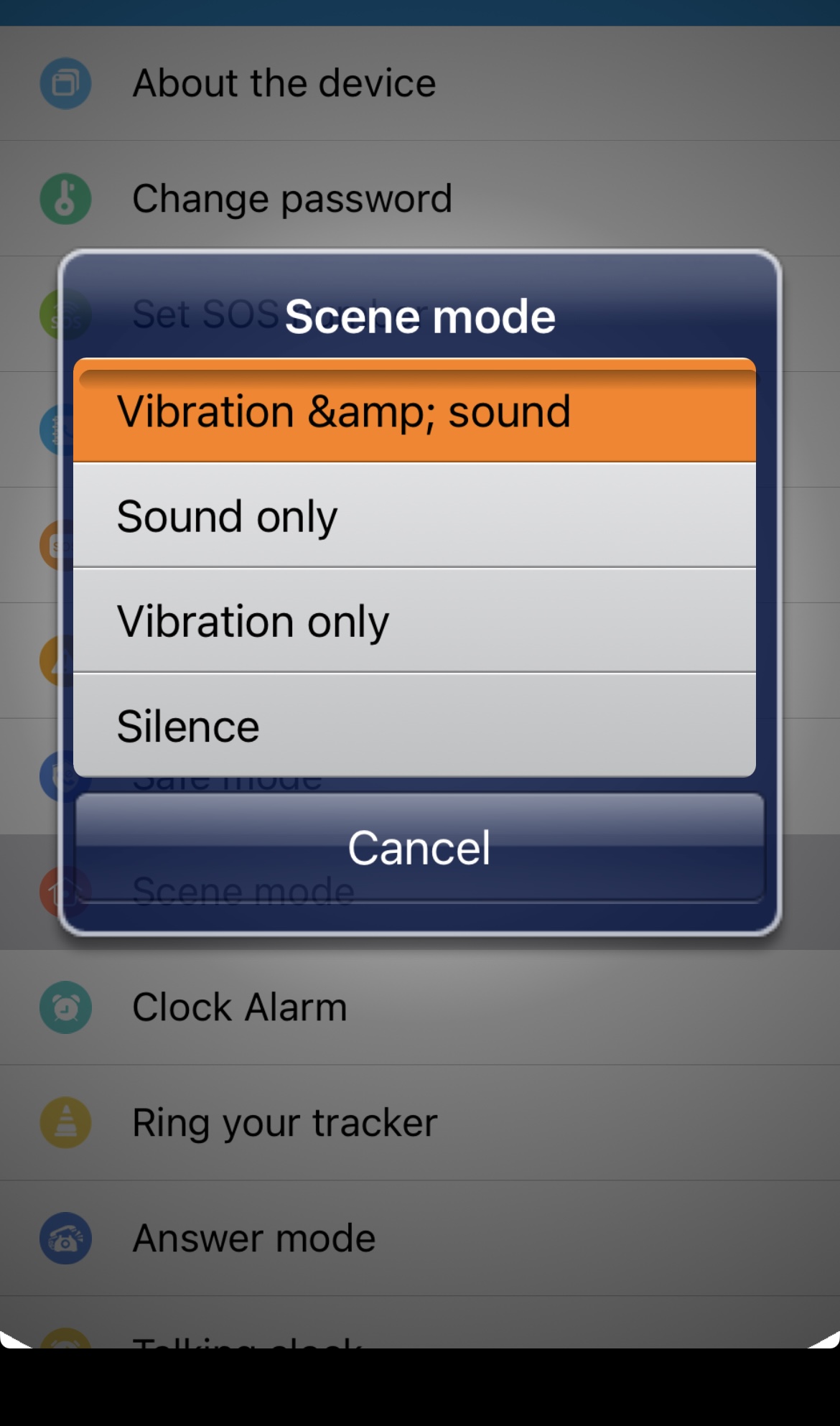
34Wecker
Wecker
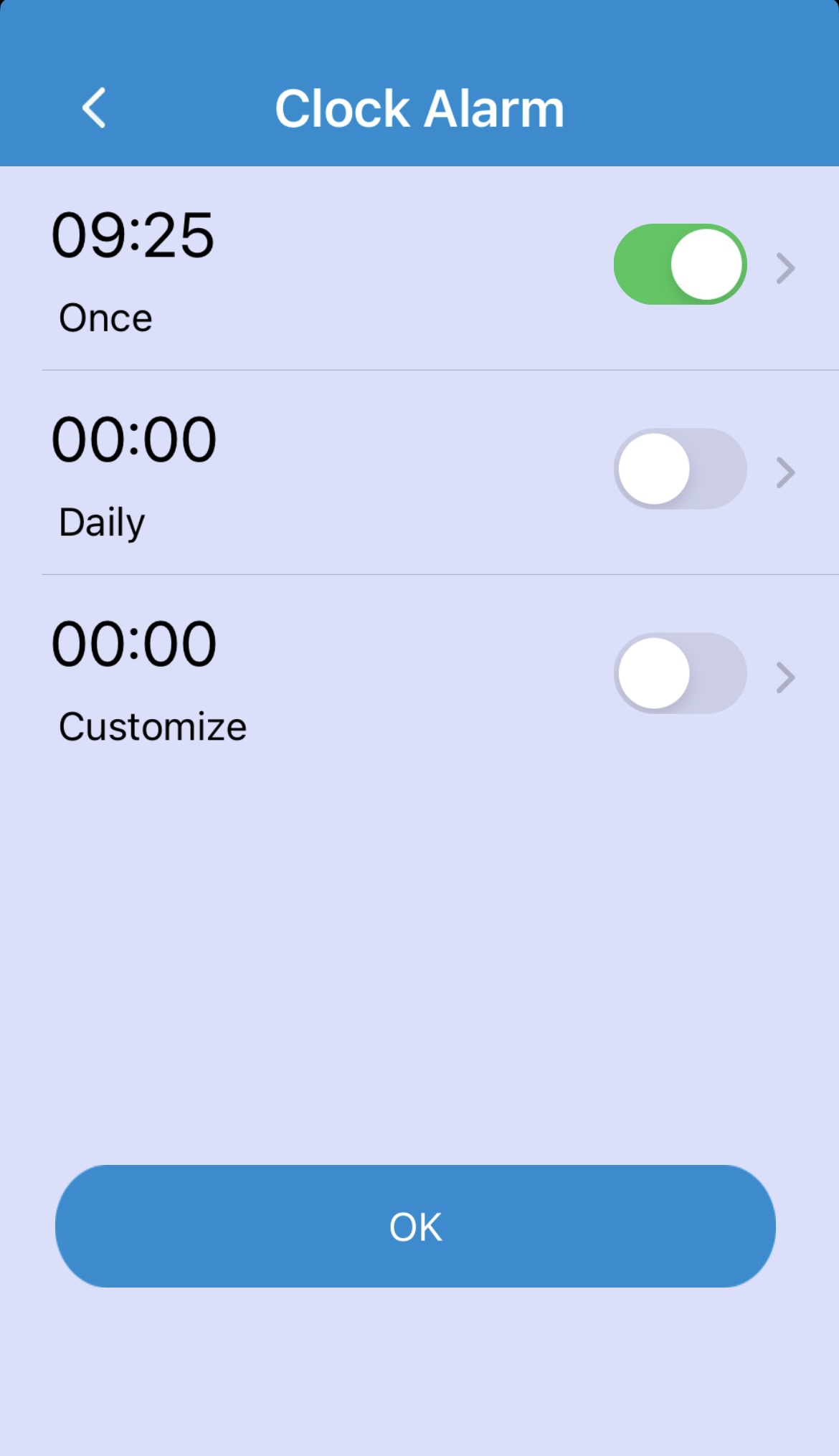
Unter Clock Alarm können Sie am Armband eine Erinnerung einrichten, etwa für einen Termin.
Alarm anlegen
- Öffnen Sie in AnyTracking Settings und wählen Sie Clock Alarm.
- Tippen Sie auf eines der drei Weckerfelder.
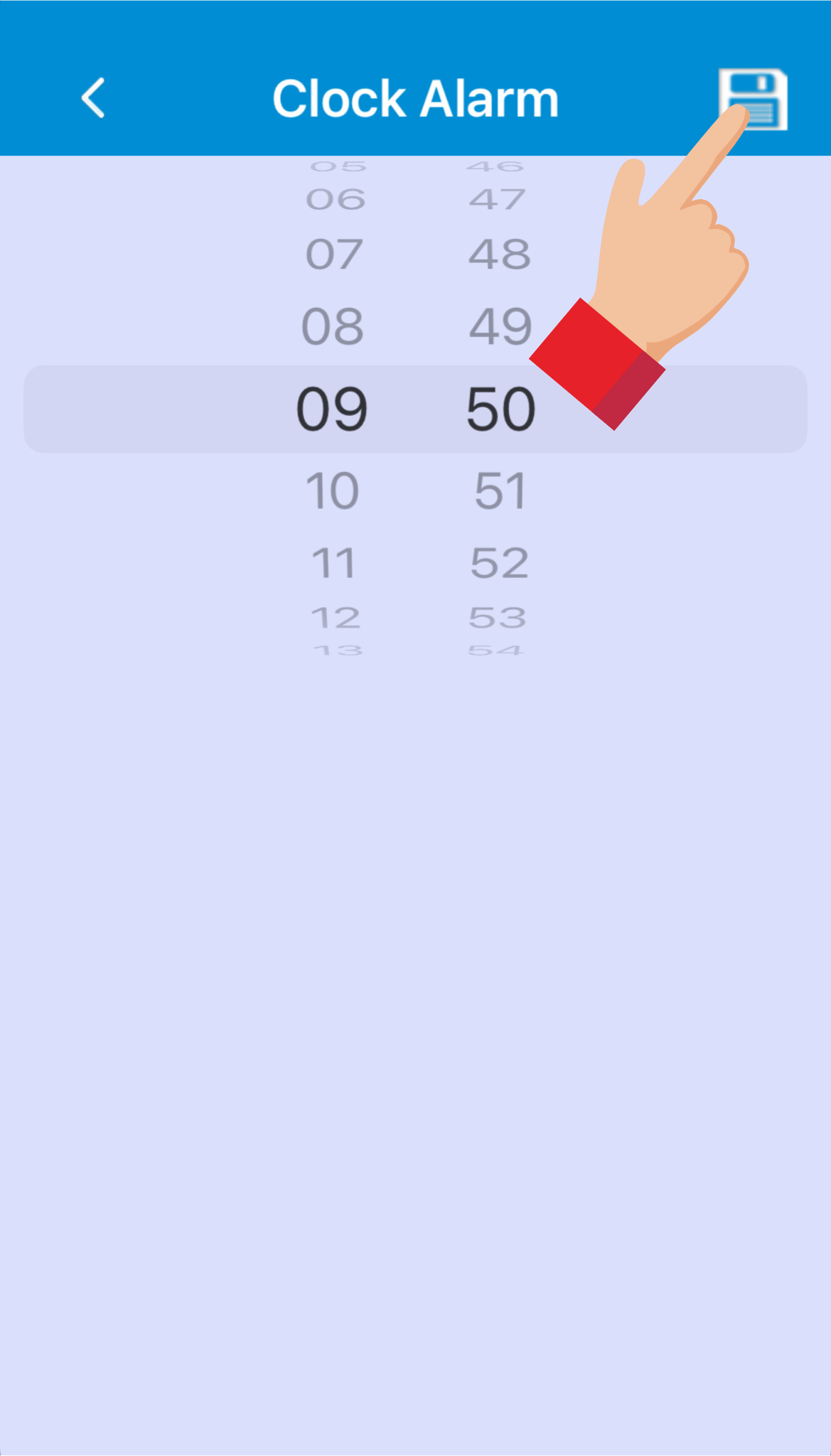
- Wählen Sie die gewünschte Uhrzeit.
- Wählen Sie die Wiederholung für den Alarm.
- Once – der Wecker klingelt einmal.
- Daily – der Wecker klingelt täglich.
- Customize – wählen Sie selbst, wann der Wecker klingeln soll.
Alarm speichern
Legen Sie Uhrzeit und Wiederholung fest und tippen Sie auf das Speichersymbol oben rechts.
Hinweis – eine grüne Schaltfläche neben dem Wecker zeigt an, dass er eingeschaltet ist. Nur dann klingelt er zur eingestellten Zeit.
35Armband per Signalton finden
Armband per Signalton finden
Mit Ring your tracker lassen Sie das Armband klingeln, damit Sie es leichter finden.
Das ist praktisch, wenn Sie das Armband zu Hause verlegt haben.
Klingelton am Armband abspielen
- Öffnen Sie Settings in AnyTracking.
- Wählen Sie Ring your tracker.
- Tippen Sie auf OK, um den Befehl an das Armband zu senden.
- Folgen Sie dem Klingelton des Armbands.
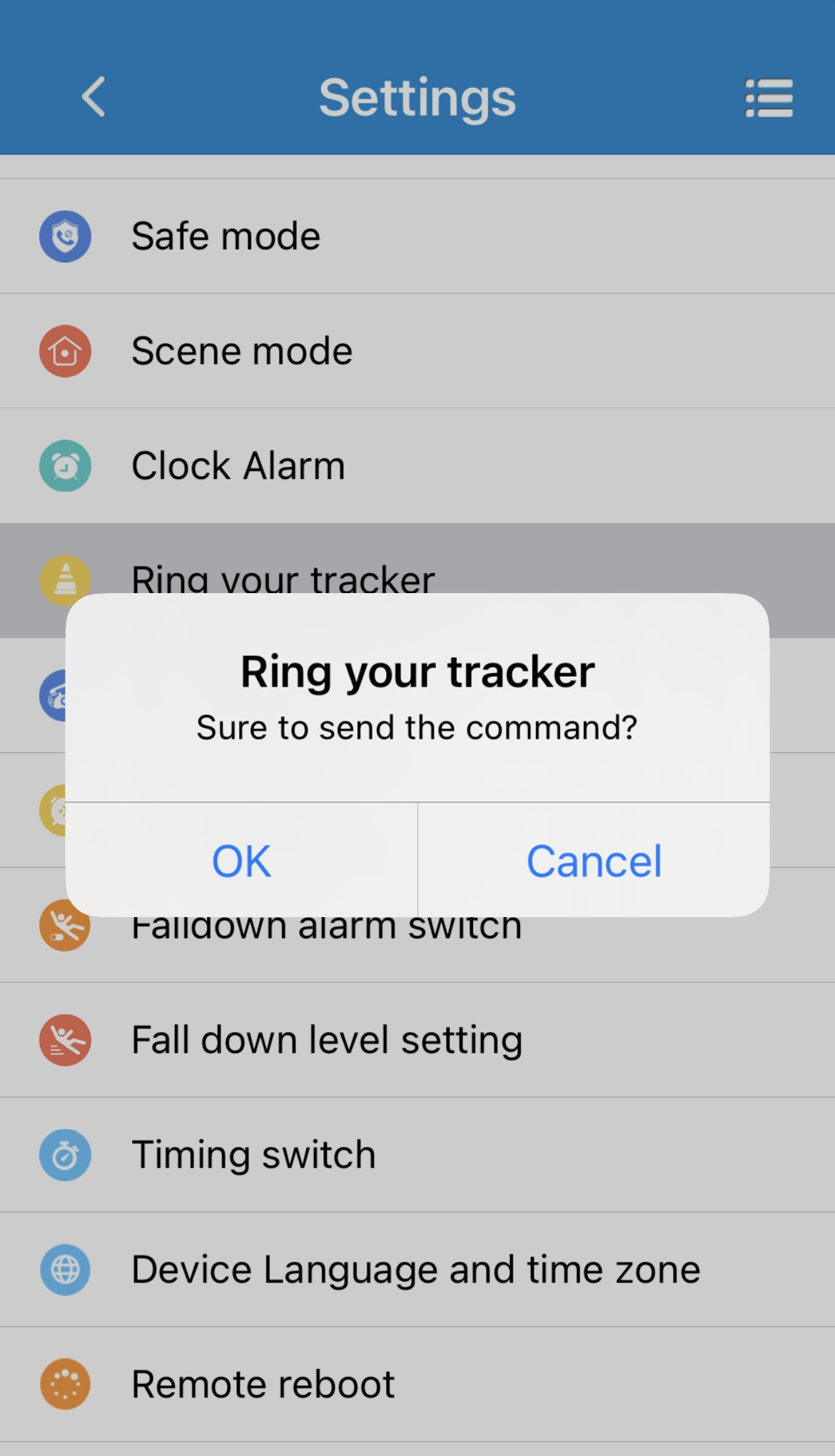
Hinweis – das Armband muss eingeschaltet und online sein, um den Befehl aus AnyTracking zu empfangen.
36Rufannahmemodus
Rufannahmemodus
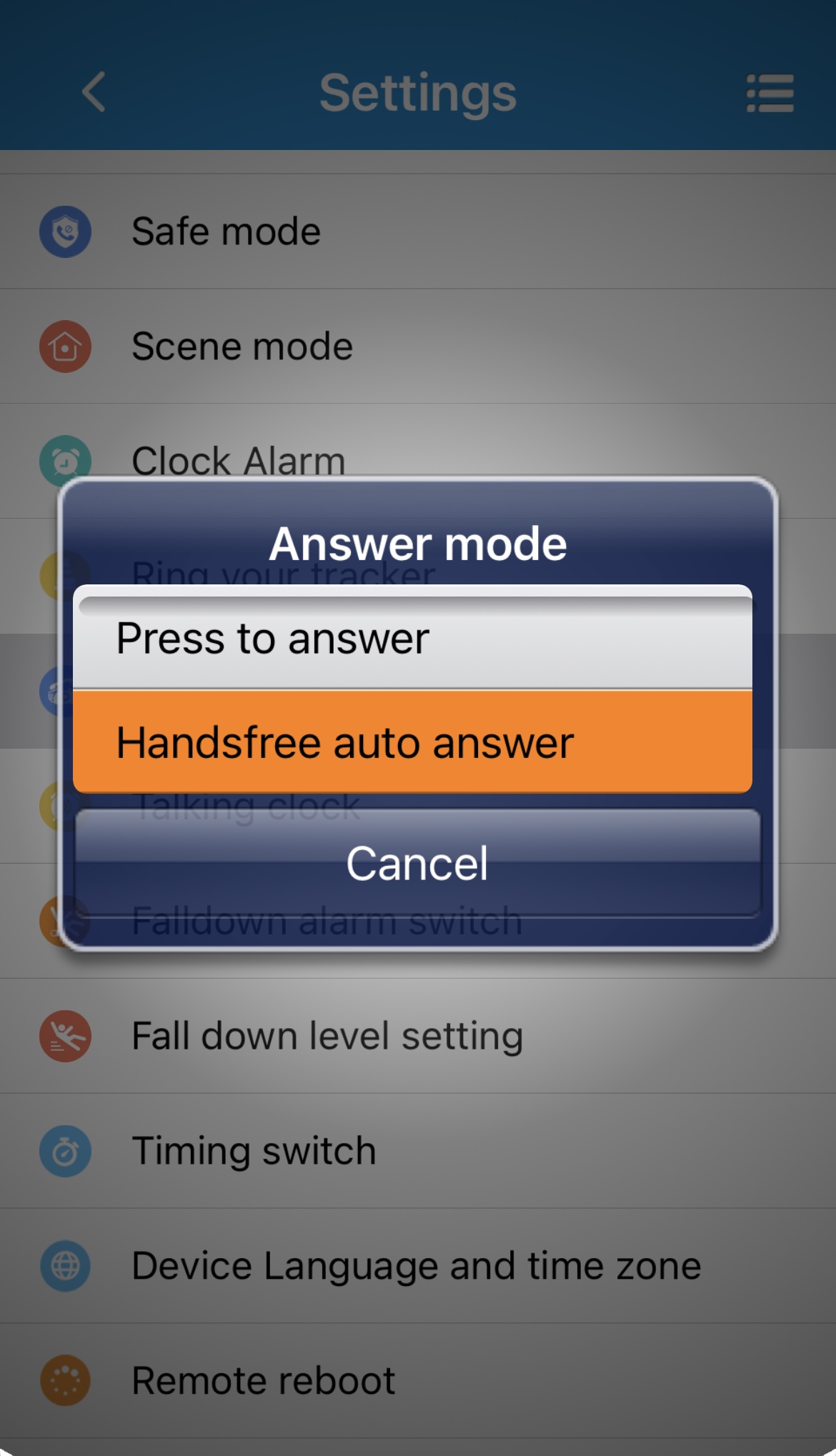
Unter Answer mode legen Sie fest, wie das Armband eingehende Anrufe annimmt.
Art der Rufannahme auswählen
Sie können zwischen zwei Einstellungen wählen.
- Press to answer – die Person am Armband nimmt den Anruf mit der grünen Mikrofontaste an.
- Handsfree auto answer – das Armband nimmt Anrufe zugelassener Kontakte automatisch an. Vereinbaren Sie das vorher mit der Person, die das Armband trägt.
Bei eingeschalteter automatischer Anrufannahme
Handsfree auto answer funktioniert nur mit Nummern aus dem Telefonbuch. Speichern Sie dort die Nummer, deren Anrufe das Armband automatisch annehmen soll.
37Sprechende Uhr
Sprechende Uhr
Unter Talking clock können Sie die Ansage der Uhrzeit ein- oder ausschalten.
Sprechende Uhr ein- oder ausschalten
- Öffnen Sie Settings in AnyTracking.
- Wählen Sie Talking clock.
- Wählen Sie ON zum Einschalten oder OFF zum Ausschalten.
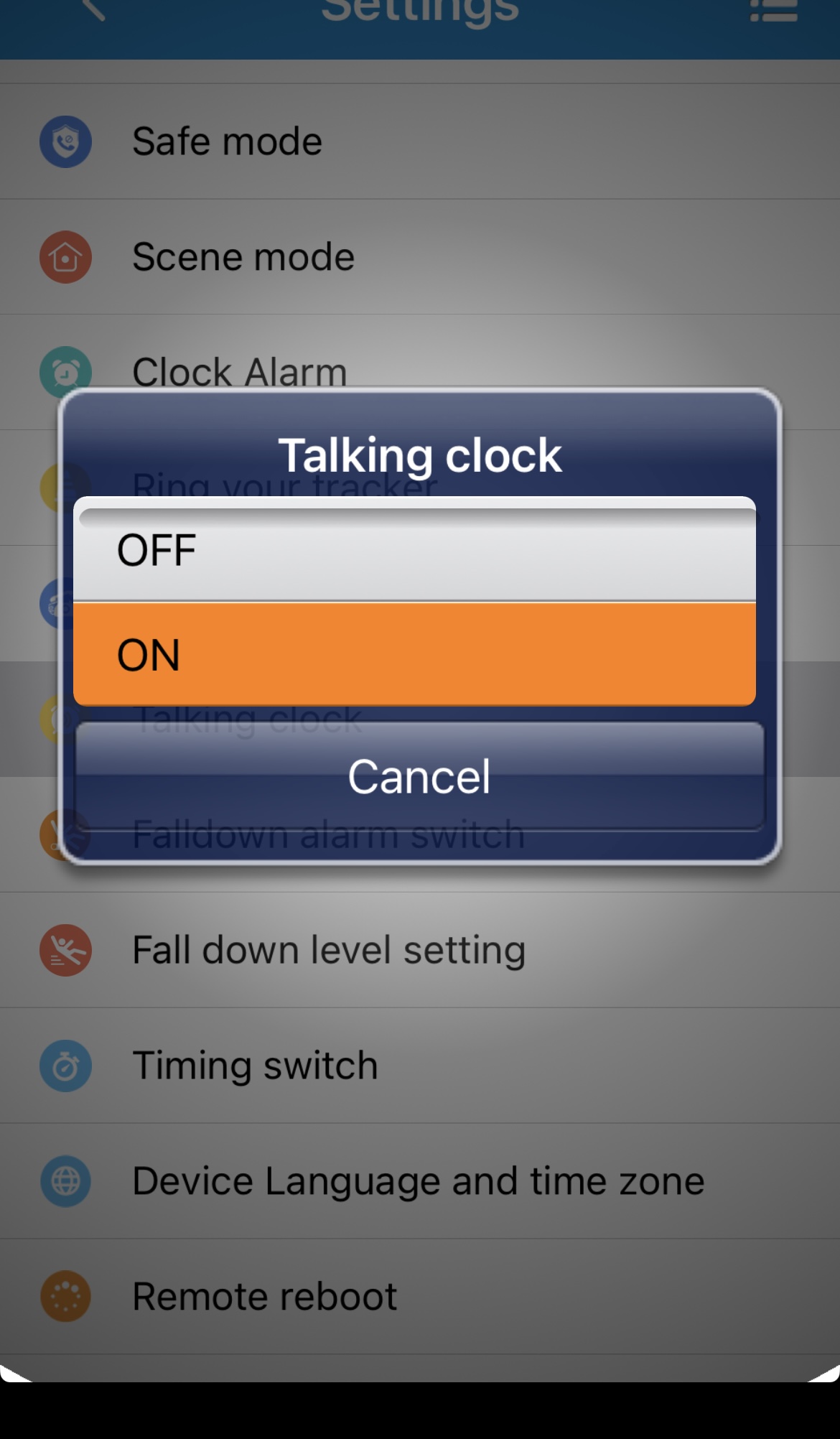
Uhrzeit ansagen lassen
Ist Talking clock eingeschaltet, sagt das Armband die Uhrzeit an, wenn Sie die SOS-Taste kurz drücken.
Hinweis – für den SOS-Alarm halten Sie die Taste länger gedrückt. Ein kurzer Druck löst bei eingeschalteter Sprachfunktion die Zeitansage aus.
38Sturzalarm
Sturzalarm
Unter Falldown alarm switch schalten Sie den Sturzalarm ein oder aus und wählen, ob das Armband bei einem erkannten Sturz die SOS-Kontakte anrufen soll.
Sturzerkennung aktivieren
- Öffnen Sie Settings in AnyTracking.
- Wählen Sie Falldown alarm switch.
- Schalten Sie Falldown alarm switch ein, um die Sturzerkennung zu aktivieren.
- Schalten Sie Reminder by phone call ein, wenn das Armband bei einem erkannten Sturz die gespeicherten SOS-Kontakte anrufen soll.
- Speichern Sie die Einstellung mit OK.
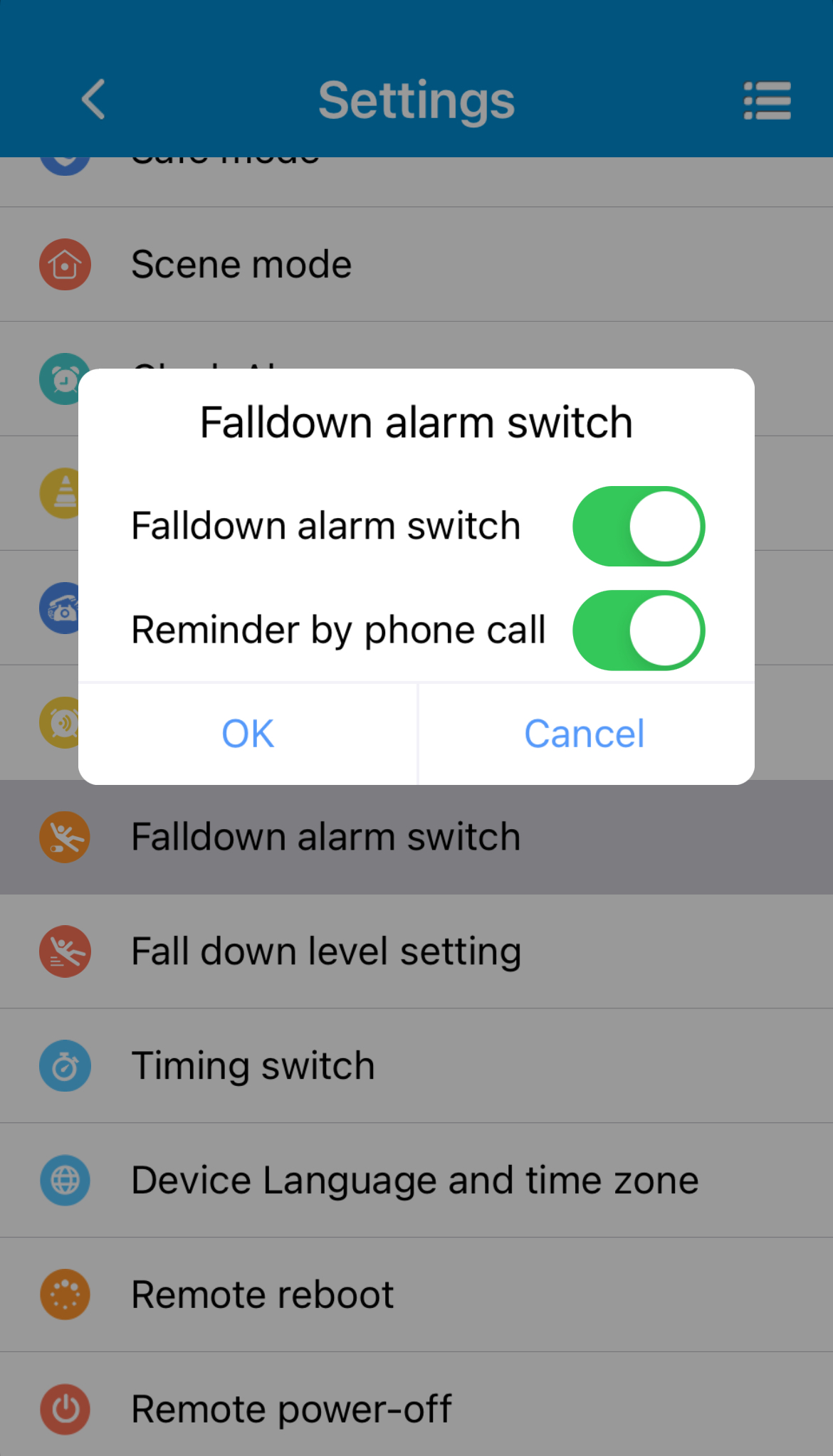
Wichtig
Für automatische Anrufe bei einem erkannten Sturz müssen Falldown alarm switch und Reminder by phone call eingeschaltet sein.
Die Empfindlichkeit stellen Sie separat unter Falldown level setting ein. Näheres steht im Abschnitt Empfindlichkeit der Sturzerkennung.
39Empfindlichkeit des Sturzalarms einstellen
Empfindlichkeit des Sturzalarms
Unter Falldown level setting stellen Sie die Empfindlichkeit der Sturzerkennung ein.
Empfindlichkeitsstufe auswählen
In der hier gezeigten älteren AnyTracking-Version reicht die Skala von Level 0 bis Level 6.
- Level 0 – höchste Empfindlichkeit auf dieser Skala.
- Level 1–5 – die Empfindlichkeit nimmt stufenweise ab.
- Level 6 – geringste Empfindlichkeit.
Passendes Intervall wählen
Zeigt Ihr Armband Level 2 oder Level 3 an, können Sie dort beginnen und die Einstellung im Alltag beobachten. Testen Sie vorab die SOS-Anrufkette mit den Kontakten. Führen Sie niemals absichtlich einen Sturz herbei, um den Alarm zu prüfen.
So ändern Sie die Empfindlichkeit
- Öffnen Sie Settings in AnyTracking.
- Wählen Sie Falldown level setting.
- Wählen Sie die gewünschte Stufe auf der für Ihr Armband angezeigten Skala.
- Speichern Sie die Einstellung mit Done.
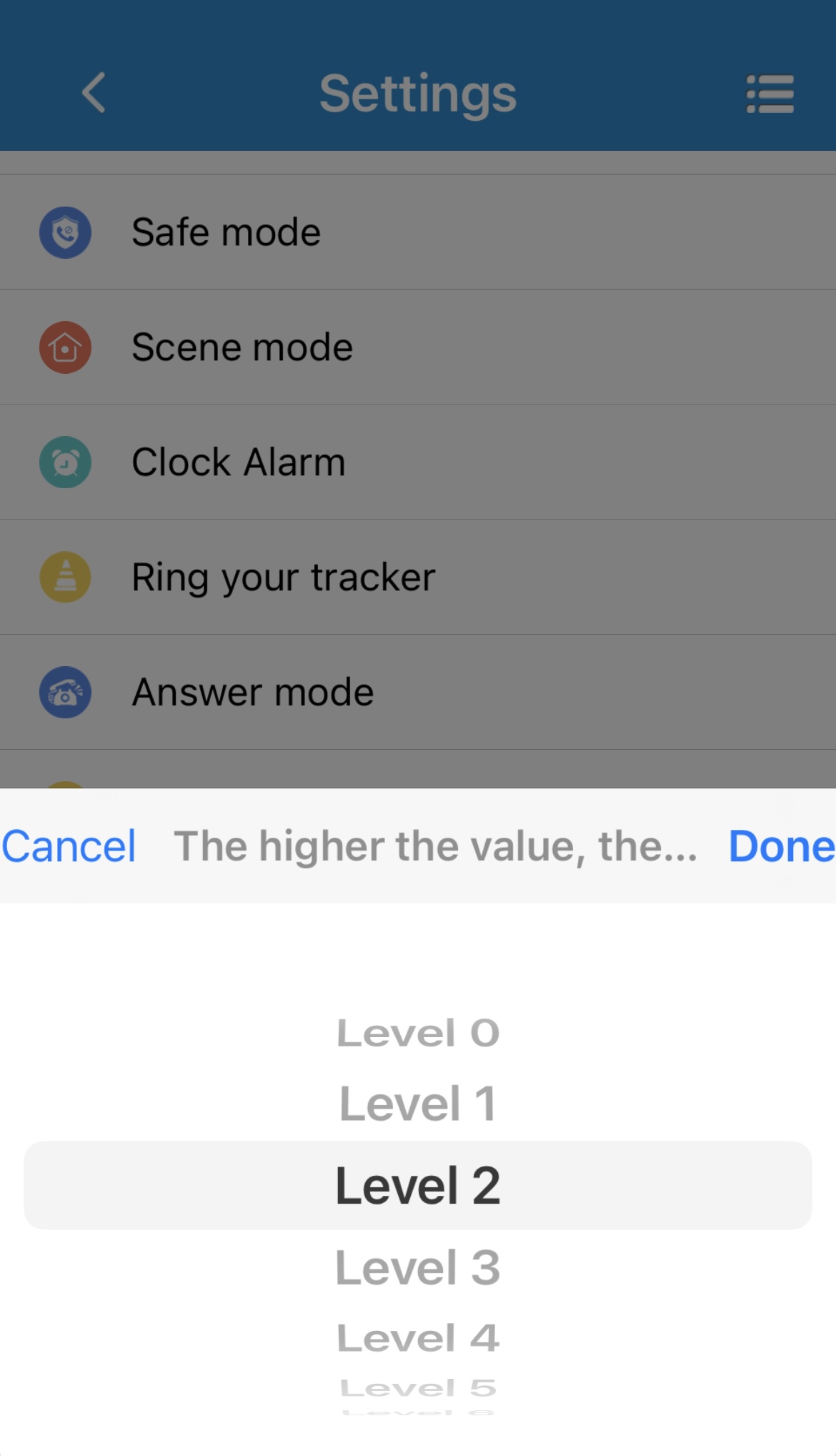
Was die Sturzerkennung erfassen kann
Das Armband erfasst schnelle Bewegungen und Lageänderungen. Es kann einen Sturz übersehen oder etwa bei einer heftigen Armbewegung einen Fehlalarm auslösen. Wer kann, sollte bei Hilfebedarf selbst die SOS-Taste drücken.
40Zeitgesteuertes Ein- und Ausschalten
Zeitgesteuertes Ein- und Ausschalten
Unter Timing switch legen Sie feste Zeiten fest, zu denen sich das Armband aus- und wieder einschaltet.
Automatisches Aus- und Einschalten einrichten
- Öffnen Sie Settings in AnyTracking.
- Wählen Sie Timing switch.
- Schalten Sie Scheduled Power Off ein, wenn sich das Armband zu einer bestimmten Uhrzeit ausschalten soll.
- Tippen Sie auf die Uhrzeit unter Scheduled Power Off und wählen Sie den gewünschten Zeitpunkt.
- Schalten Sie Scheduled Power On ein, wenn sich das Armband zu einer bestimmten Uhrzeit wieder einschalten soll.
- Tippen Sie auf die Uhrzeit unter Scheduled Power On und wählen Sie die Einschaltzeit.
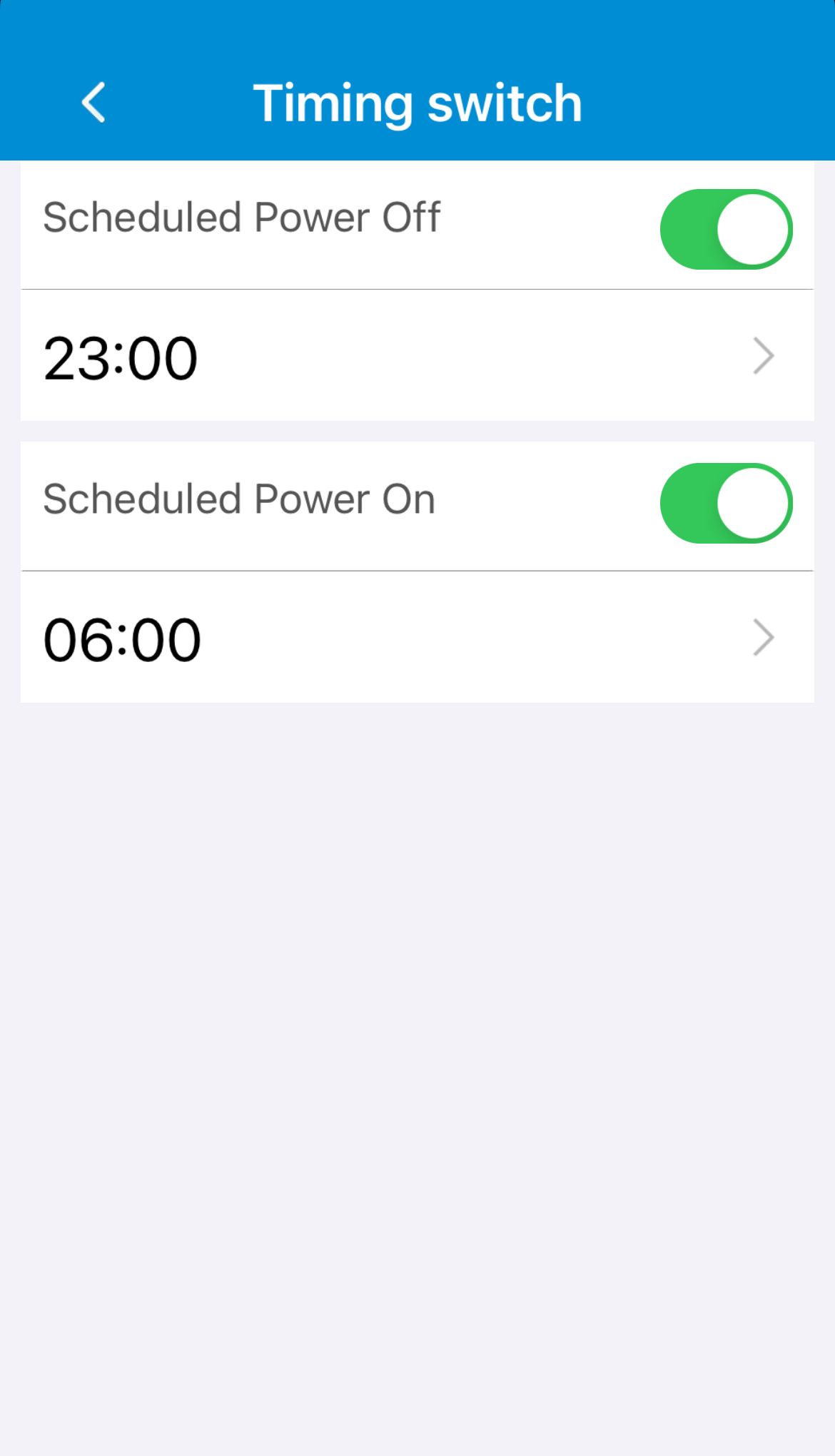
Wichtig
Bei ausgeschaltetem Armband stehen GPS-Ortung, SOS-Anruf und Sturzalarm nicht zur Verfügung. Klären Sie mit der Person, die es trägt, ob sich eine geplante Ausschaltzeit für sie eignet.
41Gerätesprache und Zeitzone
Gerätesprache und Zeitzone
Unter Device Language and time zone stellen Sie Sprache und Zeitzone des Armbands ein. Die Einstellung wirkt sich unter anderem auf SMS-Benachrichtigungen des Geräts aus.
Sprache und Zeitzone einstellen
- Öffnen Sie Settings in AnyTracking.
- Wählen Sie Device Language and time zone.
- Wählen Sie English für Englisch.
- Zeitzone einstellen
- 2 während der Sommerzeit.
- 1 während der Winterzeit.
- Speichern Sie die Einstellung mit OK.
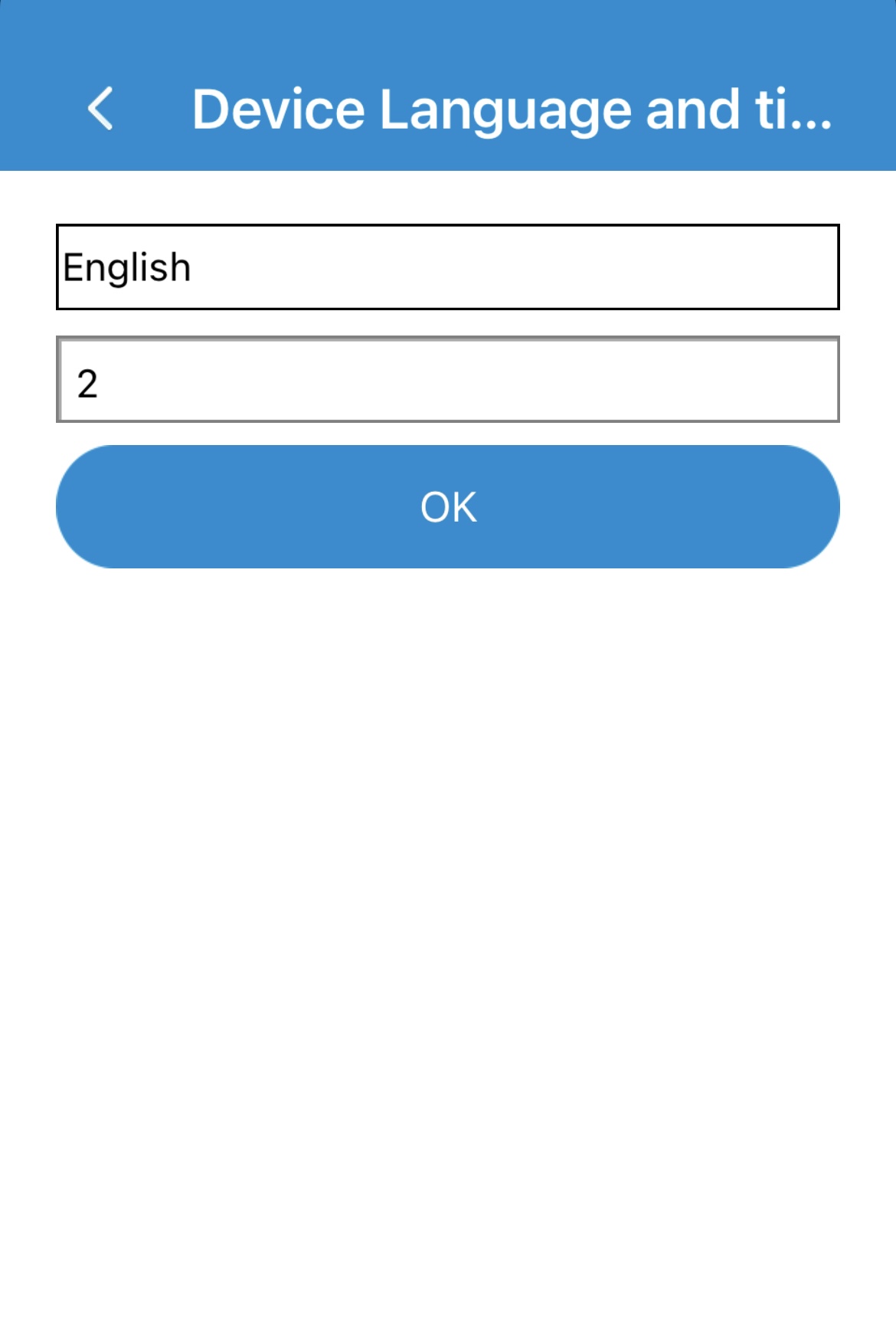
Hinweis – in Deutschland gilt UTC+2 während der Sommerzeit und UTC+1 während der Winterzeit. Passen Sie die Zeitzone in dieser älteren App bei der Zeitumstellung an.
42Gerät aus der Ferne neu starten
Gerät aus der Ferne neu starten
Über Remote reboot können Sie das Armband direkt aus AnyTracking neu starten.
Armband neu starten
- Öffnen Sie Settings in AnyTracking.
- Wählen Sie Remote reboot.
- Tippen Sie auf OK, um den Neustart zu bestätigen.
- Das Armband startet anschließend selbstständig neu.
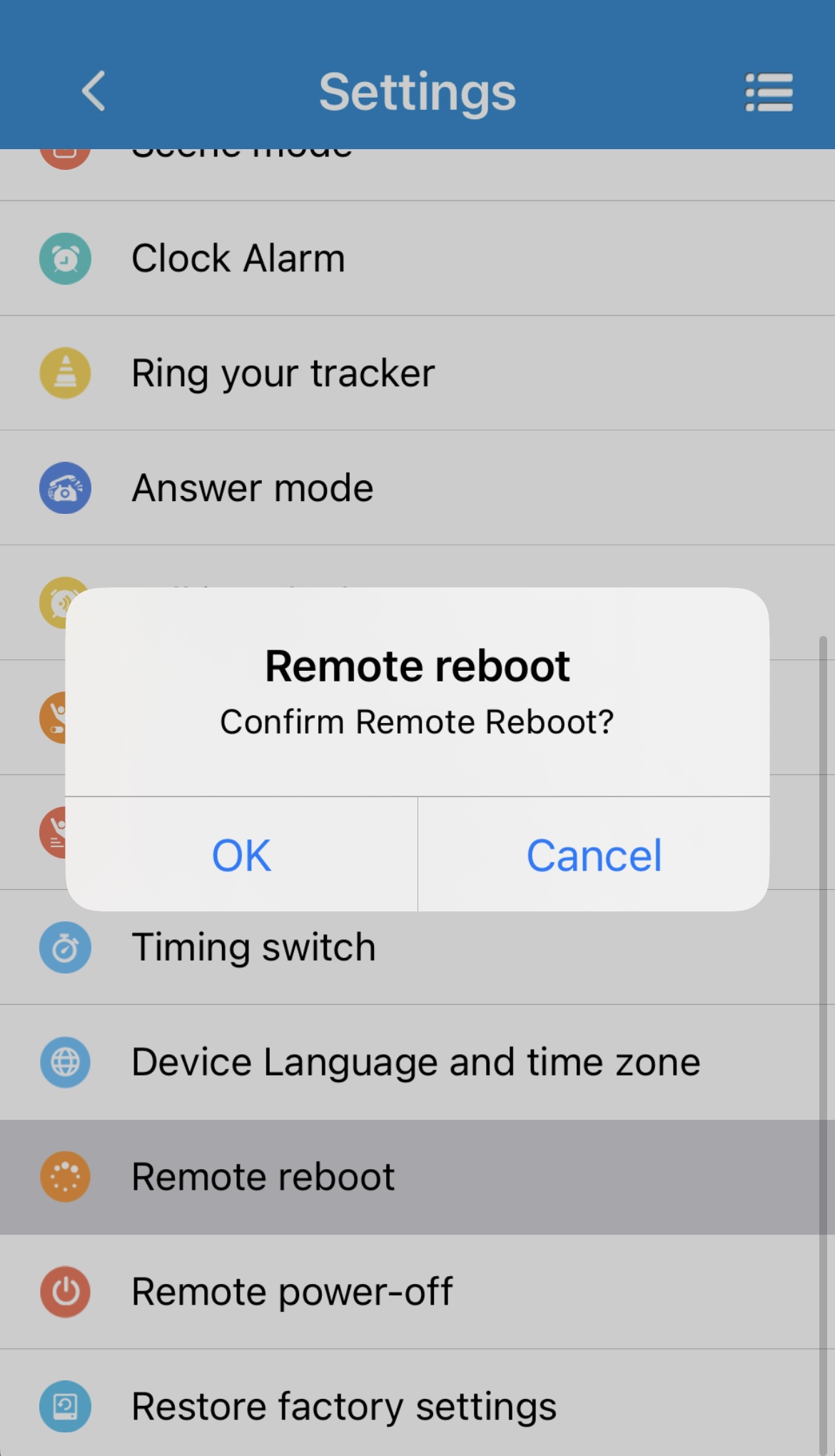
Hinweis – das Armband muss für den Befehl eingeschaltet und online sein. Nach einem Neustart können die erneute Anmeldung im Mobilfunknetz und die GPS-Ortung einige Minuten dauern.
43Aus der Ferne ausschalten
Aus der Ferne ausschalten
Über Remote power-off können Sie das Armband aus AnyTracking ausschalten.
Armband über die App ausschalten
- Öffnen Sie Settings in AnyTracking.
- Wählen Sie Remote power-off.
- Tippen Sie auf OK, um das Ausschalten zu bestätigen.
- Das Armband schaltet sich anschließend automatisch aus.
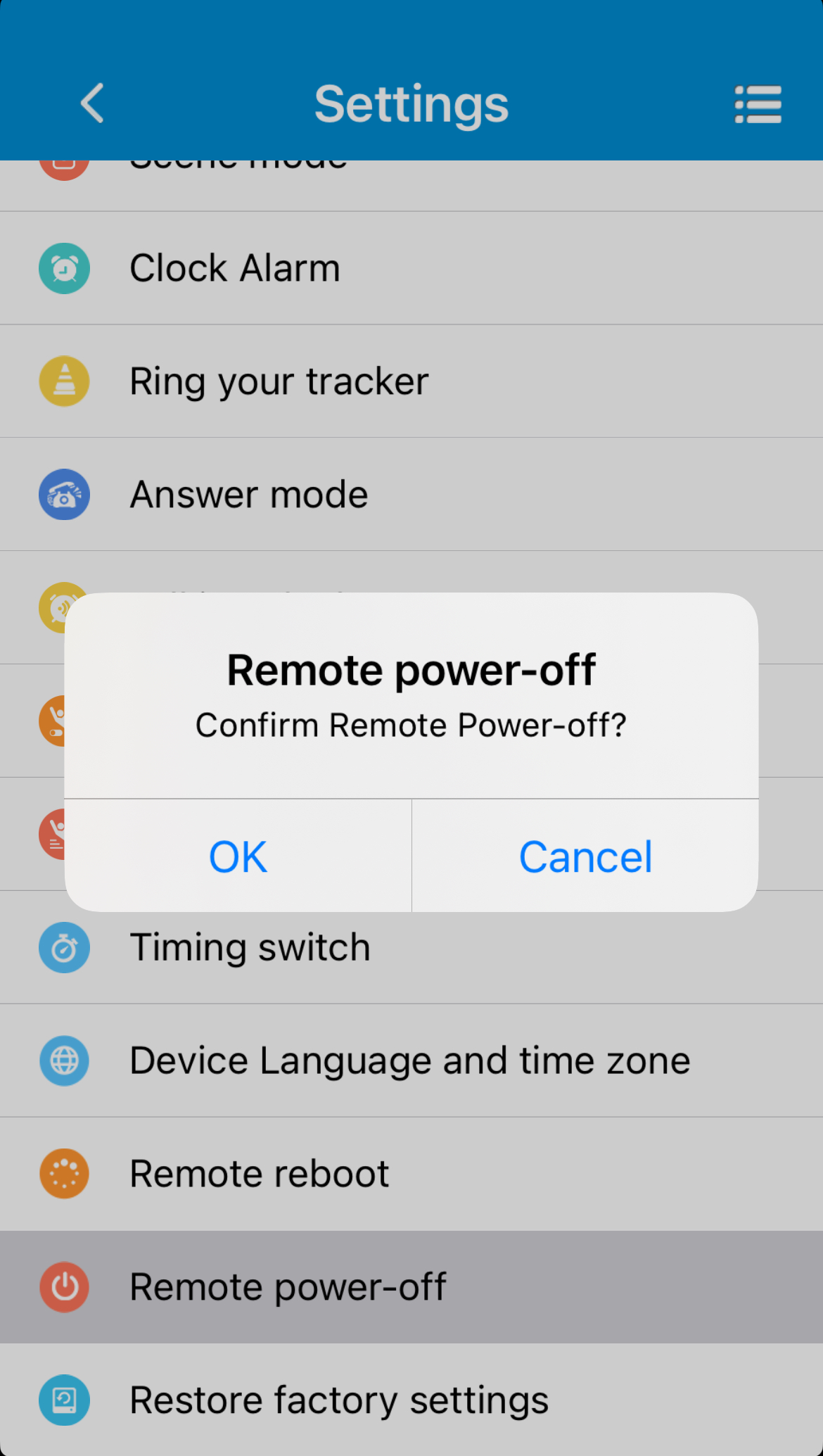
Wichtig
Bei ausgeschaltetem Armband stehen GPS-Ortung, SOS-Anruf und Sturzalarm nicht zur Verfügung. Schalten Sie es anschließend mit der Taste am Armband wieder ein.
44Werkseinstellungen wiederherstellen
Werkseinstellungen wiederherstellen
Mit Restore factory settings setzen Sie das Armband auf die Werkseinstellungen zurück. Dabei werden persönliche Einstellungen und Daten auf dem Gerät gelöscht.
Armband zurücksetzen
- Öffnen Sie Settings in AnyTracking.
- Wählen Sie Restore factory settings.
- Tippen Sie auf OK, um das Zurücksetzen zu bestätigen.
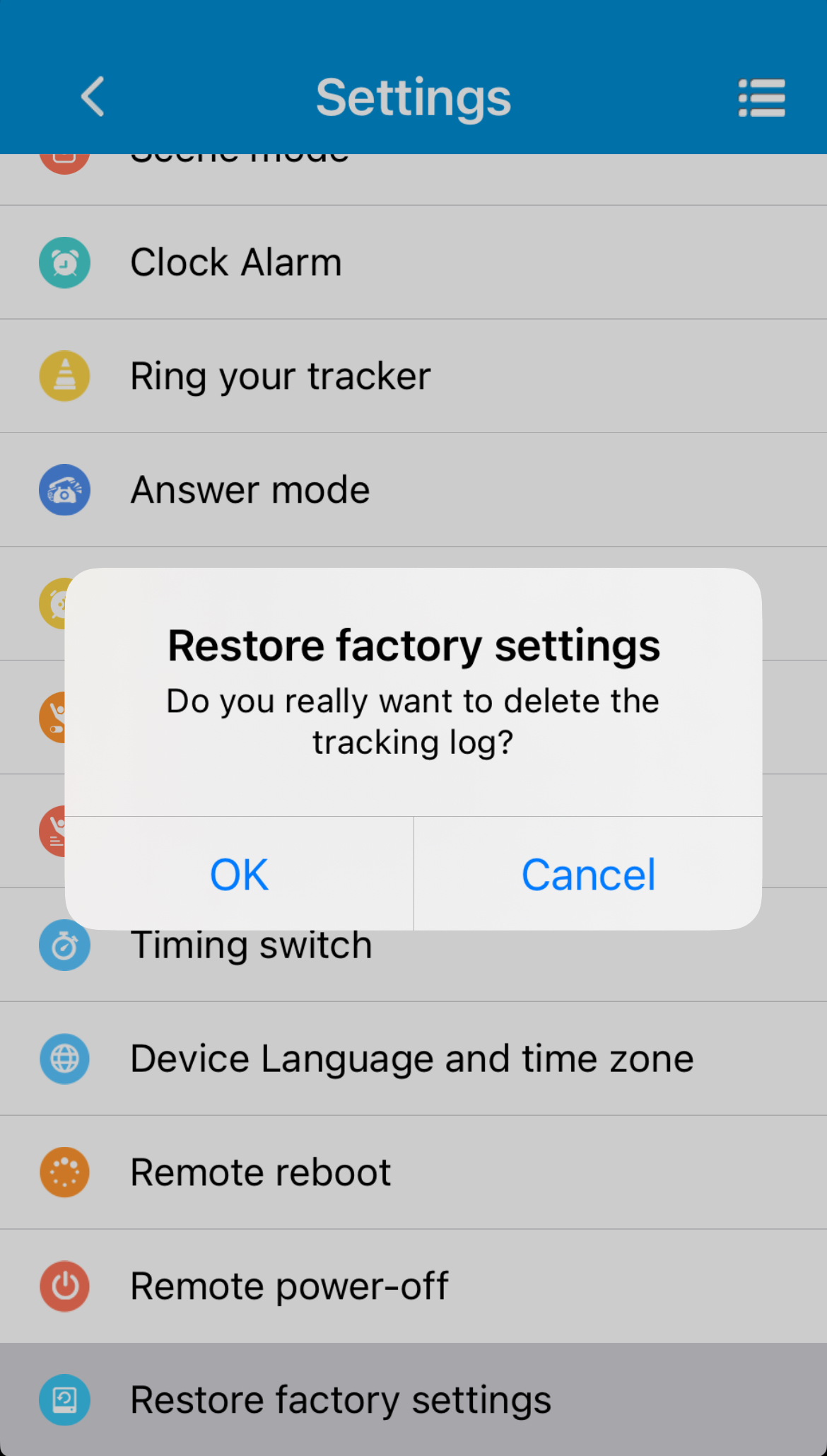
Vor dem Zurücksetzen des Armbands
Notieren Sie SOS-Nummern und Einstellungen, die Sie wieder verwenden möchten. Beim Zurücksetzen werden persönliche Daten auf dem Armband gelöscht. Setzen Sie es nur zurück, wenn Sie es anschließend neu einrichten können.
45Alarmverlauf
Alarmverlauf
Unter Alert List finden Sie den Verlauf der vom Armband erfassten Alarme und Hinweise.
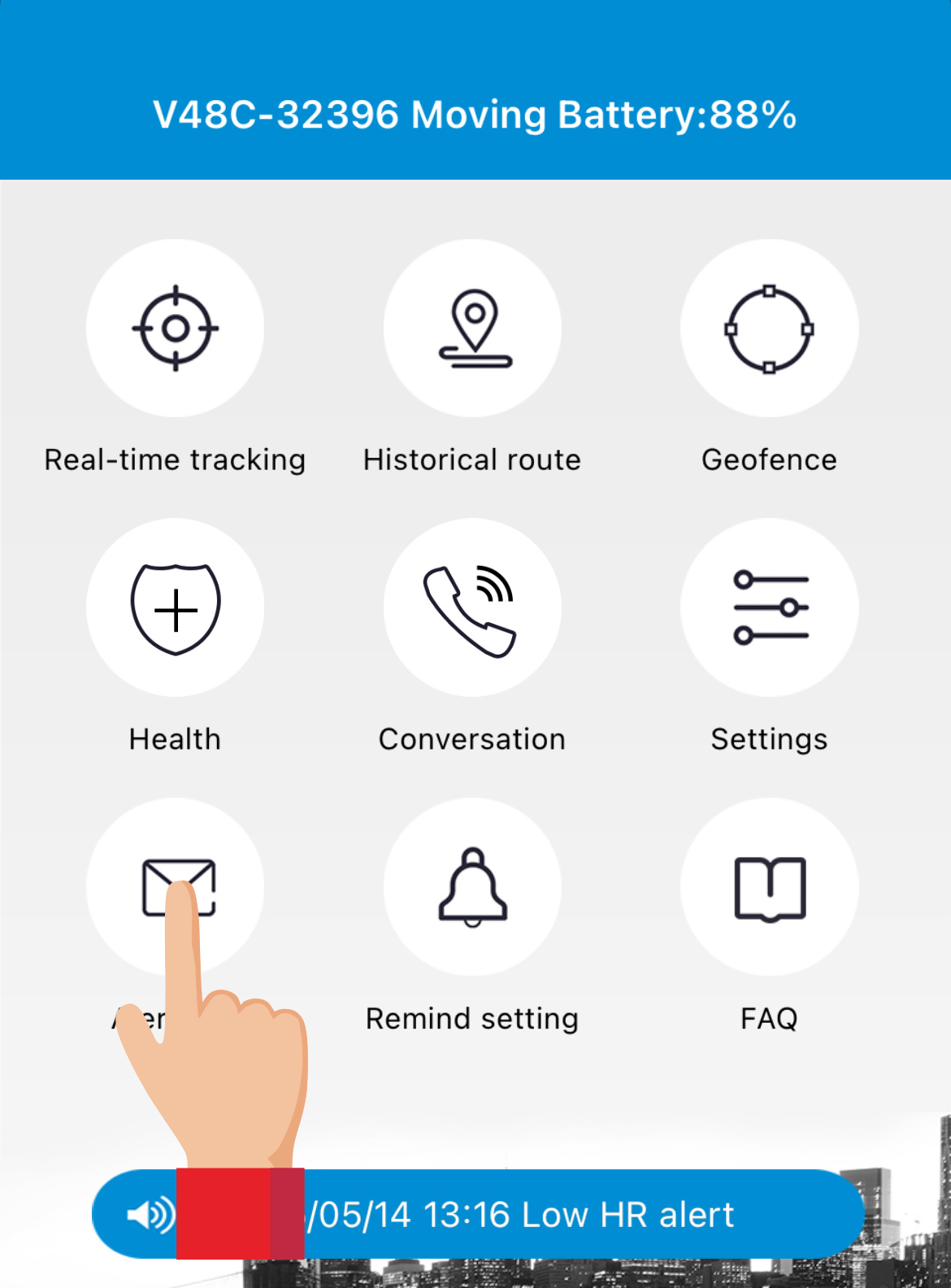
Frühere Alarme ansehen
Im Verlauf sehen Sie Datum und Uhrzeit der einzelnen Alarme.
Die Liste zeigt auch die Art des Alarms. Dazu gehören folgende Einträge.
- SOS Alarm – der SOS-Alarm wurde ausgelöst.
- Fall Alarm – der Sturzalarm wurde ausgelöst.
- Low HR alert – das Armband hat einen Pulswert unterhalb der eingestellten Untergrenze erfasst.
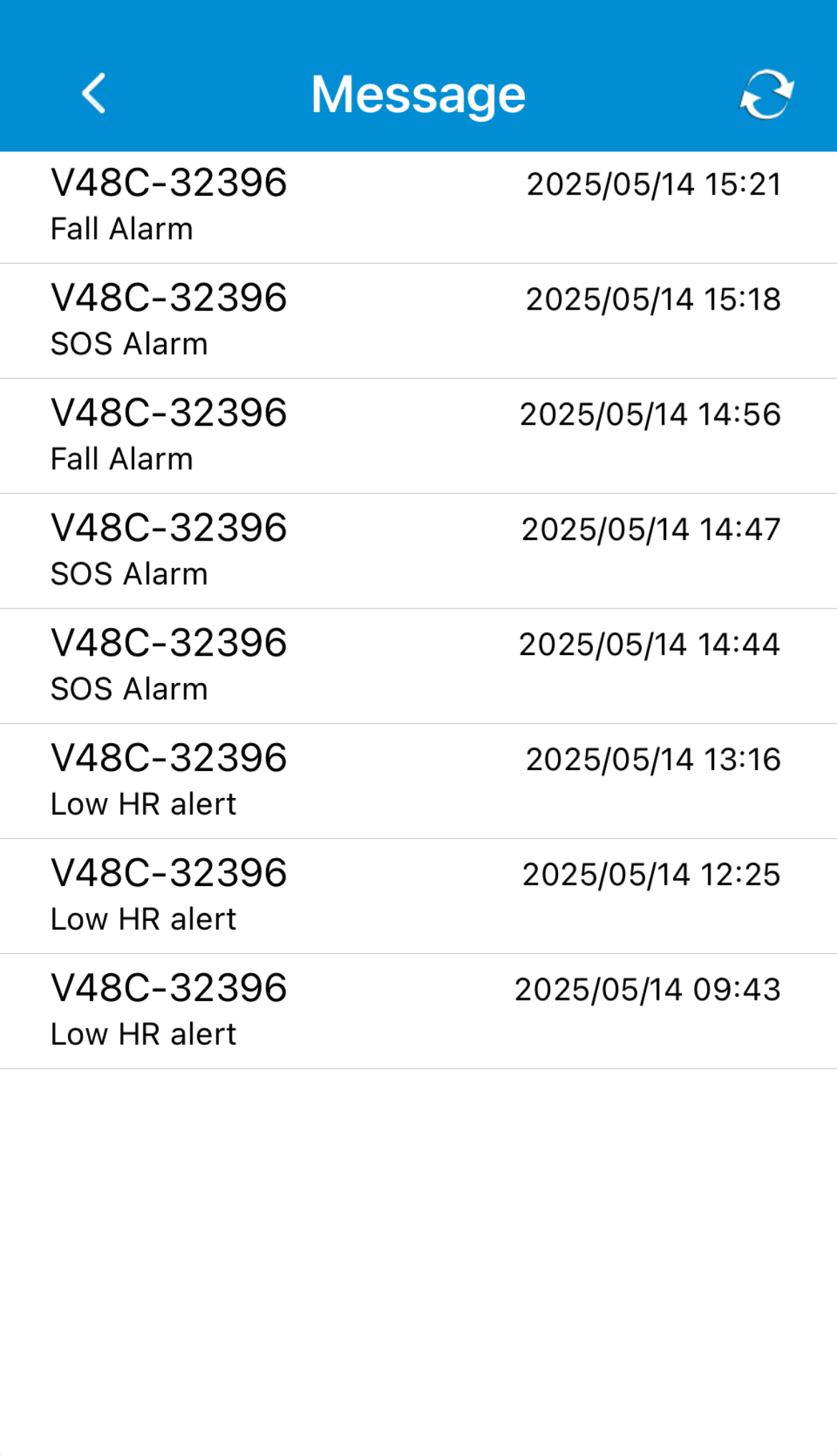
Tipp – öffnen Sie den Verlauf, um Zeitpunkt und Art eines Alarms nachzusehen.
46Erinnerungseinstellungen
Erinnerungseinstellungen
Unter Remind setting legen Sie fest, wie AnyTracking auf Erinnerungen und Alarme aufmerksam macht.
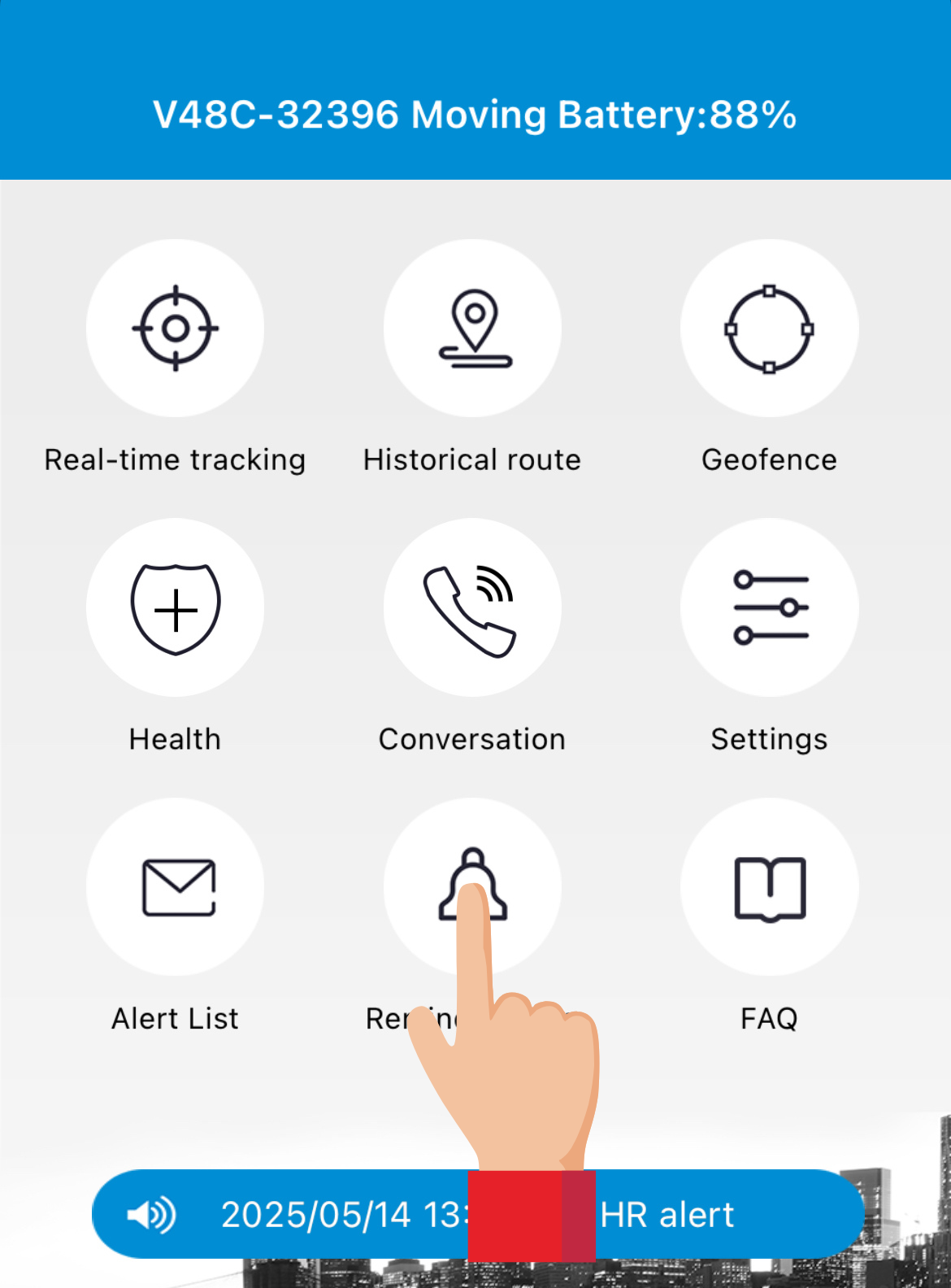
Anzeige der Erinnerungen auswählen
Unter Remind setting finden Sie die folgenden Funktionen.
- Enable – schaltet Erinnerungen ein oder aus.
- Ringtones remind by mobile phone – das Telefon gibt bei einer Erinnerung oder einem Alarm einen Klingelton aus.
- Vibration alert by mobile phone – das Telefon vibriert bei einer Erinnerung oder einem Alarm.
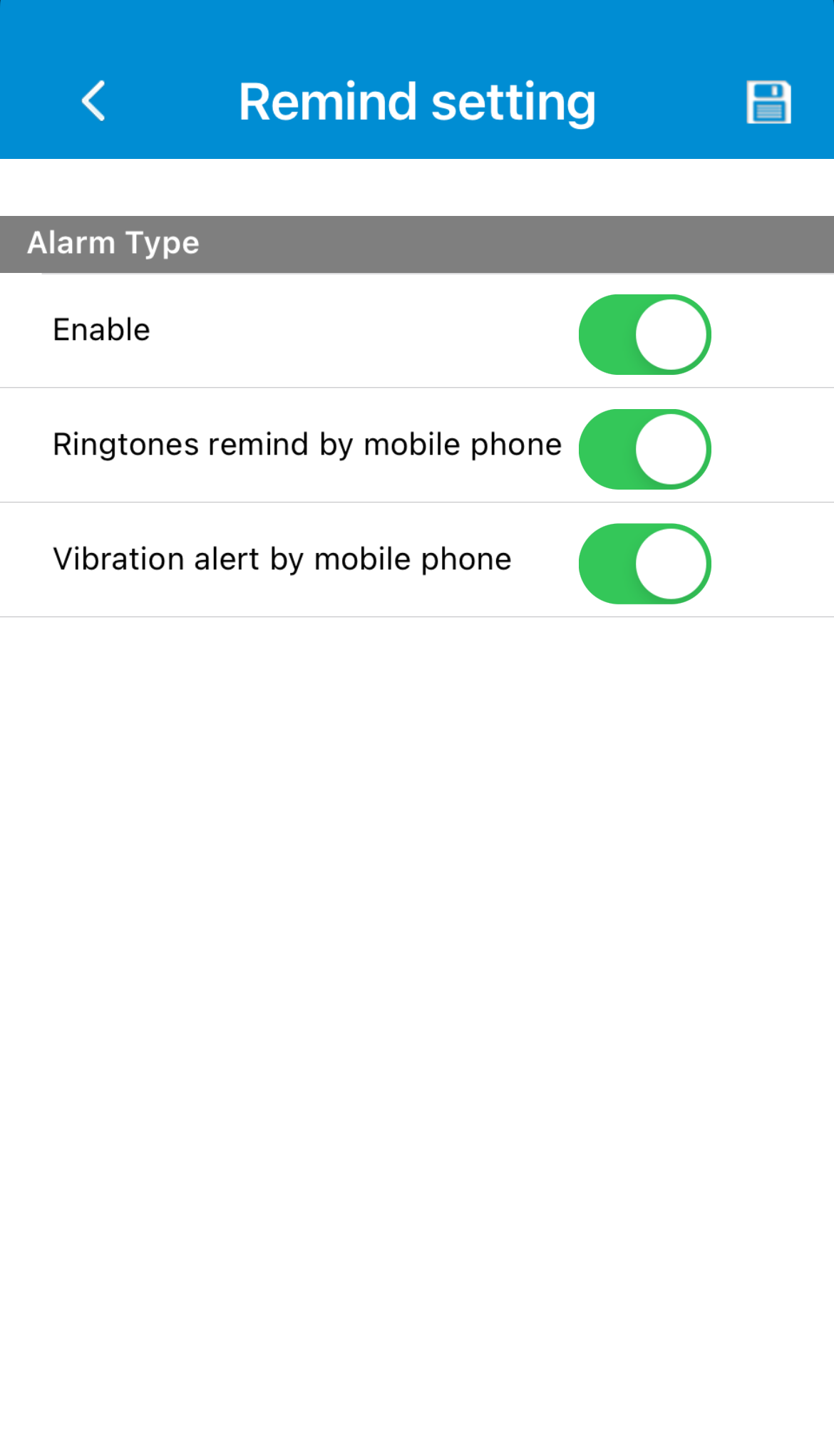
Tipp – aktivieren Sie Klingelton und Vibration zusammen, damit Sie Erinnerungen und Alarme leichter bemerken.
47Häufige Fragen in AnyTracking
Häufige Fragen in AnyTracking
Unter FAQ in AnyTracking finden Sie die Fragen und Antworten des App-Anbieters zum Tracker und zu den Funktionen der App.
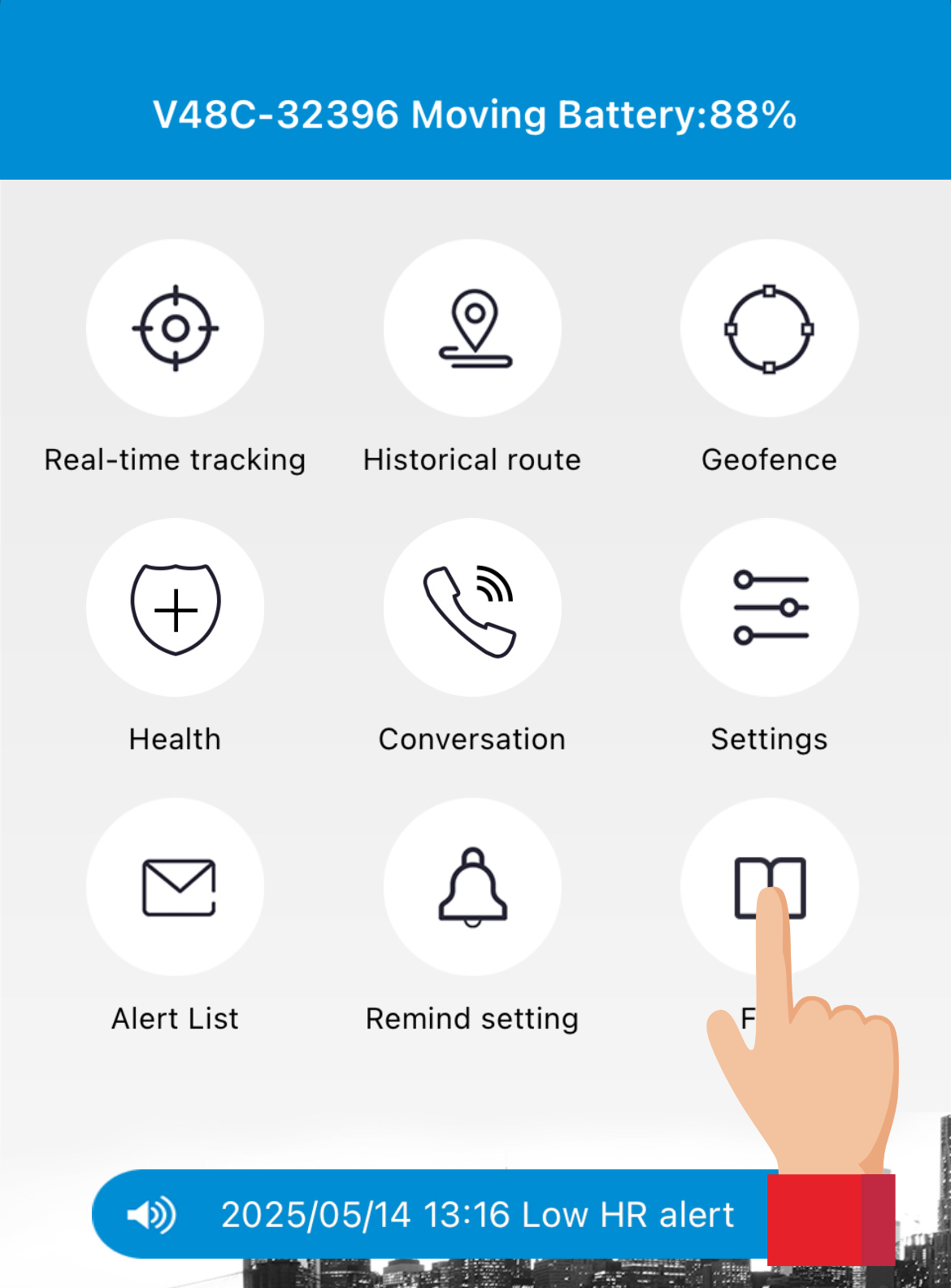
Hilfe in den häufigen Fragen der App finden
Tippen Sie in AnyTracking auf FAQ, um die Liste häufig gestellter Fragen zu öffnen.
Die Fragen und Antworten in der App sind auf Englisch. Sie können dort Hilfe zum Mobilfunkempfang, zur SIM-Karte, zu GPS und zu weiteren Funktionen von AnyTracking finden.
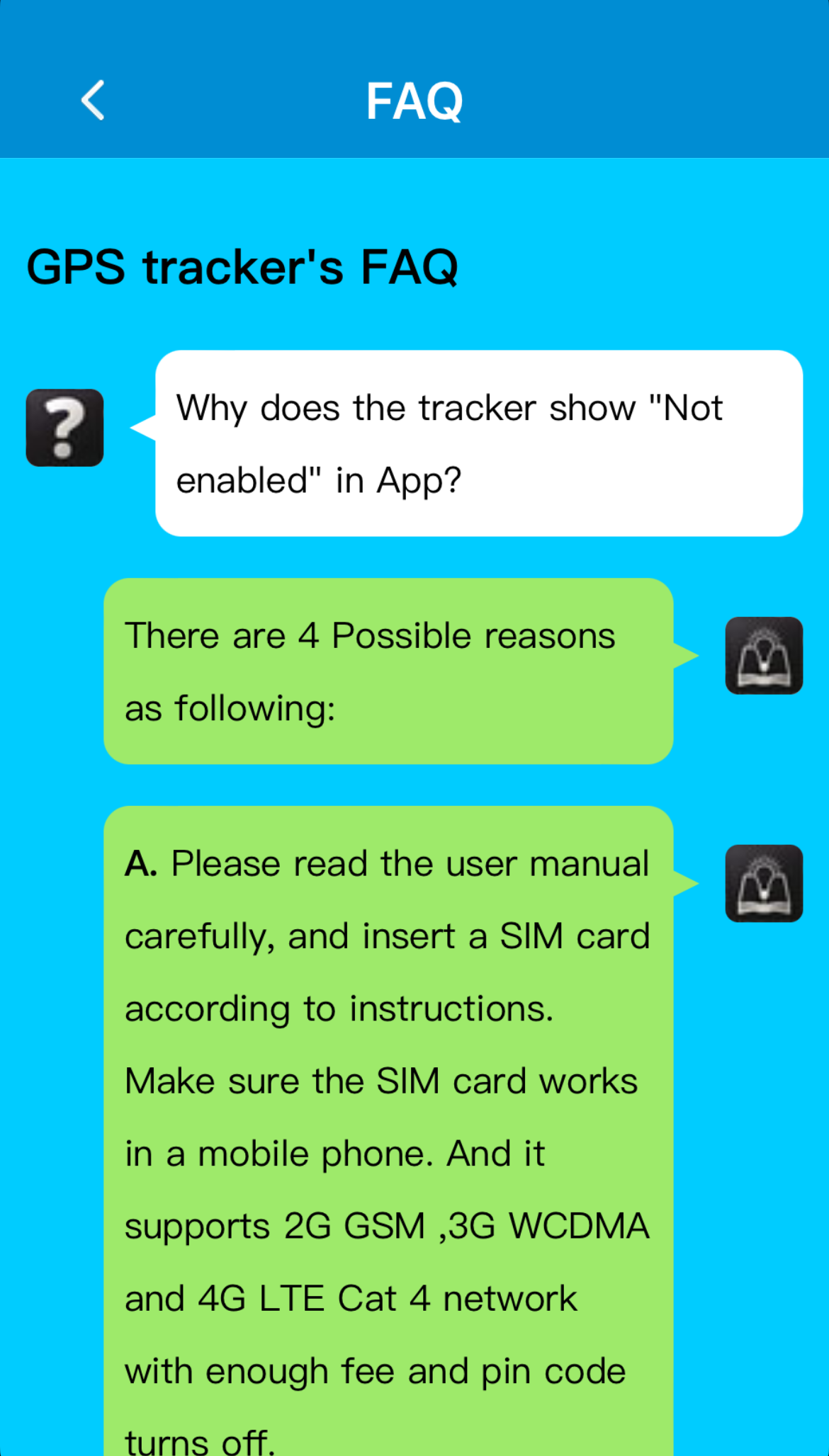
Brauchen Sie Hilfe auf Deutsch?
Weiter unten beantworten wir häufige Fragen zum GPS-Armband. Sie können Qsmart auch auf Deutsch schreiben.
Fehlerbehebung und Hilfe
Was kann ich tun, wenn das Armband als offline angezeigt wird?
Die Anzeige „Offline“ bedeutet, dass die App keine Verbindung zum Armband hat. Prüfen Sie zuerst Stromversorgung und Mobilfunkempfang.
- Prüfen Sie, ob das Armband geladen und eingeschaltet ist. War der Akku ganz leer, lesen Sie auch den Hinweis zum Einschalten nach dem Laden.
- Testen Sie das Gerät an einem Fenster oder draußen, wo der Mobilfunkempfang besser sein kann. Warten Sie ein paar Minuten und prüfen Sie den Status in der App erneut.
- Klären Sie mit dem Anbieter, ob die SIM-Karte aktiv ist und die benötigten Mobilfunkdienste für das Armband freigeschaltet sind.
- Schalten Sie das Armband vor der Prüfung der SIM-Karte aus. Die Abbildung in der Anleitung zeigt Ausrichtung und richtigen Sitz der Karte.
Bleibt das Armband offline, nennen Sie unserem Kundenservice die bereits geprüften Schritte. Das Gerät kann online sein, auch wenn noch kein neuer GPS-Punkt auf der Karte erscheint.
Warum kann ich mich nicht bei AnyTracking anmelden?
Wenn Sie sich nicht bei AnyTracking anmelden können, prüfen Sie zuerst, ob Sie die ID des Armbands verwenden. Sie ist nicht die Telefonnummer der SIM-Karte.
- Wählen Sie in AnyTracking die Anmeldung mit „Device ID“.
- Geben Sie die ID-Nummer vom Armband ein und prüfen Sie die Ziffern einzeln.
- Geben Sie das Passwort des Armbands ein und versuchen Sie die Anmeldung erneut.
Ist die Anmeldung weiterhin nicht möglich, senden Sie unserem Kundenservice die genaue Fehlermeldung. Setzen Sie das Armband nicht vorschnell zurück und senden Sie niemals Ihr Passwort.
Was sollte ich prüfen, wenn sich das Armband nicht laden lässt?
Zeigt das Armband kein Ladezeichen, hat das magnetische Ladekabel möglicherweise keinen Kontakt mehr zu den Ladepunkten.
- Legen Sie das Armband flach und stabil auf einen Tisch.
- Legen Sie das zugehörige magnetische Ladekabel an. Prüfen Sie, ob die Kontakte aufeinanderliegen und das Kabel an seinem Platz bleibt.
- Prüfen Sie, ob die Ladekontakte sauber und vollständig trocken sind.
- Prüfen Sie die Stromverbindung und testen Sie eine geeignete USB-Stromquelle gemäß der Bedienungsanleitung.
Ist das Armband geladen, aber noch ausgeschaltet, halten Sie die SOS-Taste gedrückt, bis es startet. Lassen Sie die Taste dann los. Zeigt das Armband keinerlei Anzeichen dafür, dass es lädt, hilft unser Kundenservice weiter.
Warum hält der Akku kürzer als erwartet?
Wenn Sie das Armband häufiger laden müssen als erwartet, prüfen Sie zuerst, wie oft es seinen Standort meldet. Häufige Meldungen und Telefongespräche verbrauchen Strom.
- Laden Sie das Armband vollständig auf.
- Öffnen Sie „Real-time tracking“ in AnyTracking.
- Tippen Sie auf das Symbol oben rechts auf der Karte.
- Öffnen Sie „Interval for uploading location data“.
- Wählen Sie ein passendes Intervall, zum Beispiel 10 Minuten, eine Stunde, sechs oder zwölf Stunden. Mit einem längeren Intervall hält der Akku länger, auf der Karte erscheinen dafür weniger neue Punkte.
- Beobachten Sie, wie lange der Akku mit dem gewählten Intervall hält.
Hält der Akku weiterhin ungewöhnlich kurz? Teilen Sie unserem Kundenservice mit, wie lange eine Ladung reicht, welches Intervall eingestellt ist und wie viel mit dem Armband telefoniert wird.
Was kann ich tun, wenn die Karte einen alten Standort zeigt?
Zeigt die Karte einen Ort, den die Person bereits verlassen hat? Die Markierung kann den zuletzt empfangenen Standort anzeigen. Prüfen Sie deshalb auch die angegebene Uhrzeit.
- Prüfen Sie, ob das Armband in AnyTracking als online angezeigt wird.
- Prüfen Sie die Uhrzeit der Position auf der Karte.
- Öffnen Sie „Real-time tracking“.
- Tippen Sie auf das Symbol oben rechts auf der Karte.
- Wählen Sie die Aktualisierung der Position.
- Testen Sie es draußen mit freier Sicht zum Himmel. Prüfen Sie auch das eingestellte Standortintervall.
Wenn Sie WLAN- und LBS-Positionen herausfiltern, kann die App den alten Standort beibehalten, bis das Armband wieder ein nutzbares GPS-Signal empfängt. LBS bezeichnet die Ortung über Mobilfunkmasten.
Warum springt der Punkt auf der Karte, wenn sich die Person im Haus befindet?
Wenn sich der Punkt auf der Karte bewegt, obwohl die Person zu Hause ist, kann ein schwaches GPS-Signal im Innenraum die Ursache sein. Das Armband kann stattdessen eine ungenauere Position über WLAN oder Mobilfunkmasten anzeigen.
- Gehen Sie mit dem Armband nach draußen an einen Ort mit freier Sicht zum Himmel.
- Fordern Sie in AnyTracking eine neue Position an und vergleichen Sie sie mit der Position im Innenraum.
- Öffnen Sie „Settings“ → „About the device“, wenn Sie WLAN- oder Mobilfunkmast-Positionen ausschließen möchten.
- Aktivieren Sie „Filter WiFi“, um WLAN-Positionen auszuschließen.
- Aktivieren Sie „Filter LBS“, um Positionen über Mobilfunkmasten auszuschließen.
- Tippen Sie oben rechts auf das Speichersymbol.
Die Filter verstärken das GPS-Signal nicht. Sie können dazu führen, dass in Innenräumen keine neue Position angezeigt wird. Wenden Sie sich an den Kundenservice, wenn Sie Hilfe bei der Wahl der Einstellungen möchten.
Warum erhalten wir Zonenmeldungen, obwohl die Person zu Hause ist?
Meldet die App, die Person habe das Gebiet verlassen, obwohl sie zu Hause ist? Die Position kann ungenau oder die gespeicherte Zone zu klein sein. Eine solche geografische Zone heißt auch Geofence.
- Prüfen Sie die Uhrzeit der Meldung und die dazugehörige Position in der App.
- Prüfen Sie, ob der Mittelpunkt der Zone richtig liegt.
- Vergrößern Sie die Zone, falls ihre Grenze sehr nah am Wohnhaus liegt.
- Testen Sie die Einstellung zusammen mit der Person, die das Gerät trägt. Lesen Sie auch die Hinweise zu springenden Standortpunkten in Innenräumen.
Passen Sie die Zone an den örtlichen GPS-Empfang an. Unser Kundenservice hilft Ihnen, den Zeitstempel der Position, den Mittelpunkt und den gewählten Radius zu prüfen.
Warum kommt die Meldung der Sicherheitszone verzögert an?
Kommt die Meldung erst eine Weile, nachdem die Person die Zone verlassen hat? Prüfen Sie, wie oft das Armband seinen Standort meldet. Ein Grenzübertritt kann erst anhand einer neuen Position erkannt werden.
- Prüfen Sie, ob das Armband online ist.
- Prüfen Sie, ob die richtige Zone in der App gespeichert und aktiv ist.
- Prüfen Sie das Standortintervall. Bei längeren Abständen zwischen den Meldungen kann auch die Benachrichtigung später eintreffen.
- Prüfen Sie, ob Ihr Telefon Benachrichtigungen von AnyTracking anzeigen darf.
Testen Sie die Zone gemeinsam mit der Person, die das Gerät trägt, mit den für den Alltag vorgesehenen Einstellungen. Zeigt das Telefon gar keine Meldungen, lesen Sie auch die Antwort zu ausbleibenden Benachrichtigungen.
Was kann ich tun, wenn der SOS-Ruf die falschen Personen erreicht?
Prüfen Sie zuerst die SOS-Liste. Sie legt fest, wen das Gerät beim Auslösen eines SOS-Rufs anruft. Das normale Telefonbuch ist separat. Ein Eintrag dort wird nicht automatisch zum SOS-Kontakt.
- Öffnen Sie „Settings“ → „Set SOS number“ in AnyTracking.
- Prüfen Sie die SOS-Nummern und die Reihenfolge der Anrufe.
- Tippen Sie auf „OK“, wenn Sie die Liste geändert haben.
- Prüfen Sie, ob das Armband Mobilfunkempfang hat.
- Prüfen Sie, ob der SIM-Tarif Anrufe und SMS unterstützt.
- Vereinbaren Sie einen Testanruf mit den Personen, die den Alarmruf annehmen sollen.
- Lösen Sie den SOS-Ruf wie in der Anleitung beschrieben aus und prüfen Sie, ob die gewünschten Personen den Anruf erhalten.
Bleibt der Anruf an einer Mailbox hängen, lesen Sie auch den Hinweis zum Anrufbeantworter. Testen Sie die Erreichbarkeit der Kontakte, bevor das Armband wieder als Alarm verwendet wird.
Warum ruft der SOS-Alarm nach Erreichen einer Mailbox keinen weiteren Kontakt an?
Nimmt die Mailbox des ersten Kontakts den SOS-Anruf an, kann das Armband den Anruf als beantwortet werten und die Anrufkette beenden. Laut Anleitung kann die Verbindung dann bis zu 30 Minuten belegt bleiben. In dieser Zeit kann das Armband keine weiteren Anrufe annehmen.
- Fragen Sie Ihre SOS-Kontakte, ob sie ihre Mailbox abschalten können.
- Die jeweiligen Mobilfunkanbieter können dabei helfen.
- Vereinbaren Sie einen neuen Test. Bitten Sie den ersten Kontakt, das Telefon klingeln zu lassen, ohne abzuheben.
- Prüfen Sie gemeinsam, ob der nächste Kontakt angerufen wird.
Falls die Anrufreihenfolge weiterhin nicht stimmt, notieren Sie die Uhrzeit und wer angerufen wurde. Wenden Sie sich mit diesen Angaben an den Kundenservice.
Warum erreicht ein Angehöriger das Gerät telefonisch nicht?
Erreicht nur eine bestimmte Person das Armband nicht? Prüfen Sie, ob das Armband ausschließlich Anrufe von gespeicherten Nummern annimmt.
- Prüfen Sie, ob das Armband online ist und gerade kein Gespräch läuft.
- Öffnen Sie „Phonebook“ in AnyTracking und prüfen Sie, ob die richtige Telefonnummer der Person gespeichert ist.
- Prüfen Sie die Einstellung „Safe mode“. Ist sie aktiviert, können nur Nummern aus dem Telefonbuch anrufen.
- Rufen Sie noch einmal von der gespeicherten Nummer aus an.
Erreicht niemand das Gerät, klären Sie beim Mobilfunkanbieter, ob die SIM-Karte Anrufe empfangen kann.
Warum werden Anrufe nicht automatisch angenommen?
Klingelt das Armband, ohne automatisch abzuheben? Prüfen Sie, ob die manuelle Rufannahme eingestellt ist und die anrufende Nummer zugelassen ist.
- Öffnen Sie „Settings“ → „Answer mode“ in AnyTracking.
- Wählen Sie „Handsfree auto answer“, wenn Anrufe automatisch angenommen werden sollen.
- Prüfen Sie, ob die Nummer der Person unter „Phonebook“ gespeichert ist.
- Speichern Sie die Einstellung, während das Armband online ist, und vereinbaren Sie einen Testanruf von genau dieser Nummer.
Bei „Press to answer“ nimmt die tragende Person das Gespräch mit einem Druck auf die grüne Mikrofontaste an.
Warum höre ich bei eingehenden Anrufen keinen Klingelton?
Geht der Anruf ohne hörbaren Klingelton ein? Das Armband ist möglicherweise stummgeschaltet.
- Öffnen Sie „Settings“ → „Scene mode“ in AnyTracking.
- Wählen Sie „Vibration & sound“ für Vibration und Klingelton oder „Sound only“ für den Klingelton.
- Speichern Sie die Änderung, während das Armband online ist.
- Vereinbaren Sie einen Testanruf, während Sie das Armband zur Hand haben.
Bleibt das Gerät stumm, teilen Sie unserem Kundenservice mit, ob alle Anrufe oder nur Anrufe bestimmter Personen betroffen sind.
Warum bekommt meine Familie keine Benachrichtigungen?
Erscheint auf dem Telefon keine Meldung vom Armband? Sehen Sie zuerst im Alarmverlauf der App nach. So können Sie unterscheiden, ob der Alarm erfasst wurde und ob die Meldung das Telefon erreicht hat.
- Öffnen Sie „Alert List“ in AnyTracking.
- Suchen Sie in der Liste das Ereignis und seine Uhrzeit.
- Öffnen Sie „Remind setting“.
- Aktivieren Sie „Enable“.
- Wählen Sie „Ringtones remind by mobile phone“ und bei Bedarf zusätzlich „Vibration alert by mobile phone“.
- Öffnen Sie die Einstellungen Ihres Smartphones und erlauben Sie AnyTracking, Benachrichtigungen anzuzeigen.
- Prüfen Sie auch den Modus „Nicht stören“, die Stummschaltung und mögliche Beschränkungen der Hintergrundaktivität.
Vereinbaren Sie einen Test und prüfen Sie jedes Telefon, das Meldungen erhalten soll. Erscheint das Ereignis im Alarmverlauf, aber nicht auf dem Telefon, teilen Sie dies unserem Kundenservice mit.
Warum kommt ein SOS-Anruf, aber keine SMS?
Die SMS-Warnung ist für den ersten SOS-Kontakt vorgesehen, wenn der SOS-Ruf unbeantwortet bleibt. Nimmt jemand ab, wird daher nicht unbedingt eine SMS versendet. Prüfen Sie die folgenden Punkte.
- Öffnen Sie „Settings“ → „SMS alert switch“ in AnyTracking.
- Wählen Sie „ON“.
- Prüfen Sie, ob die erste Nummer unter „Set SOS number“ zum gewünschten SMS-Empfänger gehört.
- Klären Sie mit dem Mobilfunkanbieter, ob die SIM-Karte des Armbands SMS versenden kann.
- Prüfen Sie, ob das Telefon des Empfängers die Nachricht als SMS eines unbekannten Absenders einsortiert hat.
Vereinbaren Sie anschließend einen Test. Notieren Sie getrennt, ob Anruf, SMS und App-Mitteilung eintreffen. So kann unser Kundenservice erkennen, welcher Teil ausbleibt.
Wie finde ich heraus, was einen unerwarteten Alarm ausgelöst hat?
Ist ein unerwarteter Alarm eingegangen? Sehen Sie zuerst nach, welche Alarmart die App erfasst hat. Ein Druck auf die SOS-Taste und ein automatischer Sturzalarm sind unterschiedliche Ereignisse.
- Öffnen Sie den Alarmverlauf in AnyTracking.
- Suchen Sie die Meldung und lesen Sie Alarmart und Uhrzeit ab.
- Fragen Sie die Person, die das Gerät getragen hat, was zu diesem Zeitpunkt passiert ist.
- Lesen Sie auf dieser Seite die Antwort zur passenden Alarmart, etwa SOS, Sturzalarm oder Meldung aus einer Sicherheitszone.
Ist die Ursache weiterhin unklar, nennen Sie unserem Kundenservice Alarmart und Uhrzeit. Warten Sie mit weiteren Änderungen, bis Sie wissen, was die Meldung ausgelöst hat.
Haben Sie versehentlich einen Sturzalarm ausgelöst und hören den Alarmton, können Sie ihn mit der SOS-Taste abbrechen, genauso wie Sie ein Gespräch beenden. Siehe auch die Anleitung zum Abbrechen eines Sturzalarms.
Was kann ich tun, wenn normale Bewegungen einen Sturzalarm auslösen?
Lösen alltägliche Bewegungen einen Alarm aus? Prüfen Sie im Alarmverlauf zuerst, ob tatsächlich ein Sturzalarm erfasst wurde. Anschließend können Sie bei Bedarf die Empfindlichkeit anpassen.
- Öffnen Sie „Settings“ → „Falldown level setting“ in AnyTracking.
- Prüfen Sie die gewählte Stufe. „Level 0“ ist am empfindlichsten, „Level 6“ am wenigsten empfindlich.
- Verringern Sie die Empfindlichkeit um eine Stufe.
- Tippen Sie auf „Done“.
- Beobachten Sie zusammen mit der Person, die das Gerät trägt, wie sich die Einstellung bei normalen, sicheren Alltagsbewegungen bewährt.
Passen Sie die Empfindlichkeit an die Trageweise des Armbands an. Führen Sie keinen absichtlichen Sturz durch, um den Alarm zu testen. Unser Kundenservice hilft Ihnen bei Fragen zur Einstellung.
Was prüfe ich, wenn die erwartete Meldung des Sturzalarms ausbleibt?
Öffnen Sie den Alarmverlauf in der Qtracker-App. Hat das Armband zur fraglichen Zeit einen Sturz registriert?
- Prüfen Sie, ob das Armband online ist.
- Wählen Sie das Armband in der Qtracker-App und öffnen Sie die Einstellungen für den Sturzalarm.
- Schalten Sie die Sturzerkennung ein.
- Aktivieren Sie den Anruf bei Sturzalarm, wenn ein erkannter Sturz einen Anruf auslösen soll.
- Bestätigen Sie die Einstellung.
- Suchen Sie den Zeitpunkt im Alarmverlauf.
- Ist der Sturz im Verlauf aufgeführt, prüfen Sie die SOS-Nummern und die Einstellungen für Anrufe und Nachrichten.
- Fehlt der Sturz im Verlauf, lassen Sie die Empfindlichkeit und den Sitz des Armbands am Handgelenk prüfen.
Die automatische Sturzerkennung kann Stürze übersehen. Führen Sie zu Testzwecken keinen absichtlichen Sturz herbei. Der Kundenservice unterstützt Sie bei einer sicheren Funktionsprüfung.
Warum wird die neue Einstellung nicht gespeichert?
Springt die Einstellung auf den vorherigen Wert zurück? Die Änderung ist möglicherweise noch nicht von der App beim Armband angekommen.
- Prüfen Sie, ob das Armband in AnyTracking als online angezeigt wird.
- Ändern Sie eine einzelne Einstellung und speichern Sie sie im selben Menü.
- Öffnen Sie die Einstellung erneut und prüfen Sie, ob Ihre Auswahl erhalten blieb.
Notieren Sie etwaige Fehlermeldungen und kontaktieren Sie unseren Kundenservice. Ändern Sie jeweils nur einen Punkt, damit erkennbar bleibt, was funktioniert.
Warum stimmt die Uhrzeit in den Meldungen nicht?
Zeigen neue Meldungen eine falsche Uhrzeit, prüfen Sie die Zeitzone des Armbands. Das ist insbesondere nach der Umstellung zwischen Sommer- und Winterzeit sinnvoll.
- Öffnen Sie „Settings“ → „Device Language and time zone“ in AnyTracking.
- Wählen Sie UTC+1 für die dänische Winterzeit bzw. UTC+2 für die dänische Sommerzeit.
- Tippen Sie auf „OK“, während das Armband online ist.
- Vergleichen Sie die Uhrzeit eines neuen Ereignisses mit der Uhr auf Ihrem Telefon.
Bereits vorhandene Meldungen behalten möglicherweise auch nach einer Zeitkorrektur ihren bisherigen Zeitstempel. Prüfen Sie die Uhrzeit deshalb an einem neuen Ereignis.
Was sollte ich vor dem Zurücksetzen des Geräts tun?
Möchten Sie das Armband zurücksetzen? Prüfen Sie zuerst Ladestand und Verbindung. Möglicherweise erspart Ihnen das die erneute Einrichtung.
- Prüfen Sie, ob das Armband geladen, eingeschaltet und mit dem Mobilfunknetz verbunden ist.
- Folgen Sie den Hinweisen in der Antwort auf dieser Seite, die zu Ihrem Problem passt.
- Notieren Sie die gespeicherten Kontakte und Einstellungen, bevor Sie das Gerät auf die Werkseinstellungen zurücksetzen.
- Folgen Sie der Anleitung für das Armband oder bitten Sie den Kundenservice um Hilfe beim nächsten Schritt.
Ein Neustart und das Zurücksetzen auf die Werkseinstellungen haben unterschiedliche Folgen. Beim Zurücksetzen werden persönliche Einstellungen und Daten gelöscht. Prüfen Sie anschließend die Kontakte und testen Sie die Alarmfunktionen erneut.
Welche Angaben helfen dem Kundenservice, die Ursache zu finden?
Beschreiben Sie einfach in Ihren eigenen Worten, was Sie sehen und was Sie bereits versucht haben. Fachbegriffe brauchen Sie dafür nicht.
- Nennen Sie den Produktnamen und Ihre Bestellnummer.
- Beschreiben Sie, was Sie tun möchten und was stattdessen passiert. Geben Sie eine etwaige Fehlermeldung möglichst im Wortlaut an.
- Teilen Sie uns mit, ob das Armband geladen, eingeschaltet und online ist. Beschreiben Sie auch, was Sie bereits versucht haben.
- Fügen Sie gern einen Screenshot des Gerätestatus oder des Alarmverlaufs bei, wenn das Problem darauf zu sehen ist.
Blenden Sie personenbezogene Daten aus, die für die Anfrage nicht erforderlich sind. Senden Sie uns niemals Ihr Passwort.
Schicken Sie uns die Angaben über unser Kontaktformular. Wir helfen Ihnen dann weiter.
Warum schaltet sich das Armband zu einer bestimmten Uhrzeit aus?
Schaltet sich das Armband jeden Tag ungefähr zur gleichen Zeit aus? Möglicherweise ist eine automatische Ausschaltzeit gespeichert.
- Öffnen Sie „Settings“ → „Timing switch“ in AnyTracking.
- Prüfen Sie, ob „Scheduled Power Off“ eingeschaltet ist.
- Schalten Sie „Scheduled Power Off“ aus, wenn das Armband den ganzen Tag eingeschaltet bleiben soll.
- Prüfen Sie auch den Akkustand und beobachten Sie das Armband zu der Uhrzeit, zu der es sich sonst ausschaltet.
Bei ausgeschaltetem Armband stehen GPS-Ortung, SOS-Anruf und Sturzalarm nicht zur Verfügung. Wenden Sie sich an unseren Kundenservice, wenn es sich trotz geladenem Akku und aufgehobener Ausschaltzeit weiterhin abschaltet.
Warum rufen Taste 1 und Taste 2 andere Personen an als die SOS-Taste?
Erreichen Sie mit Taste 1 oder 2 eine andere Person als erwartet? Beide Tasten nutzen das Telefonbuch. Die SOS-Taste hat eine eigene Kontaktliste.
- Öffnen Sie „Phonebook“ in AnyTracking. Die Tasten 1 und 2 verwenden die ersten beiden Nummern in dieser Liste.
- Prüfen Sie die Nummern und ihre Reihenfolge und speichern Sie die gewünschten Kontakte.
- Öffnen Sie auch die SOS-Kontakte und prüfen Sie diese Liste separat.
- Vereinbaren Sie mit den Kontaktpersonen einen Testanruf über jede Taste.
Gehen Sie die Tasten mit der Person durch, die das Armband trägt, damit klar ist, welche Taste wen anruft.
Das Armband ist vollständig geladen, schaltet sich aber nicht ein. Was kann ich tun?
War der Akku vollständig leer, müssen Sie das Armband nach dem Laden wieder einschalten. Es kann also geladen und trotzdem noch ausgeschaltet sein.
- Halten Sie die SOS-Taste 10–15 Sekunden lang gedrückt, um das Armband einzuschalten.
- Warten Sie ein paar Minuten, während sich das Armband mit dem Mobilfunknetz verbindet.
- Öffnen Sie AnyTracking auf Ihrem Telefon und prüfen Sie, ob das Armband als online angezeigt wird.
Reagiert das Armband weiterhin nicht? Lesen Sie auch die Antwort zu Ladeproblemen oder wenden Sie sich an unseren Kundenservice.
Einrichtung und Montage
Wie bereite ich SIM-Karte und Armband auf den ersten Start vor?
Legen Sie Armband, mitgelieferte Pinzette, Schraubendreher und magnetisches Ladekabel bereit. Verwenden Sie eine aktivierte Nano-SIM mit Telefonie, SMS und mobilen Daten. Die Abbildungen im SIM-Abschnitt der Bedienungsanleitung zeigen die Ausrichtung der Karte.
- Aktivieren Sie die SIM-Karte nach den Anweisungen Ihres Mobilfunkanbieters.
- Warten Sie auf die Bestätigung des Anbieters, dass die Karte aktiv ist. Die Aktivierungsdauer kann variieren.
- Schalten Sie das Armband aus, bevor Sie die SIM-Abdeckung öffnen.
- Lösen Sie die beiden Schrauben an der mit SIM gekennzeichneten Abdeckung.
- Heben Sie die Abdeckung vorsichtig ab.
- Richten Sie die Nano-SIM wie in der Abbildung der Anleitung aus. Die goldene Kontaktfläche zeigt nach oben, die abgeschrägte Ecke nach oben zum Armband hin.
- Schieben Sie die Karte vorsichtig bis zum Einrasten hinein. Verwenden Sie bei Bedarf die Pinzette.
- Setzen Sie die SIM-Abdeckung wieder auf.
- Befestigen Sie die Abdeckung mit beiden Schrauben.
- Setzen Sie das mitgelieferte Magnetkabel an den sauberen, trockenen Ladekontakten auf der Rückseite an.
- Verbinden Sie das Kabel mit einer geeigneten USB-Stromquelle.
- Laden Sie das Armband auf. Die Anleitung empfiehlt für die erste Ladung mindestens fünf Stunden.
- Halten Sie die SOS-/Ein-Taste gedrückt, bis ein Klingelton ertönt und Sie eine leichte Vibration spüren.
Beim Laden blinkt die rote Anzeige langsam. Dauerhaftes rotes Licht zeigt die vollständige Ladung an. Nach dem Einschalten sucht das Armband nach Mobilfunknetz und Position. Fahren Sie anschließend mit der unten beschriebenen Einrichtung von AnyTracking fort.
Wie melde ich mich in AnyTracking für das Armband an?
Das Armband muss geladen und mit aktivierter SIM-Karte eingeschaltet sein. Halten Sie das Etikett mit der Device ID des Armbands bereit. Die Bildschirmansichten finden Sie in der Bedienungsanleitung für AnyTracking.
- Laden Sie AnyTracking im App Store oder bei Google Play herunter.
- Öffnen Sie AnyTracking.
- Wählen Sie die Anmeldung mit Device ID.
- Geben Sie die zehnstellige ID vom Etikett des Armbands ein.
- Geben Sie das Passwort des Armbands ein. Bei der ersten Anmeldung verwenden Sie den Standardcode aus der Anleitung.
- Wählen Sie Google Maps unter dem Passwortfeld.
- Tippen Sie auf „Log In“.
- Prüfen Sie den Status oben auf der Startseite. „Stationary“ oder „Moving“ bedeutet, dass das Armband online ist.
- Öffnen Sie Settings → Change password.
- Geben Sie unter „Old password“ den bisherigen Code ein.
- Geben Sie unter „New password“ einen neuen Code ein.
- Geben Sie den neuen Code zur Bestätigung unter „Confirm password“ erneut ein.
- Bestätigen Sie die Auswahl.
- Bewahren Sie den neuen Code an einem sicheren Ort auf.
Sobald das Armband in der Geräteliste erscheint, können Sie Kontakte auswählen und die Position prüfen. Wird es als offline angezeigt, folgen Sie der Hilfe für ein Armband ohne Verbindung.
Wo sehe ich den Standort und wie stelle ich das Aktualisierungsintervall ein?
Verwenden Sie ein geladenes, eingeschaltetes Armband, das online ist. Gehen Sie damit ins Freie mit freier Sicht zum Himmel. Die Anleitung zur GPS-Ortung erklärt auch die Positionsermittlung über WLAN und Mobilfunkmasten.
- Öffnen Sie „Real-time tracking“ in AnyTracking.
- Möchten Sie zusätzlich Ihren eigenen Standort sehen? Erlauben Sie der App oder dem Browser bei der Abfrage den Zugriff auf den Standort Ihres Telefons.
- Tippen Sie auf das Symbol oben rechts auf der Karte.
- Wählen Sie die Aktualisierung der Position.
- Vergleichen Sie den Kartenpunkt und seine Uhrzeit mit dem aktuellen Standort des Armbands.
- Öffnen Sie die Einstellung für das Standortintervall.
- Wählen Sie das passende Intervall für Ihren Bedarf: „10 minute standard positioning“, „1 hour power saving positioning“, „6 hours power saving positioning“ oder „12 hours power saving positioning“.
- Prüfen Sie die nächste Standortmeldung in der App mit dem gewählten Intervall.
Häufigere Meldungen ergeben mehr Kartenpunkte und verbrauchen mehr Strom. Wählen Sie das Intervall danach, wie genau Sie Bewegungen verfolgen möchten. Die Karte zeigt den letzten empfangenen gültigen Standort. Auch eine Sicherheitszone benötigt neue Positionen, um einen Grenzübertritt zu erkennen.
Wie wählen wir die Kontaktpersonen aus und testen einen SOS-Anruf?
Vereinbaren Sie den Test mit allen Kontaktpersonen. Halten Sie das Armband bereit. Es muss online sein und eine aktive SIM-Karte für Anrufe und SMS enthalten. Lesen Sie auch den Abschnitt zu SOS-Kontakten in der Anleitung.
- Öffnen Sie „Settings“ → „Set SOS number“ in AnyTracking.
- Geben Sie bis zu drei Telefonnummern mit Landesvorwahl in der gewünschten Anrufreihenfolge ein.
- Bestätigen Sie die Auswahl.
- Bitten Sie die Kontaktpersonen, die Mailbox während des Tests zu deaktivieren, damit der Ruf bei ausbleibender Antwort weitergehen kann.
- Halten Sie die SOS-Taste am eingeschalteten Armband etwa fünf Sekunden lang gedrückt, um den vereinbarten Testanruf zu starten.
- Lassen Sie die erste Kontaktperson abnehmen.
- Prüfen Sie, ob Sie sich über Mikrofon und Lautsprecher des Armbands gegenseitig hören.
- Beenden Sie das Gespräch mit der SOS-Taste.
- Vereinbaren Sie einen weiteren Test, bei dem die erste Kontaktperson klingeln lässt, ohne abzuheben.
- Prüfen Sie, ob die nächste Person auf der Liste angerufen wird.
Antwortet niemand, ruft das Armband die SOS-Nummern nacheinander in zwei Durchgängen an, mit rund 20 Sekunden pro Anruf. Aktivieren Sie „SMS alert switch“, wenn Sie bei einem unbeantworteten SOS-Anruf eine SMS wünschen. Der erste SOS-Kontakt ist der SMS-Empfänger. Testen Sie SMS und App-Mitteilungen getrennt. Eine Mailbox kann als angenommener Anruf gewertet werden.
Wie passen wir Sitz, Sturzalarm und tägliche Nutzung an?
Orientieren Sie sich am Alltag der Person, die das Armband trägt. Ändern Sie jeweils nur eine Funktion, während das Armband online ist. Die Optionen finden Sie in der Anleitung zu Sturzalarm und Bedienung.
- Stellen Sie das Band so ein, dass es angenehm anliegt und ausreichend Hautkontakt hat.
- Öffnen Sie die Einstellung für die Sturzerkennung des Geräts in der Qtracker-App.
- Aktivieren Sie die Sturzerkennung.
- Aktivieren Sie zusätzlich Anrufe bei Sturz, wenn die SOS-Kontakte nach einem erkannten Sturz angerufen werden sollen.
- Bestätigen Sie die Auswahl.
- Öffnen Sie die Empfindlichkeitseinstellung für die Sturzerkennung.
- Wählen Sie eine Ausgangsstufe, zum Beispiel Stufe 2 oder 3 wie in der Anleitung beschrieben.
- Speichern Sie die Auswahl.
- Beobachten Sie das Verhalten bei normalen, sicheren Alltagsbewegungen und passen Sie die Einstellung bei Bedarf an.
- Legen Sie einen festen Zeitpunkt fest, um den Akkustand zu prüfen und das Armband zu laden.
Stufe 1 ist am empfindlichsten, Stufe 6 am wenigsten empfindlich. Die automatische Sturzerkennung ergänzt die SOS-Taste und kann nicht jeden Sturz erkennen. Führen Sie keinen absichtlichen Sturz zum Testen durch. Wir helfen Ihnen gern beim Durchgehen und Anpassen der Einstellungen.