Qsmart · HJELP MED PRODUKTET DITT
GPS-armbåndBruksanvisning
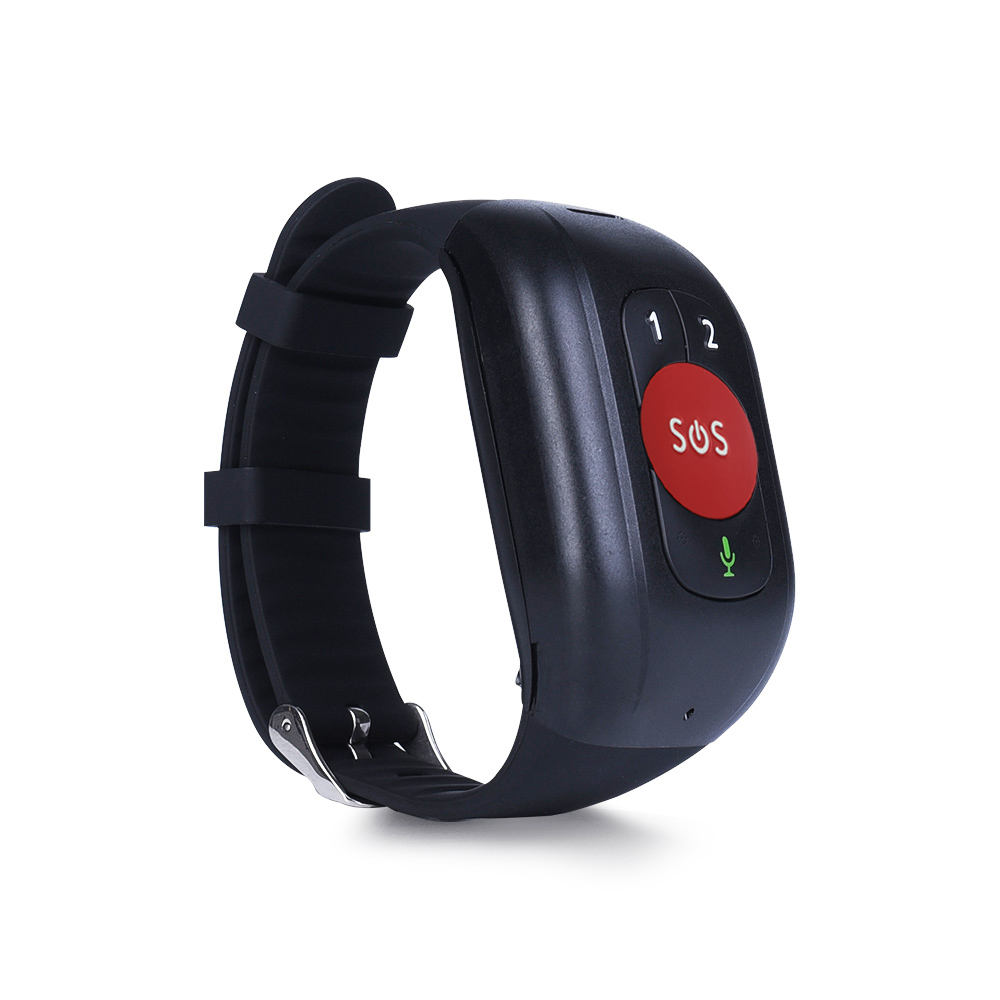
4G GPS-armbånd for eldre med fallalarm, talefunksjon og SOS
- SIM-kort kreves
- Oppladbart batteri
- AnyTracking-appen
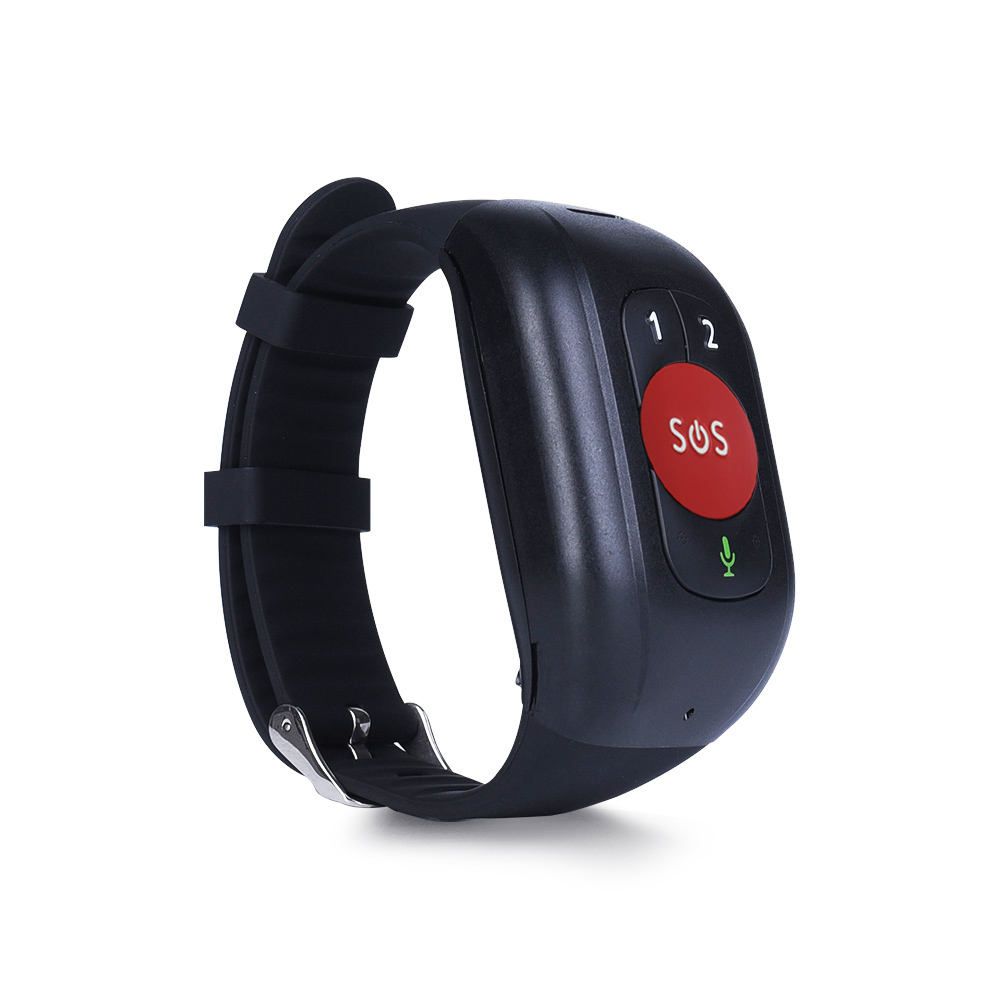
GPSPosisjon i appen
SOSAnrop og fallregistrering
Bruksanvisning for 4G GPS-armbånd for eldre med fallalarm, talefunksjon og SOS
Denne veiledningen gjelder det eldre GPS-armbåndet med 4G for AnyTracking. Det støtter 2G og 4G der kompatible nett finnes og har GPS-posisjonering, SOS-knapp og automatisk fallalarm. Sjekk hvilken app som hører til modellen din.
Armbåndet bæres på håndleddet. Med brukerens samtykke kan pårørende se posisjonen via GPS. Med anropsfunksjonen kan brukeren nå kontaktene sine.
Armbåndet kan gi eldre, personer med demens og andre en enkel måte å nå en pårørende på. Gå gjennom bruken sammen.
Kom i gang
Følg bruksanvisningen trinn for trinn
Følg veiledningen nedenfor i rekkefølge og les hele avsnittet før du utfører trinnet.
Begynn med Aktiver SIM-kortet. Fortsett med Sett inn SIM-kortet, Indikatorlamper, Sett opp appen og Bruk armbåndet.
Innhold · 47 avsnitt
01Aktiver SIM-kortet
Aktiver SIM-kortet
Sjekk at SIM-kortet er aktivt og støtter mobilfunksjonene modellen din bruker. Følg operatørens anvisninger for aktivering, og bruk deretter modellens veiledning når du setter inn kortet. Har du allerede et dansk Qsmart-abonnement, administrerer du det under Min konto hos Qsmart.
02Sett inn SIM-kortet
Sett inn SIM-kortet
Les gjennom alle trinnene før du setter inn SIM-kortet.
- Aktiver SIM-kortet. Sjekk at kortet er aktivt før du setter det inn. Se Aktiver SIM-kortet.
- Slå av armbåndet før du setter inn SIM-kortet.
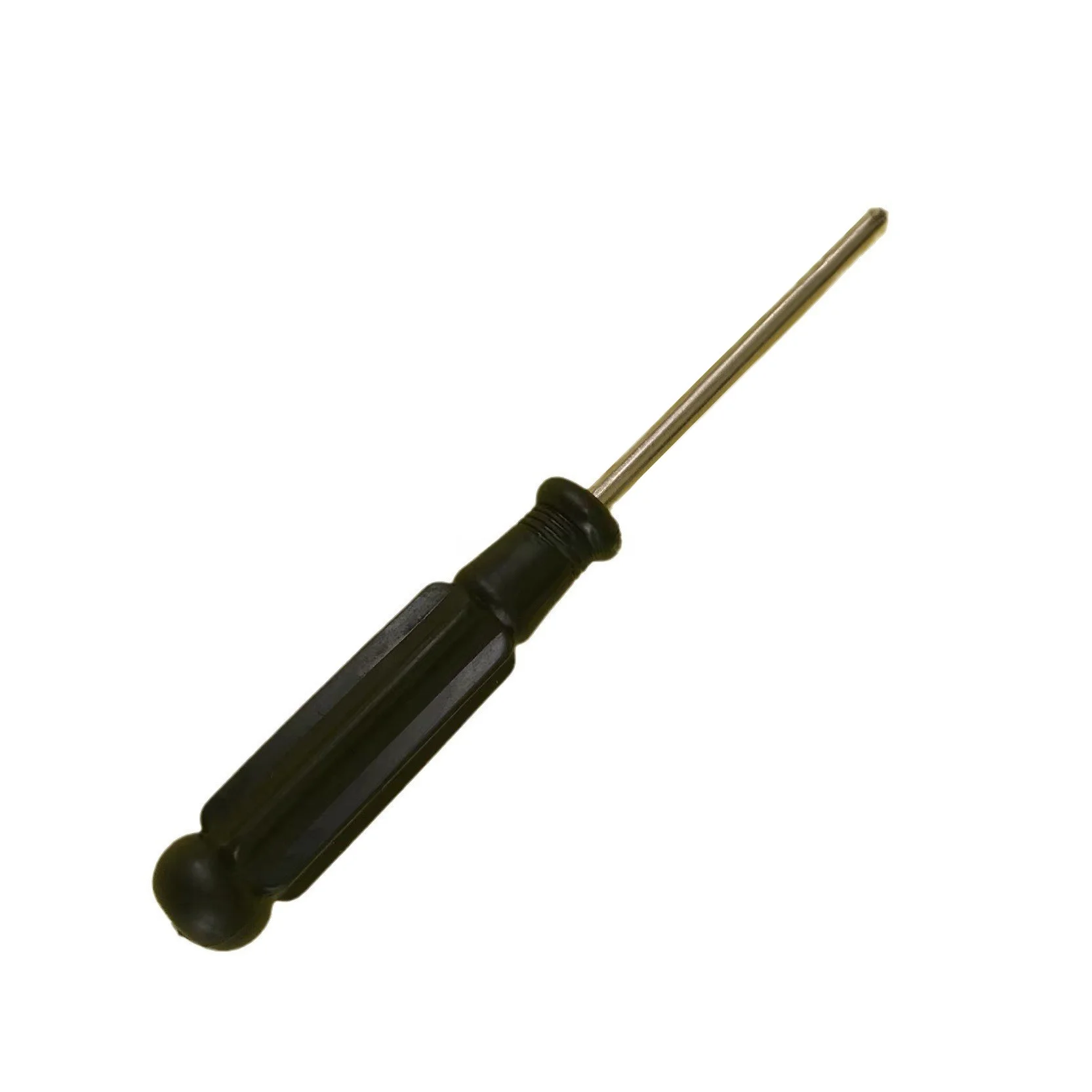
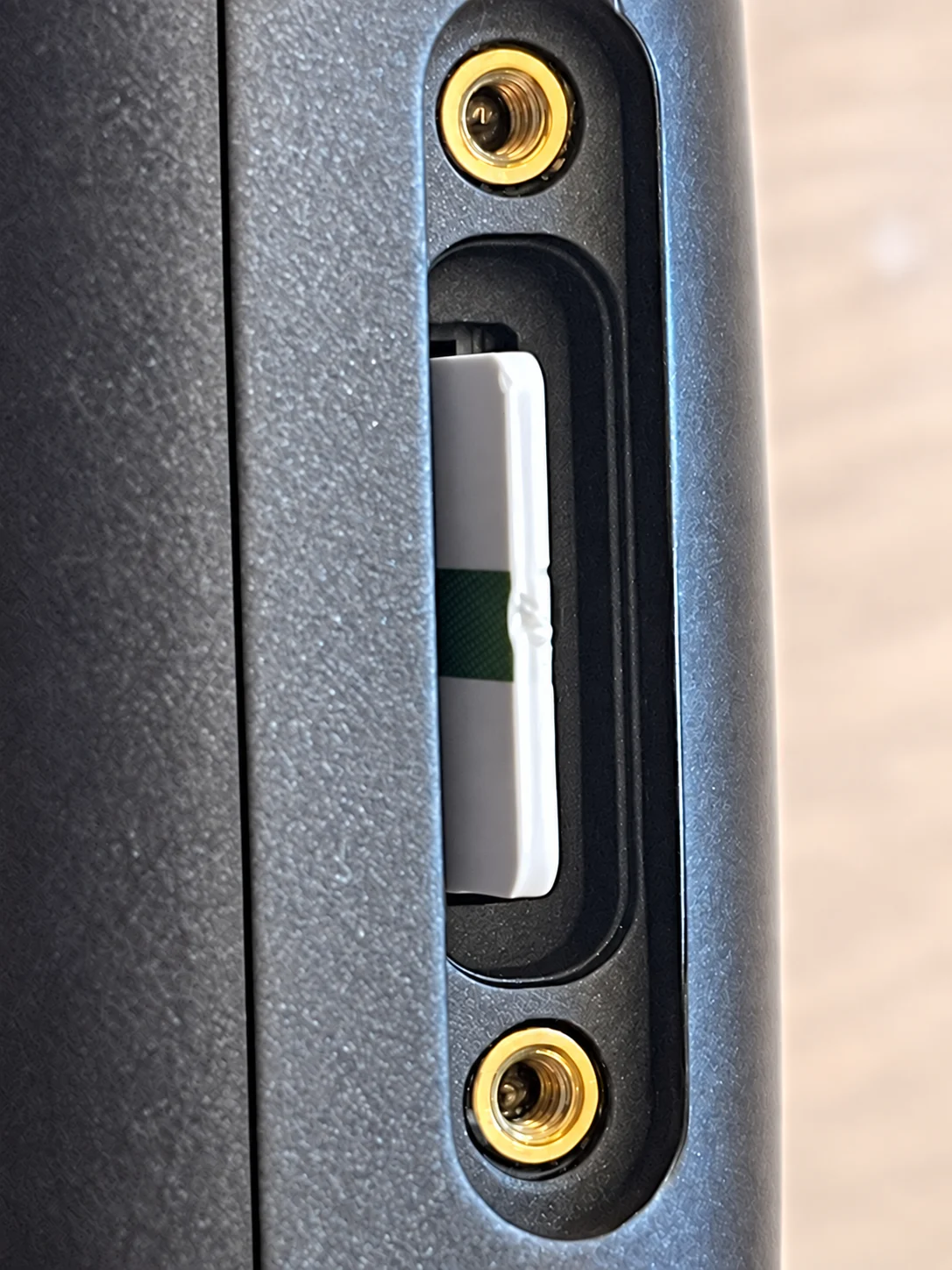
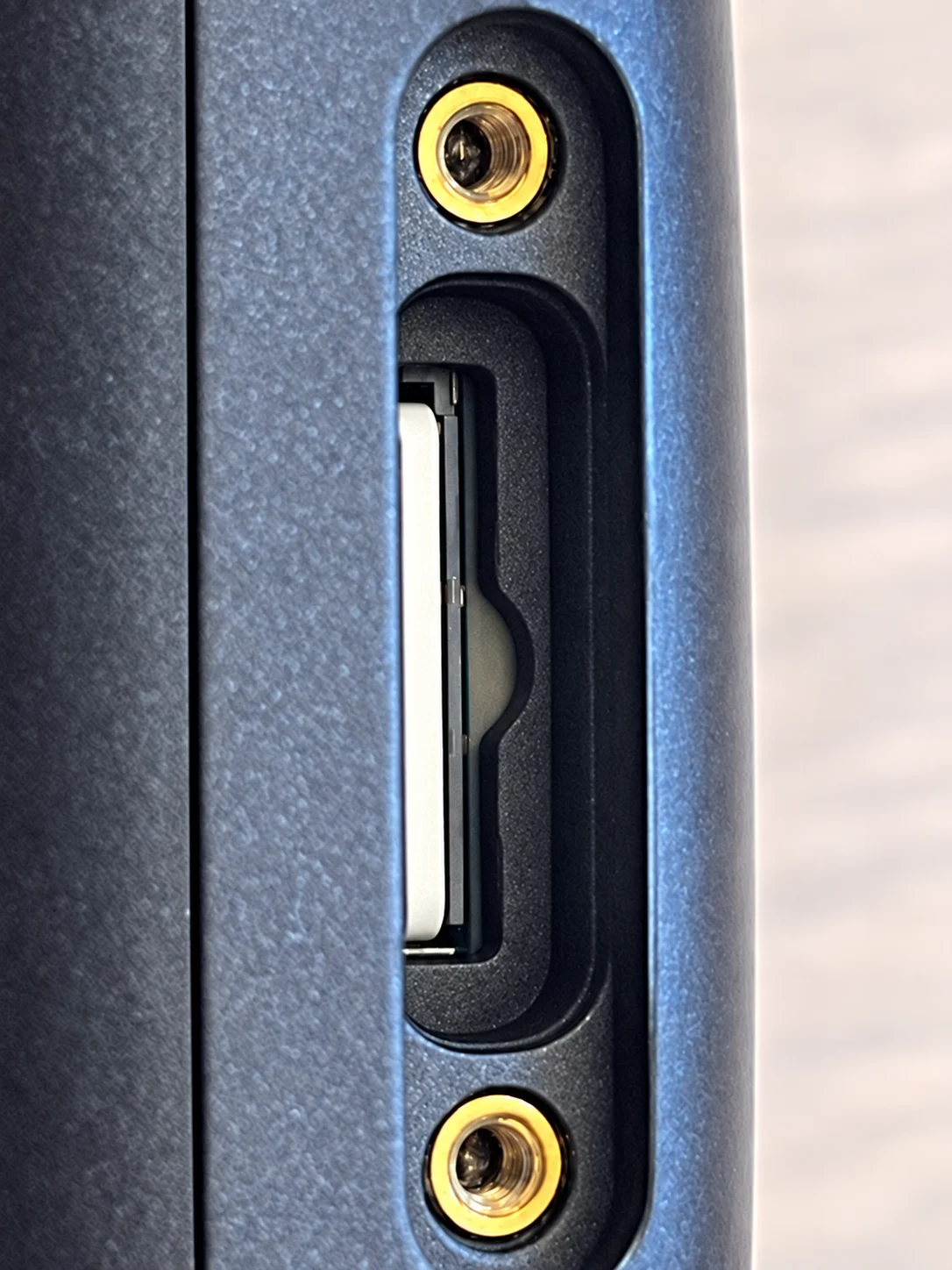
- Åpne SIM-dekselet. Det sitter på siden og er merket SIM. Skru ut de to skruene med den medfølgende skrutrekkeren og ta av dekselet.
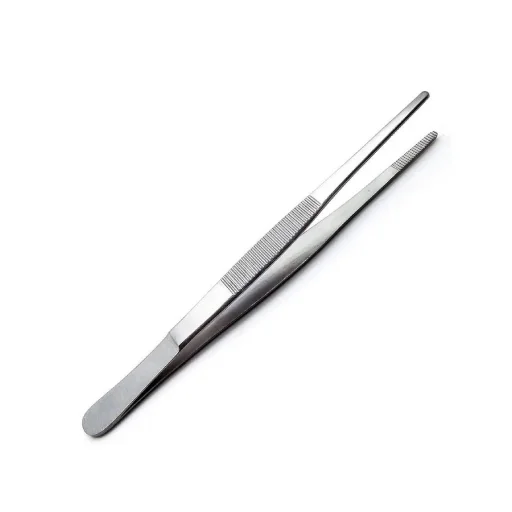
- Løsne dekselet forsiktig. Sitter det fast, bruk medfølgende pinsett eller en negl uten å tvinge det opp.
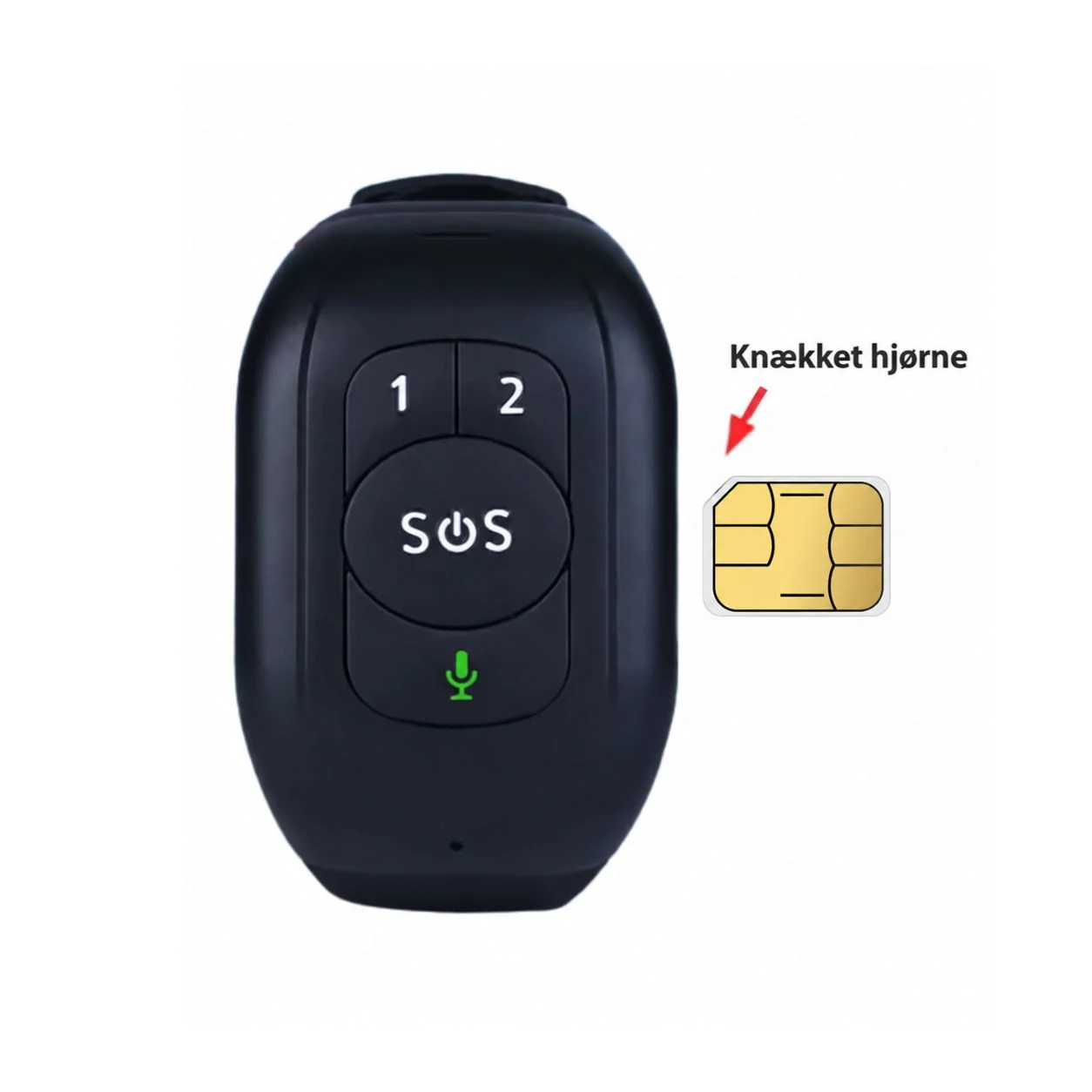
- Sett inn nano-SIM-kortet. Bruk bildet og eventuelt pinsetten. Sjekk retningen. Det avskårne hjørnet skal peke opp og inn mot armbåndet, med gullflaten opp som vist.
- Skyv inn SIM-kortet. Skyv det helt inn til det låses. Bruk pinsetten forsiktig ved behov.

Feil. SIM-kortet er ikke skjøvet helt inn. Riktig. SIM-kortet er skjøvet helt inn. - Sett på SIM-dekselet. Sjekk kortets plassering og fest dekselet med begge skruene.
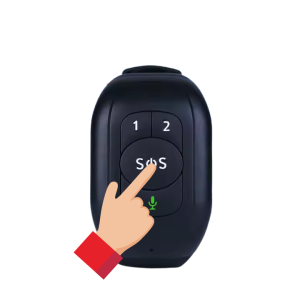
- Slå på armbåndet. Hold SOS-/av/på-knappen inne til du hører en tone og kjenner en lett vibrasjon.
03Slik tolker du indikatorlysene
Slik tolker du indikatorlysene
Det sitter en indikatorlampe på hver side av den grønne mikrofonknappen.
- Rød lampe til venstre. Viser nettverks- og batteristatus.
- Blå lampe til høyre. Viser GPS- og posisjonsstatus.
Tabellen forklarer lyssignalene og blinkemønstrene.
Når armbåndet er slått på
| Rød indikator | Blinker sakte | Søker etter mobilnett |
| Rød indikator | Blinker raskt | Mobilnettet er funnet |
| Blå indikator | Blinker sakte | Søker etter GPS-posisjon |
| Blå indikator | Blinker raskt | Posisjonen er sendt og oppdatert |
Mens armbåndet lades
| Rød indikator | Blinker sakte | Armbåndet lades |
| Rød indikator | Fast lys | Armbåndet er fulladet |
Lavt batterinivå
| Rød indikator | Blinker sakte | Lavt batterinivå. Lad armbåndet snart. |
04Sett opp appen
Sett opp appen
Den eldre modellen settes opp og brukes med appen AnyTracking.
Lad først. Lad armbåndet før oppsettet. For denne eldre modellen anbefales minst 5 timer ved første lading.
- Last ned AnyTracking
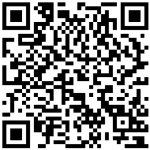
Åpne App Store eller Google Play og søk etter AnyTracking, eller bruk QR-koden nedenfor.
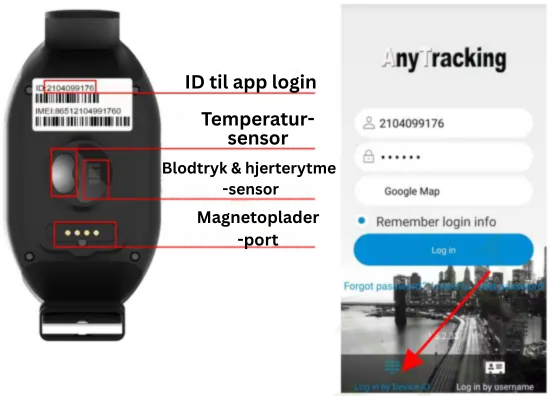
- Velg innlogging med enhets-ID.
Åpne AnyTracking og velg Device ID. - Angi armbåndets ID.
På etiketten på baksiden står den tisifrede enhets-ID-en. - Angi passordet.
Bruk ditt personlige passord. Kontakt kundeservice hvis du mangler innloggingsopplysningene. - Velg kart og logg inn.
Velg Google Maps under passordet og trykk på Log In.
Tilgang til telefonens posisjon
Når du åpner Real time tracking, kan AnyTracking be om telefonens posisjon for å vise din egen plass på kartet. Du kan endre tillatelsen for AnyTracking i telefonens innstillinger.
Velg et personlig passord etter første innlogging. Se Bytt passord lenger frem.
05Slik bruker du armbåndet
Slik bruker du armbåndet
Batteri og lading
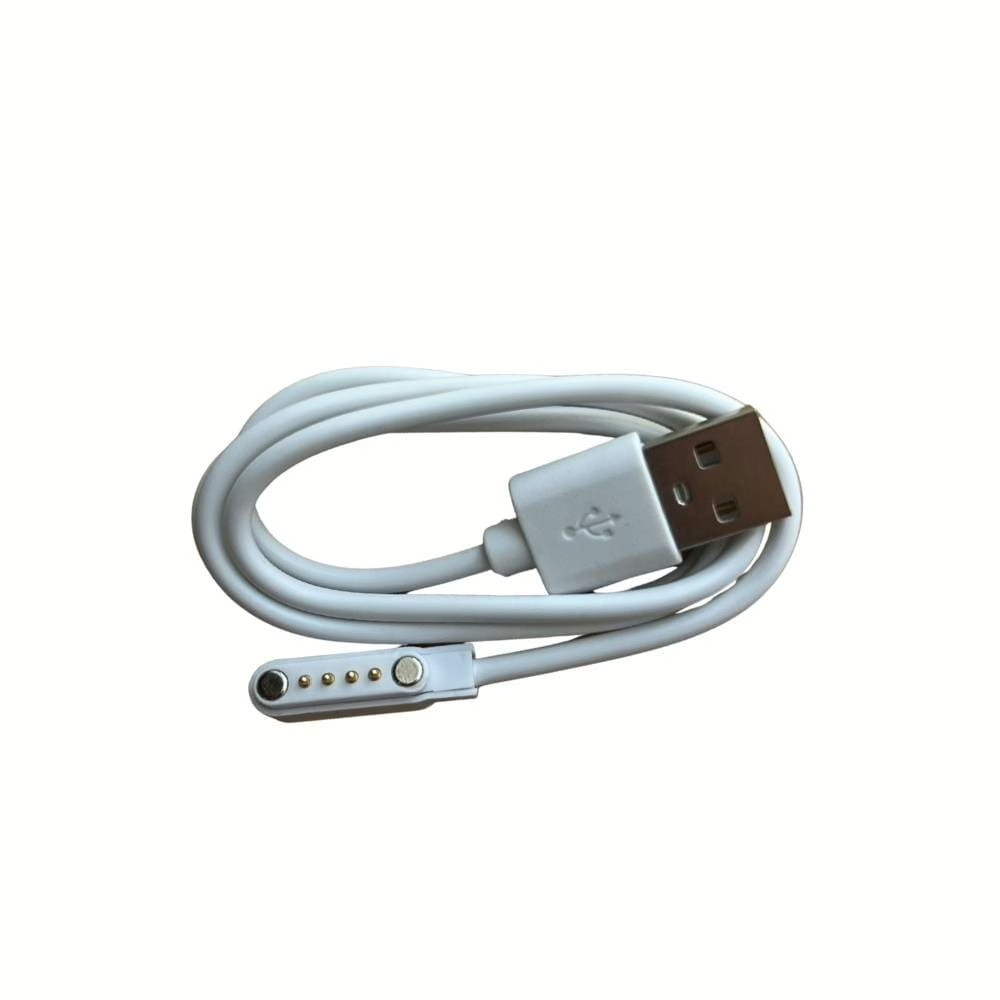
Lad armbåndet med den medfølgende magnetiske ladekabelen.
- Legg armbåndet med baksiden opp.
- Legg ladekabelens magnetkontakt mot ladekontaktene på baksiden av armbåndet.
- Når den ligger riktig vei, fester kabelen seg magnetisk.
Batteritiden avhenger av hvordan du bruker armbåndet og hvilke funksjoner som er aktive.
Hva bruker mest strøm?
- GPS-posisjonering. Hyppige posisjonssøk og oppdateringer bruker mest strøm. Jo kortere intervall, desto raskere tømmes batteriet.
- Bevegelse og målinger. Skrittelling og avlesning av helseverdier som puls bruker også strøm.
- Anrop og meldinger. Samtaler, talemeldinger og annen aktiv bruk øker forbruket.
Slik forlenger du batteritiden
- Velg 12 hours battery saving mode under Sporing i sanntid i AnyTracking hvis du bare vil ha posisjonsoppdatering hver tolvte time.
- Med Power saving mode under Sporing i sanntid i den eldre AnyTracking-appen settes GPS på pause til du ber om en posisjon.
- Slå av funksjoner du ikke bruker for å spare batteri.
Daglig bruk
Slå på armbåndet
Hold SOS-knappen inne i ca. 5 sekunder for å slå på armbåndet.
SIM-kortet må sitte riktig før armbåndet slås på.
Slå av armbåndet
Uten SIM-kort kan du slå av armbåndet ved å holde SOS-knappen inne i ca. 10 sekunder.
Avslåing. Når SIM-kortet står i, er avslåing med SOS-knappen sperret. Bruk avslåing i AnyTracking hvis armbåndet er tilkoblet. Fremgangsmåten med knappen ovenfor gjelder når SIM-kortet er ute.
Slik bruker du armbåndet på håndleddet
Fest armbåndet behagelig, slik at sensoren hviler mot huden uten at reimen strammer. Verdiene fra armbåndet er anslag til generell orientering.
Vannbeskyttelse og bruk i dusjen
Armbåndet har kapslingsgrad IP67 for vanlig kontakt med vann når dekselet er lukket. Unngå varmt vann, damp og kraftige vannstråler.
Vannbeskyttelse i hverdagen
Ikke la armbåndet ligge lenge i vann. Sjekk alltid at SIM-dekselet sitter riktig og er skrudd fast før armbåndet blir vått.
Tørk et vått armbånd godt. Sjekk at ladekontaktene er helt tørre før du kobler til laderen.
06SOS-knapp
SOS-knapp
Med SOS-knappen forsøker armbåndet å nå de lagrede kontaktene når du trenger hjelp.
Aktiver SOS-alarmen
Hold SOS-knappen inne i ca. 5 sekunder. Armbåndet forsøker å ringe de tre numrene under Angi SOS-numre i valgt rekkefølge.
Slik fungerer SOS-anropene
- Armbåndet ringer de tre SOS-numrene i rekkefølge.
- Kontaktene ringes én om gangen i opptil to runder.
- Hvert oppringingsforsøk varer i ca. 20 sekunder.
- Hvis anropet ikke besvares, kan prioritert kontakt få en SMS. Sjekk innstillingen og test sammen med kontakten.
Telefonsvarer ved SOS-anrop
Hvis telefonsvareren svarer, kan armbåndet oppfatte anropet som besvart, også ved SOS. Linjen kan da være opptatt i opptil 30 minutter.
Så lenge samtalen pågår, kan du ikke ringe tilbake til armbåndet.
Sjekk telefonsvareren hos SOS-kontaktene. De kan slå den av for å unngå at den avbryter ringerekken. Spør mobiloperatøren hvis innstillingen ikke finnes på telefonen.
Avvis eller avslutt et anrop
Med SOS-knappen kan du også avvise eller avslutte et anrop.
07Knappene 1 og 2
Knappene 1 og 2
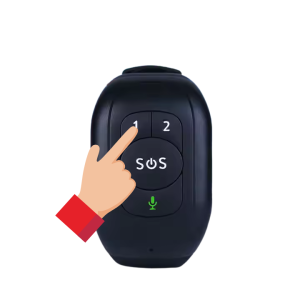
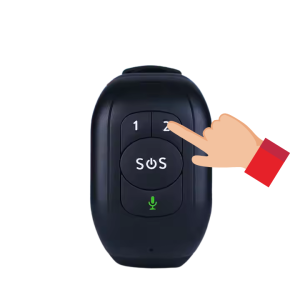
Knappene 1 og 2 ringer de to første kontaktene i armbåndets telefonbok.
Knapp 1
Hold knapp 1 inne i ca. 5 sekunder for å ringe det første nummeret i telefonboken.
Se avsnittet Telefonbok nedenfor for å legge til kontakter.
Knapp 2
Hold knapp 2 inne i ca. 5 sekunder for å ringe det andre nummeret i telefonboken.
Forskjellen på hurtigvalg og SOS
- Knapp 1 ringer det første nummeret i telefonboken.
- Knapp 2 ringer det andre nummeret i telefonboken.
- SOS-knappen ringer i rekkefølge de tre numrene lagret under Angi SOS-numre.
08Mikrofonknapp
Mikrofonknapp
Den grønne mikrofonknappen brukes til å sende talemeldinger og svare på anrop.
Send en talemelding
Hold den grønne mikrofonknappen inne mens du snakker. Slipp for å sende meldingen til AnyTracking-appen.
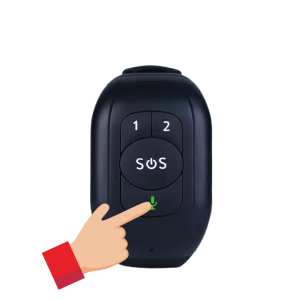
Svar på et anrop
Ved et innkommende anrop trykker du én gang på den grønne mikrofonknappen for å svare.
Lytt til talemeldinger
Talemeldinger fra armbåndet spilles av i AnyTracking under Conversation. Se avsnittet Talemeldinger.
09AnyTracking-appen
AnyTracking-appen
Med appen AnyTracking administrerer du denne eldre armbåndsmodellen, ser posisjonen og endrer innstillinger.
Appen har engelske menynavn. Nedenfor viser vi hvor du finner de viktigste funksjonene.
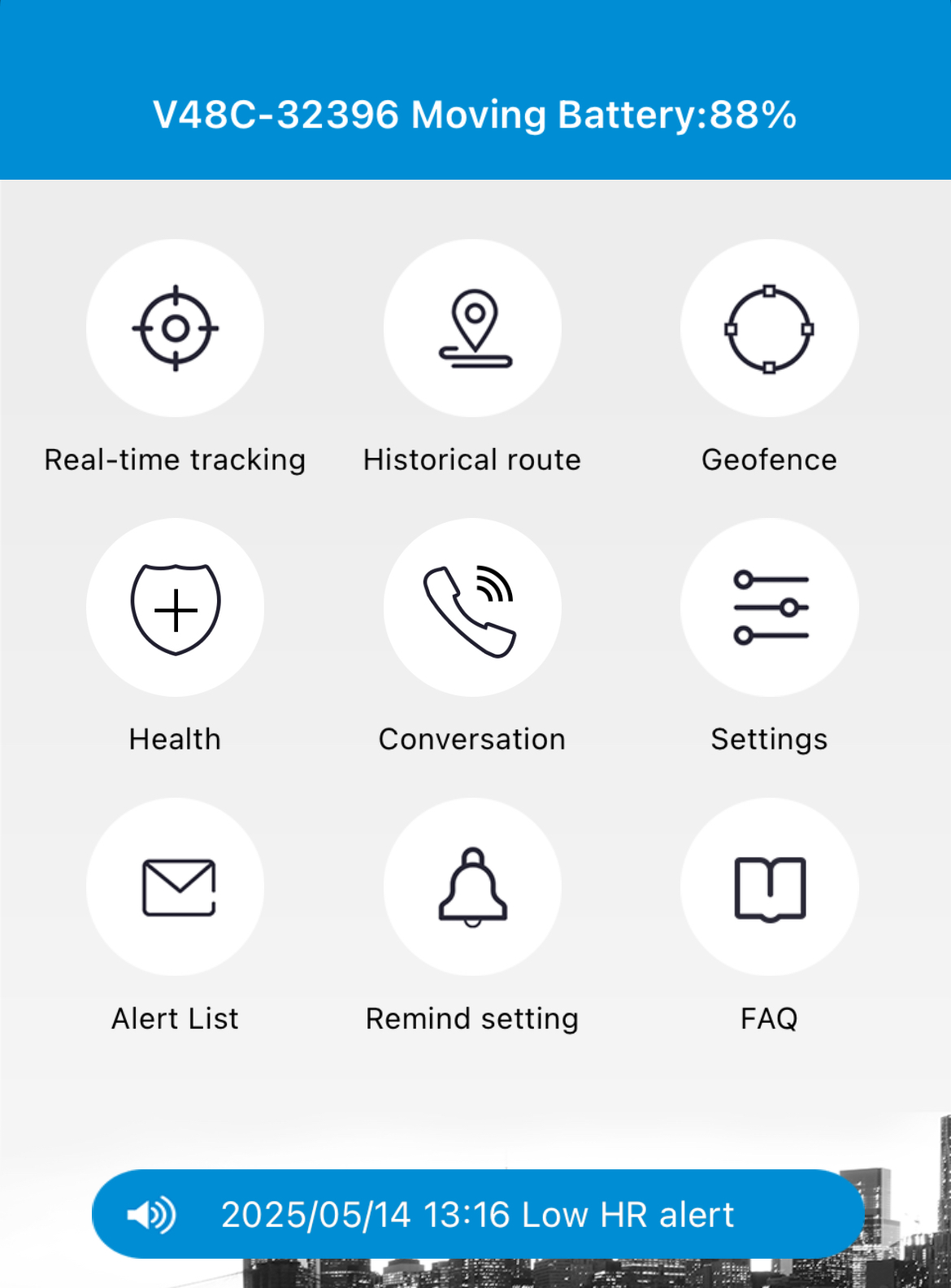
Armbåndets status
Øverst på startsiden vises armbåndets status.
- Stationary betyr at armbåndet er på nett og står stille.
- Moving betyr at armbåndet er på nett og registrerer bevegelse.
- Not enabled betyr at armbåndet mangler mobilforbindelse. Sjekk at det er på, og at SIM-kortet er aktivt og sitter riktig.
Innstillinger. Armbåndet må være på nett for å motta endringer fra AnyTracking-appen.
Batterinivå
Øverst på startsiden ser du også batterinivået i prosent.
Funksjoner i AnyTracking
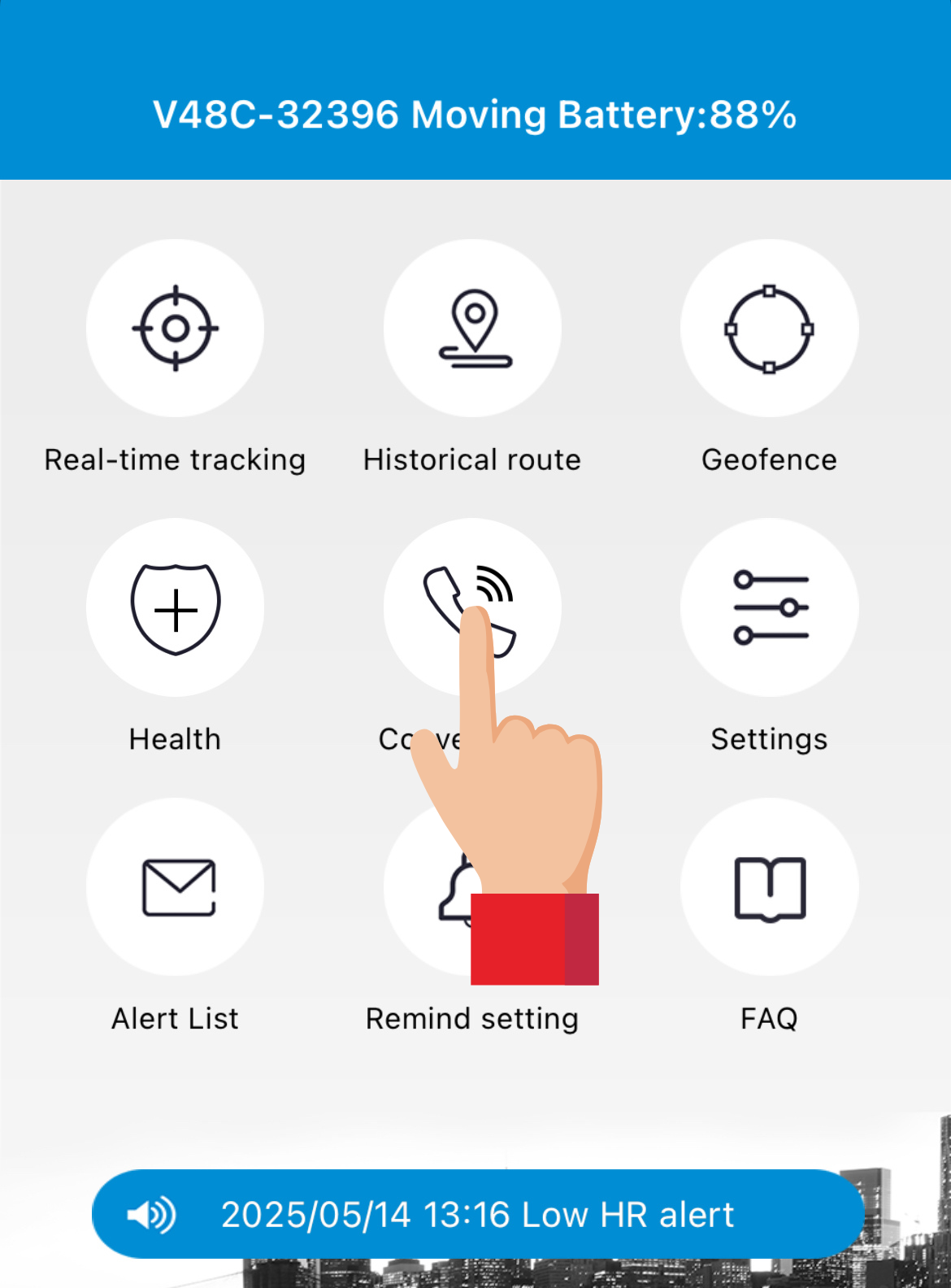
Hovedmenyen inneholder posisjon, posisjonshistorikk, trygghetssoner, helseverdier, anrop, talemeldinger og innstillinger.
Følg trinnene i hvert avsnitt nedenfor.
10GPS-sporing i sanntid
GPS-sporing i sanntid
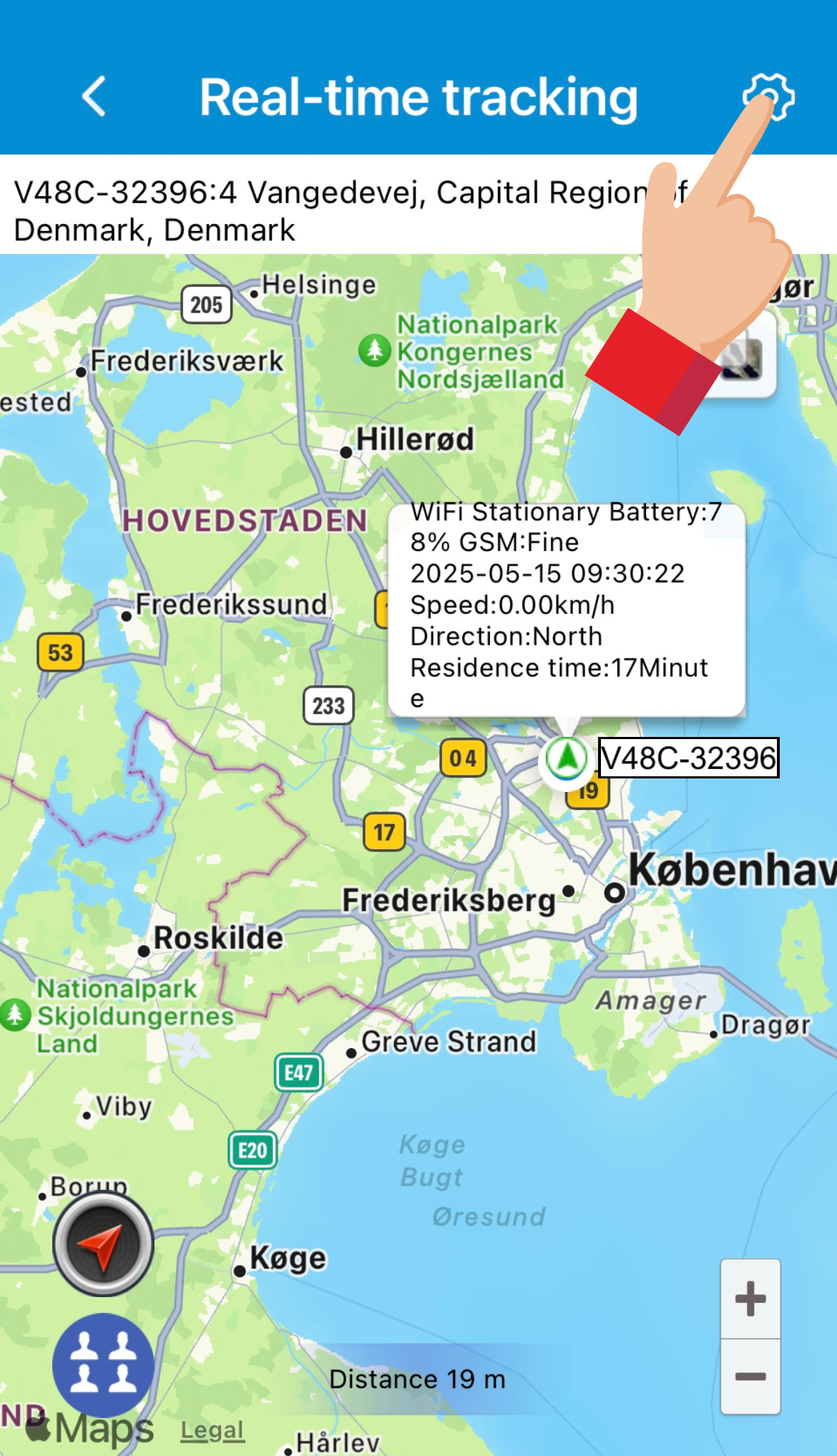
Under Real-time tracking i AnyTracking vises armbåndets sist registrerte posisjon på kartet.
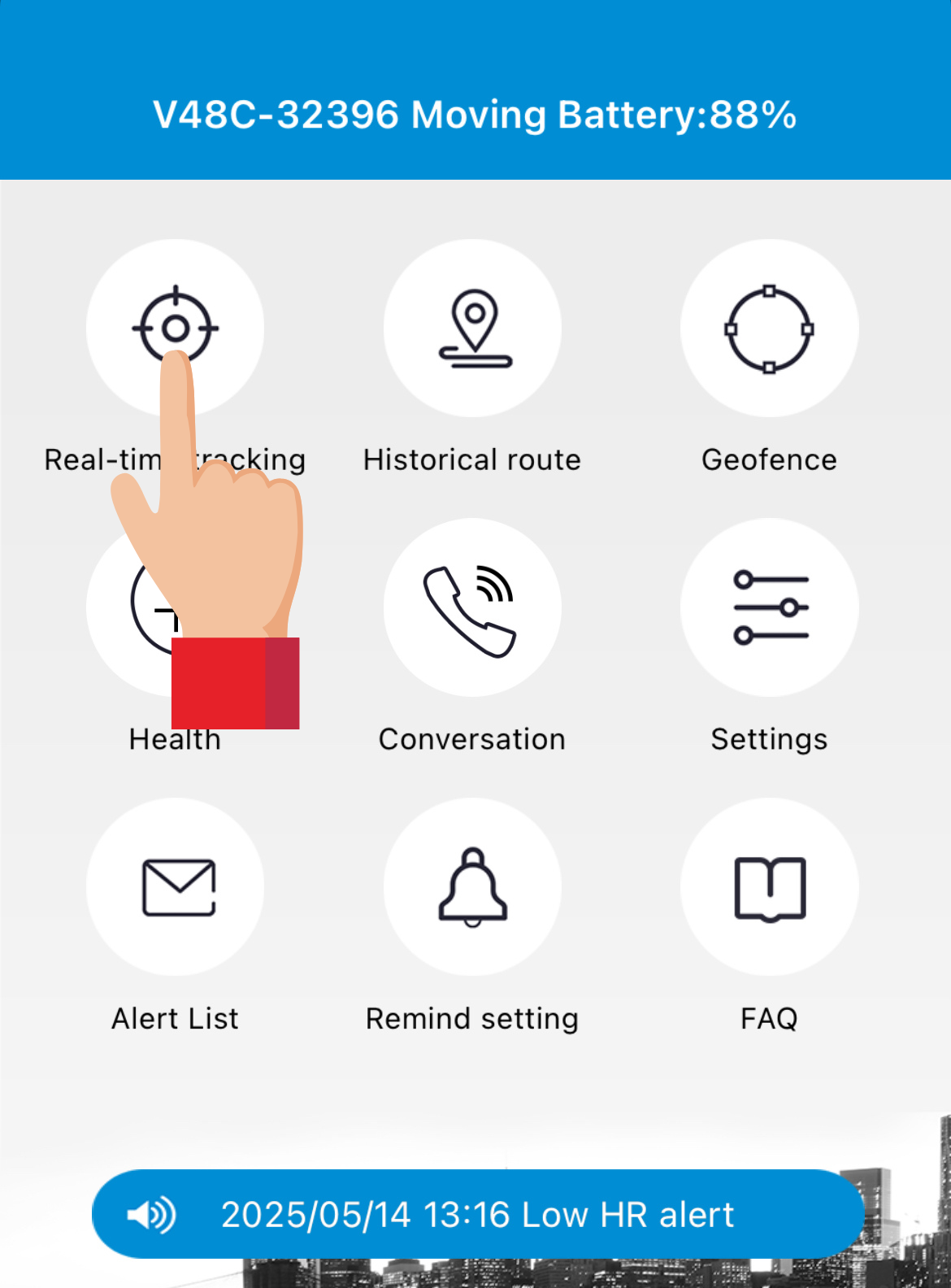
Se armbåndets posisjon
Kartet viser posisjonen og tilhørende opplysninger. Du kan zoome inn og ut.
Trykk på ikonet øverst til høyre for å oppdatere posisjonen eller endre hvor ofte armbåndet sender en ny.
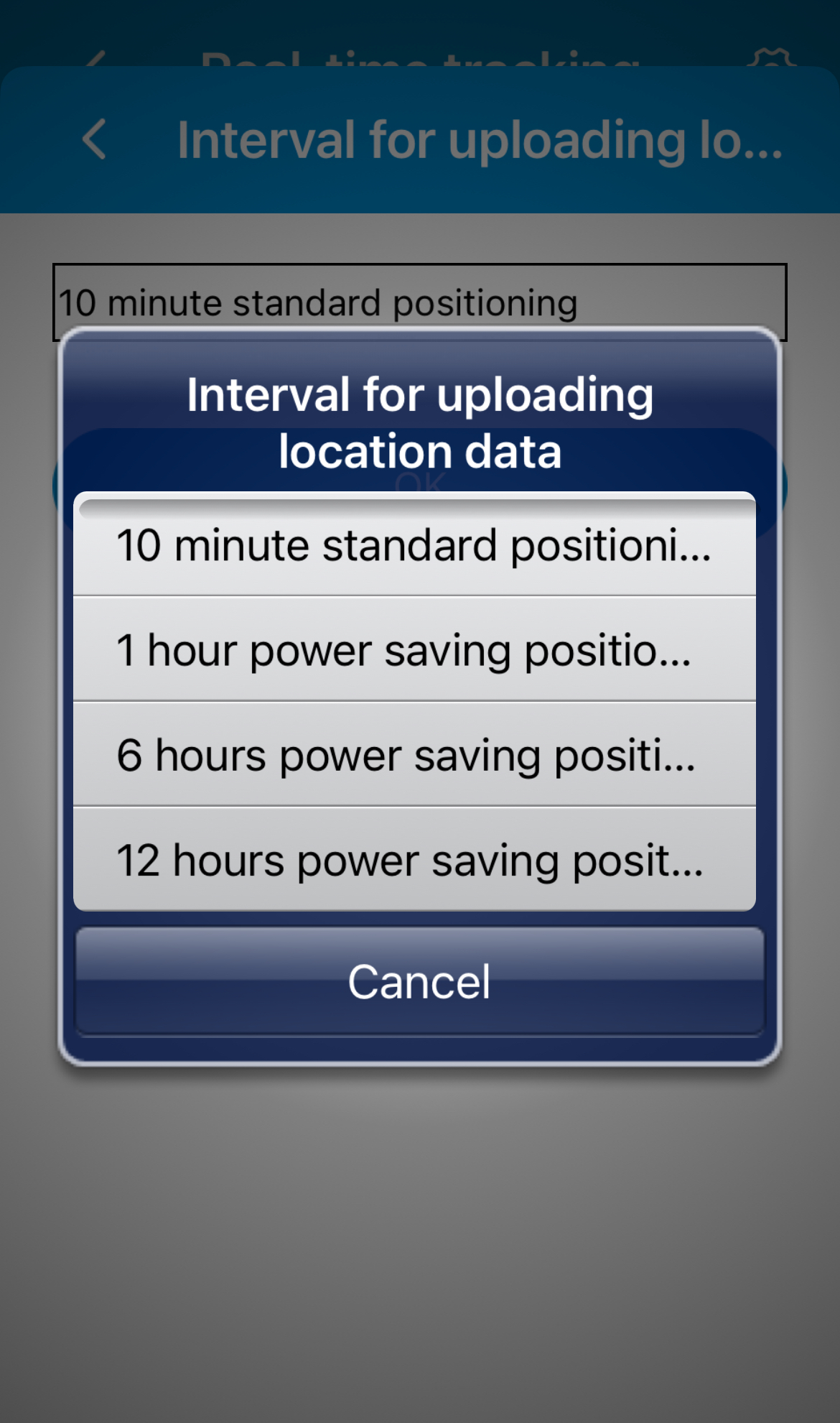
Oppdateringsintervall og batteritid
Under Interval for uploading location data velger du hvor ofte armbåndet automatisk skal rapportere posisjonen.
- 10 minute standard positioning gir en oppdatering omtrent hvert tiende minutt. Hyppigere oppdateringer bruker mer strøm.
- 1 hour power saving positioning oppdaterer omtrent én gang i timen og sparer strøm.
- 6 hours power saving positioning oppdaterer omtrent hver sjette time og forlenger batteritiden.
- 12 hours power saving positioning oppdaterer omtrent hver tolvte time og bruker minst strøm av disse automatiske intervallene.
Velg et egnet intervall
Velg 12 hours power saving positioning hvis lang batteritid er viktigere enn hyppige posisjoner. For hyppigere rapportering kan du for eksempel velge 10 minutter. Kortere intervaller bruker mer strøm.
Hvis posisjonen er unøyaktig
Armbåndet kan bruke GPS samt wifi og mobilmaster (LBS) til posisjonering. GPS gir vanligvis best presisjon ute med fri sikt mot himmelen.
Ved svakt GPS-mottak, for eksempel inne, kan denne modellen anslå posisjonen via wifi eller mobilmaster. Slike punkter kan ligge lenger fra den faktiske posisjonen.
For å skjule omtrentlige wifi- og mobilposisjoner, åpne Settings → About the device og slå på Filter WiFi og Filter LBS. Et blått merke viser hvilke filtre som er aktive.
Når begge filtrene er på, vises ingen erstatningsposisjon fra wifi eller mobilmaster. Neste punkt kan derfor utebli til armbåndet får GPS-mottak igjen.
Svakt GPS- eller mobilsignal kan gi unøyaktige posisjoner eller hull i rapporteringen.
11Posisjonshistorikk
Posisjonshistorikk
Under Historical route i AnyTracking ser du tidligere rapporterte posisjoner for armbåndet.
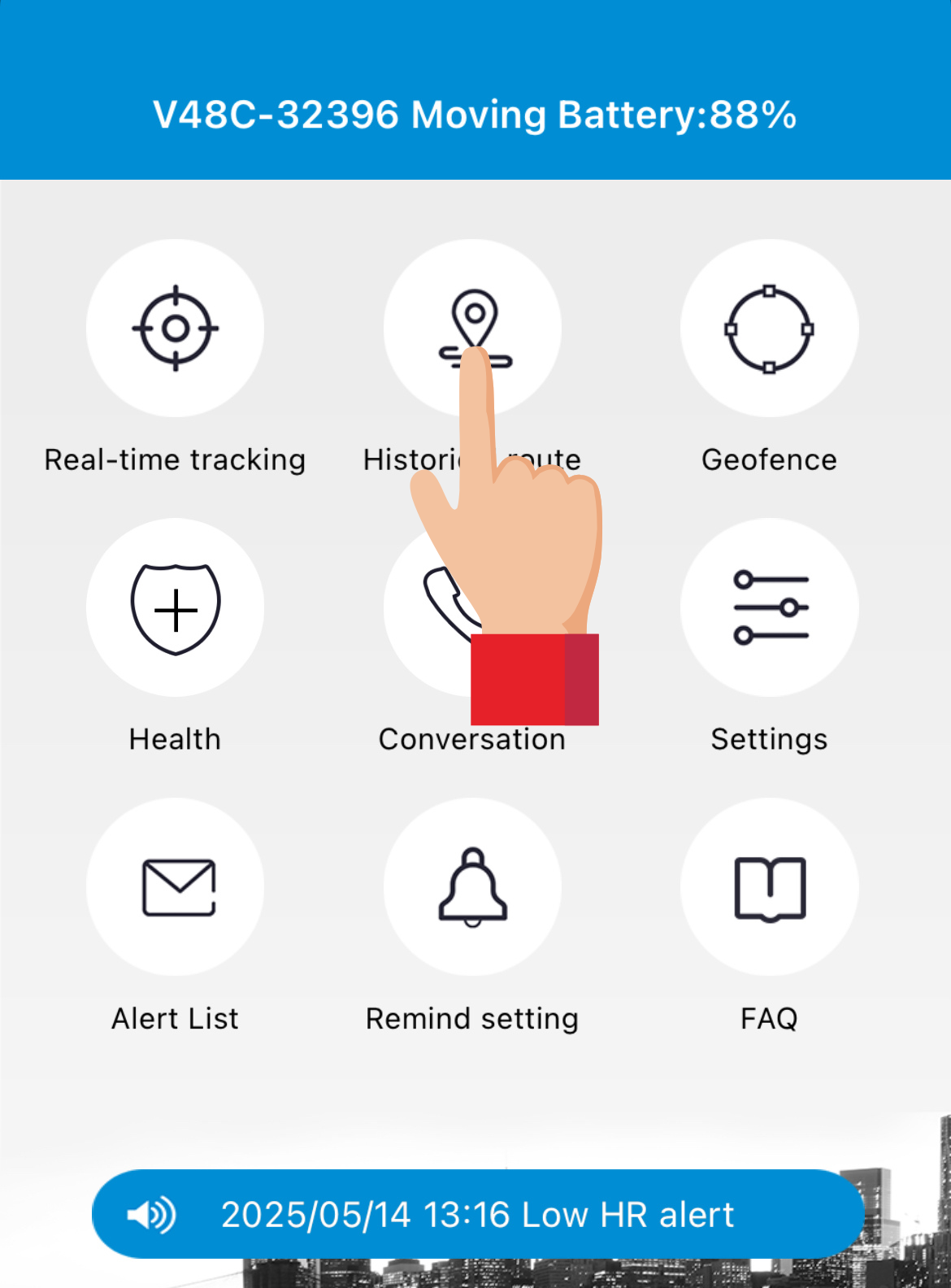
Velg periode
Du kan velge en periode innenfor de siste 90 dagene.
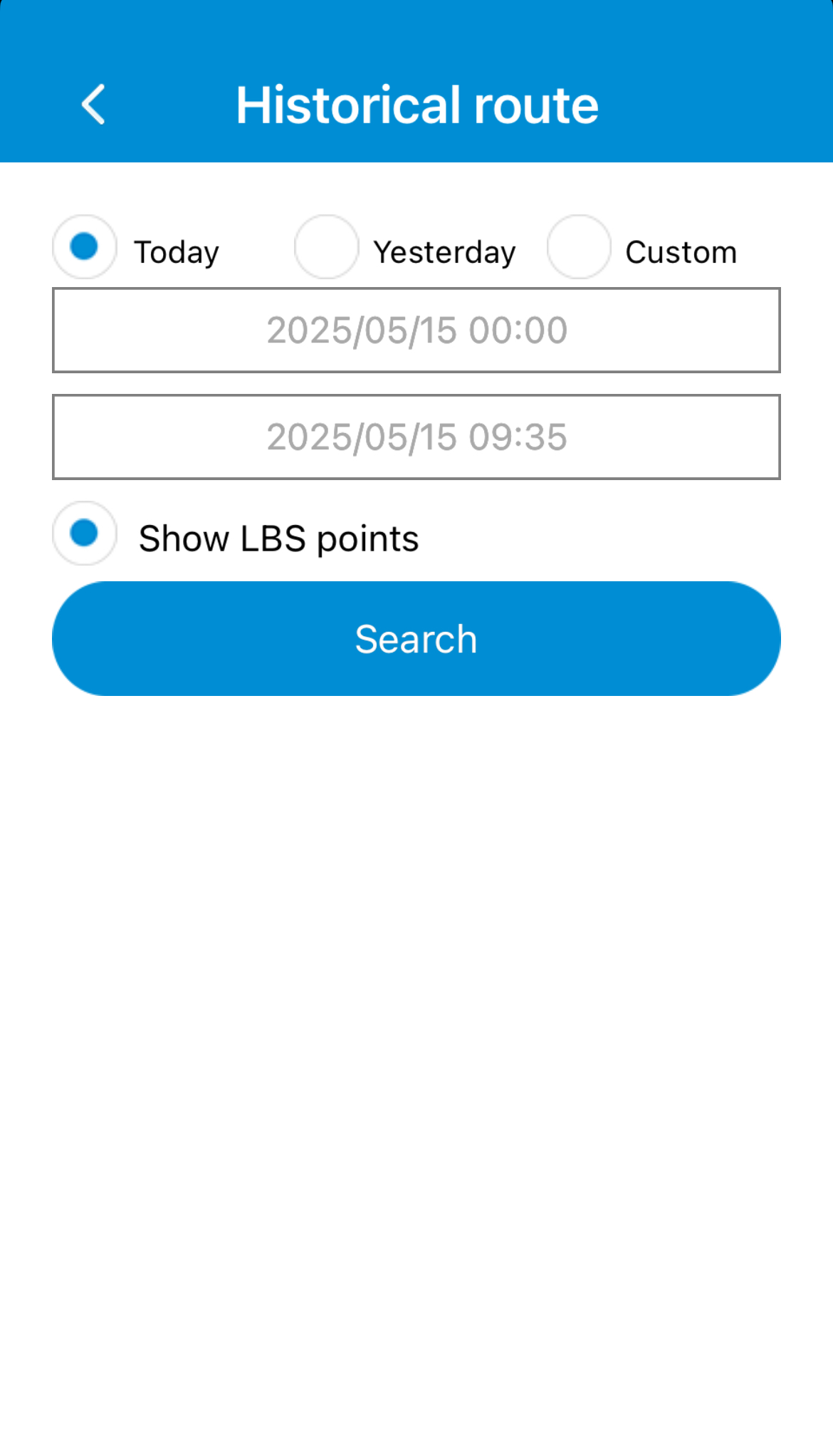
- Åpne Historical route i AnyTracking.
- Velg Today for i dag, Yesterday for i går eller Custom for en egen periode.
- Still inn ønsket tidsintervall.
- Trykk på Search for å hente posisjonshistorikken.
Vis eller skjul mobilnettposisjoner
Ved søk styrer Show LBS points om historikken tar med LBS-posisjoner.
LBS bygger på mobilmaster og gir vanligvis grovere posisjoner enn GPS.
Se og spill av posisjonshistorikken
Etter at du har valgt periode, vises de registrerte posisjonene på kartet.
Du kan også spille av bevegelsen gjennom perioden.
- Trykk på avspillingsknappen nederst til venstre på kartet.
- Endre Speed for å velge avspillingshastighet.
Øk hastigheten hvis du vil gå gjennom en lengre periode raskere.

12Geofence (trygghetssone)
Geofence (trygghetssone)
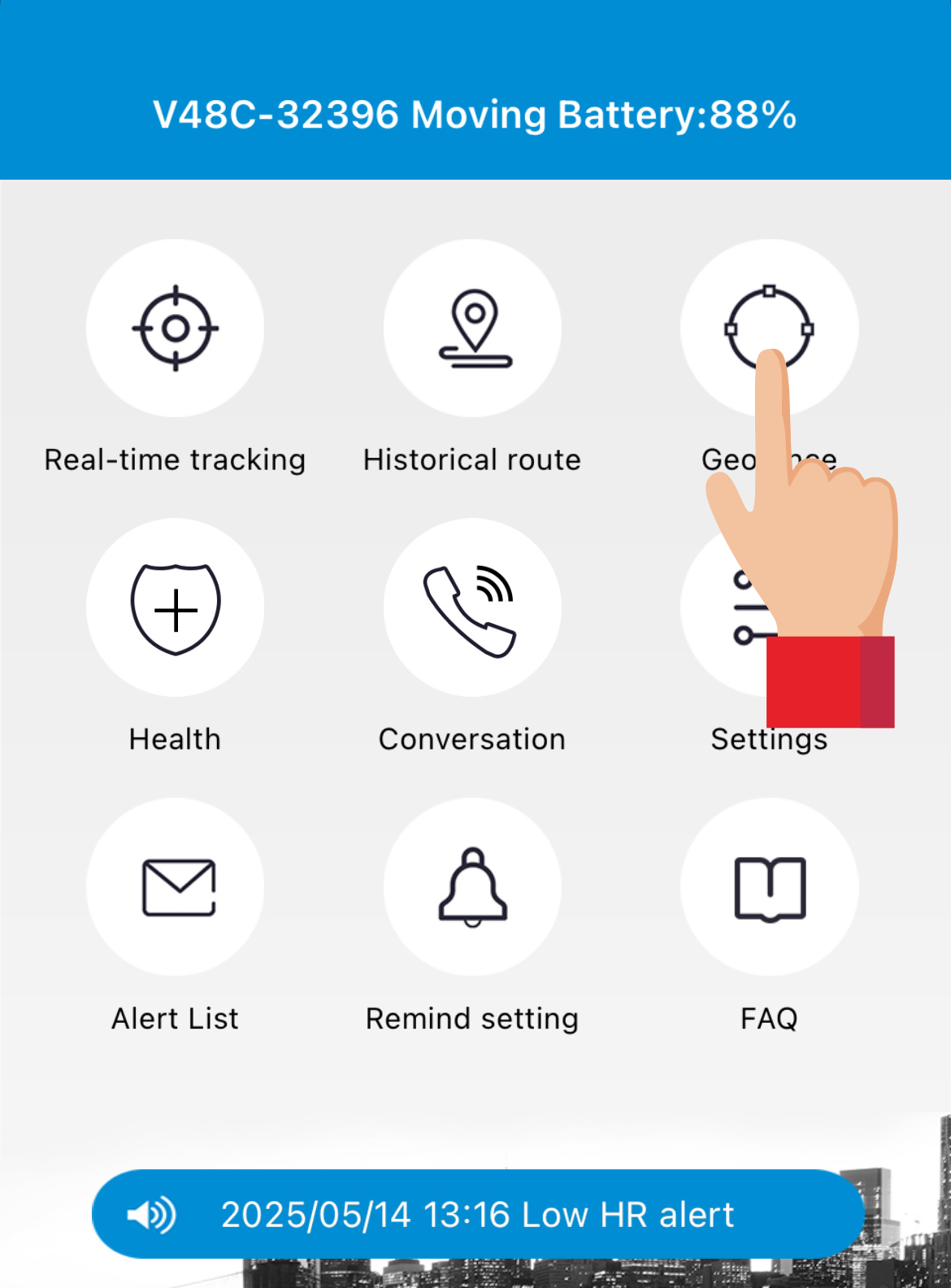
Under Geofence i AnyTracking kan du markere et område og få varsel når armbåndet rapporterer en posisjon utenfor det.
Du kan for eksempel legge en sone rundt boligen eller nabolaget.
Opprett en trygghetssone
- Trykk på plusstegnet øverst til høyre for å opprette en sone.
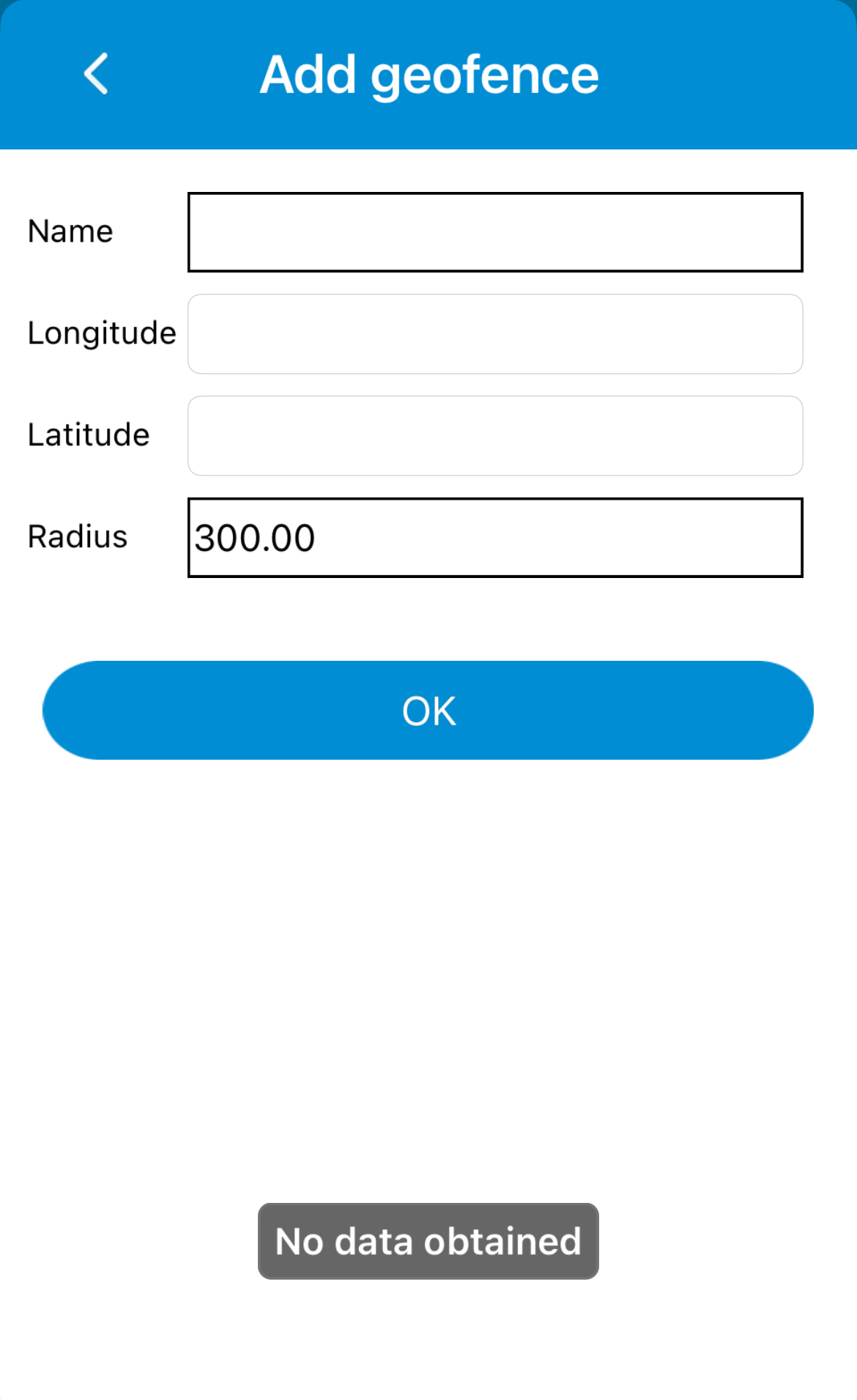
- Gi området et navn, for eksempel Nabolaget.
- Trykk på Radius for å velge hvor stor sonen skal være.
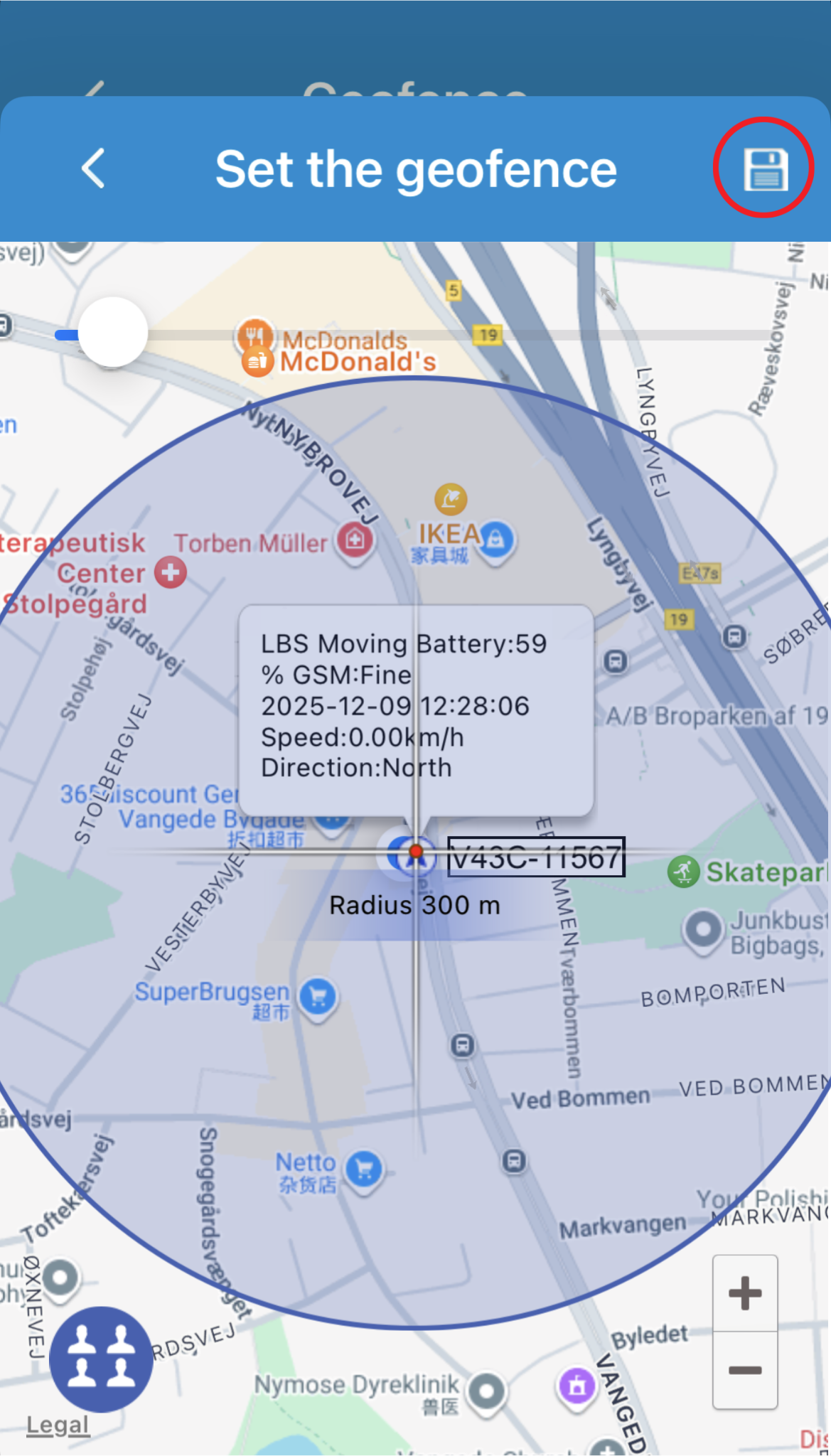
- Bruk to fingre for å zoome inn eller ut på kartet til sonen har riktig størrelse.
- Sjekk at markeringen dekker riktig sted.
- Trykk på lagreikonet øverst til høyre for å lagre sonen.
Trygghetssoner og GPS-nøyaktighet
Varselet bygger på rapportert posisjon. En unøyaktig posisjon kan gi sonevarsel selv om personen fortsatt er innenfor området.
Det skjer særlig innendørs ved posisjoner fra wifi eller mobilmaster. Prøv å gjøre sonen større ved feilvarsler.
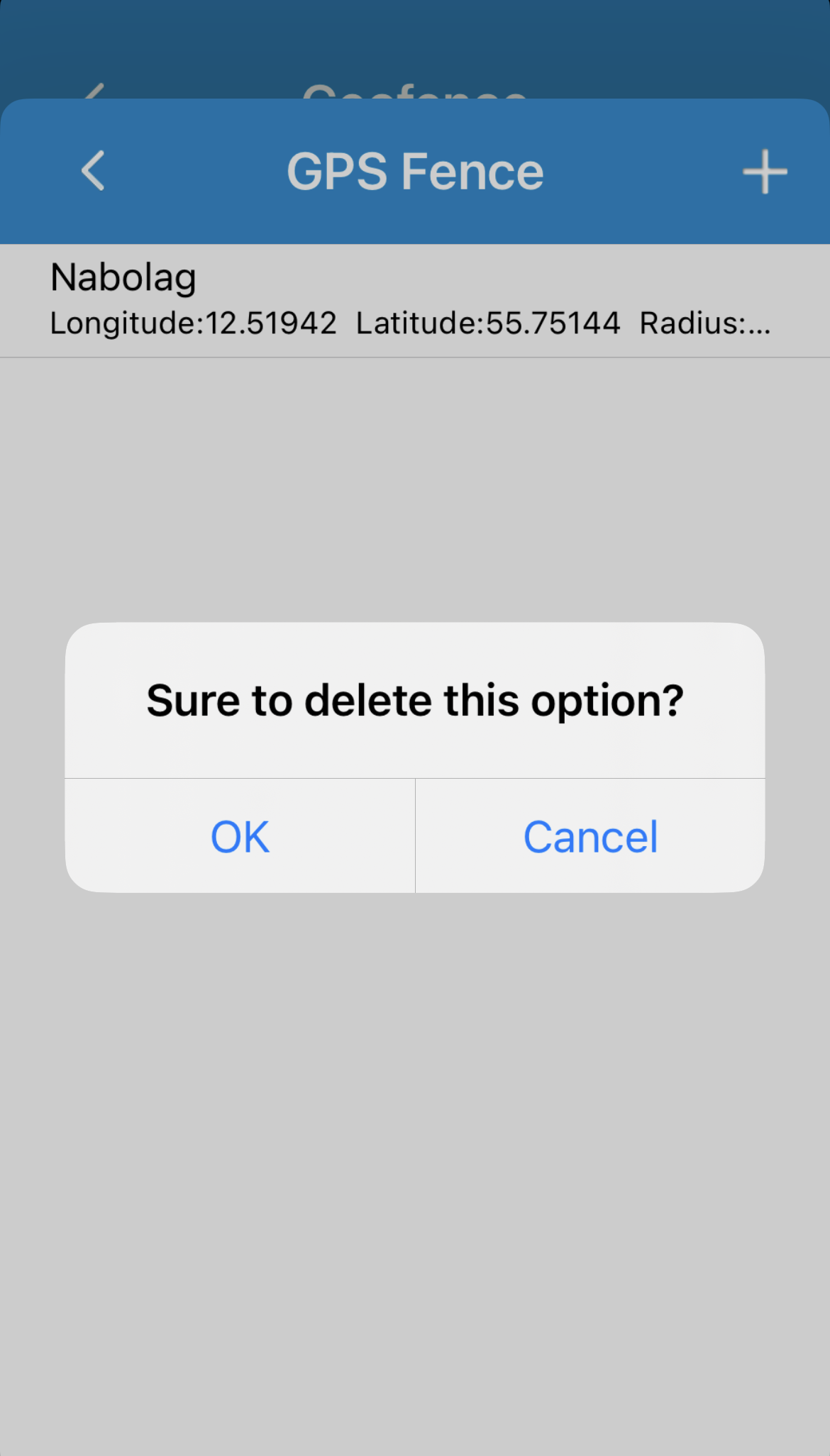
Slett et geografisk gjerde
Slik fjerner du en sone du ikke lenger vil bruke.
- Hold fingeren på sonen du vil slette.
- Bekreft slettingen med OK.
13Opprett en trygghetssone
Opprett en trygghetssone
Opprett en trygghetssone direkte i AnyTracking. Når armbåndets posisjon havner utenfor den markerte grensen, kan appen sende et varsel.
- Trykk på plusstegnet øverst til høyre under Geofence for å opprette en sone.
- Gi området et navn, for eksempel Nabolaget.
- Trykk på Radius for å velge hvor stor sonen skal være.
- Bruk to fingre for å zoome inn eller ut på kartet til sonen har riktig størrelse.
- Sjekk at markeringen dekker riktig sted.
- Trykk på lagreikonet øverst til høyre for å lagre sonen.
Velg en stor nok sone
En for liten sone kan gi varsel selv om personen er innenfor, særlig inne eller ved svakt GPS-signal. Prøv å øke sonens størrelse hvis det skjer.
Slett et geografisk gjerde
Hold fingeren på sonen du vil slette og bekreft med OK.
14Helsemålinger
Helsemålinger
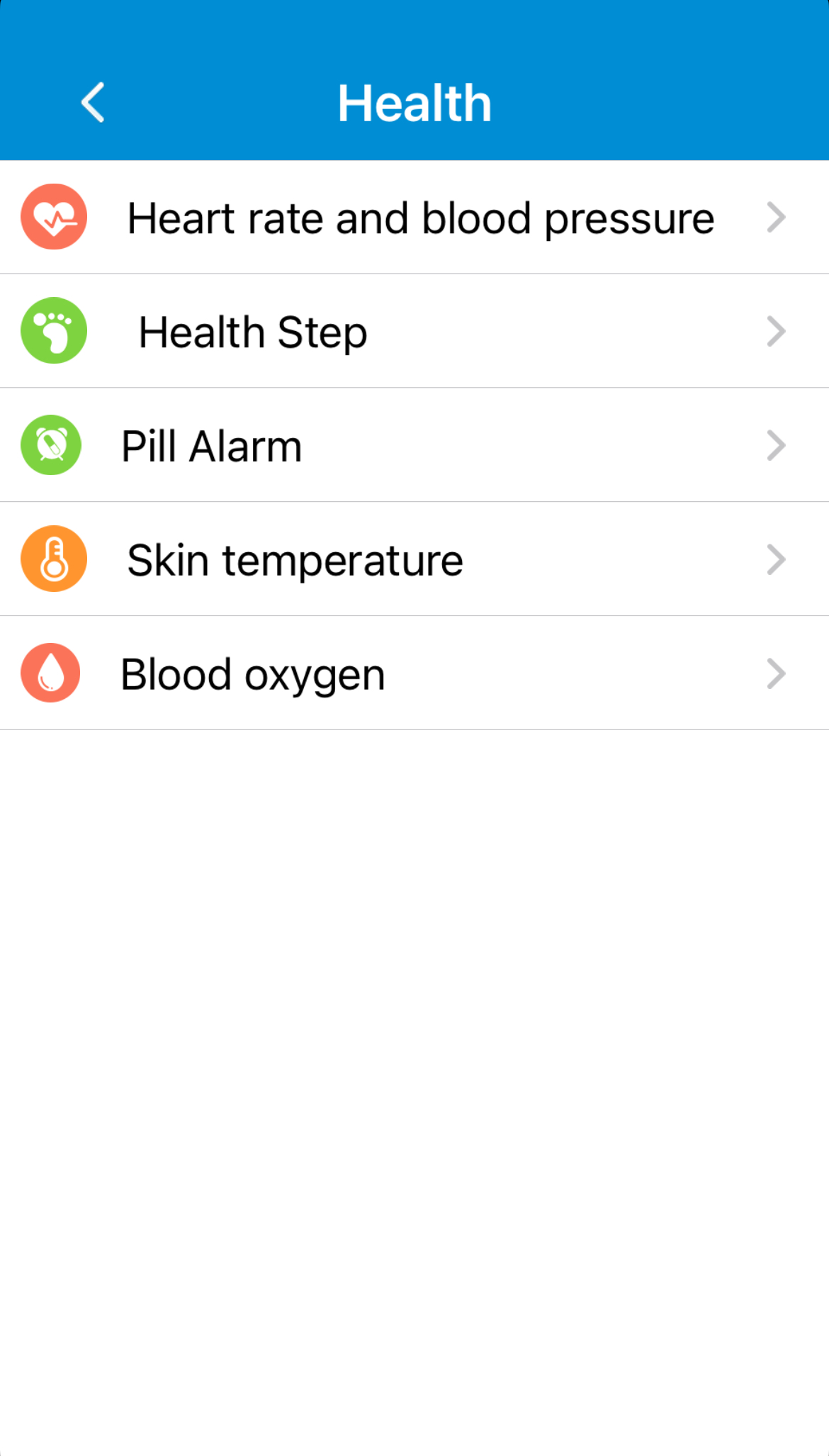
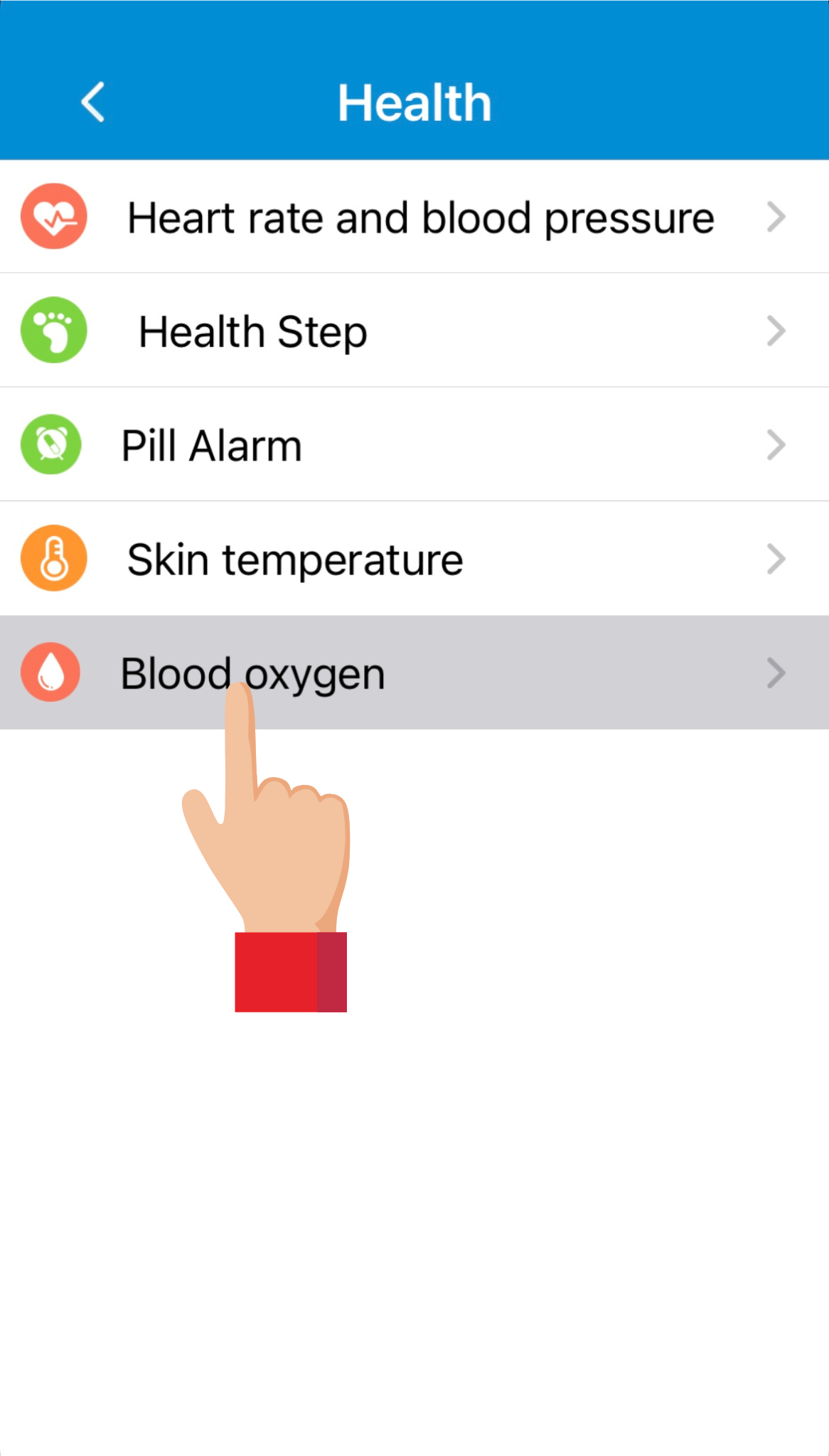
Under Health i AnyTracking finner du armbåndets helse- og aktivitetsvisninger.
Trykk på Health i hovedmenyen i AnyTracking for å se helseverdiene.
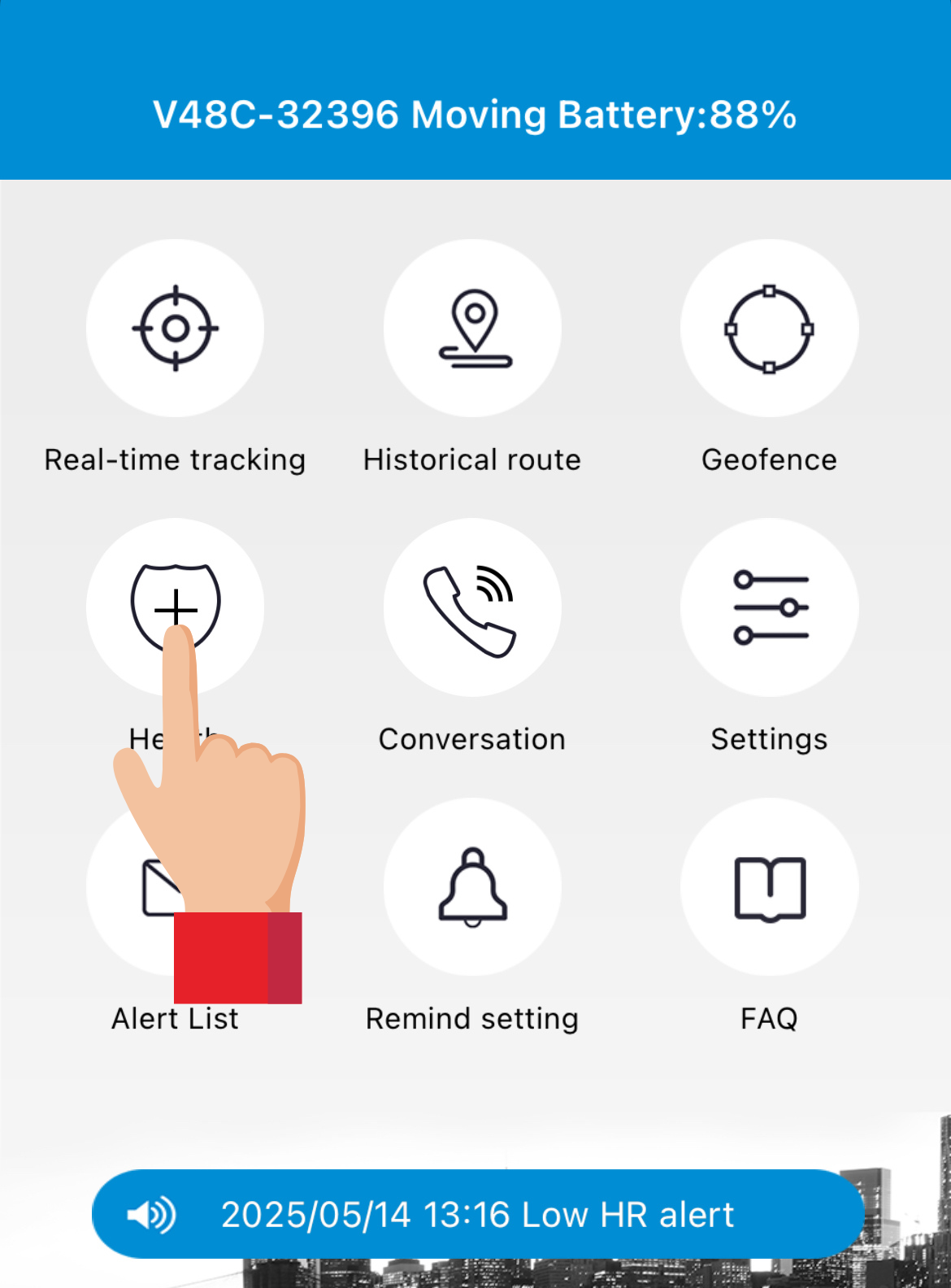
Under Health finner du disse funksjonene.
- Puls og blodtrykk. Se armbåndets anslåtte verdier.
- Skritteller. Se skritt samt anslått distanse og kaloriforbruk.
- Medisinpåminnelse. Opprett en påminnelse til valgt tid.
- Hudtemperatur. Les av temperaturen ved håndleddet.
- Oksygenmetning. Se armbåndets anslag for oksygenmetningen i blodet.
Om armbåndets helseverdier
Verdiene gir et omtrentlig bilde. For medisinske beslutninger trengs egnet medisinsk utstyr og råd fra helsepersonell. Ikke endre behandling ut fra armbåndets verdier.
Funksjonene beskrives i avsnittene nedenfor.
15Puls og blodtrykk
Puls og blodtrykk
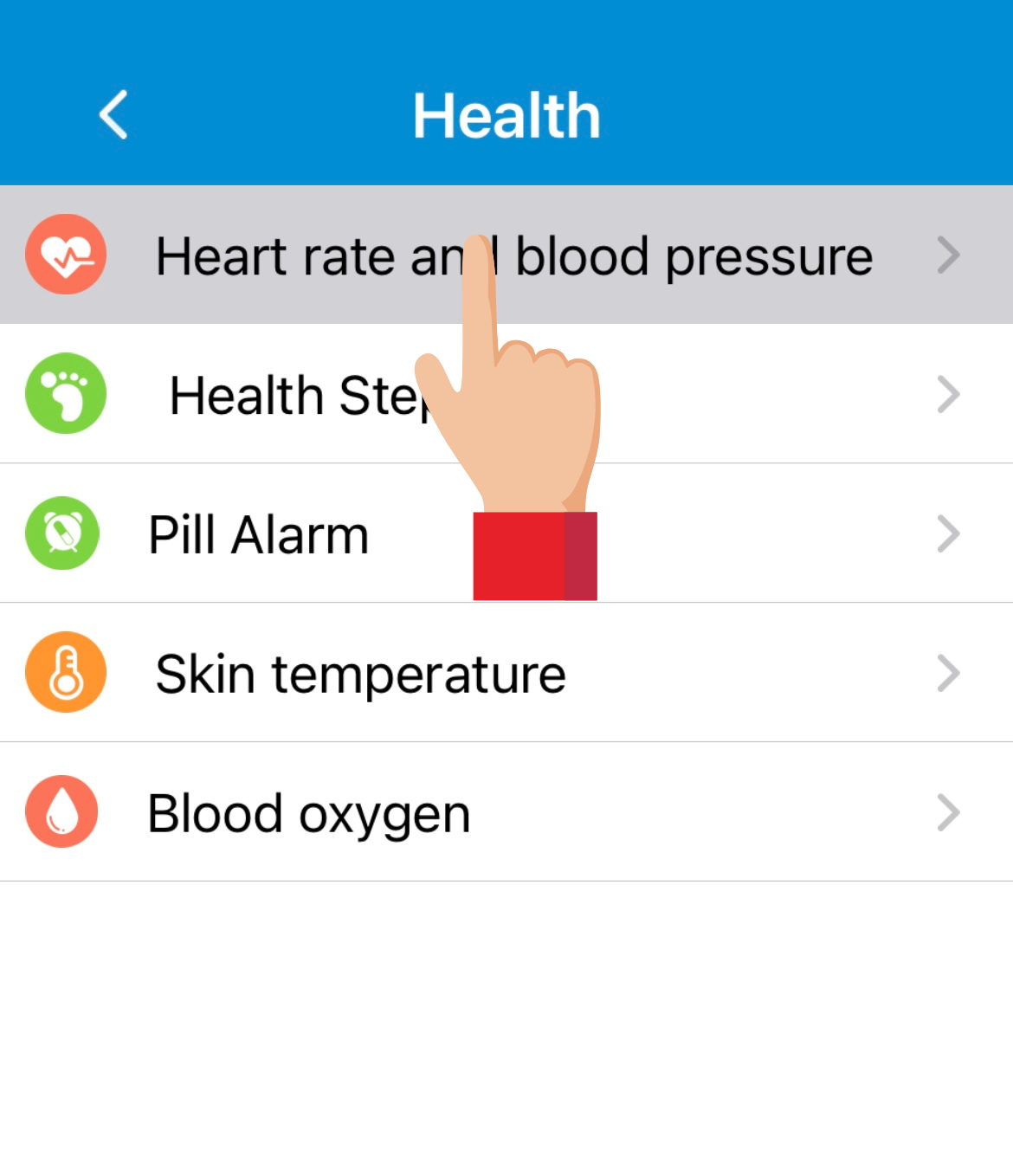
Velg Health → Heart rate and blood pressure for å se armbåndets anslag for puls og blodtrykk.
Se tidligere måleverdier
Grafen viser registrerte anslag for puls, systolisk blodtrykk (SYS) og diastolisk blodtrykk (DIA).
Tom graf. Første gang du åpner funksjonen, kan det mangle registrerte verdier.
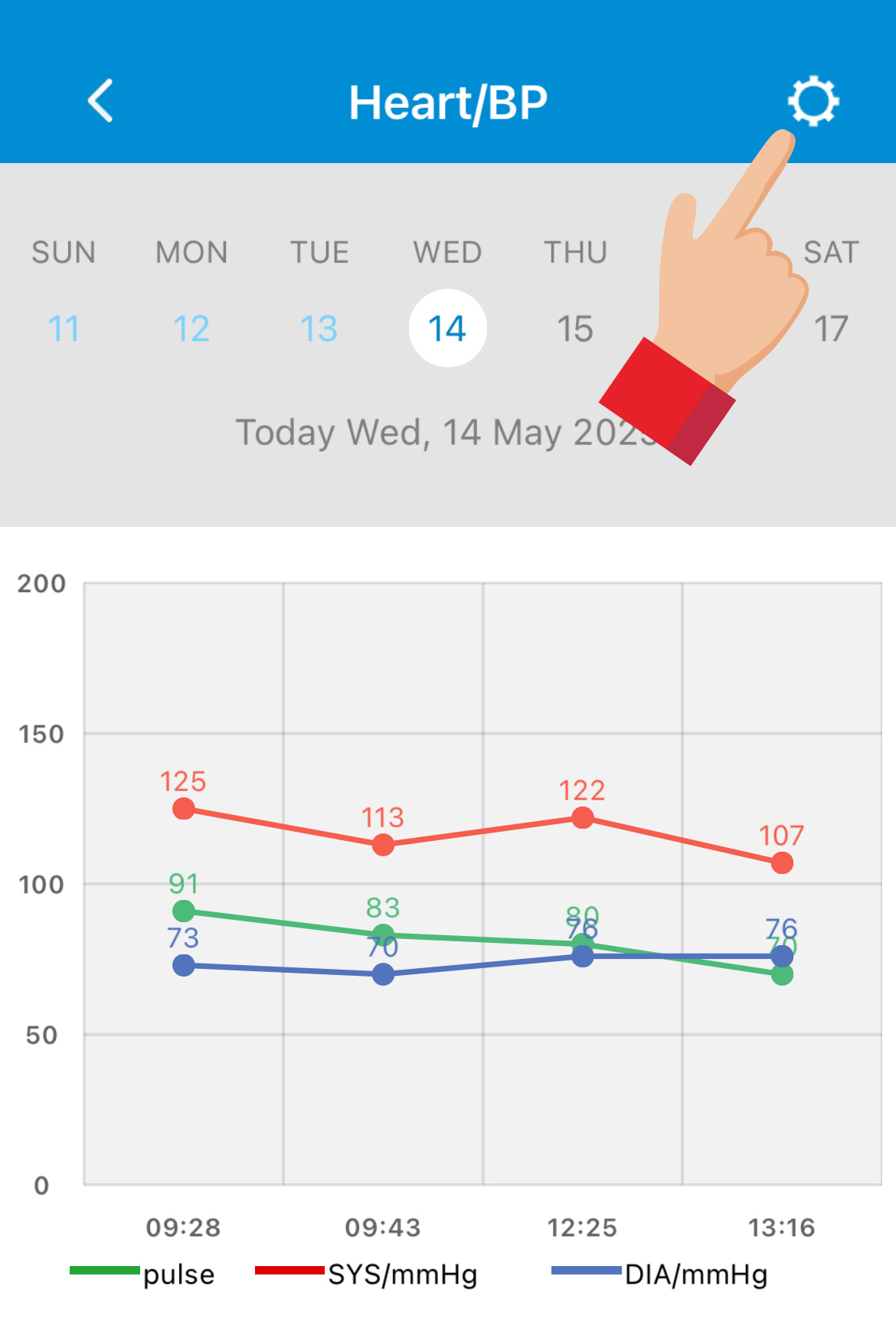
Start en ny måling
- Trykk på tannhjulet øverst til høyre.
- Velg Heart rate and blood pressure measurement.
- Trykk på OK for å be om en ny avlesning fra armbåndet.
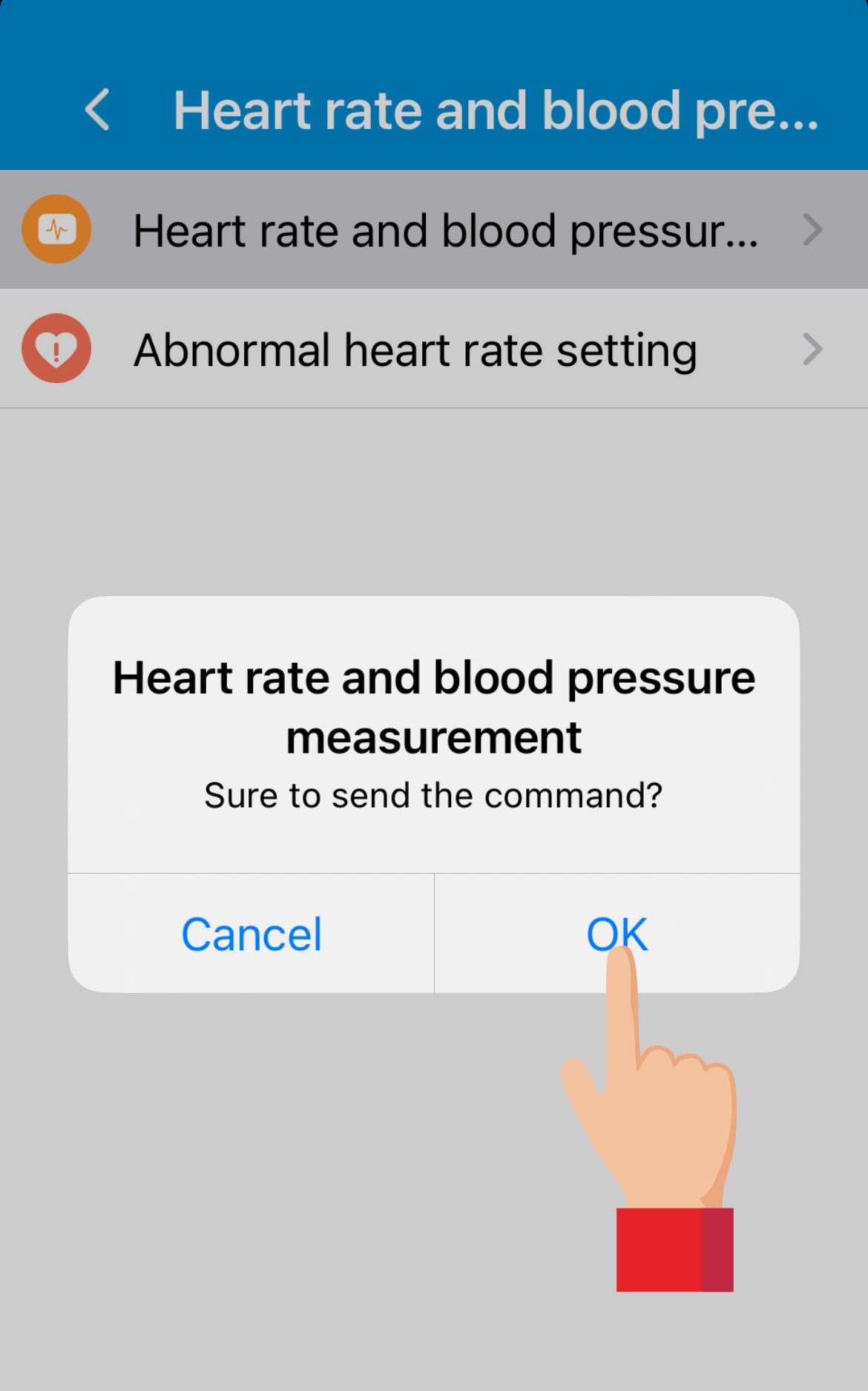
Før du leser av en verdi
La armbåndet være på og sitte behagelig rundt håndleddet, slik at sensorene har hudkontakt.
16Varsel ved puls utenfor valgt område
Varsel ved puls utenfor valgt område
Under Abnormal heart rate setting kan du angi en nedre og øvre pulsgrense. AnyTracking kan varsle når armbåndets anslag ligger utenfor grensene. Funksjonen er til generell orientering.
Still inn pulsgrenser
- Åpne puls og blodtrykk under Health.
- Velg Abnormal heart rate setting.
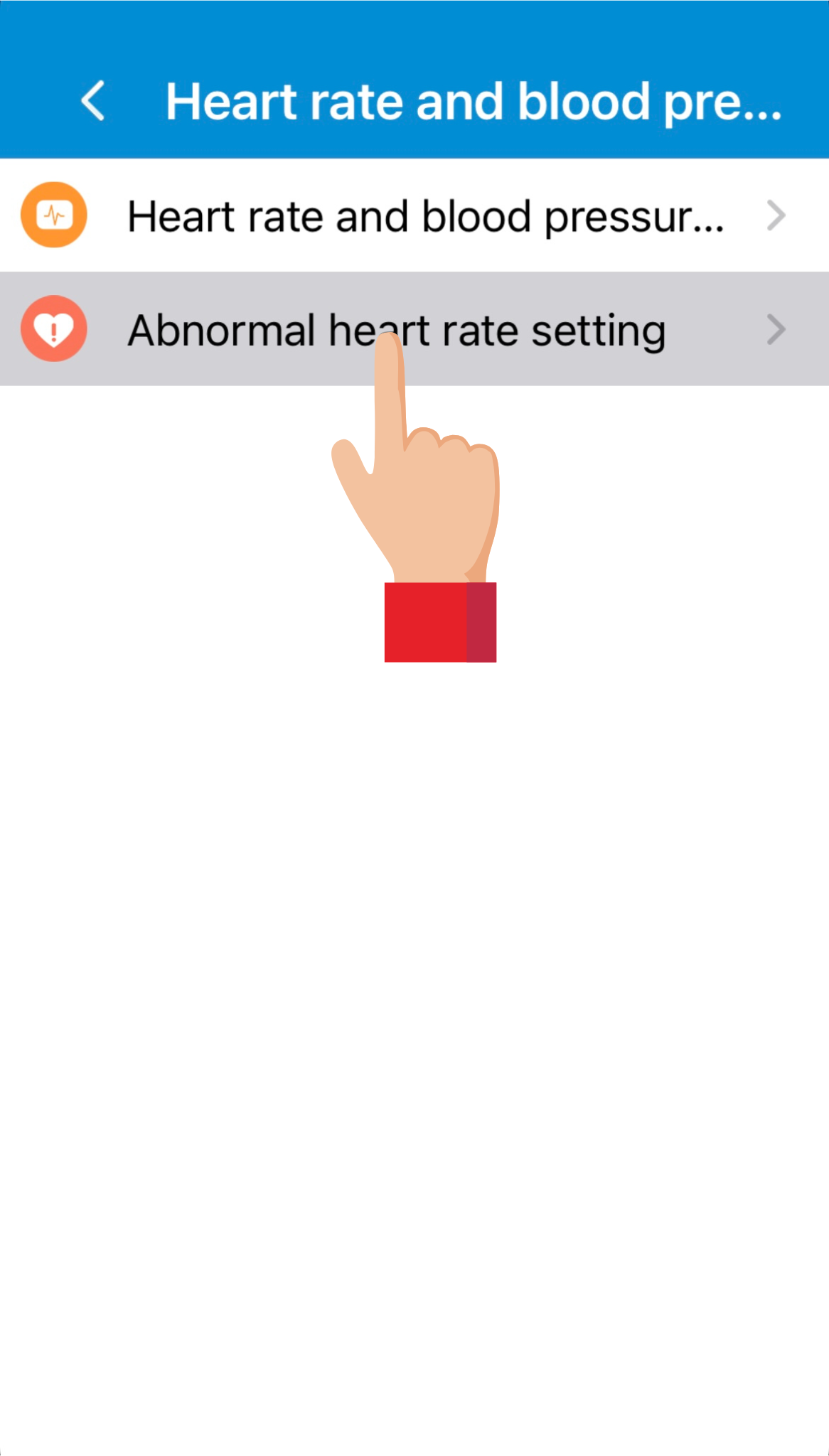
- Angi øvre og nedre pulsgrense i de to feltene.
- Lagre innstillingen med OK.
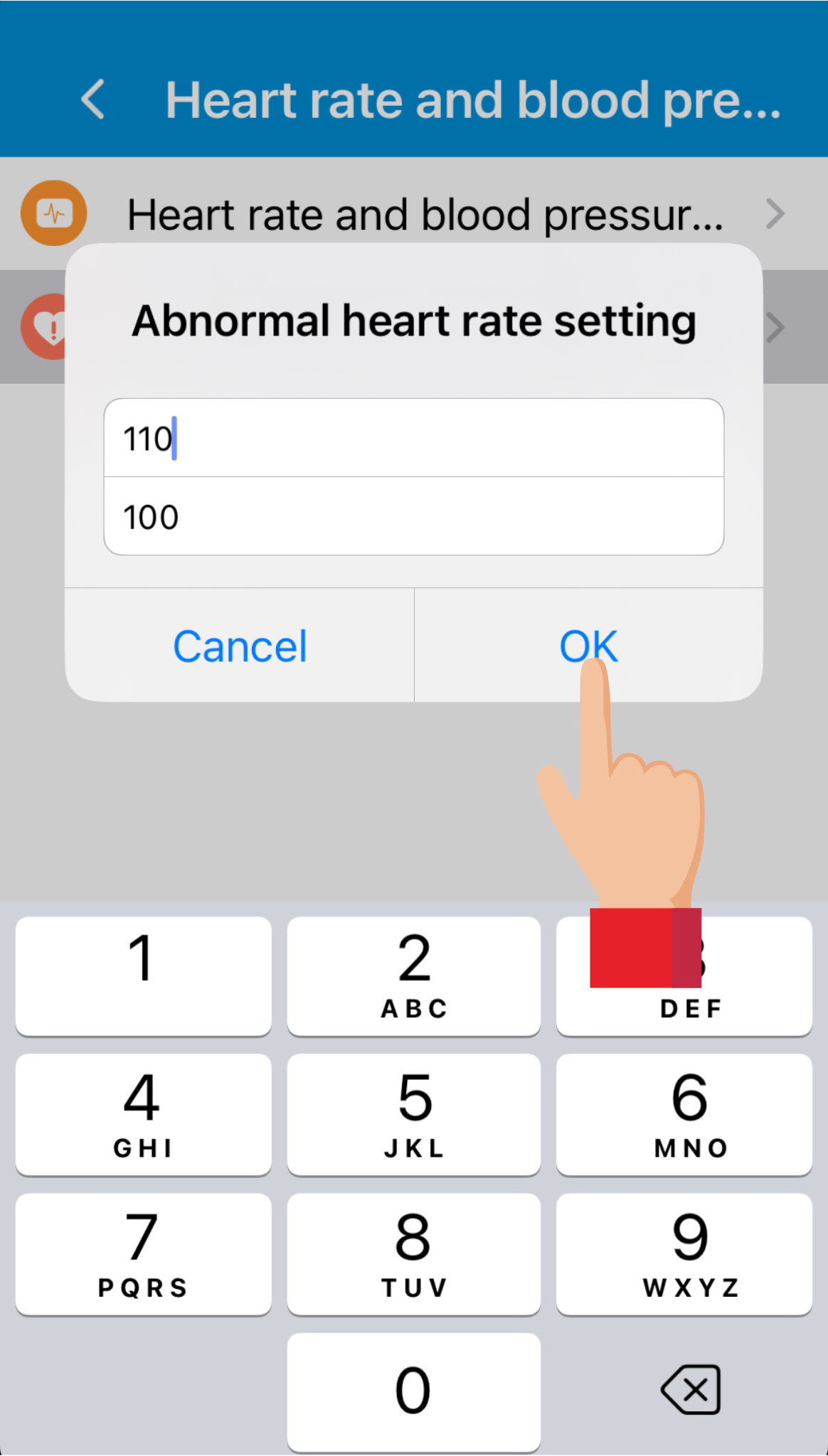
Pulsvarsel. AnyTracking kan varsle hvis armbåndet registrerer en verdi over øvre eller under nedre grense.
17Skritteller
Skritteller
Under Health Step i AnyTracking ser du dagens skritt samt anslått distanse og kaloriforbruk.
Armbåndets bevegelsessensor teller skritt. Tallet oppdateres omtrent hvert tiende minutt uavhengig av andre funksjoner.
Slå på Step switch for å registrere skritt.
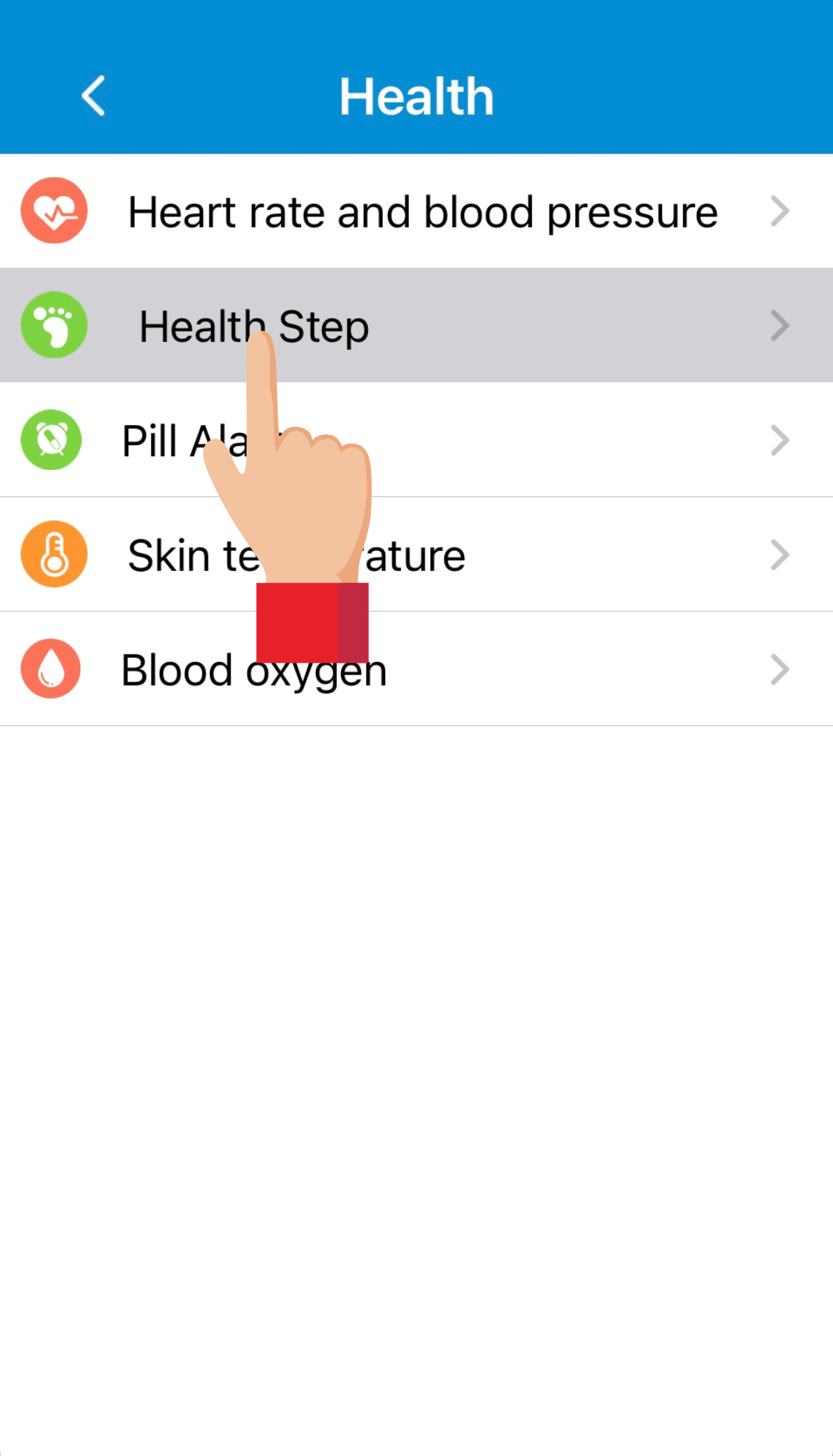
Se skritt, distanse og anslått kaloriforbruk
Under Health Step vises disse opplysningene.
- Step count viser antall registrerte skritt.
- Distance viser anslått distanse.
- Energy viser anslått kaloriforbruk.
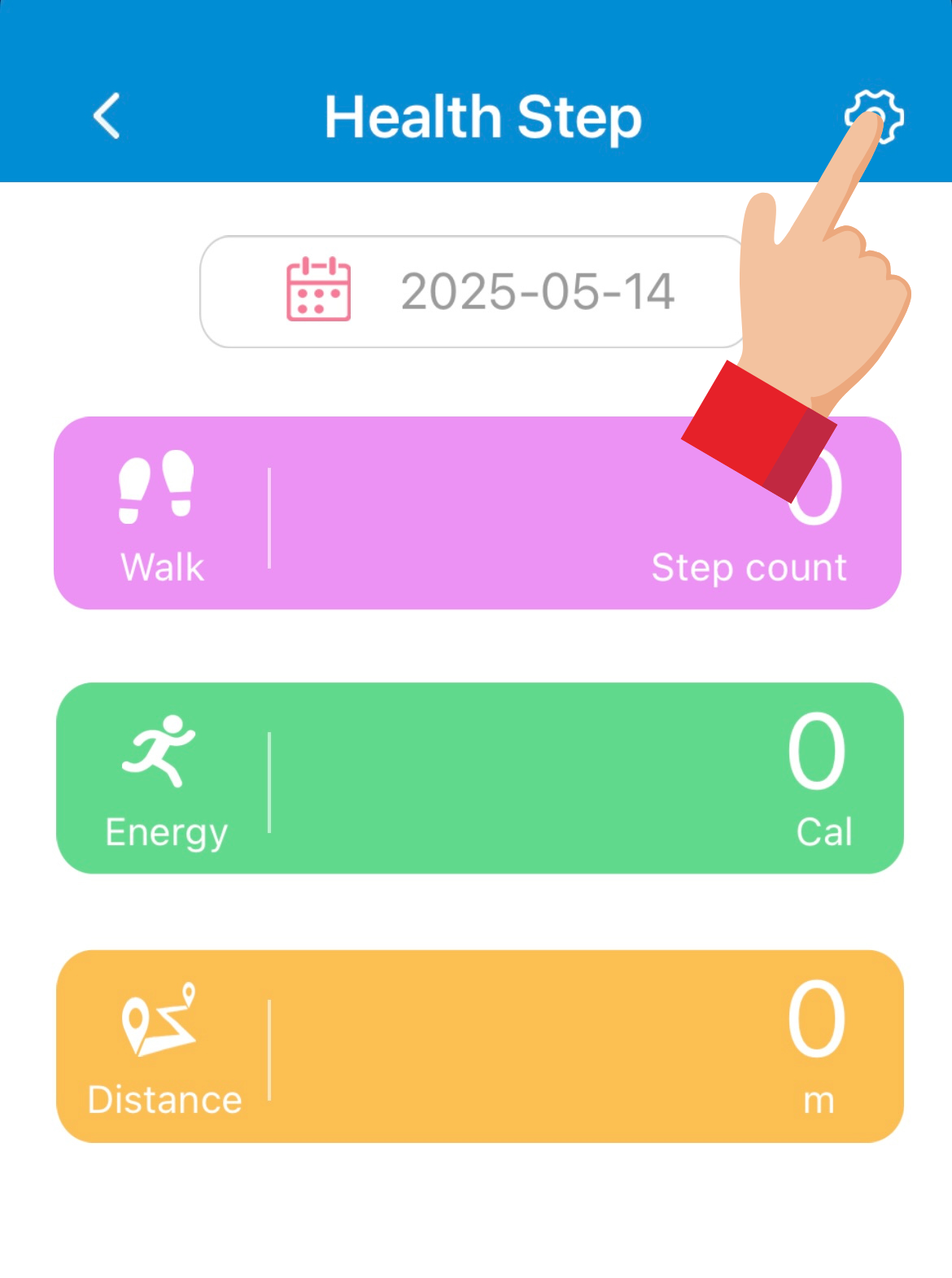
Still inn skrittelleren
Åpne skrittellerens innstillinger med tannhjulet øverst til høyre.
Her kan du gjøre følgende.
- Angi brukerens skrittlengde i cm.
- Angi kroppsvekten i kg til appens beregninger av aktivitet og kaloriforbruk.
- Slå skrittelleren av eller på med Step switch.
Step switch
Grønt betyr at skrittelleren er på og grått at den er av.
Skrittlengde
Eksemplene i veiledningen bruker 65 cm eller 75 cm som utgangspunkt. Egen skrittlengde gir et bedre grunnlag.
Mål gjerne den faktiske skrittlengden med målebånd for å forbedre beregningen.
18Medisinpåminnelse
Medisinpåminnelse
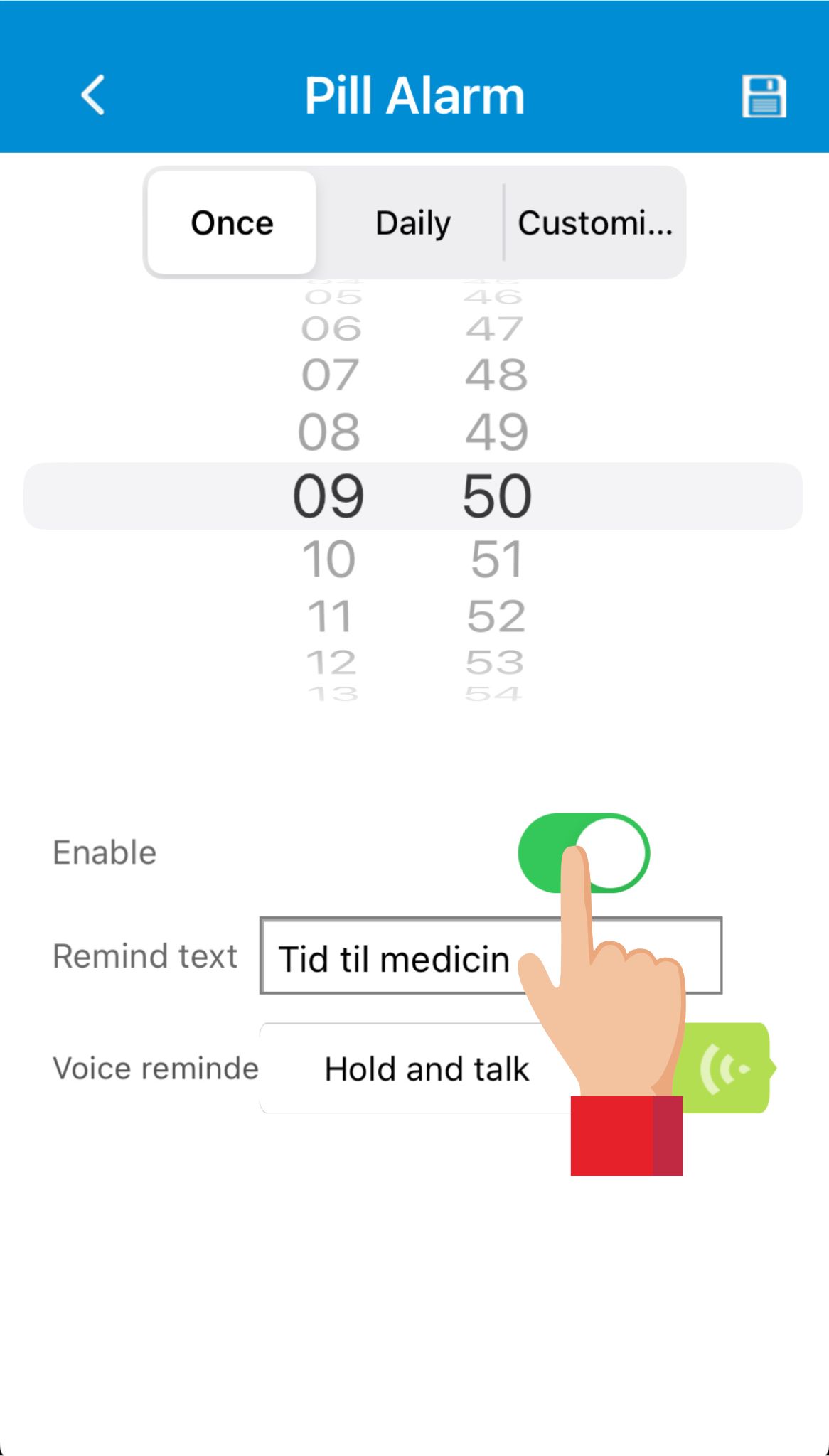
Åpne Health → Pill Alarm for å stille inn opptil tre medisinpåminnelser etter brukerens behov.
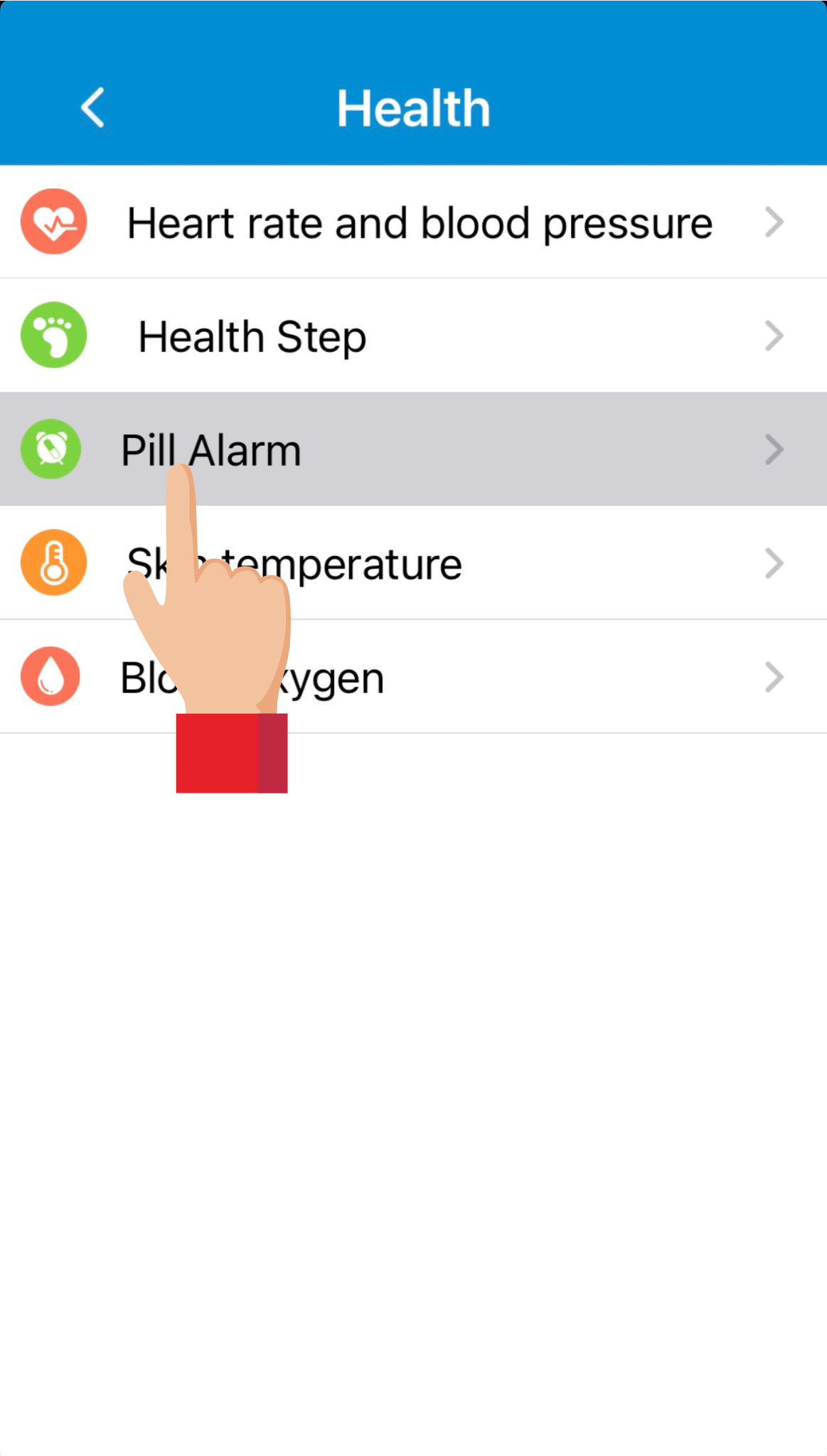
Opprett en medisinpåminnelse
Under Pill Alarm finnes tre plasser. Trykk på påminnelsen du vil sette opp.
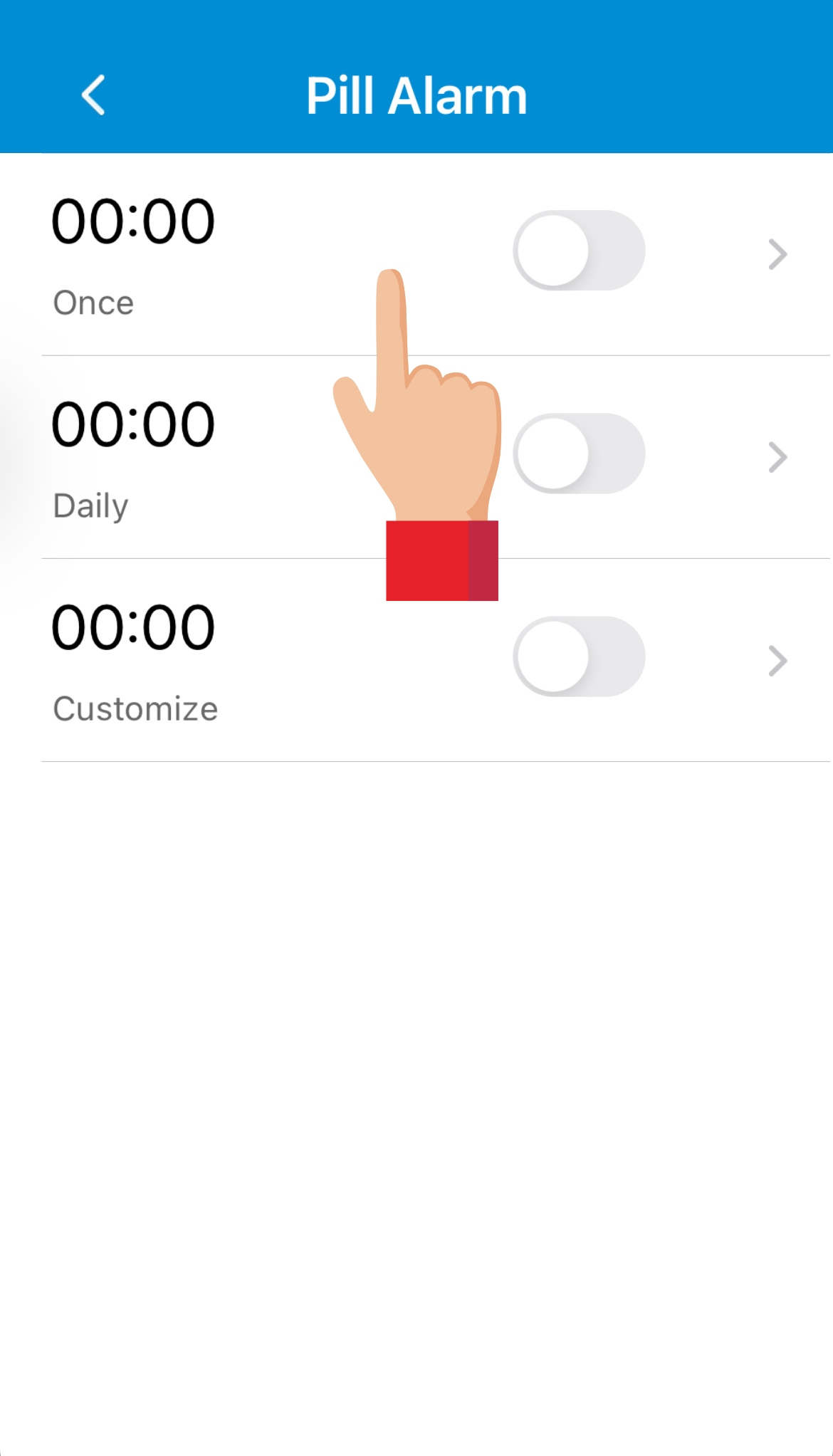
- Velg tid.
Angi når påminnelsen skal aktiveres. - Velg gjentakelse.
Velg Once for én gang, Daily for hver dag eller tilpass dagene selv. - Slå på påminnelsen.
Aktiver Enable. Grønt betyr at den er på.
Legg til tekst og en personlig talemelding
Du kan legge til både tekst og en egen talemelding til påminnelsen.
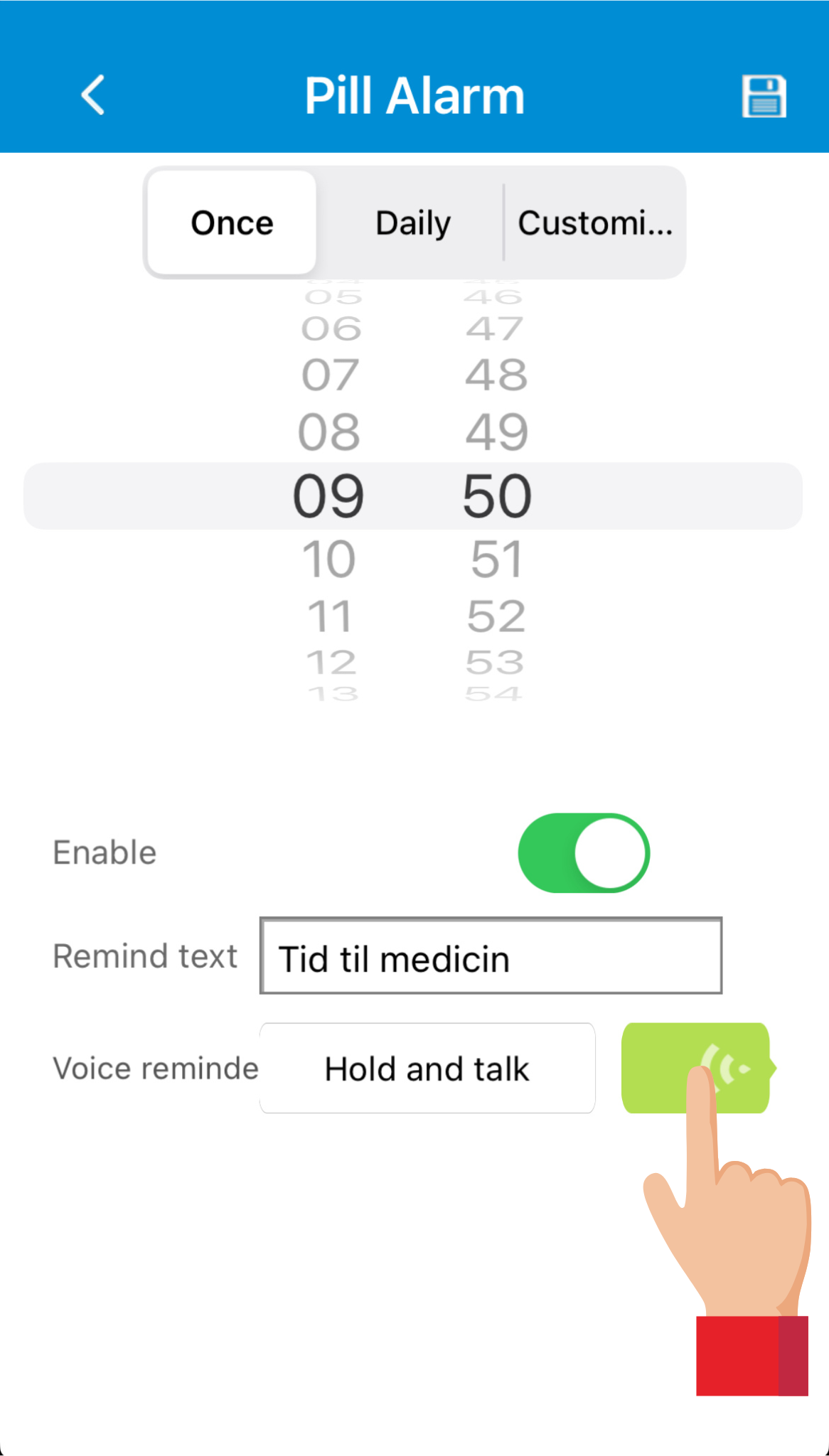
- Skriv ønsket tekst under Remind text, for eksempel «Tid for medisinen».
- Hold den lysegrønne mikrofonknappen inne mens du spiller inn påminnelsen som skal høres.
Lagre påminnelsen
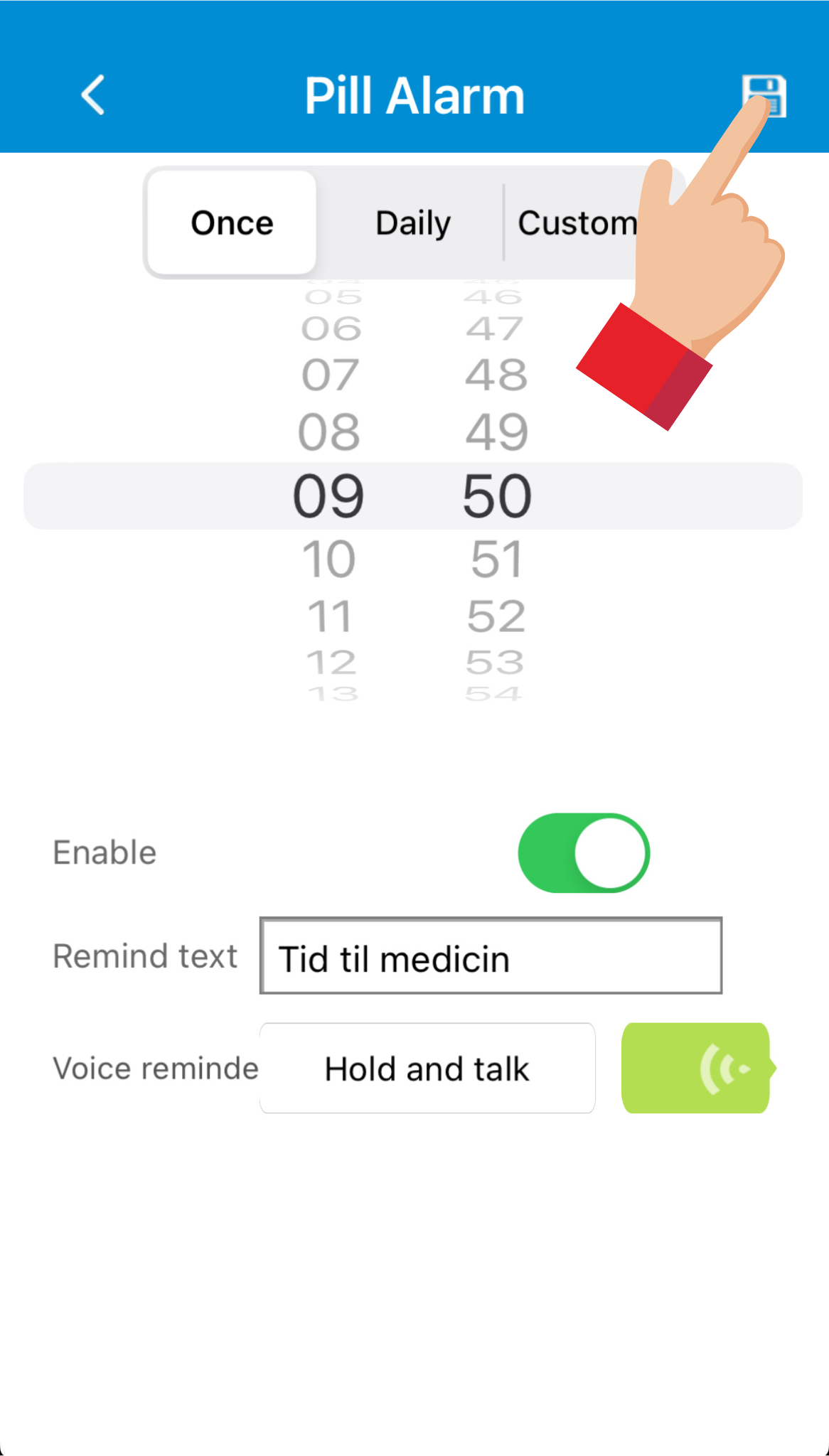
Trykk på lagreikonet øverst til høyre for å aktivere påminnelsen.
Ved valgt tidspunkt spiller armbåndet av den innspilte påminnelsen.
Slå en påminnelse på eller av
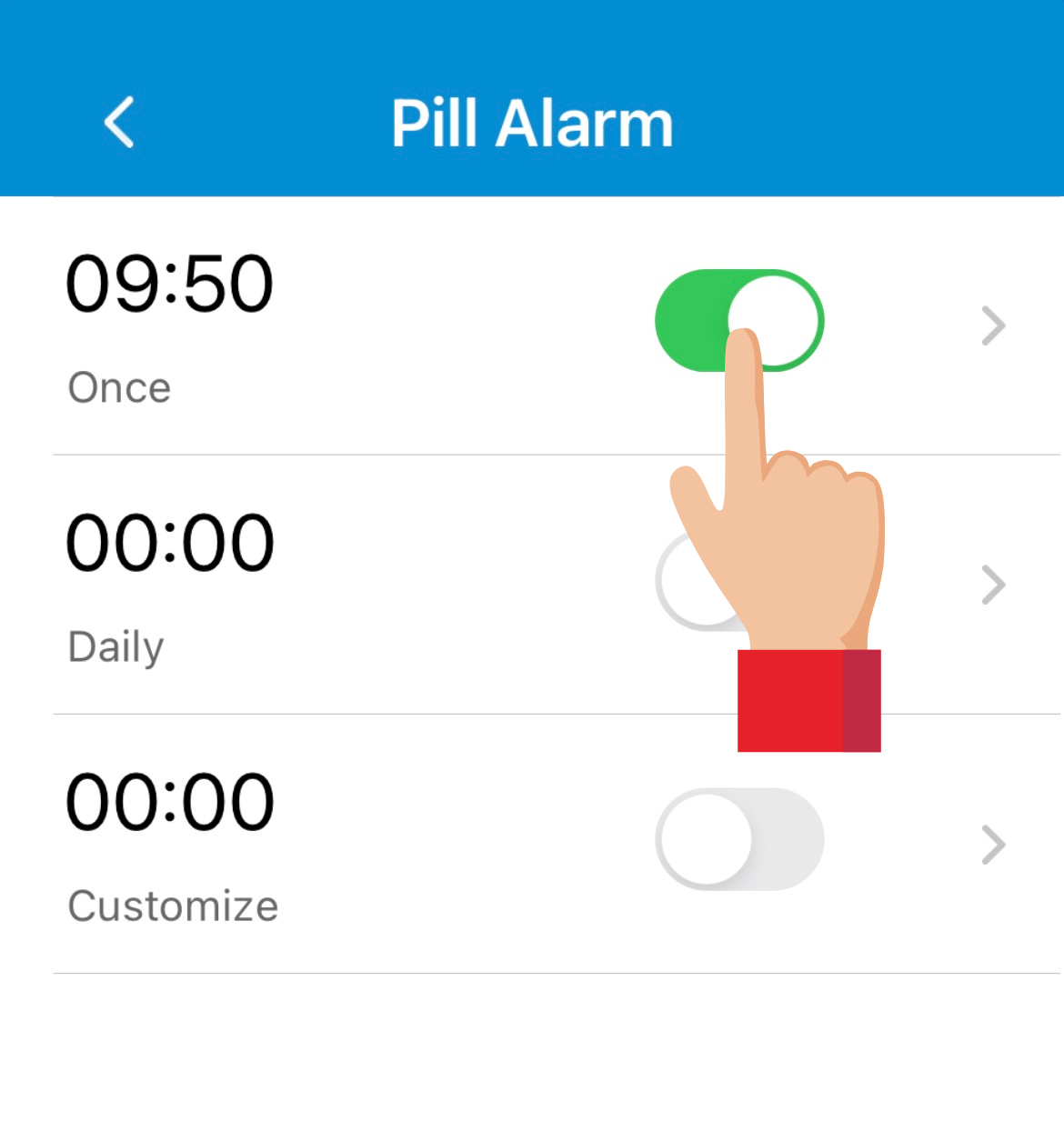
Ferdige påminnelser kan slås av eller på direkte i oversikten.
Trykk på bryteren ved påminnelsen. Grønt betyr at den er aktiv.
19Kroppstemperatur
Kroppstemperatur
Åpne Health → Skin temperature for å se armbåndets avlesninger av hudtemperatur over tid.
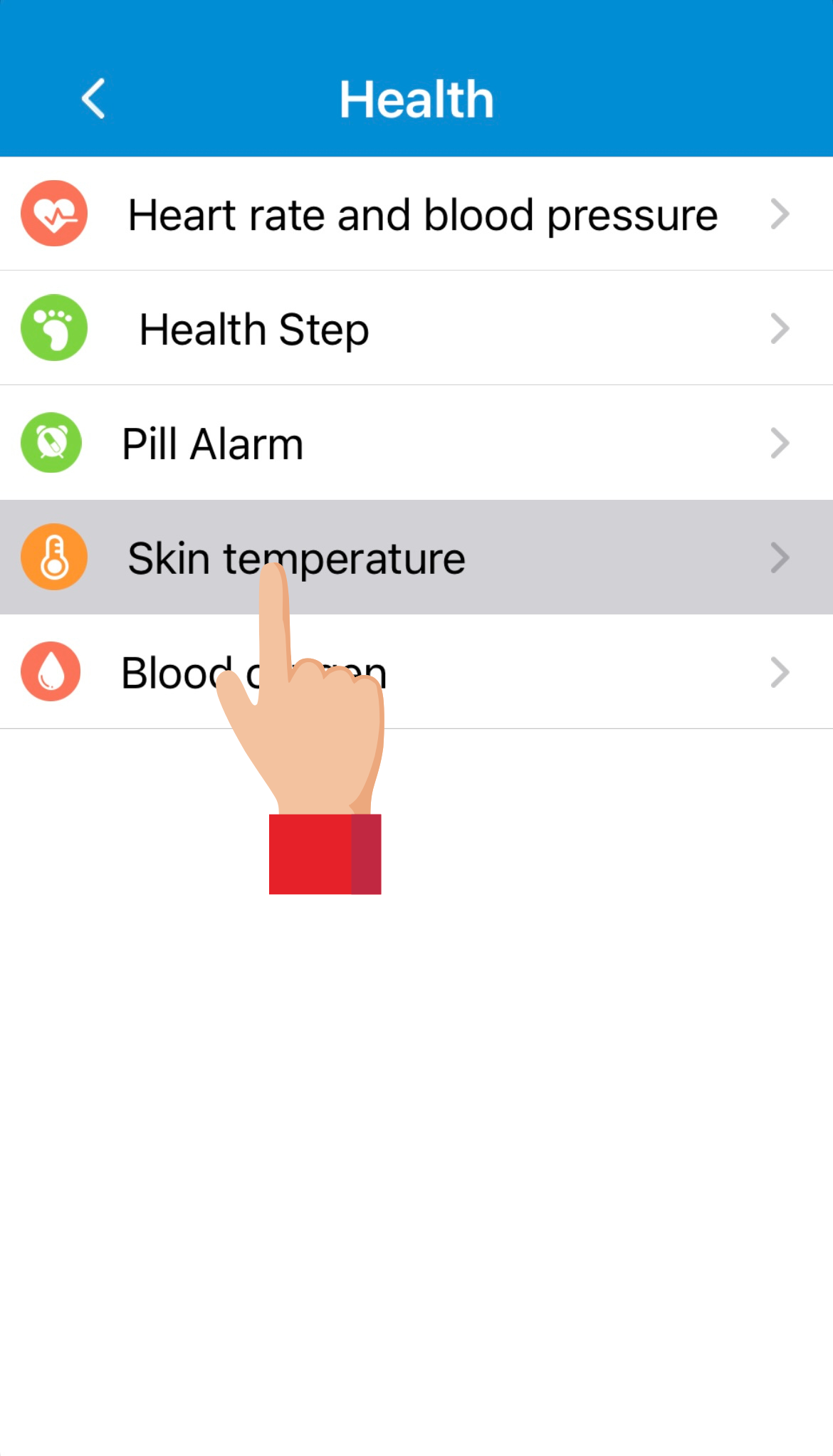
Se tidligere temperaturmålinger
Grafen viser de registrerte temperaturverdiene over tid.
Trykk på tannhjulet øverst til høyre for å starte en avlesning eller stille inn automatiske avlesninger.
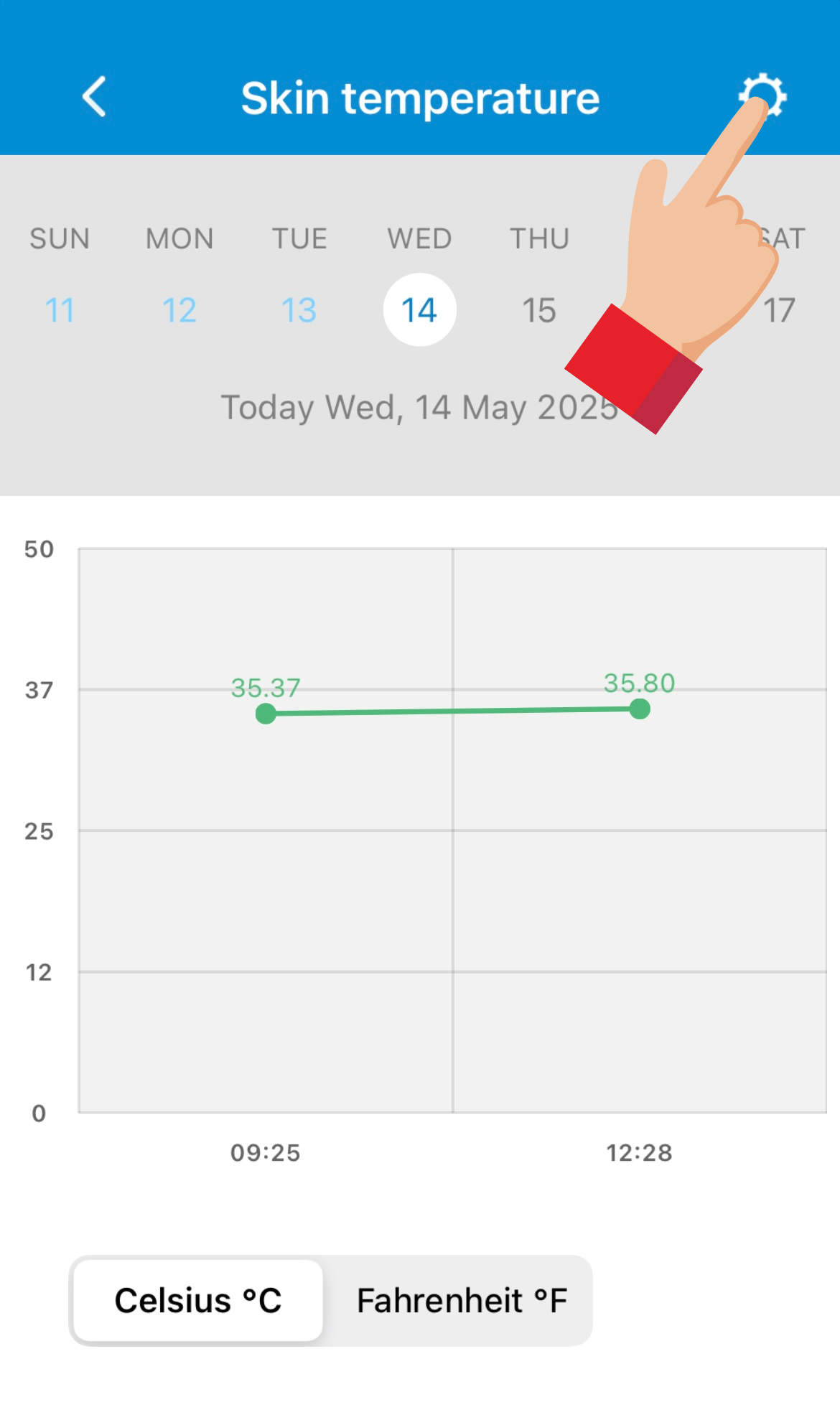
Tom graf. Første gang du åpner funksjonen, kan det mangle registrerte verdier.
Velg målemodus
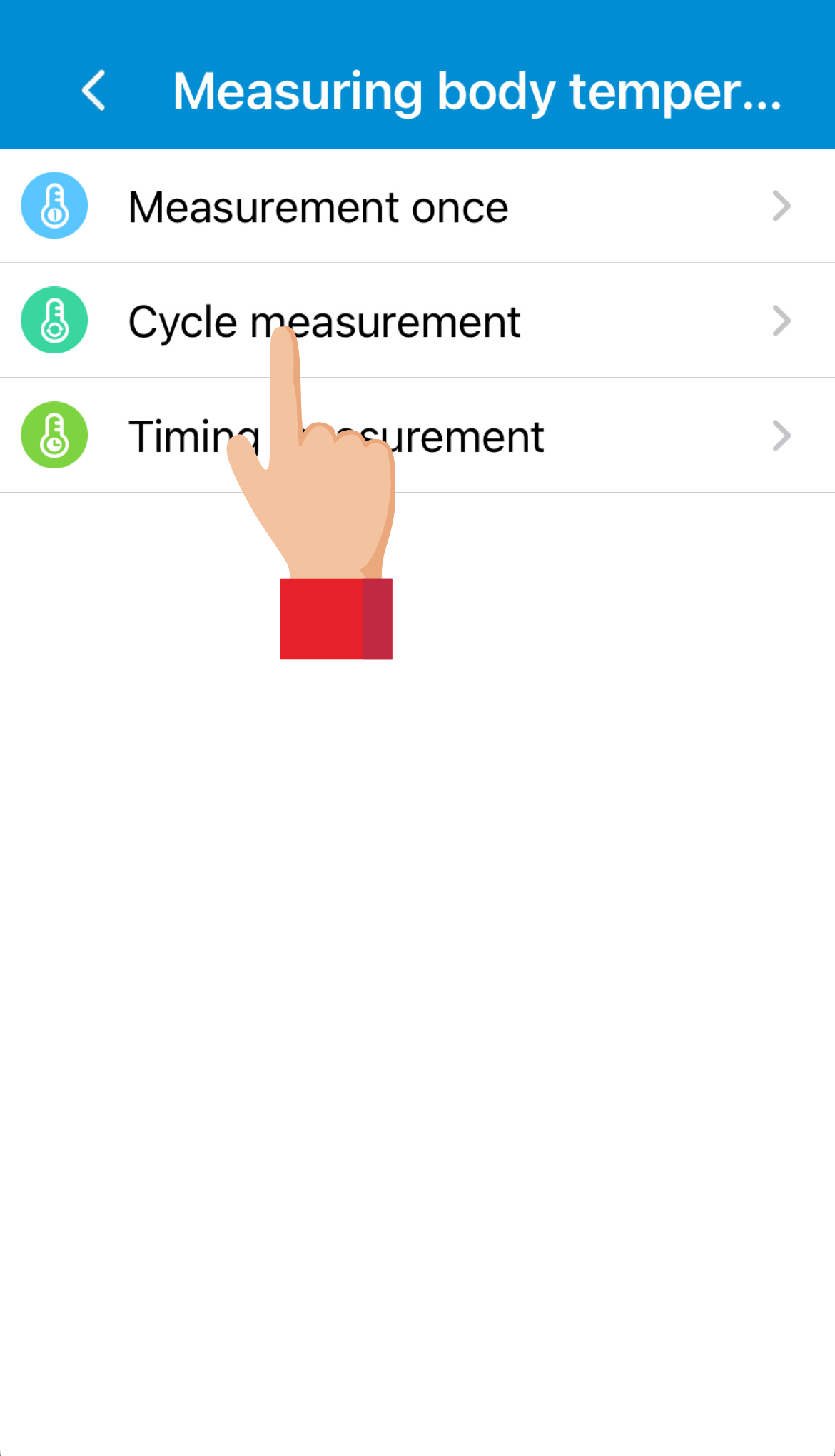
Under Measuring body temperature finnes tre måter å lese av temperaturen på.
- Measurement once gir én avlesning med en gang.
- Cycle measurement gir automatiske avlesninger med fast intervall.
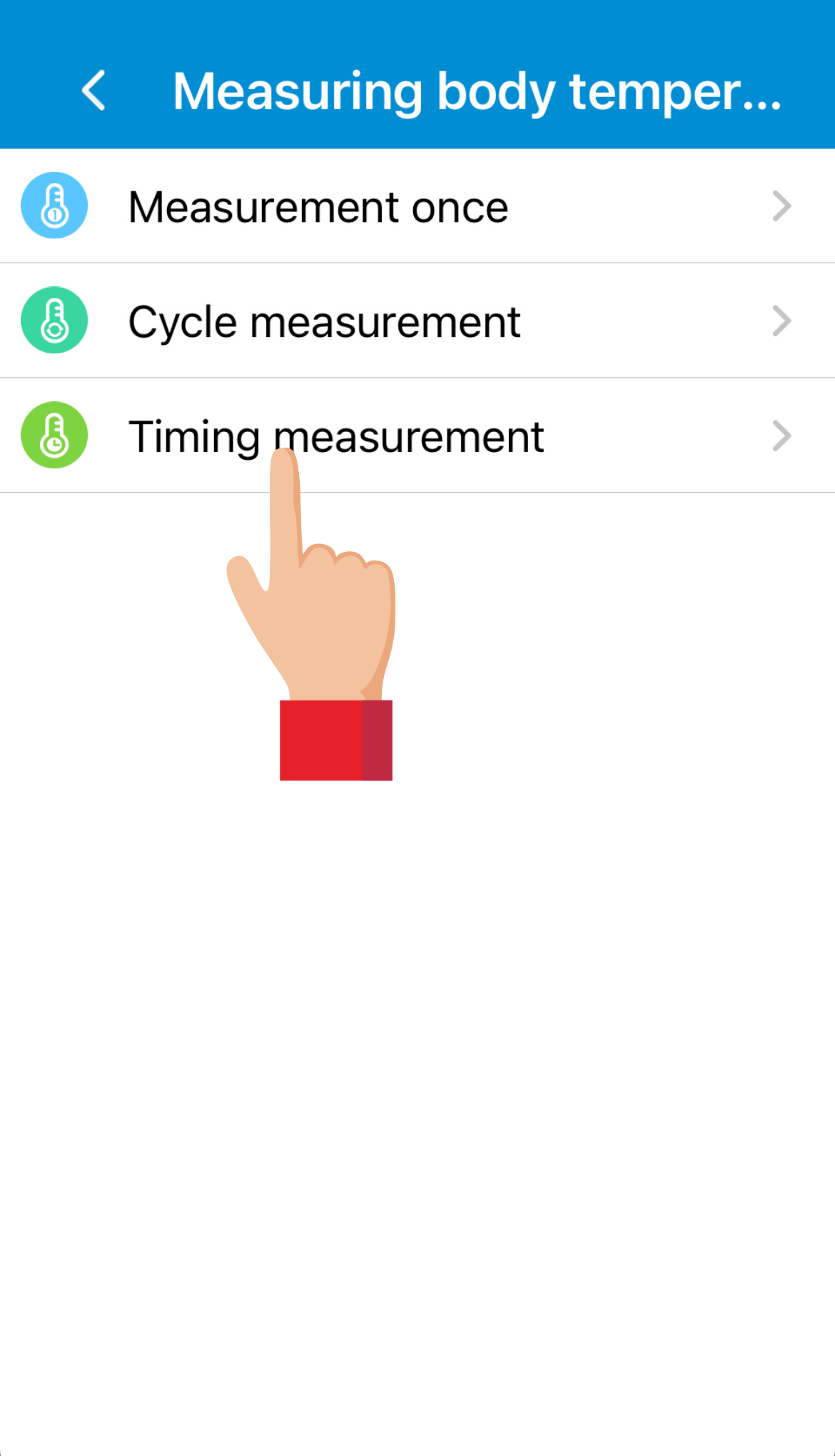
- Timing measurement gir avlesninger ved bestemte klokkeslett.
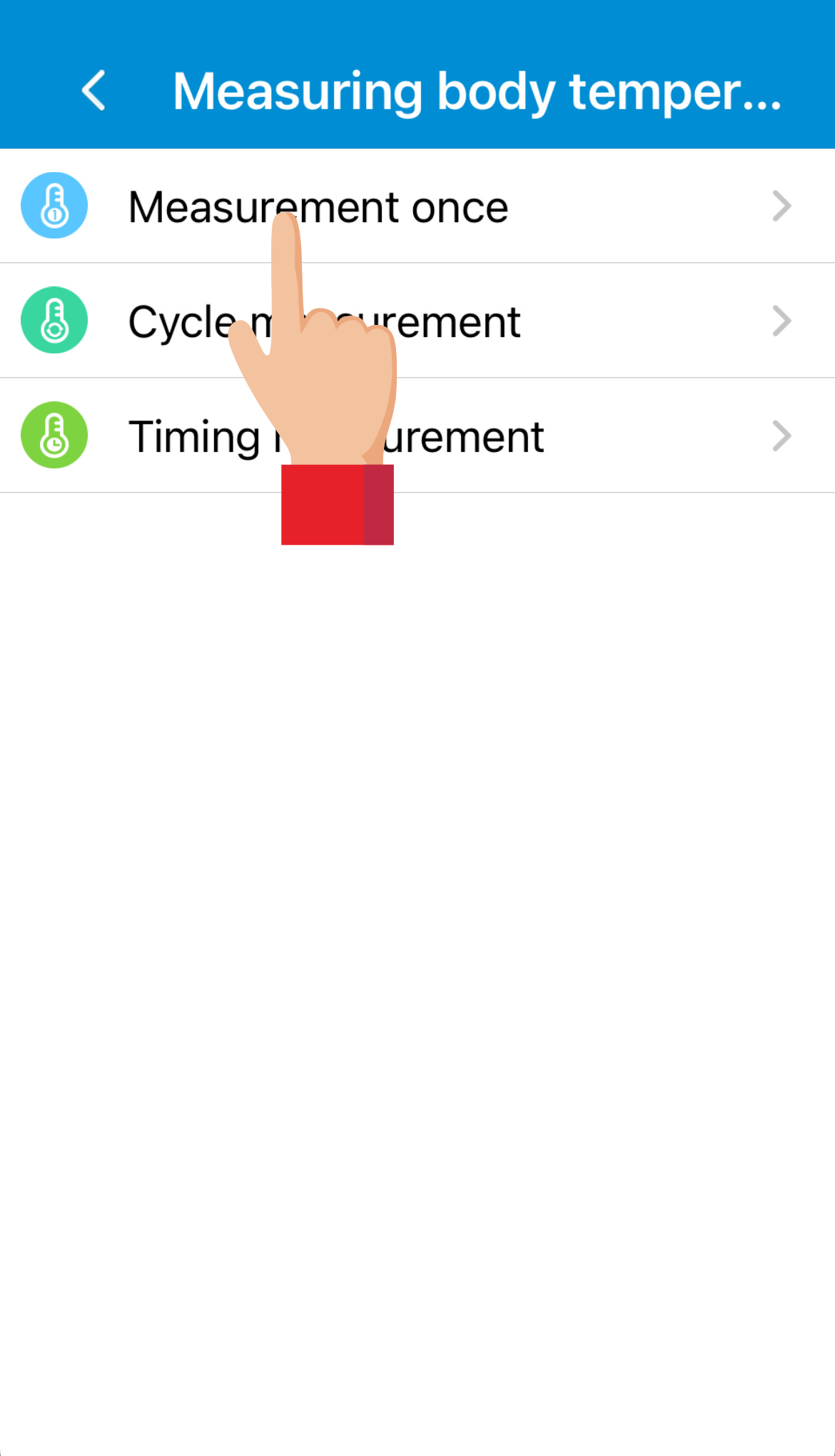
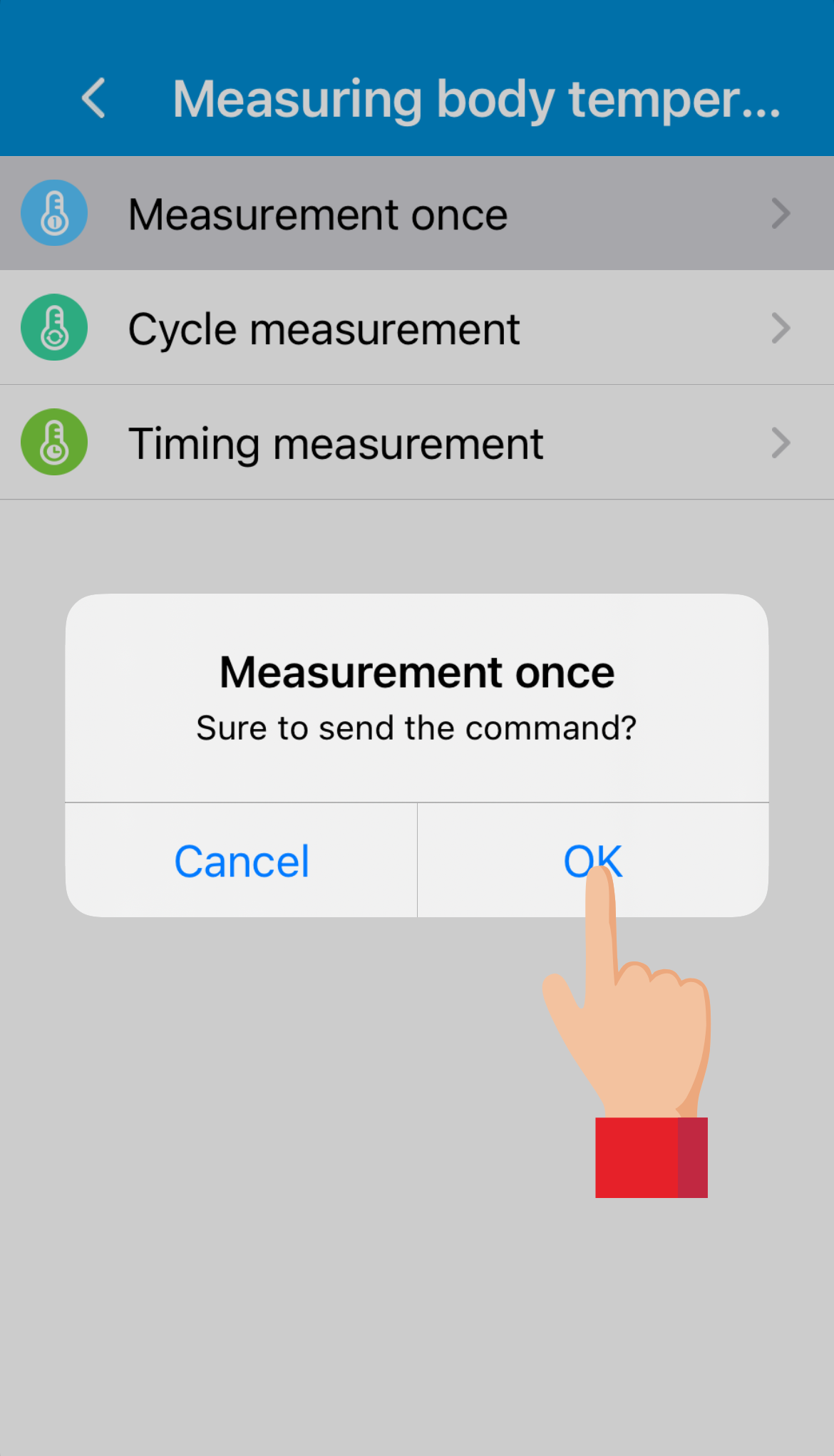
Foreta en temperaturmåling
- Velg Measurement once.
- Trykk på OK for å be om en ny avlesning fra armbåndet.
Temperaturmåling med intervall
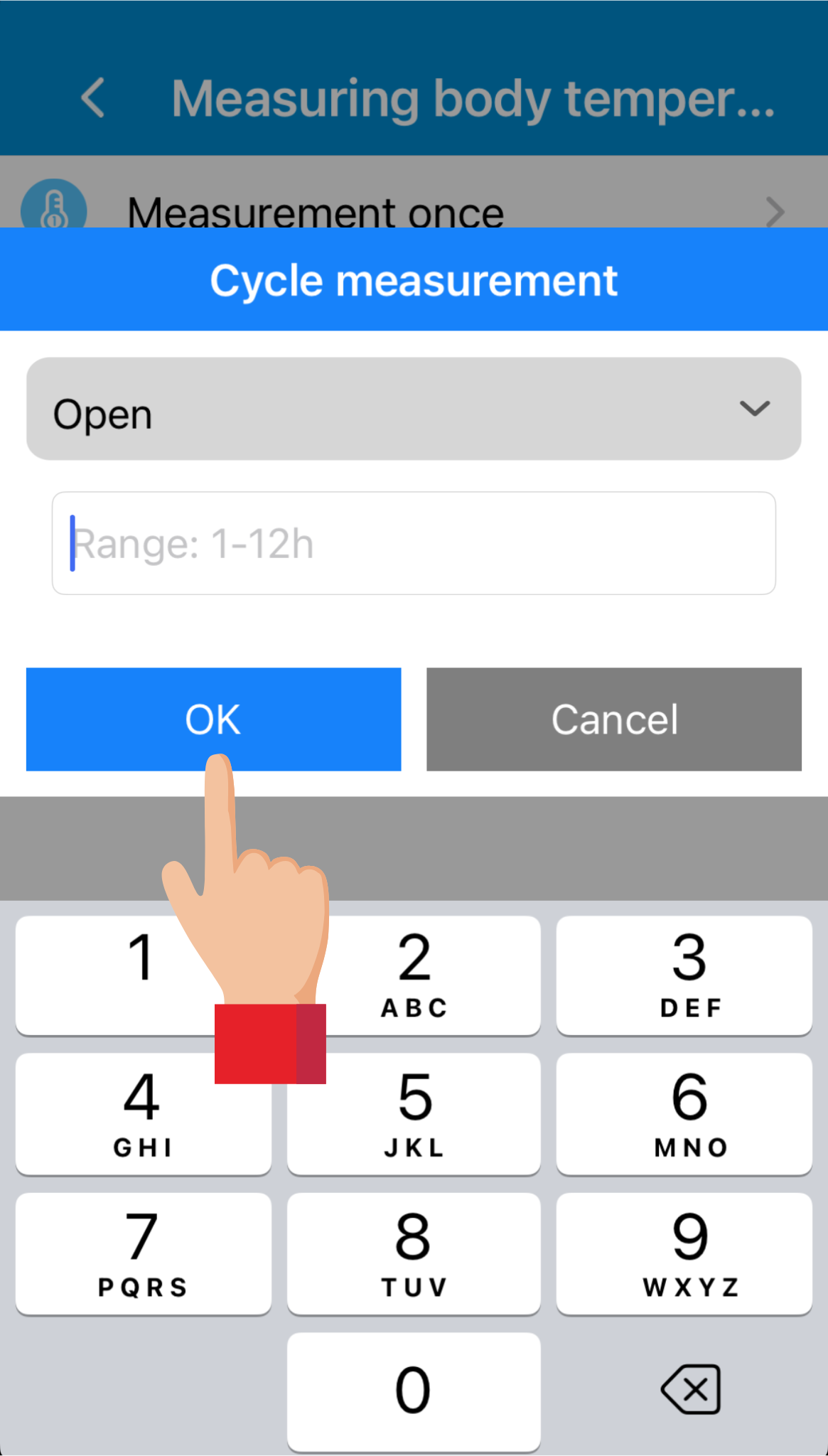
Med Cycle measurement leser armbåndet automatisk av temperaturen med intervallet du velger.
- Velg Open for å slå på funksjonen.
- Velg et intervall på 2 til 12 timer mellom avlesningene.
- Lagre innstillingen med OK.
Temperaturmåling til valgte tider
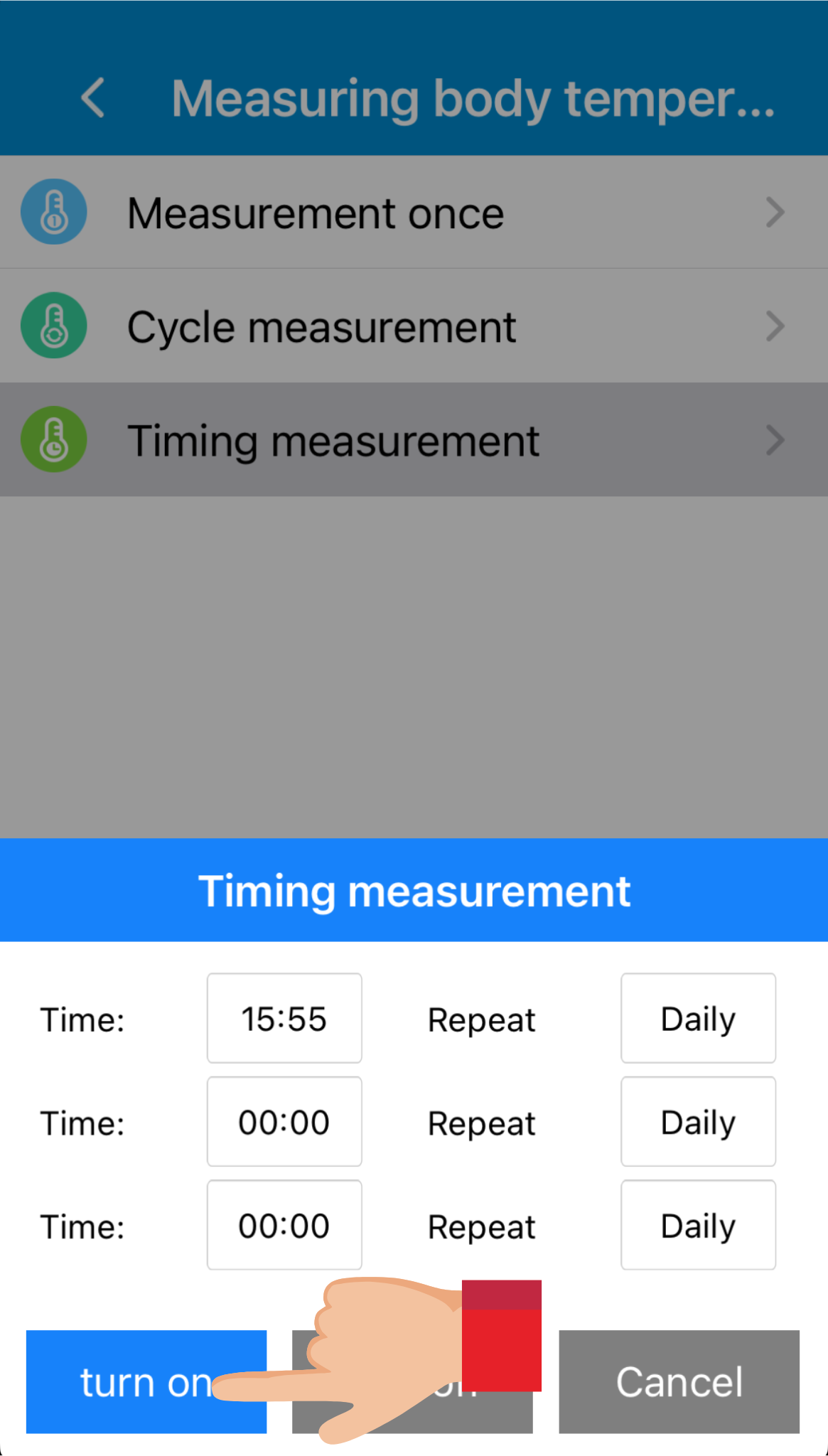
Med Timing measurement velger du faste tider for automatisk temperaturavlesning.
- Velg ønsket klokkeslett for avlesningen.
- Velg Daily for hver dag eller Once for én gang.
- Velg Turn on for å slå på funksjonen.
Om temperaturverdien
Armbåndet registrerer temperaturen ved huden. Bruk et medisinsk termometer hvis du skal vurdere feber. Verdien fra håndleddet egner seg ikke til diagnostikk.
20Oksygenmetning i blodet
Oksygenmetning i blodet
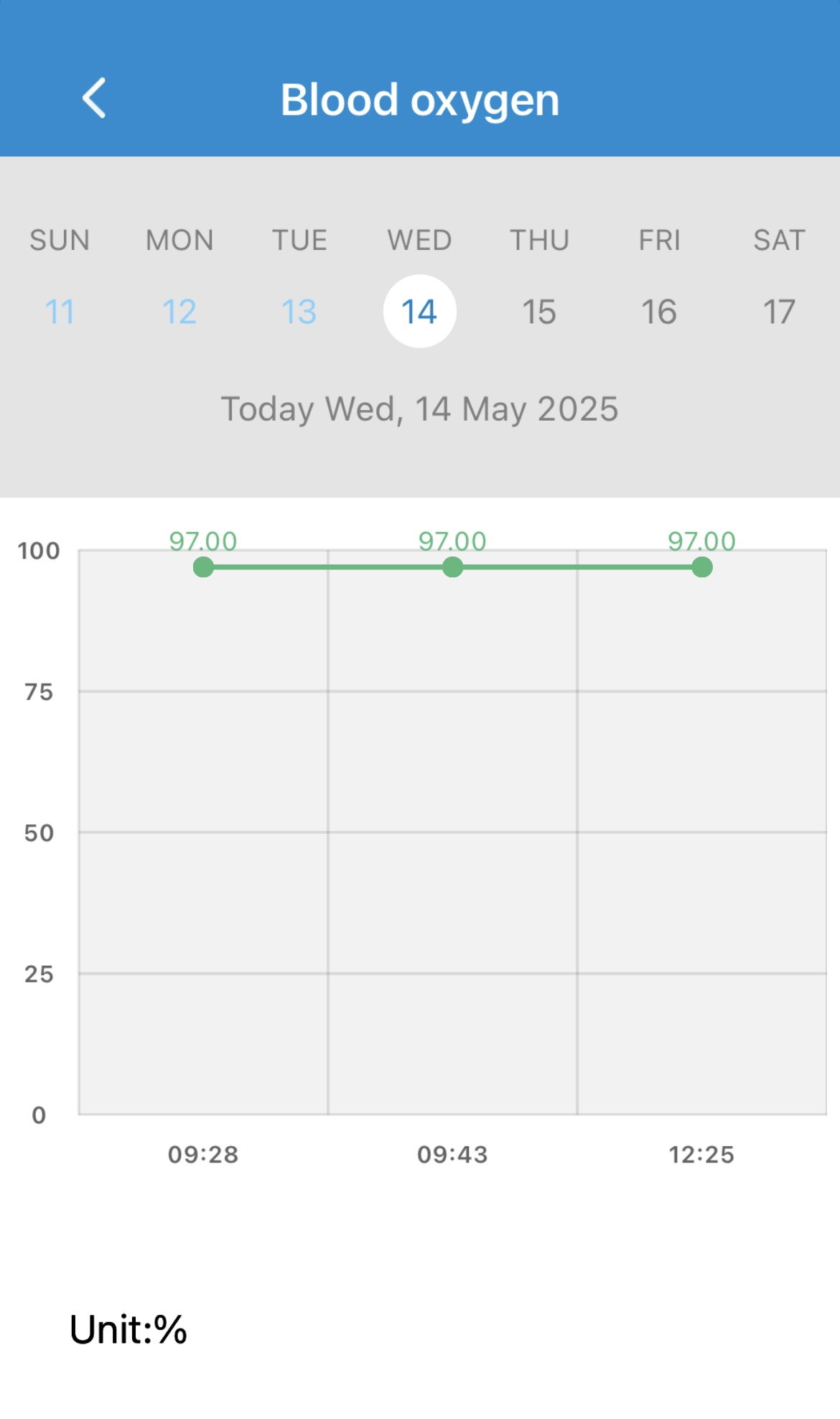
Under Health → Blood oxygen vises armbåndets anslag for oksygenmetningen.
Se måleverdier over tid
Grafen viser registrerte verdier i prosent (%) med tidspunkter gjennom dagen.
Om avlesningen
Armbåndets anslag for oksygenmetning gir bare generell informasjon. Til medisinsk vurdering trengs egnet utstyr og råd fra helsepersonell.
21Anrop og talemeldinger
Anrop og talemeldinger
Under Conversation kan du ringe armbåndet og sende eller motta talemeldinger i AnyTracking.
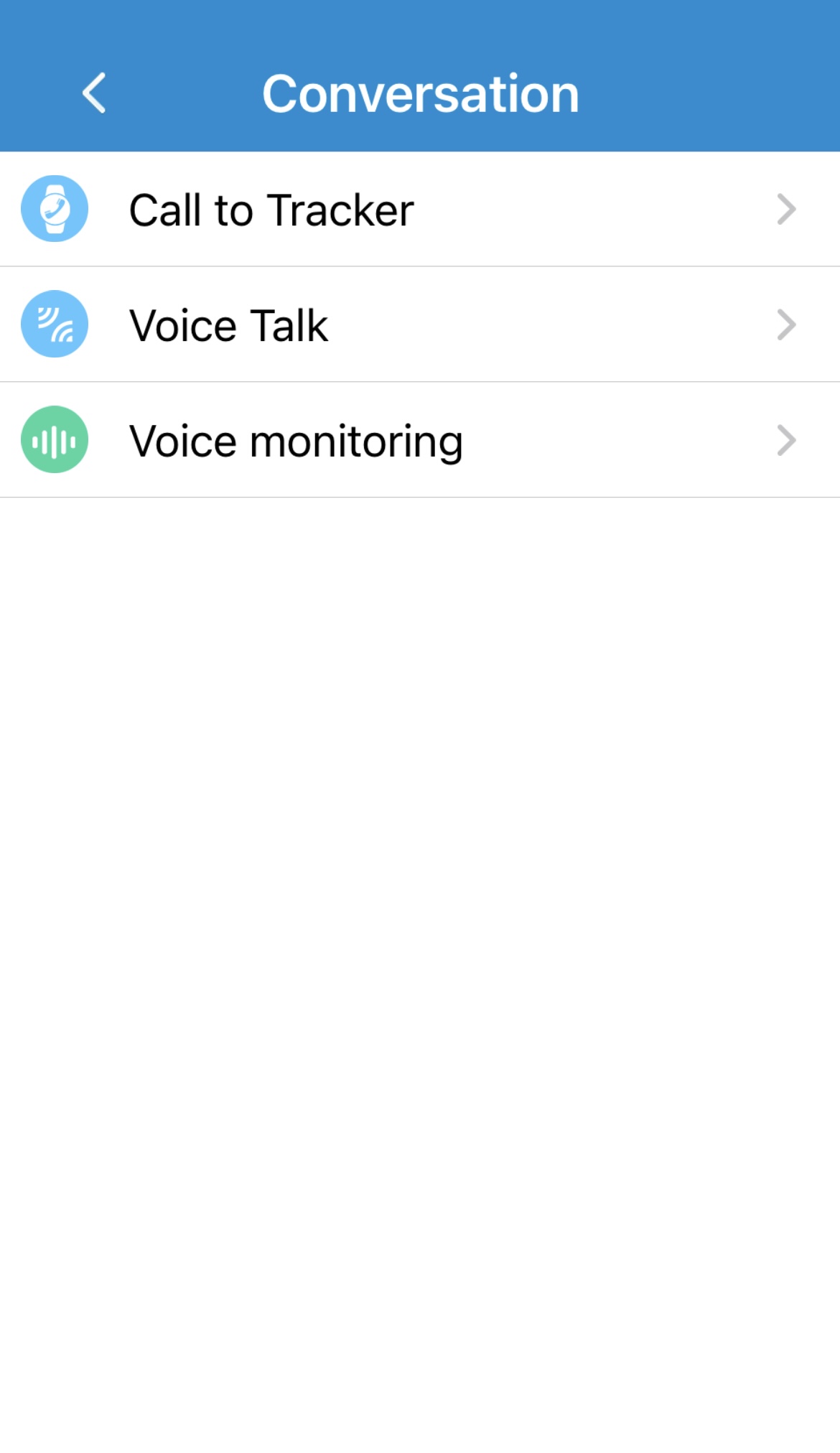
Under Conversation finner du disse funksjonene.
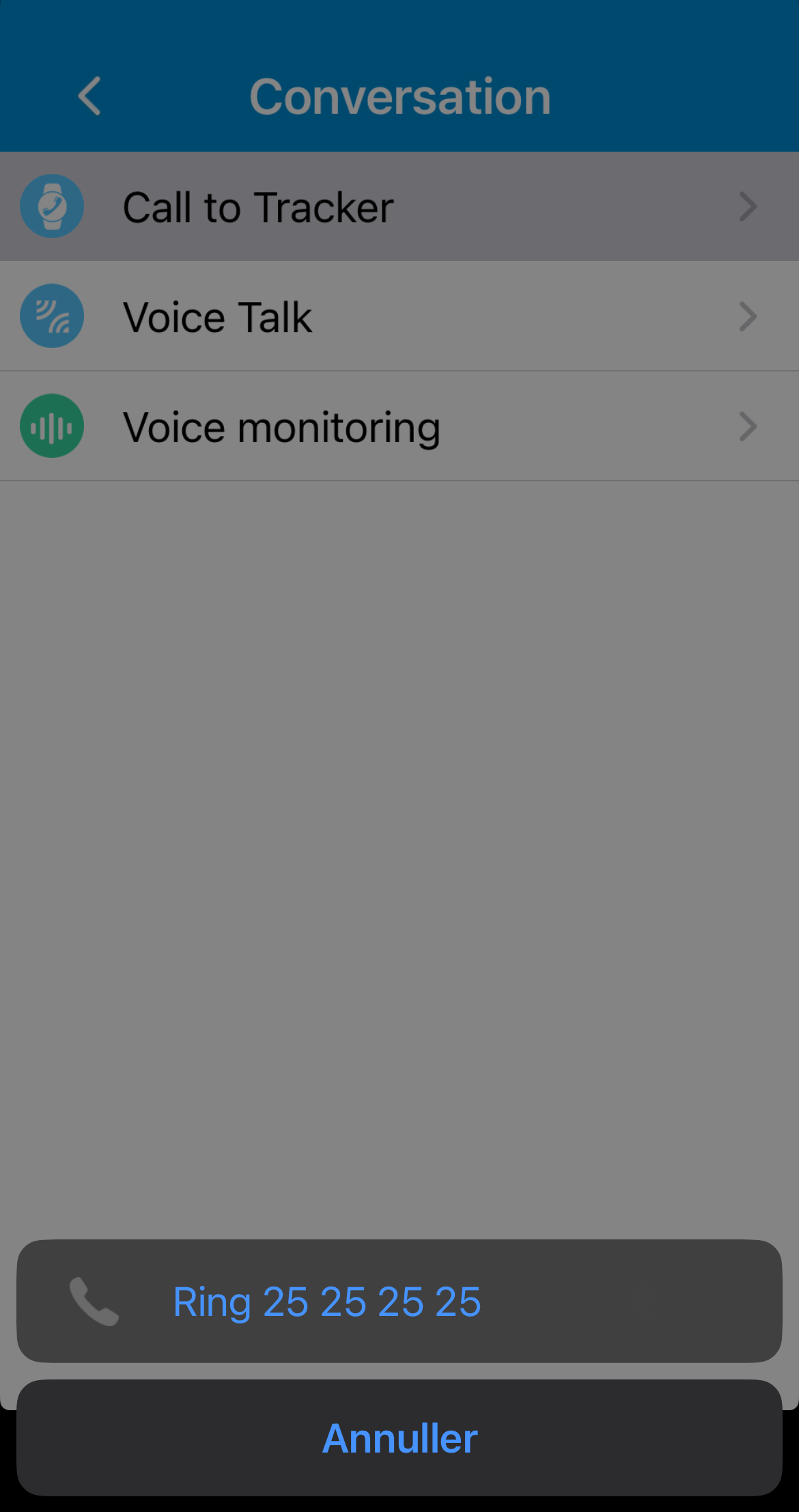
- Call to Tracker ringer armbåndet direkte fra telefonen.
- Med Voice Talk kan du sende og lytte til talemeldinger mellom AnyTracking og armbåndet.
- Voice monitoring er deaktivert på denne modellen og kan ikke brukes.
Før du ringer armbåndet
Lagre armbåndets SIM-telefonnummer under Settings → About the device → Device phone number før du bruker Call to Tracker. Se Om enheten lenger frem.
Funksjonene beskrives i avsnittene nedenfor.
22Ring til armbåndet
Ring til armbåndet
Åpne Conversation → Call to Tracker for å ringe fra telefonen til armbåndet og snakke med brukeren.
Foreta et anrop
- Åpne Conversation i AnyTracking.
- Velg Call to Tracker.
- Trykk på Ring [telefonnummer] nederst på skjermen for å ringe.
Hvis Call to Tracker ikke virker
Angi først armbåndets telefonnummer under Settings → About the device → Device phone number slik at appen vet hvilket nummer den skal ringe. Se Om enheten.
Telefonsvarer ved SOS-anrop
Et anrop fra armbåndet kan regnes som besvart hvis en telefonsvarer tar det, også ved SOS. Linjen kan da være opptatt i opptil 30 minutter.
Mens linjen er opptatt, kan armbåndet ikke motta et nytt anrop. Be SOS-kontaktene slå av telefonsvareren hvis den avbryter ringerekken. Mobiloperatøren kan hjelpe.
23Talemeldinger
Talemeldinger
Velg Conversation → Voice Talk for å sende og motta talemeldinger mellom AnyTracking-appen og armbåndet.
Lytt til meldinger fra armbåndet
Her kan pårørende høre meldinger som brukeren har spilt inn og sendt fra armbåndet.
Det kan være en melding om hvordan dagen går, eller at brukeren er på vei ut.
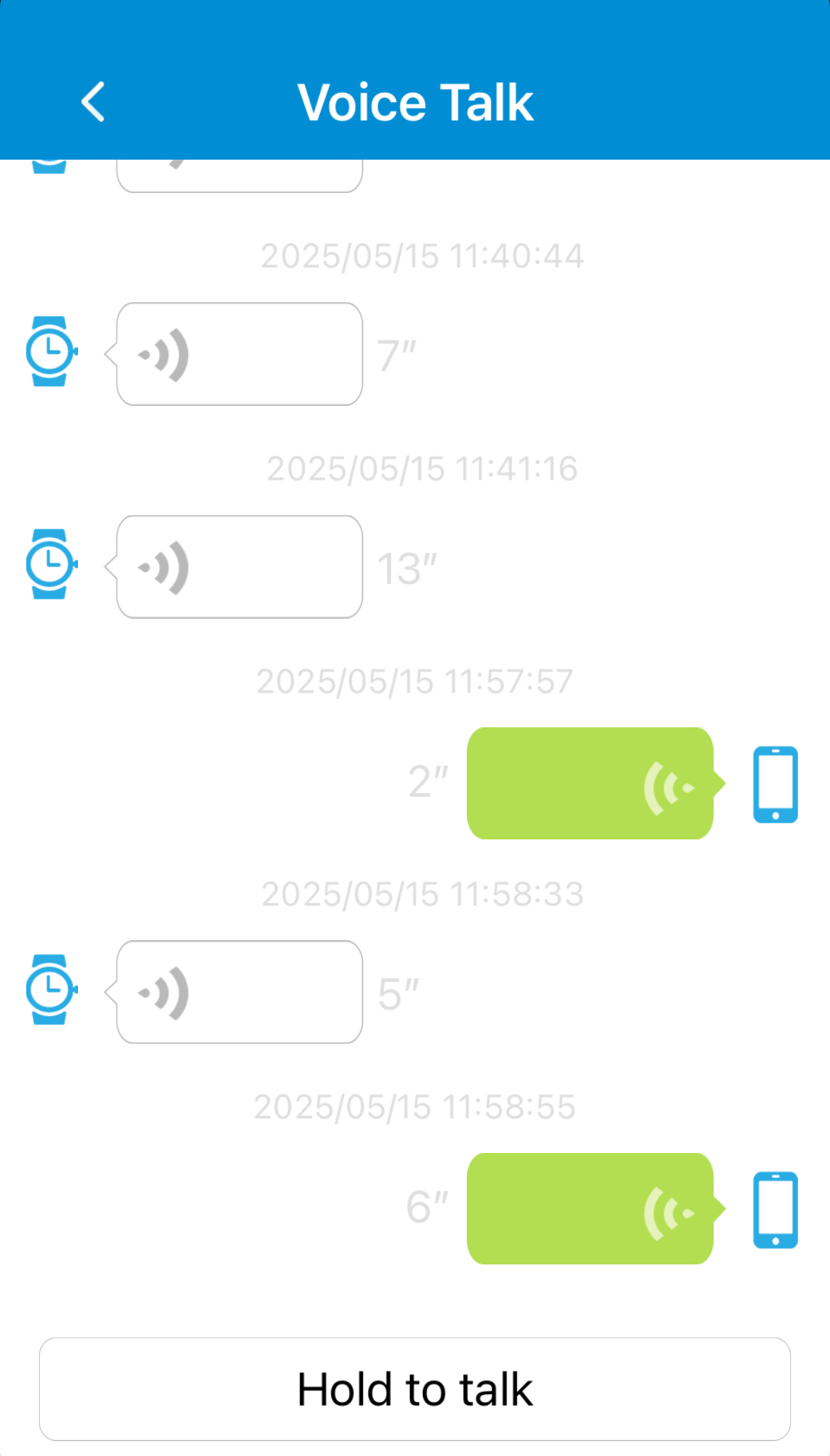
Send en talemelding til armbåndet
- Hold Hold to talk inne mens du spiller inn meldingen.
- Slipp når du er ferdig for å sende meldingen til armbåndet.
- Armbåndet spiller en kort melodi når meldingen er mottatt.
- For å lytte trykker brukeren to ganger på den grønne mikrofonknappen.
24Lydovervåking
Lydovervåking (deaktivert)
Voice monitoring kan vises under Conversation i AnyTracking. Funksjonen er deaktivert på dette armbåndet.
Modellstøtte. Armbåndet støtter ikke denne funksjonen. At den mangler, tyder derfor ikke på feil.
25Innstillinger
Innstillinger
Under Settings i AnyTracking finner du de fleste innstillingene for GPS-armbåndet.
Armbåndet må være tilkoblet for at du skal kunne endre innstillinger i appen.
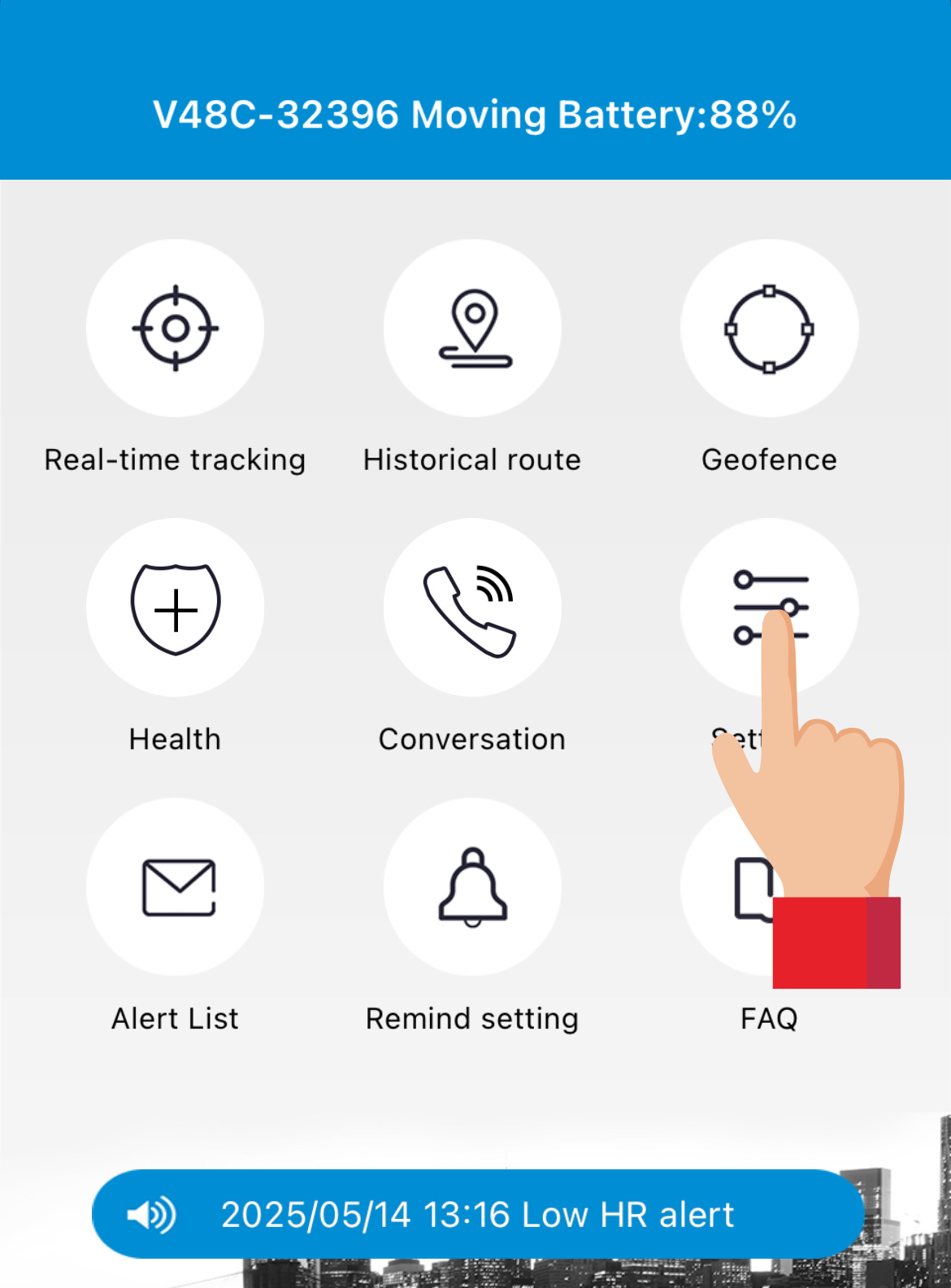
Hva kan stilles inn?
Under Settings finner du disse funksjonene.
- Se og rediger opplysninger om armbåndet.
- Bytt passord for AnyTracking.
- Lagre SOS-numre og kontakter i telefonboken.
- Slå funksjoner og alarmer av eller på.
- Still inn vekkealarm og anropsfunksjoner.
- Aktiver og juster fallalarmen.
- Still inn språk og tidssone
- Start armbåndet på nytt eller gjenopprett fabrikkinnstillingene.
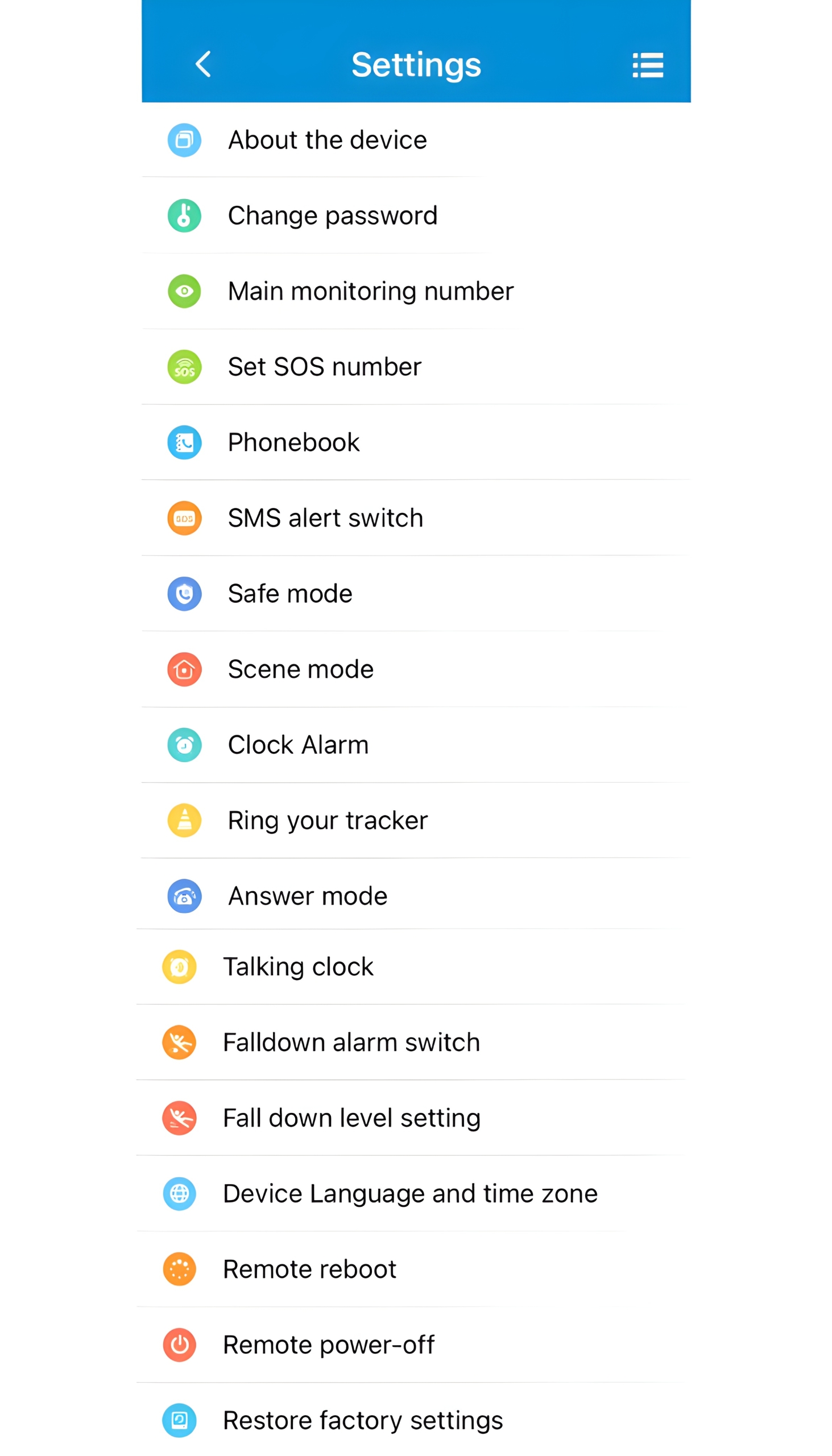
Nedenfor ser du hva hver innstilling gjør.
26Om enheten
Om enheten
Under About the device kan du se enhetsopplysninger og endre grunninnstillingene for armbåndet.
Her finner du blant annet armbåndets Device ID, SIM-kortets ICCID og modellopplysninger. Du kan også legge inn brukerens kontaktopplysninger.
Rediger opplysninger om armbåndet
Trykk på blyanten øverst til høyre for å redigere opplysningene.
- Device name – gi armbåndet et navn.
- Device phone number – skriv inn telefonnummeret til det aktive SIM-kortet som sitter i armbåndet.
- Contact – skriv inn navnet på brukeren eller kontaktpersonen.
- Contact number – skriv inn telefonnummeret til kontaktpersonen.
Viktig – skriv inn telefonnummeret til SIM-kortet under Device phone number før du bruker Call to Tracker til å ringe armbåndet fra AnyTracking.
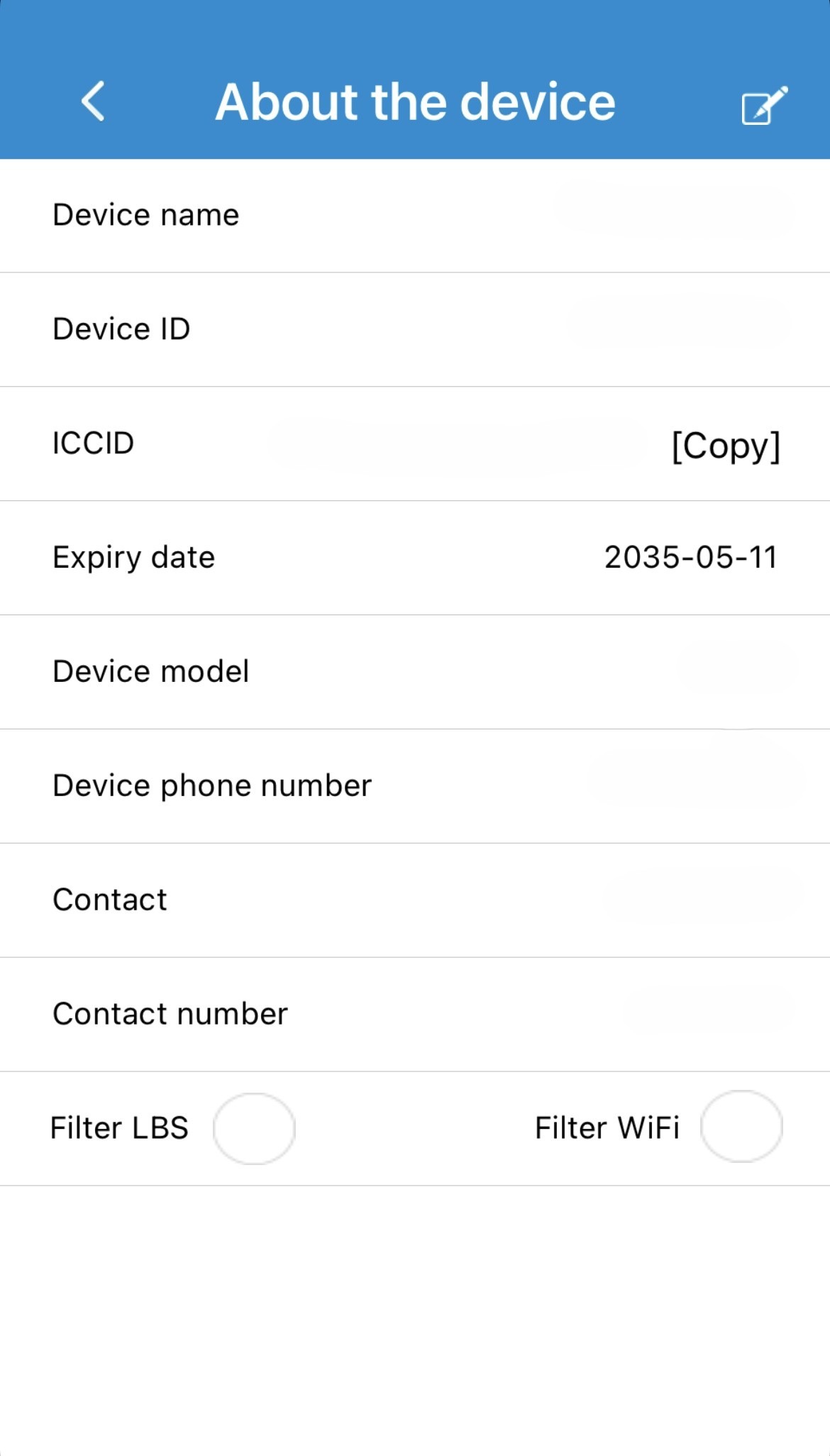
Filtrer wifi- og mobilnettposisjoner i AnyTracking
Nederst under About the device finner du Filter LBS og Filter WiFi.
Når GPS-signalet er svakt, kan denne eldre modellen anslå posisjonen ved hjelp av mobilmaster (LBS) eller wifi-nett. Slike posisjoner kan være mindre nøyaktige.
Velg ett eller begge filtrene hvis du vil skjule slike posisjoner.
- Filter LBS – skjuler posisjoner basert på mobilmaster.
- Filter WiFi – skjuler posisjoner basert på wifi-nett.
En blå markering viser at filteret er på.
Om GPS-posisjonen
GPS gir vanligvis den mest nøyaktige posisjonen og fungerer best utendørs med fri sikt mot himmelen. Innendørs kan tak og vegger svekke signalet.
Med begge filtrene på kan det ta tid før en ny posisjon vises. Armbåndet må først få godt nok GPS-signal.
Lagre endringene
Trykk på lagreikonet øverst til høyre etter endringen.
27Endre passord
Endre passord
Under Change password endrer du passordet du bruker til å logge på armbåndet i AnyTracking.
Slik bytter du passord
- Skriv inn det gjeldende passordet i feltet Old password.
- Skriv inn det nye passordet i feltet New password.
- Gjenta det nye passordet i feltet Confirm password.
- Trykk på OK for å lagre passordet.
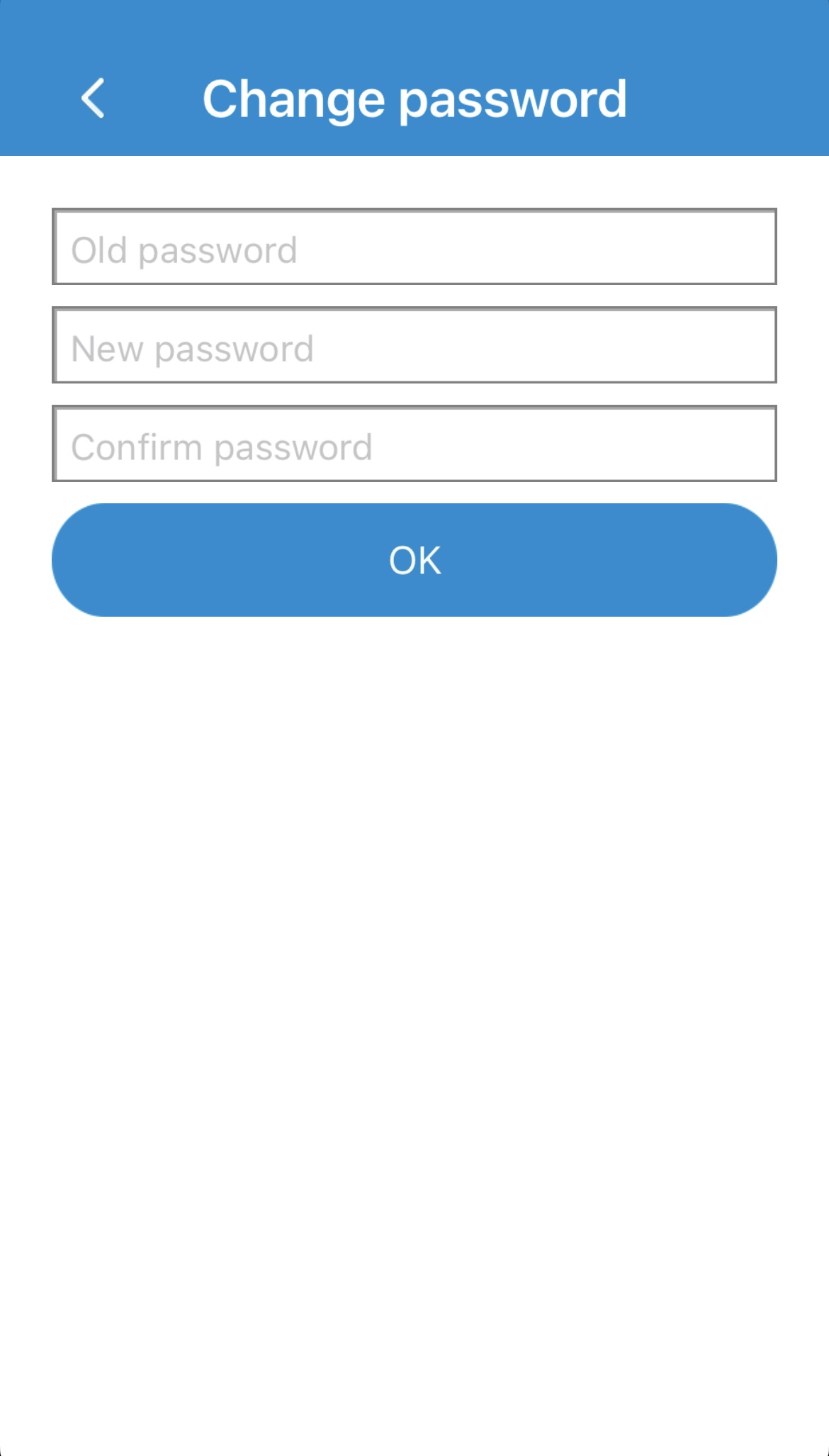
Bytt passord ved første innlogging
Logg på med opplysningene som fulgte med armbåndet, og velg deretter et eget passord.
Oppbevar det nye passordet på et trygt sted, slik at du kan logge på armbåndet i AnyTracking igjen.
28Legg inn SOS-numre
Angi SOS-numre
Under Set SOS number kan du lagre opptil tre SOS-kontakter som armbåndet ringer ved SOS-alarm eller når oppringing ved fallalarm er aktivert.
Legg til SOS-kontakter
- Åpne Settings i AnyTracking og velg Set SOS number.
- Skriv inn telefonnumrene til opptil tre SOS-kontakter.
- Legg kontaktene inn i den rekkefølgen du vil at armbåndet skal ringe dem.
- Trykk på OK for å lagre SOS-numrene.
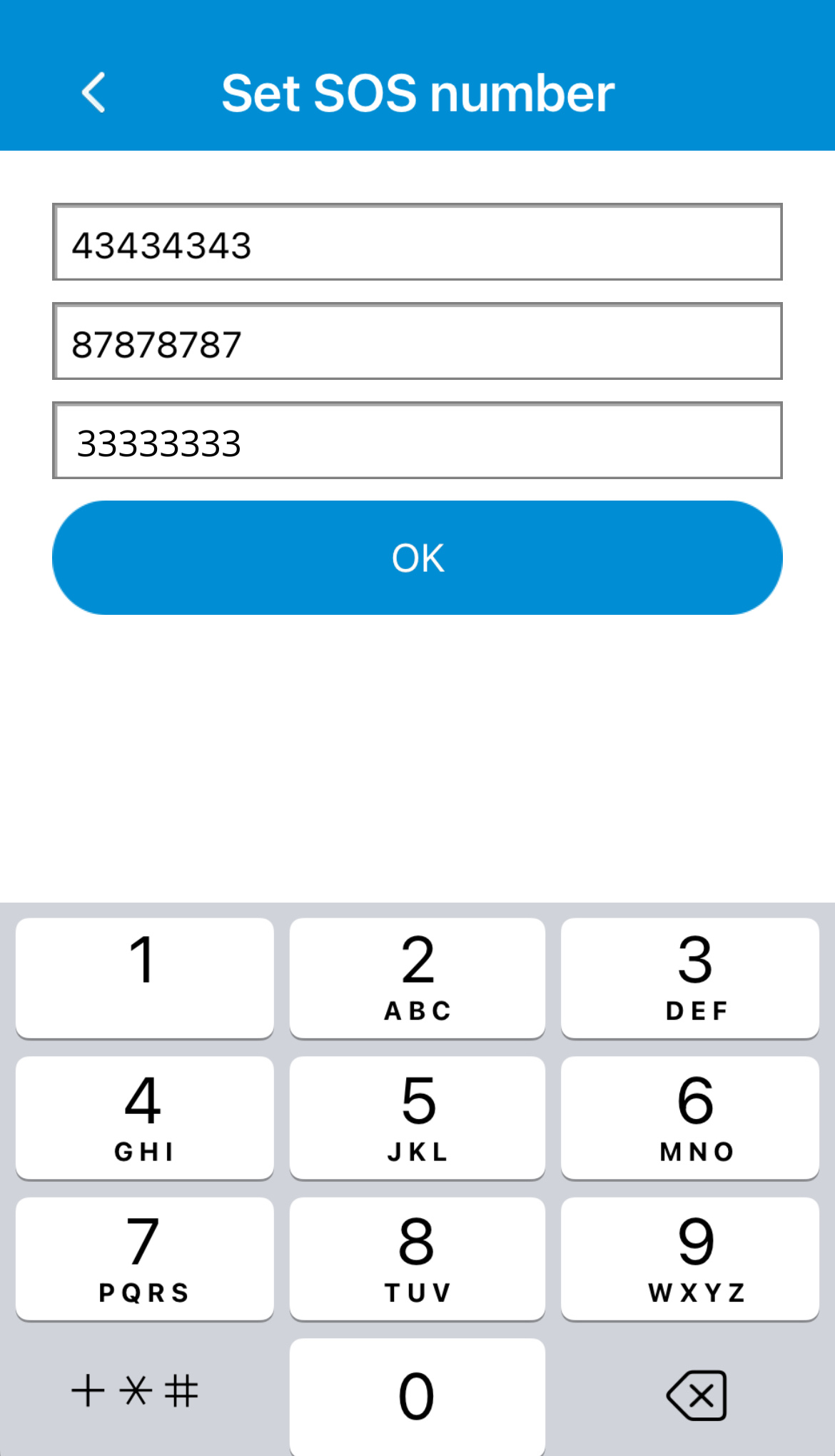
Rekkefølgen har betydning
Armbåndet ringer SOS-kontaktene i den rekkefølgen de står på listen. Sett personen som skal ringes først, øverst.
Slik utløser du SOS-alarmen
Hold inne SOS-knappen på armbåndet i omtrent fem sekunder. Armbåndet ringer deretter de lagrede SOS-numrene i valgt rekkefølge.
Hvis oppringing ved fall er aktivert, ringer armbåndet også kontaktene når fallalarmen registrerer et fall.
Slik fungerer SOS-anropene
- Armbåndet ringer kontaktene én om gangen.
- Hvis ingen svarer, går armbåndet gjennom listen to ganger.
- Hvert oppringingsforsøk varer i ca. 20 sekunder.
- Hvis SMS-varsling er aktivert, får den første kontakten en SMS når SOS-anropet ikke besvares.
Telefonsvarer ved SOS-anrop
En telefonsvarer kan få armbåndet til å tolke samtalen som besvart. Da ringer det ikke neste kontakt. Avtal om mulig å slå av telefonsvareren, og prøv ringerekkefølgen sammen.
29Telefonbok
Telefonbok
Under Phonebook lagrer du kontakter som armbåndet kan ringe. Telefonboken brukes også til knapp 1 og 2, automatisk svar og sikker modus.
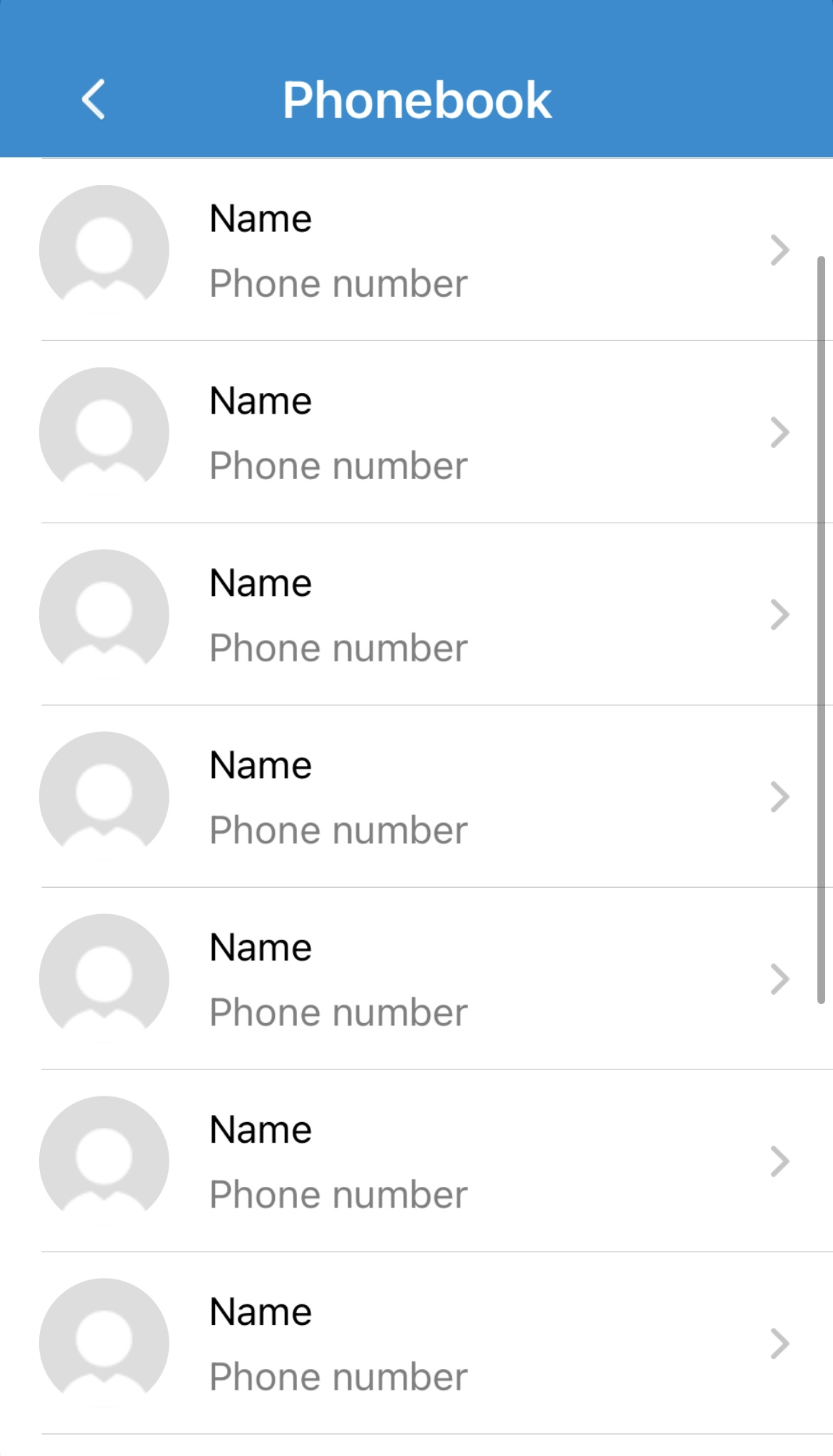
Legg til en kontaktperson
- Trykk på et ledig felt i Phonebook.
- Skriv inn kontaktens navn og telefonnummer.
- Trykk på OK for å lagre kontakten.
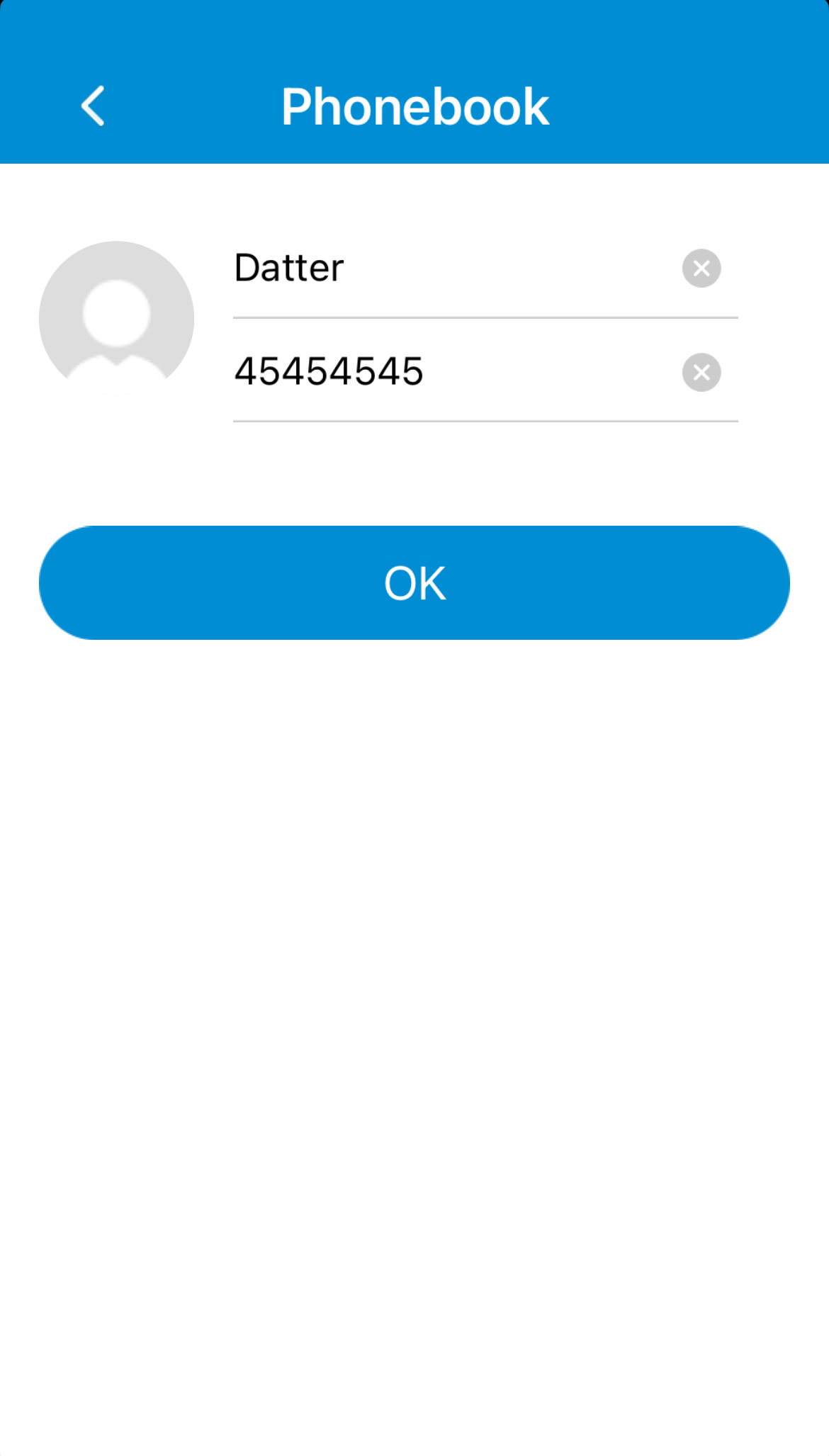
Knapp 1 og 2 ringer de to første kontaktene
- Den første kontakten i telefonboken knyttes til knapp 1 på armbåndet.
- Den andre kontakten i telefonboken knyttes til knapp 2 på armbåndet.
Telefonbok og sikker modus
Når Safe mode er slått på under sikker modus, kommer bare numre fra telefonboken gjennom til denne eldre modellen.
Telefonboken brukes også til automatisk svar. Lagre nummeret først hvis armbåndet skal besvare samtaler fra den personen automatisk.
Telefonboken og SOS-numrene
- Telefonboken brukes til knapp 1 og 2, sikker modus og automatisk svar.
- SOS-numrene tilhører de opptil tre personene armbåndet ringer ved SOS-alarm og, hvis oppringing er aktivert, ved fallalarm.
30SMS-varsler
SMS-varsler
Under SMS alert switch velger du om armbåndet skal sende SMS til den første SOS-kontakten når et SOS-anrop ikke besvares.
Slå SMS-varsler på eller av
- Åpne Settings i AnyTracking.
- Velg SMS alert switch.
- Velg ON for å slå på SMS-varsling eller OFF for å slå den av.
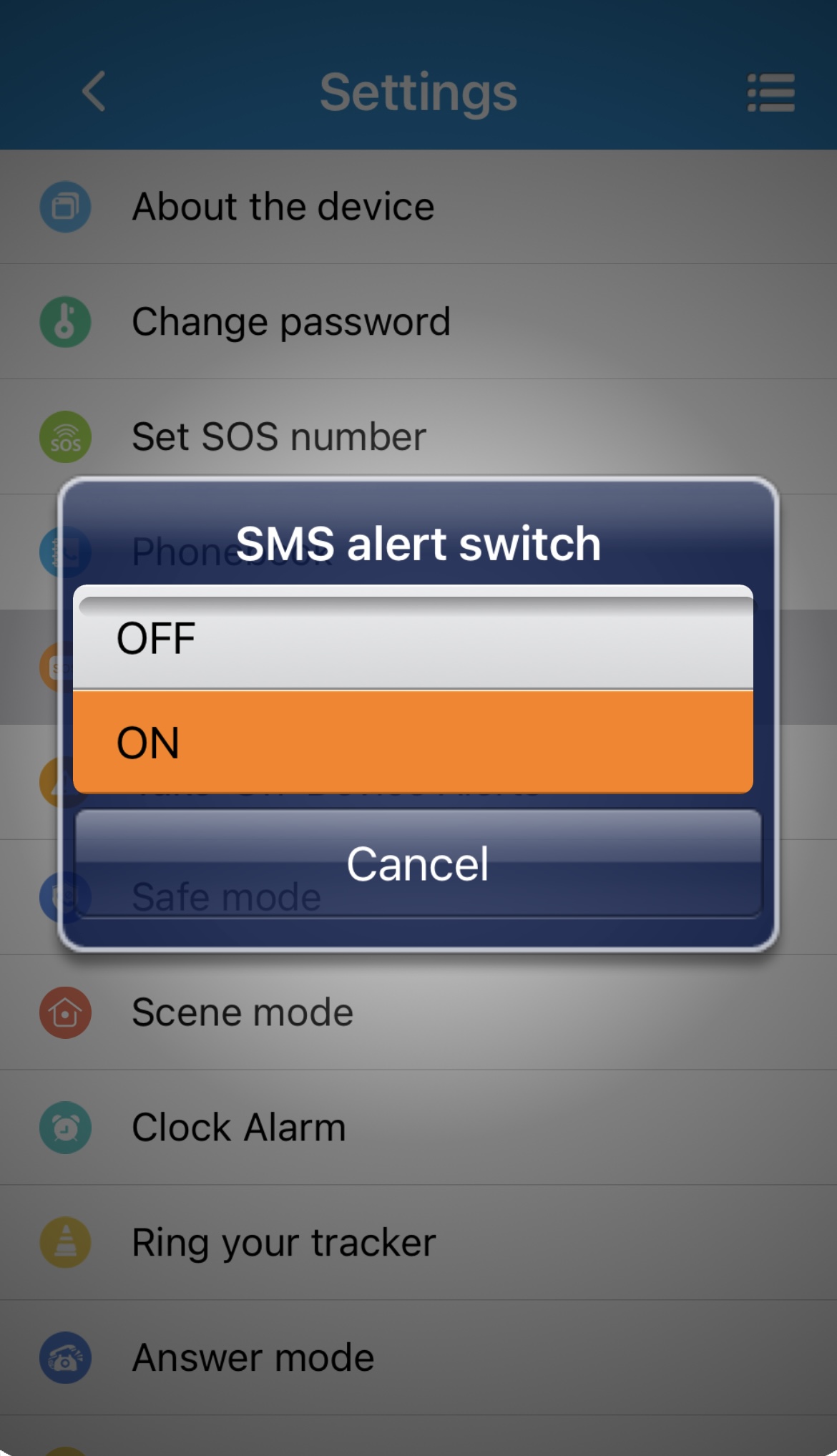
Merk – hvis varsling er slått på, får den første SOS-kontakten en SMS når SOS-anropet ikke besvares.
31Varsel når armbåndet tas av
Varsel når armbåndet tas av
Under Take-Off-Device Alerts velger du om armbåndet skal varsle når det registrerer at det blir tatt av håndleddet.
Slå varsel ved avtakning på eller av
- Åpne Settings i AnyTracking.
- Velg Take-Off-Device Alerts.
- Velg Open for å slå på varslingen eller Close for å slå den av.
- Lagre innstillingen med OK.
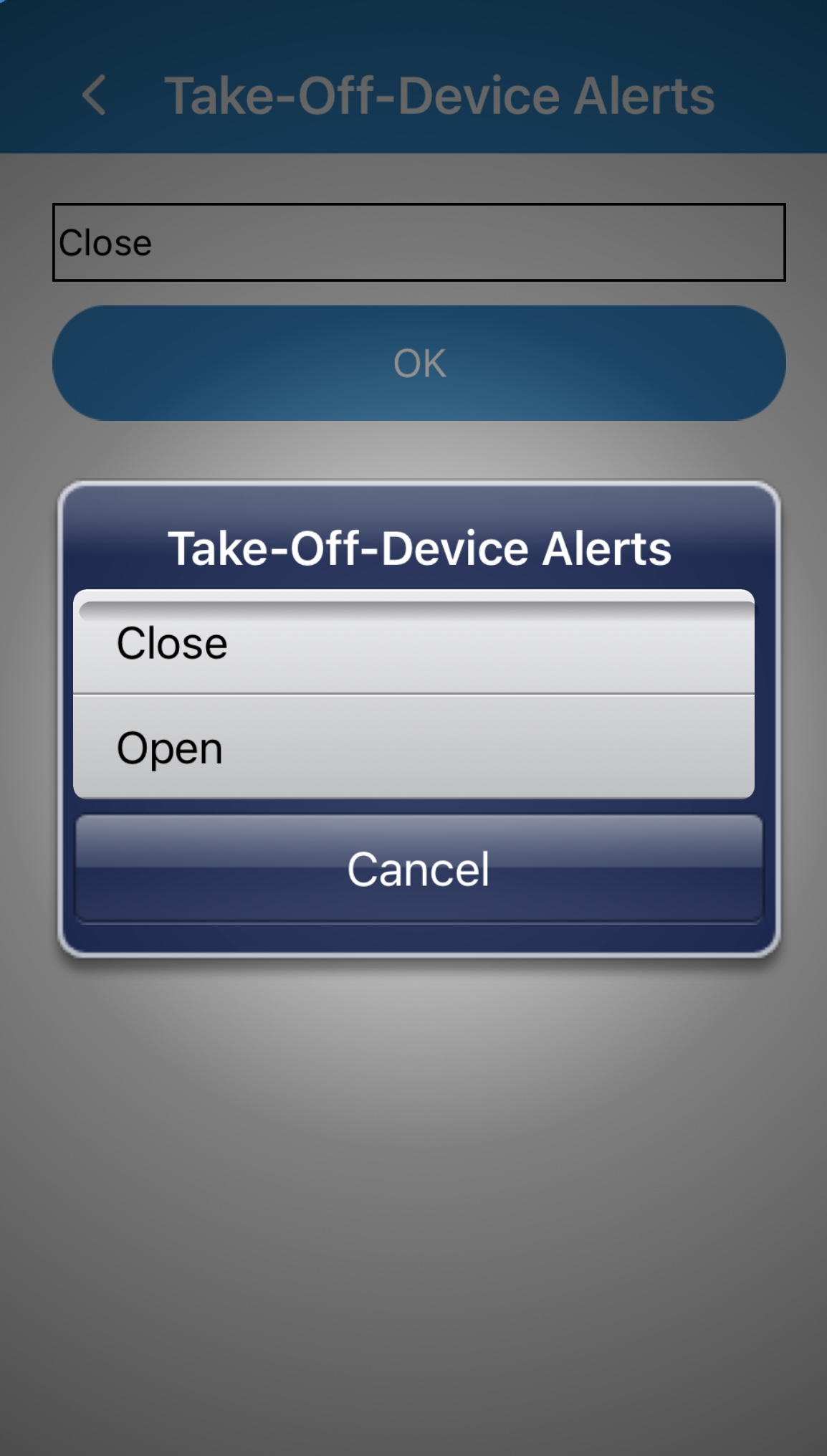
Tips – avtal med den som bruker armbåndet, om dere ønsker varsel når det tas av.
32Sikkerhetsmodus
Sikkerhetsmodus
Under Safe mode velger du hvilke numre som får ringe armbåndet.
Når modusen er på, slipper bare numre i armbåndets telefonbok gjennom.
Slå sikker modus på eller av
- Åpne Settings i AnyTracking.
- Velg Safe mode.
- Velg Turn on for å slå på sikker modus eller Turn off for å slå den av.
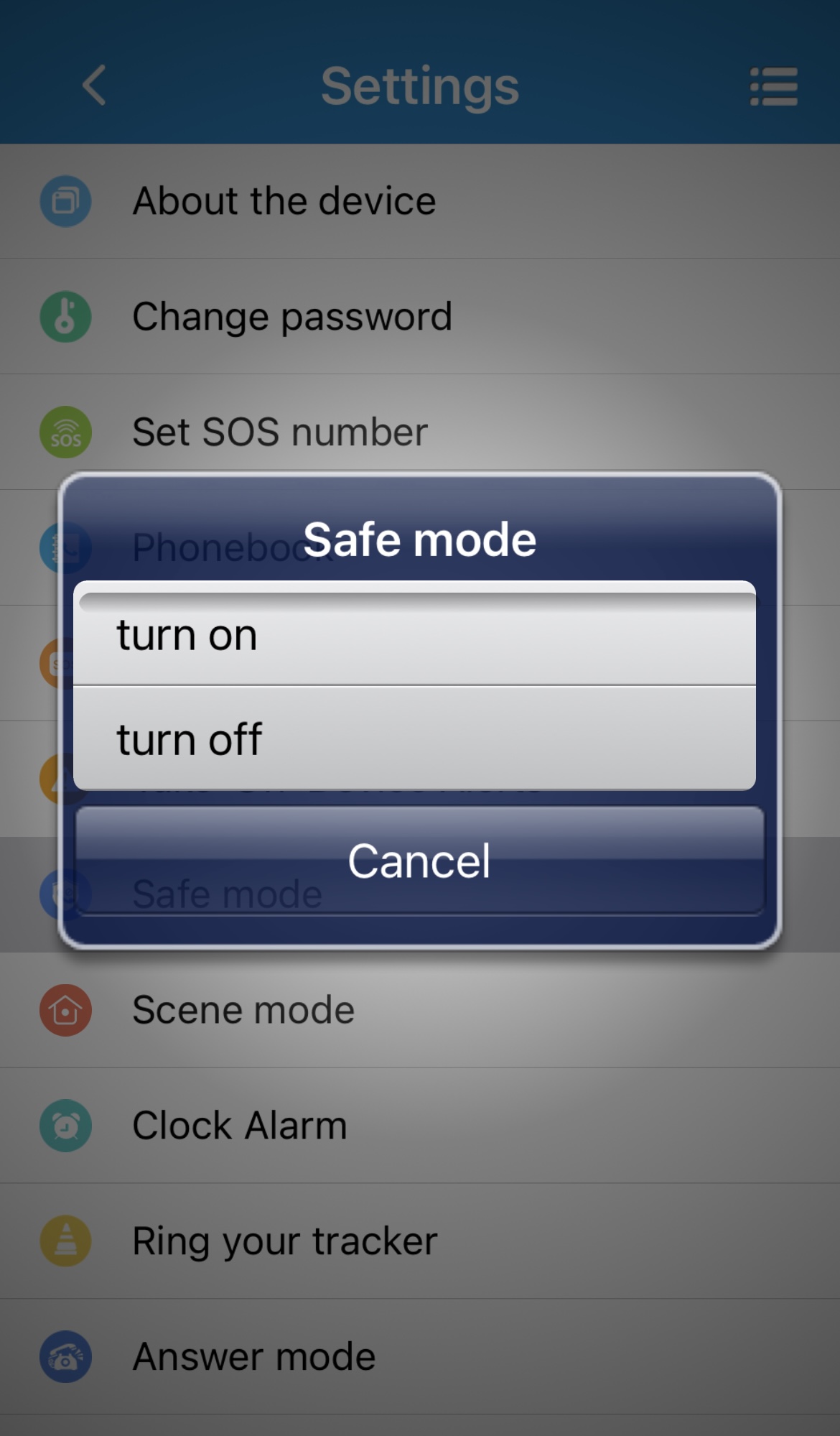
Viktig
Lagre først alle som skal kunne ringe armbåndet, i telefonboken. Når sikker modus er på, sperres andre numre.
33Ringelyd og vibrasjon
Ringelyd og vibrasjon
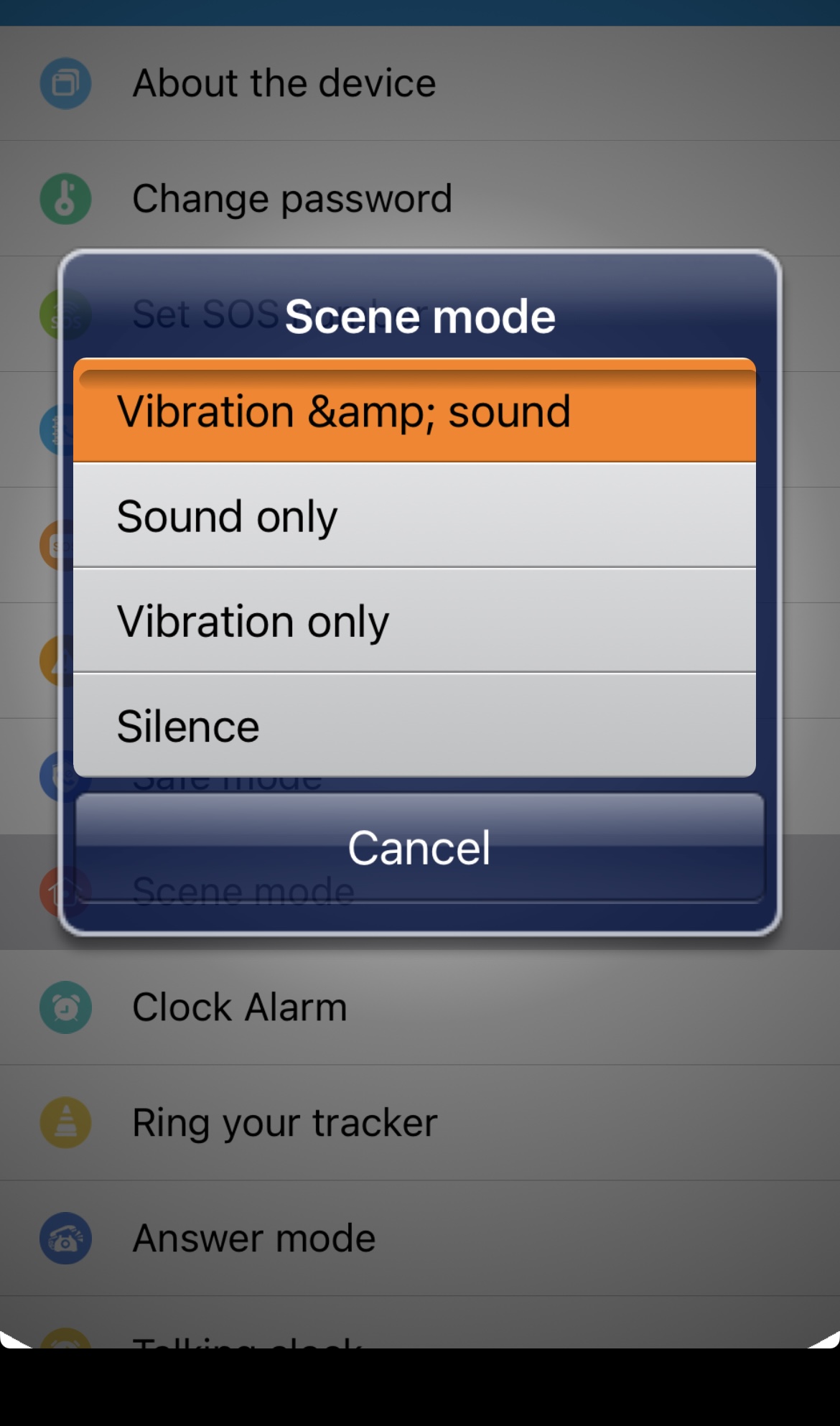
Under Scene mode velger du hvordan armbåndet varsler om innkommende samtaler.
Slik merker du at noen ringer
Du kan velge mellom følgende moduser.
- Vibration & sound – armbåndet vibrerer og spiller av en ringetone.
- Sound only – bare ringetone.
- Vibration only – bare vibrasjon.
- Silence – armbåndet er lydløst og vibrerer ikke ved anrop.
34Vekkerklokke
Vekkerklokke
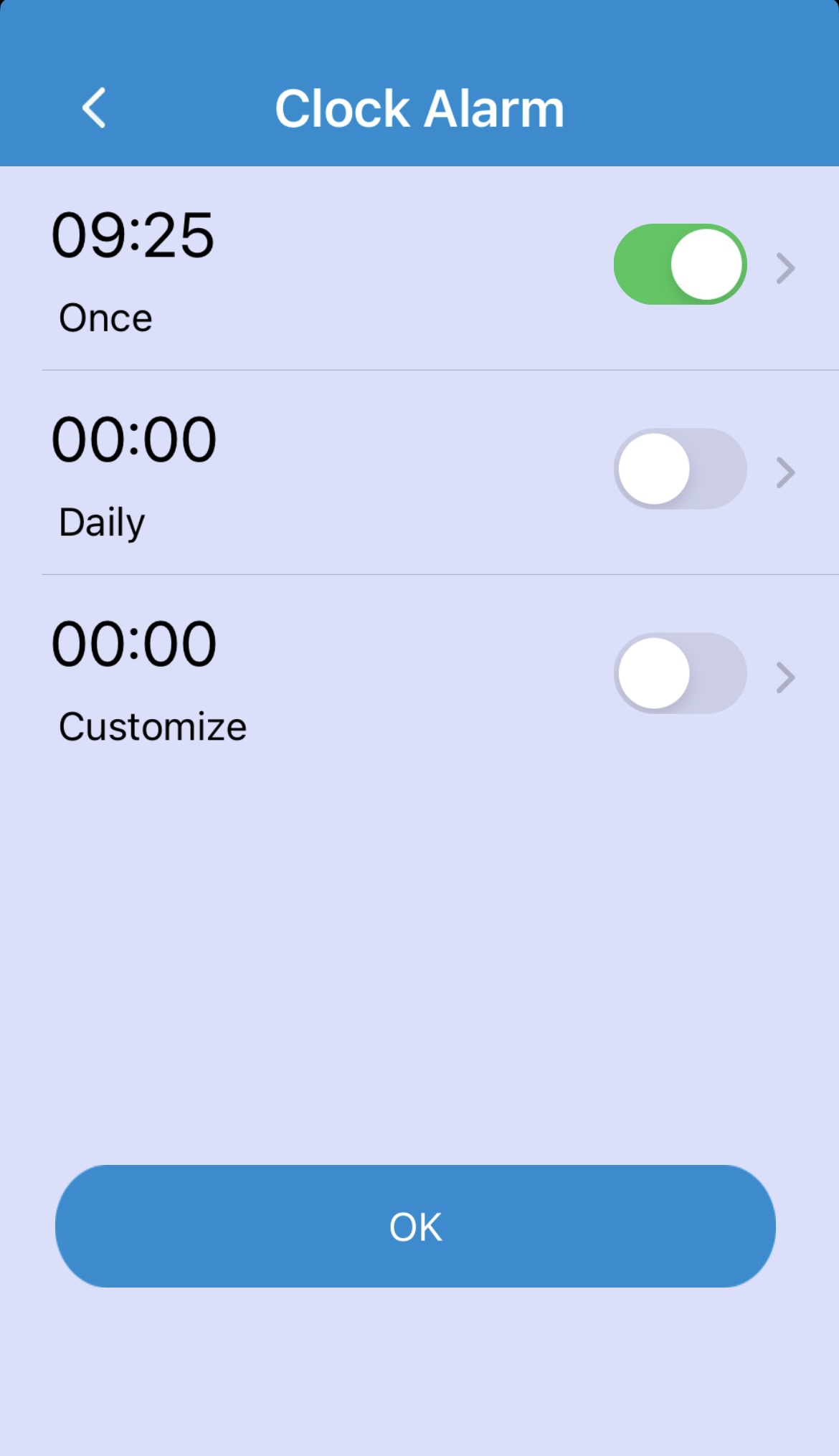
Under Clock Alarm kan du legge inn en påminnelse på armbåndet, for eksempel om en avtale.
Opprett en alarm
- Åpne Settings i AnyTracking og velg Clock Alarm.
- Trykk på ett av de tre alarmfeltene.
- Velg klokkeslett.
- Velg hvordan alarmen skal gjentas.
- Once – alarmen går én gang.
- Daily – alarmen gjentas hver dag.
- Customize – velg selv når alarmen skal gjentas.
Lagre alarmen
Når du har valgt tid og gjentakelse, trykker du på lagreikonet øverst til høyre.
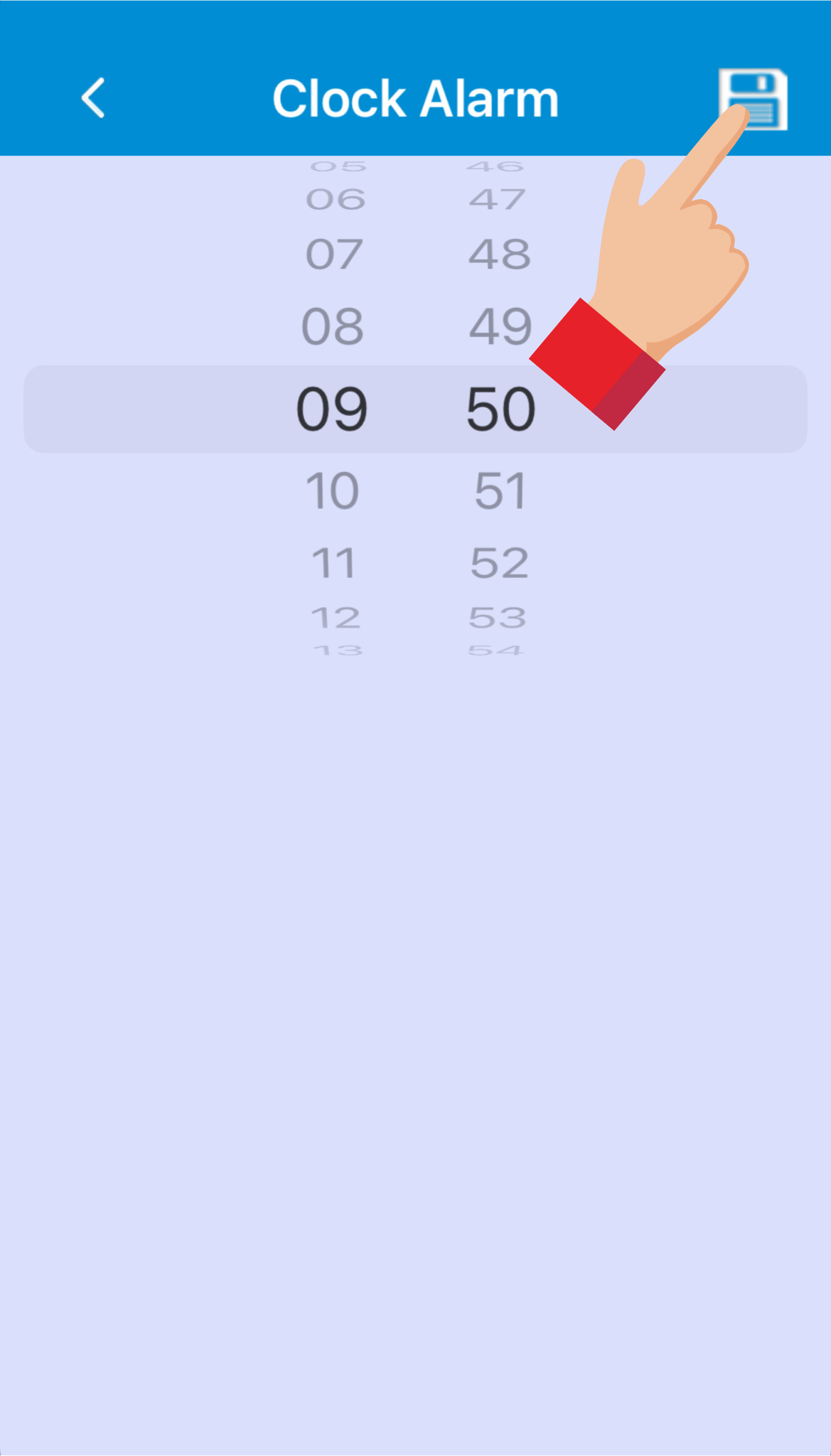
Merk – en grønn knapp ved alarmen viser at den er aktivert. Alarmen går bare når den er slått på.
35Finn armbåndet med lyd
Finn armbåndet med lyd
Med Ring your tracker kan du få armbåndet til å ringe, slik at du lettere finner det.
Dette er nyttig hvis du har lagt fra deg armbåndet et sted hjemme.
Spill av en ringelyd på armbåndet
- Åpne Settings i AnyTracking.
- Velg Ring your tracker.
- Trykk på OK for å sende kommandoen til armbåndet.
- Lytt etter ringetonen fra armbåndet.
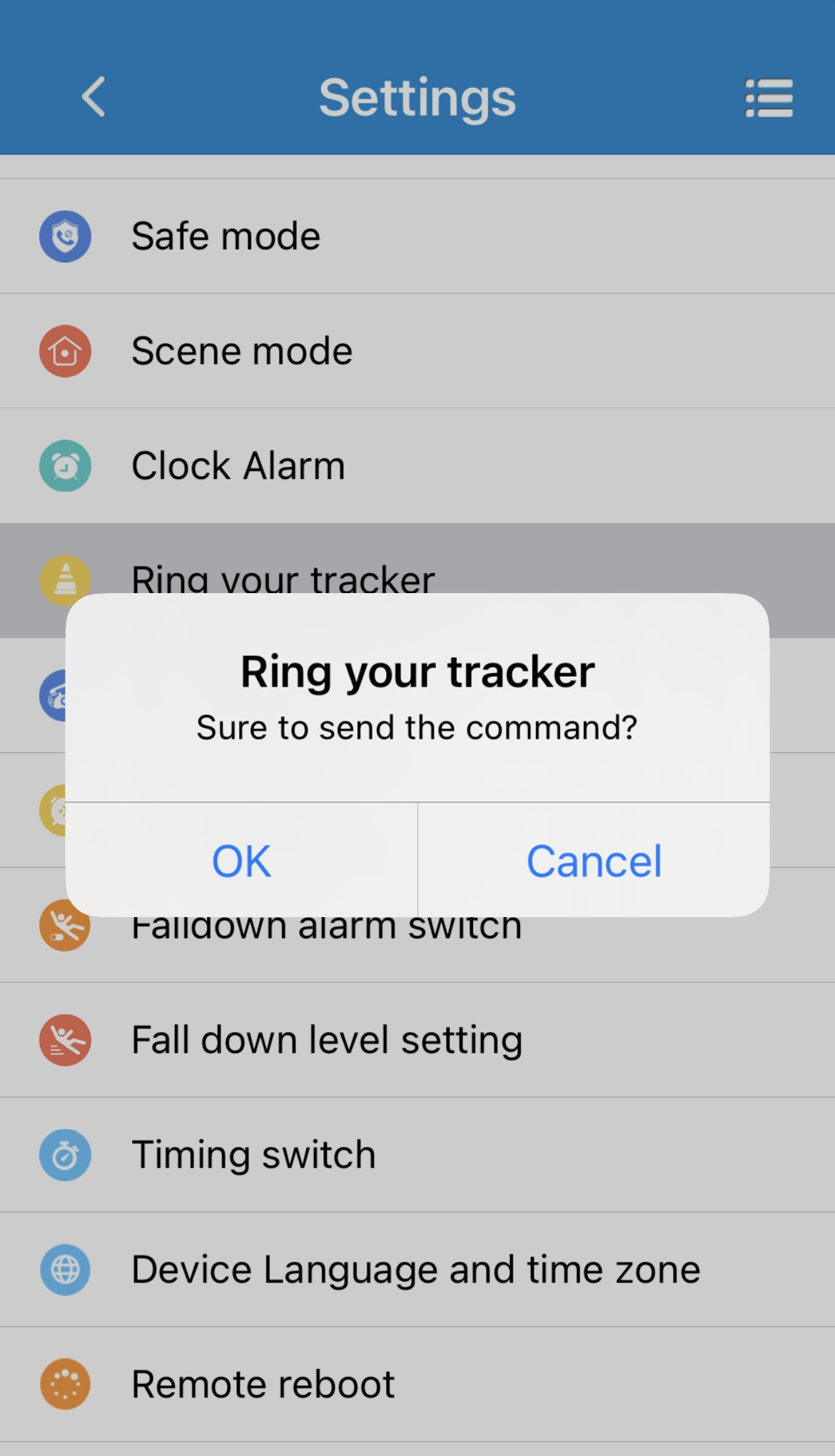
Merk – armbåndet må være påslått og tilkoblet for å motta kommandoen fra AnyTracking.
36Svarmodus
Svarmodus
Under Answer mode velger du hvordan innkommende anrop skal besvares.
Velg hvordan anrop skal besvares
Du kan velge mellom to innstillinger.
- Press to answer – den som bruker armbåndet, svarer selv med den grønne mikrofonknappen.
- Handsfree auto answer – armbåndet besvarer anrop fra godkjente kontakter automatisk. Avtal dette med den som bruker armbåndet, før dere slår på funksjonen.
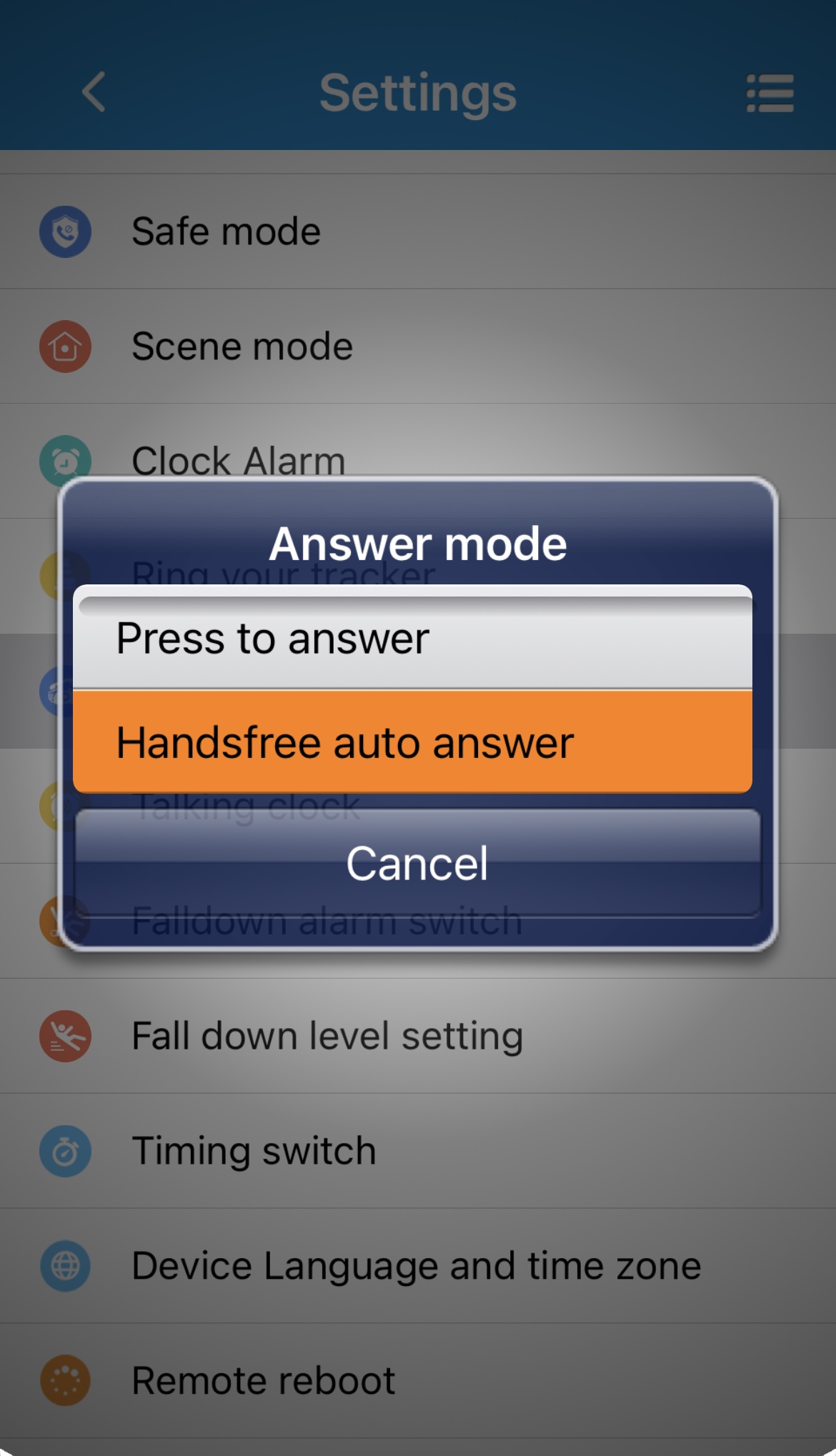
Når automatisk svar er på
Handsfree auto answer fungerer bare for numre i telefonboken. Lagre nummeret til kontakten hvis anrop skal besvares automatisk.
37Talende klokke
Talende klokke
Under Talking clock kan du slå av eller på opplesing av klokkeslettet.
Slå talende klokke på eller av
- Åpne Settings i AnyTracking.
- Velg Talking clock.
- Velg ON for å slå på funksjonen eller OFF for å slå den av.
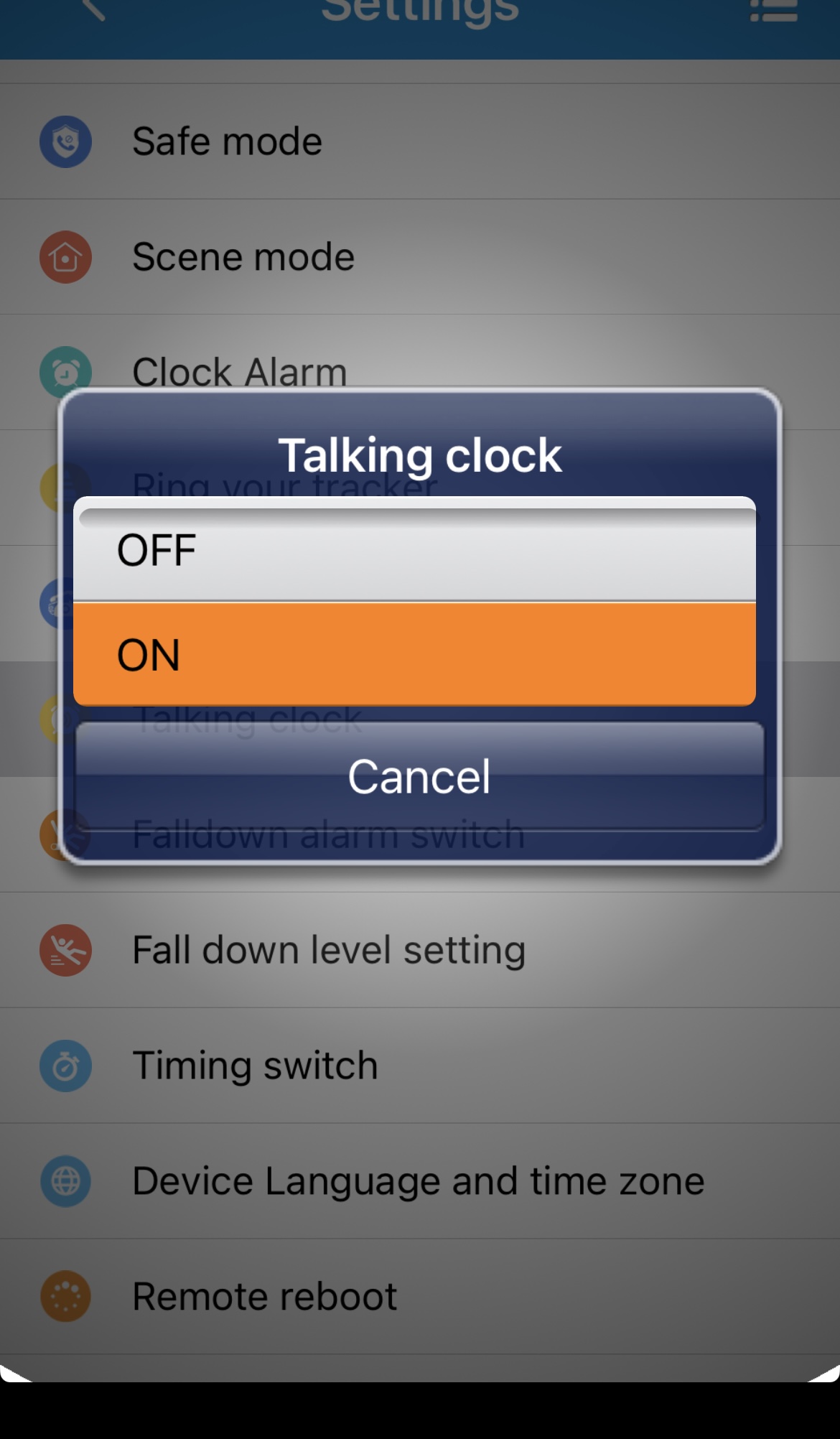
Hør klokkeslettet
Når Talking clock er aktivert, leser armbåndet opp klokkeslettet ved et kort trykk på SOS-knappen.
Merk – hold SOS-knappen inne for å utløse en SOS-alarm. Et kort trykk leser opp klokkeslettet hvis talefunksjonen er på.
38Fallalarm
Fallalarm
Under Falldown alarm switch kan du slå på fallalarmen og velge om armbåndet skal ringe SOS-kontaktene ved et registrert fall.
Slå på fallalarmen
- Åpne Settings i AnyTracking.
- Velg Falldown alarm switch.
- Slå på Falldown alarm switch for å aktivere fallregistrering.
- Slå på Reminder by phone call hvis armbåndet skal ringe de lagrede SOS-kontaktene når det registrerer et fall.
- Lagre innstillingen med OK.
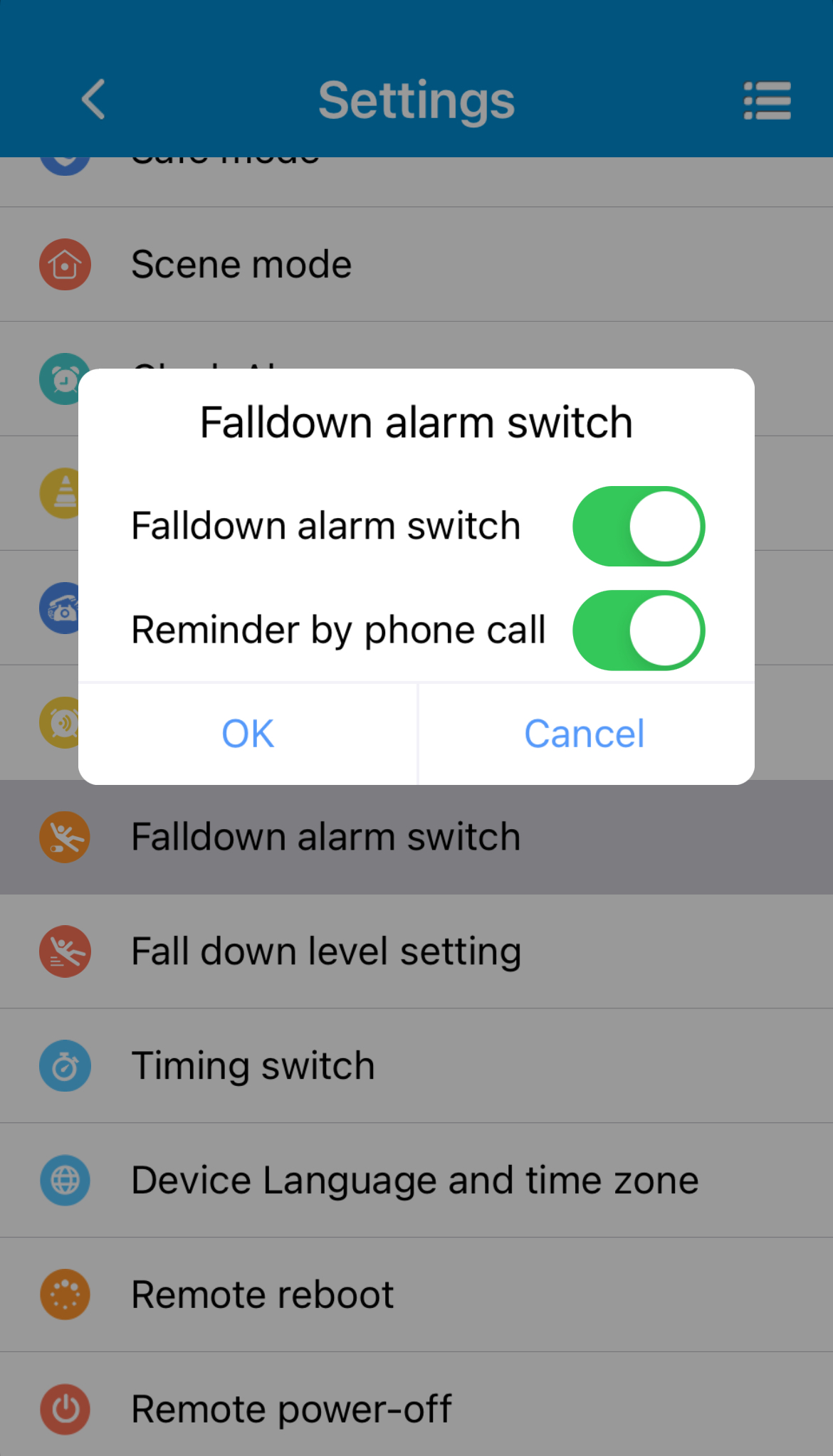
Viktig
Både Falldown alarm switch og Reminder by phone call må være på dersom armbåndet skal ringe pårørende ved et registrert fall.
Juster følsomheten separat under Falldown level setting. Se avsnittet Fallalarmens følsomhet.
39Still inn følsomheten til fallalarmen
Fallalarmens følsomhet
Under Falldown level setting justerer du hvor følsom fallalarmen skal være.
Velg følsomhetsnivå
I den eldre AnyTracking-versjonen som vises her, går skalaen fra Level 0 til Level 6.
- Level 0 – høyest følsomhet på denne skalaen.
- Level 1–5 – gradvis lavere følsomhet.
- Level 6 – lavest følsomhet.
Velg et egnet intervall
Hvis armbåndet viser Level 2 eller Level 3, kan dere begynne der og følge med på hvordan det fungerer i hverdagen. Prøv SOS-anropsrekken med kontaktene på forhånd. Ikke fremprovoser et fall for å teste alarmen.
Slik endrer du følsomheten
- Åpne Settings i AnyTracking.
- Velg Falldown level setting.
- Velg ønsket nivå på skalaen som vises for armbåndet ditt.
- Lagre innstillingen med Done.
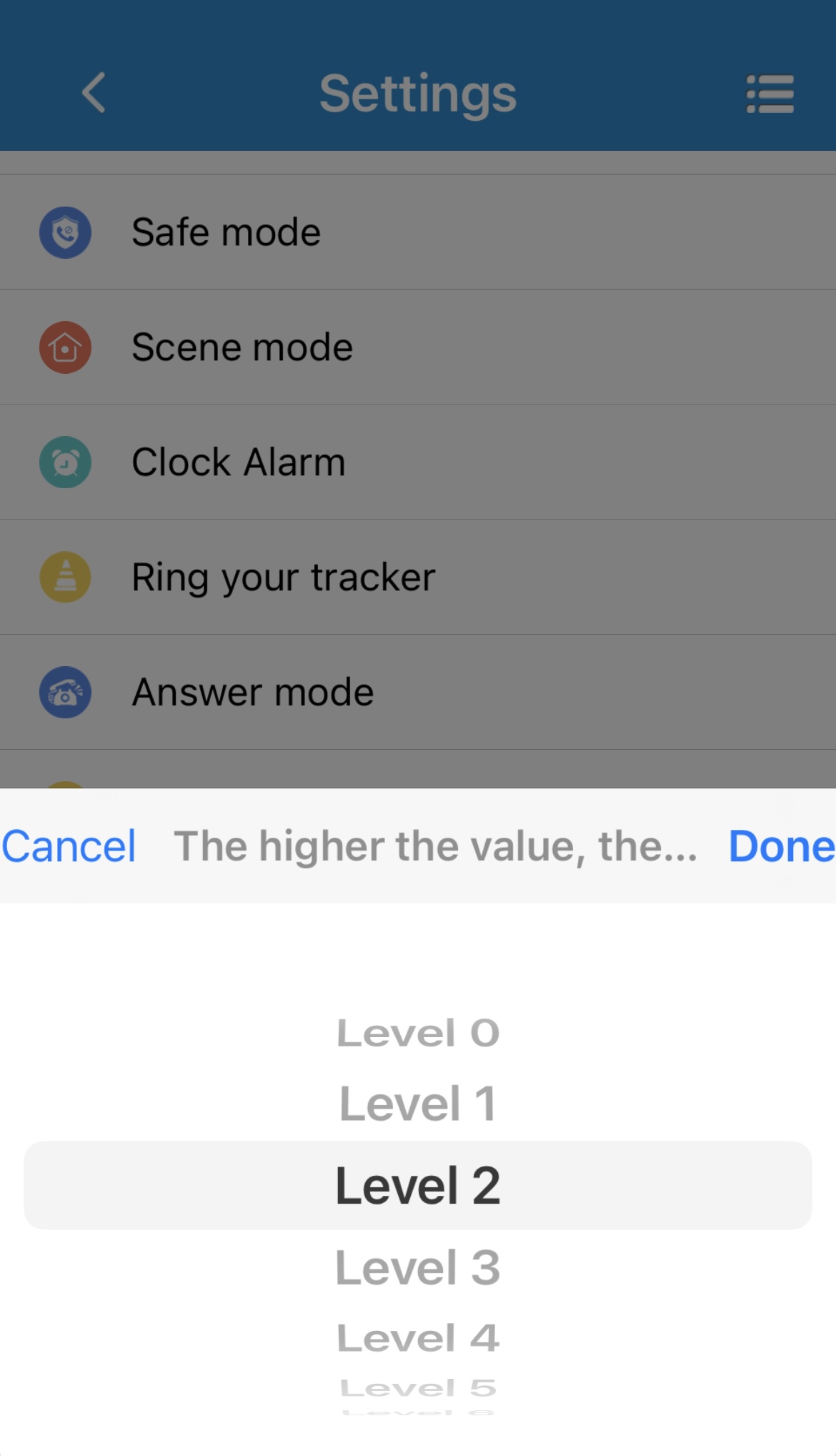
Hva fallalarmen kan registrere
Armbåndet registrerer raske bevegelser og endringer i vinkel. Det kan overse et fall eller varsle ved for eksempel en brå armbevegelse. Den som kan, bør bruke SOS-knappen hvis det trengs hjelp.
40Tidsstyrt av- og påslåing
Tidsstyrt av- og påslåing
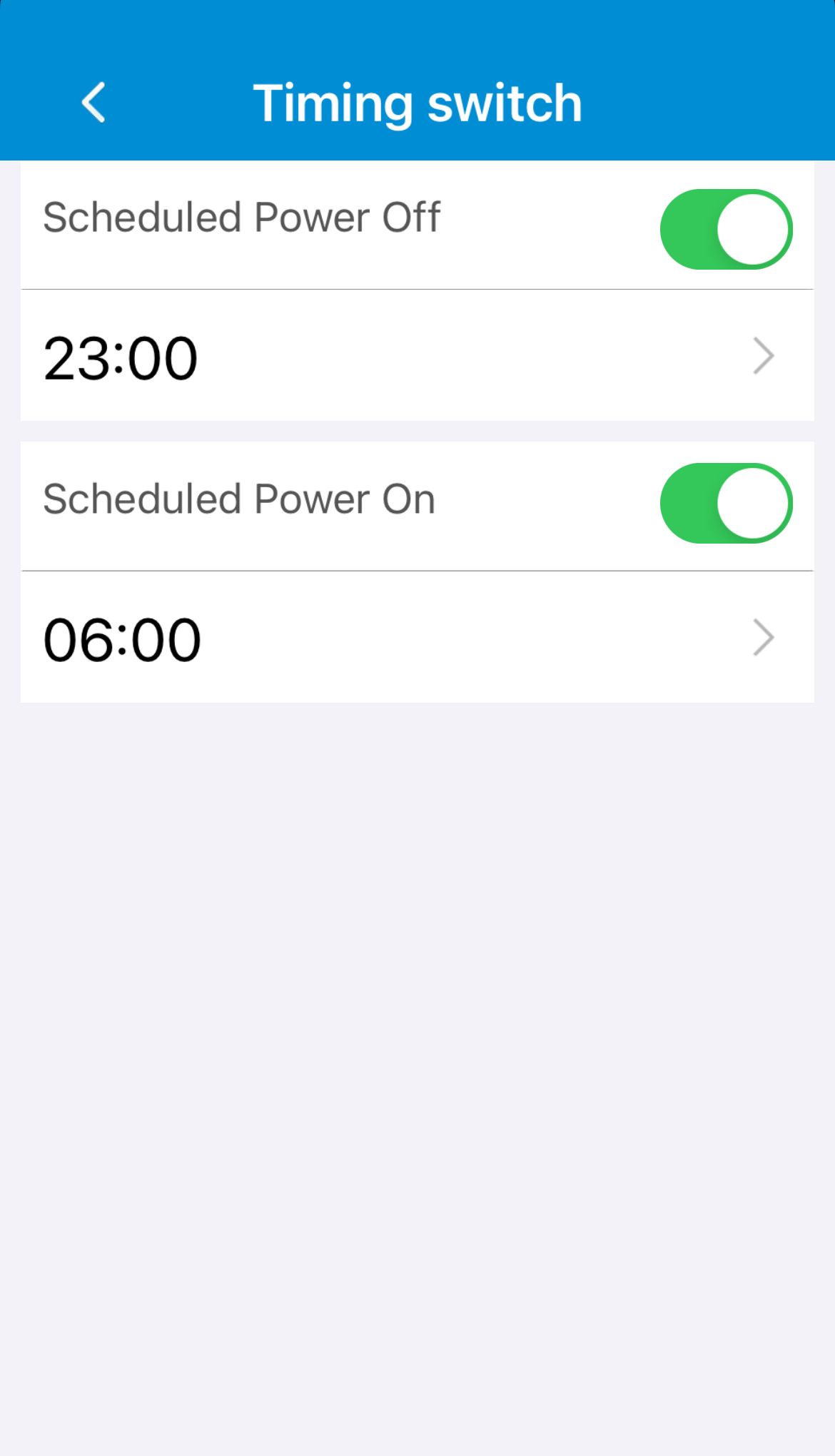
Under Timing switch kan du stille inn når armbåndet skal slås av og på automatisk.
Still inn automatisk av- og påslåing
- Åpne Settings i AnyTracking.
- Velg Timing switch.
- Slå på Scheduled Power Off hvis armbåndet skal slås av på et fast klokkeslett.
- Trykk på tiden under Scheduled Power Off og velg klokkeslett.
- Slå på Scheduled Power On hvis armbåndet skal slås på igjen på et fast klokkeslett.
- Trykk på tiden under Scheduled Power On og velg når armbåndet skal slås på.
Viktig
Når armbåndet er slått av, virker verken GPS-sporing, SOS-anrop eller fallalarm. Avtal med brukeren om en tidsstyrt avslåing passer.
41Enhetsspråk og tidssone
Enhetens språk og tidssone
Under Device Language and time zone velger du språk og tidssone for armbåndet. Innstillingen brukes blant annet i SMS-varsler fra armbåndet.
Still inn språk og tidssone
- Åpne Settings i AnyTracking.
- Velg Device Language and time zone.
- Velg English for engelsk.
- Still inn tidssonen
- 2 ved sommertid.
- 1 ved vintertid.
- Lagre innstillingen med OK.
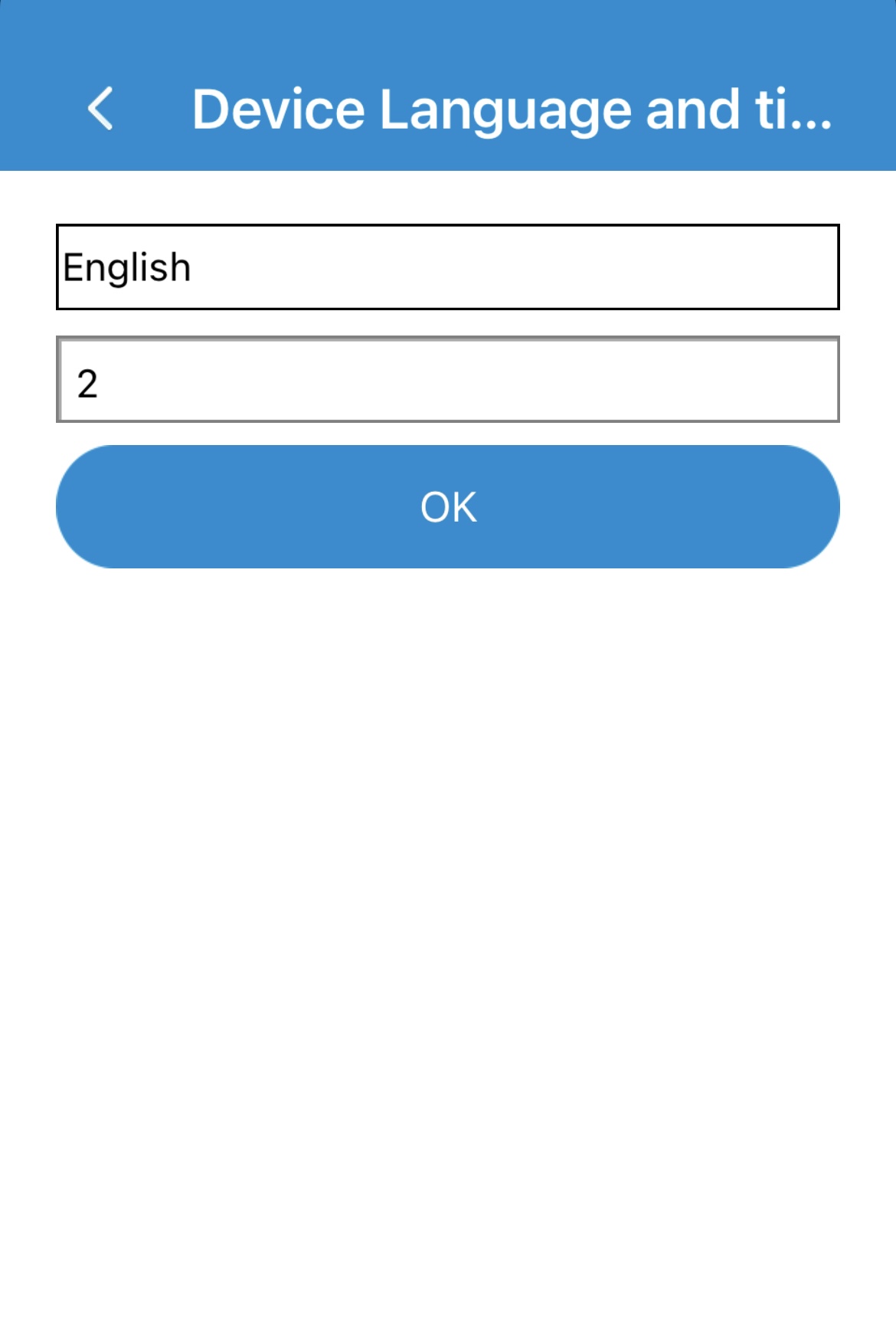
Merk – i Norge gjelder UTC+2 om sommeren og UTC+1 om vinteren. Endre tidssonen i denne eldre appen når klokken stilles om.
42Start på nytt på avstand
Start på nytt på avstand
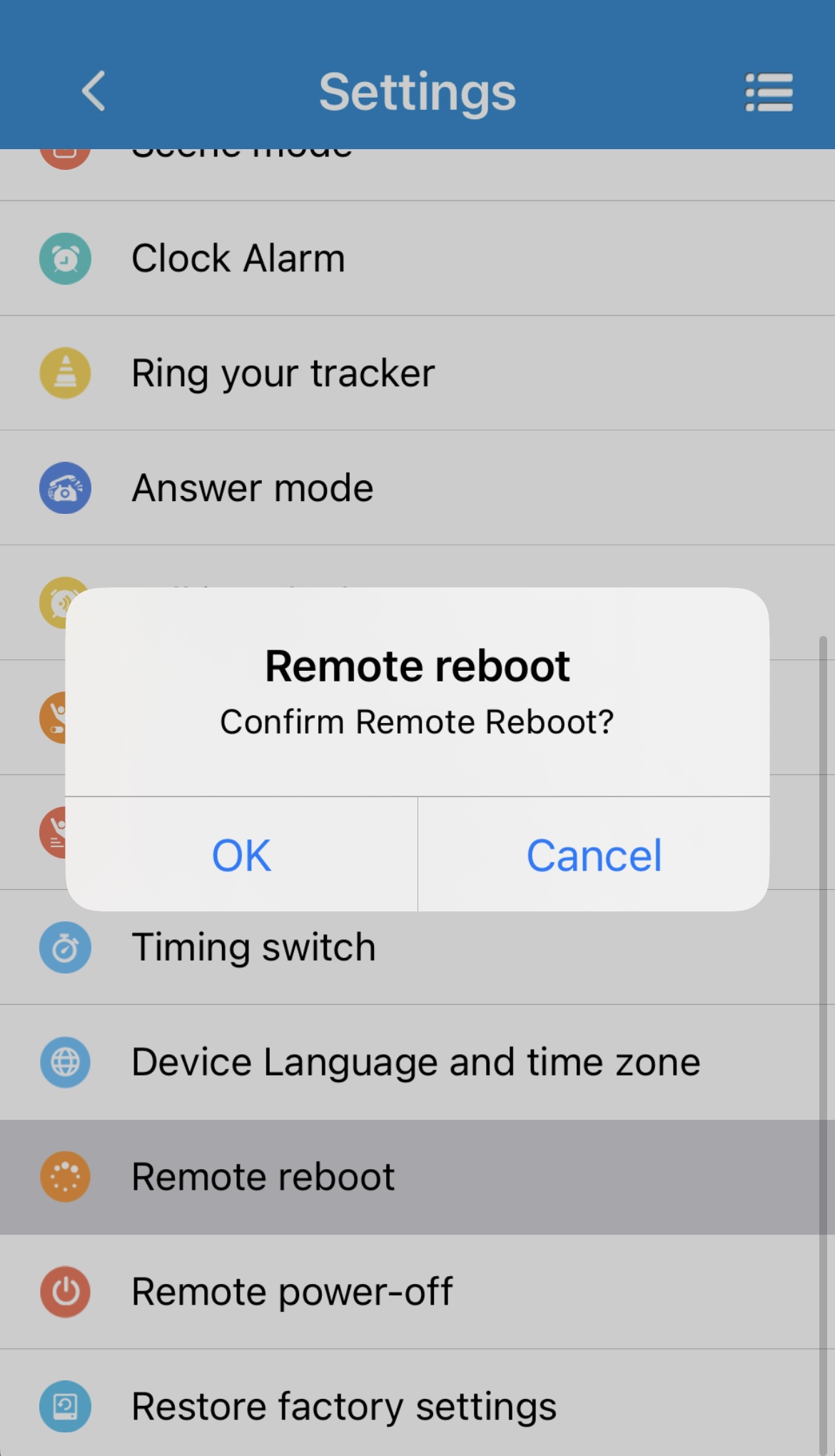
Med Remote reboot kan du starte armbåndet på nytt fra AnyTracking.
Start armbåndet på nytt
- Åpne Settings i AnyTracking.
- Velg Remote reboot.
- Trykk på OK for å bekrefte omstarten.
- Armbåndet starter så på nytt av seg selv.
Merk – armbåndet må være på og tilkoblet for å motta kommandoen. Etter en omstart kan det ta noen minutter å koble til mobilnettet igjen og få en GPS-posisjon.
43Slå av på avstand
Slå av på avstand
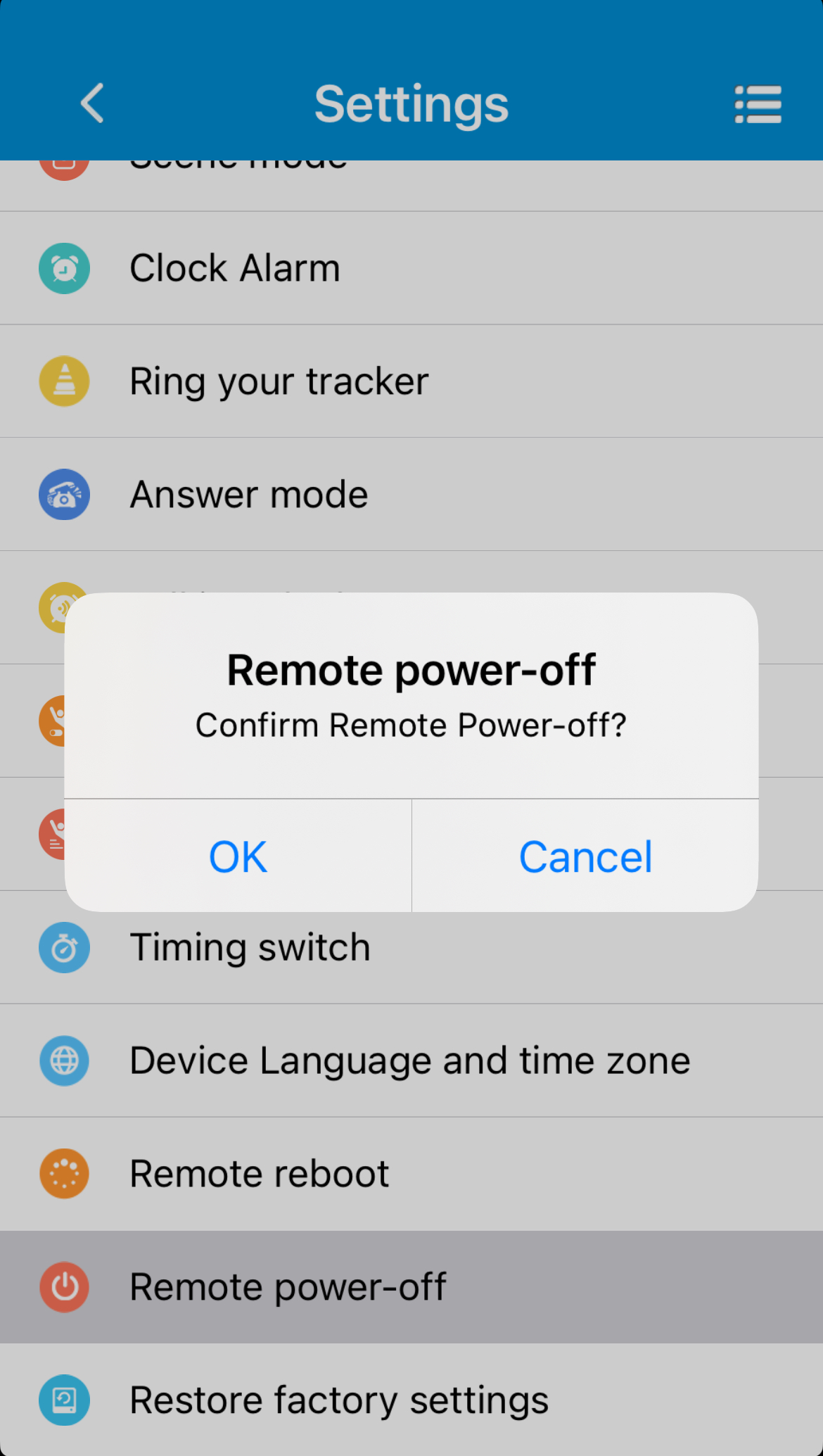
Med Remote power-off kan du slå av armbåndet fra AnyTracking.
Slå av armbåndet fra appen
- Åpne Settings i AnyTracking.
- Velg Remote power-off.
- Trykk på OK for å bekrefte at du vil slå av armbåndet.
- Armbåndet slår seg deretter av automatisk.
Viktig
Når armbåndet er slått av, virker verken GPS-sporing, SOS-anrop eller fallalarm. Slå det på igjen med knappen på selve enheten.
44Gjenopprett fabrikkinnstillingene
Gjenopprett fabrikkinnstillingene
Med Restore factory settings gjenoppretter du fabrikkinnstillingene. Personlige innstillinger og data på armbåndet slettes.
Tilbakestill armbåndet
- Åpne Settings i AnyTracking.
- Velg Restore factory settings.
- Trykk på OK for å bekrefte tilbakestillingen.
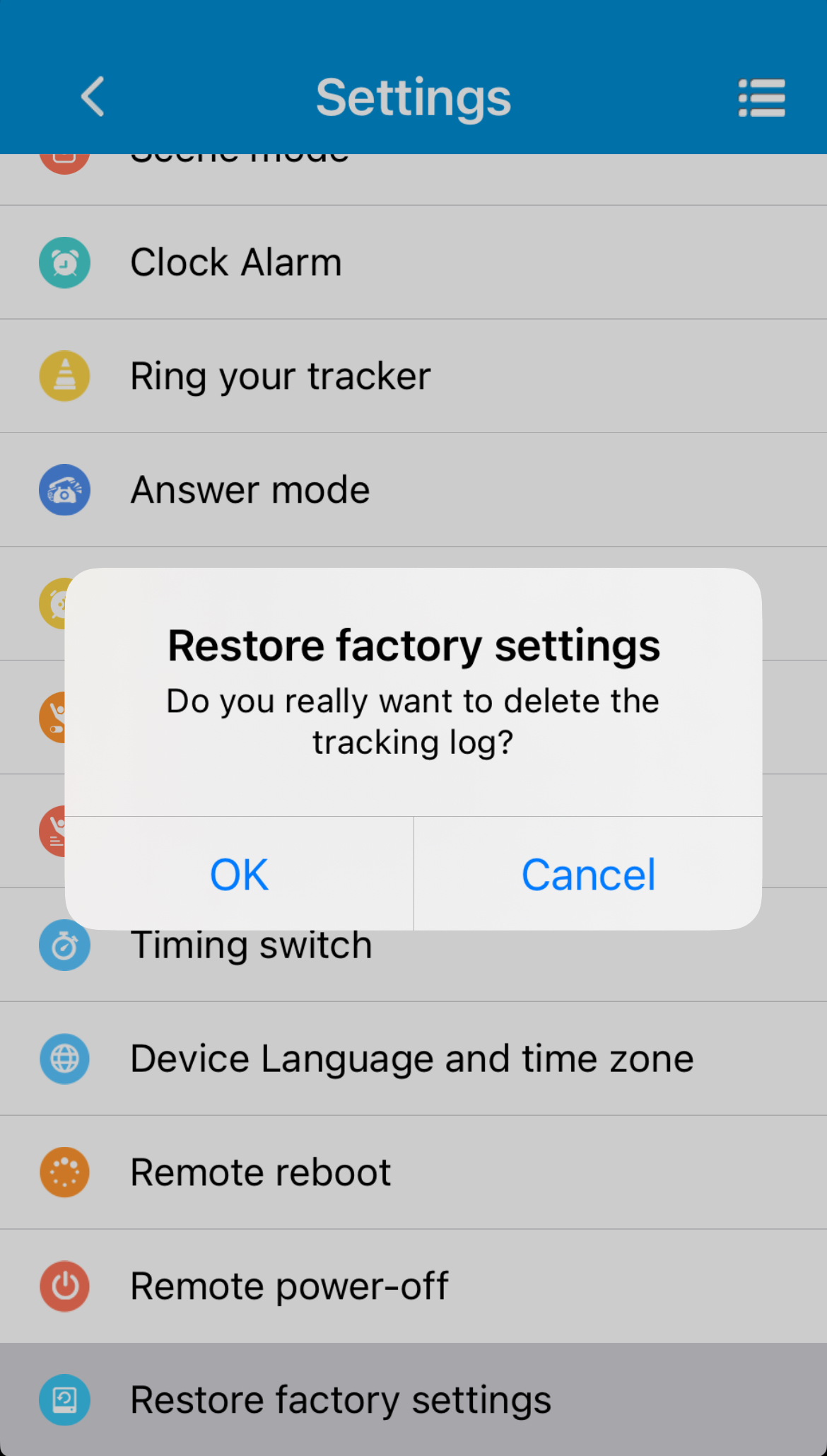
Før du tilbakestiller armbåndet
Noter SOS-numre og andre innstillinger du vil bruke igjen. En tilbakestilling til fabrikkinnstillingene sletter personlige opplysninger på armbåndet. Tilbakestill det bare hvis du er klar til å sette det opp på nytt.
45Alarmhistorikk
Alarmhistorikk
Under Alert List finner du en oversikt over alarmer og varsler armbåndet har registrert.
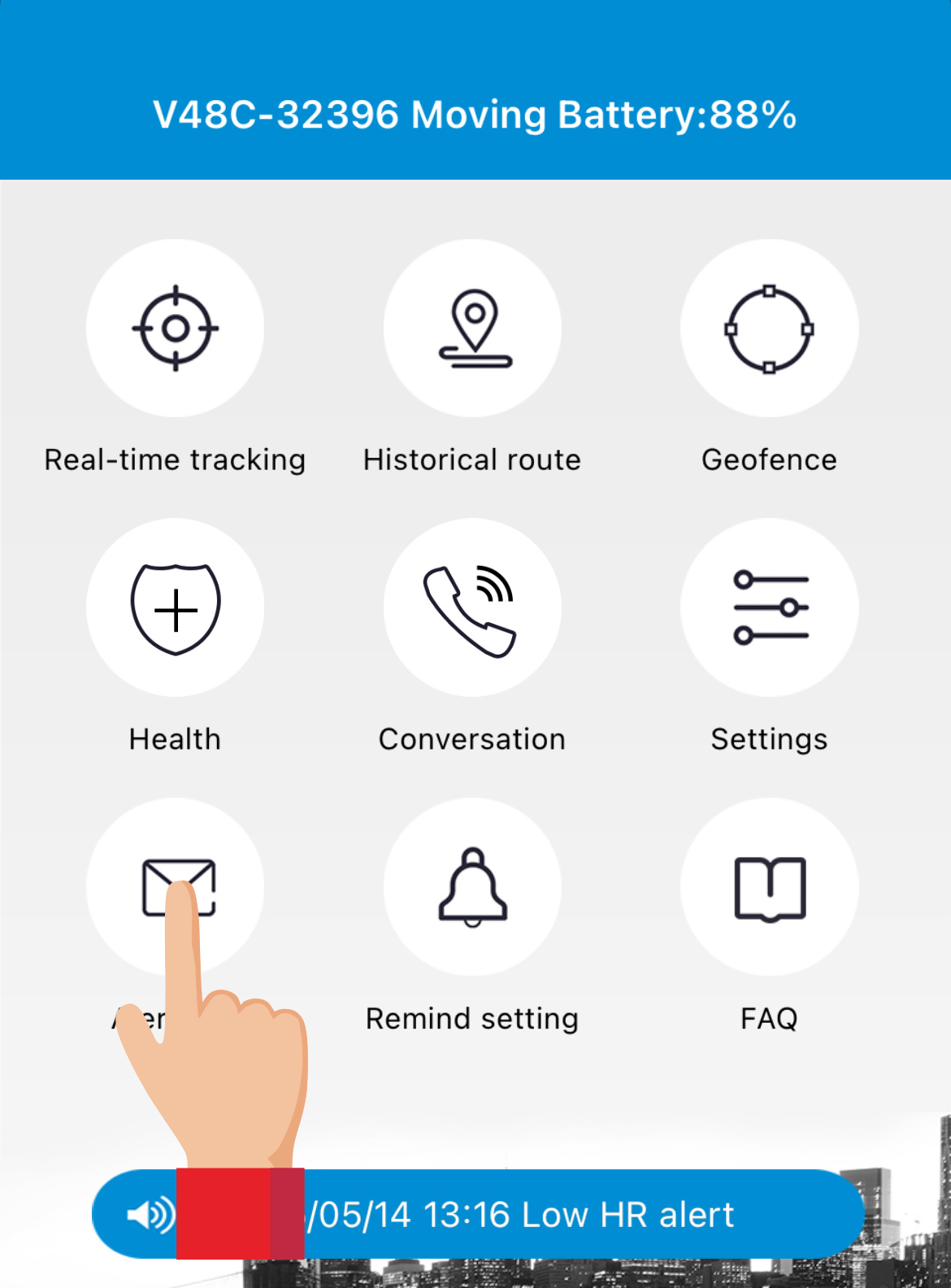
Se tidligere alarmer
Historikken viser dato og klokkeslett for hver registrerte alarm.
Listen viser også hva slags alarm som ble registrert. Her er noen eksempler.
- SOS Alarm – SOS-alarmen ble utløst.
- Fall Alarm – fallalarmen ble utløst.
- Low HR alert – armbåndet har registrert en pulsverdi under den valgte nedre grensen.
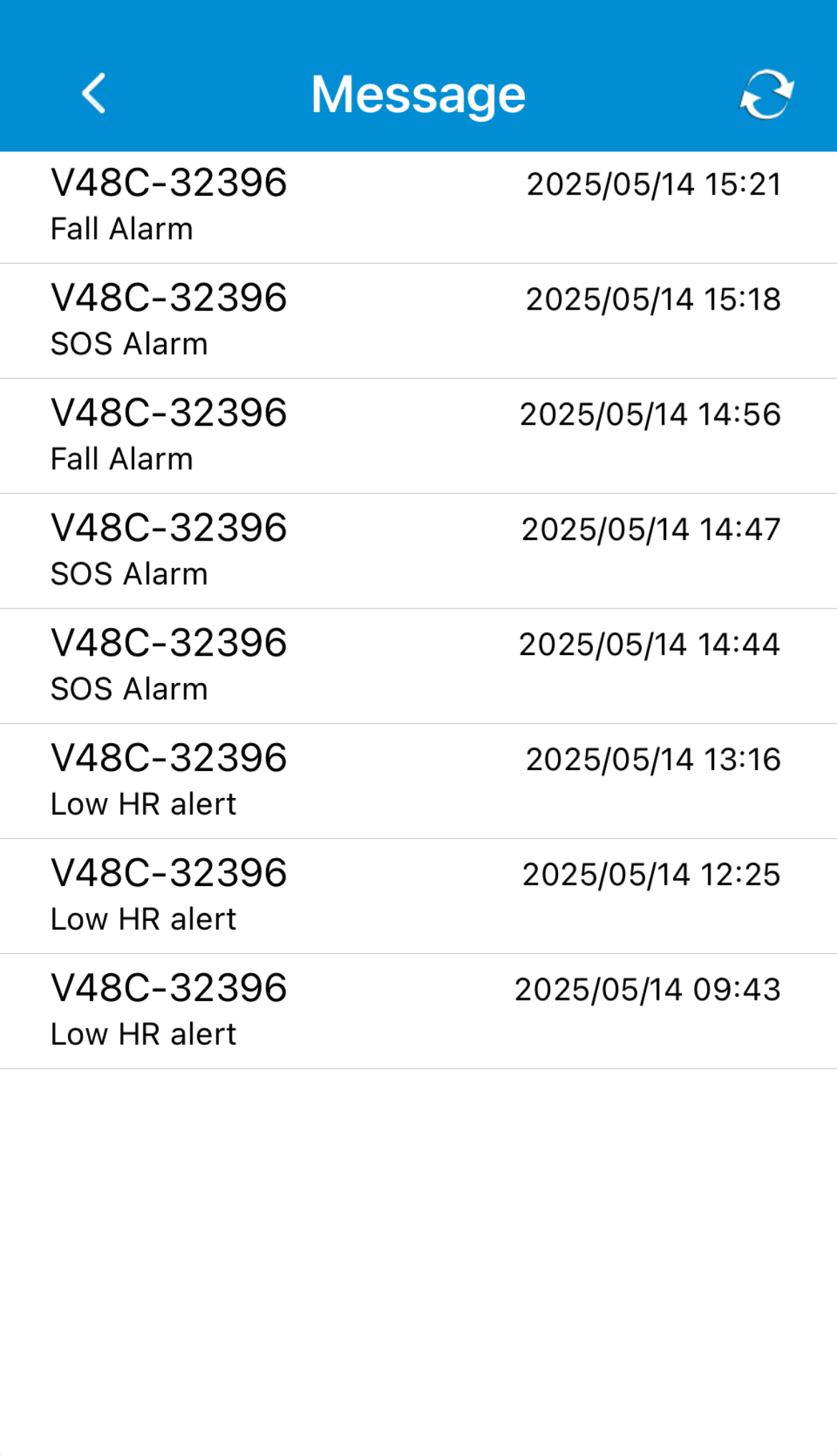
Tips – åpne historikken for å se når en alarm ble registrert og hvilken type det var.
46Innstillinger for påminnelser
Innstillinger for påminnelser
Under Remind setting velger du hvordan AnyTracking skal varsle deg om påminnelser og alarmer.
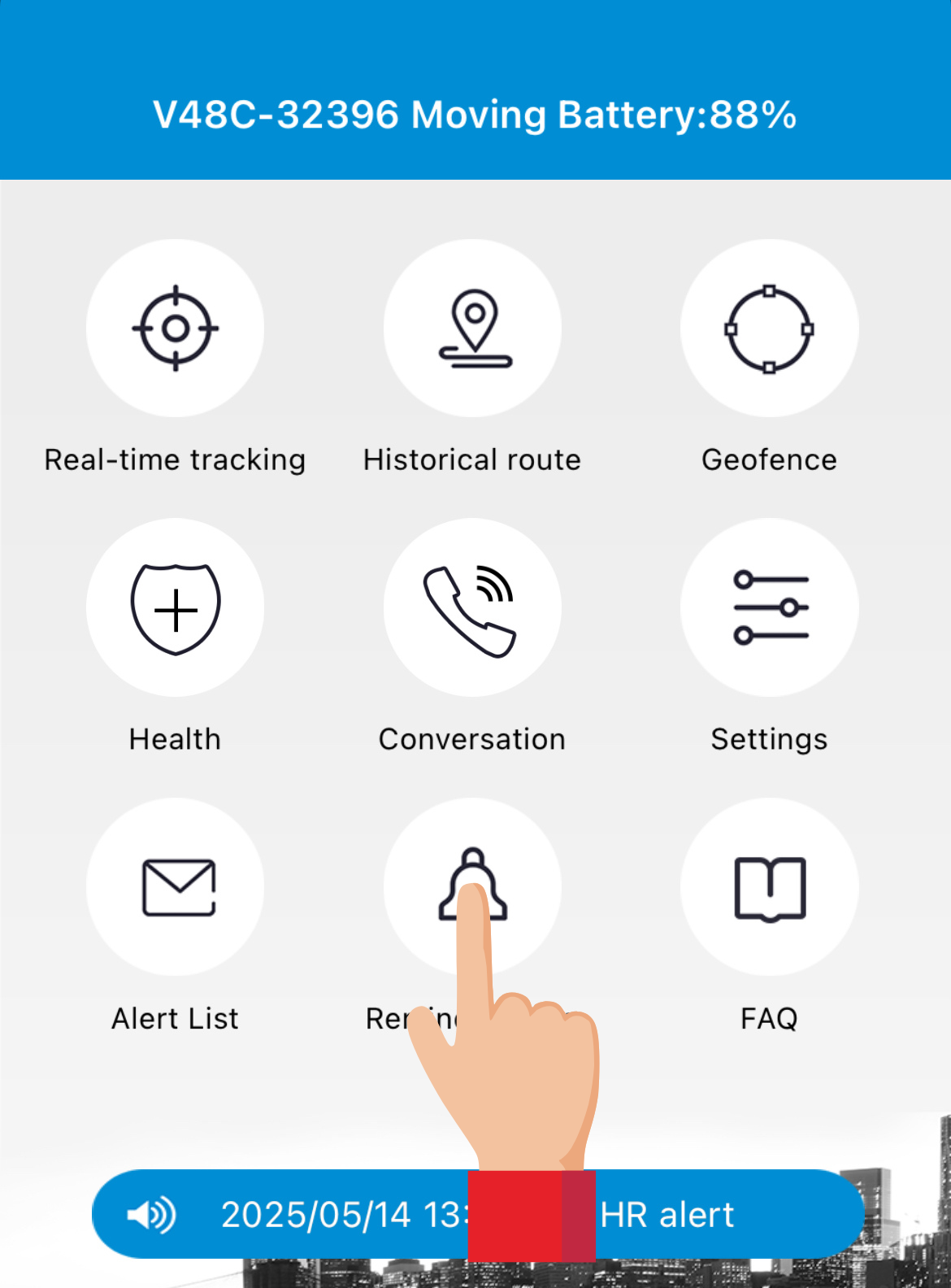
Velg hvordan påminnelser skal vises
Under Remind setting finner du disse funksjonene.
- Enable – slår på eller av påminnelser.
- Ringtones remind by mobile phone – telefonen spiller av en ringetone ved en påminnelse eller alarm.
- Vibration alert by mobile phone – telefonen vibrerer ved en påminnelse eller alarm.
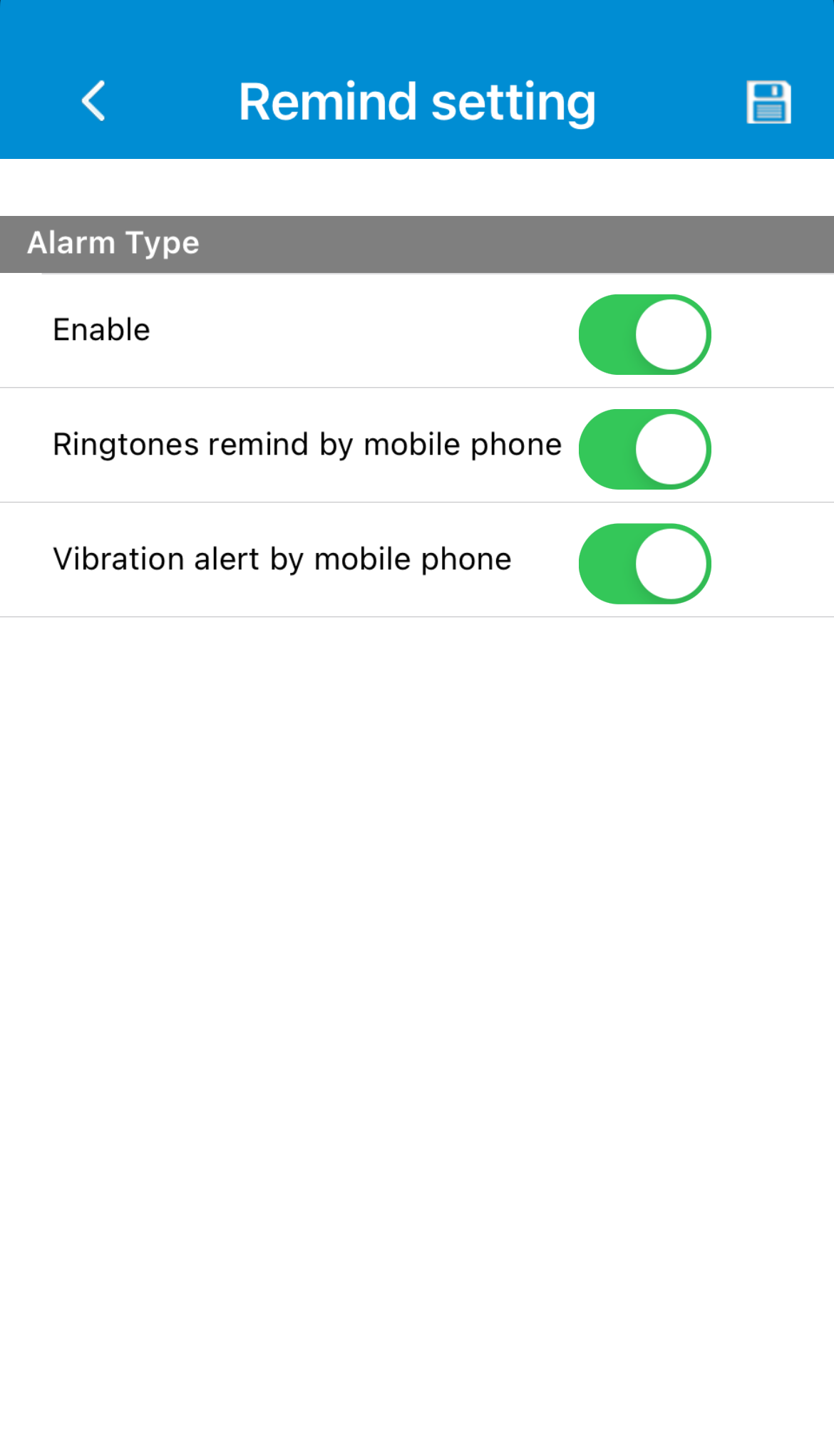
Tips – slå på både ringetone og vibrasjon hvis du vil legge bedre merke til påminnelser og alarmer.
47Vanlige spørsmål i AnyTracking
Vanlige spørsmål i AnyTracking
Under FAQ i AnyTracking finner du appens egne spørsmål og svar om sporingsenheten og funksjonene i appen.
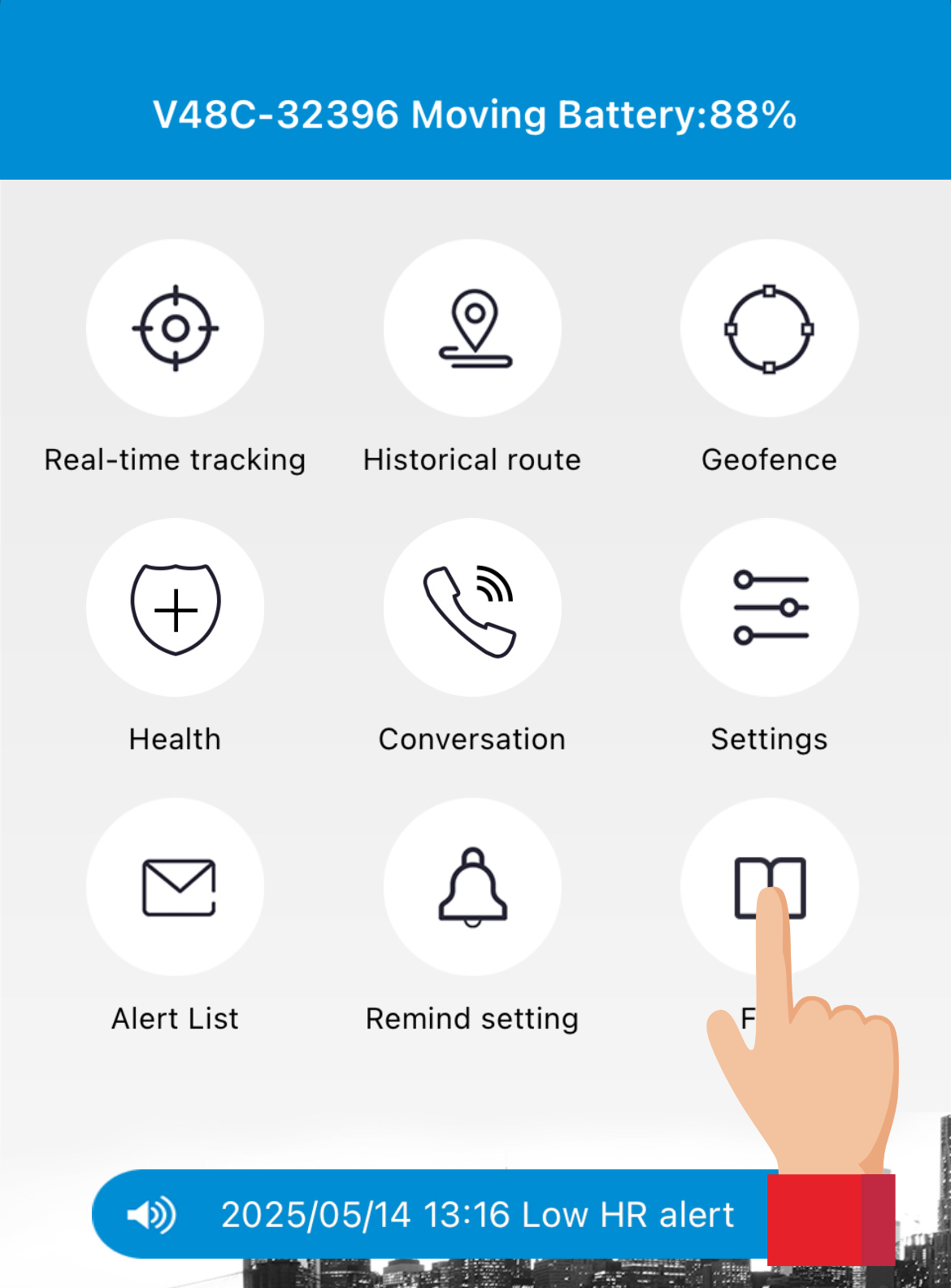
Finn hjelp blant appens vanlige spørsmål
Trykk på FAQ i AnyTracking for å åpne listen over vanlige spørsmål.
Appens spørsmål og svar er på engelsk og kan gi hjelp med mobilforbindelsen, SIM-kort, GPS og andre funksjoner i AnyTracking.
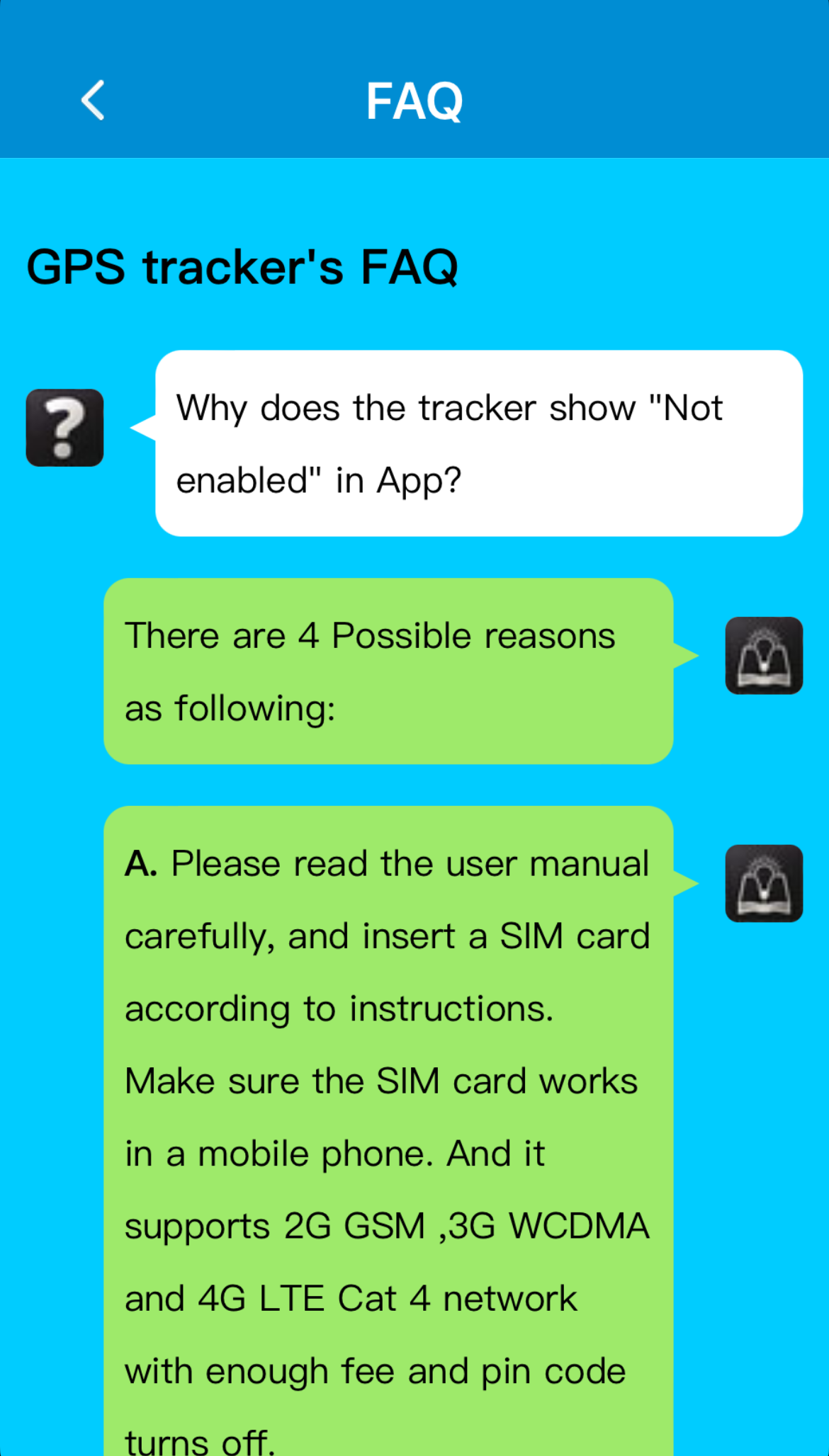
Vil du ha hjelp på norsk?
Lenger ned på siden svarer vi på vanlige spørsmål om GPS-armbåndet. Du kan også skrive til Qsmart på norsk.
Feilsøking og hjelp
Hva gjør jeg hvis armbåndet vises som frakoblet?
Vises armbåndet som frakoblet, har appen ikke kontakt med enheten. Begynn med strøm og mobilforbindelse.
- Sjekk at armbåndet er ladet og slått på. Har det vært helt tomt, se også svaret om oppstart etter lading.
- Prøv ved et vindu eller utendørs der mobilsignalet kan være bedre. Vent et par minutter og sjekk statusen i appen på nytt.
- Sjekk med operatøren at SIM-kortet er aktivt og har mobiltjenestene som armbåndet trenger.
- Slå av armbåndet før du sjekker SIM-kortet. Bildet i bruksanvisningen viser hvilken vei kortet skal vende og hvordan det skal sitte.
Hvis armbåndet fortsatt vises som frakoblet, kontakt kundeservice og fortell hva du har prøvd. Enheten kan være tilkoblet selv om det ennå ikke har kommet et nytt GPS-punkt på kartet.
Hvorfor kan jeg ikke logge inn i AnyTracking?
Kommer du ikke inn i AnyTracking, sjekk først at du bruker armbåndets ID. Det er ikke telefonnummeret til SIM-kortet.
- Velg innlogging med «Device ID» i AnyTracking.
- Skriv inn ID-nummeret som står på armbåndet, og sjekk sifrene ett om gangen.
- Skriv inn passordet til armbåndet og prøv å logge inn igjen.
Får du fortsatt ikke logget inn, send den nøyaktige feilmeldingen til kundeservice. Ikke start med å tilbakestille armbåndet, og send aldri passordet ditt.
Hva bør jeg sjekke hvis armbåndet ikke lader?
Hvis armbåndet ikke viser tegn til lading, kan magnetkabelen ha mistet kontakten med ladepunktene.
- Legg armbåndet flatt og stødig på et bord.
- Fest den tilhørende magnetkabelen. Sjekk at ladekontaktene treffer hverandre, og at kabelen blir sittende.
- Sjekk at ladekontaktene er rene og helt tørre.
- Sjekk strømtilkoblingen og prøv en egnet USB-strømkilde som angitt i bruksanvisningen.
Er armbåndet ladet, men fortsatt avslått, hold SOS-knappen inne til det starter. Slipp knappen når armbåndet slår seg på. Hvis det ikke er tegn til lading, hjelper kundeservice deg videre.
Hvorfor går batteriet tomt fortere enn ventet?
Må du lade armbåndet oftere enn ventet, bør du først sjekke hvor ofte det sender posisjonen sin. Både hyppige oppdateringer og telefonsamtaler bruker strøm.
- Lad armbåndet helt opp.
- Åpne «Real-time tracking» i AnyTracking.
- Trykk på ikonet øverst til høyre på kartet.
- Åpne «Interval for uploading location data».
- Velg et intervall som passer hverdagen din, for eksempel 10 minutter, 1 time, 6 timer eller 12 timer. Med lengre intervall varer batteriet lenger, men du får færre nye punkter på kartet.
- Følg med på hvor lenge batteriet varer med det valgte intervallet.
Går batteriet fortsatt uvanlig fort tomt? Fortell kundeservice hvor lenge en lading varer, hvilket intervall du har valgt, og hvor mye armbåndet brukes til samtaler.
Hva gjør jeg hvis kartet viser en gammel posisjon?
Viser kartet et sted personen allerede har forlatt? Markøren kan vise den sist mottatte posisjonen. Sjekk også tidspunktet som står ved den.
- Kontroller at armbåndet vises som tilkoblet i AnyTracking.
- Sjekk tidspunktet for posisjonen på kartet.
- Åpne «Real-time tracking».
- Trykk på ikonet øverst til høyre på kartet.
- Velg å oppdatere posisjonen.
- Prøv utendørs med fri sikt til himmelen. Sjekk også hvor lang tid det skal gå mellom posisjonsoppdateringene.
Hvis du har valgt å filtrere bort wifi- og LBS-posisjoner, kan appen beholde den gamle posisjonen til armbåndet igjen får et brukbart GPS-signal. LBS betyr posisjonering via mobilmaster.
Hvorfor flytter punktet på kartet seg når personen er innendørs?
Hvis prikken på kartet flytter seg selv om brukeren er hjemme, kan det skyldes svakt GPS-signal innendørs. Armbåndet kan i stedet vise en mindre nøyaktig posisjon fra wifi eller mobilmaster.
- Ta med armbåndet ut der det har fri sikt til himmelen.
- Be om en ny posisjon i AnyTracking og sammenlign med posisjonen innendørs.
- Åpne «Settings» → «About the device» hvis du vil velge bort posisjoner fra wifi eller mobilmaster.
- Aktiver «Filter WiFi» for å velge bort wifi-posisjoner.
- Aktiver «Filter LBS» for å velge bort posisjoner fra mobilmaster.
- Trykk på lagreikonet øverst til høyre.
Filtrene gjør ikke GPS-signalet sterkere. De kan føre til at du ikke får en ny posisjon innendørs. Kontakt kundeservice hvis du ønsker hjelp med innstillingene.
Hvorfor får vi sonevarsler selv om personen er hjemme?
Sier varselet at personen har forlatt sonen selv om vedkommende er hjemme? Posisjonen kan være unøyaktig eller den lagrede sonen for liten. En slik geografisk sone kalles også geofence.
- Sjekk tidspunktet for varselet og den tilhørende posisjonen i appen.
- Sjekk at midtpunktet i sonen ligger på riktig sted.
- Gjør sonen større hvis grensen ligger svært nær boligen.
- Prøv innstillingen sammen med den som bærer enheten. Se også svaret om punkter som flytter seg innendørs.
Tilpass sonen til GPS-dekningen på stedet. Kundeservice kan hjelpe dere å sammenligne posisjonens tidspunkt, midtpunktet i sonen og den valgte radien.
Hvorfor er varselet fra trygghetssonen forsinket?
Tar det tid før du får varsel etter at personen har forlatt sonen? Sjekk hvor ofte armbåndet sender posisjonen sin. En passering kan først registreres når en ny posisjon er mottatt.
- Sjekk at armbåndet er tilkoblet.
- Sjekk at riktig sone er lagret og aktiv i appen.
- Sjekk posisjonsintervallet. Med lengre tid mellom oppdateringene kan også varselet bli forsinket.
- Kontroller at telefonen har tillatelse til å vise varsler fra AnyTracking.
Prøv sonen sammen med den som bruker enheten, med innstillingene dere vil bruke til daglig. Hvis telefonen ikke viser noen varsler i det hele tatt, se også svaret om manglende varsler.
Hva gjør jeg hvis SOS ringer til feil personer?
Sjekk SOS-listen først. Den avgjør hvem som blir oppringt når noen trykker på SOS. Den vanlige telefonboken er separat, så et nummer som bare ligger der, blir ikke automatisk en SOS-kontakt.
- Åpne «Settings» → «Set SOS number» i AnyTracking.
- Sjekk SOS-numrene og rekkefølgen de ringes opp i.
- Trykk på «OK» hvis du har endret listen.
- Sjekk at armbåndet har mobildekning.
- Sjekk at SIM-abonnementet støtter samtaler og SMS.
- Avtal en test med personene som skal motta alarmanropet.
- Utløs SOS som beskrevet i bruksanvisningen, og sjekk at de riktige personene kan motta anropet.
Hvis anropet stopper i en telefonsvarer, se også svaret om dette. Prøv at kontaktene kan nås før armbåndet tas i bruk som alarm igjen.
Hvorfor ringer ikke SOS-alarmen videre når telefonsvareren svarer?
Hvis telefonsvareren til den første kontakten tar samtalen, kan armbåndet oppfatte SOS-anropet som besvart og slutte å ringe videre. Ifølge bruksanvisningen kan forbindelsen bli stående i opptil 30 minutter. I denne perioden kan armbåndet ikke ta imot nye anrop.
- Spør SOS-kontaktene om de kan slå av telefonsvareren på numrene sine.
- Mobiloperatørene deres kan hjelpe dem med innstillingen.
- Avtal en ny test der den første kontakten lar telefonen ringe uten å svare.
- Sjekk sammen at alarmen ringer den neste kontakten.
Hvis alarmen fremdeles ikke ringer i riktig rekkefølge, noterer du klokkeslettet og hvem som ble oppringt. Kontakt deretter kundeservice.
Hvorfor kommer ikke en pårørende gjennom når de ringer enheten?
Er det bare én person som ikke kommer gjennom til armbåndet? Sjekk om armbåndet bare tar imot anrop fra lagrede numre.
- Sjekk at armbåndet er tilkoblet, og at det ikke allerede er en samtale i gang.
- Åpne «Phonebook» i AnyTracking og kontroller at riktig telefonnummer til personen er lagret.
- Kontroller innstillingen «Safe mode». Når den er slått på, kan bare numre i telefonboken ringe inn.
- Ring på nytt fra det lagrede nummeret.
Hvis ingen kommer gjennom, sjekk også med operatøren at SIM-kortet kan motta samtaler.
Hvorfor besvares ikke anropene automatisk?
Ringer armbåndet uten å svare automatisk? Sjekk om manuell besvarelse er valgt, og om nummeret som ringer, er tillatt.
- Åpne «Settings» → «Answer mode» i AnyTracking.
- Velg «Handsfree auto answer» hvis dere ønsker automatisk svar.
- Kontroller at personens nummer er lagret under «Phonebook».
- Lagre mens armbåndet er tilkoblet, og avtal en testsamtale fra akkurat det nummeret.
Med «Press to answer» besvarer brukeren anropet med ett trykk på den grønne mikrofonknappen.
Hvorfor hører jeg ingen ringetone ved innkommende anrop?
Kommer anropet fram uten hørbar ringetone? Armbåndet kan være satt på lydløs.
- Åpne «Settings» → «Scene mode» i AnyTracking.
- Velg «Vibration & sound» for både vibrasjon og ringetone eller «Sound only» for ringetone.
- Lagre endringen mens armbåndet er tilkoblet.
- Avtal en testsamtale mens dere har armbåndet for hånden.
Mangler lyden fortsatt, fortell kundeservice om det gjelder alle anrop eller bare anrop fra bestemte personer.
Hvorfor får ikke familien varsler?
Viser telefonen ingen varsler fra armbåndet? Sjekk først om hendelsen finnes i appens alarmhistorikk. Da er det lettere å finne ut om alarmen ble registrert og om varselet nådde telefonen.
- Åpne «Alert List» i AnyTracking.
- Finn hendelsen i listen og sjekk tidspunktet.
- Åpne «Remind setting».
- Aktiver «Enable».
- Velg «Ringtones remind by mobile phone» og eventuelt «Vibration alert by mobile phone» etter behov.
- Åpne innstillingene på telefonen og gi AnyTracking tillatelse til å vise varsler.
- Sjekk også Ikke forstyrr, lydløs modus og om telefonen begrenser appens bakgrunnsaktivitet.
Avtal en test og sjekk hver telefon som skal få varsler. Hvis hendelsen vises i alarmhistorikken, men ikke på telefonen, si fra om det når du kontakter kundeservice.
Hvorfor kommer det et SOS-anrop, men ingen SMS?
SMS-varselet er beregnet på den primære SOS-kontakten når ingen besvarer SOS-anropet. Hvis noen tar anropet, kommer det derfor ikke nødvendigvis en SMS. Sjekk følgende.
- Åpne «Settings» → «SMS alert switch» i AnyTracking.
- Velg «ON».
- Kontroller at det første nummeret under «Set SOS number» tilhører den ønskede SMS-mottakeren.
- Sjekk med operatøren at SIM-kortet i armbåndet kan sende SMS.
- Sjekk om mottakerens telefon har sortert meldingen som SMS fra en ukjent avsender.
Avtal deretter en test. Noter om det kommer anrop, SMS og appvarsel, slik at kundeservice kan se hvilken del som mangler.
Hvordan finner jeg ut hva som utløste en uventet alarm?
Kom det en alarm du ikke kan forklare? Sjekk først hvilken alarmtype appen registrerte. Et trykk på SOS-knappen og en automatisk fallalarm er ulike hendelser.
- Åpne alarmhistorikken i AnyTracking.
- Finn meldingen og les av alarmtypen og tidspunktet.
- Spør den som bar enheten hva som skjedde på det tidspunktet.
- Les svaret her på siden som gjelder den aktuelle alarmtypen, for eksempel SOS, fallalarm eller varsel fra en trygghetssone.
Er årsaken fortsatt uklar? Oppgi alarmtype og tidspunkt når du kontakter kundeservice. Vent med å endre flere innstillinger til dere vet hva som utløste meldingen.
Har du utløst en fallalarm ved en feil og hører alarmtonen, kan du avbryte den med SOS-knappen, slik du avslutter en samtale. Se også bruksanvisningen om å avbryte en fallalarm.
Hva gjør jeg hvis fallalarmen utløses ved vanlige bevegelser?
Kommer det alarmer ved vanlige bevegelser? Sjekk først i alarmhistorikken at det faktisk var en fallalarm. Deretter kan dere justere følsomheten ved behov.
- Åpne «Settings» → «Falldown level setting» i AnyTracking.
- Se hvilket nivå som er valgt. «Level 0» er mest følsomt og «Level 6» minst følsomt.
- Velg ett trinn lavere følsomhet.
- Trykk på «Done».
- Følg sammen med den som bærer enheten med på hvordan innstillingen fungerer ved vanlige, trygge hverdagsbevegelser.
Tilpass følsomheten til hvordan armbåndet bæres. Ikke prøv å fremkalle et fall for å teste alarmen. Kontakt kundeservice hvis dere er usikre på innstillingen.
Hva sjekker jeg hvis den forventede meldingen fra fallalarmen uteblir?
Åpne alarmhistorikken i Qtracker-appen. Har armbåndet registrert et fall på det aktuelle tidspunktet?
- Sjekk at armbåndet er tilkoblet.
- Velg armbåndet i Qtracker-appen og åpne innstillingene for fallalarmen.
- Slå på fallregistrering.
- Slå på oppringing ved fallalarm hvis du ønsker at et registrert fall skal utløse et anrop.
- Bekreft innstillingen.
- Finn tidspunktet i alarmhistorikken.
- Hvis fallet står i historikken, sjekker du SOS-numrene og innstillingene for anrop og meldinger.
- Hvis fallet mangler i historikken, kan du få hjelp til å sjekke følsomheten og hvordan armbåndet sitter på håndleddet.
Automatisk fallregistrering kan overse fall. Ikke fall med vilje for å teste alarmen. Kundeservice kan hjelpe deg med en trygg funksjonskontroll.
Hvorfor blir ikke den nye innstillingen lagret?
Går innstillingen tilbake til det gamle valget? Endringen har kanskje ikke kommet fram fra appen til armbåndet.
- Kontroller at armbåndet vises som tilkoblet i AnyTracking.
- Endre én innstilling og lagre den i den samme menyen.
- Åpne innstillingen på nytt og sjekk at valget ditt fortsatt vises.
Skriv ned eventuelle feilmeldinger og kontakt kundeservice. Endre én ting om gangen, så ser dere lettere hva som virker.
Hvorfor står det feil klokkeslett i meldingene?
Viser nye meldinger feil klokkeslett, sjekk tidssonen til armbåndet. Det er særlig aktuelt ved overgangen til sommer- eller vintertid.
- Åpne «Settings» → «Device Language and time zone» i AnyTracking.
- Velg UTC+1 for dansk vintertid eller UTC+2 for dansk sommertid.
- Trykk på «OK» mens armbåndet er tilkoblet.
- Sammenlign tidspunktet for en ny hendelse med klokken på telefonen.
Gamle meldinger får ikke nødvendigvis nytt tidsstempel når tidssonen endres. Bruk derfor en ny hendelse når du sjekker.
Hva bør jeg gjøre før jeg tilbakestiller enheten?
Vurderer du å tilbakestille armbåndet? Sjekk lading og tilkobling først. Da kan du slippe å gjøre hele oppsettet på nytt.
- Sjekk at armbåndet er ladet, slått på og koblet til mobilnettet.
- Følg rådene i det svaret på denne siden som beskriver problemet ditt.
- Noter kontaktpersonene og innstillingene før du eventuelt tilbakestiller enheten til fabrikkinnstillingene.
- Følg bruksanvisningen for armbåndet, eller be kundeservice om hjelp med neste steg.
En omstart og en tilbakestilling til fabrikkinnstillingene har ulike konsekvenser. En fabrikktilbakestilling sletter personlige innstillinger og data. Sjekk kontaktlisten etterpå og test alarmfunksjonene på nytt.
Hvilke opplysninger hjelper kundeservice med å finne årsaken?
Beskriv med egne ord hva du ser og hva du allerede har prøvd. Det er nok til at vi kan begynne å hjelpe deg.
- Oppgi produktnavnet og ordrenummeret ditt.
- Beskriv hva du prøver å gjøre, og hva som skjer i stedet. Gjengi eventuelle feilmeldinger ordrett.
- Oppgi om armbåndet er ladet, slått på og tilkoblet mobilnettet. Fortell også hva du allerede har prøvd.
- Legg gjerne ved et skjermbilde av statusen eller alarmhistorikken hvis det viser problemet.
Skjul personopplysninger som ikke trengs i saken. Send aldri passordet ditt.
Send opplysningene gjennom kontaktskjemaet vårt, så hjelper vi deg videre.
Hvorfor slår armbåndet seg av på et bestemt tidspunkt?
Slår armbåndet seg av omtrent samtidig hver dag? Det kan være lagret en tidsplan for automatisk avslåing.
- Åpne «Settings» → «Timing switch» i AnyTracking.
- Kontroller om «Scheduled Power Off» er slått på.
- Slå av «Scheduled Power Off» hvis dere vil ha armbåndet på hele dagen.
- Sjekk også batterinivået og følg med på hva som skjer når armbåndet pleier å slå seg av.
Når armbåndet er slått av, virker verken GPS-sporing, SOS-anrop eller fallalarm. Kontakt kundeservice hvis det fortsetter å slå seg av med oppladet batteri og uten en aktiv avslåingsplan.
Hvorfor ringer knapp 1 eller 2 en annen person enn SOS-knappen?
Ringer knapp 1 eller 2 en annen person enn du forventer? De to knappene bruker telefonboken. SOS-knappen har en egen kontaktliste.
- Åpne «Phonebook» i AnyTracking. Knapp 1 og 2 bruker de to første numrene i listen.
- Sjekk numrene og rekkefølgen og lagre kontaktene du vil bruke.
- Åpne også SOS-kontaktene og sjekk den listen for seg.
- Avtal en testsamtale fra hver knapp med kontaktpersonene.
Gå gjennom knappene sammen med den som skal bruke armbåndet, slik at det er tydelig hvem som blir oppringt.
Armbåndet er fulladet, men vil ikke slå seg på. Hva gjør jeg?
Har batteriet vært helt tomt, må armbåndet slås på igjen etter lading. Det kan altså være fulladet og fortsatt avslått.
- Hold SOS-knappen inne i 10–15 sekunder for å slå på armbåndet.
- Vent et par minutter mens armbåndet kobler seg til mobilnettet.
- Åpne AnyTracking på telefonen og sjekk at armbåndet vises som tilkoblet.
Reagerer armbåndet fortsatt ikke? Se svaret om hva du kan sjekke når armbåndet ikke lader, eller kontakt kundeservice.
Oppsett og montering
Hvordan klargjør jeg SIM-kortet og armbåndet før første oppstart?
Finn frem armbåndet, den medfølgende pinsetten, skrutrekkeren og den magnetiske ladekabelen. Bruk et aktivert nano-SIM med tale, SMS og mobildata. Bildene i SIM-avsnittet i bruksanvisningen viser hvilken vei kortet skal vende.
- Aktiver SIM-kortet etter veiledningen fra mobiloperatøren din.
- Vent til operatøren bekrefter at kortet er aktivt. Aktiveringstiden kan variere.
- Slå av armbåndet før du åpner SIM-dekselet.
- Skru ut de to skruene på dekselet som er merket SIM.
- Løft dekselet forsiktig av.
- Vend nano-SIM-kortet som på bildet i veiledningen. Den gylne kontaktflaten skal vende opp og det skrå hjørnet peke oppover, inn mot armbåndet.
- Skyv kortet forsiktig helt inn til det låses på plass. Bruk pinsetten ved behov.
- Sett SIM-dekselet tilbake på plass.
- Fest dekselet med begge skruene.
- Fest den medfølgende magnetiske kabelen til de rene og tørre ladekontaktene på baksiden.
- Koble kabelen til en egnet USB-strømkilde.
- Lad armbåndet. Bruksanvisningen anbefaler minst fem timers lading første gang.
- Hold SOS-/av/på-knappen inne til du hører en ringetone og kjenner en lett vibrasjon.
Den røde indikatoren blinker sakte under lading. Fast rødt lys viser at batteriet er fulladet. Etter oppstart søker armbåndet etter mobilnett og posisjon. Fortsett deretter med oppsettet av AnyTracking nedenfor.
Hvordan logger jeg inn på armbåndet i AnyTracking?
Armbåndet skal være ladet og slått på med et aktivert SIM-kort. Ha etiketten med armbåndets Device ID klar. Bruksanvisningen for AnyTracking viser skjermbildene.
- Last ned AnyTracking fra App Store eller Google Play.
- Åpne AnyTracking.
- Velg innlogging med Device ID.
- Skriv inn den tisifrede ID-en fra etiketten på armbåndet.
- Skriv inn armbåndets passord. Ved første innlogging bruker du standardkoden fra bruksanvisningen.
- Velg Google Maps under passordfeltet.
- Trykk på Log In.
- Sjekk status øverst på startsiden. Stationary eller Moving viser at armbåndet er tilkoblet.
- Åpne Settings → Change password.
- Skriv inn den nåværende koden i Old password.
- Skriv inn en ny kode i New password.
- Gjenta den nye koden i Confirm password.
- Bekreft valget.
- Oppbevar den nye koden på et sikkert sted.
Når armbåndet vises i enhetslisten, kan du velge kontakter og sjekke posisjonen. Hvis det vises som frakoblet, følg hjelpen for et armbånd uten forbindelse.
Hvordan ser jeg posisjonen og velger oppdateringsintervall?
Begynn med et ladet og påslått armbånd som er tilkoblet. Ta det med ut der det er fri sikt til himmelen. Veiledningen for GPS-sporing forklarer også posisjonering via wifi og mobilmaster.
- Åpne «Real-time tracking» i AnyTracking.
- Vil du også se hvor du selv er på kartet? Gi i så fall appen eller nettleseren tilgang til telefonens posisjon når du blir spurt.
- Trykk på ikonet øverst til høyre på kartet.
- Velg å oppdatere posisjonen.
- Sammenlign punktet og tidspunktet på kartet med stedet der armbåndet er nå.
- Åpne innstillingen for posisjonsintervall.
- Velg intervallet som passer deres behov: «10 minute standard positioning», «1 hour power saving positioning», «6 hours power saving positioning» eller «12 hours power saving positioning».
- Sjekk neste posisjonsoppdatering i appen med det nye intervallet.
Hyppigere oppdateringer gir flere punkter på kartet og bruker mer batteri. Velg intervall etter hvor tett du trenger å følge bevegelsene. Kartet viser den siste gyldige posisjonen som er mottatt. Også en trygghetssone trenger nye posisjoner for å registrere at enheten har passert grensen.
Hvordan velger vi kontaktpersoner og prøver et SOS-anrop?
Avtal testen med alle kontaktpersonene. Ha armbåndet tilgjengelig med et aktivt SIM-kort som støtter anrop og SMS. Det skal være tilkoblet. Se også avsnittet om SOS-kontakter i bruksanvisningen.
- Åpne «Settings» → «Set SOS number» i AnyTracking.
- Legg inn inntil tre telefonnumre med landskode i den rekkefølgen personene skal ringes opp.
- Bekreft valget.
- Be kontaktpersonene slå av telefonsvareren under testen, slik at anropet kan gå videre hvis noen ikke svarer.
- Hold SOS-knappen på det påslåtte armbåndet inne i omtrent fem sekunder for å starte det avtalte testanropet.
- La den første kontakten svare.
- Sjekk at dere hører hverandre gjennom mikrofonen og høyttaleren på armbåndet.
- Avslutt samtalen med SOS-knappen.
- Avtal en ny test der den første kontakten lar telefonen ringe uten å svare.
- Sjekk at neste kontakt i listen blir oppringt.
Hvis ingen svarer, ringer armbåndet SOS-numrene i rekkefølge i to omganger med cirka 20 sekunder per anrop. Vil dere ha SMS ved ubesvart SOS-anrop, aktiverer dere «SMS alert switch». Den primære SOS-kontakten mottar SMS-en. Test SMS og appvarsler hver for seg. En telefonsvarer kan bli oppfattet som et besvart anrop.
Hvordan tilpasser vi passformen, fallalarmen og den daglige bruken?
Ta utgangspunkt i hverdagen til den som bærer armbåndet. Endre én funksjon om gangen mens armbåndet er tilkoblet. Alle valgene beskrives i bruksanvisningen om fallalarm og bruk.
- Juster remmen så armbåndet sitter behagelig og har god nok kontakt med huden.
- Åpne innstillingen for enhetens fallregistrering i Qtracker-appen.
- Aktiver fallregistreringen.
- Aktiver også anrop ved fall hvis et registrert fall skal utløse anrop til SOS-kontaktene.
- Bekreft valget.
- Åpne innstillingen for fallfølsomhet.
- Velg et startnivå, for eksempel nivå 2 eller 3 som beskrevet i bruksanvisningen.
- Lagre valget.
- Følg med på hvordan det fungerer ved vanlige, trygge hverdagsbevegelser, og juster ved behov.
- Avtal et fast tidspunkt for å sjekke batterinivået og lade armbåndet.
Nivå 1 er mest følsomt og nivå 6 minst følsomt. Automatisk fallregistrering supplerer SOS-knappen og kan ikke oppdage alle fall. Ikke prøv å fremkalle et fall for å teste funksjonen. Vi hjelper gjerne med å gå gjennom og tilpasse innstillingene.