Was zeigt ein Hygrometer an? Luftfeuchte und Temperatur verstehen
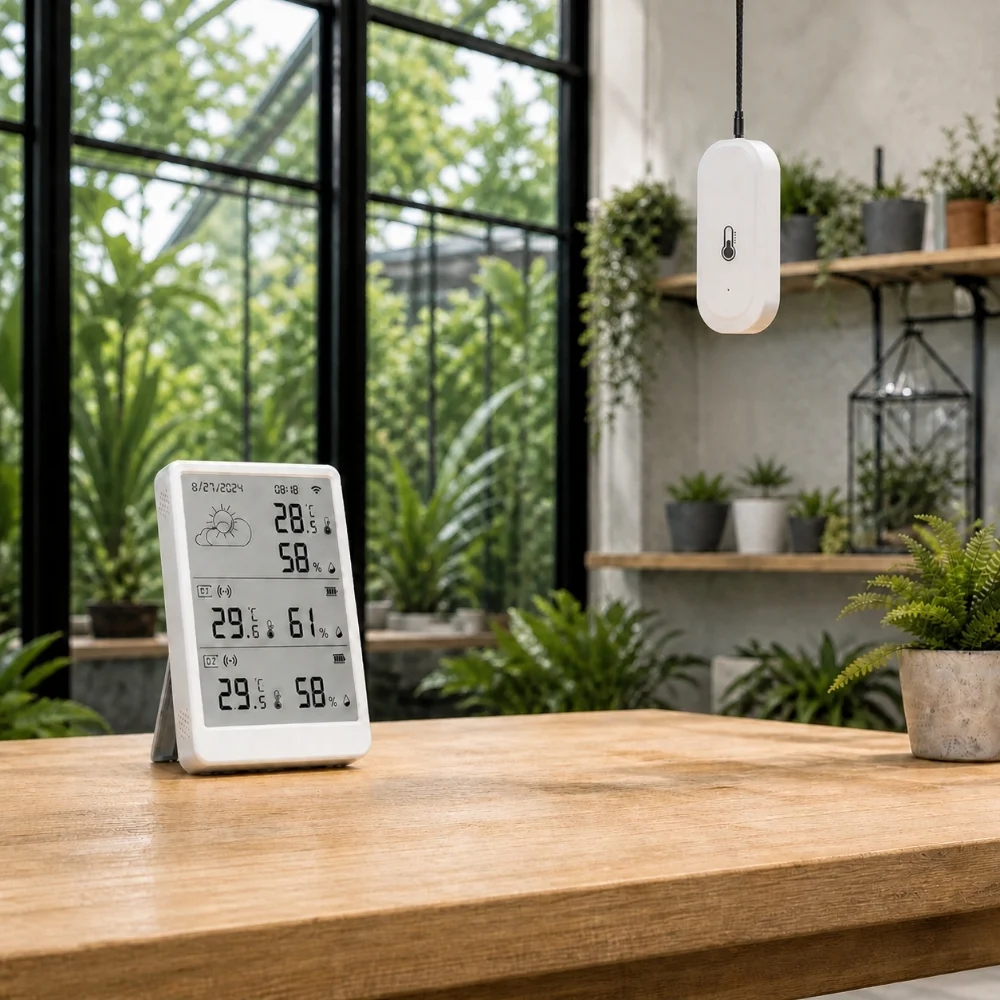
Ein Hygrometer misst die Luftfeuchtigkeit. Ein Thermohygrometer zeigt üblicherweise zwei Werte an, die Temperatur in °C und die relative Luftfeuchtigkeit in Prozent. Zusammen sagen diese Zahlen im Alltag mehr aus als jede für sich.
Beim analogen wie beim digitalen Gerät fällt der Blick schnell allein auf den Prozentwert. Um den Wasserdampfgehalt und mögliche Kondensation an kalten Flächen einzuordnen, brauchen Sie auch die Temperatur. Unsere vernetzten Temperatur- und Feuchtesensoren zeigen den Verlauf zusätzlich in der SmartLife-App.
Die relative Luftfeuchte gibt an, wie nah die Luft bei der gemessenen Temperatur an der Sättigung liegt. Kochen, Duschen, Lüften oder Heizen kann die Anzeige deshalb schnell verändern.
Temperatur und relative Feuchte kurz erklärt
Die Temperatur beschreibt, wie warm es am Messgerät ist. Die relative Luftfeuchte setzt den vorhandenen Wasserdampf ins Verhältnis zur Sättigung bei dieser Temperatur. Bei 100 Prozent ist die Luft gesättigt.
45 Prozent bei 22 °C entsprechen mehr Wasserdampf als 45 Prozent bei 18 °C. Ob eine Scheibe beschlägt, hängt zusätzlich von ihrer Oberflächentemperatur ab. Kalte Winterluft enthält oft wenig Wasserdampf und erreicht nach dem Erwärmen im Haus deshalb nur eine geringe relative Feuchte.
Unser WLAN-Thermometer mit Feuchtesensor überträgt Messungen an die SmartLife-App. Dort sehen Sie aktuelle Werte und können anhand des Verlaufs kurze Spitzen von anhaltend hoher Feuchte unterscheiden.
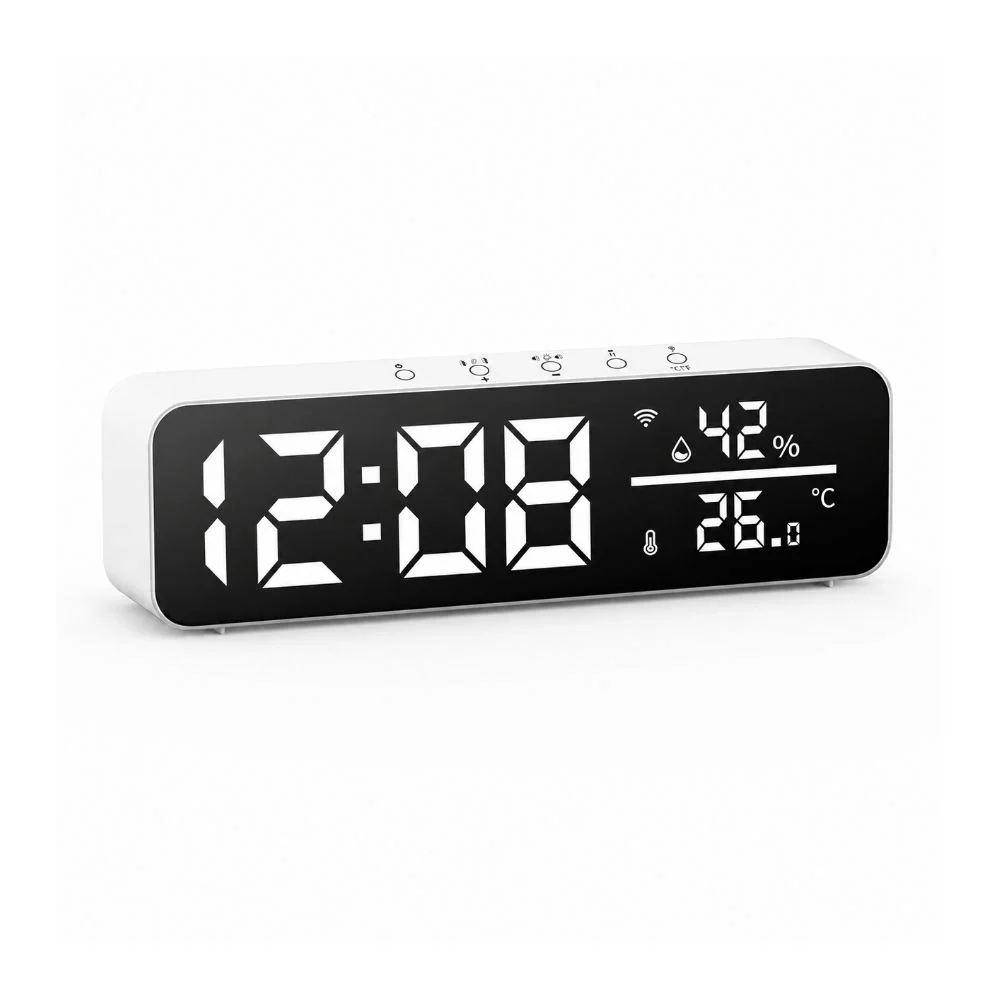
Für einen schnellen Blick im Raum ist ein Display praktisch. Für unser WLAN-Messgerät mit integrierten Sensoren, Anzeige und Uhr sind ±1 °C für die Temperatur und ±5 Prozentpunkte für die relative Feuchte angegeben.
Im Folgenden finden Sie eine Auswahl unserer Thermometer, Hygrometer und Feuchtesensoren.
Was zeigt das Hygrometer in Schlafzimmer, Keller und Küche?
Im Schlafzimmer kann der Wert über Nacht steigen. Menschen geben beim Atmen Feuchtigkeit ab. Bei geschlossener Tür und geringem Luftwechsel ist das am nächsten Morgen häufig im Verlauf zu erkennen.
Im Keller ändern sich Werte häufig langsamer. Bleibt die Feuchte tagelang erhöht oder steigt sie bei einem Wetterwechsel und fällt anschließend wieder? Der Verlauf in der SmartLife-App macht diesen Unterschied sichtbar.
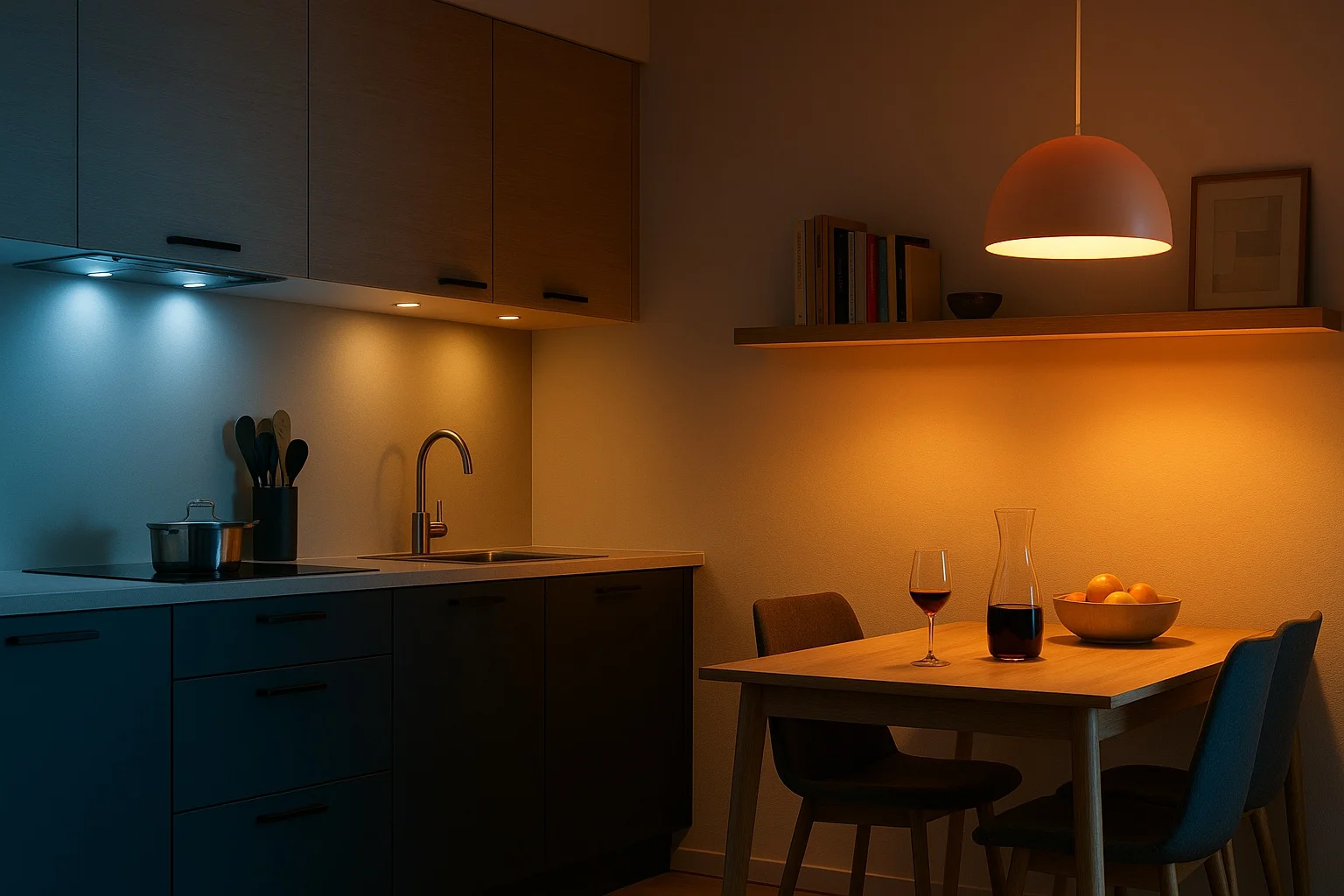
In der Küche führen kochendes Wasser oder heißes Spülwasser zu raschen Spitzen. Beobachten Sie, wie schnell die Werte danach sinken und welchen Unterschied Ablufthaube und Lüften machen.
Der Verlauf nach dem Kochen verrät mehr als ein Blick auf die Scheibe. Sie erkennen, ob der Wert bei laufender Abluft sank, selbst wenn das Glas an diesem Abend gar nicht beschlug.
Benennen Sie jeden Sensor in der SmartLife-App nach dem Raum. Wählen Sie vergleichbare Messstellen, damit sich sowohl der zeitliche Verlauf als auch Unterschiede zwischen Räumen einordnen lassen.
Wie sich Raumluft anfühlt, ist individuell und hängt auch von der Temperatur ab. Beide Werte an einem Gerät erleichtern es, den persönlichen Eindruck mit der Messung zu vergleichen.
Messprinzip, Genauigkeit und Einfluss der Temperatur
Die Genauigkeit ist modellabhängig. Beim WLAN-Messgerät mit integrierten Sensoren, Display und Uhr beträgt die angegebene Abweichung bei der Temperatur etwa 1 °C und bei der Feuchte etwa 5 Prozentpunkte.
Betrachten Sie Temperatur und Feuchte in der SmartLife-App nebeneinander. So sehen Sie etwa, ob die relative Feuchte gerade dann sank, als die Temperatur stieg. Die Kurven helfen, gezielt nach möglichen Ursachen zu suchen.
Die WLAN-Modelle nutzen das 2,4-GHz-Netz. Mit Internetverbindung können Sie die Messwerte aus der Ferne ablesen. Modelle mit Grenzwertmeldungen informieren außerdem über hohe oder niedrige Temperatur und Luftfeuchte.
Ungewohnte Werte können durch Zugluft, punktuelle Wärme oder eine kalte Wand in der Nähe entstehen. Vergleichen Sie den Verlauf mit dem Geschehen im Raum, bevor Sie einen Gerätefehler annehmen.
Mit einem kompatiblen Modell lässt sich auch ein Sprachassistent wie Google Assistant oder Amazon Alexa anbinden. Welche Messwerte abfragbar sind, richtet sich nach Sensor und Integration.
Das passende Messgerät für den Einsatzort wählen
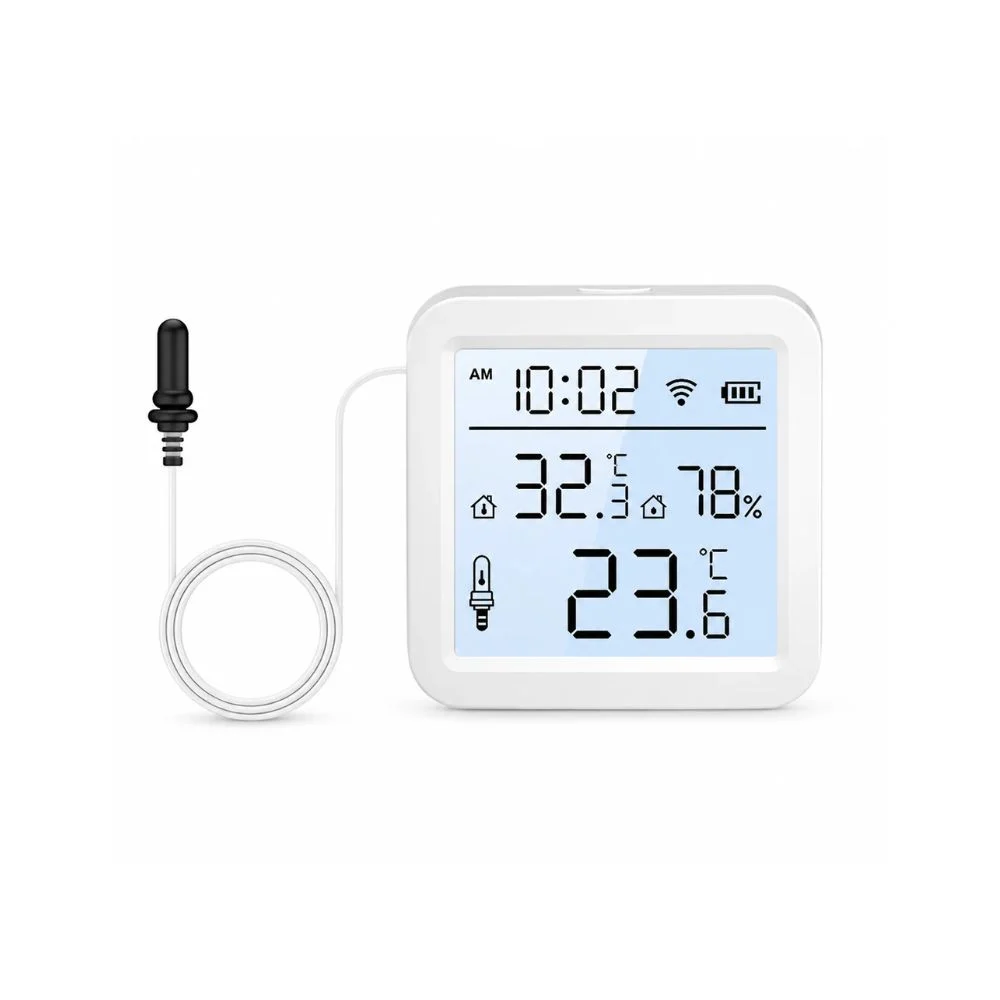
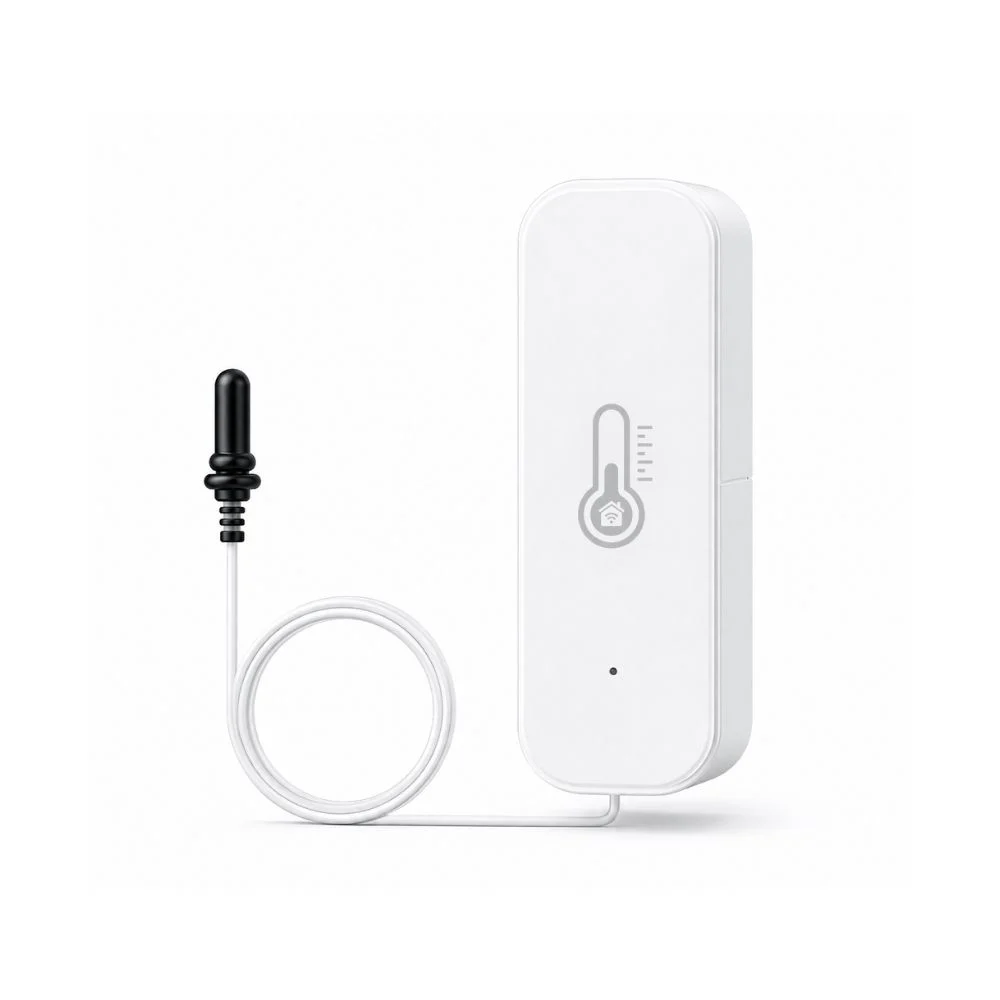
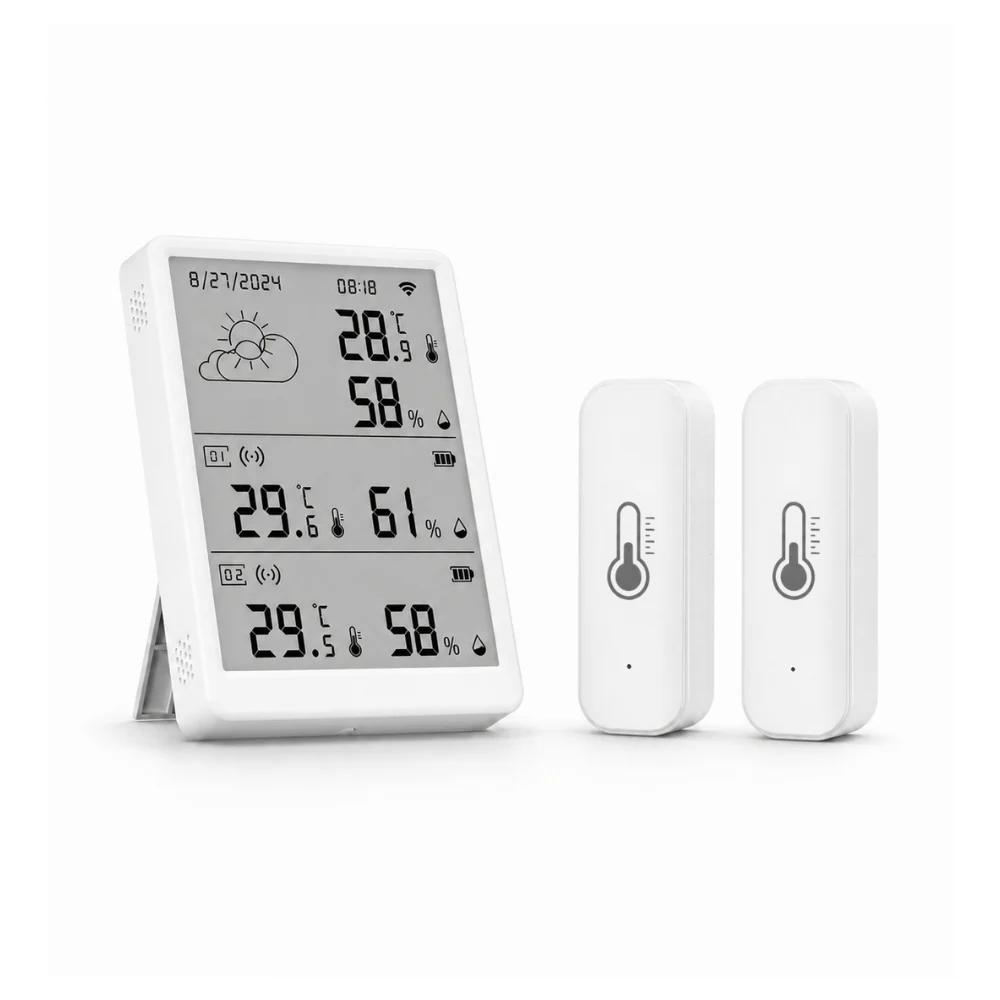
Für die Temperatur an einer bestimmten Stelle eignet sich ein separater Fühler. Vergleichen Sie unser WLAN-Thermometer mit externem Fühler und Display mit dem kompakteren WLAN-Thermometer mit externem Fühler. Mehrere Temperatur- und Feuchtewerte zeigt unser WLAN-Thermohygrometer mit Uhr und Sensoren auf einer gemeinsamen Anzeige.
Für Pflanzen ist die Feuchte im Boden nahe den Wurzeln wichtig. Ein WLAN-Bodenfeuchtemesser für Pflanzen misst an der Sonde und hilft Ihnen einzuschätzen, wann gegossen werden sollte.
Relative Feuchte, Taupunkt und schwankende Werte
Sind 60 Prozent viel? Das hängt von Raum, Temperatur und Dauer ab. Schon eine Temperaturänderung kann den Prozentwert verschieben, obwohl die Wasserdampfmenge nahezu gleich bleibt.
Der Taupunkt ist die Temperatur, auf die sich die Luft abkühlen müsste, um gesättigt zu sein. Liegt eine Scheibe oder Wandoberfläche darunter, kann Kondenswasser entstehen. Der Verlauf in der SmartLife-App zeigt Veränderungen der Raumluft nach Duschen, Kochen oder Wetterwechsel. Die Oberflächentemperatur müssen Sie gesondert betrachten.
Beobachten Sie, wie schnell die Feuchte nach einer Spitze zum üblichen Niveau zurückkehrt. Bleibt der Wert erhöht, kann zu wenig Luft ausgetauscht werden oder eine Quelle weiterhin Feuchtigkeit eintragen.
Messen Sie zunächst und ändern Sie jeweils nur eine Sache. So erkennen Sie, ob eine kleine Anpassung im Alltag den Verlauf beeinflusst.
Diagramme, Verlauf und Meldungen in der SmartLife-App
Ein Hygrometer mit App bietet mehr als die Momentaufnahme eines analogen Instruments. Besonders praktisch sind Diagramme, frühere Messungen und einstellbare Meldungen.
- Diagramme. Tagesrhythmus und kurze Spitzen werden sichtbar.
- Verlauf. Vergleichen Sie Tage und Wochen und verfolgen Sie, wie sich geänderte Gewohnheiten auswirken.
- Benachrichtigungen. Legen Sie eigene Temperatur- und Feuchtegrenzen fest und erhalten Sie Push-Meldungen auch unterwegs.
Unser WLAN-Thermometer mit Feuchtesensor überträgt die Messungen über das heimische WLAN an die SmartLife-App. Mit Internetzugang am Sensorstandort und am Telefon können Sie aktuelle Werte und Verlauf auch anderswo abrufen.
Stellen Sie obere und untere Grenzwerte in der App ein. Überschreitet oder unterschreitet ein neuer Messwert die gewählte Grenze, kann der verbundene Sensor das Telefon benachrichtigen.
Die SmartLife-App erhalten Sie bei Google Play und im App Store.
Mit sinnvoll gewählten Meldungen müssen Sie die App nicht ständig öffnen. Sie legen fest, wann sich ein Hinweis für Sie lohnt.
Hygrometer innen richtig aufstellen und Messfehler vermeiden
Ein Sensor kann auf der Fensterbank richtig messen und dennoch ein falsches Bild vom übrigen Raum liefern. Für einen repräsentativen Wert ist der Standort daher entscheidend.
Ein praktischer Ausgangspunkt ist etwa Schulterhöhe bei freier Luftzirkulation. Meiden Sie direkte Sonne und halten Sie nach Möglichkeit 1–2 m Abstand zu Heizkörpern und Abluftöffnungen.
Eine kalte Außenwand oder warme Fensterbank kann die Messung beeinflussen. Versetzen Sie den Sensor probeweise 20–30 cm von der Wand weg und lassen Sie ihn sich vor dem Vergleich anpassen.
Unser WLAN-Thermometer mit Feuchtesensor ist kompakt, batteriebetrieben und lässt sich bei der Suche nach einem geeigneten Messplatz leicht umsetzen.
Halten Sie in mehreren Räumen möglichst dieselbe Höhe und einen ähnlichen Wandabstand ein. Bei auffälligen Werten können Sie den Sensor 1–2 m versetzen und nach der Anpassungszeit vergleichen.
Messwerte prüfen und typische Ablesefehler erkennen
Ein unerwarteter Wert muss kein Messfehler sein. Prüfen Sie zunächst Standort und Anzeige, bevor Sie an Kalibrierung oder Austausch denken.
- Plausibilität. Prüfen Sie in der SmartLife-App, ob Temperatur und Feuchte nachvollziehbar erscheinen und neue Messungen eintreffen.
- Raumwechsel. Bringen Sie den Sensor in einen anderen Raum und geben Sie ihm Zeit, sich anzupassen.
- Wandabstand. Versuchen Sie bei unerwarteten Schwankungen einen Standort 20–30 cm weiter von einer kalten Wand entfernt.
Bewerten Sie eine einzelne Messung nicht über. Der Verlauf zeigt, ob es sich um eine kurze Spitze oder den Beginn einer anhaltenden Veränderung handelt.
Zwei Sensoren an unterschiedlichen Orten reagieren womöglich auf Sonne, Luftzug oder warme Flächen. Stellen Sie sie für einen Gerätevergleich eine Weile nebeneinander.
WLAN-Thermometer in Automationen der SmartLife-App nutzen
Die Messwerte bleiben dieselben. Mit einer Automation kann aber eine bestimmte Temperatur oder Feuchtegrenze eine Aktion auslösen, ohne dass Sie jede Änderung selbst beobachten müssen.
In der SmartLife-App kann ein kompatibler Feuchtesensor etwa eine geeignete Lüftung oder einen Entfeuchter über eine passende smarte Steckdose schalten. Für Heizung und Frostschutz benötigen Sie dafür ausdrücklich geeignete Geräte mit eigener Absicherung bei Störung oder Ausfall.
Eine einfache Regel kann im Hintergrund arbeiten und Sie zusätzlich benachrichtigen, wenn sich der Wert weiter ungünstig entwickelt. Wählen Sie Grenzwerte, die für Ihren Raum sinnvoll sind.
Ein Modell mit Display lässt sich auch direkt im Raum ablesen. Soll eine Grenzüberschreitung vor Ort hörbar sein, wählen Sie eine Ausführung mit lokaler Alarmfunktion.
Starten Sie mit einer einzigen Regel und beobachten Sie sie eine Woche, bevor Sie weitere ergänzen.
Wenn Sie sich außerdem für persönliche Sicherheit zu Hause interessieren, finden Sie bei uns Notruflösungen für Senioren, über die sich bei Bedarf eine Kontaktperson erreichen lässt.
Was zeigt ein Hygrometer im Freien?
Im Freien messen Sie ebenfalls Temperatur und relative Feuchte. Wetterwechsel können die Werte schnell verändern, direkte Sonne auf dem Gehäuse kann die Temperaturanzeige verfälschen.
Unser WLAN-Außensensor misst laut Anleitung von −15 bis +60 °C und von 10 bis 90 Prozent relativer Feuchte. Er ist nach IP65 geschützt, verwendet zwei AAA-Batterien und zeigt die Messwerte in der SmartLife-App an.
Mit unserem WLAN-Außenthermometer mit Feuchtesensor verfolgen Sie den Verlauf draußen ebenso wie im Haus. Prüfen Sie zuerst, ob das Heimnetz den gewählten Standort erreicht.
Bodenfeuchte ist etwas anderes als Luftfeuchte. Unser WLAN-Pflanzensensor misst an der Bodensonde und übermittelt Feuchte und Temperatur über 2,4-GHz-WLAN an die SmartLife-App. Der Verlauf zeigt, wie die Erde zwischen den Wassergaben trocknet, und hilft bei der Pflanzenpflege.
Außenwerte sind besonders hilfreich, um Veränderungen im Haus einzuordnen. Ein stündlich zu treffender Idealwert ist dafür nicht nötig.
Checkliste vor dem Kauf und schneller Einstieg
Überlegen Sie, wo Sie messen und wofür Sie die Werte nutzen möchten. Die folgenden Fragen erleichtern Auswahl und Einrichtung.
- Reicht das Ablesen vor Ort? Eine vernetzte App-Lösung bietet zusätzlich Verlauf, Diagramme und Meldungen.
- Innen oder außen? Wählen Sie für den Außenbereich ein dafür vorgesehenes Gerät.
- Wünschen Sie ein Display? Für das hier genannte Modell mit integrierten Sensoren und Uhr gelten ±1 °C und ±5 Prozentpunkte als angegebene Genauigkeit.
- Sind Automationen gewünscht? Kompatible Geräte können Messwerte der SmartLife-App nutzen, um beispielsweise eine geeignete Lüftung oder einen Entfeuchter einzuschalten.
In fünf Schritten einrichten
- Fügen Sie den Sensor in der SmartLife-App hinzu und benennen Sie ihn nach dem Raum.
- Stellen Sie ihn ungefähr auf Schulterhöhe mit freier Luftzirkulation auf, geschützt vor direkter Sonne und abseits von Heizkörper und Abluft.
- Prüfen Sie, ob die Werte plausibel sind und aktualisiert werden. Testen Sie bei Bedarf eine Weile in einem anderen Raum.
- Legen Sie eigene Temperatur- und Feuchtegrenzen fest, damit Meldungen zu sinnvollen Zeitpunkten eintreffen.
- Probieren Sie eine einfache Regel aus, etwa einen dafür geeigneten Lüfter bei hoher Feuchte einzuschalten.
Weitere Lösungen von Qsmart für das Raumklima finden Sie unter unseren Smart-Home-Produkten.