Was ist ein Smart-Home-System? Funktionen und Geräte erklärt
Was macht ein Smart-Home-System im Alltag?
Ein Smart Home verbindet Beleuchtung, Stromsteuerung, Sensoren und Routinen. So kann das Zuhause auf Zeit, Bewegung und Gewohnheiten reagieren. Bei Qsmart nutzen wir unter anderem die SmartLife-App, um kompatible Produkte von Hand zu bedienen oder gemeinsam in Automatisierungen einzusetzen.
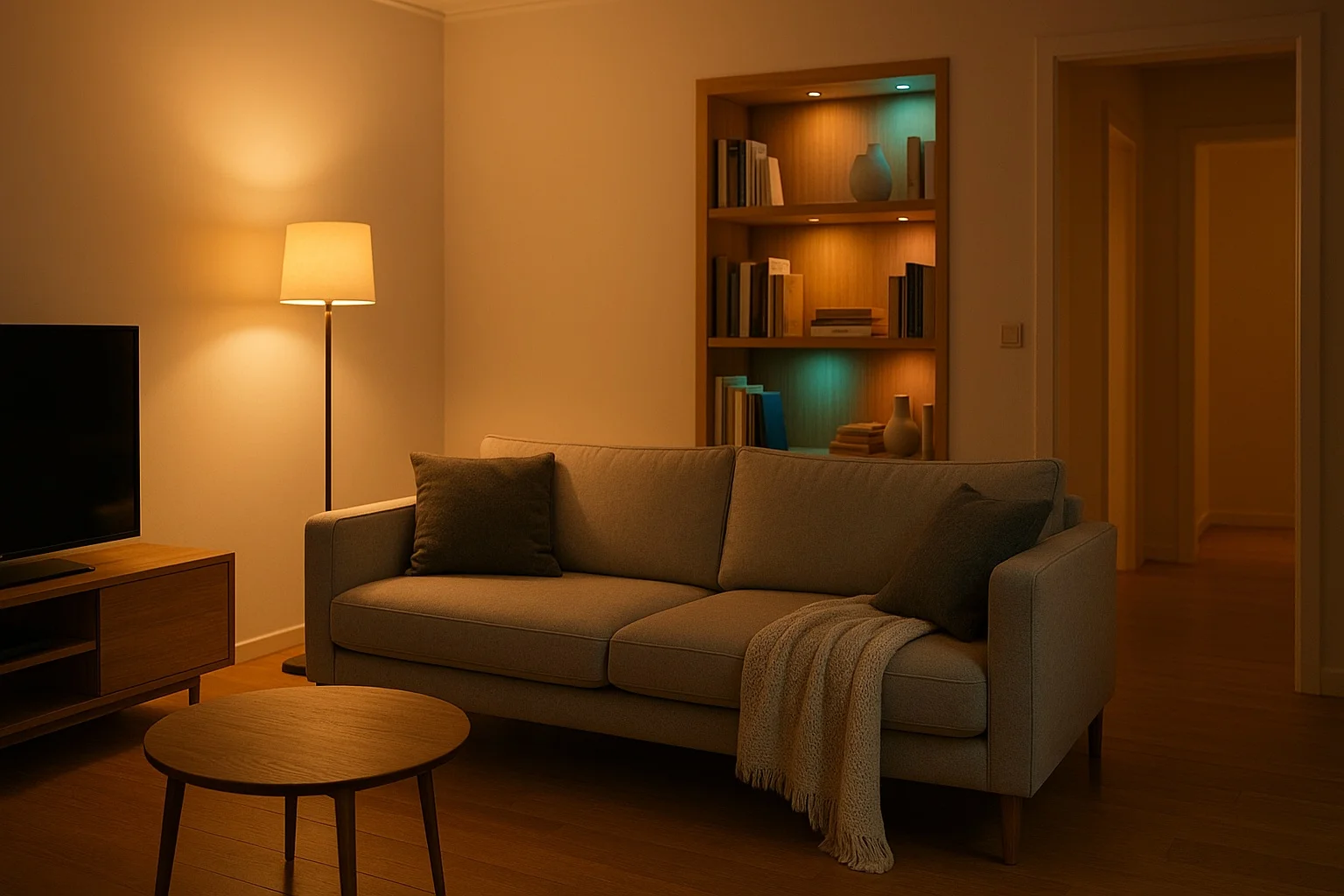
Der Unterschied zeigt sich, wenn aus „Licht an“ die Regel „Flurlicht bei Bewegung nach Sonnenuntergang einschalten“ wird. Ein Wochenplan kann geeignete Standby-Geräte nachts abschalten. Die SmartLife-App bündelt Zeitpläne, Szenen und Meldungen.
Grundbausteine – Sensoren und smarte Steckdosen
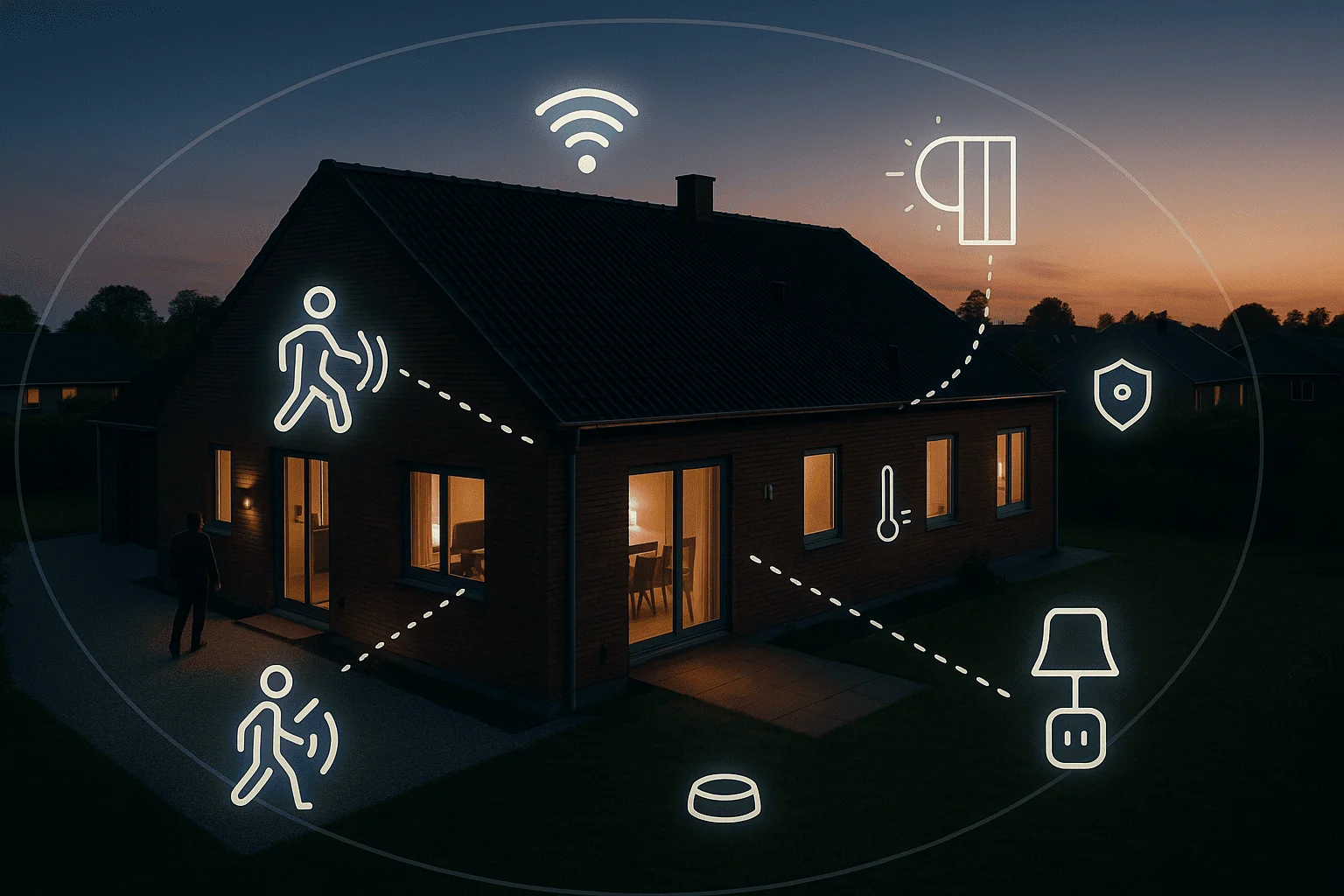
Ein einfaches System besteht aus Steuerung, Sensor und Aktion. Die App verwaltet Regeln, der Sensor erfasst ein Ereignis und ein Gerät handelt, etwa durch Einschalten einer Lampe oder eines geeigneten Verbrauchers.
Sensoren erfassen, was passiert
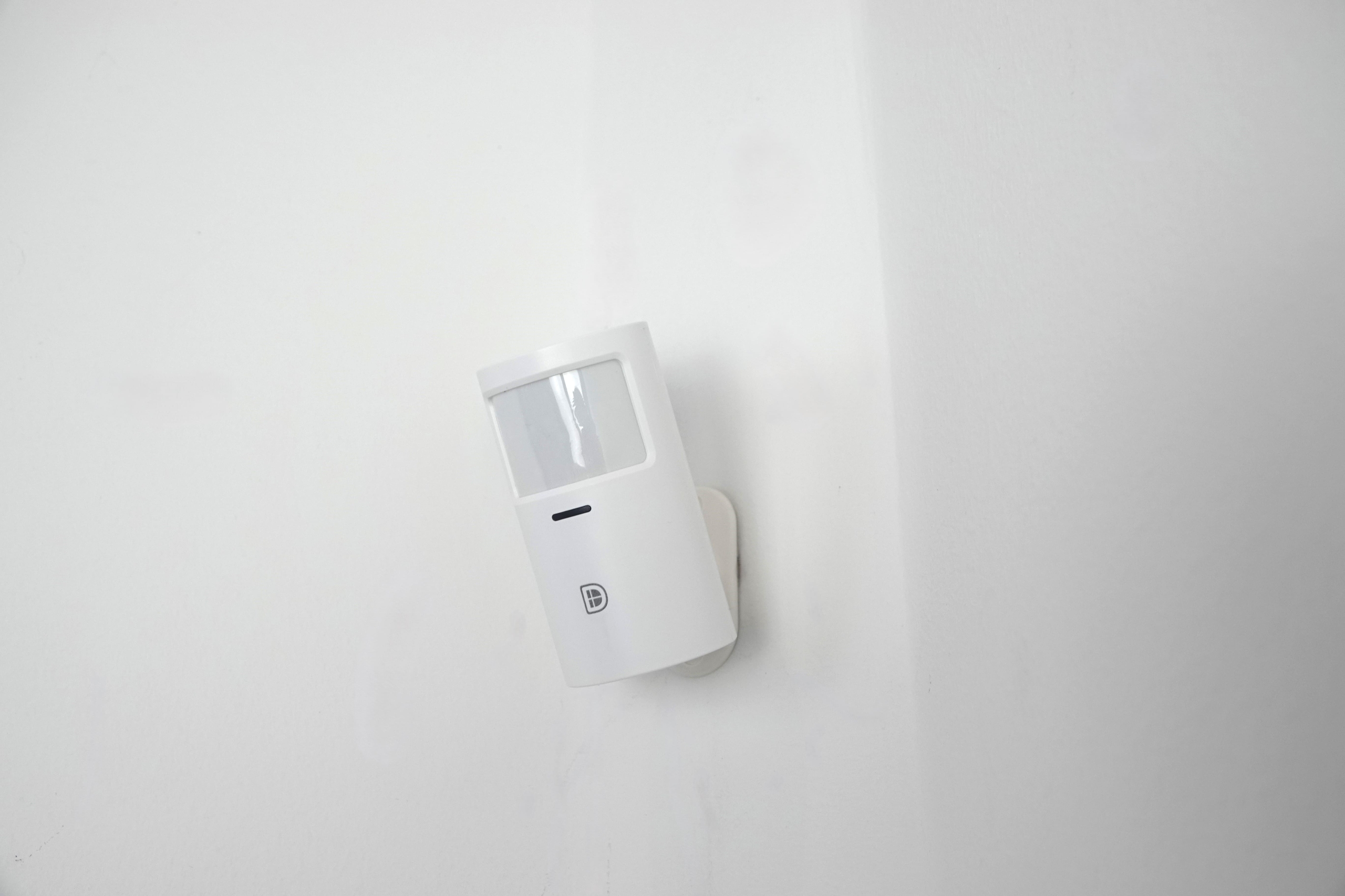
Ein Bewegungs- und Lichtsensor kann bei Dunkelheit das Licht einschalten. Ein Feuchtesensor kann über eine smarte Steckdose einen dafür geeigneten Luftentfeuchter steuern. In der SmartLife-App wählen Sie die Bedingung und die nachfolgende Aktion aus.
Smarte Steckdosen für den Einstieg
Eine smarte Steckdose macht die Stromzufuhr eines normalen Geräts fernsteuerbar. Mit Messfunktion sehen Sie zudem den aktuellen Verbrauch und häufig auch den Verlauf. Unsere kompatiblen WLAN-Steckdosen unterstützen Timer, Wochenpläne und Szenen in der SmartLife-App.
Als Einstieg kommt unsere WLAN-Steckdose mit Energiemessung infrage. Sie verbindet App-Steuerung und Verbrauchsübersicht.
Wie kann ein Smart Home zur Sicherheit beitragen?
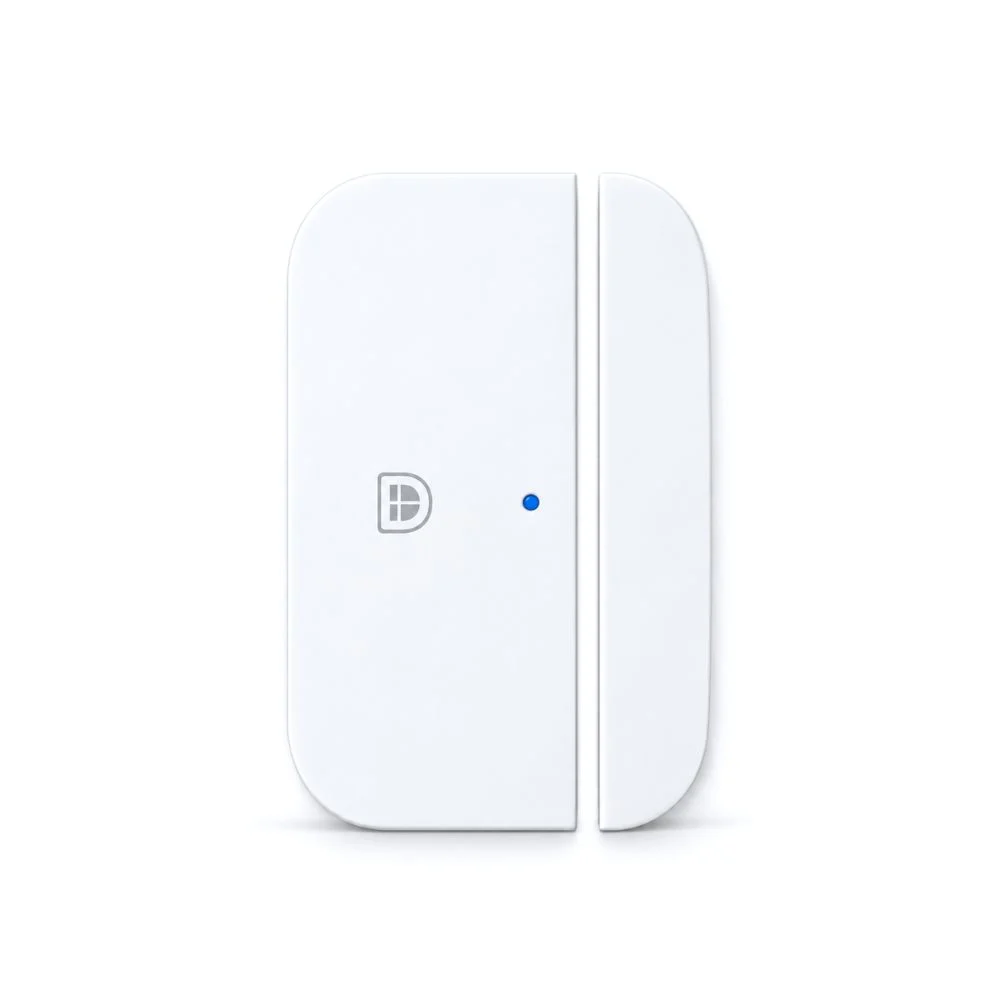
Es kann einfach anfangen. Das Licht geht beim Ankommen an, der Türsensor zeigt seinen Status und die Abendbeleuchtung folgt bei Abwesenheit einer Routine. Solche Funktionen schaffen Übersicht, auch wenn noch keine vollständige Alarmanlage vorhanden ist.
Bei einer Anwesenheitssimulation folgen ausgewählte Lampen einem plausiblen Muster. Sie können etwa bei Sonnenuntergang ein- und später am Abend ausschalten. Zeitpläne und Szenen in der SmartLife-App lassen sich über kompatible Geräte hinweg einsetzen.
Eine verlässliche „Gute Nacht“-Szene kann im Alltag mehr bringen als eine lange Funktionsliste. Wählen Sie wenige Geräte, die wirklich ausgeschaltet werden sollen, und testen Sie die Bedienung mit allen Haushaltsmitgliedern.
Einrichtung – 2,4 GHz, App und eindeutige Namen
Viele WLAN-Steckdosen und Sensoren verwenden 2,4 GHz und unterstützen keine 5 GHz. Prüfen Sie die Netzanforderungen des Geräts, das aktive Frequenzband und die WLAN-Verbindung Ihres Smartphones beim Koppeln.
Namen, die im Alltag helfen
Nutzen Sie Raum und Funktion, etwa „Fernseher Wohnzimmer“, „Küchenlicht“ oder „Nachtlicht Flur“. Das erleichtert die Auswahl im Zeitplan und bei Sprachbefehlen.
Fügen Sie die Geräte in der SmartLife-App hinzu, benennen Sie sie, prüfen Sie Steuerung und Messwerte und erstellen Sie erst dann Szenen. So ist die Basis bei der späteren Fehlersuche bereits erprobt.
Wie kann ein Smart Home Energie sparen?
Ein vernetztes Zuhause kann unnötigen Standby abschalten, Laufzeiten anpassen und den tatsächlichen Verbrauch sichtbar machen. Eine Messsteckdose zeigt, bei welchem Gerät sich eine Änderung zuerst lohnt.
Zwei Dinge können etwas bewirken. Unbenutzte Geräte lassen sich abschalten und Messdaten erleichtern neue Gewohnheiten. Prüfen Sie den Verbrauch nach der Änderung, statt bei jeder smarten Steckdose automatisch eine Ersparnis anzunehmen.
Unser 16-A-Messmodell ist mit höchstens 3.500 W angegeben, das 20-A-Modell mit höchstens 4.400 W. Die Aufschrift auf der Zwischensteckdose erhöht die zulässige Belastung von Wandsteckdose, Verbraucher oder Stromkreis nicht. Es gilt die niedrigste zulässige Grenze.
Automatisierungen und Szenen für Morgen und Urlaub
Eine automatische Routine in der SmartLife-App arbeitet nach dem Prinzip „Wenn dies geschieht, dann …“. Mit einer manuellen Szene wie „Gute Nacht“ lösen Sie mehrere gewählte Aktionen durch einen Tastendruck aus.
Eine Morgenroutine zum Ausprobieren
Lassen Sie etwa an Werktagen das Küchenlicht morgens angehen und nach dem Frühstück ausgehen. Möchten Sie eine Kaffeemaschine zeitsteuern, klären Sie zuerst, ob der Hersteller externes Einschalten und diesen Betrieb erlaubt. Den Plan ändern oder deaktivieren Sie in der SmartLife-App.
Urlaubsprofil für Anwesenheitsbeleuchtung
Lassen Sie einige Lampen zum Sonnenuntergang einschalten und zu unterschiedlichen plausiblen Zeiten ausgehen. Unterstützt Ihr System Geofencing, können Sie Abwesenheitsroutinen für ausgewählte Geräte testen. Prüfen Sie zuerst, was geschieht, wenn andere noch zu Hause sind.
Ein einfacher Einstieg in die Beleuchtung ist unsere smarte 9-W-WLAN-LED-Lampe. Sie hat einen E27-Sockel, wird in der SmartLife-App gesteuert und lässt sich in Zeitpläne und Szenen einbinden.
Smart Home für Einsteiger – Checkliste vor dem Kauf
Beginnen Sie mit dem, was Ihnen zu Hause helfen würde. Diese Fragen erleichtern die Gerätewahl.
- Was möchten Sie zuerst lösen? Vielleicht Flurbeleuchtung, Standby-Verbrauch oder eine Gute-Nacht-Szene.
- Brauchen Sie Verbrauchsmessung? Wählen Sie eine Steckdose mit Messfunktion, wenn Sie den Verbrauch in der App sehen möchten.
- Steht stabiles 2,4-GHz-WLAN zur Verfügung? Viele WLAN-Geräte benötigen dieses Frequenzband.
- Kommen alle im Haushalt damit zurecht? Verständliche Namen und einfache Szenen helfen dabei.
- Welche Belastung ist zulässig? Vergleichen Sie Verbraucher, Zwischenstecker, Steckdose und Stromkreis. Ein höherer Nennstrom am Zwischenstecker erhöht die Installationsgrenze nicht.
Bei Qsmart empfehlen wir häufig den Start in einem Raum, in dem der Nutzen sofort spürbar ist. Bewährt sich die Routine dort, lässt sich die Idee auf den nächsten Raum übertragen.
Google Home mit der SmartLife-App verbinden
In der SmartLife-App lassen sich verschiedene Gerätetypen zusammenführen. Für kompatible Produkte können Sie den Dienst auch mit Google Home oder Amazon Alexa verknüpfen. Welche Geräte, Szenen und Sprachbefehle verfügbar sind, hängt von der Integration ab.
Laden Sie die SmartLife-App bei Google Play oder im App Store herunter.
Kurze Namen und klare Raumzuordnungen erleichtern Sprachbefehle in Google Home. Lassen Sie jede Person einen Befehl ausprobieren und sehen Sie, ob die richtige Lampe reagiert.
Privatsphäre und Daten im Smart Home
Geräte und Regeln sind einem Konto zugeordnet, das Einstellungen und Ereignisse enthalten kann. Beginnen Sie deshalb mit zwei Fragen. Wer braucht Zugriff und welche Daten oder Meldungen benötigen Sie überhaupt?
Beschränken Sie die Administrationsrechte und geben Sie Familienmitgliedern den jeweils nötigen Zugriff. So wird eine wichtige Szene seltener versehentlich verändert. Wählen Sie Meldungen danach aus, was jemand beim Empfang tatsächlich tun soll.
Beginnen Sie mit drei bis fünf Meldungen, die für Ihren Haushalt wichtig sind. Ergänzen Sie weitere, wenn tatsächlich Informationen fehlen.
Fehlersuche und Wartung – WLAN und Firmware
Bei einer Störung prüfen Sie Strom, Empfang, Frequenzband und manuelle Bedienung. Ändern Sie jeweils einen Punkt und beachten Sie bei angebotenen Firmwareupdates die Modellanleitung.
WLAN-Funklöcher an unerwarteten Stellen
Auch bei 2,4 GHz können große Metallgegenstände und dicke Wände den Empfang stören. Testen Sie Ein und Aus am vorgesehenen Standort, bevor Sie das Gerät in eine Szene aufnehmen.
Fehlersuche übersichtlich halten
Bleibt eine Szene aus, prüfen Sie im Verlauf, ob die Bedingung erfüllt und das Zeitfenster aktiv war. Bei einer kurzen Regel ist die Ursache leichter zu finden als bei vielen überlappenden Bedingungen.
Weitere Beispiele finden Sie in unserem Ratgeber zu Automatisierungen in der SmartLife-App, von einfachen Regeln bis zu Routinen mit mehreren Aktionen.
Kameras, Alarme und gemeinsame Meldungen
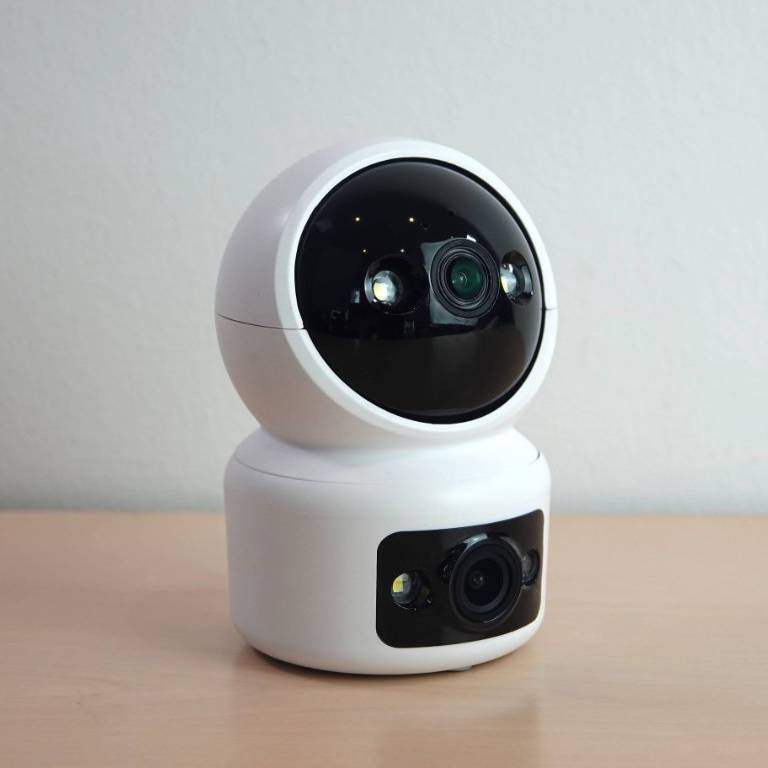
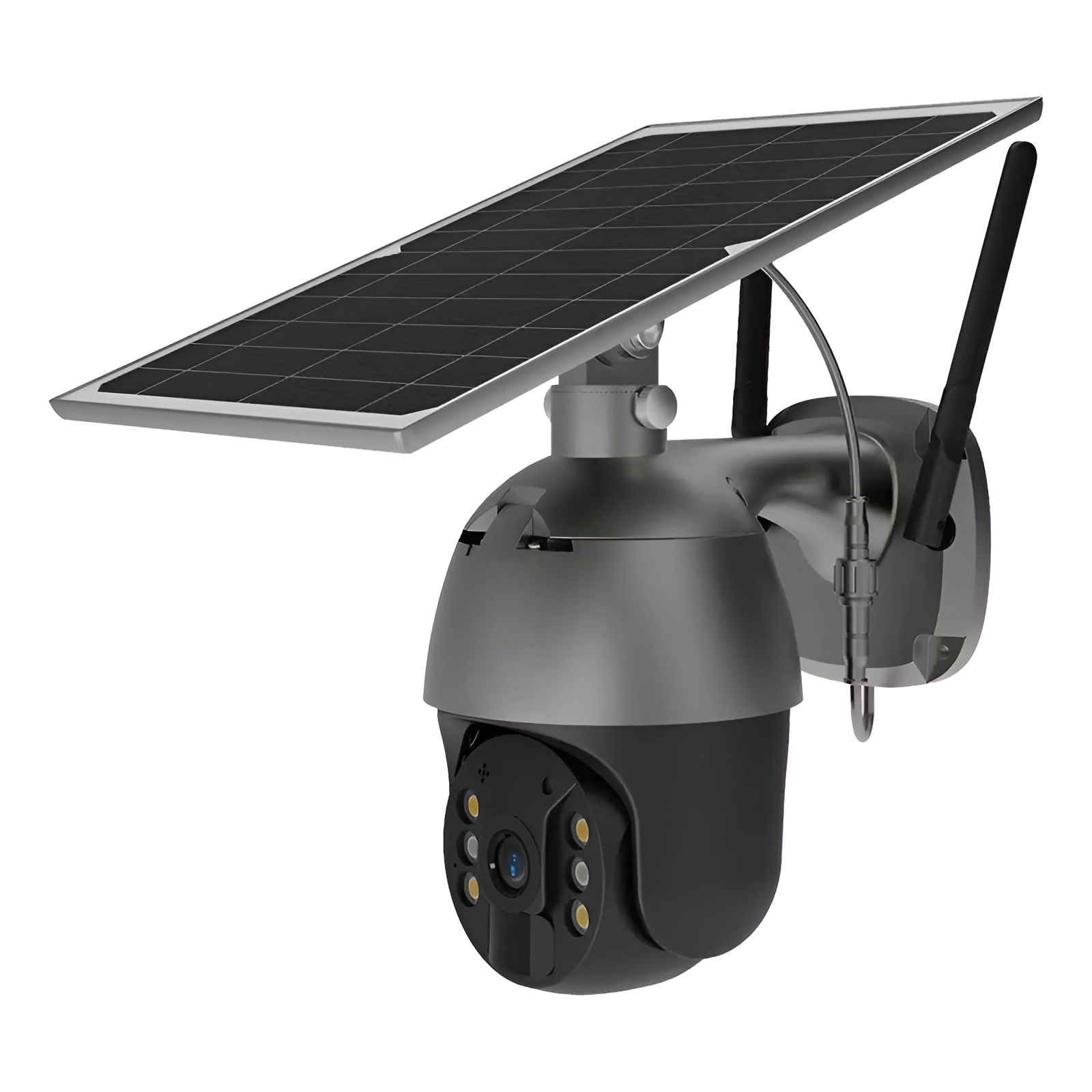
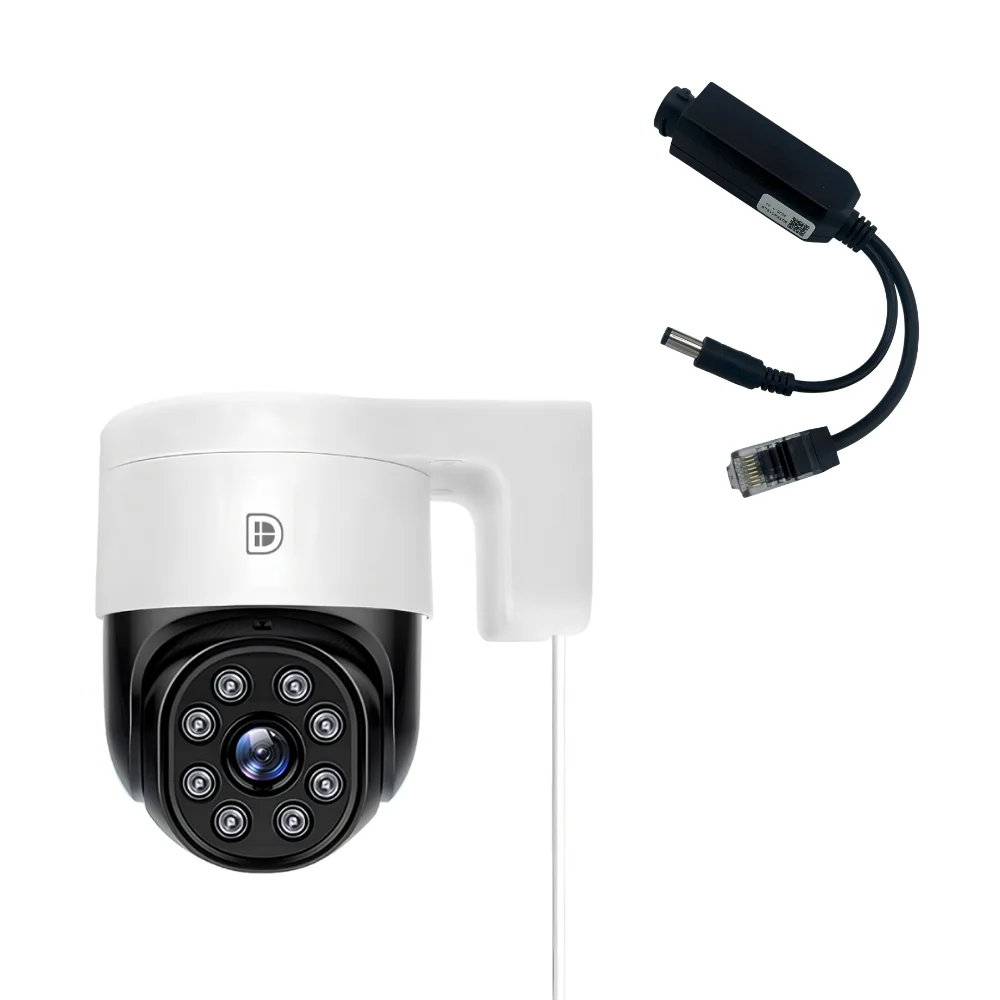
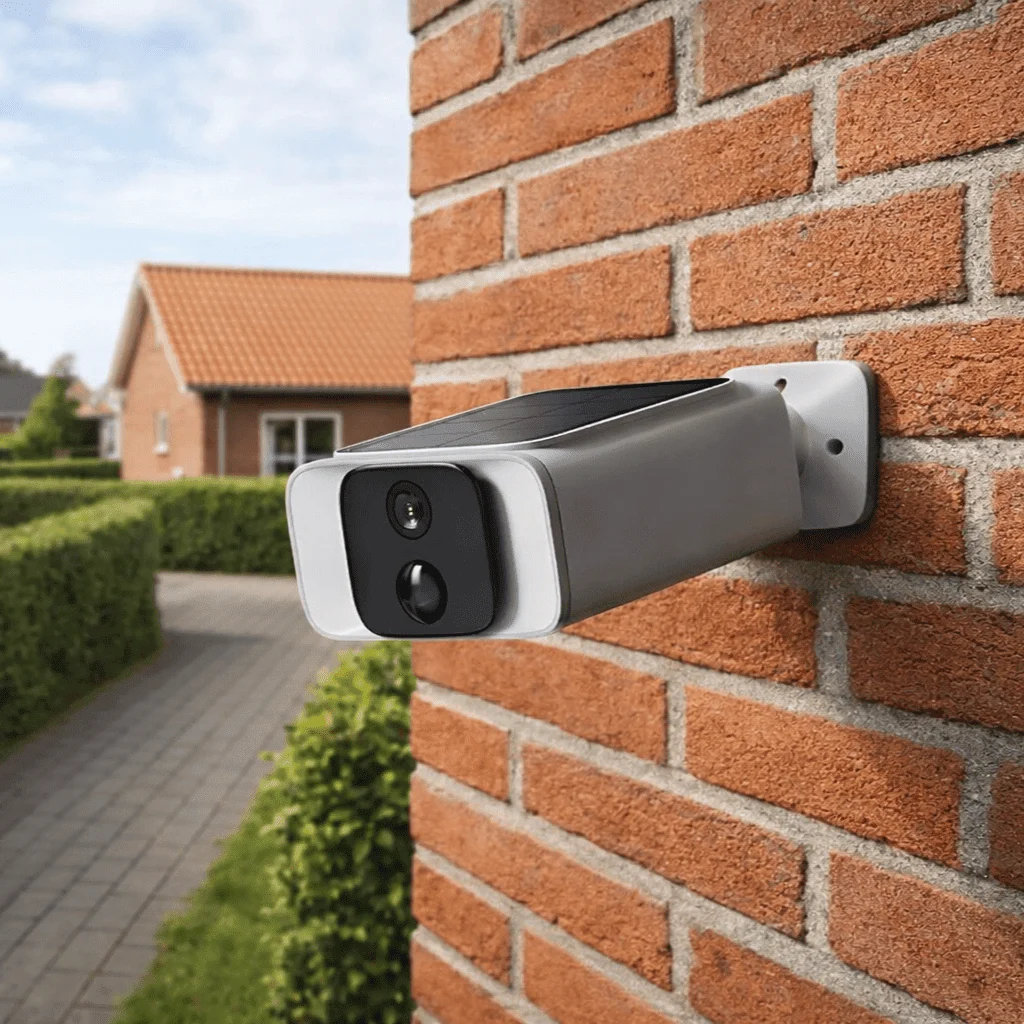
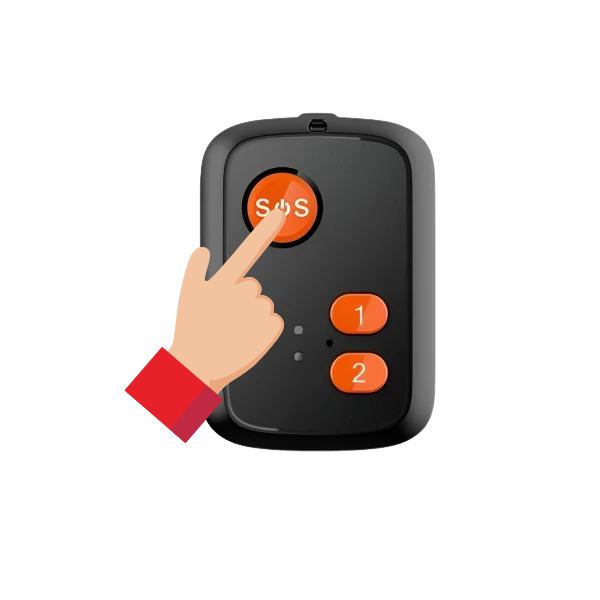
Mit kompatiblen Geräten in der SmartLife-App sehen Sie Status, nutzen Szenen und erhalten etwa bei Bewegung eine Push-Nachricht. Prüfen Sie die tatsächlichen Alarmbedingungen und Aktionen jeder Kamera oder Zentrale.
Eine „Abwesend“-Szene kann beim Gehen ausgewählte Lampen und Steckdosen ausschalten und unterstützte Sicherheitsroutinen umschalten. Testen Sie die tatsächliche Wirkung, bevor Sie die Szene täglich verwenden.
Wählen Sie Benachrichtigungen, auf die Sie reagieren möchten. Zeitfenster, Sonnenuntergang und klare Auslöser machen sie hilfreicher als einen Hinweis bei jeder Kleinigkeit.
Einfach oder besser ausgestattet – wofür zahlen Sie?
Unterschiede liegen etwa in Messfunktion, Verlauf, Gehäuse und zulässiger Last. Für eine Lampe reicht vielleicht Ein und Aus. Möchten Sie einen Stromfresser finden, benötigen Sie eine Messfunktion. Vergleichen Sie die Last immer mit den Grenzen von Zwischenstecker und Installation.
Unsere 20-A-WLAN-Steckdose mit Energiemessung, angegeben mit maximal 4.400 W, bietet Zeitpläne und Verbrauchsverlauf in der SmartLife-App. Die höhere Produktangabe erhöht nicht die Belastungsgrenze einer üblichen Wandsteckdose. Prüfen Sie den gesamten Anschluss.
Ein Smart Home kann mit Ihren Bedürfnissen wachsen. Bei unseren Smart-Home-Produkten können Sie kompatible Geräte vergleichen und den nächsten Schritt nach einer konkreten Aufgabe wählen.