Was ist der Unterschied zwischen Tuya und der SmartLife-App?
Was ist der Unterschied zwischen Tuya und der SmartLife-App?
Tuya und die SmartLife-App werden oft in einem Atemzug genannt. Wer eine Lampe, einen Sensor oder eine Kamera verbinden möchte, will meist wissen, welche App das Gerät unterstützt und wie alles zusammenarbeitet. Das erklären wir bei Qsmart hier für den Alltag.
Was ist mit Tuya und mit der SmartLife-App gemeint?
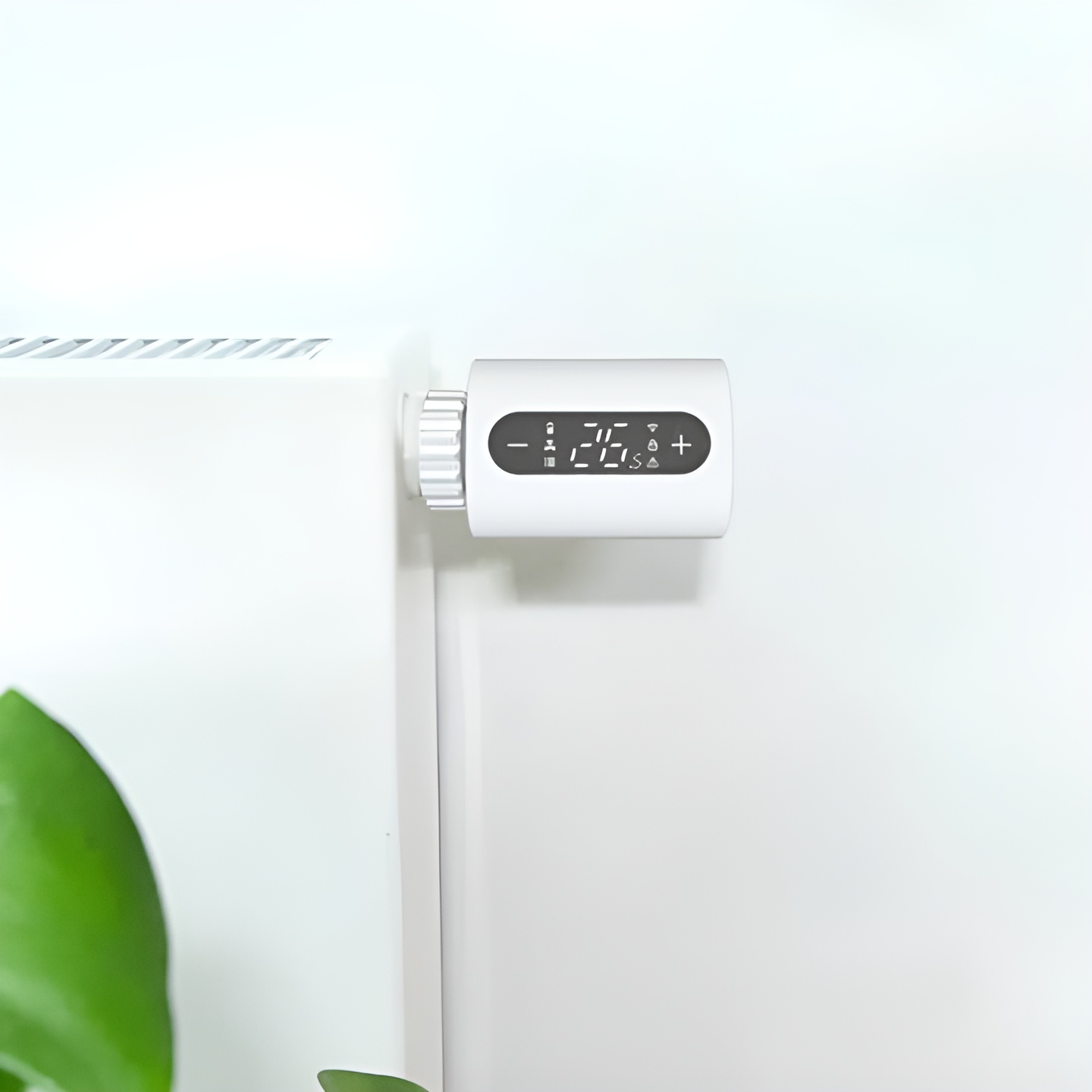
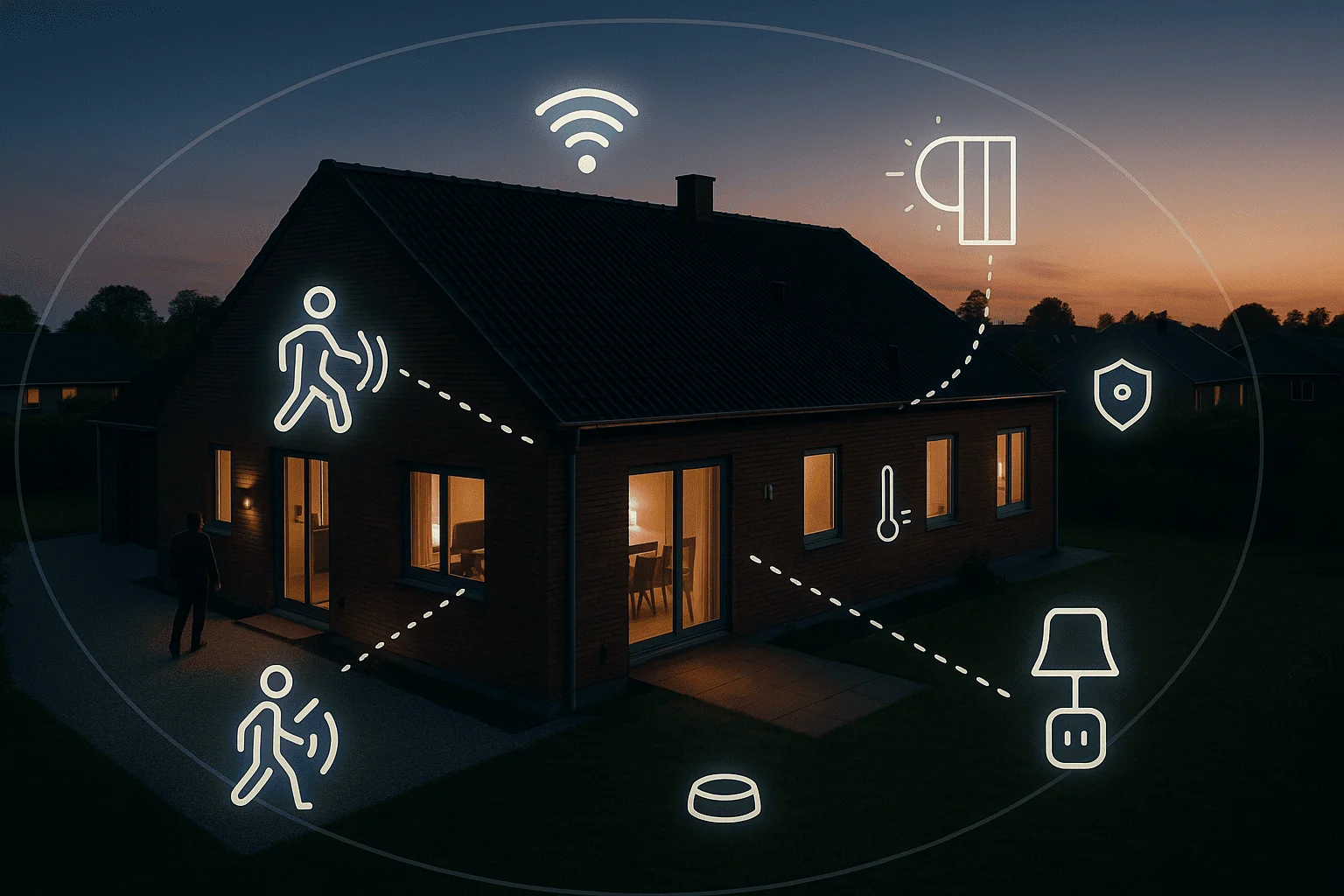
Tuya ist das Unternehmen und die Plattform hinter der Tuya-App und der SmartLife-App. Es handelt sich um zwei eng verwandte Apps. Bei Qsmart nutzen wir die SmartLife-App für unsere kompatiblen DanGear®- und Qsmart-Produkte. Sie kann Licht, Heizung, Vorhänge, Sensoren, Kameras und Alarmanlagen bündeln und unterstützte Geräte in Szenen verbinden.
Im Alltag verwenden viele „Tuya“ für Produkte oder Systeme, die reibungslos mit der SmartLife-App funktionieren. Unser Rat ist einfach. Wählen Sie Lösungen, die sich laut Produktangaben mit der SmartLife-App steuern lassen. So vermeiden Sie getrennte Systeme und behalten Freigaben, Meldungen, Zeitpläne und Automatisierungen an einem Ort im Blick.
Beginnen Sie beim konkreten Bedarf, beispielsweise mit Lampe und Sensor. Vorhänge, Heizung, Kamera oder Alarm können folgen. Hier können Sie unsere Smart-Home-Produkte vergleichen und auf die gemeinsame App-Unterstützung achten.
So funktioniert die SmartLife-App im Alltag
Die SmartLife-App zeigt kompatible Geräte und deren Status gemeinsam an. Über das Gerätefeld schalten Sie Licht, fahren Vorhänge oder regeln die Heizung. Ereignisse, Zeitpläne, Szenen und Push-Meldungen finden Sie in derselben App. Die verfügbaren Schaltflächen hängen vom Modell ab.
Automationen folgen dem Prinzip „Wenn etwas eintritt, soll Folgendes passieren“. Helligkeit und Wärme können einen Vorhang schließen, erhöhte Feuchtigkeit einen dafür geeigneten Entfeuchter starten und Bewegung das Flurlicht einschalten. Wählen Sie unterstützte Bedingungen und Aktionen.
Wenn Sie schnell einsteigen möchten, wählen Sie Geräte, deren Integration mit der SmartLife-App angegeben ist. So erscheinen sie gleich in Ihrer gemeinsamen App-Übersicht. Unsere Qsmart-Lichtlösungen bieten zum Beispiel App-Steuerung, Farben, Weißtöne und Szenen. Das GU10-Modell mit WLAN und Bluetooth ermöglicht einen einfachen, stabilen Einstieg. Für eine klassische Lampe mit vielen Möglichkeiten können Sie mit unserer smarten E27-WLAN-LED-Lampe mit 10 W, RGB und CCT beginnen und App-Steuerung, Lichtprofile und Zeitpläne schnell in Ihren Alltag einbinden.
Eine gemeinsame App für kompatible Geräte erleichtert Freigaben und Automationen. Das zahlt sich besonders aus, wenn später eine Kamera oder Alarmanlage hinzukommt.
Die folgenden Alltagsbeispiele zeigen, wie aus einer Idee eine tatsächlich genutzte Regel wird.
Konten, Anmeldung und Freigaben im Haushalt
In der SmartLife-App können Sie ein Zuhause oder einzelne kompatible Geräte mit anderen teilen. Wählen Sie die Rolle nach Aufgabe. Prüfen Sie die vorhandenen Grenzen, Berechtigungen und tatsächlich zugestellten Meldungen in Ihrer App.
Benennen Sie Räume und Geräte klar und beginnen Sie mit Szenen wie „Abend“, „Guten Morgen“ und „Abwesend“. Das bleibt auch nach Erweiterungen verständlich. Administratorrechte erhalten diejenigen, die die Einstellungen tatsächlich verwalten sollen.
Großeltern oder Jugendliche brauchen vielleicht nur bestimmte Leuchten. Geben Sie bei unterstützten Geräten gezielt frei, was erforderlich ist. Achten Sie bei Alarm, Kameras und Türkontakten besonders auf Änderungsrechte.
Zwei Gewohnheiten helfen besonders. Nehmen Sie den Raum in den Gerätenamen auf und verwenden Sie Szenennamen, die alle im Haushalt verstehen. Das erleichtert auch Unterstützung aus der Ferne.
Szenen, Zeitpläne und Automationen in der SmartLife-App
Eine Szene kann auf Antippen starten. Eine Automation kann dagegen zu einer Uhrzeit, bei einem Ereignis oder unter kombinierten Bedingungen laufen, etwa bei Bewegung in der Dunkelheit. Welche Werte und Aktionen verfügbar sind, hängt von den angeschlossenen Geräten ab.
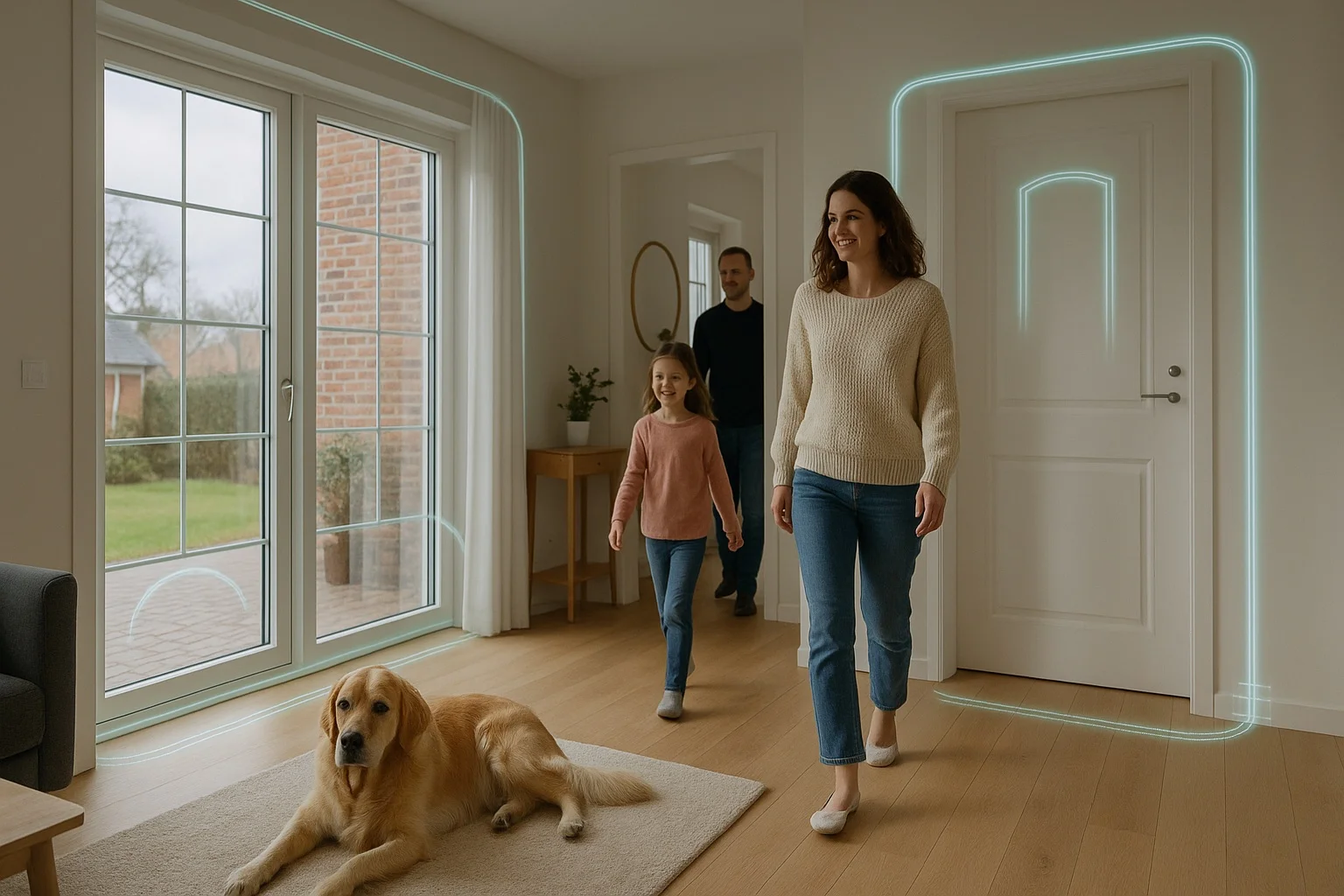
Eine kompatible Kamera oder Alarmzentrale kann bei Einbruchalarm beispielsweise eine Benachrichtigung senden. Ob Sirene und Außenlicht einbindbar sind, hängt vom Modell ab. Für Komfort kann Bewegung das Flurlicht einschalten oder eine „Filmabend“-Szene Licht dimmen und Vorhänge schließen.
Konkrete Beispiele zum Anpassen finden Sie in unserem Ratgeber für Smart-Home-Automationen in der SmartLife-App.
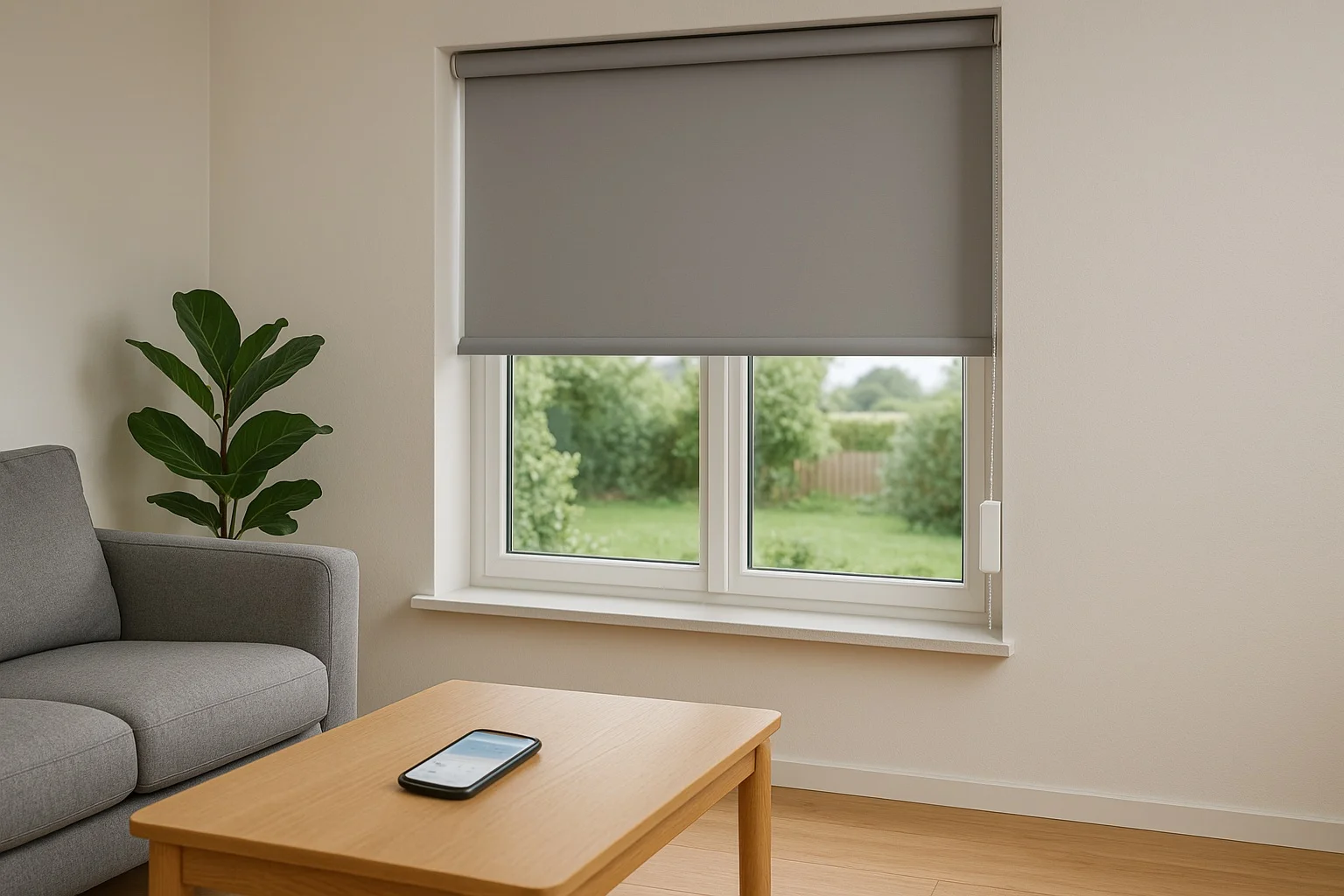
Ein motorisierter Vorhang kann in Morgen- und Abendszenen eingebunden werden oder auf Licht und Temperatur reagieren, wenn die Geräte das unterstützen. Ein Beispiel ist unser WLAN-Vorhangmotor. Prüfen Sie auch, ob Schiene und Vorhanggewicht passen.
Wenn ein Gerät nur mit einer App funktioniert
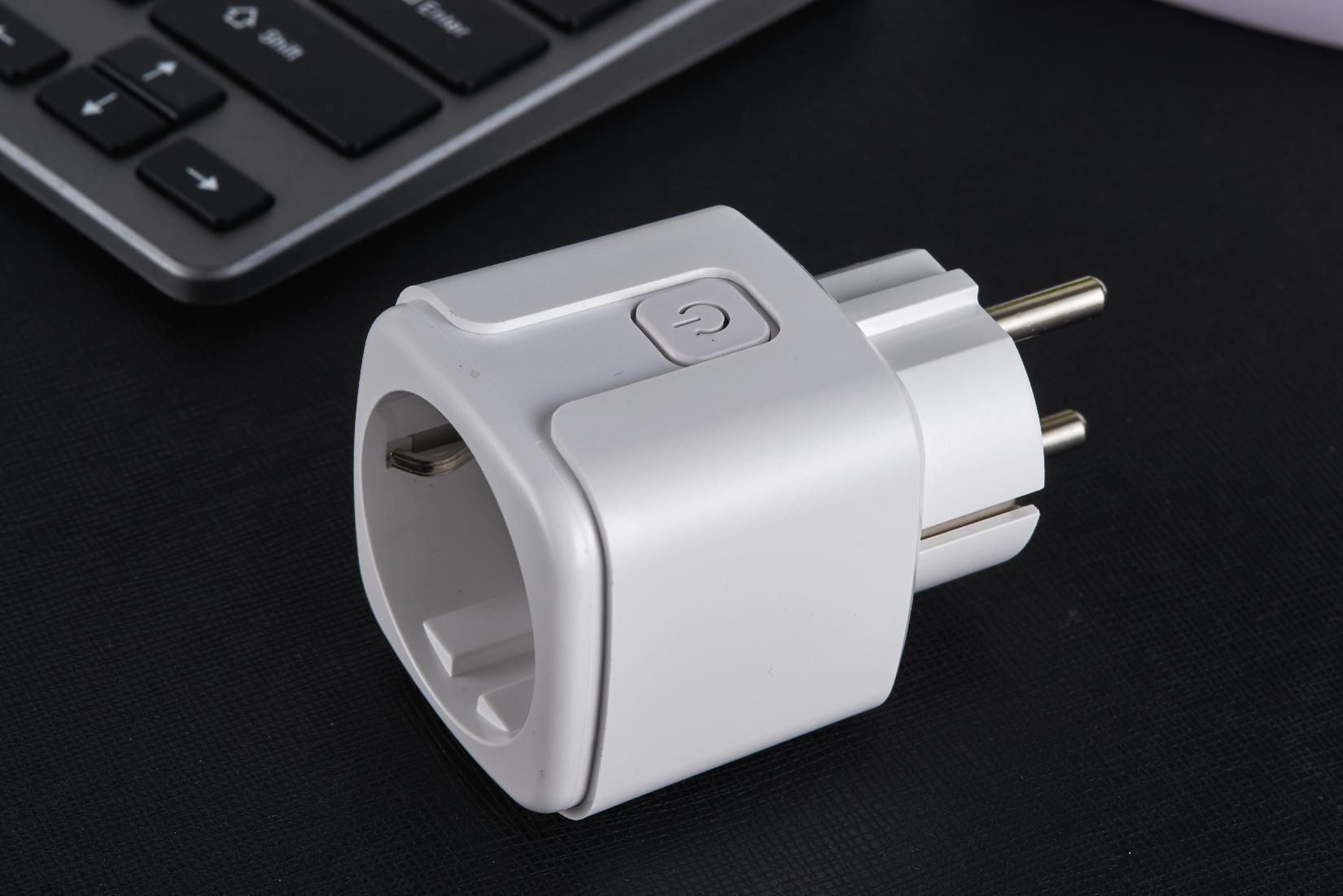
Oft liegt es an Netzwerk, Kopplung oder Geräteprofil. Viele unserer Produkte nutzen 2,4-GHz-WLAN und nennen die SmartLife-App ausdrücklich. Ein Beispiel sind unsere kompatiblen Zwischenstecker mit Verbrauchsmessung. Entscheidend ist die Anleitung des konkreten Modells.
Erscheint das Gerät nicht? Prüfen Sie WLAN-Band, Abstand zum Router bei der Ersteinrichtung und den Kopplungsmodus. Gehen Sie die Anleitung durch, bevor Sie eine andere App ausprobieren.
Beginnen Sie mit einem einzelnen Gerät, um Netzwerk und App zu prüfen. Unser WLAN-Zwischenstecker mit Energiemessung schaltet und misst ein angeschlossenes Gerät. Maßgeblich ist immer die niedrigste zulässige Belastung von Steckdose, Installation, Zwischenstecker und Verbraucher.
Heißt es, das Gerät funktioniere nur mit der anderen App, sehen Sie in die Modellanleitung und vergleichen Sie das angegebene Profil. Ist die SmartLife-App ausdrücklich genannt, können passende Kameras, Alarmgeräte und weitere Geräte dort dazukommen.
Kurz gesagt, wählen Sie Geräte mit ausgewiesener Unterstützung für die SmartLife-App, folgen Sie den Kopplungsschritten und erweitern Sie Ihr System in Ruhe. So vermeiden Sie unnötige App-Wechsel.
Möchten Sie ein bestehendes Zuhause in der SmartLife-App zusammenführen, geht der Umstieg raumweise leichter.
So wechseln Sie die App, ohne den Überblick zu verlieren
Notieren Sie Räume, Freigaben und wichtige Szenen vor dem Wechsel. Beginnen Sie mit einem kompatiblen Gerät in einem Raum. Entfernen oder setzen Sie es nach Anleitung zurück, fügen Sie es in der SmartLife-App hinzu und legen Sie die wichtigsten Szenen erneut an. Prüfen Sie Funktion und Freigaben vor dem nächsten Gerät.
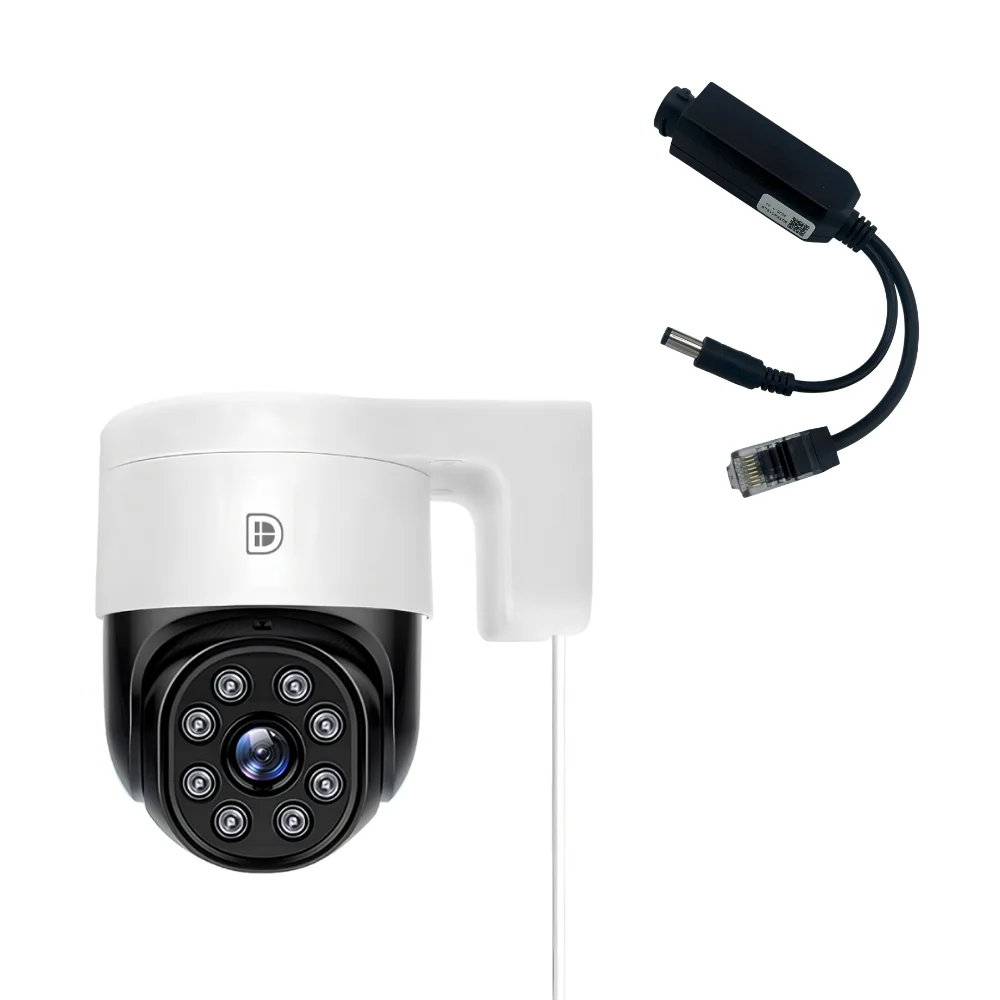
In der SmartLife-App können geeignete Kameras Livebilder und Ereignisse zeigen, eine kompatible Alarmanlage lässt sich scharf oder unscharf schalten. Für mehr Komfort können Licht und Vorhänge zu einer Abendszene zusammengefasst werden.
Ein Zwischenstecker mit Energiemessung zeigt den Verbrauch des angeschlossenen Geräts. Bei Geräten, die für externe Schaltung geeignet sind, können Zeitpläne unnötigen Standby-Verbrauch verringern.
Kurze Entscheidungshilfe zur App-Wahl
Wählen Sie nach Möglichkeit eine gemeinsame App für den Alltag. Soll es die SmartLife-App sein, prüfen Sie die ausdrückliche Unterstützung der Produkte. Beginnen Sie mit wichtigen Szenen, teilen Sie passende Rechte und ergänzen Sie Sensoren, Heizung oder Kameras bei Bedarf.
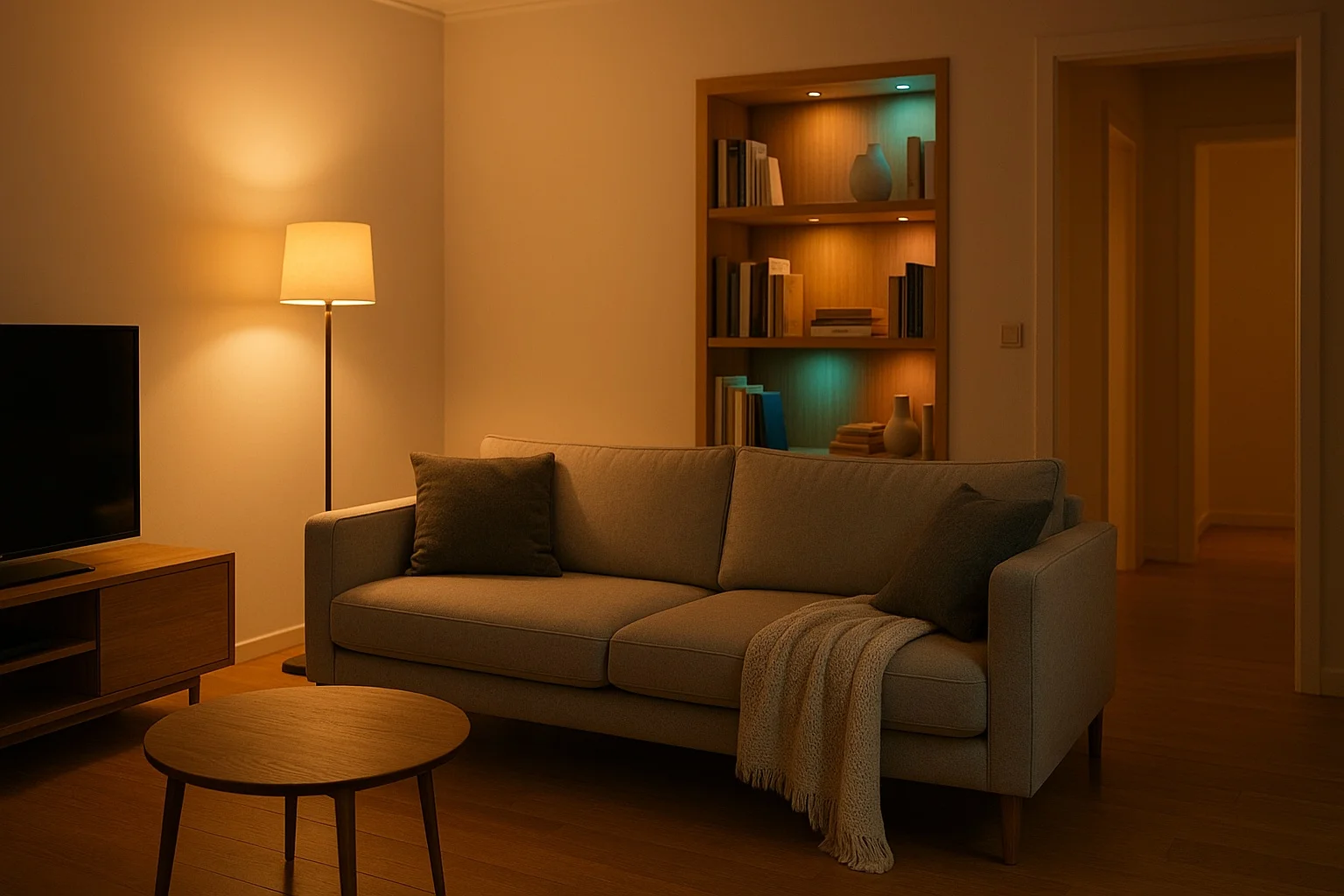
Für Komfort und Energie können Sie Licht, Vorhang und Zwischenstecker kombinieren. So wechselt das Wohnzimmerlicht am Abend die Farbtemperatur, der Vorhang schließt bei Sonnenuntergang und ein geeigneter Standby-Verbraucher wird nach Zeitplan ausgeschaltet.
Ein Raum und eine verlässlich funktionierende Szene genügen für den Anfang. Weitere Schritte finden Sie im Automationsratgeber. Die Produktangaben zeigen, was das nächste Gerät konkret hinzufügen kann.
Mit einem Raum beginnen
Eine Lampe in einem häufig genutzten Raum reicht für den Einstieg. Ergänzen Sie einen Vorhang oder Zwischenstecker mit Energiemessung, wenn es den Alltag erleichtert. Sobald die Grundszene funktioniert, können weitere Räume, kompatible Kameras und Alarmgeräte in der SmartLife-App folgen.
Nutzen Sie den oben genannten Ratgeber für Ihre erste Routine. Für den Vergleich passender Ausstattung finden Sie hier unsere Smart-Home-Produkte.