Geofencing in der App – wie nutzen Sie Routen im Fuhrpark?
Geofencing, Standort und Routenverlauf helfen Ihnen, konkrete Fragen im Fuhrpark zu beantworten. Schauen Sie zuerst auf die Uhrzeit. Wenn die App den Transporter gestern am Lager gesehen hat, muss er heute dort nicht mehr stehen.
Wo steht der Anhänger, den jemand am Freitag abgestellt hat? Wie verlief eine bestimmte Fahrt? Dieser Leitfaden zeigt, wie kleine Betriebe mit der Qtracker-App Fahrzeuge und bewegliche Ausrüstung im Blick behalten. Klären Sie vorab die Vertragsbedingungen für den Fuhrpark und die Einstellungen der einzelnen Geräte.
In diesem Leitfaden
Welche Entscheidungen soll die App erleichtern?
Welche Frage wollen Sie morgen schneller klären? Wo der Anhänger steht, ob eine Ankunft erfasst wurde oder wie eine Fahrt verlief? Davon hängen die passende Ansicht und die nötigen Einstellungen ab.
| Frage aus dem Betrieb | Das prüfen Sie | Das verrät die Karte allein nicht |
|---|---|---|
| Wo steht der Transporter jetzt? | Zuletzt erfasste Position und Zeitstempel. | Ob der Wagen frei ist oder der Fahrer einen weiteren Auftrag übernehmen kann. |
| Welche Strecke ist das Fahrzeug gefahren? | Erfasste Punkte im betreffenden Zeitraum. | Ob alle Stopps und die gesamte Strecke lückenlos erfasst wurden. |
| Hat der Anhänger das Gelände verlassen? | Aktuelle Positionen und eine zuvor getestete Geofence-Meldung. | Ob eine Abweichung auf Diebstahl oder Fehlgebrauch hindeutet. |
Benennen Sie die Geräte so, dass das Team sie dem richtigen Fahrzeug zuordnen kann, etwa mit Kennzeichen oder Inventarnummer. „Der weiße Transporter“ ist ein guter Name – bis Sie einen zweiten weißen Transporter kaufen.
Fester Stromanschluss oder Akku?
Ein fest angeschlossener Tracker eignet sich, wenn er fachgerecht ins Fahrzeug eingebaut werden kann. Ein Akkumodell lässt sich ohne Verkabelung versetzen und muss dafür geladen werden. Prüfen Sie in beiden Fällen, ob das Gerät tatsächlich Daten meldet.
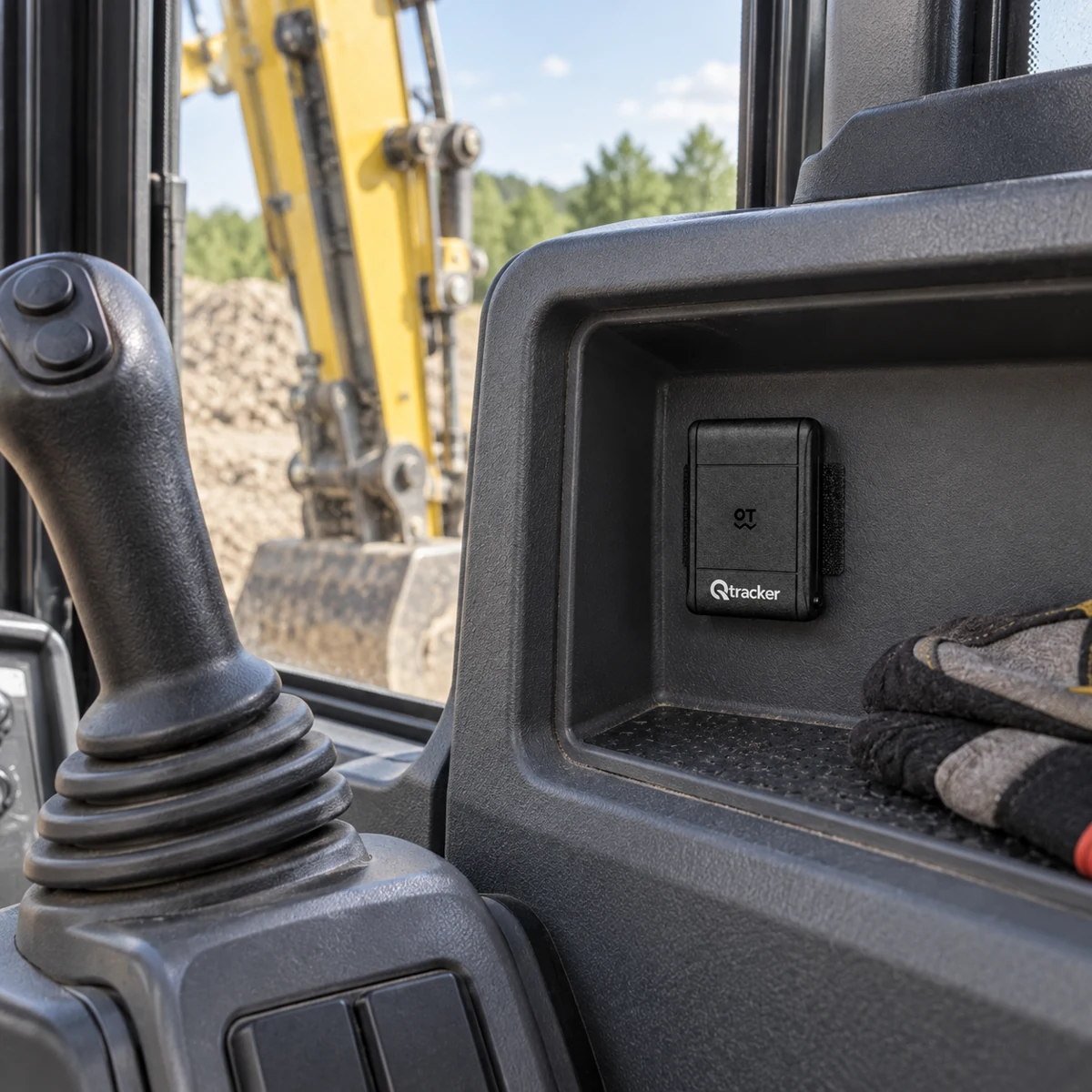
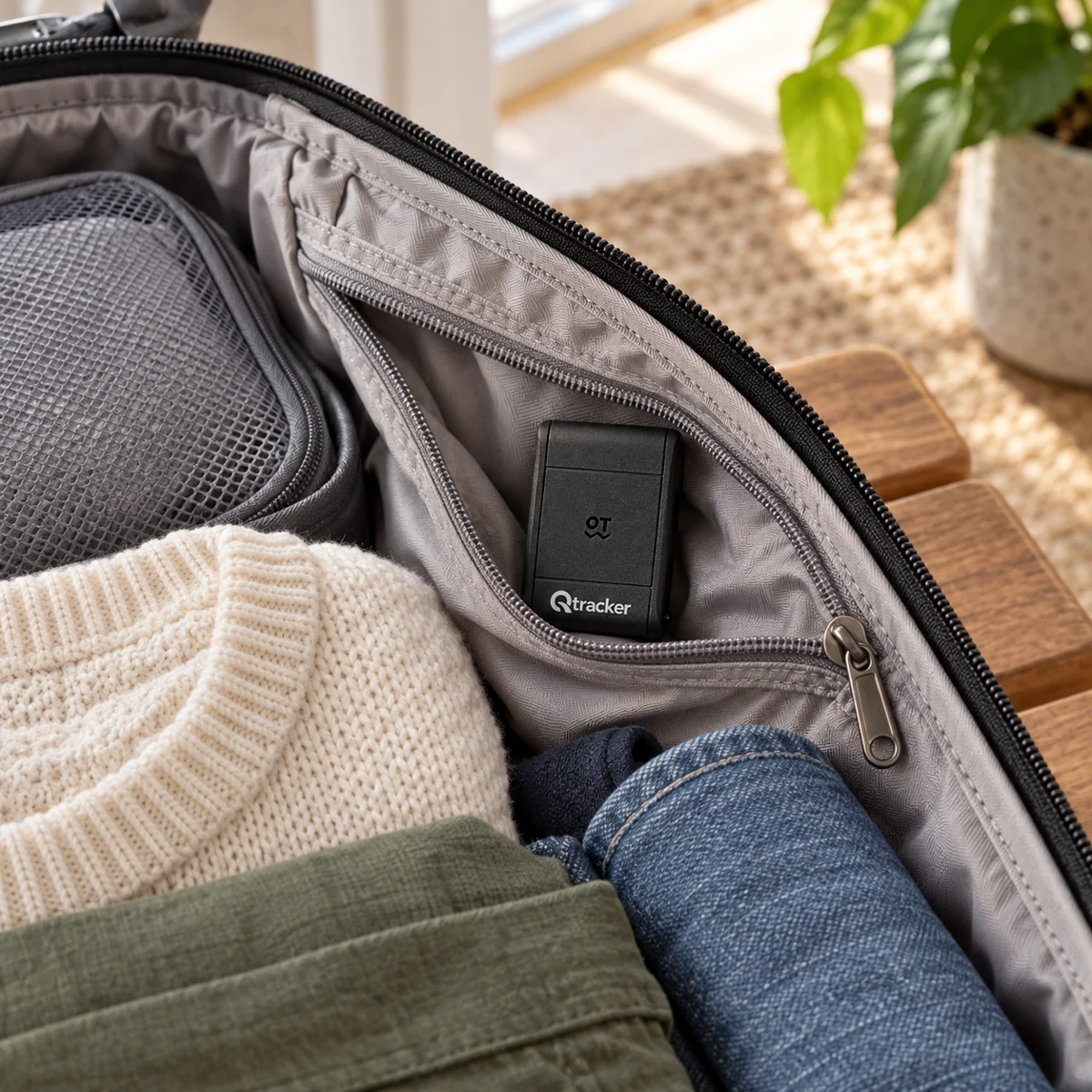
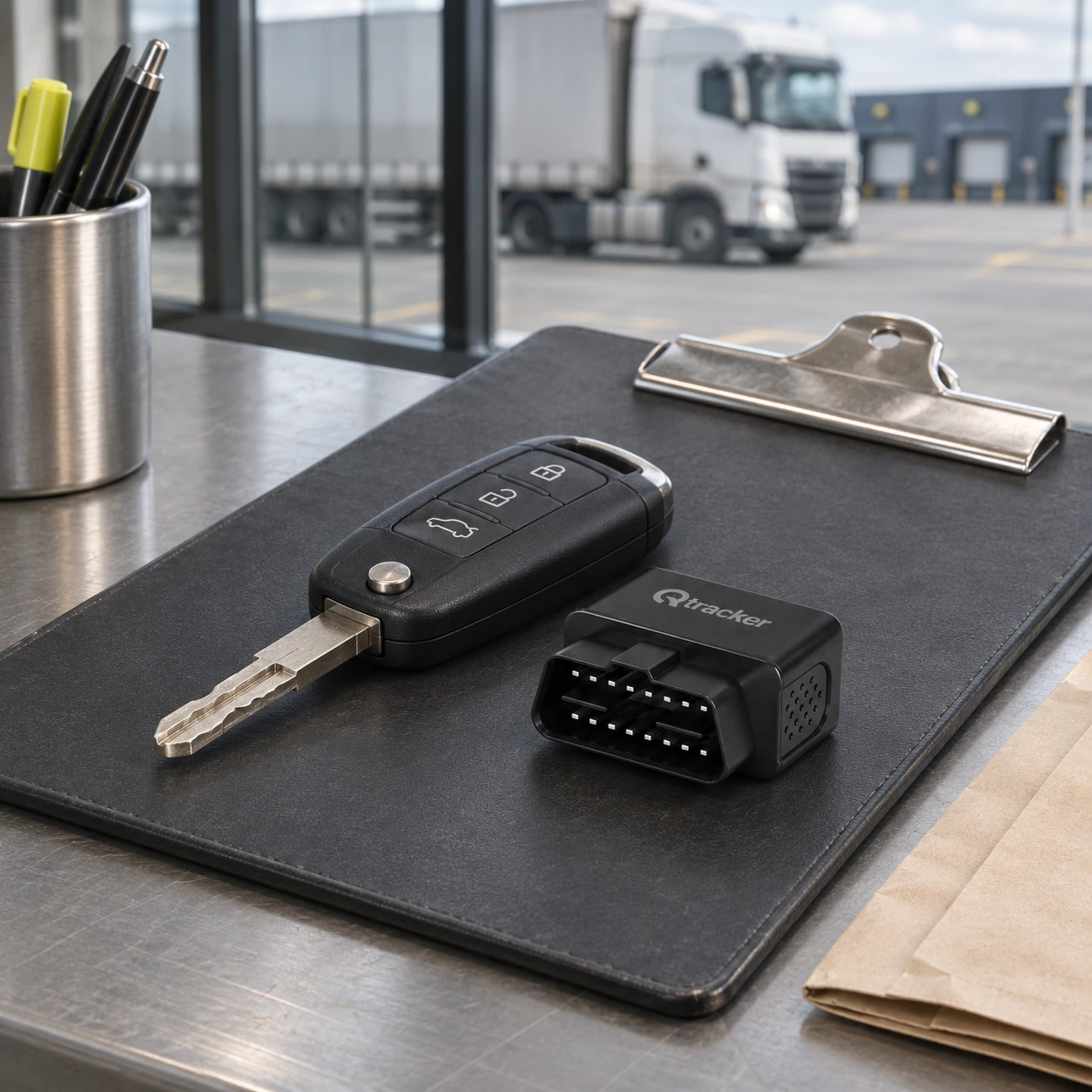
Qtracker Drive wird an die Fahrzeugstromversorgung angeschlossen. Qtracker Max und Max Pro haben wiederaufladbare Akkus. Folgen Sie der jeweiligen Modellanleitung und testen Sie Routenverlauf und Zonenmeldungen auf einer normalen Fahrt.
Wie behalten Sie von Anfang an den Überblick über die Geräte?
Notieren Sie Fahrzeug- oder Inventarnummer, Trackermodell und ID, die App und die zuständige Person. Bewahren Sie Passwörter separat auf. So lässt sich ein Kartenpunkt auch dann zuordnen, wenn der Monteur frei hat.
Halten Sie Stromversorgung, Betriebsmodus, zu testende Zonen und Aufgabe des Geräts fest. Ein lange abgestellter Anhänger braucht möglicherweise andere Einstellungen als ein täglich gefahrener Wagen, auch bei gleichem Tracker.
Wechselt der Tracker das Fahrzeug, aktualisieren Sie Namen und Zuordnung. Sonst suchen Sie bald das richtige Fahrzeug am falschen Ort. Eine einfache Liste genügt, wenn sie jemand pflegt.
Wie aktuell müssen die Positionen sein?
Den Anhänger vor der nächsten Abholung zu finden, stellt andere Anforderungen als eine bevorstehende Ankunft zu verfolgen. Legen Sie fest, wie aktuell die Daten für den Zweck sein müssen, und testen Sie es. „Echtzeit“ allein benennt kein festes Intervall.
Ein älterer Punkt von heute hilft, den letzten bekannten Standort zu finden. Für eine Entscheidung über das Fahrzeug in diesem Moment kann er zu alt sein. Zeigen Sie deshalb Standort und Zeitpunkt zusammen an.
Wer darf die Einstellungen ändern?
Benennen Sie eine zuständige Person für Gerätenamen, Zonen und Kontaktdaten. Das ist eine betriebliche Vereinbarung. Falls Sie abgestufte Zugriffsrechte brauchen, prüfen Sie die tatsächlich verfügbaren Rechte für Ihr Konto.
Für ein täglich genutztes Fahrzeug eignet sich möglicherweise Qtracker Drive mit festem Stromanschluss. Für Anhänger können Sie Qtracker Max mit 5.000 mAh und Qtracker Max Pro mit 10.000 mAh vergleichen. Die Ladeintervalle hängen von der Nutzung ab. Klären Sie App-Zugang und Bedingungen für ein gemeinsames Fuhrparkkonto separat.

Wie lesen Sie eine Route in der Qtracker-App?
Routenansicht und Geofencing beantworten unterschiedliche Fragen. Legen Sie zunächst Fahrt und Zeitraum fest. Die Anleitung für Qtracker Drive erklärt, wie Sie den Positionsverlauf öffnen und die Strecke abspielen.
- Wählen Sie das richtige Gerät. Gleichen Sie es mit Ihrer Liste ab, damit Sie kein ähnlich benanntes Fahrzeug auswählen.
- Öffnen Sie den Positionsverlauf. Wählen Sie Datum und relevanten Zeitraum. Prüfen Sie in Ihrem Konto, wie weit die angezeigte Historie zurückreicht.
- Lesen Sie Punkte und Zeiten zusammen. Achten Sie auf Lücken. Eine Verbindungslinie bedeutet nicht, dass jeder Meter erfasst wurde.
- Vergleichen Sie mit dem Auftrag. Ein vereinbarter Liefertermin ist ein nützlicher Bezugspunkt. Fragen Sie bei einem Unterschied nach, bevor Sie Schlüsse ziehen.
- Speichern Sie nur das Nötige. Halten Sie die konkrete Beobachtung fest. Verlassen Sie sich auf automatische Exporte oder Schnittstellen erst nach Prüfung in Ihrer Lösung.
Der Verlauf zeigt erfasste Bewegungen. Für Arbeitszeit oder den Grund eines Stopps brauchen Sie weitere Informationen.

Wie beurteilen Sie Lücken im Routenverlauf?
Nehmen Sie eine bekannte Fahrt und den passenden Zeitraum. Liegt viel Zeit zwischen zwei Punkten, ist das eine Beobachtungslücke. Eine Linie auf der Karte ersetzt die fehlenden Messungen nicht.
Schauen Sie ins Testprotokoll. Welche Stromversorgung und welcher Modus waren aktiv? Gab es Hinweise auf fehlenden Empfang? Ein Test mit inzwischen geänderten Einstellungen erklärt nicht unbedingt eine Lücke in einer älteren Route.
| Beobachtung im Routenverlauf | Sinnvolle Prüfung | Schlussfolgerung, für die weitere Angaben nötig sind |
|---|---|---|
| Großer zeitlicher Abstand zwischen zwei Punkten | Betriebsmodus, Verbindung und Zeitpunkt der letzten Einstellungsänderung. | Dass die Verbindungslinie die gesamte tatsächlich gefahrene Strecke zeigt. |
| Ein Punkt bleibt an einer Adresse stehen | Wurden neue Punkte übertragen oder bleibt die letzte bekannte Position eingeblendet? | Dass das Fahrzeug die ganze Zeit geparkt war. |
| Ein Stopp weicht vom Lieferplan ab | Der konkrete Auftrag und die Erklärung des Mitarbeiters. | Dass sich der Grund des Stopps allein aus GPS-Daten ergibt. |
| Der Verlauf scheint zu einem anderen Fahrzeug zu gehören | Geräte-ID, Name und ein möglicher Fahrzeugwechsel des Trackers. | Dass die Daten fehlerhaft sind, bevor die Geräteauswahl geklärt ist. |
Bewahren Sie nur Ausschnitte oder Notizen auf, die dem festgelegten Zweck dienen. Prüfen Sie Dauer des Verlaufs, Exportformate und Schnittstellen gesondert, wenn Ihr Betrieb darauf angewiesen ist.
Wie vermeiden Sie unnötige Geofence-Meldungen?
Beginnen Sie mit einer Zone und einer Person, die mit der Meldung etwas anfangen kann. Verlässt der Anhänger das Depot, wer prüft, ob die Abholung vereinbart war? Meldungen ohne Empfänger, der handeln kann, gehen schnell unter.
Testen Sie die Zone zusammen mit dem gewählten Betriebsmodus. An der Grenze können GPS-Positionen schwanken. Im Ruhemodus fehlen eventuell neue Punkte. Prüfen Sie nach Änderungen, welche Meldung tatsächlich ankommt.
Wie testen Sie einen Geofence an einem normalen Arbeitstag?
Wählen Sie eine überschaubare Fahrt, die in den Arbeitstag passt. Informieren Sie den Fahrer über den Techniktest und benennen Sie einen Empfänger für die Testmeldung. Notieren Sie vor dem Start Zone und Einstellung. Geprüft wird die Technik, nicht die Leistung des Fahrers.
Lassen Sie den Tracker vor der Fahrt im üblichen Modus. Notieren Sie Grenzübertritt, neue Position und Eingang der möglichen Meldung getrennt. So unterscheiden Sie Positionsaktualisierung und Zustellung.
Wiederholen Sie den Test nach Änderungen an Zone oder Modus. Probieren Sie auch den zweiten Stellplatz, falls er regelmäßig genutzt wird. Zwischen Gebäuden kann der Empfang anders sein als auf freier Fläche.
Wann lohnen sich weitere Geofences?
Ergänzen Sie eine Zone, wenn es eine konkrete Frage und einen zuständigen Empfänger gibt. Die Abfahrt vom Depot ist bei einer Abholung interessant, jeder Routinehalt vielleicht nicht. Passen Sie Zonen an oder entfernen Sie sie, wenn im Probebetrieb niemand daraus eine sinnvolle Handlung ableitet.
Warum zeigt die Karte alte Positionen?
Prüfen Sie Stromversorgung, Mobilfunkverbindung und Betriebsmodus einzeln. Ein geladener Tracker kann ohne Datenverbindung sein. Er kann auch online sein, ohne eine neue GPS-Position zu haben. In beiden Fällen kann der letzte Punkt stehen bleiben.
Wählen Sie Meldeintervall und gegebenenfalls Energiesparmodus anhand der Modellanleitung. Bei Akkumodellen wirken sich häufigere Meldungen auf die Laufzeit aus. Aus der maximalen Standbyzeit lässt sich kein Meldeintervall während der Fahrt ableiten.
Prüfen Sie, ob SIM-Karte und Dienst aktiv und kompatibel sind. Auch 4G setzt Empfang am Fahrzeug voraus. Fragen Sie Qsmart nach den SIM- und Dienstbedingungen für Ihr Land und testen Sie Ihre üblichen Routen und Stellplätze.
Was gehört zur regelmäßigen Kontrolle?
Eine kurze Prüfung kann genügen. Ist die Position so aktuell wie erwartet? Hat das Gerät Strom? Stimmen Name und Zuständigkeit noch? Bauen Sie die Kontrolle in den Arbeitsablauf ein und passen Sie die Häufigkeit an.
Fehlen die Daten mehrerer Geräte gleichzeitig? Prüfen Sie zuerst Konto und Ansicht, bevor das ganze Team nach SIM-Karten sucht. Bei einem einzelnen Gerät prüfen Sie Strom, Standort und Einstellungen.
Nennen Sie dem Support Modell, Geräte-ID und betreffenden Zeitpunkt. Beschreiben Sie, ob das Gerät offline ist, eine alte Position anzeigt oder die Zonenmeldung fehlt. Geben Sie nur notwendige Daten und keine Passwörter über offene Kanäle weiter.
Lassen sich mehrere Tracker in einem Konto anzeigen?
Für eine gemeinsame Ansicht müssen die Geräte dem richtigen Konto zugeordnet und die passenden Dienste aktiv sein. Im Qsmart-SIM-Abonnement enthaltene Qtracker-Funktionen setzen ein aktives Abonnement und ein korrekt verknüpftes Gerät voraus. Klären Sie Flottenvertrag und Verfügbarkeit in Ihrem Land vor dem Kauf mit Qsmart.
Ein gemeinsames Konto bestätigt noch keine differenzierten Rollen, Protokolle, Lohnexporte oder fahrzeugbezogenen Zugriffsrechte. Lassen Sie die für Sie notwendigen Funktionen bestätigen.
Was müssen Beschäftigte zur GPS-Ortung wissen?
Lässt sich eine Fahrzeugposition einem Beschäftigten zuordnen, verarbeitet der Arbeitgeber personenbezogene Daten. Die Datenschutzaufsicht Rheinland-Pfalz erläutert die GPS-Ortung von Dienstfahrzeugen. Prüfen Sie Rechtsgrundlage, Erforderlichkeit, Verhältnismäßigkeit und Information der Beschäftigten sowie einschlägige betriebliche Vereinbarungen.
Legen Sie Zweck, Zugriffsrechte und Speicherdauer fest. Berücksichtigen Sie Privatfahrten gesondert. Ein neuer Kontrollzweck erfordert eine eigene Prüfung, auch wenn die Daten bereits in der App stehen.
Wie regeln Sie Zugriff, Privatfahrten und neue Zwecke?
Vergeben Sie Zugriffe auf Standorte und Zonen anhand der konkreten Aufgabe. Wer braucht welche Daten und wann? Bestimmen Sie Rechtsgrundlage und Aufbewahrungsdauer nach der tatsächlichen Nutzung.
Ist die Privatnutzung erlaubt, muss das in die Prüfung und die Information der Beschäftigten einfließen. Prüfen Sie Technik und Vereinbarungen, bevor Sie einen Privatmodus oder die automatische Ausblendung von Positionen zusagen.
Sollen die Daten später zur Kontrolle von Beschäftigten dienen, müssen Sie dies nach den geltenden Vorschriften und Vereinbarungen gesondert prüfen. Die bloße Verfügbarkeit in der App reicht nicht aus.
Kann die App Fahrtenbuch, Zeiterfassung oder Einsatzplanung ersetzen?
Für ein formales Fahrtenbuch, die Arbeitszeiterfassung oder eine Schnittstelle zur Einsatzplanung müssen Sie Anforderungen und Funktionen separat prüfen. Eine Kartenroute enthält nicht automatisch alle benötigten Angaben.
Beginnen Sie mit überprüfbaren Funktionen. Wählen Sie das richtige Gerät, lesen Sie den Zeitstempel und betrachten Sie relevante Punkte oder getestete Zonen. So planen Sie nicht mit einer Exportschaltfläche, die noch niemand gesehen hat.
Woran erkennen Sie den Nutzen?
Testen Sie ein konkretes Alltagsziel, etwa den richtigen Anhänger ohne Rundruf zu finden. Notieren Sie auch fehlende Positionen, Ladeaufwand und unnötige Meldungen. Dann wird „Wo steht der Anhänger?“ von der täglichen Quizfrage zur schnellen Auskunft.
Nutzen Sie die Erfahrungen für die Wahl von Stromversorgung und Bauform. Sehen Sie sich unsere GPS-Tracker an und vergleichen Sie passende Modelle für Fahrzeuge, Anhänger und den im Alltag machbaren Laderhythmus.