
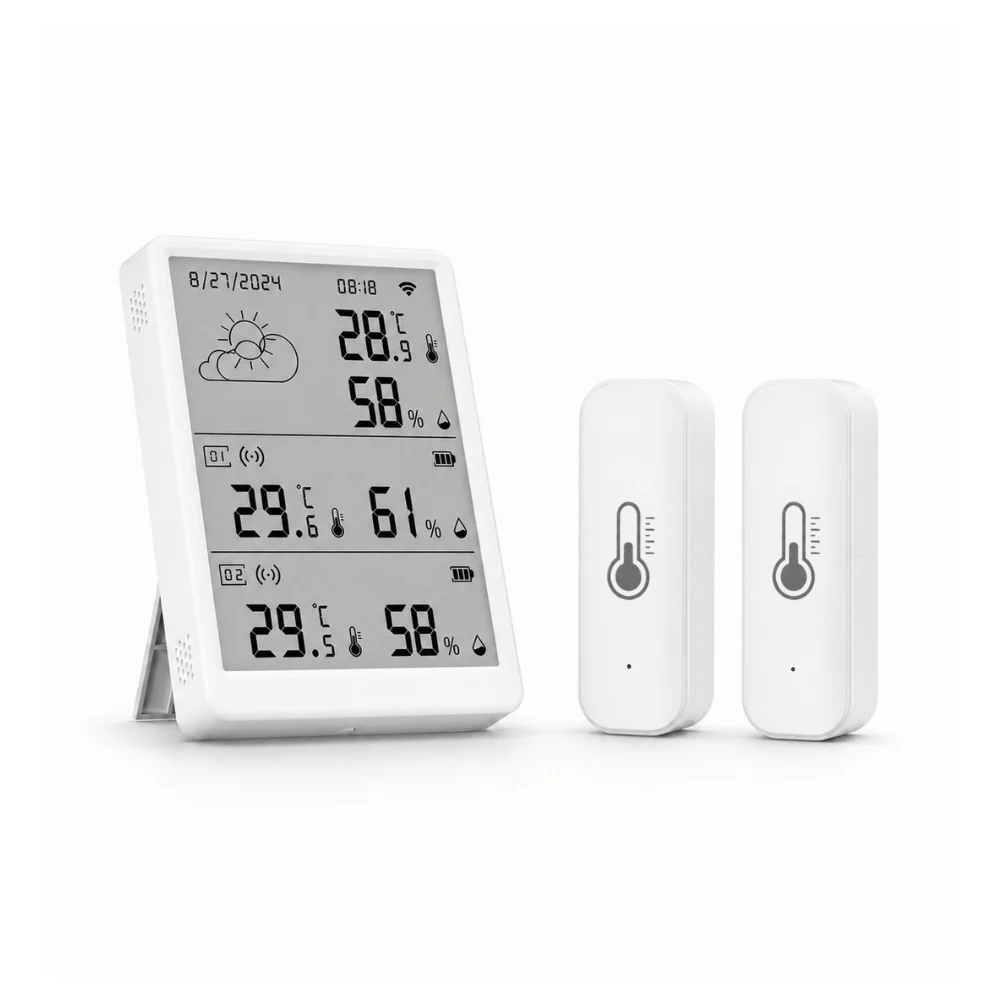
Brugsanvisning til WiFi termohygrometer med display og ur og sensorer
Tak for købet af vores WiFi termohygrometer med display, ur og sensorer! Hovedenheden måler temperatur og luftfugtighed og samler målinger fra dine tilsluttede radiofrekvens temperatur- og fugtighedssensorer. Du kan følge målingerne på displayet og i SmartLife.
Hovedenheden forbindes til dit 2,4 GHz WiFi-netværk. Sensorerne forbindes til hovedenheden via 433 MHz radiofrekvens. Du kan også bruge Tuya.
💡 Godt at vide før du starter
Tilslut hovedenheden til en 5 V/1 A USB-strømforsyning via USB-C → isæt 2 × AAA-batterier i hver sensor → tilslut telefonen til 2,4 GHz WiFi → aktivér Bluetooth → åbn SmartLife.
USB til USB-C-kabel og USB-strømadapter medfølger ikke.
Tilføj først hovedenheden, derefter sensorerne
Når hovedenheden er tilføjet i SmartLife, åbner du dens side og trykker på det blå “+” under “Home” for at tilføje en sensor. Følg afsnittet om RF-sensorer nedenfor.
Placering og drift
Placér hovedenheden og indendørs sensorer tørt og indendørs. Brug en kompatibel udendørs sensor til udendørs måling. Fjernvisning og appbeskeder kræver, at hovedenheden har strøm og forbindelse til internettet.
Generelt om dit WiFi termohygrometer
Hovedenheden måler temperatur og luftfugtighed dér, hvor den står. Kompatible RF-sensorer måler andre steder og sender målingerne til hovedenheden, så du kan følge flere rum på displayet og i SmartLife.
- WiFi: Hovedenheden bruger 2,4 GHz WiFi. Sensorerne forbindes til hovedenheden via 433 MHz radiofrekvens og skal ikke tilføjes som selvstændige WiFi-enheder.
- Strøm: Hovedenheden kræver 5 V/1 A via USB-C. Kabel og USB-strømadapter medfølger ikke. Hver sensor bruger 2 × AAA-batterier.
- Sensorer: Du vælger 2–10 kompatible indendørs og udendørs sensorer ved køb. Almindelige WiFi-temperaturmålere kan ikke tilsluttes som RF-sensorer.
- Rækkevidde: Op til 100 meter i åbent område. Vægge, metal og placeringen kan forkorte rækkevidden.
- Display: Viser temperatur, luftfugtighed, dato, klokkeslæt, WiFi-status samt sensorernes signal- og batteristatus.
- App: Følg målinger og historik, indstil alarmgrænser, og kalibrér målingerne i SmartLife. Tuya kan også bruges.
Kom godt i gang
Tilslut strøm → tilføj hovedenheden i SmartLife → tilføj RF-sensorerne fra hovedenhedens side → kontrollér målingerne → placér sensorerne.
Sikker brug
Hovedenheden og indendørs sensorer skal holdes tørre og bruges indendørs. Undgå vand og andre væsker på dem. Produktet er ikke legetøj og skal holdes væk fra børn. Forsøg ikke selv at reparere det. Målinger og appbeskeder er en hjælp i hverdagen og erstatter ikke sikkerhedsudstyr.
Placering og klargøring
- Tilslut hovedenheden. Sæt USB-C-stikket i hovedenheden → tilslut kablet til en 5 V/1 A USB-strømadapter → tænd for strømmen. Kabel og adapter medfølger ikke.
- Klargør sensorerne. Skub bagdækslet af → isæt 2 × AAA-batterier i hver sensor efter markeringerne for plus og minus. Lad dækslet være tilgængeligt, så du kan nå reset-knappen under tilføjelsen.
- Tilføj enhederne før fast montering. Hold sensorerne tæt på hovedenheden, mens du tilføjer dem. Følg først “Tilføj til app” og derefter “RF-sensorer”.
- Placér hovedenheden. Stil den på en stabil overflade med støtten, eller hæng den op. Vælg et tørt sted indendørs med stabil WiFi-forbindelse.
- Placér sensorerne. Brug den indendørs model indendørs. Brug den kompatible IP65-klassificerede udendørs model, hvis du vil måle udendørs. Indendørs sensorer kan fastgøres med egnet klæbepude eller ophængssnor. Overfladen skal være ren og tør.
- Kontrollér forbindelsen på den endelige placering. Åbn hovedenhedens side i SmartLife → kontrollér, at alle sensorer viser målinger. Flyt en sensor tættere på hovedenheden, hvis forbindelsen er ustabil.
Gode råd om placering
Undgå montering direkte på metal, da det kan forringe radiosignalet. Vægge og andre forhindringer forkorter rækkevidden i forhold til de op til 100 meter i åbent område. Placér sensorerne, så målingerne repræsenterer det område, du ønsker at følge.
Tilføj hovedenheden til SmartLife
- Åbn appen. Installér SmartLife → opret eller log ind på din konto. Tuya kan også bruges, men vejledningen her følger SmartLife.
- Klargør telefonen. Forbind den til dit 2,4 GHz WiFi-netværk → slå Bluetooth til → giv appen de nødvendige tilladelser, hvis den beder om dem.
- Tænd hovedenheden. Tilslut den til strøm via USB-C. Hold telefonen tæt ved hovedenheden under tilføjelsen.
- Aktivér tilføjelsestilstand. Hold knappen “Wi-Fi/Channel” bag på hovedenheden inde i ca. 5 sekunder, indtil WiFi-symbolet på displayet blinker.
- Find enheden. Åbn SmartLife → tryk på “+” → vælg “Add Device”. Under “Searching for nearby devices…” vises termohygrometeret. Vælg det, hvis tilføjelsen ikke starter automatisk.
- Opret WiFi-forbindelsen. Angiv dit 2,4 GHz-netværk og adgangskoden, hvis appen beder om det. Vent, mens “Connecting Device…” vises.
- Navngiv hovedenheden. Når “Device Added Successfully” vises, står enheden som “Temperature and Humidity Sensor Host”. Du kan ændre “Device Name”, vælge “Room” og vælge, om “Show on Home” skal være aktiv.
- Afslut. Tryk på “Done” → åbn hovedenheden. Under “Home” kan du se “Temperature” og “Humidity”. “No sub device” betyder, at der endnu ikke er tilføjet RF-sensorer.
Fortsæt med afsnittet “RF-sensorer” for at tilføje dine radiofrekvens temperatur- og fugtighedssensorer.
Tilføj radiofrekvens temperatur- og fugtighedssensorer
Tilføj først hovedenheden til SmartLife. Sensorerne parres derefter med hovedenheden via 433 MHz radiofrekvens. Brug kun kompatible RF-sensorer til dette termohygrometer.
- Klargør én sensor ad gangen. Skub bagdækslet af → isæt 2 × AAA-batterier efter markeringerne → læg sensoren tæt ved den tændte hovedenhed.
- Start søgningen fra hovedenheden. Åbn SmartLife → åbn termohygrometeret → vælg “Home” → tryk på det blå “+” nederst til højre. Siden “Search device” åbnes.
- Sæt sensoren i tilføjelsestilstand. Hold reset-knappen bag på sensoren, under bagdækslet, inde i ca. 5 sekunder → slip knappen → vent, til sensoren dukker op i appen.
- Bekræft tilføjelsen. Når “1 device(s) have been successfully added” vises, trykker du på “Next”. På den næste side vises sensoren som “Temp & Humidity Sensor” med “Added successfully”.
- Giv sensoren et genkendeligt navn. Brug blyantikonet, hvis du vil ændre navnet → afslut med “Done”. Vælg f.eks. et navn, der beskriver placeringen.
- Kontrollér målingerne. Gå tilbage til hovedenhedens “Home”. Sensoren vises nu som et kort med temperatur og luftfugtighed. Målingerne vises også i et sensorfelt på hovedenhedens display.
- Afslut og gentag. Sæt bagdækslet på → markér eventuelt sensoren med dens nummer → gentag for de øvrige sensorer → kontrollér forbindelsen efter endelig placering.
Vigtigt om “+”
Brug “+” inde på termohygrometerets egen “Home”-side, når du tilføjer RF-sensorer. “+” på SmartLifes overordnede startside bruges ved tilføjelse af hovedenheden.
Hvis sensoren ikke dukker op
Kontrollér batteriernes retning → flyt sensoren tæt på hovedenheden → start “Search device” igen → hold sensorens reset-knap inde i ca. 5 sekunder. Hovedenheden skal være tændt og tilføjet i appen.
Aflæs displayet og appen
Øverst på hovedenhedens display ses dens egen temperatur og luftfugtighed samt dato, klokkeslæt og WiFi-status. De nederste sensorfelter viser målingerne fra tilsluttede RF-sensorer med kanalnummer, radiosignal og batteristatus.
- Skift sensorvisning: Hvis der er tilføjet mere end to sensorer, giver et kort tryk på “Wi-Fi/Channel” bag på hovedenheden adgang til de øvrige sensorers målinger. Hold ikke knappen inde, medmindre du vil starte WiFi-tilføjelse.
- Skift tidsformat: Tryk på “24H/12H” bag på hovedenheden for at skifte mellem 24- og 12-timers visning.
- Skift temperaturenhed på displayet: Tryk på “°C/°F” bag på hovedenheden. Denne ændring synkroniseres ikke automatisk med appens temperaturenhed.
Målinger i SmartLife
- Åbn SmartLife → åbn termohygrometeret → vælg “Home”. “Temperature” og “Humidity” øverst viser hovedenhedens målinger.
- Se kortene nedenunder for RF-sensorernes målinger → tryk på den ønskede sensor for at åbne dens egen side.
- På sensorens “Main”-side kan du skifte mellem “Temperature” og “Humidity” for at se den tilhørende graf.
Historik
Åbn hovedenheden → vælg “Statistics” → vælg den ønskede enhed i feltet øverst. Her vises temperatur- og fugtighedsgrafer med markeringer for “Max” og “Min”. En nytilføjet enhed kan endnu mangle historiske målepunkter.
Alarmhændelser findes separat under “Alarm” → “Alarm Log” → “Go”. “No data” betyder, at der ikke er hændelser at vise i den aktuelle visning.
Alarmer og indstillinger
Indstil grænser for temperatur og luftfugtighed
- Åbn hovedenheden i SmartLife → vælg “Alarm” → vælg den ønskede enhed i feltet øverst.
- Slå “Alarm Enable” til, så alarmfunktionen er aktiv.
- Under “Temperature” indstiller du den nedre grænse ved “Min” og den øvre ved “Max”. Brug skyderne eller “−” og “+”.
- Indstil på samme måde intervallet under “Humidity”. Vælg grænser, der passer til den placering, du måler.
- Vælg “Alarm Push” → “App” → “Confirm” for appbeskeder.
- Tryk på “Save” øverst for at gemme alarmindstillingerne. Sørg også for, at telefonen tillader notifikationer fra SmartLife.
“SMS(Go to open)” og “Mobile(Go to open)” er separate valg i appen. De skal ikke aktiveres for at vælge “App”.
Alarmhistorik
Åbn “Alarm” → rul ned til “Alarm Log” → tryk på “Go”. Her kan du se registrerede alarmhændelser. “No data” vises, når der ikke er hændelser i visningen.
Kalibrér hovedenheden
Åbn hovedenheden → “Setting” → “Calibration”. Justér korrektionen under “Temperature” eller “Humidity” med “−” og “+” → tryk på “Save”. Kalibrér kun ud fra en pålidelig referencemåling, og lad korrektionen stå på 0, hvis du ikke har behov for en justering.
Indstillinger for en RF-sensor
Åbn hovedenhedens “Home” → tryk på sensorens kort → vælg “Settings”. Her finder du:
- “°C/°F”: Valg af temperaturenhed.
- “Battery level”: Sensorens batteriniveau.
- “Temp Calibration” og “Humidity Calibration”: Korrektion af sensorens temperatur og luftfugtighed.
- “Low battery”: Slå besked om lavt batteriniveau til eller fra.
På sensorens egen “Alarm”-side findes “Temperature upper and lower” og “Humidity Upper and lower”. Aktivér de ønskede alarmtyper, og indstil grænserne i de viste felter. “Alarm log” åbner sensorens alarmhistorik.
Automatisering med en RF-sensor
Du kan bruge temperatur og luftfugtighed som betingelser for andre kompatible enheder i SmartLife, f.eks. en ventilator eller en affugter tilsluttet en egnet smart plug.
- Åbn sensoren. SmartLife → åbn termohygrometeret → “Home” → tryk på sensorens kort.
- Åbn sceneområdet. Vælg “Smart”. Siden “Smart Scenes” vises.
- Opret en automatisering. Tryk på “Add Scenes” → vælg den temperatur eller luftfugtighed, der skal udløse handlingen, blandt mulighederne i appen.
- Vælg en handling. Vælg den kompatible enhed, som skal reagere, og hvad den skal gøre. Enheden skal være tilføjet i SmartLife.
- Gem og afprøv. Gennemgå betingelse og handling → gem via appens viste gemmefunktion → kontrollér, at automatiseringen virker som ønsket.
Eksempel: Luftfugtigheden stiger over din valgte grænse → en kompatibel affugter tændes. Opret også en passende regel for, hvornår den skal slukke. Valgmulighederne afhænger af de tilsluttede enheder.
Fejlfinding
SmartLife finder ikke hovedenheden
Kontrollér USB-strømmen → forbind telefonen til 2,4 GHz WiFi → aktivér Bluetooth → hold “Wi-Fi/Channel” inde i ca. 5 sekunder, indtil WiFi-symbolet blinker → åbn SmartLife → “+” → “Add Device”. Hold telefonen tæt på hovedenheden under tilføjelsen.
En RF-sensor bliver ikke fundet
Kontrollér, at sensoren er en kompatibel RF-model, og at dens 2 × AAA-batterier sidder korrekt. Åbn hovedenhedens “Home” → tryk på det blå “+” → hold reset-knappen bag på sensoren inde i ca. 5 sekunder. Prøv tæt på hovedenheden og med én sensor ad gangen.
Der står “No sub device”
Der er endnu ingen RF-sensorer på hovedenhedens oversigt. Følg afsnittet “RF-sensorer”, og afslut tilføjelsen med “Next” → “Done”.
Sensorens målinger mangler
Kontrollér sensorens batterier → flyt sensoren tættere på hovedenheden → kontrollér målingerne igen. Undgå metal og store forhindringer mellem enhederne. Hvis du har flere end to sensorer, kan et kort tryk på “Wi-Fi/Channel” skifte de viste sensorfelter på displayet.
Hovedenheden er offline
Kontrollér USB-kabel, strømadapter og routerens internetforbindelse. Flyt hovedenheden tættere på routeren, hvis WiFi-signalet er svagt.
Jeg får ingen alarmbeskeder
Åbn “Alarm” → vælg den rigtige enhed → kontrollér “Alarm Enable” og dine grænser → vælg “Alarm Push” → “App” → “Confirm” → “Save”. Kontrollér også telefonens notifikationstilladelser og hovedenhedens internetforbindelse.
Målingerne afviger
Kontrollér først placeringen, og lad enheden falde til ro efter flytning. Sammenlign målinger fra samme sted. Brug kun kalibrering, hvis en stabil afvigelse er bekræftet med en pålidelig reference.
Display og app bruger forskellige temperaturenheder
Knappen “°C/°F” ændrer hovedenhedens display, men synkroniserer ikke automatisk appens enhed. I SmartLife kan appens generelle temperaturenhed ændres via “Me” → “Settings”. RF-sensorens side har desuden “Settings” → “°C/°F”.
Der er ingen historik eller alarmhændelser
En ny enhed skal først registrere målinger, før der er en historik. “No data” i “Alarm Log” betyder, at der ikke er alarmhændelser at vise i den aktuelle visning.


