QSMART · HJÆLP TIL DIT PRODUKT
Temperatur- og fugtmålerBrugsanvisning
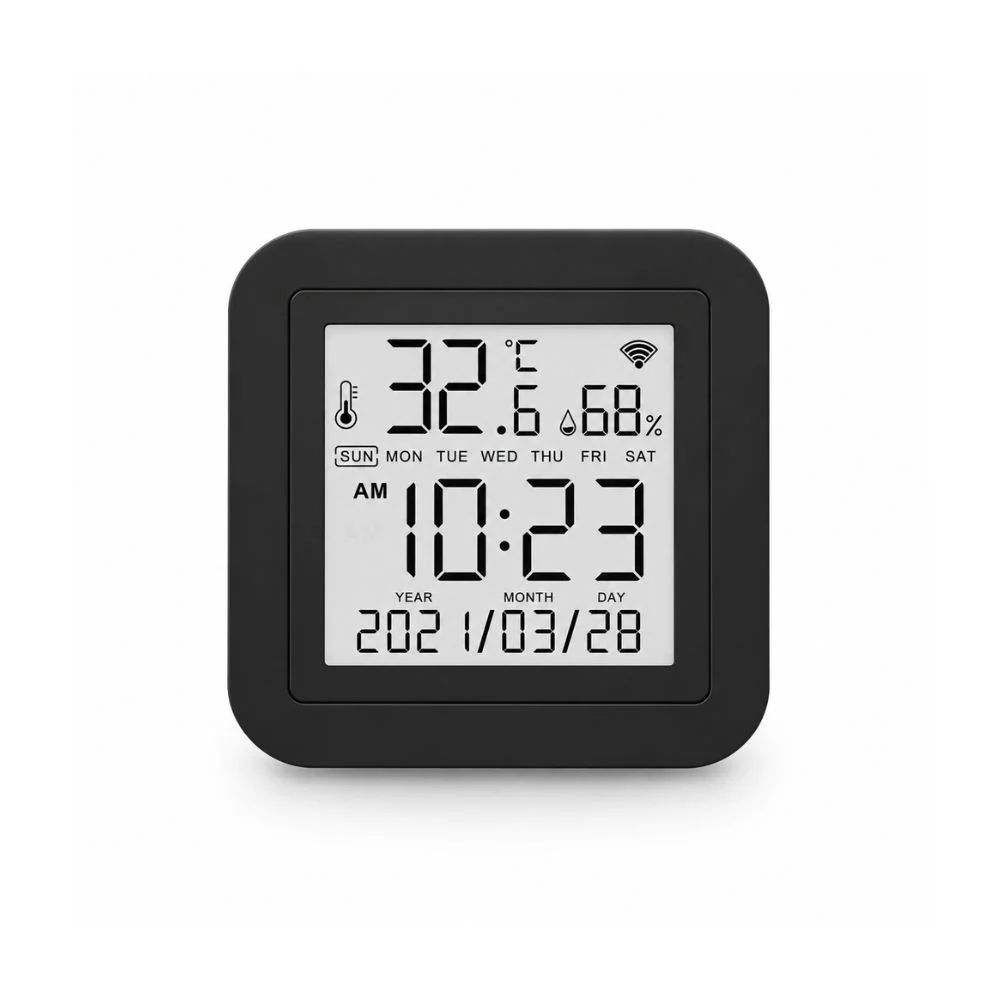
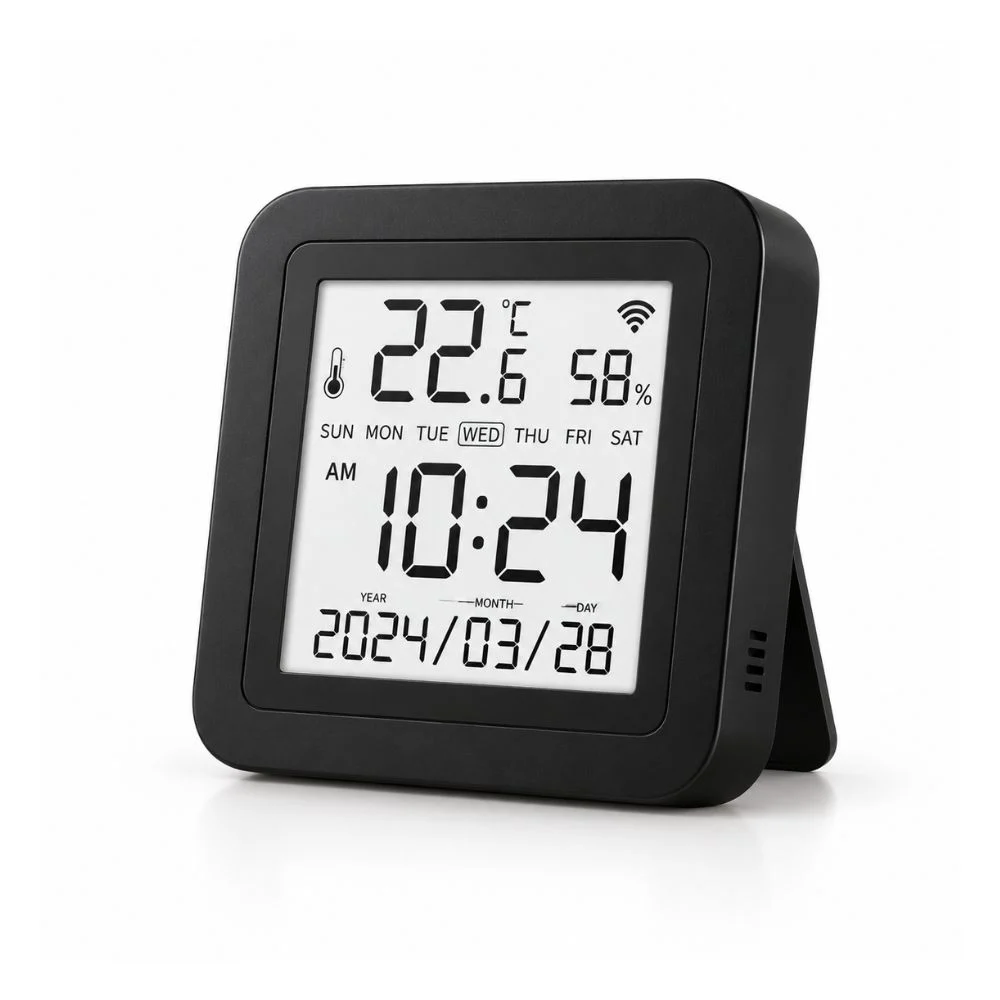
WiFi temperatur og luftfugtighedsmåler med display
- USB-C 5 V
- WiFi 2,4 GHz
- Display med ur
±1 °CTemperaturnøjagtighed
±5 % RHFugtnøjagtighed
Brugsanvisning til WiFi temperatur og luftfugtighedsmåler med display
Tak for købet af vores Smart WiFi temperatur og luftfugtighedsmåler med display og ur! Enheden viser temperatur, relativ luftfugtighed og klokkeslæt og kan samtidig bruges som IR-fjernbetjening til kompatible apparater som TV, klimaanlæg, højttalere og ventilatorer.
Måleren forbindes til dit WiFi-netværk på 2,4 GHz. Du kan bruge SmartLife eller Tuya. Vejledningen og billederne tager udgangspunkt i SmartLife; menunavne og udseende kan variere i Tuya.
Indhold · 8 afsnit
01Generelt
Generelt om WiFi temperatur- og luftfugtighedsmåleren
- Display → viser temperatur, relativ luftfugtighed og klokkeslæt.
- SmartLife eller Tuya → brug din foretrukne app. Vejledningen tager udgangspunkt i SmartLife.
- WiFi → enheden forbindes til et 2,4 GHz-netværk.
- Strøm → 5 V/1 A via den medfølgende adapter og USB-kabel.
- Måleområde → temperatur 0–60 °C og relativ luftfugtighed 0–99 %.
- Nøjagtighed → ±1 °C for temperatur og ±5 % for luftfugtighed.
- IR-fjernbetjening → kan styre kompatible infrarøde apparater inden for cirka 12 meter.
💡 Start her
Tilslut strøm → følg “Tilføjelse til SmartLife” → lad måleren stabilisere sig i cirka 30 minutter.
02Opsætning
Placering og klargøring
- Placér måleren. Stil den på foden på et stabilt underlag, så displayet er let at aflæse.
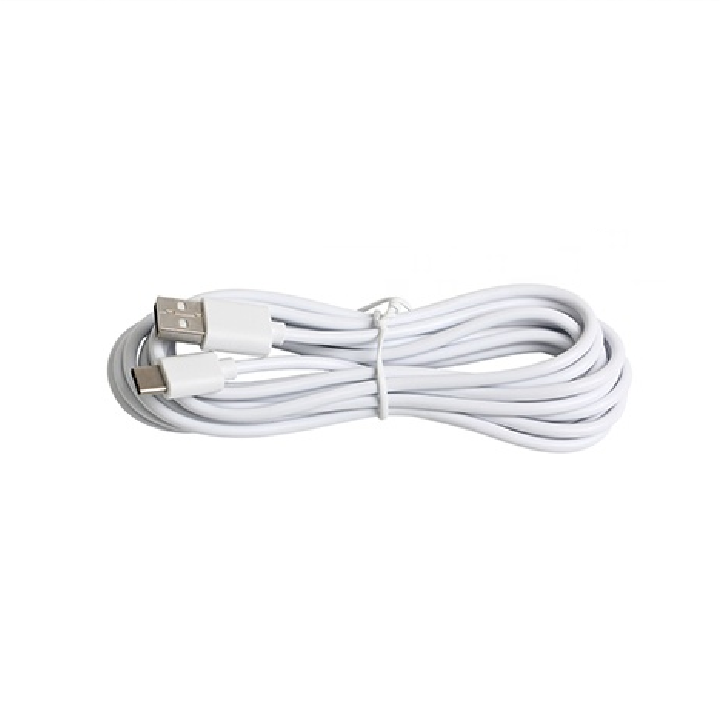
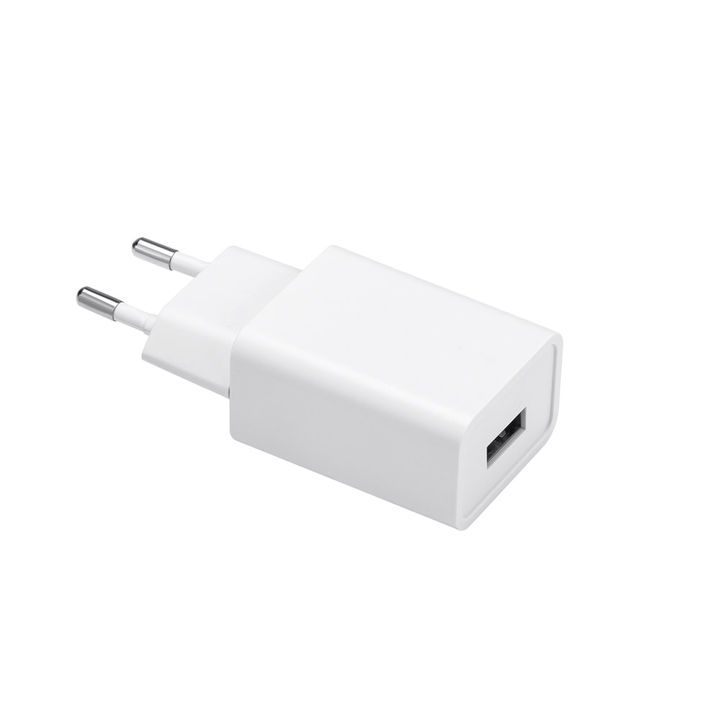
- Tilslut strøm. Forbind USB-kablet til enheden → tilslut kablet til den medfølgende 5 V/1 A-adapter → sæt adapteren i stikkontakten.
- Kontrollér displayet. Displayet og den blå indikator skal tænde. Tryk på en af touchknapperne, hvis skærmen er i dvale.
- Klargør telefonen. Forbind telefonen til 2,4 GHz WiFi → slå Bluetooth til → hav WiFi-adgangskoden klar.
03Tilføjelse til SmartLife
Tilføj måleren i SmartLife
- Installér appen. Hent SmartLife → åbn appen → opret en konto eller log ind. Du kan også bruge Tuya, men skærmbillederne her viser SmartLife.
- Klargør forbindelsen. Forbind telefonen til 2,4 GHz WiFi → slå Bluetooth til → tilslut måleren til strøm.
- Sæt måleren i parringstilstand. Hold resetknappen inde, til den blå indikator blinker hurtigt.
- Start tilføjelsen. Åbn SmartLife → tryk på “+” → vælg “Tilføj enhed”.
- Vælg den fundne enhed. Når måleren vises under enheder i nærheden, tryk på “Tilføj”.
- Forbind til WiFi. Vælg dit 2,4 GHz-netværk → indtast WiFi-adgangskoden → tryk på “Næste”.
- Afslut. Vent, mens enheden tilføjes → tryk på “Udført”.
04Målinger og historik
Se temperatur og luftfugtighed
- Åbn enheden. Åbn SmartLife → tryk på målerens navn.
- Se de aktuelle værdier. Temperatur og luftfugtighed vises både på displayet og på enhedens side i appen.
- Se udviklingen. Tryk på temperatur- eller fugtighedsvisningen → vælg den ønskede periode i historikken.
- Skift temperaturenhed. Åbn enhedens indstillinger → vælg temperaturenhed → vælg °C eller °F.
Efter første opsætning kan der gå cirka 30 minutter, før målingerne er stabiliseret.
05Alarmgrænser
Indstil alarmgrænser
- Åbn alarmindstillingerne.
Åbn SmartLife → vælg måleren → åbn indstillingerne for temperatur- og fugtighedsalarm. - Vælg en måling.
Tryk på temperatur eller luftfugtighed. - Indstil grænserne.
Vælg en øvre og/eller nedre grænse → gem indstillingen. - Kontrollér notifikationer.
Sørg for, at SmartLife må sende notifikationer på telefonen.
Når en måling passerer en valgt grænse, kan SmartLife sende en pushnotifikation.
06IR-fjernbetjening
Tilføj og brug en IR-fjernbetjening
IR-funktionen kan bruges med kompatible apparater, der normalt betjenes med en infrarød fjernbetjening.
- Åbn IR-funktionen.
Åbn SmartLife → vælg måleren → tryk på “Tilføj fjernbetjening”. - Vælg apparattype.
Vælg f.eks. TV, klimaanlæg, højttaler eller ventilator. - Vælg mærke.
Find apparatets mærke → følg testen på skærmen. - Test knapperne.
Ret måleren mod apparatet → tryk på testknappen → bekræft kun, hvis apparatet reagerer korrekt. - Gem fjernbetjeningen.
Giv den et tydeligt navn → tryk på “Udført”.
Placér måleren med fri sigtelinje til apparatet. Den angivne rækkevidde er op til cirka 12 meter.
07Automatiseringer
Brug målingerne i automatiseringer
- Opret en scene.
Åbn SmartLife → vælg “Scene” → tryk på “+”. - Vælg betingelse.
Vælg “Når enhedsstatus ændres” → vælg måleren → vælg temperatur eller luftfugtighed. - Angiv grænsen.
Vælg over eller under → indstil den ønskede værdi. - Vælg handling.
Vælg den kompatible SmartLife-enhed, der skal reagere, og den ønskede handling. - Gem og test.
Kontrollér betingelse og handling → gem scenen → test, at den virker som ønsket.
Eksempel: Luftfugtighed over en valgt grænse → tænd en kompatibel affugter via smart plug.
08Fejlfinding
Fejlfinding
- Enheden findes ikke → kontrollér 2,4 GHz WiFi og korrekt adgangskode → slå Bluetooth til → hold resetknappen inde, til den blå indikator blinker hurtigt → prøv igen.
- Enheden er offline → kontrollér strøm og WiFi-dækning → genstart router og måler → åbn SmartLife igen.
- Målingerne virker upræcise → lad enheden stå tændt i cirka 30 minutter → sammenlign derefter med en pålidelig måler → brug kalibrering i appen, hvis nødvendigt.
- Ingen notifikationer → kontrollér alarmgrænserne → tillad notifikationer for SmartLife i telefonens indstillinger.
- IR-apparatet reagerer ikke → kontrollér fri sigtelinje og afstand → vælg korrekt mærke/kode → gentag testen.
- Skærmen er i dvale → tryk på en af touchknapperne for at vække den.
Fejlfinding og hjælp
Hvorfor er displayet slukket?
Start med strømforsyningen, før du ændrer indstillinger i appen.
1. Tryk på en af touchknapperne; displayet kan være i dvale.
2. Kontrollér, at USB-kablet sidder helt i måleren og den medfølgende 5 V/1 A-adapter.
3. Kontrollér, at stikkontakten er tændt.
4. Prøv at afbryde og tilslutte den korrekte strømforsyning én gang.
Hvis displayet fortsat er helt slukket, så kontakt kundeservice med produktnavn og en beskrivelse af, hvad du har prøvet.
Hvorfor bliver måleren ikke fundet i SmartLife?
Måleren bruger 2,4 GHz WiFi. Kontrollér strøm og netværk, inden du prøver tilføjelsen igen.
1. Tilslut den medfølgende 5 V/1 A-strømforsyning.
2. Forbind telefonen til dit 2,4 GHz WiFi.
3. Slå Bluetooth til på telefonen.
4. Hold resetknappen inde, til den blå indikator blinker hurtigt.
5. Åbn SmartLife → »+« → »Tilføj enhed«, og vælg den fundne måler.
6. Kontrollér netværksnavn og adgangskode, og afslut tilføjelsen.
Kontakt kundeservice, hvis parringstilstanden ikke kan aktiveres. Undlad at bruge en nulstillingsvejledning til en anden model.
Hvorfor viser displayet målinger, mens appen står offline?
Det lokale display kan vise målinger, selv om forbindelsen til appen ikke fungerer. Kontrollér derfor WiFi og internet særskilt.
1. Kontrollér, at hjemmets router har internet.
2. Afprøv måleren tættere på routeren.
3. Kontrollér, om netværksnavn eller adgangskode er ændret.
4. Åbn den rigtige enhed i SmartLife, og se efter nye målinger.
Hvis måleren virker ved routeren, skal dækningen på dens normale plads forbedres.
Hvorfor viser måleren en anden temperatur end mit andet termometer?
Lad først måleren stå tændt i cirka 30 minutter. Målingerne skal stabilisere sig efter opstart.
1. Stil begge målere ved siden af hinanden, væk fra sol, radiatorer og ventilation.
2. Lad dem stå i ro under ens forhold.
3. Sammenlign de aktuelle værdier, ikke en gammel værdi fra grafen.
4. Ved en stabil afvigelse kan du bruge kalibreringen i appen.
Målenøjagtigheden er ±1 °C og ±5 % relativ luftfugtighed. En lille forskel er derfor ikke automatisk en fejl.
Hvorfor svinger temperatur og luftfugtighed meget?
Måleren registrerer luften omkring sig. Et åbent vindue, vådt tøj eller varme fra elektronik kan give synlige ændringer.
1. Se efter sol, varmekilder, træk og fugtkilder ved måleren.
2. Flyt den til et stabilt sted med luft omkring den.
3. Sammenlign udviklingen før og efter flytningen.
4. Notér, om udsvingene vises både på displayet og i appen.
Send billeder af placering og grafer til kundeservice, hvis udsvingene fortsat virker uforklarlige.
Hvorfor er værdien i appen forskellig fra tallet på displayet?
Kontrollér først, at du sammenligner samme måling, samme enhed og samme tidspunkt.
1. Åbn den rigtige måler i appen.
2. Kontrollér temperatur versus luftfugtighed og grader versus procent.
3. Sammenlign den aktuelle værdi med displayet, ikke et gammelt punkt i historikken.
4. Kontrollér forbindelse, og se, om der kommer en ny måling i appen.
Gem et billede af displayet og et skærmbillede fra samme tidspunkt, hvis forskellen bliver ved.
Hvorfor får jeg ingen temperatur- eller fugtbesked på telefonen?
Kontrollér både den valgte alarmgrænse og telefonens tilladelse til at vise beskeder.
1. Åbn måleren i SmartLife, og kontrollér øvre og nedre alarmgrænser.
2. Kontrollér, at den ønskede alarm er aktiv.
3. Tillad notifikationer fra SmartLife på telefonen.
4. Lav en test med en grænse tæt på den aktuelle værdi, og se, om en ny måling passerer den.
5. Sæt grænsen tilbage efter testen.
En måling, der ændrer sig inden for dine grænser, behøver ikke udløse en besked.
Hvorfor kommer der gentagne klimaalarmer?
Små udsving kan give flere alarmer, hvis grænsen ligger tæt på den normale måling.
1. Se, hvilken temperatur- eller fugtgrænse der er passeret.
2. Kontrollér placeringen og mulige lokale påvirkninger.
3. Tilpas grænsen til det, du vil reagere på.
4. Se efter ekstra SmartLife-regler, der sender samme besked.
Ændr én ting ad gangen, og behold en indstilling, der giver dig nyttige beskeder frem for gentagelser.
Hvorfor starter min affugter ikke, selv om målingen passerer grænsen?
En måling tænder ikke i sig selv affugteren. Der skal være en aktiv regel, og apparatet skal kunne starte på den valgte måde.
1. Kontrollér en ny måling fra den rigtige sensor.
2. Kontrollér, at den valgte smart plug eller anden styring virker manuelt.
3. Kontrollér betingelse, handling og tidsrum i SmartLife-reglen.
4. Se i affugterens manual, om ekstern tænd/sluk-styring er tilladt, og om den selv starter, når strømmen vender tilbage.
Kontrollér også belastning og krav om pauser mellem stop og start. Undgå hurtige gentagne tænd/sluk-tests.
Hvorfor tænder og slukker en automatisering igen og igen?
Kontrollér, om tænd- og slukregler bruger samme grænse, eller om flere regler styrer den samme enhed.
1. Gennemgå alle regler og tidsplaner for den styrede enhed.
2. Brug en tænd-grænse og en anden sluk-grænse med et passende mellemrum.
3. Overhold apparatets krav om pauser; forskellige målegrænser er ikke det samme som en timer.
4. Test ændringen, mens du er til stede.
Lad apparatets egen styring arbejde, hvis den nødvendige styring og beskyttelse ikke kan sikres med appen.
Hvorfor forsvandt måleren efter ændring af WiFi?
Måleren skal forbindes til det aktuelle netværk, hvis navn eller adgangskode er ændret.
Fjern først den gamle registrering fra Smart Life
Det er vigtigt at bruge Device Management. Hvis du kun fjerner enheden fra forsiden, kan du nøjes med at fjerne genvejen, mens selve enheden stadig er registreret i appen.
1. Notér enhedens vigtige indstillinger, tidsplaner og automatiseringer.
2. Åbn Smart Life på den konto og i det hjem, hvor enheden er tilføjet, og gå til Home / forsiden.
3. På Android: Tryk på pilen ned under plustegnet øverst til højre. På iPhone: Tryk på de tre vandrette streger øverst til højre.
4. Vælg Device Management / Enhedshåndtering.
5. Find den enhed, der skal forbindes til det nye WiFi. Markér den lille cirkel ud for enheden, så der vises et flueben. Hvis din visning bruger et langt tryk, så hold fingeren på enheden for at markere den.
6. Tryk på Remove Device / Fjern enhed, og bekræft fjernelsen, hvis appen spørger. Kontrollér, at kun den ønskede enhed er valgt.
Tilføj enheden på det nye WiFi
1. Kontrollér, at den nye router har 2,4 GHz WiFi.
2. Notér alarmgrænser og vigtige automatiseringer.
3. Følg parringsvejledningen til denne model med de nye oplysninger.
4. Kontrollér målinger, alarmer og regler bagefter.
Slet ikke andre enheder, der allerede fungerer. Send ikke dine adgangskoder til kundeservice.
Selve tilføjelsen starter fra Home / forsiden → + → Add Device / Tilføj enhed. Følg modellens parringsvejledning, og kontrollér, at enheden virker fra appen bagefter.
Hvorfor kan jeg ikke se måleren på min anden telefon?
Kontrollér, hvilken app og konto måleren er tilføjet under. SmartLife og Tuya er ikke automatisk samme enhedsoversigt.
1. Åbn den app, der blev brugt ved opsætningen.
2. Kontrollér den rigtige konto og det rigtige hjem i appen.
3. Brug appens deling, når en anden person skal have adgang.
4. Kontrollér målinger og beskedtilladelser på den anden telefon.
Del adgangen gennem appen frem for at sende din adgangskode til andre.
Hvad skal jeg have klar, hvis kundeservice skal hjælpe med måleren?
Oplys først, om du har batterimodellen eller USB-C-modellen. De har forskellige funktioner og opsætning.
1. Send produktnavn og et billede af enheden.
2. Beskriv præcis, hvad displayet viser, og hvad appen viser.
3. Oplys, om fejlen gælder måling, forbindelse, alarm eller en automatisering.
4. Fortæl, hvad du allerede har prøvet, og vedlæg relevante skærmbilleder.
Der er ikke brug for konto- eller netværksadgangskoder.
Hvorfor er displayet mørkt, selv om måleren stadig findes i appen?
Displayet kan være i dvale. Prøv dette, før du afbryder strømmen eller nulstiller enheden.
1. Tryk på en af touchknapperne på måleren.
2. Kontrollér, om displayet vågner.
3. Kontrollér USB-kabel og 5 V/1 A-adapter, hvis det forbliver mørkt.
Hvis der stadig kommer aktuelle målinger i appen, men skærmen ikke vågner, så oplys netop dette til kundeservice.
Hvorfor reagerer TV eller klimaanlæg ikke på IR-fjernbetjeningen?
IR-signalet skal kunne nå et kompatibelt apparat. Vægge, skabe og en forkert fjernbetjeningskode kan stoppe betjeningen.
1. Kontrollér, at apparatet normalt bruger en infrarød fjernbetjening.
2. Placér måleren med fri sigtelinje til apparatet og prøv på kort afstand.
3. Åbn målerens IR-funktion i SmartLife.
4. Vælg korrekt apparattype og mærke, og gentag knaptesten.
5. Gem kun den fjernbetjening, som får apparatet til at reagere korrekt.
Rækkevidden er op til cirka 12 meter under egnede forhold. Enheder, der kun bruger Bluetooth eller radiofjernbetjening, kan ikke styres alene ved at vælge deres mærke.
Hvorfor virker kun nogle af knapperne på den tilføjede IR-fjernbetjening?
En delvist passende kode kan få enkelte knapper til at virke. Kontrollér flere funktioner, før du gemmer opsætningen.
1. Åbn opsætningen af IR-fjernbetjeningen.
2. Kontrollér apparattype og mærke.
3. Prøv de relevante kodeforslag med fri sigtelinje.
4. Test både tænd/sluk og de funktioner, du faktisk vil bruge.
Bekræft ikke, at testen virker, hvis kun én knap reagerer. Kontakt kundeservice med apparatets modelnummer, hvis ingen kode passer.
Hvorfor virker IR-betjeningen kun tæt på apparatet?
Placering og forhindringer har betydning for infrarøde signaler.
1. Sørg for fri sigtelinje mellem måler og apparatets IR-modtager.
2. Fjern genstande, der skygger for signalet.
3. Prøv en kortere afstand og en anden placering.
4. Kontrollér betjeningen igen fra den ønskede faste plads.
IR er ikke en forbindelse gennem vægge. Den oplyste afstand på cirka 12 meter er ikke en garanti for alle rum.
Hvorfor viser måleren Fahrenheit i stedet for Celsius?
Kontrollér temperaturenheden, før du vurderer, om tallet er forkert.
1. Åbn måleren i SmartLife.
2. Åbn enhedens indstillinger, og vælg temperaturenhed.
3. Vælg °C frem for °F.
4. Kontrollér måling og alarmgrænser efter ændringen.
Enheden ændrer visningsskala; du skal ikke kalibrere sensoren for at rette et valg mellem Celsius og Fahrenheit.
Jeg har fået nyt WiFi – hvordan forbinder jeg produktet igen?
Hvis WiFi-navn eller adgangskode er ændret, skal produktet tilføjes med de nye netværksoplysninger. Brug den konto og det hjem i Smart Life, hvor produktet hører til.
Det er vigtigt at bruge Device Management. Hvis du kun fjerner enheden fra forsiden, kan du nøjes med at fjerne genvejen, mens selve enheden stadig er registreret i appen.
1. Notér enhedens navn, vigtige indstillinger, tidsplaner, grupper og automatiseringer, før du går videre.
2. Åbn Smart Life på den konto og i det hjem, hvor enheden er tilføjet, og gå til Home / forsiden.
3. På Android: Tryk på pilen ned under plustegnet øverst til højre. På iPhone: Tryk på de tre vandrette streger øverst til højre.
4. Vælg Device Management / Enhedshåndtering.
5. Find den berørte enhed. Markér den lille cirkel ud for enheden, så der vises et flueben. Hvis din visning bruger et langt tryk, så hold fingeren på enheden for at markere den.
6. Tryk på Remove Device / Fjern enhed, og bekræft fjernelsen, hvis appen spørger. Kontrollér, at kun den ønskede enhed er valgt.
7. Sørg for stabil strøm eller friske/opladede batterier. Forbind telefonen til det ønskede 2,4 GHz WiFi, aktivér Bluetooth til opsætningen, og stå tæt på routeren. Sæt enheden i parringstilstand efter dens egen brugsanvisning. Brug den knap og det indikatorforløb, der gælder for netop modellen; et langt tryk kan have en anden funktion på andre produkter.
8. Gå til Home / forsiden i Smart Life → + → Add Device / Tilføj enhed. Følg modellens tilføjelsesguide, og afslut med Done / Færdig, når appen bekræfter tilføjelsen.
9. Kontrollér, at enheden er online og reagerer korrekt. Gennemgå tidsplaner, alarmgrænser, delinger og automatiseringer. Test på den normale placering. Har du en pakke, så afslut og test én enhed, før du fortsætter med den næste.
Produktet reagerer ustabilt i Smart Life – hvordan genopretter jeg forbindelsen?
Kontrollér først strøm eller batteri og forbindelsen tæt på routeren eller hovedenheden. Hvis produktet fortsat reagerer uregelmæssigt, kan genopsætning være næste trin.
Det er vigtigt at bruge Device Management. Hvis du kun fjerner enheden fra forsiden, kan du nøjes med at fjerne genvejen, mens selve enheden stadig er registreret i appen.
1. Notér enhedens navn, vigtige indstillinger, tidsplaner, grupper og automatiseringer, før du går videre.
2. Åbn Smart Life på den konto og i det hjem, hvor enheden er tilføjet, og gå til Home / forsiden.
3. På Android: Tryk på pilen ned under plustegnet øverst til højre. På iPhone: Tryk på de tre vandrette streger øverst til højre.
4. Vælg Device Management / Enhedshåndtering.
5. Find den berørte enhed. Markér den lille cirkel ud for enheden, så der vises et flueben. Hvis din visning bruger et langt tryk, så hold fingeren på enheden for at markere den.
6. Tryk på Remove Device / Fjern enhed, og bekræft fjernelsen, hvis appen spørger. Kontrollér, at kun den ønskede enhed er valgt.
7. Sørg for stabil strøm eller friske/opladede batterier. Forbind telefonen til det ønskede 2,4 GHz WiFi, aktivér Bluetooth til opsætningen, og stå tæt på routeren. Sæt enheden i parringstilstand efter dens egen brugsanvisning. Brug den knap og det indikatorforløb, der gælder for netop modellen; et langt tryk kan have en anden funktion på andre produkter.
8. Gå til Home / forsiden i Smart Life → + → Add Device / Tilføj enhed. Følg modellens tilføjelsesguide, og afslut med Done / Færdig, når appen bekræfter tilføjelsen.
9. Kontrollér, at enheden er online og reagerer korrekt. Gennemgå tidsplaner, alarmgrænser, delinger og automatiseringer. Test på den normale placering. Har du en pakke, så afslut og test én enhed, før du fortsætter med den næste.
Opsætning og montering
Hvordan klargør og placerer jeg temperaturmåleren?
- Placér måleren. Stil den på foden på et stabilt underlag, så displayet er let at aflæse.
- Tilslut strøm. Forbind USB-kablet til enheden → tilslut kablet til den medfølgende 5 V/1 A-adapter → sæt adapteren i stikkontakten.
- Kontrollér displayet. Displayet og den blå indikator skal tænde. Tryk på en af touchknapperne, hvis skærmen er i dvale.
- Klargør telefonen. Forbind telefonen til 2,4 GHz WiFi → slå Bluetooth til → hav WiFi-adgangskoden klar.
Se også billeder og de øvrige trin i brugsanvisningen ovenfor.
Hvordan forbinder jeg måleren til SmartLife eller Tuya appen?
- Installér appen. Hent SmartLife → åbn appen → opret en konto eller log ind. Du kan også bruge Tuya, men skærmbillederne her viser SmartLife.
- Klargør forbindelsen. Forbind telefonen til 2,4 GHz WiFi → slå Bluetooth til → tilslut måleren til strøm.
- Sæt måleren i parringstilstand. Hold resetknappen inde, til den blå indikator blinker hurtigt.
- Start tilføjelsen. Åbn SmartLife → tryk på “+” → vælg “Tilføj enhed”.
- Vælg den fundne enhed. Når måleren vises under enheder i nærheden, tryk på “Tilføj”.
- Forbind til WiFi. Vælg dit 2,4 GHz-netværk → indtast WiFi-adgangskoden → tryk på “Næste”.
- Afslut. Vent, mens enheden tilføjes → tryk på “Udført”.
Se også billeder og de øvrige trin i brugsanvisningen ovenfor.
Kan jeg bruge Tuya i stedet for SmartLife?
Ja. Produktet understøtter både SmartLife og Tuya. Denne vejledning tager udgangspunkt i SmartLife, så menunavne og udseende kan variere i Tuya.
Se også brugsanvisningen ovenfor.
Mit WiFi-netværk har både 2,4 GHz og 5 GHz på samme tid – hvad gør jeg?
Det skyldes som regel, at din router samler 2,4 GHz og 5 GHz under ét WiFi-navn. De to frekvenser er gode til forskellige ting:
- 2,4 GHz rækker normalt længere og kommer bedre gennem vægge. Hastigheden er typisk lidt lavere sammenlignet med 5 GHz, men rigelig til eksempelvis at tænde lys, styre stikkontakter, tilkoble alarmen eller se livestreaming fra dit overvågningskamera. Den længere rækkevidde og evnen til at nå gennem vægge er derfor gode grunde til, at mange smart home-produkter med WiFi bruger netop 2,4 GHz.
- 5 GHz giver typisk højere hastighed, men har kortere rækkevidde. Det er velegnet til eksempelvis et smart-TV, der streamer film, eller en computer, der henter store filer, hvor høj hastighed er vigtigere end lang rækkevidde.
Vores WiFi-produkter, der bruger 2,4 GHz, skal forbindes til dette frekvensbånd. Et separat 2,4 GHz-netværk kan gøre opsætningen lettere. Du kan selv ændre indstillingerne på din router eller kontakte din internetudbyder og bede dem om at dele dit WiFi op i to separate netværk. Se vejledningen herunder.
Hvordan deler jeg mit WiFi op i separate 2,4 GHz- og 5 GHz-netværk?
På mange routere kan du give de to WiFi-forbindelser hvert sit navn. Så kan du nemt vælge 2,4 GHz, når du skal tilslutte en smart-enhed. Begge forbindelser bruger stadig dit almindelige internet.
Det nemmeste er at kontakte din internetudbyder og bede dem om at dele dit WiFi op, så du får ét 2,4 GHz-netværk og ét 5 GHz-netværk.
Vil du selv gøre det, følger du disse trin:
- Åbn routerens indstillinger. Det gør du typisk i din internetudbyders app eller via en webadresse, som står på routeren eller i dens vejledning.
- Find WiFi-indstillingerne. Se efter en funktion, der samler 2,4 GHz og 5 GHz under samme navn. Den kan hedde Smart Connect eller Band Steering.
- Slå funktionen fra, og giv forbindelserne hvert sit navn, eksempelvis MitWiFi-2,4 og MitWiFi-5. Gem ændringen.
- Vælg MitWiFi-2,4 på din telefon. Åbn derefter SmartLife eller Tuya appen, og følg produktets vejledning for at tilføje det.
Hvis du ændrer dit WiFi-navn, kan det være nødvendigt at forbinde dine andre enheder til det nye WiFi-netværk igen.
Kan måleren forbindes til et 5 GHz-netværk?
Nej. Måleren forbindes til WiFi på 2,4 GHz. Vælg derfor telefonens 2,4 GHz-netværk under opsætningen.
Se også brugsanvisningen ovenfor.
Hvordan får jeg en alarm ved høj eller lav temperatur?
Åbn SmartLife → vælg måleren → åbn indstillingerne for temperatur- og fugtighedsalarm → vælg en øvre og/eller nedre grænse → gem.
Se også brugsanvisningen ovenfor.
Hvilke apparater kan IR-fjernbetjeningen styre?
Den kan bruges med kompatible infrarøde apparater som TV, klimaanlæg, højttalere og ventilatorer. Vælg apparattype og mærke i SmartLife, og gem kun fjernbetjeningen, når testen virker.
Se også brugsanvisningen ovenfor.