Brugsanvisning til WiFi PIR bevægelsessensor med sirene og lysalarm til strømtilslutning
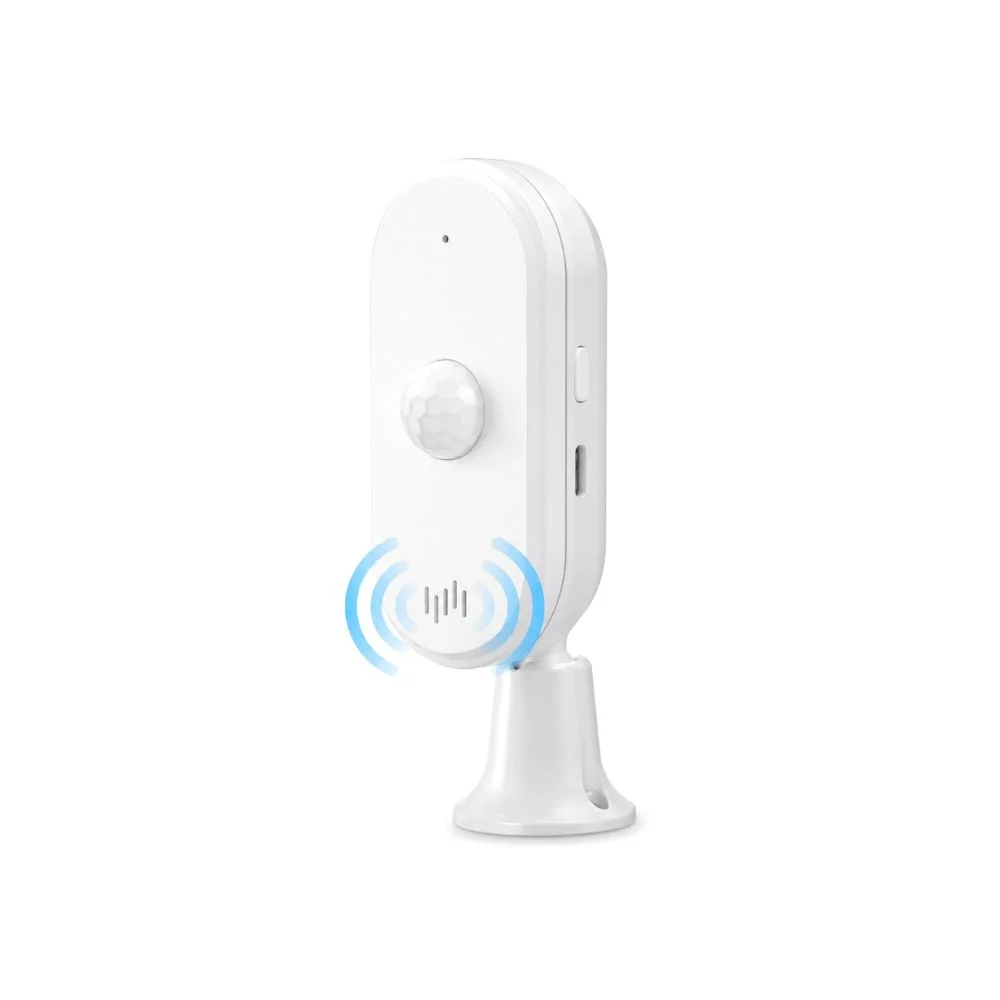
Tak for købet af vores WiFi PIR bevægelsessensor med sirene og lysalarm til strømtilslutning! Sensoren registrerer bevægelse og kan advare med en indbygget sirene, blinkende lys og notifikationer i appen.
Sensoren forbindes direkte til dit WiFi-netværk på 2,4 GHz og styres i Smart Life. Du kan også bruge Tuya. Vejledningen og billederne tager udgangspunkt i Smart Life; menunavne kan variere med appens version.
💡 Godt at vide før du starter
USB-C-strøm → WiFi på 2,4 GHz → Bluetooth aktiveret på telefonen → tilføjelse i appen.
OBS – korrekt placering og test er vigtigt
Brug kun sensoren indendørs ved -10 til 55 °C. Sørg for stabil 5 V USB-C-strøm, og placér den, så registreringsfeltet ikke blokeres. Test rækkevidde, sirene, lysalarm og appnotifikationer efter opsætningen.
Fraskrivning af ansvar
Vi tager ikke ansvar for fejl, manglende notifikationer eller funktionssvigt, der skyldes forkert opsætning, ustabil strøm eller WiFi-forbindelse, manglende test eller anvendelse i strid med denne brugsanvisning. Det er købers ansvar at sikre, at sensoren er korrekt monteret, testet og anvendt efter forskrifterne, før den tages i brug.
Generelt om WiFi PIR bevægelsessensoren
- PIR-registrering → registrerer bevægelse fra mennesker og dyr med en vinkel på 110° og en rækkevidde på cirka 8–10 meter, afhængigt af omgivelserne.
- Sirene og lysalarm → kan advare lokalt med cirka 80 dB alarmlyd og blinkende lys.
- Appnotifikationer → giver besked på telefonen, når der registreres bevægelse.
- Smart Life eller Tuya → brug din foretrukne app. Vejledningen tager udgangspunkt i Smart Life.
- WiFi på 2,4 GHz → sensoren forbindes direkte til netværket uden separat hub eller gateway.
- Strømforsyning → kræver fast 5 V strøm via USB-C under brug.
- Justerbart beslag → kan drejes 360° og vippes op til 90°.
- Indendørs brug → driftstemperatur fra -10 til 55 °C.
💡 Start her
Læs “Montering” → tilslut USB-C-strøm → følg “Tilføjelse til Smart Life” → test alarmen.
Montering og placering
- Vælg placeringen. Ret sensoren mod det område, der skal overvåges. Den oplyste registreringsvinkel er 110°, og rækkevidden er cirka 8–10 meter afhængigt af omgivelserne.
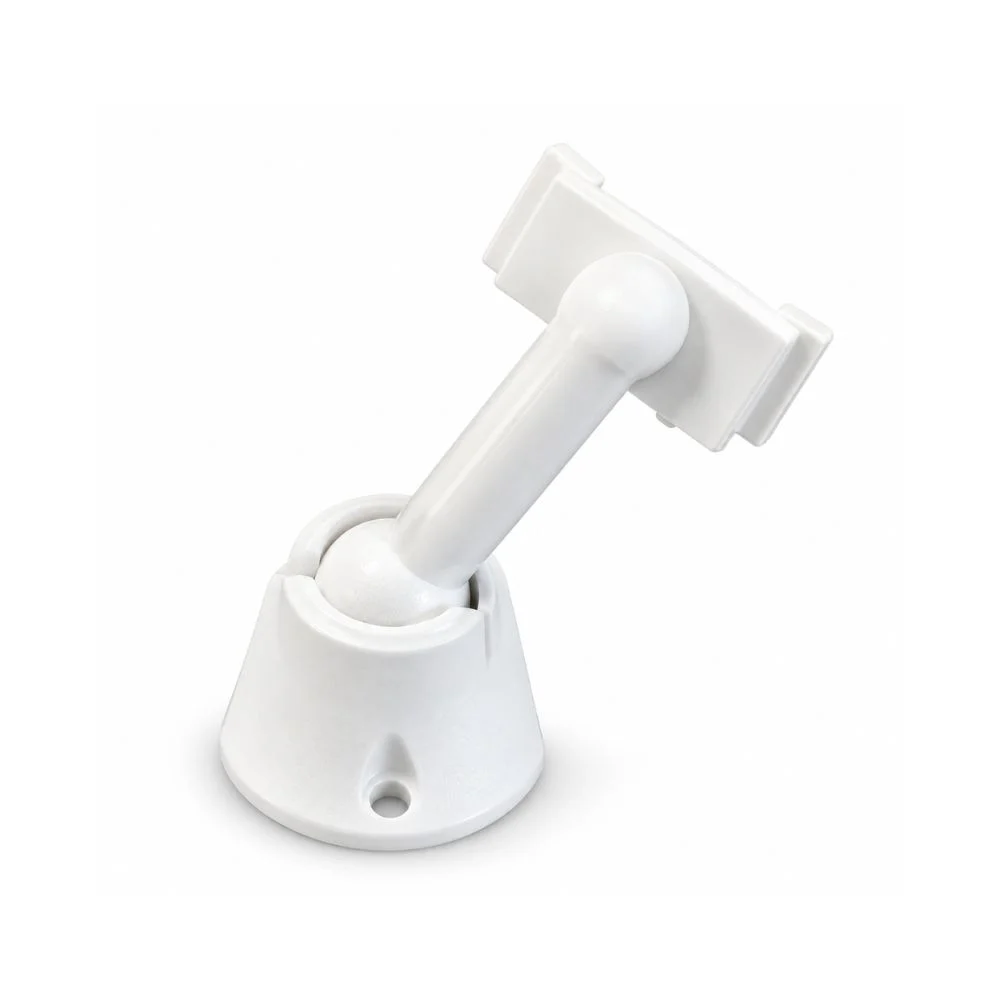
- Markér hullerne. Hold monteringsbeslaget mod væggen → markér skruehullerne.
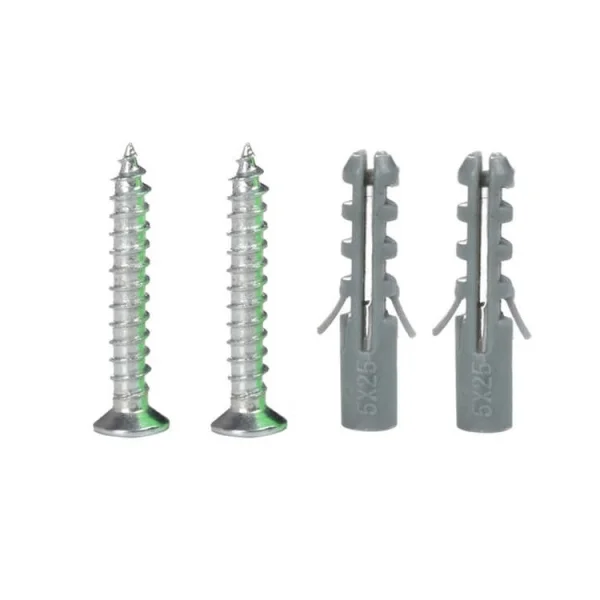
- Fastgør beslaget. Bor huller, der passer til underlaget → indsæt de medfølgende rawlplugs → skru beslaget fast med de medfølgende skruer.
- Monter sensoren. Sæt sensoren på beslaget → drej og vip den, så PIR-feltet peger mod det ønskede område. Beslaget kan drejes 360° og vippes op til 90°.
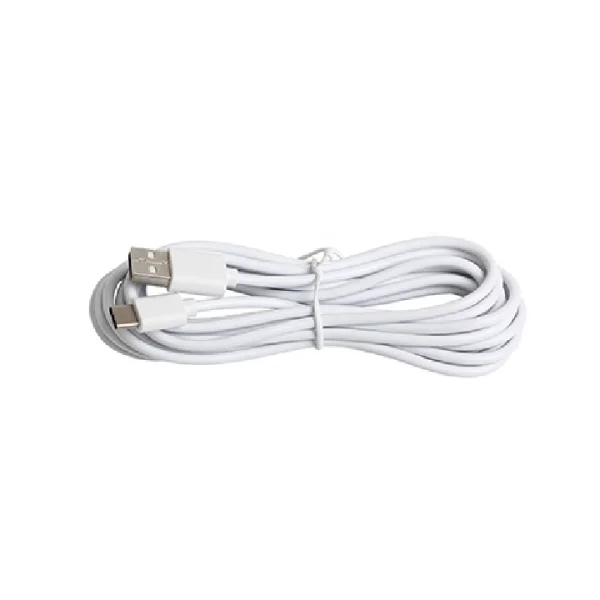
- Tilslut strøm. Sæt USB-C-stikket i sensoren → forbind USB-kablet til en egnet 5 V USB-strømforsyning.
- Test placeringen. Gå gennem området → kontrollér registrering, sirene, blinkende lys og appnotifikationer → justér vinklen efter behov.
Vigtigt: Sensoren er beregnet til indendørs brug. Sørg for, at registreringsfeltet ikke blokeres.
Tilføjelse til Smart Life
Vejledningen følger Smart Life. Du kan også bruge Tuya, men menunavne og skærmbilleder kan variere.
- Installér appen. Hent Smart Life → opret en konto eller log ind.
- Klargør telefonen. Forbind telefonen til dit 2,4 GHz WiFi → slå Bluetooth til → hold telefonen tæt på sensoren.
- Tænd sensoren. Tilslut USB-C-kablet → forbind kablet til en egnet 5 V USB-strømforsyning.
- Aktivér parring. Hold knappen på sensoren nede, indtil indikatoren viser, at parringstilstanden er aktiv.
- Søg efter sensoren. Åbn Smart Life → tryk på “+” → vælg “Add Device”. Appen søger efter enheder i nærheden.
- Vælg enheden. Tryk på “Multifunction alarm”, når den vises.
- Vent på forbindelsen. Hold telefonen tæt på sensoren, mens skærmen viser “Connecting Device…” → vent, til alle forbindelsestrin er gennemført.
- Afslut opsætningen. Når “Device Added Successfully” vises, kan du ændre “Device Name”, vælge “Room” og beholde “Show on Home” slået til → tryk på “Done”.
Tip: Hvis sensoren ikke vises, skal du kontrollere 2,4 GHz WiFi, Bluetooth, strøm og parringstilstand og derefter prøve igen.
Betjening i Smart Life
- Åbn sensoren. Åbn Smart Life → vælg “Multifunction alarm”.
- Vælg tilstand. Tryk på “Disarmed”, når alarmen skal være frakoblet, eller “Away”, når registreret bevægelse skal udløse alarmen.
- Se hændelser. Tryk på “History records” for at se registrerede tilstandsændringer og alarmer.
- Tilpas alarmen. Tryk på “Setting” for at ændre lyd, varighed, lydstyrke, welcome mode, alarmbeskeder samt lyd- og lysfunktion.
- Håndter en alarm. Når skærmen viser “Device alarming”, kan du trykke på “Alarm silence” for at stoppe lyden eller “Alarm remove” for at afslutte alarmvisningen.
- Åbn flere funktioner. Tryk på menuen med de tre prikker for blandt andet “Tap-to-Run and Automation”, “Check Device Network” og “Message notification Settings”.
Test altid efter ændringer: Vælg “Away” → gå gennem registreringsfeltet → kontrollér sirene, blinkende lys og appnotifikation → vælg “Disarmed”, når testen er færdig.
Til- og frakobling
- Åbn sensoren. Åbn Smart Life → vælg “Multifunction alarm”.
- Frakobl. Tryk på “Disarmed”, når du ikke ønsker, at almindelig bevægelse skal udløse alarmen.
- Tilkobl. Tryk på “Away”, når sensoren skal reagere med alarm ved registreret bevægelse.
- Kontrollér tilstanden. Den valgte tilstand vises tydeligt på enhedens forside.
- Test. Vælg “Away” → gå gennem registreringsfeltet → kontrollér sirene, blinkende lys, appnotifikation og “History records” → vælg derefter “Disarmed”, hvis alarmen ikke skal være aktiv.
Tip: Ændringer mellem “Away” og “Disarmed” vises i “History records”.
Alarm, lyd og lys
- Åbn indstillinger. Åbn Smart Life → vælg “Multifunction alarm” → tryk på “Setting”.
- Alarmlyd. Brug “Alarm sound” til at slå sirenelyden til eller fra.
- Alarmens varighed. Tryk på “Alarm time” → vælg den ønskede tid → tryk på “Confirm”.
- Lydstyrke. Tryk på “Alarm volume value” → vælg et niveau → tryk på “Confirm”.
- Welcome Mode. Brug “welcome mode” til at slå ding-dong-lyden ved bevægelse til eller fra, når sensoren er frakoblet.
- Alarmbeskeder. Brug “Alarm message propel” til at slå alarmbeskeder i appen til eller fra.
- Lyd og lys. Tryk på “Master language” → vælg “Sound Light”, “Only Sound”, “Only Light” eller “mute & no light mode” → tryk på “Confirm”.
Når alarmen udløses: Vælg “Alarm silence” for at stoppe lyden eller “Alarm remove” for at afslutte alarmvisningen.
Tidsplan og automatisering
Opret en tidsplan
- Åbn Smart Life → vælg “Multifunction alarm” → tryk på “Setting”.
- Tryk på “timer” → skærmen “Schedule” åbnes.
- Tryk på “Add” → vælg tidspunkt og de ønskede indstillinger → gem tidsplanen.
- Kontrollér, at tidsplanen vises på siden “Schedule”.
Brug bevægelse i en automatisering
- Åbn sensoren → tryk på menuen med de tre prikker øverst til højre.
- Tryk på “Tap-to-Run and Automation” → opret en automatisering, hvor registreret bevægelse bruges som udløser.
- Vælg den kompatible Smart Life-enhed, der skal reagere → gem automatiseringen → test forløbet.
Tuya kan også bruges, men opsætning og menunavne kan variere. Gentag ikke Smart Life-forløbet ordret; følg de tilsvarende valg i Tuya.
Fejlfinding
- Sensoren vises ikke i Smart Life → kontrollér 2,4 GHz-WiFi, Bluetooth, strøm og parringstilstand → hold telefonen tæt på sensoren → prøv “+” → “Add Device” igen.
- Sensoren står som offline → kontrollér strøm og routerens internetforbindelse → åbn menuen med de tre prikker → vælg “Check Device Network”.
- Der kommer ingen sirene eller lysalarm → åbn “Setting” → kontrollér “Alarm sound” og “Master language” → vælg en indstilling med den ønskede lyd og/eller lys.
- Telefonen modtager ingen alarmbesked → kontrollér “Alarm message propel” og “Message notification Settings” → kontrollér også telefonens tilladelser til Smart Life-notifikationer.
- Sensoren registrerer ikke som forventet → fjern forhindringer foran PIR-feltet → justér beslaget → test igen inden for cirka 110° og op til cirka 8–10 meter.
- WiFi-navn eller adgangskode er ændret → sæt sensoren i parringstilstand → tilføj den igen i Smart Life på det nye 2,4 GHz-netværk.
- Der høres en ding-dong-lyd i “Disarmed” → åbn “Setting” → slå “welcome mode” fra, hvis velkomstlyden ikke ønskes.
Har du fortsat problemer? Kontakt Qsmart med en kort fejlbeskrivelse og gerne et skærmbillede fra Smart Life eller Tuya.