Brugsanvisning til WiFi PIR bevægelsessensor batteridrevet
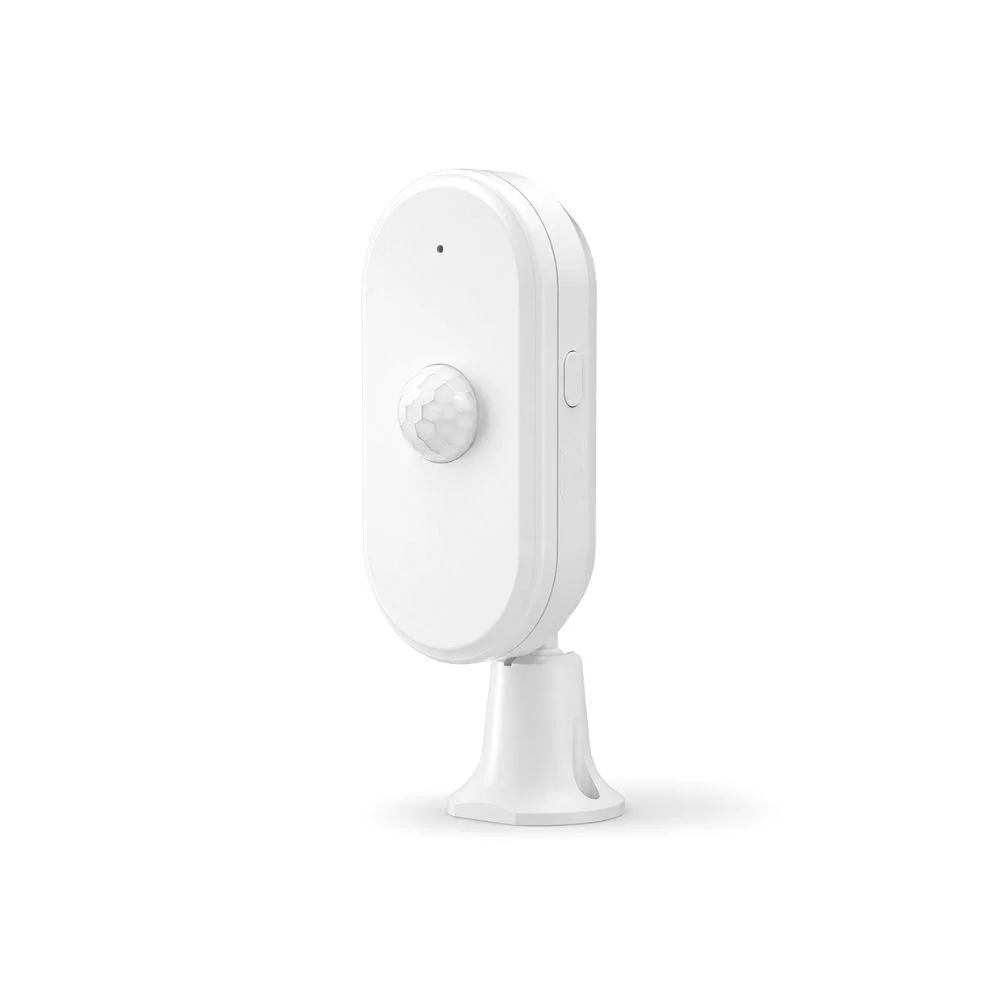
Tak for købet af vores WiFi PIR bevægelsessensor batteridrevet! Sensoren registrerer bevægelse fra mennesker og dyr og kan sende notifikationer til din telefon via appen.
Sensoren forbindes direkte til dit WiFi-netværk på 2,4 GHz og styres i SmartLife. Du kan også bruge Tuya. Vejledningen tager udgangspunkt i SmartLife; menunavne kan variere med appens version.
💡 Godt at vide før du starter
2 × AAA-batterier → WiFi på 2,4 GHz → Bluetooth aktiveret på telefonen under tilføjelsen.
OBS – korrekt placering og test er vigtigt
Brug kun sensoren indendørs ved -10 til 55 °C. Placér den, så registreringsfeltet ikke blokeres, og undgå fugt, direkte varmekilder og steder med store temperaturskift. Test rækkevidde og appnotifikationer efter opsætningen.
Fraskrivning af ansvar
Vi tager ikke ansvar for fejl, manglende notifikationer eller funktionssvigt, der skyldes forkert opsætning, svage batterier, ustabil WiFi-forbindelse, manglende test eller anvendelse i strid med denne brugsanvisning. Det er købers ansvar at sikre, at sensoren er korrekt monteret, testet og anvendt efter forskrifterne, før den tages i brug.
Generelt om WiFi PIR bevægelsessensoren
- PIR-registrering → registrerer bevægelse fra mennesker og dyr med en vinkel på 110° og en rækkevidde på cirka 4–6 meter, afhængigt af omgivelserne.
- Appnotifikationer → kan give besked på telefonen, når sensoren registrerer bevægelse.
- SmartLife eller Tuya → brug den app, du foretrækker. Vejledningen tager udgangspunkt i SmartLife.
- WiFi på 2,4 GHz → forbindes direkte til netværket uden separat hub eller gateway.
- Batteridrift → bruger 2 × AAA-batterier og viser batteriniveauet i appen.
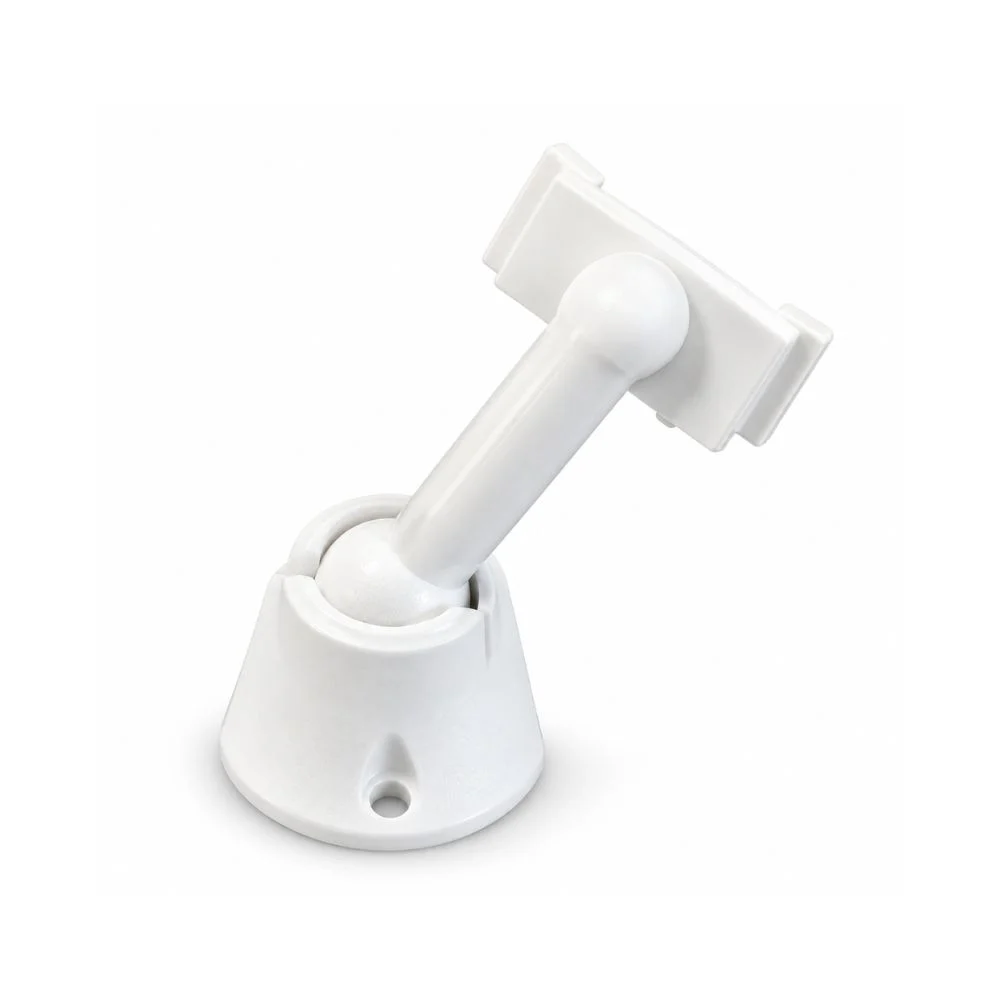
- Justerbart beslag → kan drejes 360° og vippes op til 90°.
- Følsomhed og registreringstid → vælg lav, mellem eller høj PIR-følsomhed samt 30, 60 eller 120 sekunders registreringstid.
- Indendørs brug → driftstemperatur fra -10 til 55 °C.
💡 Start her
Indsæt batterier → følg “Tilføjelse til SmartLife” → montér og ret sensoren ind → udfør en bevægelsestest.
Indsæt batterier og montér sensoren
- Åbn batteridækslet på bagsiden af sensoren.
- Indsæt 2 x AAA-batterierne → den flade ende (–) vender mod fjederen i sensoren, og den ende med den lille forhøjning (+) vender mod siden uden fjeder.
- Tilføj sensoren i SmartLife, før du monterer den permanent. Det gør det lettere at afprøve placering og WiFi-forbindelse.
- Vælg en stabil, tør placering indendørs, hvor sensorens registreringsfelt ikke blokeres af møbler, gardiner eller andre genstande.
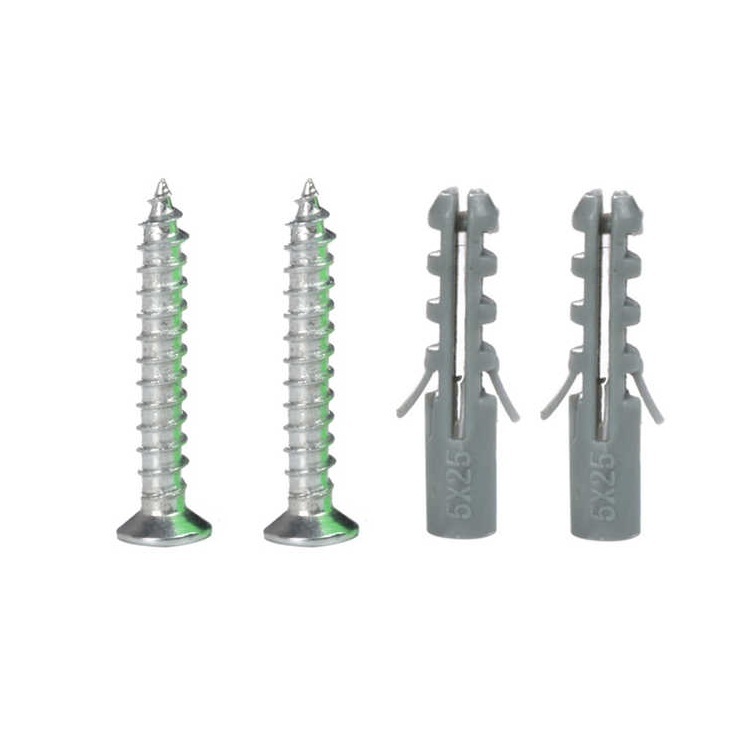
- Fastgør monteringsbeslaget på en egnet væg eller i loftet. Brug de medfølgende skruer og rawlplugs, hvis de passer til underlaget.
- Sæt sensoren på beslaget → drej og vip den, så den peger mod det område, der skal overvåges.
- Gå på tværs af registreringsfeltet, og kontrollér i appen, at bevægelsen registreres. Justér vinklen efter behov.
Placering
- Sensoren er beregnet til indendørs brug.
- Undgå direkte sollys, varmekilder og steder med hurtige temperaturskift, da det kan påvirke PIR-registreringen.
- Den angivne rækkevidde på cirka 4–6 meter afhænger af placering og omgivelser.
Tilføj sensoren i SmartLife
- Installér og åbn SmartLife. Opret en konto, eller log ind. Du kan også bruge Tuya, men trinene nedenfor følger SmartLife.
- Forbind telefonen til et WiFi-netværk på 2,4 GHz → slå Bluetooth til → giv appen adgang til Bluetooth og det lokale netværk, hvis telefonen spørger.
- Indsæt 2 × AAA-batterier i sensoren. Hold nulstillingsknappen inde i cirka 5 sekunder, indtil indikatorlampen blinker hurtigt.
- Åbn SmartLife → tryk på “+” → vælg “Add Device”.
- Vent på “Searching for nearby devices…” → tryk på den fundne enhed “PIR-T1”.
- Vælg dit 2,4 GHz WiFi-netværk, indtast adgangskoden, og følg anvisningerne. Hold telefonen tæt på sensoren, mens skærmen viser “Connecting Device…”.
- Når “Device Added Successfully” vises, kan du ændre “Device Name”, vælge “Room” og bestemme, om sensoren skal vises via “Show on Home”.
- Tryk på “Done” → åbn “PIR-T1” → bevæg dig foran sensoren, og kontrollér, at status ændres og registreringen vises.
Hvis sensoren ikke findes
Kontrollér 2,4 GHz WiFi → Bluetooth → appens tilladelser → friske batterier → nulstil sensoren igen, så indikatorlampen blinker hurtigt.
Oversigt over betjeningen i SmartLife
Åbn SmartLife → vælg “PIR-T1”. På enhedens forside finder du disse områder:
- Working / PIR state → viser sensorens aktuelle tilstand. Når der registreres bevægelse, skifter visningen til “Human status”. Uden registreret bevægelse vises “No one state”.
- Record → åbner registreringshistorikken. Her kan du skifte mellem “Record” og “Automation Record”.
- Smart → viser automatiseringer eller scener, der er knyttet til sensoren.
- Set → viser batteriniveau, “PIR Sensitivity”, “Keep time” og alarmindstillinger.
- Blyant-ikonet → åbner enhedsindstillinger som “Check Device Network”, “Message notification Settings”, “Share Device” og “Offline Notification”.
Daglig kontrol
- Åbn “PIR-T1” → se status under “Working”.
- Tryk på “Record” for at kontrollere de seneste registreringer.
- Tryk på “Set” for at se batteriniveau og justere registreringen.
Menunavne og stavning kan ændre sig ved appopdateringer. Vejledningen bruger de betegnelser, der vises på de medsendte SmartLife-skærmbilleder.
Se bevægelse og registreringer
- Åbn Smart Life → vælg “PIR-T1”.
- Se området “Working”. Ved bevægelse vises “Human status”; uden bevægelse vises “No one state”.
- Tryk på “Record” for at åbne historikken.
- Vælg fanen “Record” for sensorens registreringer eller “Automation Record” for hændelser fra tilknyttede automatiseringer.
- Tryk på “Close”, når du vil tilbage til sensorens forside.
Test registreringen
- Vent, til sensoren viser “No one state”.
- Gå på tværs af registreringsfeltet i 4–6 meters afstand.
- Kontrollér, at status ændres, og at hændelsen vises under “Record”.
Hvis der ikke registreres noget, skal du kontrollere batteriniveau, placering, vinkel og indstillingen “PIR Sensitivity”.
Justér følsomhed og registreringstid
Åbn Smart Life → vælg “PIR-T1” → tryk på “Set”.
PIR Sensitivity
- Tryk på “PIR Sensitivity”.
- Vælg “Low”, “Middle” eller “High”.
- Tryk på “Confirm”.
- Low → vælg lav følsomhed, hvis sensoren registrerer for meget.
- Middle → et godt udgangspunkt til almindelig brug.
- High → vælg høj følsomhed, hvis relevant bevægelse overses.
Keep time
- Tryk på “Keep time”.
- Vælg “30s”, “60s” eller “120s”. Indstillingen bestemmer, hvor længe den registrerede tilstand fastholdes i appen.
- Tryk på “Confirm”.
Afprøv altid ændringen ved at gå gennem registreringsfeltet og kontrollere status under “Working” og hændelsen under “Record”.
Brug sensoren i automatiseringer
- Åbn Smart Life → vælg “PIR-T1” → tryk på “Smart”.
- Tryk på “+” for at oprette en ny automatisering.
- Vælg en registreret bevægelse fra sensoren som betingelse.
- Vælg den handling, en kompatibel Smart Life-enhed skal udføre, når bevægelse registreres.
- Gem automatiseringen, aktivér den, og test den ved at gå gennem sensorens registreringsfelt.
Du kan også bruge Tuya til kompatible automatiseringer. Appens trin og menunavne kan variere, så vejledningen gentages ikke særskilt for Tuya.
Notifikationer
- Åbn “PIR-T1” → “Set” → find “Alarm Set”.
- Aktivér “Mtion Alarm” for besked om bevægelse og “Lower battery” for besked om lavt batteriniveau.
- Tryk på blyant-ikonet → åbn “Message notification Settings”, og kontrollér, at beskeder er tilladt.
- Aktivér eventuelt “Offline Notification”, hvis du vil have besked, når sensoren mister forbindelsen.
Bemærk: “SMS Notification” og “Phone Notification” med knappen “Buy” er valgfrie betalingstjenester. De er ikke nødvendige for almindelige appnotifikationer.
Fejlfinding
SmartLife kan ikke finde sensoren
- Kontrollér, at telefonen er forbundet til 2,4 GHz WiFi.
- Slå Bluetooth til, og giv SmartLife adgang til Bluetooth og det lokale netværk.
- Sæt friske 2 × AAA-batterier i sensoren.
- Hold nulstillingsknappen inde i cirka 5 sekunder, indtil indikatorlampen blinker hurtigt → åbn “Add Device” igen.
Sensoren vises som offline
- Kontrollér batteriniveauet under “Set”.
- Flyt sensoren eller routeren tættere på hinanden, og kontrollér, at 2,4 GHz-netværket fungerer.
- Tryk på blyant-ikonet → “Check Device Network” for at kontrollere forbindelsen.
Jeg får ingen notifikationer
- Åbn “Set” → aktivér “Mtion Alarm”.
- Åbn blyant-ikonet → “Message notification Settings”, og kontrollér appens beskedindstillinger.
- Kontrollér i telefonens indstillinger, at SmartLife må vise notifikationer.
Sensoren registrerer for meget eller for lidt
- Vælg “Set” → “PIR Sensitivity” → “Low”, “Middle” eller “High” → “Confirm”.
- Ret sensoren væk fra direkte sollys, varmekilder og hurtige temperaturskift.
- Sørg for frit udsyn, og test ved at gå på tværs af registreringsfeltet.
En automatisering reagerer ikke
- Kontrollér, at både sensoren og den styrede enhed er online.
- Åbn “Smart”, og kontrollér, at automatiseringen er aktiveret.
- Se “Record” → “Automation Record” for at kontrollere, om betingelsen er blevet udløst.