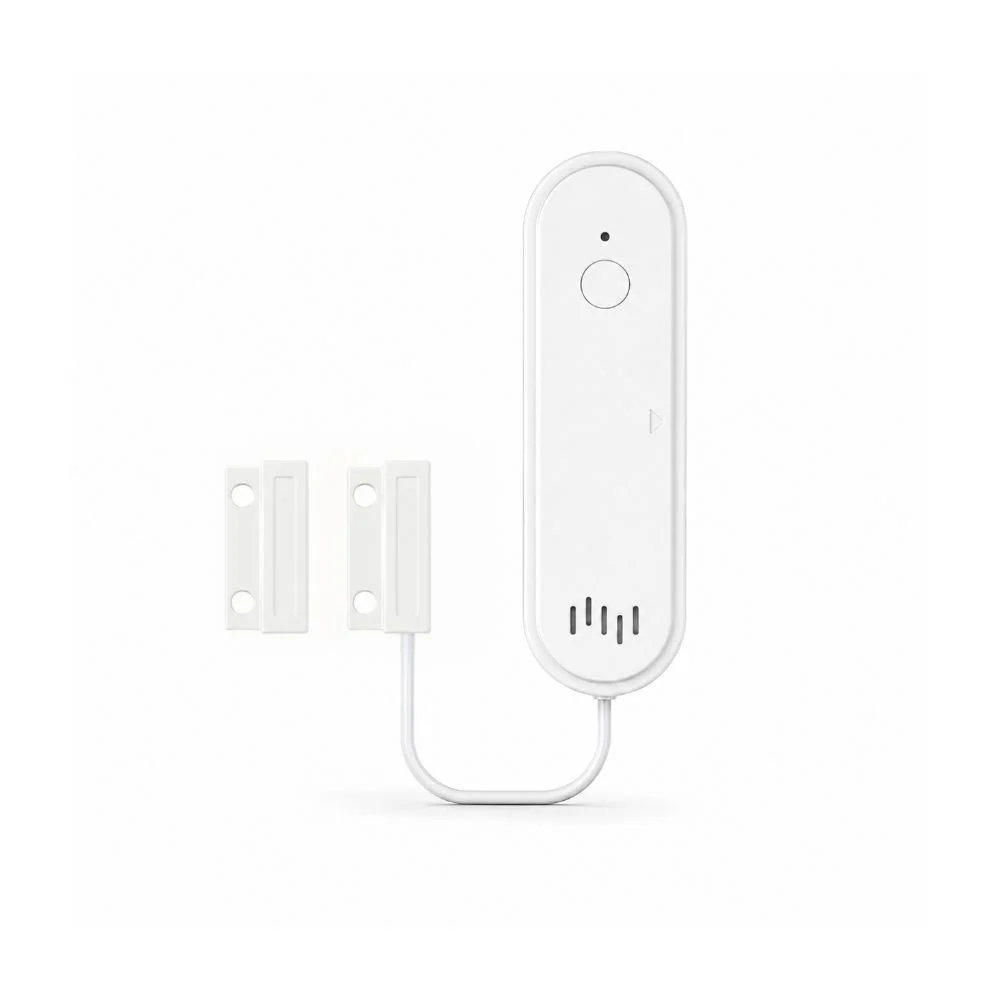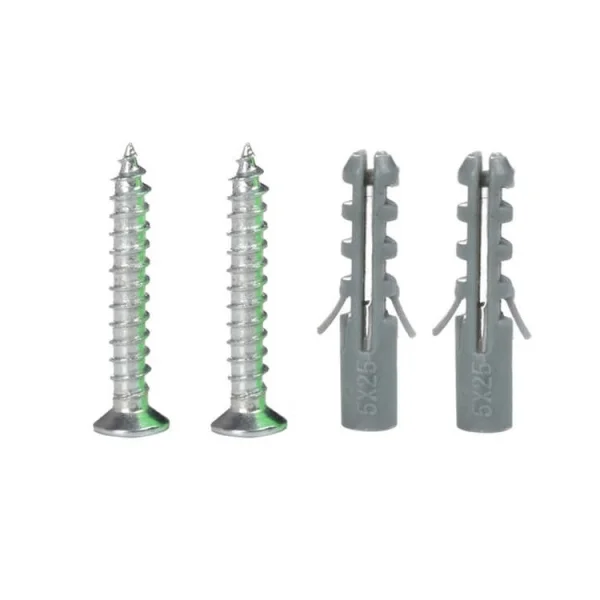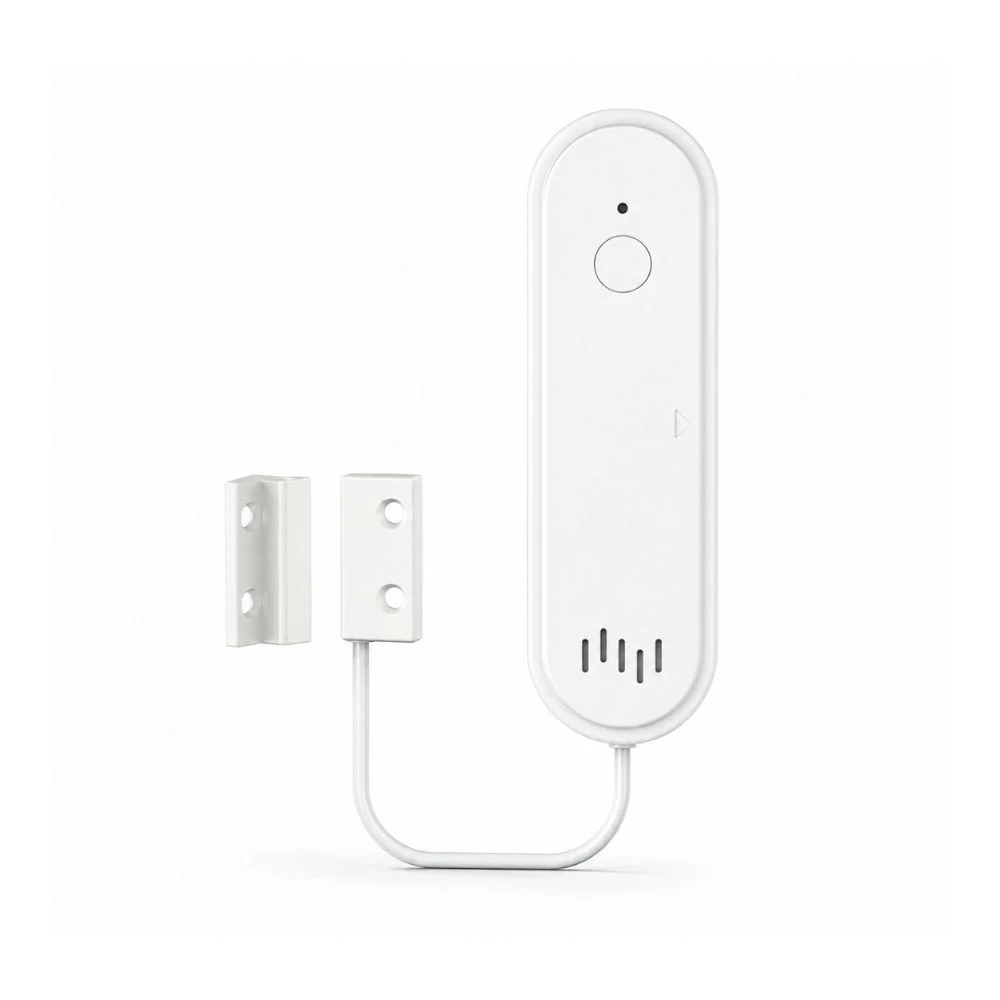
Brugsanvisning til WiFi dør og vinduesalarm med sirene
Tak for købet af vores WiFi dør- og vinduesalarm med sirene! Alarmen registrerer, når en dør eller et vindue åbnes eller lukkes, og kan afgive en lokal sirene samt sende push-notifikationer til din telefon.
Alarmen forbindes direkte til et WiFi-netværk på 2,4 GHz og styres i SmartLife. Du kan også bruge Tuya. Vejledningen og knapnavnene tager udgangspunkt i SmartLife; menunavne kan variere med appens version.
💡 Godt at vide før du starter
2 × AAA-alkalinebatterier (medfølger ikke) → WiFi på 2,4 GHz → Bluetooth aktiveret på telefonen under tilføjelsen → SmartLife eller Tuya installeret.
OBS – montering og test er vigtigt
Brug kun alarmen indendørs ved -10 til 55 °C. Montér delene tørt og stabilt. Når døren eller vinduet er lukket, skal magnetdelen sidde parallelt med den korrekte sensorside på hovedenheden og tæt nok på til, at appen viser “Closed”. Test altid både åben/lukket-status, sirene og notifikationer efter monteringen.
Drift og ansvar
Alarmens funktion afhænger af korrekt montering, friske batterier, de valgte indstillinger og en stabil WiFi-forbindelse. Kontrollér derfor jævnligt, at alarmen er online og registrerer åbning og lukning som forventet.
Generelt om WiFi dør- og vinduesalarmen
- Åbn/luk-registrering → den magnetiske kontakt registrerer, når en dør eller et vindue åbnes og lukkes.
- Indbygget sirene → alarmen har en lokal sirene på op til 80 dB.
- SmartLife eller Tuya → brug den app, du foretrækker. Vejledningen tager udgangspunkt i SmartLife.
- WiFi på 2,4 GHz → alarmen forbindes direkte til netværket uden en separat hub eller gateway.
- Batteridrift → bruger 2 × AAA-alkalinebatterier, som ikke medfølger.
- SET-knap → et kort tryk tilkobler eller frakobler alarmen; hold knappen inde i cirka 5 sekunder for at starte parring.
- Appfunktioner → se Open/Closed-status, batteriniveau og historik, og tilpas alarmtid, lydstyrke, alarmtilstand og notifikationer.
💡 Start her
Isæt batterier → følg “Tilføjelse til SmartLife” → test åben/lukket-status → montér delene → vælg alarm og notifikationer i appen.
Montér alarmen på dør eller vindue
- Åbn batteridækslet → isæt 2 × AAA-alkalinebatterier med korrekt polaritet → sæt dækslet på igen.
- Tilføj alarmen i SmartLife, før den monteres permanent. Så kan du kontrollere WiFi-forbindelse, sirene og Open/Closed-status først.
- Rengør og tør fladerne, hvor hovedenheden og den smalle magnetdel skal sidde.
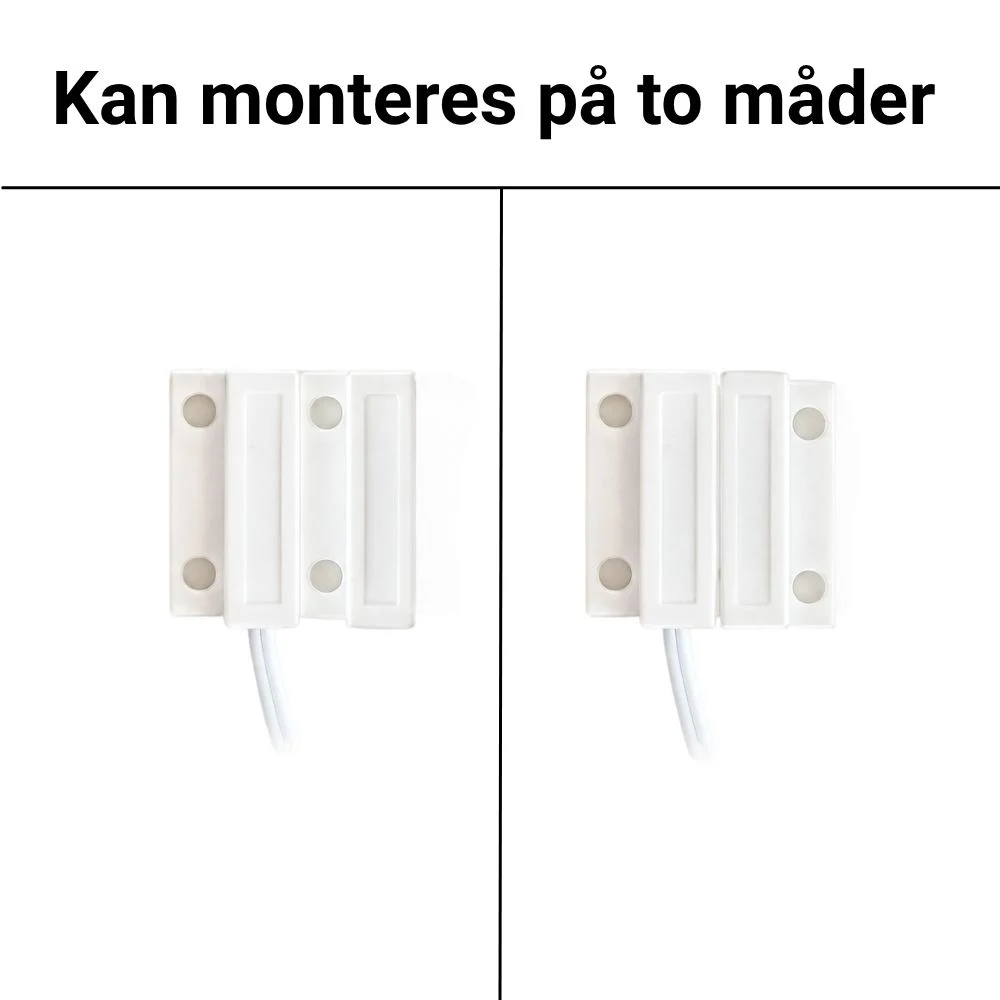
- Placér hovedenheden på karmen og magnetdelen på den bevægelige dør eller vinduesramme. Delene skal sidde parallelt, og kan vende på to måder (se billede nedenfor).

- Vigtigt: Når døren eller vinduet er lukket, skal magnetdelen være ud for den korrekte sensorside på hovedenheden – den side, der vises på billedet med produktet i lukket position. Sættes magneten på den modsatte side, kan åben/lukket-status blive registreret forkert.
- Hold delene på plads uden at fjerne tapens beskyttelsesfolie → kontrollér i appen, at lukket position vises som “Closed”. Kontakten aktiveres ved en afstand på omkring 15 mm.
- Fjern beskyttelsesfolien fra den dobbeltklæbende tape → tryk begge dele fast på de testede placeringer.
- Åbn og luk døren eller vinduet → kontrollér, at appen skifter mellem “Open” og “Closed”, og test sirenen, mens alarmen er tilkoblet.
Placering
- Brug kun produktet indendørs på en tør og stabil overflade.
- Undgå en placering, hvor delene kan blive slået løse eller komme i klemme.
- Test altid registreringen igen efter montering.
Tilføj alarmen i SmartLife
- Installér og åbn SmartLife → opret en konto, eller log ind. Du kan også bruge Tuya, men trinene nedenfor tager udgangspunkt i SmartLife.
- Forbind telefonen til dit WiFi-netværk på 2,4 GHz → slå Bluetooth til → giv appen de nødvendige tilladelser, hvis telefonen spørger.
- Isæt 2 × AAA-alkalinebatterier i alarmen.
- Hold SET-knappen inde i cirka 5 sekunder, indtil indikatorlampen blinker. Alarmen er nu i parringstilstand.
- Åbn SmartLife → tryk på “+” → vælg “Add Device”.
- Vent, mens “Searching for nearby devices…” vises → tryk på den fundne enhed “Contact Sensor”.
- Vælg dit 2,4 GHz WiFi-netværk → indtast adgangskoden, hvis appen beder om det → hold telefonen tæt på alarmen, mens “Connecting Device…” vises.
- Når “Device Added Successfully” vises, kan du ændre “Device Name”, vælge “Room” og vælge, om “Show on Home” skal være slået til.
- Tryk på “Done” → åbn “Contact Sensor” → før magnetdelen hen til den korrekte sensorside, og kontrollér, at status skifter til “Closed”.
Hvis alarmen ikke findes
Kontrollér 2,4 GHz WiFi → Bluetooth → appens tilladelser → batterierne → hold SET-knappen inde i cirka 5 sekunder igen → åbn “Add Device”.
Daglig betjening
- Tilkobl alarmen med et kort tryk på SET-knappen. Du kan også tilkoble den fra enhedssiden i appen.
- Når alarmen er tilkoblet og døren eller vinduet åbnes, kan den lokale sirene aktiveres, og SmartLife kan sende en push-notifikation efter dine valg.
- Frakobl alarmen med et kort tryk på SET-knappen eller via appen, før døren eller vinduet åbnes uden alarm.
- Åbn SmartLife → vælg “Contact Sensor” for at se status, batteriniveau, historik og indstillinger.
På enhedssiden i SmartLife
- Open / Closed → viser, om magnetkontakten registrerer åbent eller lukket.
- Batteriprocent → viser det aktuelle batteriniveau.
- History → viser tidligere hændelser med tidspunkt og status.
- Setting → åbner alarmtid, lydstyrke, alarmtilstand og notifikationer.
Menunavne kan ændre sig ved appopdateringer. Vejledningen bruger de betegnelser, der vises på de medsendte SmartLife-skærmbilleder.
Se åben/lukket-status og historik
- Åbn SmartLife → vælg “Contact Sensor”.
- Se statusfeltet: “Open” betyder, at magnetdelen er væk fra sensoren; “Closed” betyder, at delene er tæt sammen på den korrekte sensorside.
- Se batteriprocenten øverst på enhedssiden for at følge batteriniveauet.
- Tryk på “History” for at se registrerede hændelser med tidspunkt og status, eksempelvis Open, Closed, Arm, Disarm og alarmhændelser.
Test registreringen
- Luk døren eller vinduet → kontrollér, at appen viser “Closed”.
- Åbn døren eller vinduet → kontrollér, at appen viser “Open”.
- Åbn “History” → kontrollér, at de nye hændelser er registreret.
- Hvis status ikke skifter korrekt, skal magnetdelen flyttes til den korrekte sensorside og placeres parallelt med hovedenheden.
Tilpas sirene og alarmtilstand
Åbn SmartLife → vælg “Contact Sensor” → tryk på “Setting”.
Alarm Time
- Brug skyderen ved “Alarm Time” til at vælge, hvor længe alarmen skal være aktiv. Området i appen er 5–180 sekunder.
Alarm Volume
- Brug skyderen ved “Alarm Volume” til at vælge lydstyrken fra 0 % til 100 %.
Mode selection
- Tryk på “Mode selection”.
- Vælg “Voice light” for lyd og lys, “Only voice” for kun lyd, “Only light” for kun lys eller “Mute” for lydløs tilstand.
- Tryk på “Confirm” for at gemme valget.
Kontrollér indstillingerne
Tilkobl alarmen → åbn døren eller vinduet → kontrollér, at lyd, lys og alarmtid passer til den valgte tilstand.
Vælg notifikationer
- Åbn SmartLife → vælg “Contact Sensor” → tryk på “Setting”.
- Find området “Notice switch”.
- Slå “Door Open Push Notifications” til for besked, når døren eller vinduet åbnes.
- Slå “Door Closed Push Notifications” til for besked, når døren eller vinduet lukkes.
- Slå “Low Battery Push Notifications” til for advarsel om lavt batteriniveau.
- Brug “Door Open Alarm” efter behov for alarm ved åbning.
Telefonens systemindstillinger skal også tillade notifikationer fra SmartLife. Tilgængelige kontakter kan variere med appens version.
Tidsplaner og automatiseringer
SmartLife kan bruges til tidsplaner for tilkobling og frakobling samt automatiseringer med kompatible enheder.
- Åbn området for automatiseringer eller scener i SmartLife.
- Vælg en tid eller en understøttet enhedshændelse som betingelse → vælg alarmens handling.
- Gem → test automatiseringen, før du tager den i daglig brug.
Tuya kan også bruges til understøttede automatiseringer. Menunavne og tilgængelige handlinger kan variere.
Fejlfinding
SmartLife kan ikke finde alarmen
- Kontrollér, at telefonen er forbundet til 2,4 GHz WiFi.
- Slå Bluetooth til, og giv SmartLife de nødvendige tilladelser.
- Kontrollér, at begge AAA-batterier sidder korrekt og har strøm.
- Hold SET-knappen inde i cirka 5 sekunder, indtil indikatorlampen blinker → åbn “Add Device” igen.
Alarmen vises som offline
- Kontrollér batterierne og 2,4 GHz-netværket.
- Flyt alarmen eller routeren tættere på hinanden, hvis WiFi-signalet er svagt.
Appen viser forkert Open/Closed-status
- Placér magnetdelen parallelt med hovedenheden på den korrekte sensorside, som vist på billedet med produktet i lukket position.
- Sørg for, at delene er tæt nok sammen, når døren eller vinduet er lukket. Kontakten aktiveres ved omkring 15 mm.
- Test placeringen, før tapen trykkes permanent fast.
Sirenen starter ikke
- Kontrollér, at alarmen er tilkoblet.
- Åbn “Setting” → kontrollér “Alarm Volume” og “Mode selection”. “Mute” og “Only light” giver ingen sirenelyd.
- Udskift begge AAA-batterier, hvis batteriniveauet er lavt.
Jeg får ingen notifikationer
- Åbn “Setting” → “Notice switch” → slå de ønskede push-notifikationer til.
- Kontrollér i telefonens indstillinger, at SmartLife må vise notifikationer.
- Kontrollér, at alarmen er online.