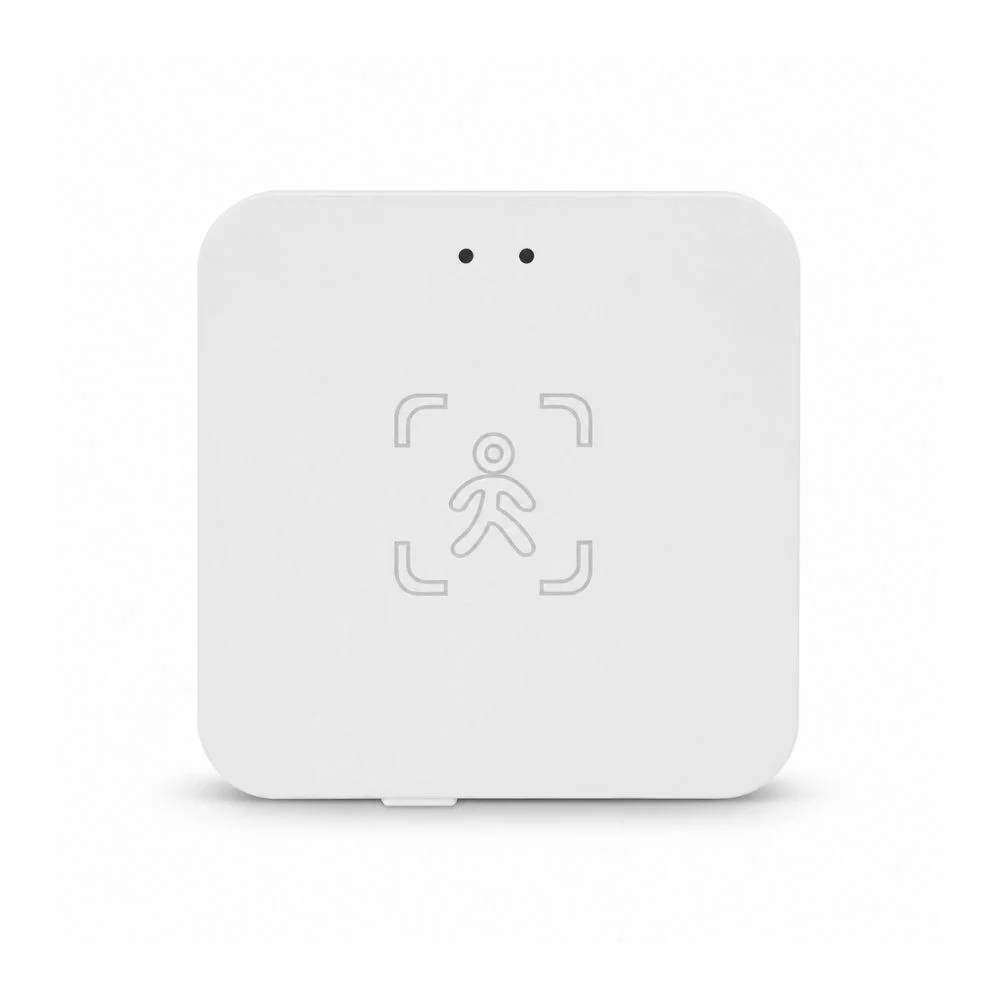
Brugsanvisning til WiFi bevægelsessensor med radar og menneskeregistrering
Tak for købet af vores WiFi bevægelsessensor med radar og menneskeregistrering! Sensoren bruger 5,8 GHz radar til at registrere både tydelig bevægelse og små kropsbevægelser, så den kan vise, om der er mennesker til stede i rummet.
Sensoren forbindes direkte til et WiFi-netværk på 2,4 GHz og styres i SmartLife. Du kan også bruge Tuya. Vejledningen og knapnavnene tager udgangspunkt i SmartLife; menunavne kan variere med appens version.
💡 Godt at vide før du starter
USB-C-strøm på DC 5 V/1 A → WiFi på 2,4 GHz → Bluetooth aktiveret på telefonen under tilføjelsen → SmartLife eller Tuya installeret.
OBS – placering og test er vigtigt
Brug kun sensoren indendørs, montér den stabilt, og hold sensorens front fri. Test både bevægelse og små kropsbevægelser i hele det ønskede område. Tilpas derefter afstand, følsomhed og Hold delay i SmartLife.
Drift og ansvar
Sensorens funktion afhænger af korrekt placering, de valgte radarindstillinger, kontinuerlig strøm og en stabil WiFi-forbindelse. Kontrollér derfor jævnligt, at sensoren er online og registrerer som forventet.
Generelt om WiFi bevægelsessensoren
- 5,8 GHz radar → registrerer både tydelig bevægelse og små kropsbevægelser, så sensoren kan registrere menneskelig tilstedeværelse.
- Registreringsområde → bevægelse kan registreres op til 10 meter med en dækningsvinkel på 120°.
- Registrering af små bevægelser → kan indstilles separat med en rækkevidde på op til 6 meter.
- Indbygget lyssensor → viser rummets lysintensitet fra 0 til 2500 lux.
- SmartLife eller Tuya → vejledningen tager udgangspunkt i SmartLife.
- WiFi på 2,4 GHz → sensoren forbindes direkte til netværket uden en separat hub eller gateway.
- USB-C strøm → tilslut sensoren til DC 5 V/1 A for kontinuerlig drift.
- Appfunktioner → se State, Target distance, Light intensity og History, og tilpas radar- og notifikationsindstillinger.
💡 Start her
Tilslut strøm → følg “Tilføj til app” → test State og Target distance → montér sensoren → tilpas afstand, følsomhed og Hold delay.
Montér sensoren
- Vælg et tørt indendørs sted med stabilt 2,4 GHz WiFi og adgang til USB-strøm.
- Tilføj sensoren i SmartLife, og test registreringen, før beslaget monteres permanent.
- Placér sensoren på en væg eller i loftet, og ret den mod det område, der skal registreres. Den anbefalede monteringshøjde på en væg er 1,5–2 meter.
- Rengør og tør monteringsfladen grundigt.
- Fastgør det medfølgende beslag med den dobbeltklæbende tape → tryk beslaget fast mod overfladen.
- Sæt sensoren i beslaget → justér vinklen, så 120°-området dækker det ønskede område.
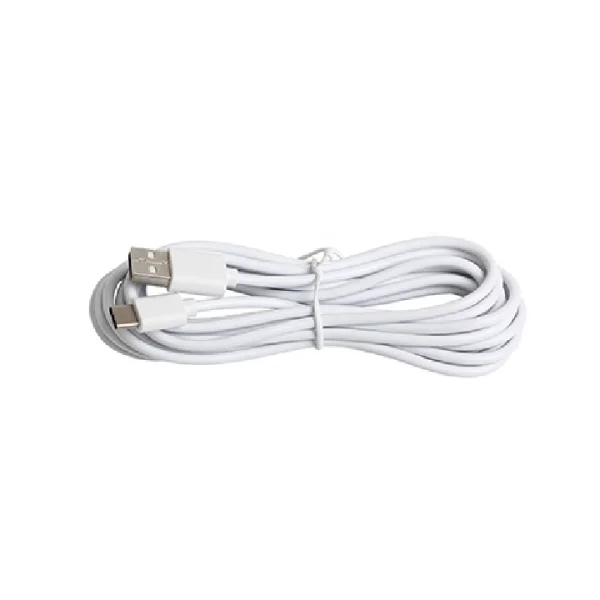
- Tilslut USB-C-kablet til sensoren → forbind det til en strømforsyning på DC 5 V/1 A.
- Gå gennem området, og stå eller sid stille forskellige steder → kontrollér State og Target distance i SmartLife.
- Tilpas minimumsafstand, maksimumsafstand, følsomhed og Hold delay, hvis sensoren registrerer for meget eller for lidt.
Placering
- Dæk ikke sensorens front, og montér den stabilt.
- Ret sensoren væk fra områder, du ikke ønsker registreret.
- Kontrollér registreringen igen, hvis møbler eller rummets indretning ændres.
Tilføj sensoren i SmartLife
- Installér og åbn SmartLife → opret en konto, eller log ind. Du kan også bruge Tuya, men trinene nedenfor tager udgangspunkt i SmartLife.
- Forbind telefonen til dit WiFi-netværk på 2,4 GHz → slå Bluetooth til → giv SmartLife de nødvendige tilladelser, hvis telefonen spørger.
- Tilslut sensoren til DC 5 V/1 A med USB-C-kablet.
- Hold parringsknappen inde i cirka 5 sekunder, indtil den blå indikator blinker. Sensoren er nu i pairing mode.
- Åbn SmartLife → tryk på “+” → vælg “Add Device”.
- Vent, mens “Searching for nearby devices…” vises → tryk på den fundne enhed “HPD WF MS58 T1U”.
- Hold telefonen tæt på sensoren, mens “Connecting Device…” vises. SmartLife opretter forbindelse til routeren og aktiverer enheden.
- Når “Device Added Successfully” vises, kan du ændre “Device Name”, vælge “Room” og vælge, om “Show on Home” skal være slået til.
- Tryk på “Done” → åbn enheden → kontrollér, at State, Target distance og Light intensity vises.
Hvis sensoren ikke findes
Kontrollér 2,4 GHz WiFi → Bluetooth → strømforsyning → den blinkende blå indikator → hold parringsknappen inde igen → åbn “Add Device”.
Daglig betjening
- Åbn SmartLife → vælg sensoren.
- Se State. Appen viser “Move”, når der registreres bevægelse, og “Peaceful”, når der ikke registreres bevægelse.
- Se Target distance for den viste afstand til det registrerede mål.
- Se Light intensity for rummets aktuelle lysniveau i lux.
- Tryk på “History” for at se tidligere registreringer med tidspunkt og status.
- Tryk på “Settings” for at åbne “Message push settings”, “Radar parameter settings” eller “Restore factory settings”.
Godt at vide
Finjustér sensoren efter det konkrete rum. Afstand, følsomhed, placering og Hold delay påvirker, hvornår State skifter.
Se status og historik
- Åbn SmartLife → vælg “HPD WF MS58 T1U” eller det navn, du har givet sensoren.
- Se State øverst på enhedssiden.
- Bevæg dig foran sensoren → kontrollér, at State skifter til “Move”, og at Target distance viser en afstand.
- Forlad området, og vent den valgte Hold delay → kontrollér, at State skifter tilbage til “Peaceful”.
- Tryk på “History” for at se registreringer med tidspunkt og status som “Move” og “Peaceful”.
Hvis status virker forkert
Kontrollér placeringen → tilpas Move detection distance max/min → tilpas følsomheden → justér Hold delay → test igen.
Tilpas radarindstillingerne
Åbn SmartLife → vælg sensoren → tryk på “Settings” → vælg “Radar parameter settings”.
Indicator led
- Slå “Indicator led” til eller fra efter behov.
Hold delay
- Tryk på “Hold delay” → vælg minutter og sekunder → bekræft valget.
- En længere forsinkelse gør, at sensoren venter længere, før den skifter væk fra registreret tilstedeværelse.
Registrering af bevægelse
- Tryk på “Move detection distance max” → vælg den fjerneste afstand, der skal registreres → tryk på “Confirm”. Maksimum er 1000 cm.
- Tryk på “Move detection distance min” → vælg den nærmeste afstand → tryk på “Confirm”. Minimumsafstanden skal være lavere end maksimumsafstanden.
- Tryk på “Move detection sensitivity” → vælg følsomhed → tryk på “Confirm”. Højere værdi giver højere følsomhed.
Registrering af små kropsbevægelser
- Tryk på “breath detection distance max” → vælg den fjerneste afstand → tryk på “Confirm”. Maksimum er 600 cm.
- Tryk på “breath detection distance min” → vælg den nærmeste afstand → tryk på “Confirm”.
- Tryk på “breath detection sensitivity” → vælg følsomhed → tryk på “Confirm”.
Ændr én indstilling ad gangen, og test registreringen efter hver ændring.
Vælg notifikationer og automatiseringer
Notifikationer
- Åbn SmartLife → vælg sensoren → tryk på “Settings”.
- Tryk på “Message push settings”.
- Slå “Someone status messages” til for at modtage beskeder om registreret tilstedeværelse.
- Kontrollér også i telefonens indstillinger, at SmartLife må vise notifikationer.
Automatiseringer
Sensoren kan bruges som udløser sammen med kompatible SmartLife-enheder. Du kan eksempelvis lade lys eller en smart plug reagere på menneskelig tilstedeværelse og kombinere registreringen med Light intensity.
- Åbn området for automatiseringer i SmartLife → vælg sensoren som betingelse.
- Vælg den understøttede sensorstatus → vælg den kompatible enhed og handling, der skal udføres.
- Gem automatiseringen → test den både ved bevægelse og ved ro i rummet.
Tuya kan også bruges til understøttede automatiseringer. Menunavne og tilgængelige handlinger kan variere.
Fejlfinding
SmartLife kan ikke finde sensoren
- Kontrollér, at telefonen er forbundet til 2,4 GHz WiFi.
- Slå Bluetooth til, og giv SmartLife de nødvendige tilladelser.
- Kontrollér USB-C-kablet og strømforsyningen på DC 5 V/1 A.
- Hold parringsknappen inde i cirka 5 sekunder, indtil den blå indikator blinker → åbn “Add Device” igen.
Sensoren vises som offline
- Kontrollér strømforsyningen og 2,4 GHz-netværket.
- Flyt routeren tættere på sensoren, hvis WiFi-signalet er svagt.
State skifter ikke som forventet
- Kontrollér, at sensorens front er fri, og at den peger mod det ønskede område.
- Åbn “Radar parameter settings” → tilpas minimumsafstand, maksimumsafstand, følsomhed og Hold delay.
- Ændr én indstilling ad gangen, og test igen.
Jeg får ingen notifikationer
- Åbn “Settings” → “Message push settings” → slå “Someone status messages” til.
- Kontrollér i telefonens indstillinger, at SmartLife må vise notifikationer.
- Kontrollér, at sensoren er online.
Nulstil sensoren
Åbn “Settings” → vælg “Restore factory settings” → tilføj derefter sensoren i SmartLife igen.